Q7 - смартфон Qilive - Бесплатное руководство пользователя
Найдите руководство к устройству бесплатно Q7 Qilive в формате PDF.



| Тип продукта | Смартфон |
| Бренд | Qilive |
| Модель | Q7 |
| Размеры (прибл.) | 144 x 72 x 8 мм |
| Вес (прибл.) | 150 г |
| Экран | 5 дюймов (диагональ) |
| Разрешение экрана (прибл.) | 1280 x 720 пикселей (HD) |
| Процессор (прибл.) | Четырехъядерный 1,3 ГГц |
| ОЗУ (прибл.) | 2 ГБ |
| Встроенная память (прибл.) | 16 ГБ |
| Аккумулятор (прибл.) | 2500 мАч, съемный литий-ионный |
| Сеть | 4G LTE |
| Подключение | Wi-Fi, Bluetooth, GPS |
| Операционная система | Android |
| Камера (прибл.) | Задняя 8 МП, фронтальная 5 МП |
| Питание | USB-зарядное устройство, встроенный аккумулятор |
| Основные функции | Звонки, SMS, Интернет, GPS, Фотосъемка |
| Уход и чистка | Протирайте мягкой сухой тканью. Избегайте влаги и абразивных средств. |
| Безопасность | PIN-код, блокировка экрана, сброс до заводских настроек |
| Запчасти и ремонтопригодность | Съемный аккумулятор, micro-SIM-карта, карта памяти microSD |
| Общая информация | Служба поддержки Auchan France: 03 59 30 59 30 |
Часто задаваемые вопросы - Q7 Qilive
Вопросы пользователей о Q7 Qilive
0 вопрос об этом устройстве. Ответьте на те, что знаете, или задайте свой.
Задать новый вопрос об этом устройстве
Скачайте инструкцию для вашего смартфон в формате PDF бесплатно! Найдите своё руководство Q7 - Qilive и возьмите своё электронное устройство обратно в руки. На этой странице опубликованы все документы, необходимые для использования вашего устройства. Q7 бренда Qilive.
РУКОВОДСТВО ПОЛЬЗОВАТЕЛЯ Q7 Qilive
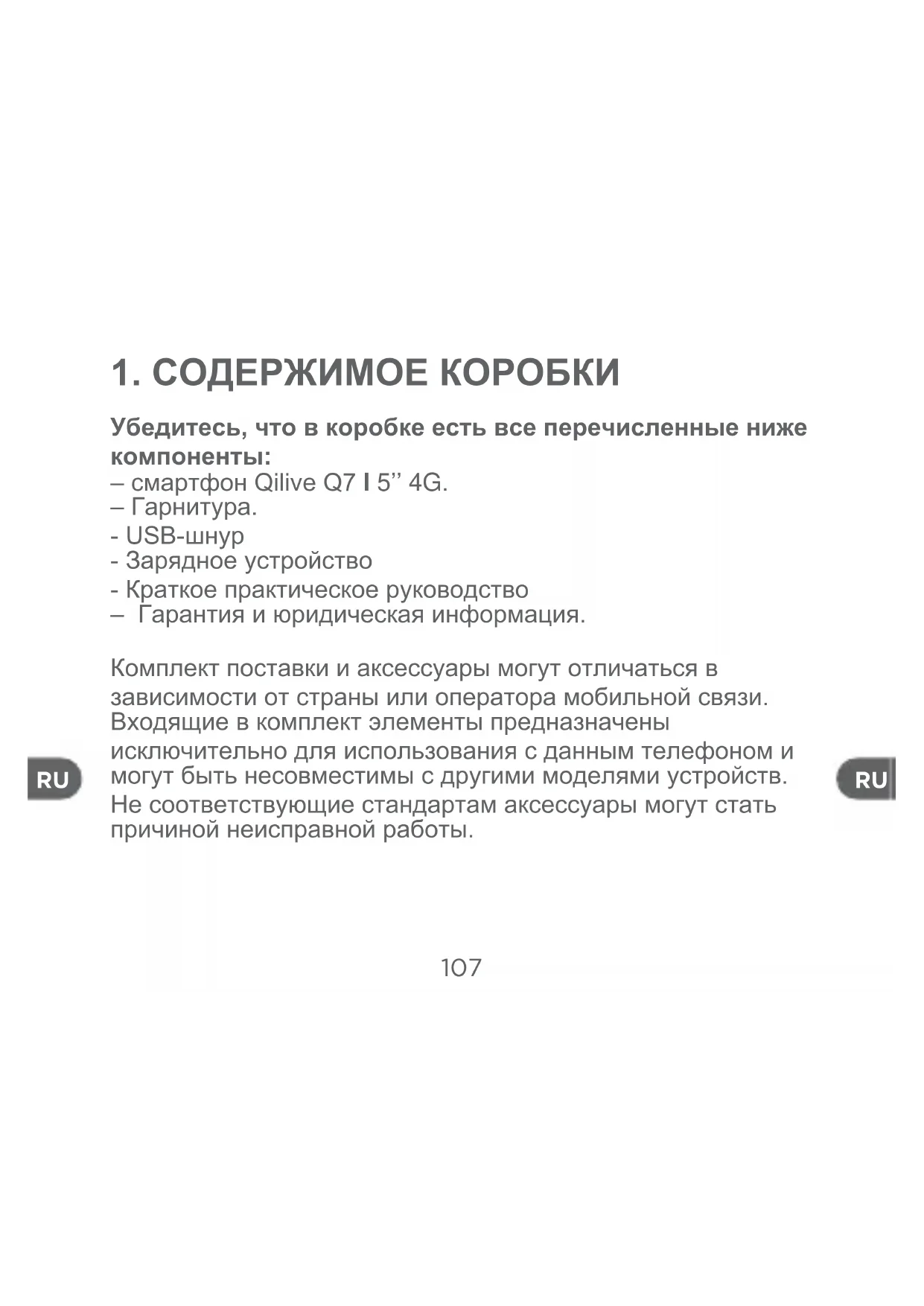
1. COДЕРЖИМОЕ KОПОБКИ
Y6eIntecb, YTO B Kopo6Ke ecTb BCE nepeuNCJIeHHbIe HnXe KOMNoHEnTbI:
-cmaptoohQiliveQ715”4G.
-ΓapHNTypa.
-USB-шнур
- 3apraHoe yctpoiCTBO
- KpaTkoe npaKTHueckoe pyKOBoDCTBO
-「apaHTnI IOpnduecka INΦopMaun.
KOMnJIeKT nocTaBKn i akceccyapbl MOryt OTnUaTbcra B 3aBnCnMoCTn OT cTpaHbI nII n OpeaTopa Mo6nIbHOJ CBa3N. BxOJaIeB KOMnJIeKT 3JIeMeHTbI ppeHa3NaueHbI
NCKJIHOHTeIbHO IJNAICNOJb3OBAHnA C DaHHbIM TeJeFOHOM N MOryT 6bITb HECOBMECTHMbl C dpyrHM MoJeIaMn yCTPOIcTB.
Перед первим Исторовам устороства поноctью зардente akкулгетор.
RU
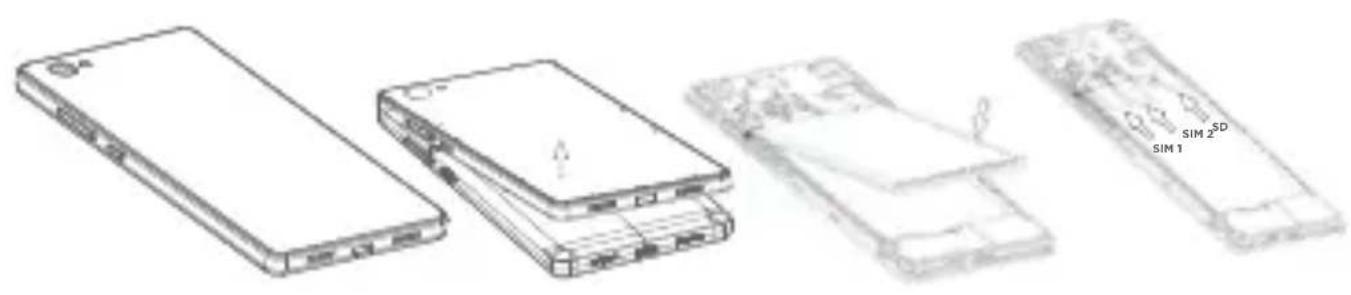

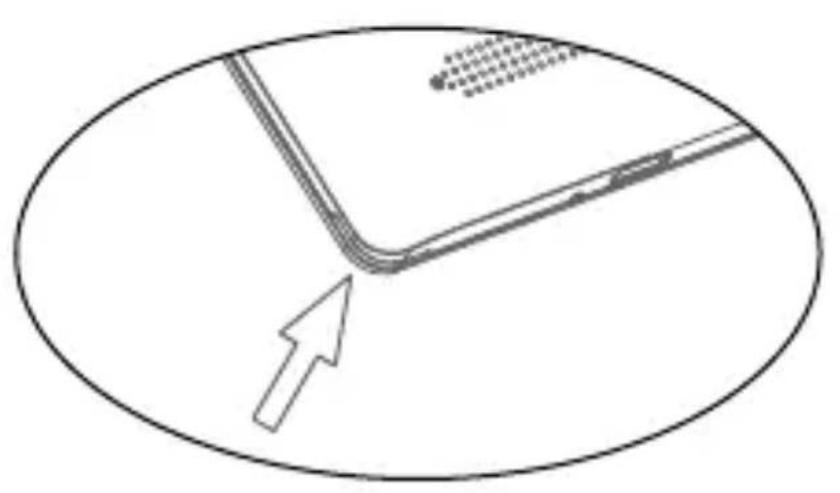
4. HauJIo 3KcPJIyATAUIN
BkIoueHne.
BkIoua yCTpoiCTBO B nepBbI pa3, HacTpoIte erO, cIeJy KOMaHdAm Ha 3KpaHe.
1.Чтоб BKЛючNTь устpoиCTBO, удержИВаITE КнОнКУ «ВКЛ./ BыКЛ.». После BKЛючЕня устpoиCTBa можET понадоБИТьсЯ Ввecтп PIN-кOD.
2. BBeInte PIN-koI.
3. Haxmte «√».
BbIKIoueHne.
YTo6bI BbIKJIOHTb yCTpOInCTBO, ydepxnBaIte KhoNky «BKJI./ BblKJI.》,3aTeM Bbl6epnte «BbIKJIOueHne».
RU
BkIoueHne nepeDaun daHHbIX NO MO6NJbHOJ cETN.
Дя Выхда в Иntерпет Heo6xodmo BKJIIOHTbпepeday DaHHbIX NO MO6nIbHOn cetN.
1.Чтобл OTКрытб OKHO 6ьICTpbIX HabTpoeK, NOTЯнITE ВерхнюпаHeNB BHN3.
2. Haxmnte 3haqok
3. BkHouHte nepeauy daHHbIX no MO6nIbHOJ cETN.
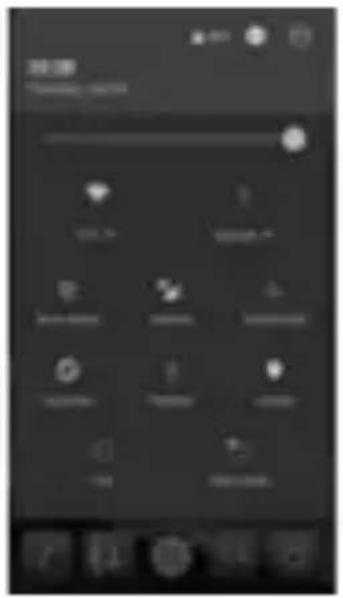
Блорва устюсва.
B OkHe 6bICTpoH hAcTPOHn HaxMNTe . PpokpyTnte 3KpaH BHN3 n BbI6epnte «Be30anacHocTb». BbI6epnte «BloKInPOBka 3KpaHa». BbI6epnte Heo6xOdImbI Tn 6LOKIpOBKn. Nocne Bbl6opa HuxHoro BapnaHTa 3KpaH 6LOKIpOBKn 6yDet OTo6paXaTbcra npi KaJdoM BKJIIOUeHnN 3KpaHa. Bam 6yDet npedIoXeHO BBecTn rpaΦnueckn KOD, PIN-KoD nII nIIO6oI dpyroI 3aDaHHbI KOd.
BHIMAHHE! 3anomhnte ero.
ПОЛЕЗHBIE COBETbl.
Bo BpemBbOda napoJpeKOMeHdyetcOTMeNTbФлжkom none «Пoka3aTb napoJb». TaK Bbl cMOxeteBnDeTb BOdMblc CmBOJbl.
11. YCTPAHEHNE HENCnPABHOCTeN
Пюверka наличая обноgebenустpoиства.
Овносяпя могут устразиные неюда в paбotingустория.
y6eIntecb, yTO Ha ycTpoiCTBe yCTaHOBJIHbI nocJeHNHe
O6HOBJIeHnI.
Дялготою ergo Heobxodmo noHoctbu 3apdntb n PodknouHTbcr K INHTepHeTy uepe3 Wi-Fi.
ОткpoиTe MeHIO «Паразметры», a 3aTeM «Инфорmaцяо六个月устpoиCTBE» и НжмITE «Проверka obHoBlenna».
Haxmte «ПоисК оБновлень».Есп n obHOвленя 6удуТпpeДLOжehы, yCTaHOВITE nx.
SIM-kapTa 3a6JIOKInpoBaHa (BBeJeH HeNpaBnIbHbI PINKOd).
Heo6xoJIM PUK-koI. IJIa 3TOrO CBJXITecb C ONEpaTOpOM MOBnIbHOJ cETn.
C6poc npoPamMHO o6ecneHn yCTpoiCTBa.
B cnyuae BO3HnKHOBeHnI npo6JIem C npoIpaMMhbIM o6ecneueHnEM yCTpOiCtBa, ero MOxHo c6pocntb.
Дя зтого пекide BCERO Heo6xOДМО NOJHOCbIO 3apЯДNTb aKKymyIaTOp yCTpoIcTBA.
После сбрoca Bce Личные даньie, KOHTaKTbI, yueTHbIe 3a\Pi\NcN, npuNoJxHnY, FOToT\rpaФnN n BnDeO bdyT ydaJIeHbI C yCTpoiCtBa.
CoxpaHnTe Bce n3o6paxKeHna, foToRpaФn, faIbI BnDeO n aydno n KOHTaKtbl Ha KapTy SD nn Ha KomnbIoTeP.
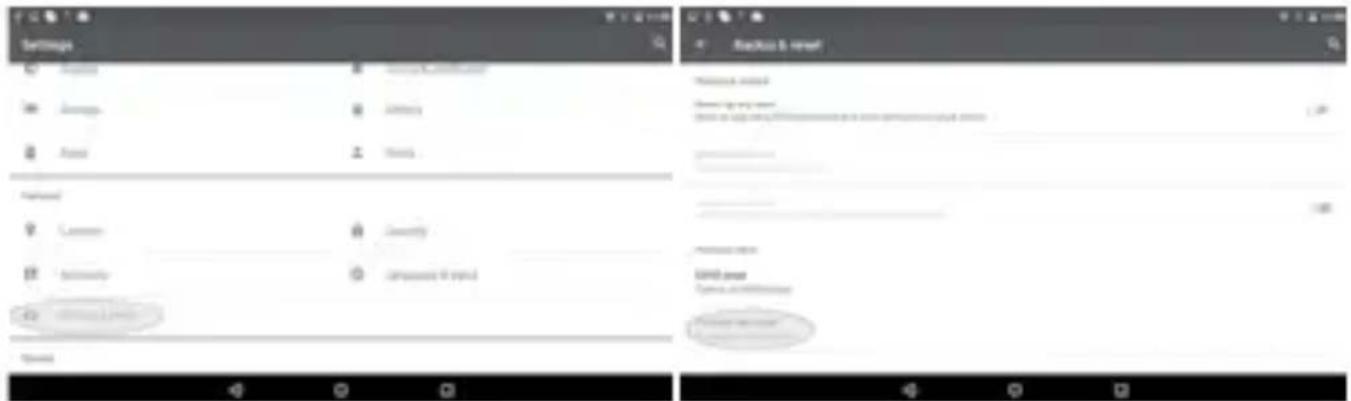
1. Ecnn yctpoiCTBO BkIIOyaeTcra.
IpeenTe B MeHIO «IapametpbI» → «Pe3epBHOe
KoNnpoBaHne n c6poc» → «Bo3BpaT K 3aBOJcKIM
HaCTpoiKaM» → «C6poc yCTpoiCTBa» → «CTepeTb BCE».
IpoJeDypa c6poca HacTpoE K hauHETcA ABToMaTnueckn.
CJeNyIte IHCTpyKzma M npi BKJIoueHm PIIaHWeTa.
2. Ecnn yctpoiCTBO He BKJIIOUaETcra, IJIb Bbl 3a6blIIN KoI pa36JIOKInPOBKn.
Процура сбраза настpoек начесь ватмочescк. Следу te nHCTpyKczma М ри Вкlioченп паншета.
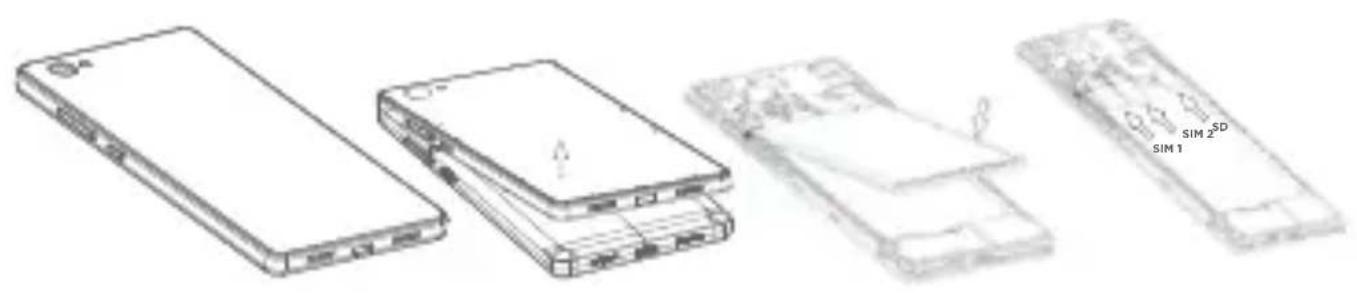
1. BMICT YNAKOBKN
IpekehntecB NOBni KOMnKeTaui ynaKOBKn,do koi IOBHHI BXODHTN:
- Qilive Q7 I 5” 4G
- ΓapHiTypa
-USB-ka6eJIb - 3apaHn npncpti
-Шпльka对于我们ВідкрптглOTka KapTKN SIM - Koporokn noci6nK KopncTyBaaya
- Tapaantii Ta IopnDnUHa iHOpMaiz
B 3aJexHocTi BiD BaIoro Micue3HaXoJxHEnHy NBaIoro onepaTopa 3B'ay3Ky, KomnpeKtaucj MOKe 3MiHOBaTncj.
Перед пэрим Викорисангям Телегону зараздыбатapeю NOBHCIO.

UA
4.3ANYCK
yBimKHeHHa
Якwo Bn Bnepwe BMnKaTe npncTpii, doTpmyTecb iHCTpyKcii Ha ekpani, 6o6 hanaSTyBaTu Noro.
- 3po6itb doBRe haTnCKaHHa KhoNKn ON/OFF (BBIMKH/ BIMKH), 0o6 yBimKHyTu npucTpii. MoxNBo npu BkIoueHHi npucTroHO Bam noTpio 6yde BBecTu PIN-koJ.
- BveiTb BaW PIN-koD.
- Bn6epitb
BumkHeHHa
Uo6 BmKHyTN npncTpii, 3po6iTb DOBRe HaTnCKaHHa KHOKN ON/OFF (BBIMKH/BmMKH), noTim Bn6epiTb BmKHyTN.
YbIMKHeHЯMO6iJbHnX daHnx
YBAGA: 3anam'Ятайтевибраникд.