Q5 6inch - смартфон Qilive - Бесплатное руководство пользователя
Найдите руководство к устройству бесплатно Q5 6inch Qilive в формате PDF.



Часто задаваемые вопросы - Q5 6inch Qilive
Вопросы пользователей о Q5 6inch Qilive
0 вопрос об этом устройстве. Ответьте на те, что знаете, или задайте свой.
Задать новый вопрос об этом устройстве
Скачайте инструкцию для вашего смартфон в формате PDF бесплатно! Найдите своё руководство Q5 6inch - Qilive и возьмите своё электронное устройство обратно в руки. На этой странице опубликованы все документы, необходимые для использования вашего устройства. Q5 6inch бренда Qilive.
РУКОВОДСТВО ПОЛЬЗОВАТЕЛЯ Q5 6inch Qilive
Проверъ, Вхоргль в Компльец постаВки Следуюше KOMноенты:
- Qilive Q5 I Android I 6" 4G
-AkkymyIaTOp
-Гарнтура - Ka6eIb usb
- 3apянhoe yctpoiCTBO
- KpaTkoe pyKOBODCTBO
-Гаразни инструкции по бezonaцости
RU
KOMNOHbI, BxOJaUe B KOMnJIeKT NOCTaBKn yCTpoNCTBa, N DOCTyINbIe akCECCyapbl MOrT pa3JIuHaTbcra B 3aBNCIMoCTn OT peRHOHa IJI IN OCTaBzUka ycnyr. KomnoHbI, BXoJaune B KOMnJIeKT, PpeiHa3HaueHbI dJIЯ nCNoJIb3OBaHnRA TOJbKO C DaHHbIM yCTPOcTBOM I MOrT 6bITb HecOBMeCTnMbIMn C DpyHMn yCTpOcTBamn. IcNoJIb3OBaHnE akCECCyapOB, KOtOpbIE He 6bln pa3peSeHbI K npImeHeHIO C daHHbIM yCTpoNCTBOM, MOXET pInBeCTn K erO HenCnpaBHOCTn.
2.ОПИСАНЕ YСТРОДСТВА
1ДиHamnkn
2 Be6-kaMepa
3 KhoPkn peRyInpOBKn rPOMKoCTn
4 MnkpofoH
5 KhoNka BkJIIOUeHnI N BbIKJIIOUeHnI
6 THe3do dIy rapHnTypbl
7 Nopt micro-USB
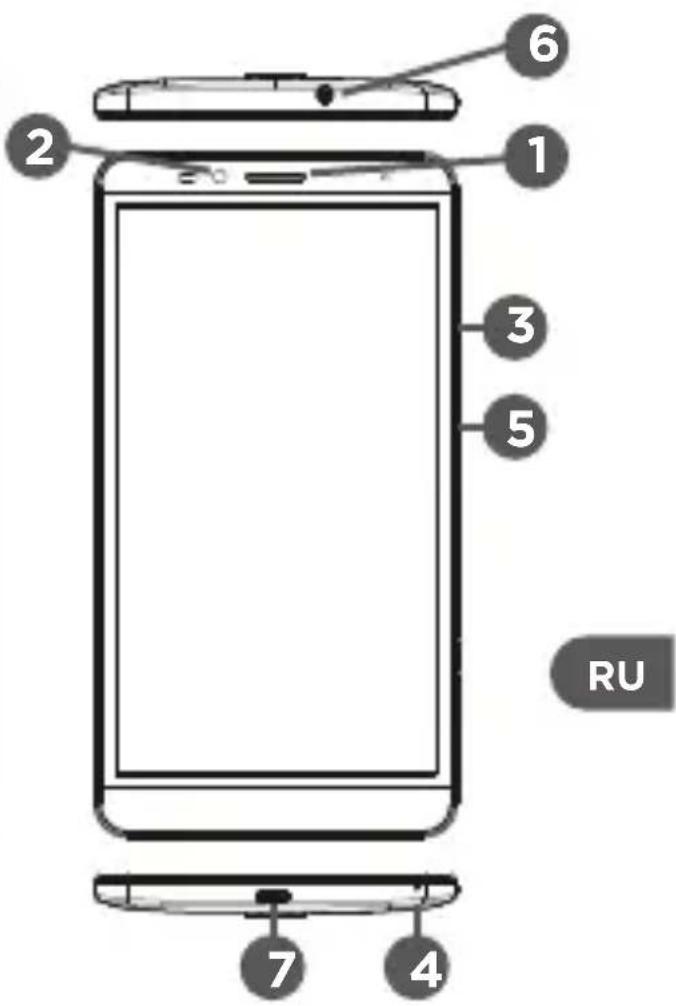
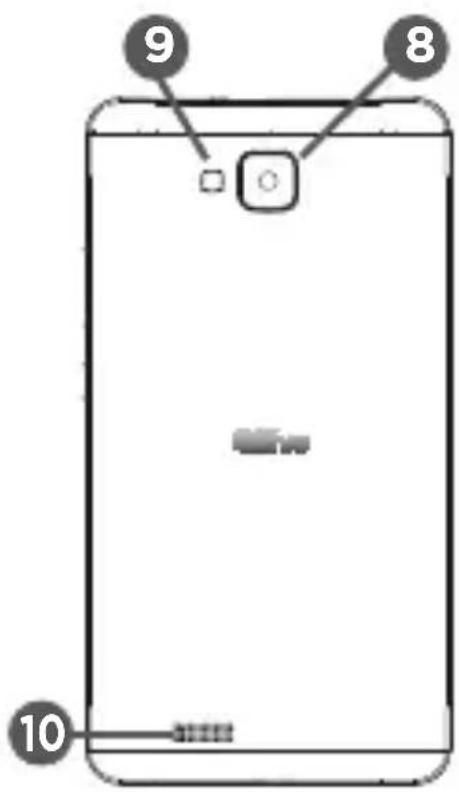
8 Kamepa
9 BcnpbIwka
10ДиHamnkn
RU
3. CEOPKA
- CHINMTe 3aHIOKpbIshky.
He n3r6aIte Hn He cKpyuNbAitc KpbIshky CInlskom cnIbHo. 3To MoKeT npNBecTu Ke ee NobpeJdeHnIO.
2.Утобу установпь SIM-карту 4G Форматa micro,Вставые ee chINOM BнИЗВ Г He3do SIM1.
UTo6bI yCTaHOBnTb CTAHdApTHyO SIM-kaPty fOpMaTa micro, BCTaBbTe ee YInOM BHN3 B THe3do SIM2.
3.Чтобл добавпь кару памяту, Всtabые ee B Гезdo Дя карт micro SD. - COBmecHTe 3 TOnkN KOHTaKTOB aKKymyIaTopa C COOTBeTCTByUOzIMN ToykAmn Ha TepeOHe N OCTOpOxHO HaaBNTe Ha aKKymyIaTOp BHN3, YTO6bl 3aADBHyTb eTo Ha MeCTo.
- YcTaHOBInTe KpbIshky aKKymyJtopa, TaK YTObI OHa CO IeJYKOM CTaJa Ha MecTo.
При посьом Включени сдуITE NHСТРУКцям на захалдя настpoиустpoиства.Чтоы ИспOLTБОВаТь пиноженя, Взанмо徴оствюше с сервером Google, HeobxODIMO BOITN B CnCTeMy Google Или со3ДaТь учETHyIO 3aINscb Google.
- HaxmTe n ydepknBaIte KhoNky BkHoueHn I BbIKHoueHn, UTO6bl BKIOuHTb ycTpoiCTBO. Pn BkIOUeHn ycTpoiCTBa MoKet IOBnTbc3aIpoc Ha BBoD PIN-KoDa.
- BBeIte PIN-koD SIM-kapTb1.
- Haxmte OK.
- BBeIte PIN-koD SIM-kapTbI 2.
- Haxmte OK.
BbIKIIOUcHne
YTO6bI BbIKHouHTb yCTPOINCTBO, HaxMMTe N ydepxNBAITE KHOKNy BKIOUChENr IN BbIKHIOUChENr, a 3aTeM BbIBepnTe Power off > OK (BbIKHIOUChne > OK).
5. MACTEP HACTPOIKN
Припегов Зануcke Teleфona MacTepe yctaHOBKN NOMOxet BbINOJIHITb HacTpoiKy :
-3bIK
-Дарази Время
- CoeinnHeHne Wi-Fi
- Onця onpeideleneЯ MectonoIoxeHnA
- CtopoHnne npInIOxKeHHa
RU
ПОДСКАЗКИ:
Ecnn yctpoiCtBO He nCnoJb3yeTcB TeueHne onpeJeHHoro BpeMeHN, ceHCOPHbI 3KpaH BblIOuHaTcY. YTo6bl BKIOUHTb 3KpaH, HaxMnte KHOKNy BkIOUChENr N BblIOUChENr.
6. Дейстбия СЕHCOPHBIM «КраHOM
Kacahne: KocHTecb OdnH pa3, YTO6bI 3aNcTntb MeHIO, napametp nII nporpaMMy.
Kacahne c ydepxaHnem: HaxMITE 3JIeMeHT N ydepxuBaIteero 6oJee 2 cekyHd.
Перетackиразно: КОСнТecь заlemеHTa И пэретацптЕ erо на HOBOE MECTO.
Двоиhoe kacahne: Kochntecb элем enta Два pa3a подяд.
Пюведи: pe3ko пюведиTe NO зкрану Вьерх, Виз, Влево Или Вправо Ддя посяда К раЗлуньим зкраhamВ списke.
Cxatne: paCnoJoxHte DBa nalbca Ha 3KpaHe Ha 3HaunTeIbHOM paCCTOaHn dpyr OT dpyra, nocJe yero CBeiHTe IX.
7. ПОДКЛЮЧЕНЕ К CETN WIFI & 4G
BHIMAHNE: Y6eIntecb, yTO Bbl haxoIntecb B 30He nokpbITn Wi-Fi.
- Haxmte 3naok WiFi dIydoctyna K hactpoikam.
- Виберпеш WiFi до отоображенияnapametpoB WiFi
- Ecnn CBra3b Wi-Fi BbIKnOueHa, nepemecntte nepeKnOuataJIb WiFi B noIooxeHne AKTINBupoBaHo (BKJI).
После ВкюецьmaртфОн Вынонгп NOИСК ДОCTУNHых сerteи Wi-Fi.
- BbIbePte Tcy ceTb, K KOtOpOxOTnTe POKJIIOuHTbcra.
YacthbIe cETn. OTO6paKaIoTcB B VnDE 3HaUka C 3aMKOM, I nIJI Hnx Notpe6ByEtC BBeCTn napOJb.
RU
COBET:
При ввODE napоля pekomehdyetcЯ Bbl6paTb onцию “Show password”, утобьИ Видettingь BвODIMbie cnMBOЛы.
COBET:
ДяТOrO,чTo6bl nonyuHTb cTeBOH napOlb (nIHaCTpoiKn)Wi-Fi,obpaTntecbK npoBaIdepy cetN Wi-Fi.
Ecnn CBa3b Wi-Fi BkIIOUeHa n Bbl haxoIntecb B 3OHe DeiCTBnA cETn, K KOtOpO paHee IODKJIIOUHJINcB, CmApTfoH yCTaHOBNT CoeHNHeHne aBTOMaTNUeCKN.
Поклоченье 3G/4G
IopKJIouaTecB K INTEpHety c NOMOujo SIM-kaPbI 3G/4G 6e3 Heo6xOdmoCTn daJIbHeJWeyctaHOBKn npaMeTPOB.
TeIePOn IprHnMaet CnHaJ, TOnbKO ecJN Bbl HaxOJTecB B 30He NOKpbITnA cETn 4G, 3G/EDGE onepaTopa 3G. Ppn IopKnIOUeyHn K cETn 3G/4G B cTpOke COCTOJHn OTO6pa3NTcR 3NaUOK 3G/4G.
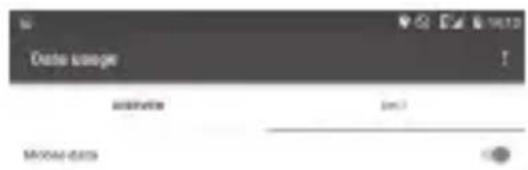
AknBaunCnCTembl OMeHa daHHbIMN
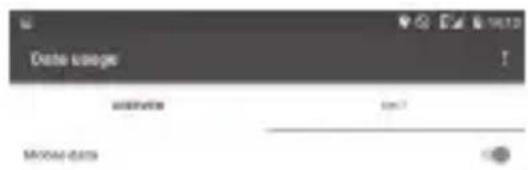
Дя Выхда в Иntерпет Heo6xOДиMo спeрВа akTиВирОВаТь MOБиMbHyIO CBЯ3b.
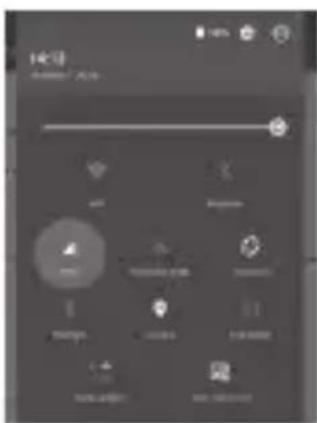
- Notaryte BepxHn 3aRIOBOK BHN3, yTO6bI OTo6pa3NTb CBeDeHnO cTaTycax
- KocHTecb 3HaUka o6MeHa daHHbIMN
- AkTnBaunCnCTeMbI O6MeHa DaHHbIMN

8.ΗΝΤΕΡΦΕΝС ΑNDOΙD™
169

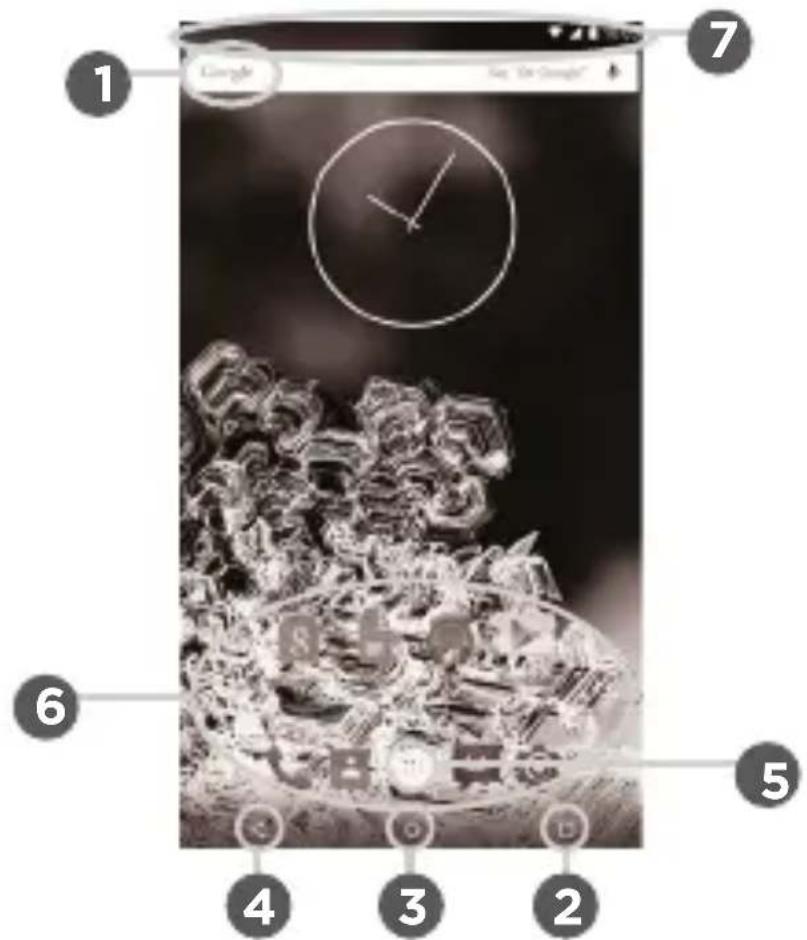
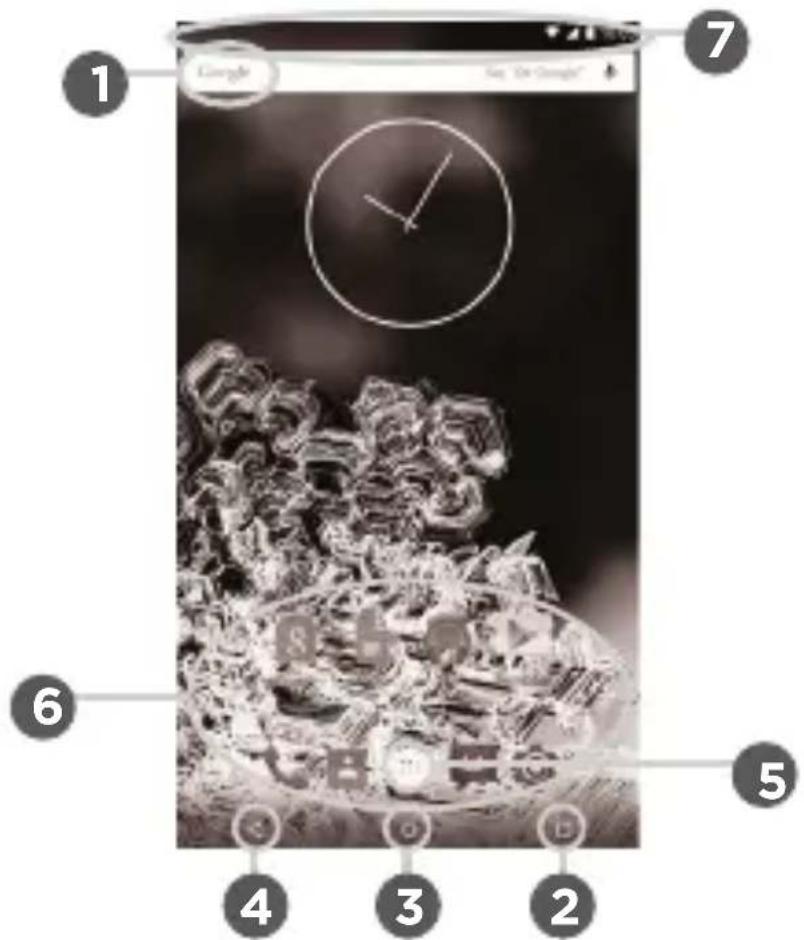
1 Понь Google™
Haxmte Ha npIbIK «Google», yTO6bl BbINOJIHNTb TEKCTOBbl IONCK.
2 Khonkn «последнх пиложен»
3 Khonka «Домон»
4 Khonka «Ha3aД»
5 Khonka «Bce npiloxeHna»
Прикочиесь К StToI ПИКТогамme,ЧTOбI OTO6pa3NTb BCE пиLOженя И ВДжЕтbl, установлени в Baшем smapTфОHe. 3deCb haxODЯТСЯ Bce 3a rgPyжehнbie Bamn ppiLOженя.
6Яльби пиюжен Android
Прикочиесь К пiktогамme Ддя 3anycka ппложеня.
7 Ctrpoka coctoHnna
OTo6paKaHOTc8 coo6uEHHn 6bICTpbIe HacTpoKn.
БыICTрье настpoикN
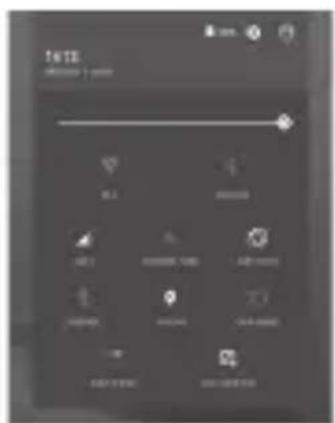
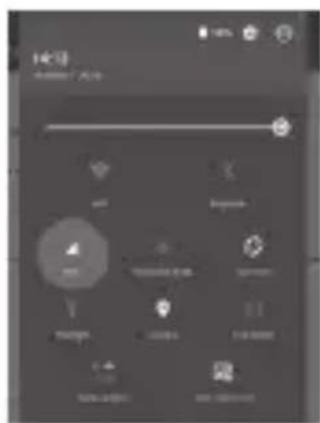
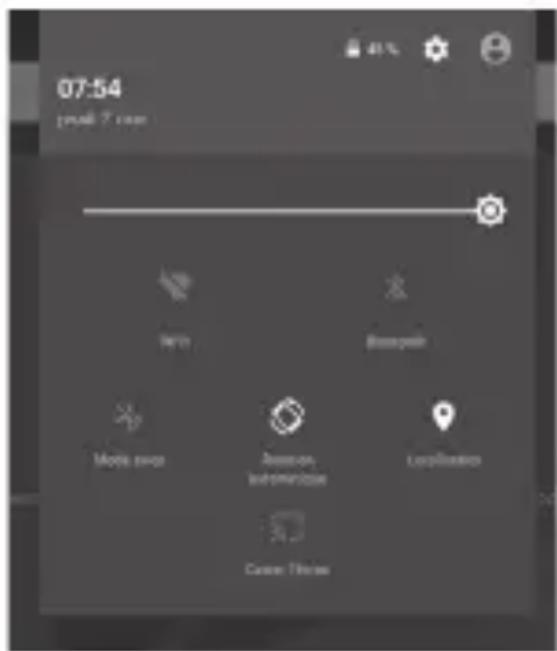
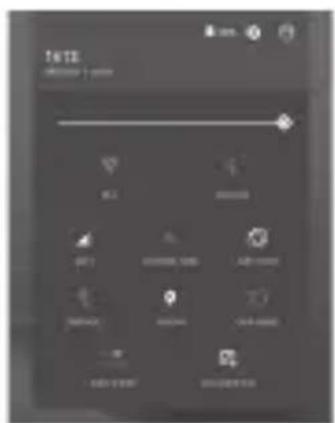
В Верхень части зараза на NOTЯнite BHN3 CTPOKу C MeHIO 6bICTpbIX NaCTpoEK. Korda nOraBnIaHOTcY BeDOMJIeHnI, eSce pa3 NotaHNTe BHN3 CTPOKy, YTO6bl OTKpbITb OБлacTb MeHIO 6bICTpbIX NaCTpoEK.
- Settings: Достунko Всемпостюкам.
- Brightness: Perylnpobka
яркови зараза.
- WiFi: В���权нe/Выкючeнe coeДиЕнЯ Wi-Fi.
-Bluetooth:ДЯВКЛЮЧЕнЯ/ BBKJIQUECHNЯФyHKUINBluetooth
- Airplane mode: AkTnBaunia/ DeakTnBaunia Bcex 6ecnpoBODhIX CoeINHeH, B YacTHOCTN, BO BpeM aBnaanepeJeta.
- Auto-rotate screen: akTnBaζη/ DeakTnBaζη aBTOMaTnueckoj OpieHTaζη ΚkpaHa npi nobopote cMaprfoHa.
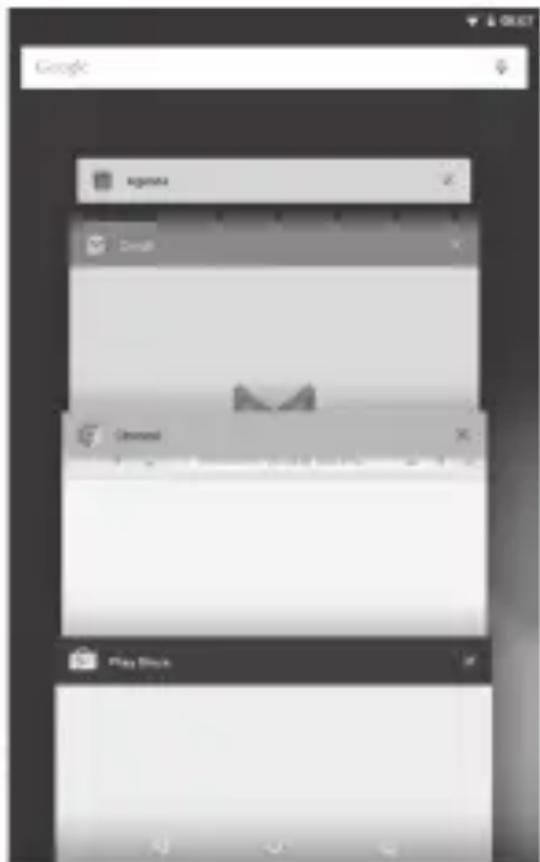
IocJIeHne npJIoXeHnA
OTKpbBaETcCnCOK 3CKN3OB
PpIIOXeHn, C KOToPbIMN
BbI HeaBHO pa6oTaJIi:
-Утобbl OTКрыТь пиложене, нажмITEHa Hero.
-Утобы 3akpbITb пиложене, CдвиньTe erO B№ BO nI IN BnpaBO.
9. 3HAKOMCTBO C ANDROID™
Добальенье уетнол заимс Google
UyeTHa 3aIncb Google n03B0JraT nOJIb3OBaTbcr npEnMyuIeCTBaAMn IIO6bIX npINLOXeHn n ycIyr Google, KOTOpblc Bbl 3axOTHTe nCNOJIb3OBaTb.
- Перейдente к pa3dey Settings > Accounts > Add account (HactrpoiKn > YyeTHbIe 3aIncn > ДобавИть ууетную 3aIncb).
- Виберпештоюваяков уснлглгнлглглглглглглглглглглглглглg.
- BbINOJIHЯIe nHCTpyKcUN Ha 3KpaHe dJa BBOda HΦopMaciuN o6 yUeTHoN 3aIncn.
Kak Tobilko yueTHa 3aHc6yDet c03daHa, Bbl 6yTe MeTb DocTyn K Play Store, Gmail, Hangouts, Maps n MHorm dpyrnm npniloxeHnM.
- Пераценте к раздени Settings > Accounts > Google (Hастroduи > Учetedные заимс > Google).
- BbIbePte yueTHyIO 3aINcB. BydET OTo6paXeH cIncoK DaHHbIX, KOTOpbIe MOrYT 6bITb CnHXPOHN3NPOBaHbI. Y6eINTecb, UTO BCE OHN OTMeueHbI φJIaXkOM dJIa
CINHXPOHn3aun. ByTe C03daHa pe3epBna KOnnJaHHbIX, INX MoKHO 6yTeT BOCCTaHOBNTb B Cnyuae nOtepn yCTpoNCTBa nn SIM-kaPTbl.
PacshipeHbI DomaHn 3KpaH:
BbIopHЯTe nepexOdbi MeKdy pa3JIuHbIMn pAnHeJMyDOMaShero 3KpaHa, CMeUaY INX BJIeBO N BnPaBO.
Перemeшие заимени домшero Крара:
Bb6epnte Heo6xOIMbI 3IeMeHT n ydepxnBaIte naIeU, noka He noBNTcR cETka n03nIOHnpOBaHn, 3aTeM nepemecTnte ero B Tpe6yEmoe noloxEHe, n OTnyCTnte naIeU.
YdaneHne 3JeMeHTa DomaShero 3KpaHa:
BbIbePte Heo6xOIMbI 3JIeMeHT n ydepxnBaJ naJeU, IpoBeIte erO K BepxHeJ qactN ekpaHa N POMecTnte erO B KOp3InHy Remove (ydaJIntb).
YdaJIeHne 3JIeMeHtA:
BbIbepnte Heo6xOdImbI 3JeMeHT Ha 3KpaHe «Bce npINOJKeHnra» n ydePKNBa napeu, npOBeINTe erO K BepXHeJ qactn 3KpaHa n nomecTnte erO B KOp3InHy Uninstall (ydaJIITb).
RU
Co3dahne panok npnloxehn:
IomeCTnte yapbIK OndHoro npnloXeHna Nobepx dpyrOHa DomaShem 3KpaHe, n Dba yapbika obbeDHHaTcra.
BnDxKetbI:
BbI6epnte 3NaUOK «Bce npINOxKeHnra» Ha domaunhem 3KpaHe. HaxmTe Ha Widgets B BepxHeu qactn 3KpaHa. Ha ochOBHom 3KpaHe Widgets moXHo nepeCTabJIaTb BnJKeTbI TaKIM Je 6pa30M, KaN I apMbIKn npINOxKeHn.
Блорва смарда:
YdepxnBaIte napeu Ha CBObOndHom MeCTe DomaShHero 3KpaHa, 3aTeM BbIbepnte o60n n3 cnNcKa.
Бл_OKировka ceHcOpHOrO эКpaHa:
Hajmte Ha Settings (hacpoi) Ha nane 6bictpbix Hactpoek B ctpoke coctoHna. Ha ekpahe Settings BbINOJHnTe npokpyKu Bn3 n Hajmte Ha 3NaQk Security (3aunTa).
Haxmnte Ha 3naok Screen lock (6loKnpOBka ekpaHa).
- Велинистпесхов: «Паразаметрь» > «Учetedные заимся» > «Google».
- BbIbePte cBOIO yUeTHyIO 3aINCb.
OTo6pa3ntcra cncocnHOpMaun, KOTopymoXHO cnHXPOHN3npOBaTb.
3. OTMeTbTe BcHnΦopMaun, YTO6bl CnHXPOHN3nPoBaTb ee. Bbl cMOxTe BOCCTaHOBnTb ee B Cnyae nOtePn TeJeΦoHa nn SIM-kapTbI.
Ecn yuETnag 3aNNcB Google doabJareTcK HOBOMy yCTpoiCTBy, cObnpaetcBc coxpaneHHa INΦopMaun.
RU
CoxpaHeHne KOHTaKTOB
- YctaHOBnte B TeIefoH SIM-kaPty, Ha KOtOpO 3aIncaHbI KOHTaKTbl.
- Ha rnaBHom 3kpaHe nnn 3kpaHe All Apps (Bce npnoxehn) Bbl6epnte npnoxehne People (KohtaKtbl).
- KocHTecb KhoIKN «MeHIO» > Import/Export (ImnopT/3KcnpT).
- B pa3dene NMnpTa/3KcnpTa KOHTaKToB Bbl6epnTe Import from SIM card (IMnpT c SIM-kaPTbl).
Bce Baun KoHTaKTbI B JIO6oN MOMeHT DoCTyINHbI B cETn N MOrTy 6bITb CInxPOHN3INPOBaHbI C JIO6bIM TeJeΦoHOM Android, NaCTpoEHHbIM Ha Ty Je yYeTHyIO 3aNNcB Google.
- Перашисту к раздени Settings > Accounts > Google (Hастroduки >Учетные заимси >Google).
- Быберпente вашу уетню заимсь Google. YбeДиТecь, чTo пункт Contacts (Контасы) оtmechен Флжков.
- Haxmte KhoNky «MeHIO», 3aTeM BbIbepnte Sync now (CnHxpoHn3npoBaTb ceuac).
KoHTaKTbI 6ydyT coXpaHeHbI B BaWei yYeTHoN 3aIncN Google.
10. YCTPAHEHNE HENOJAOK
Пюверьт ekнтблakкулгота,ИЗВлЕКиTe И NOВТОрно установпte akкулгетор,затем сюва BKЛЮЧиTe Teleфон.Пюверьт уровьь 3арда akкулгеторa,БыINOLHNTe 3apядkyВ TeueHne He MeHee 20 MInHyT.
He ydaetcnoiknouhtb TelefoH K cetn nIu OTO6paxaetc coo6eHne No service (Het cetn)
Поньтайтесь установпь сединене в дуrom мосте. Проверъ у опетаю наличne порьтney сети. Проверъ у опетаю, демстелна ль ваша SIM-карта. Поньтайтесь вьбразь дocунию сеть (сети) врууню. Поньтайтесь установпь сединене позке, ecлі сеть пергухега.
- Перетгить Верхию суху дони3у уов ви览ту He ekpaH detaniстусib
- TopKHITbcn niktorpaMn o6miHy daHmN
- AkTnBaCiЯ cnCTeMn o6mHy daHIMN

8. IHTEPФЕИС ANDROID™
1 NowyK GoogleTM
HaTnchItb Google Ддя ВБеДeHЯ поуКOBOrO 3aПИТу.
2 «OctaHHi 3actocyHKN»
- Виберов "Параметри" > "Овликова заимся" > «Google».
- Виберов сбий облков заимс Google. BiДмитelve пункт «Контах».
- Виберов Кногу «Мени», поим - «Синхочи вати зараза3». Вашюкту буде 3бержени в облковом улани с Google.
UA