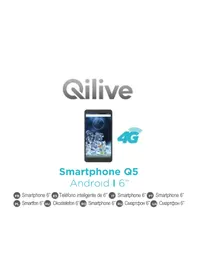
Q5 6inch - Okostelefon Qilive - Ingyenes használati útmutató
Találja meg az eszköz kézikönyvét ingyenesen Q5 6inch Qilive PDF formátumban.



Gyakran ismételt kérdések - Q5 6inch Qilive
Felhasználói kérdések a következőről Q5 6inch Qilive
0 kérdés erről a készülékről. Válaszolj azokra, amiket ismersz, vagy tedd fel a sajátod.
Tegyél fel egy új kérdést erről a készülékről
Töltse le az útmutatót a következőhöz Okostelefon PDF formátumban ingyenesen! Találja meg kézikönyvét Q5 6inch - Qilive és vegye vissza elektronikus eszközét a kezébe. Ezen az oldalon közzé van téve az eszköze használatához szükséges összes dokumentum. Q5 6inch márka Qilive.
HASZNÁLATI ÚTMUTATÓ Q5 6inch Qilive
- A doboz tartalma 114
- A Telefon bemutatása 115
- Osszeallitas 117
- Bekapcsolás 119
- Segitség az indulásnál 120
- Az erintoképernyo használata 121
- Csatlakozás WIFI halózatra & 4G 122
- Az AndroidTM felhasznaloi felület 125
- Ismerkedés az Android™ 129
- Hibaelháritas 134
1. A CSOMAGOLÁS TARTALMA
Ellenorizze, hogy az itt felsorolt egységek benne vannak a dobozban:
- Qilive Q5 | Android | 6" 4G
- Akkumulátor
-Gyalogos szett - USB kabel
- Tölto
- Használati utmutató
- Jóttási utmutató és nyilatkozatok
HU
Előfordulhat, hogy a mellekelt alkatrészek, vagy a tartozékok valtoznak a lakohelyétől vagy a szolgáltatójától fuggöen.
A mellekelt alkatreszeketCsak az On keszulkehez gyartottak, nem biztos, hogy mas keszulkekhez illeszkednek.
Nem megfelelo tartozekok a keszülek hibas mukodésenek forrasa lehet.
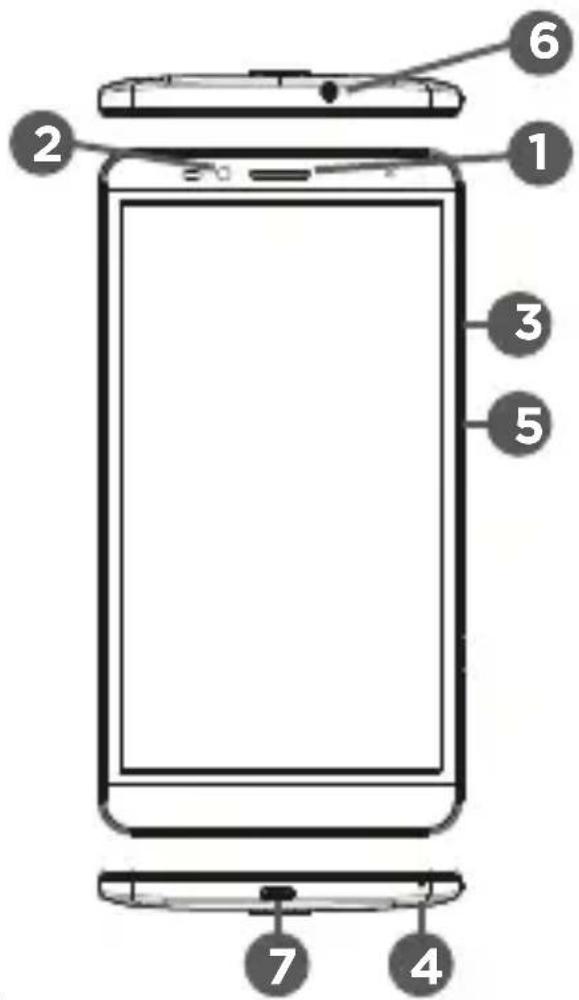
2. A KESZULEK LEIRASA
1 Hangszóró
Webkamera
3 Hangerő gomb
4 Mikro
5 Bekapcsoló gomb
6 Jack aljzat
7 USB port
HU
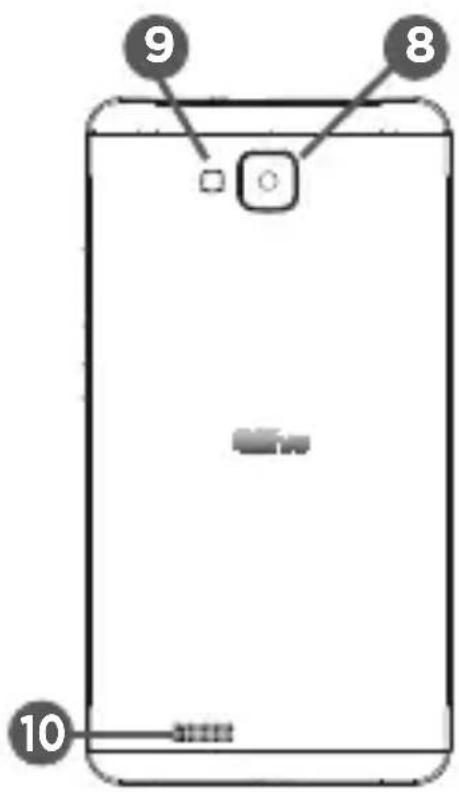
8 Kamera
9 Flash
10 Hangszóró
HU
3. ÖSSZEÁLLITÁS
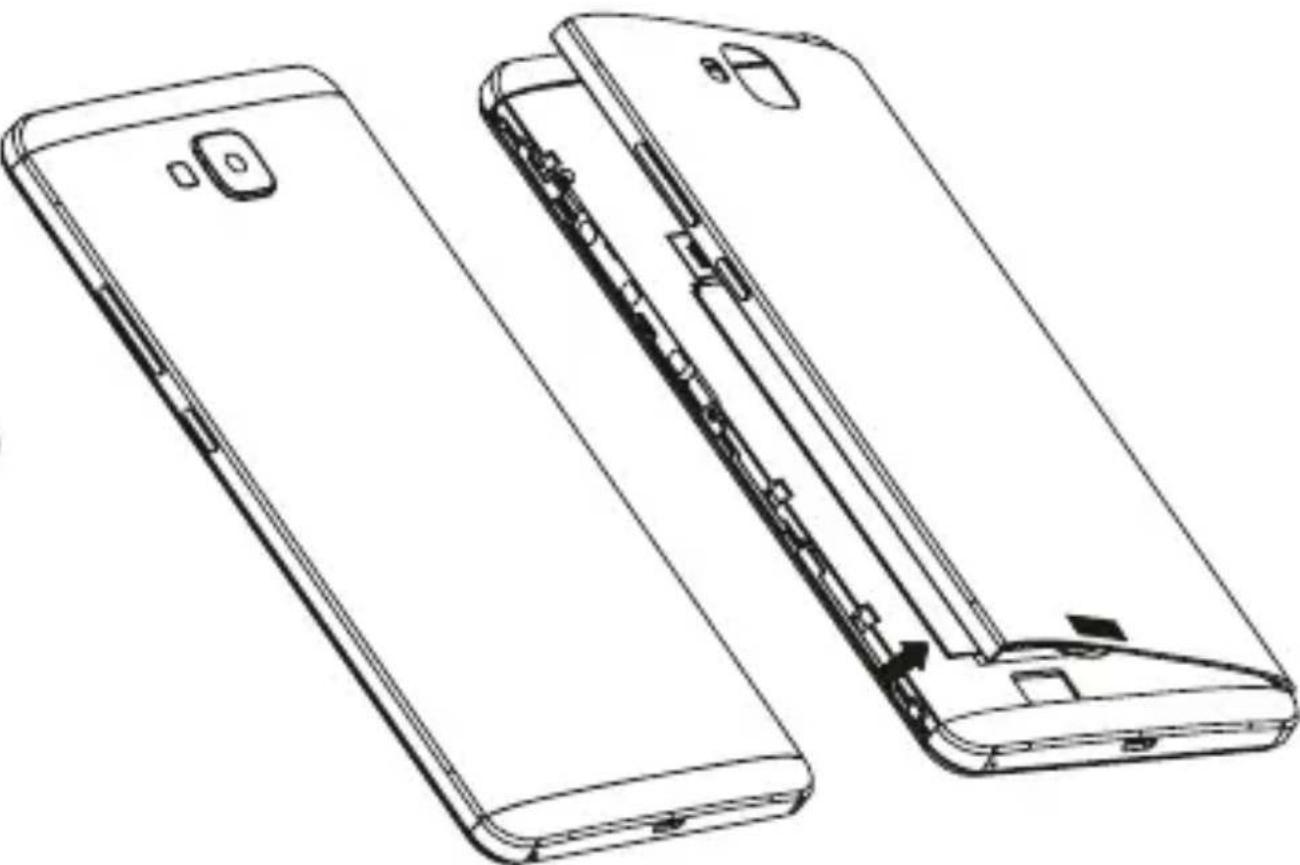
- A hatsó lapot a bevágásnál veheti le.
Ne deformálja vagy Hajlitsa el túságosan a帽子ó lapot, mert tönkremehet. - A 4G micro SIM kártya behelyezéséhez csúsztassa a SIM1 helyere úgy, hogy a magneses oldala lefelé nézzen.
A micro SIM kártya behelyezéséhez csúsztassa a SIM2 kártya helyere úgy, hogy a magneses oldala lefelé nézzen. - A membranous membrane (BMD) is a membrane that forms the lipid bilayer of the cell wall and plays an important role in the lipid transport and storage. It is also involved in lipid synthesis and lipid transport.
- Illessze egymáshoz az akkumulátor 3 érintkezési pontját a Telefon érintkezéseivel, majd enyhén megnyomva illessze be az akkumulátort.
- Tegye vissza a hatsó fedelet.
A Telefon elso használata elótt tõltse fel teljesen az akkumulátort.

4. ÜZEMBE HELYEZÉS
Bekapcsolás
Amikor elso alkalommal bekapcsolja a teleportfont, kovesse a kijelzon lathato utmutatasokat es végezze el a beallitásokat.
- Nyomja le hosszasan az ON/OFF gombat a keszülék bekapcsolásához.
Amikor bekapcsolja a teleportfont, előfordulhat, hogy kéri a PIN kódot.
- Adja meg a SIM 1 kártya PIN kódját.
- Valassza ki az 'OK'-t.
- Adja meg a SIM 2 kártya PIN kódját.
- Valassza ki az 'OK'-t.
Kikapcsolás
A keszülék kikapcsolásához nyomja le hosszasan az ON/ OFFgombot, majd valassza ki: Kikapcsolás > OK.
5. INDITÁSI SEGÍTSEG
Amikor elször bekapcsolja a teleportf, az indítasi segitséggel beallithatja a kovetkezőket:
- Nyelv
- Datum és ora
- WiFi csatlakozás
- A helymeghatározó szolgáltatas opciói
- Külso alkalmazások
HU
TIPP:
Az erintőképernyős kijelző kialszik, ha egy ideig nem használták. A képernyő visszakapcsolásához nyomja meg az ON/OFF gombat.
6. AZ ÉRINTÖKÉPERNYÖ HASZNÁLATA
Érintés: nyomja meg egyszer.
Lenyomva tartás: nyomjon meg egy elemet és tartsa az ujját rajta 2.masodpercnél tovább.
Csusztatás: nyomjon meg egy elemet és csusztassa új helyre.
Kétseri megnyomás: érintsen meg gyorsan kétser egy element.
Futtatas: a menükben vagy listákban való mozgáshoz futtassa öket az ujjával felfelé, lefelé, balra vagy jobbra.
Összehuzás: tegy két ujjat egymástól távol egy elemre, és húzza össze őket.
7. CSATLAKOZÁS WIFI HÁLÓZATRA & 4G
FIGYELEM: Ellenorizze, hogy WIFI zonaban van.
- Valassza ki a „Parameterek" pontot a WiFi beallitások oldalának elöhivásához.
- Valassza ki a Wifi menüpontot a wifi paraméterek megjelenítéséhez.
- Ha a WiFi ki van kapcsolva, csusztassa a WiFi kapcsolót „Aktivalva" helyzetbe.
Miután a WiFi bekapcsolóddott, a Telefon megkeresi az elérhető WiFi halózatokat.
- Valassza ki a halózat nevét, amelyikhez csatlakozni kiván. A védett halózatok lakattal jelennek meg. Ezekhez jelszóra van szükség.
FOGÁSOK:
Ha beir egy jelszót, azt javasoljuk, hogy jalölje be a „Jelszó megjelenitése “négyzetet, hogy lássa a karaktereket beirás kozben.
FOGÁSOK:
Jelszoert vagy a WiFi halózat parameteinek megismerésért forduljon az internet szolgáltatóhoz.
Ha a WiFi be van kapcsolva és Ölannak a halózatnak a hatósugarában van, amelyikre már csatlakozott, a Telefon automatikusan megprébal csatlakozni.
HU
3G/4G csatlakozás
3G/4G SIM kartyaja lehetové teszi, hogy azonnal hozzaférjen az internethez, további beallitások nélkül. Ahhoz, hogy az egy jelet észleljen, Önnek a szolgaltato 4G, 3G vagy EDGE halózataval lefedett zónaban kell tartózkodnia. Amikor csatlakozik a 3G/4G halózathoz, a 3G/4G ikon megjelenik az allapotsorban.
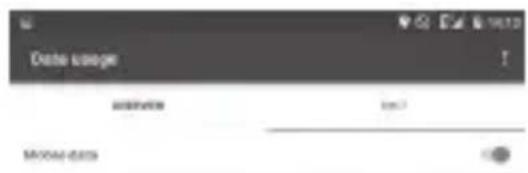
A mobil adatforgalom bekapcsolása
Az internetes kapcsolathoz be kell kapcsolni a mobil adatforgalmat.
- Csusztassa a felső sávot lefelé az állapotok részleteinek megjelenítéséhez
- Érintse meg a „Mobil adatforgalom" ikont
- A mobil adatforgalom bekapcsolása
HU
8. AZ ANDROID™ FELHASNZALÓI FELÜLET
125
HU
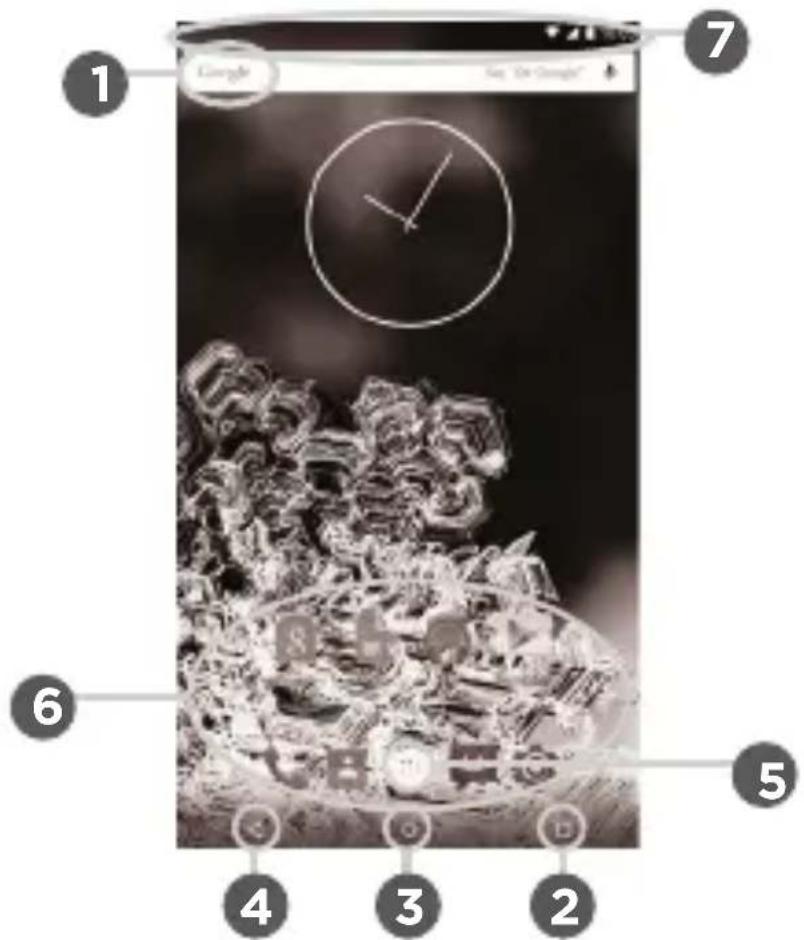
GoogleTM Search
Valassza ki a „Google" pontot a keresés beirásához.
2 „Legutóbbi alkalmazások"
3 „Nyitólap”
4 „Vissza"
5 „Minden alkalmazás"
Valassza ki a Telefonra telepitett összes alkalmazás és widget elöhivásához. Itt található az összes letoltott alkalmazás.
6 Az AndroidTM
Alkalmazás kivalasztása és megnyitása.
7 Állapotsor
Figyelmeztetések jelennek meg rajta és lehetővő teszi a gyorsbeállitások elérését.
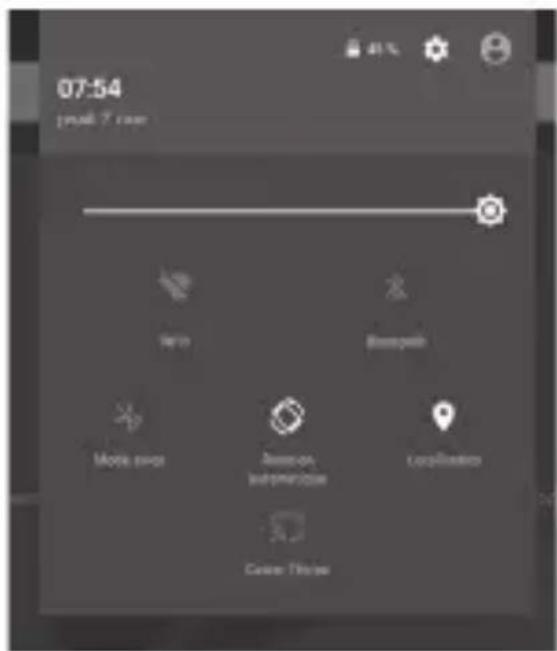
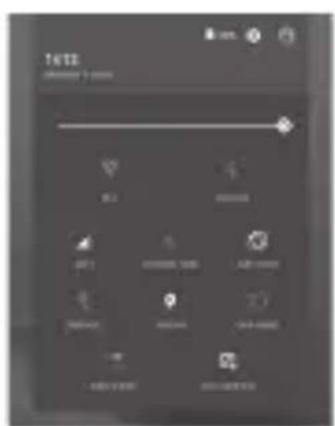
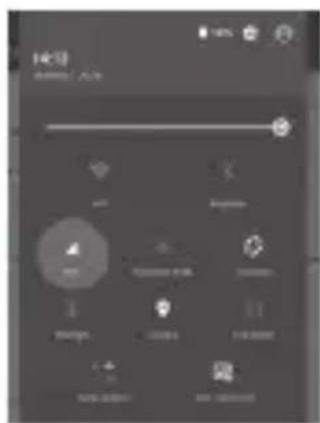
Gyorsbeállitások
A képernyő felső részeről húzza le a gyorsbeállító sávot. Ha üzenetek jelennek meg, húzza le meg egyszer a gyorsbeállító sáv eléréséhez.
- Paramétrerek: belépés a paramétrerekhez.
- Fenyero: a kijelző fenyerejének beállításá.
- WiFi: a WiFi csatlakozás be- és kikapcsolása.
- Bluetooth: a Bluetooth csatlakozás be- és kikapcsolásához
- Repuló mód: minded gezetek nélkuli csatlakozás be- és kikapcsolása.
- A kijelző automatikus forgatása: a Telefon elforgatasával az automata képernyöhelyzet be- és kikapcsolása.
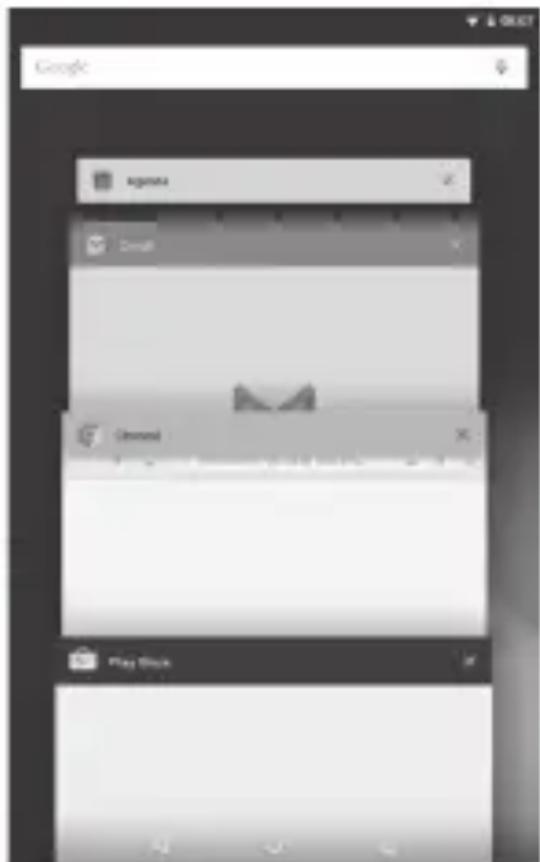
A legutóbbi alkalmazások
Az alkalmazás megjeleniti a legutóbb használt alkalmazások címkéinek listaját:
- Ha egy alkalmazást elő szeretne hívni, jelölje ki.
-Az alkalmazas bezarasaHOcusztassa balra vagy jobbra.
A Google fiók segítségevel teljesen kihasználatja a Google alkalmazásait és szolgáltatásait.
- Valassza ki a „Beallitások“ > “Fiókok” > “Fiók hozzáadása”.
- Valassza ki: "Google" a hozzaadni kivant fiok típusanak megadasához.
- Kövesse a kijelzón láthato utmutatasokat és adja meg a kert adatokat.
Miután a fiókot létrehozta, adja hozza a Play Store, Gmail, Hangouts, Maps és Sok más alkalmazást.
- SVálassza ki a „Beállitások" > „Fiókok" > „Google" menüpontokat.
- Valassza ki a fiokot. Megjelenik a szinkronizálható adatok listája. Ellenőrizzé, hogy minded szinkronizálási menüpontot bejelöl'te. Az adatok elmentésre kerülnek, visszanyerheti öket a Telefon vagy a SIM kárta y elvesszítése esétén.
Kibóvitett nyitoképernyő:
A különboző nyitólapok kozott navigálhat, ha ujjával balra vagy jobbra csúsztatja.
A nyitóképernyő ikonjának athelyezese:
Tartsa az ikonon az ujjat, mig megjelennek a beallitasi vonalak, majd csusztassa a kivist helyre es emelje fel az ujjat.
Ikon törlése a nyitóképernyőról:
Tartsa az ikonon az ujjat, majd csusztassa a képernyő felső részére és helyezze rá a „Törles" ikonra.
HU
Alkalmazás eltávolítása:
Az „Összes alkalmazás" képernyőn tartsa ujját az ikonon, majd csúsztassa a képernyő felső részère és helyezze rá az „Eltávolítás" ikonra.
Alkalmazásimappák letrehozása:
A nyitoképernyón tegyen egymásra két ikont és egyesítse öket.
Widgetek:
Válassza ki az „Összes alkalmazás” ikont. Válassza ki a képernyő felső részén „Widgetek” ikont. A widgetek nyitóképernyőjében ugyanúgy athelyezheti a widgeteket, mint az alkalmazásokat.
A hattérképernyó modosítasa:
Tartsa ujját a képernyő egy üres pontján, majd valassza ki az opciok listából.
A Telefon reteszelése:
Az allapotsor gyorsbeallitasi tablajaban valassza ki a „Parameterek" menupontot. Futtassa a képernyót lefelé, majd valassza ki a „Biztonság" pontot. Valassza ki a „Képernyőlezárása" menupontot. Valassza ki a használni kívant lezárás típusát. Miután kivalasztott egy opciót, lezárasi képernyó jelenik meg minded alkalommal, amikor képernyójét ismét bekapcsolja. Ekkor meg kell adnia a PIN-kódot, vagy barmilyen egyeb meghatározott kódot.
FIGYELEM: Jól jegyezze meg a választott kódot.
Az adatok szinkronizálása
Az adadatait szinkronizálni kell akkor, ha szerétrné elmenteni öket. Ezeket a Google szerverei fogják tárolni.
- Lépjen be a „Beallitások" > „Fiókok" > „Google".
- SValassza ki felhasznaloi fiokjat.
Megjelenik a szinkronizálásra kesz adatok listája.
3. Jelölje be a szinkronizálni kívant adatokat.
Ha elvesziti keszülékét vagy a SIM kartyajat, visszanyerheti az adadatait.
HU
Amikor a Google felhasznaloi fiokját hozzáadja egy úkészülékhez, minded elmentett adatot öss眩gyújt.
A kapcsolatok mentése
- Tegye be a kapcsolatokat is tartalmazó SIM kártyát a Telefonba.
- A nyitó képernyǒn az Összes alkalmazás képernyöról valassza ki a People alkalmazást.
-
Valassza ki a Menu gomb > Importálas/Exportálas.
-
A kapcsolatok importálasa/exportálasa suchen valassza ki az Importálas SIM kartyáról menüpontot.
Minden kapcsolata rendelkezésre ally az interneten es szinkronizálható barmelyik android Telefonnal, amelyiket a Google felhasznalói fiókjával allitott be.
- Valassza ki Beallitások> Fiókok > Google.
- Valassza ki a Google fiokját. Ellenőrizze, hogy a Kapcsolatok be van jalöve.
- Valassza ki a Menu gombot, majd a „Szinkronizálás" menüpontot.
A kapcsolatait igy elmentette a Google felhasznaloi fiokja segitségével.
10. HIBAELHÁRITÁS
A Telefonom nem reagál, vagy nem kapcsolódk be
Ellenorizze, hogy az akkumulátor a helyén van-e. Vegye ki az akkumulátort, tegye vissza, majd kapcsolja be uyra a teleportont.
Ellenorizze az akkumulator toltését és toltse legalább 20 percig a teleportf.
A Telefonom nem kapcsolódk a halózatra, vagy „Nincs szolgáltatas” jelenik meg
Próbaljon meg egy masik helyröl csatlakozni. Ellenörizze, hovy a szolgáltatója által lefedett-e a terület.
Nem lehet hivast kezdemenyezni
Ellenőrizze, hogy a Telefonja csatlakozik a halózathoz, a halózat nem telített és elérhető.
Nem lehet hivasokat fogadni
Ellenorizze, hogy a Telefon be van kapcsolva és csatlakozik a halózathoz.
Lezárt SIM kártya (rossz PIN kód megadása)
Vegye fel a kapcsolatot a halózati szolgáltatóval, hogy megadja Önnek a PUK kódot.
CUPRINS
HU - Importálja és forgalmazza: Auchan Magyarország Kft, 2040 Budaörs, Sport u. 2-4. - www.auchan.hu
RO - Importator Auchan Romania SA, Str. Braşov nr.25, Sector 6, Cod postal 061444, București, Romania - www.auchan.ro
862297/H60Q1

€1313