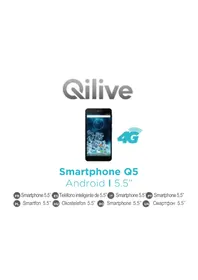
Q5 5.5inch - Okostelefon Qilive - Ingyenes használati útmutató
Találja meg az eszköz kézikönyvét ingyenesen Q5 5.5inch Qilive PDF formátumban.



Gyakran ismételt kérdések - Q5 5.5inch Qilive
Felhasználói kérdések a következőről Q5 5.5inch Qilive
0 kérdés erről a készülékről. Válaszolj azokra, amiket ismersz, vagy tedd fel a sajátod.
Tegyél fel egy új kérdést erről a készülékről
Töltse le az útmutatót a következőhöz Okostelefon PDF formátumban ingyenesen! Találja meg kézikönyvét Q5 5.5inch - Qilive és vegye vissza elektronikus eszközét a kezébe. Ezen az oldalon közzé van téve az eszköze használatához szükséges összes dokumentum. Q5 5.5inch márka Qilive.
HASZNÁLATI ÚTMUTATÓ Q5 5.5inch Qilive
- A doboz tartalma 104
- A Telefon bemutatása 105
- Osszeallitas 106
- Bekapcsolás 108
- Segitség az indulásnál 109
- Az érintǒképernyǒ használata 110
- Csatlakozás WIFI halózatra & 4G 111
- Az AndroidTM felhasznaloi felulet 114
- Ismerkedés az Android™ 117
- Hibaelháritas 122
1. A CSOMAGOLÁS TARTALMA
Ellenőrizable, hogy az itt felsorolt egységek benne vannak a dobozban:
- Qilive Q5 | Android | 5.5" 4G
- Akkumulátor
-Gyalogos szett - USB kabel
- Tölto
- Használati utmutató
- Jóttási utmutató és nyilatkozatok
HU
Előfordulhat, hogy a mellekelt alkatrészek, vagy a tartozékok valtoznak a lakohelyétól vagy a szolgáltatójától fuggöen.
A mellekelt alkatreszeketCsak az On keszulkehez gyartottak, nem biztos, hogy mas keszulkekhez illeszkednek.
Nem megfelelo tartozekok a keszulek hibas mukodsesenek forrasa lehet.
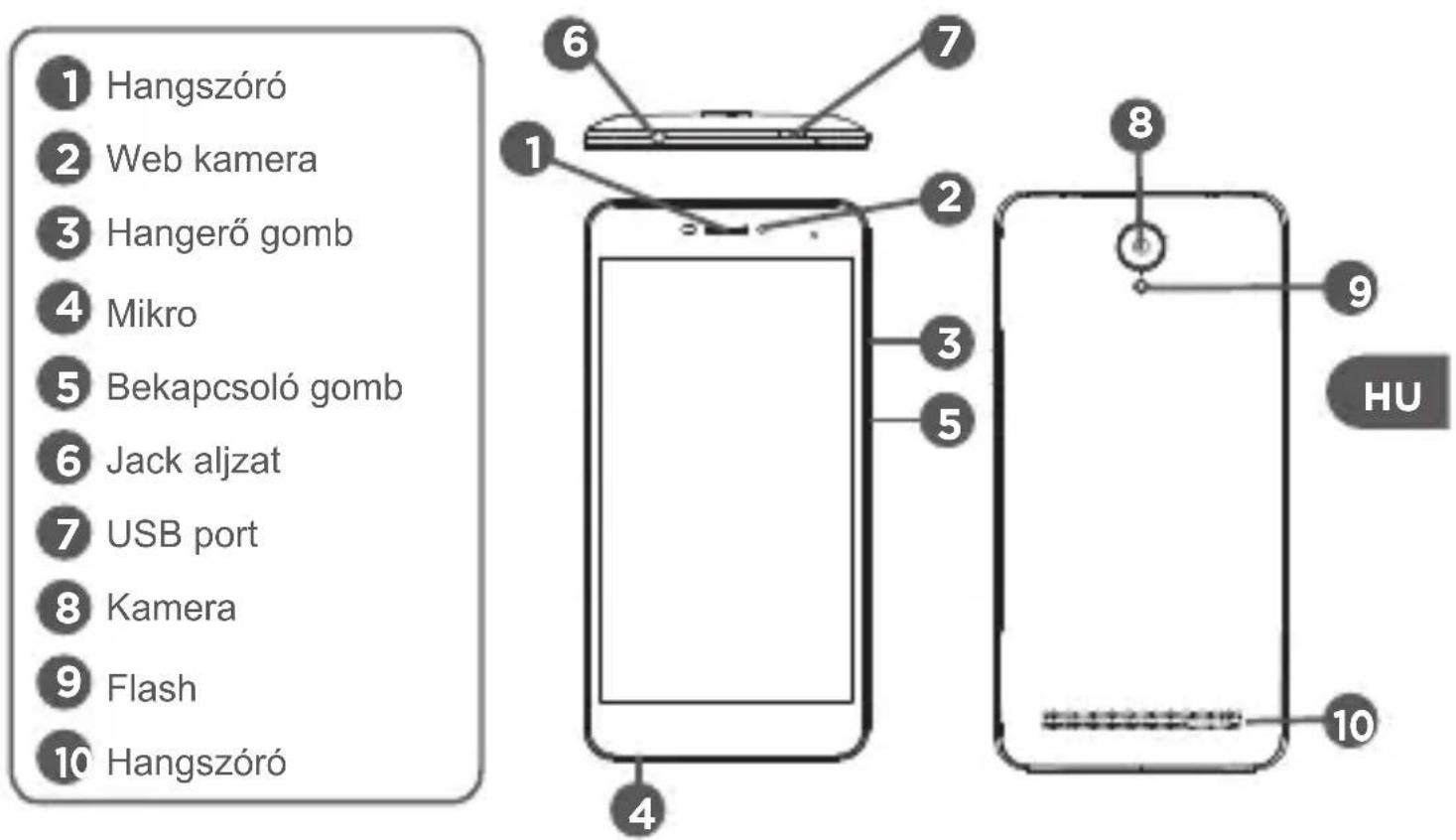
2. A KESZULEK LEIRASA
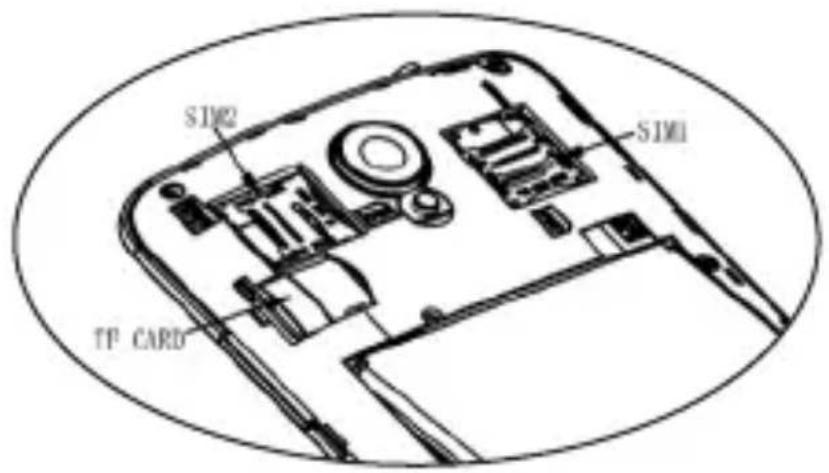
3. ÖSSZEÁLLITÁS
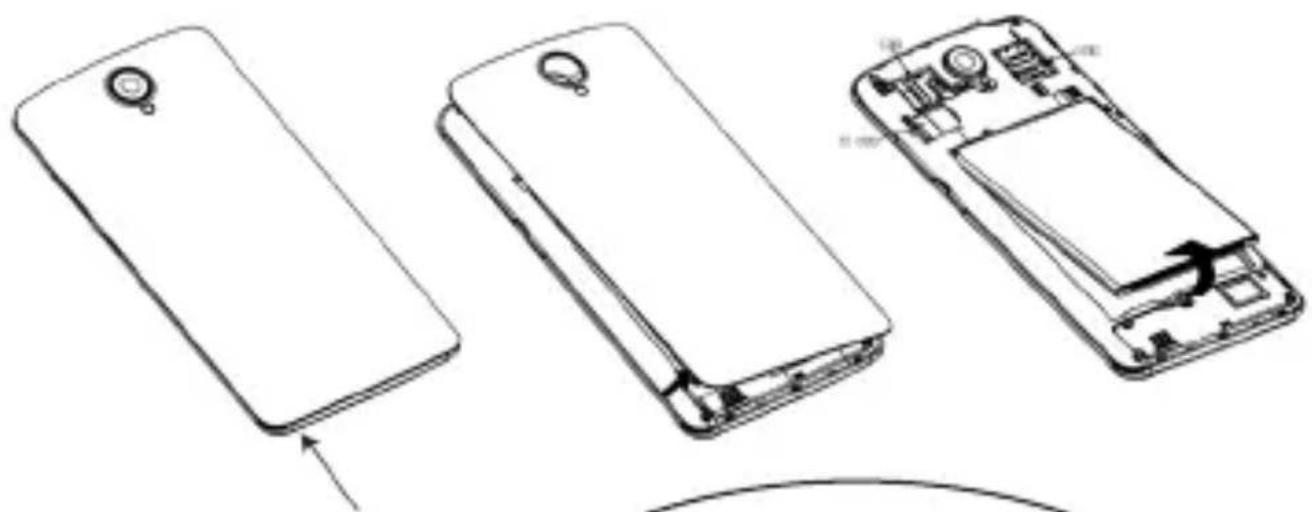
- A hatsó lapot a bevágásnál veheti le.
Ne deformálja vagy Hajlitsa el túságosan a帽子ó lapot, mert tönkremehet. - A 4G micro SIM kártya behelyezéséhez csúsztassa a SIM1 helyere úgy, hogy a magneses oldala lefelé nézzen.
A 4G micro SIM kártya behelyezéséhez csúsztassa a SIM2 kártya helyère úgy, hogy a magneses oldala lefelé nézzen. - A membránakiarty a behelyezéshez csusztassa a mikro SD nyilásba.
- Illessze egymáshoz az akkumulátor 3 érintkezési pontját a Telefon érintkezéseivel, majd enyhén megnyomva illessze be az akkumulátort.
- Tegye vissza a hatsó fedelet.
A Telefon elso használata elótt tõltse fel teljesen az akkumulátort.
HU
4. ÜZEMBE HELYEZÉS
Bekapcsolás
Amikor elso alkalommal bekapcsolja a teleportfont, kovesse a kijelzon latho utmutatasokat es végezze el a beallitásokat.
- Nyomja le hosszasan az ON/OFF gombat a készülék bekapcsolásához.
Amikor bekapcsolja a teleportfont, előfordulhat, hogy kéri a PIN kódot.
- Adja meg a SIM 1 kártya PIN kódját.
- Valassza ki az 'OK'-t.
- Adja meg a SIM 2 kártya PIN kódját.
- Valassza ki az 'OK'-t.
Kikapcsolás
A keszülék kikapcsolásához nyomja le hosszasan az ON/ OFFgombot, majd valassza ki: Kikapcsolás > OK.
5. INDITÁSI SEGÍTSEG
Amikor elször bekapcsolja a teleportf, az indítasi segitséggel beallithatja a kovetkezőket:
- Nyelv
- Datum és ora
- WiFi csatlakozás
- A helymeghatározó szolgáltatas opciói
- Külso alkalmazások
HU
TIPP:
Az erintőképernyos kijelző kialszik, ha egy ideig nem használták. A képernyő visszakapcsolásához nyomja meg az ON/OFF gombat.
6. AZ ÉRINTÖKÉPERNYÖ HASZNÁLATA
Érintés: nyomja meg egyszer.
Lenyomva tartás: nyomjon meg egy elemet és tartsa az ujját rajta 2.masodpercnél tovább.
Csusztatás: nyomjon meg egy elemet és csusztassa új helyre.
Kétseri megnyomás: érintsen meg gyorsan kétser egy element.
HU
Futtatas: a menükben vagy listákban való mozgáshoz futtassa öket az ujjával felfelé, lefelé, balra vagy jobbra.
Összehuzás: tegyé két ujjat egymástól távol egy elementre, és húzza össze őket.
7. CSATLAKOZÁS WIFI HÁLÖZATRA & 4G
FIGYELEM: Ellenorizze, hogy WIFI zonaban van.
- Valassza ki a „Parameterek" pontot a WiFi beallitások oldalának elöhivásához.
- Valassza ki a Wifi menüpontot a wifi paraméterek megjelenítéséhez.
- Ha a WiFi ki van kapcsolva, csusztassa a WiFi kapcsolót „Aktivalva" helyzetbe.
Miután a WiFi bekapcsolóddott, a Telefon megkeresi az elérhető WiFi halózatokat.
- Valassza ki a halózat nevét, amelyikhez csatlakozni kiván. A védett halózatok lakattal jelennek meg. Ezekhez jelszóra van szükség.
FOGÁSOK:
Ha beir egy jelszót, azt javasoljuk, hogy jalölle be a „Jelszó megjelenitése “négyzetet, hogy lássa a karaktereket beirás kozben.
FOGÁSOK:
Jelszoert vagy a WiFi halózat paramétrinek megismerésért forduljon az internet szolgáltatóhoz.
Ha a WiFi be van kapcsolva és Ölannak a halózatnak a hatósugarában van, amelyikre már csatlakozott, a Telefon automatikusan megprébal csatlakozni.

3G/4G csatlakozás
3G/4G SIM kartyaja lehetové teszi, hogy azonnal hozzaférjen az internethez, további beallitások nélkül. Ahhoz, hogy az egy jelet észleljen, Önnek a szolgaltato 4G, 3G vagy EDGE halózataval lefedett zónaban kell tartózkodnia. Amikor csatlakozik a 3G/4G halózathoz, a 3G/4G ikon megjelenik az allapotsorban.
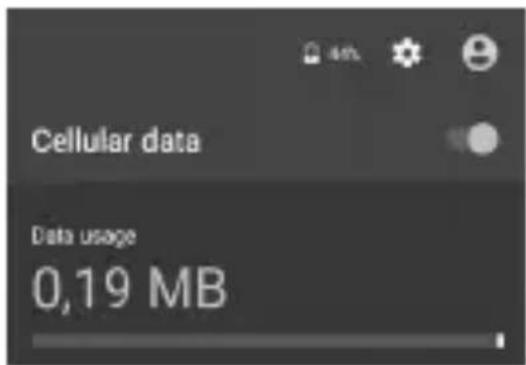
A mobil adatforgalom bekapcsolása
Az internetes kapcsolathoz be kell kapcsolni a mobil adatforgalmat.
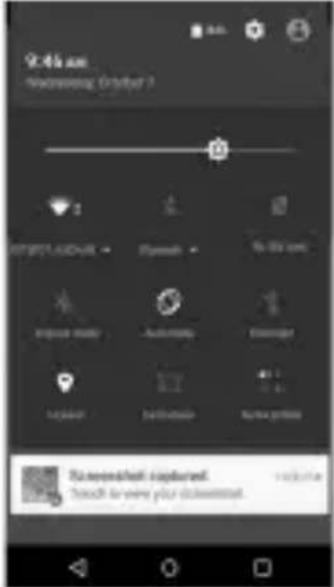
- Csusztassa a felső sávot lefelé az állapotok részleteinek megjelenítéséhez
- Érintse meg a „Mobil adatforgalom" ikont
- A mobil adatforgalom bekapcsolása
8. AZ ANDROID™ FELHASNZALÓI FELÜLET
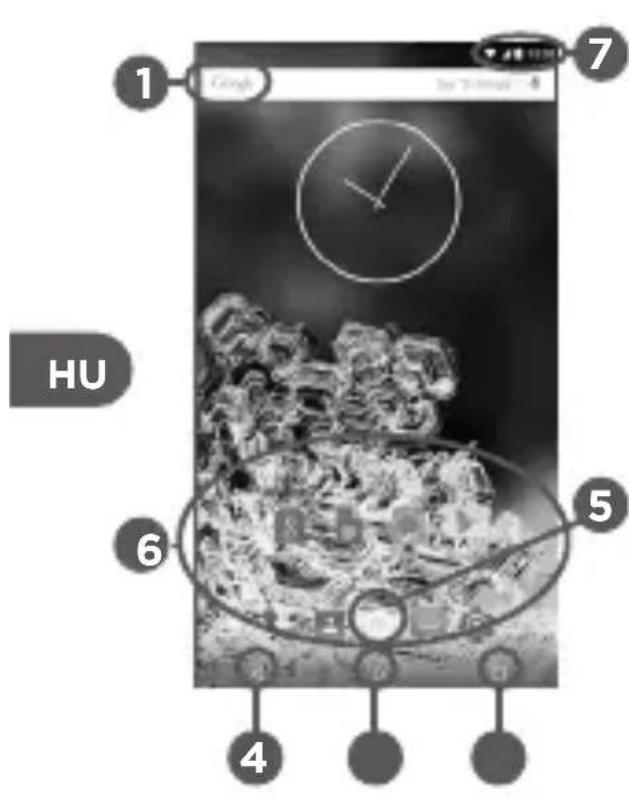
GoogleTM Search
Valassza ki a „Google" pontot a keresés beírasához.
2 „Legutóbbi alkalmazások"
3 „Nyitólap"
4 „Vissza"
5 „Minden alkalmazás"Valassza ki a Telefonra telepitett összes alkalmazás és widget elöhivásához. Itt található az összes letoltött alkalmazás.
6 Az AndroidTM
Alkalmazás kivalasztása és megnyitása.
7 Állapotsor
Figyelmeztetešek jelennek meg rajta és lehetővészteszi a gyorsbeállitások elérését.
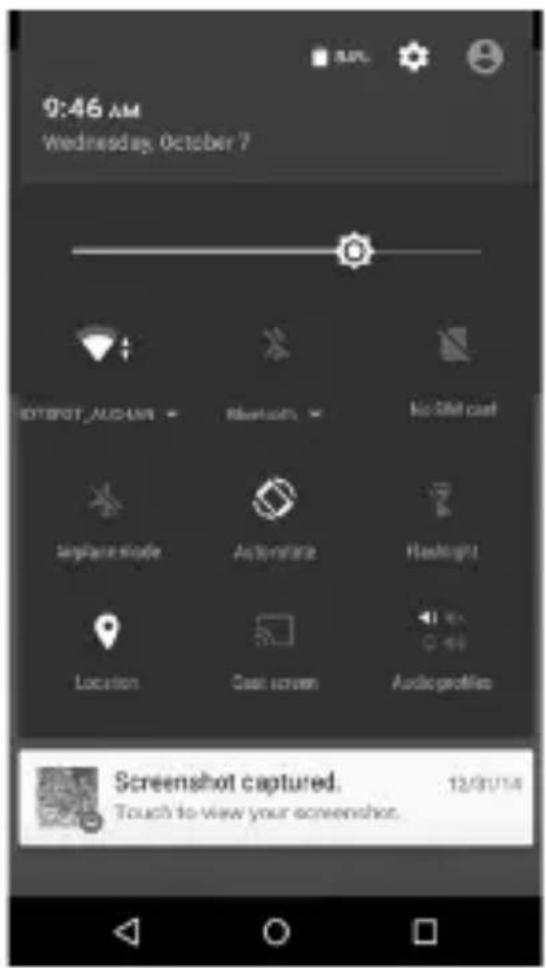
Gyorsbeállitások
A képernyő felső részeről húzza le a gyorsbeállító sávot. Ha üzenetek jelennek meg, húzza le meg egyszer a gyorsbeállító sáv eléréséhez.
- Paramétrek: belépés a paramétrerekhez.
- Fenyero: a kijelző fenyerejének beállításá.
- WiFi: a WiFi csatlakozás be- és kikapcsolása.
- Bluetooth: a Bluetooth csatlakozás be- és kikapcsolásához
- Repuló mod: minded gezetek nélkuli csatlakozás be- és kikapcsolása.
- A kijelző automatikus forgatása: a Telefon elforgatasával az automata képernyöhelyzet be- és kikapcsolása.
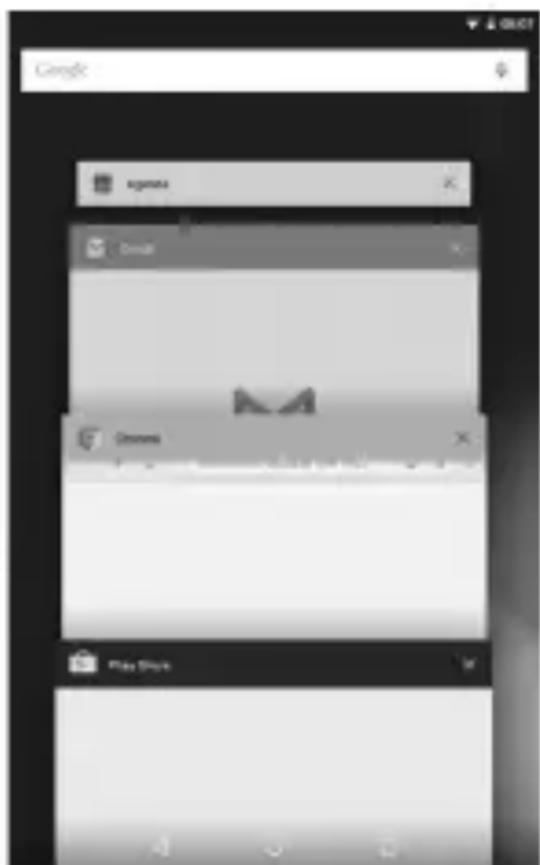
A legutóbbi alkalmazások
Az alkalmazás megjeleniti a legutóbb használt alkalmazások címkéinek listaját:
- Ha egy alkalmazást elő szeretne hívni, jelölje ki.
-Az alkalmazas bezarasaHOc suszta sa balra vagy jobbra.
A Google fiók segítségevel teljesen kihasználatja a Google alkalmazásait és szolgáltatásait.
- Valassza ki a „Beallitások" > "Fiok" > "Fiok hozzáadása".
- Valassza ki: "Google" a hozzaadni kivant fiok típusanak megadasahoz.
- Kövesse a kijelzón láthato utmutatasokat és adja meg a kert adatokat.
Miután a fiókot létrehozta, adja hozza a Play Store, Gmail, Hangouts, Maps és Sok más alkalmazást.
- SVálassza ki a „Beállítások“ > „Fiókok“ > „Google" menüpontokat.
- Valassza ki a fiokot. Megjelenik a szinkronizálható adatok listája. Ellenőrizze, hogy minded szinkronizálási menüpontot bejelöl'te. Az adatok elmentésre kerülnek, visszanyerheti öket a Telefon vagy a SIM kárta yelveşítése eseten.
Kibóvitett nyitoképernyő:
A különboző nyitólapok kozott navigálhat, ha ujjával balra vagy jobbra csúsztatja.
A nyitóképernyő ikonjának athelyezese:
Tartsa az ikonon az ujjat, mig megjelennek a beallitasi vonalak, majd csusztassa a kivist helyre es emelje fel az ujjat.
Ikon törlése a nyitóképernyőról:
Tartsa az ikonon az ujjat, majd csusztassa a képernyő felső részére és helyezze rá a „Törles" ikonra.
HU
Alkalmazás eltávolítása:
Az „Összes alkalmazás" képernyőn tartsa ujját az ikonon, majd csúsztassa a képernyő felső részère és helyezze rá az „Eltávolítás" ikonra.
Alkalmazásimappák letrehozása:
A nyitoképernyón tegyen egymásra két ikont és egyesítse öket.
Widgetek:
Válassza ki az „Összes alkalmazás" ikont. Válassza ki a képernyő felső részén „Widgetek" ikont. A widgetek nyitóképernyőjében ugyanúgy athelyezheti a widgeteket, mint az alkalmazásokat.
A hattérképernyó modosítasa:
Tartsa ujját a képernyő egy üres pontján, majd valassza ki az opciok listából.
A Telefon reteszelése:
Az allapotsor gyorsbeallitasi tablajaban valassza ki a „Parameterek" menupontot. Futtassa a képernyót lefelé, majd valassza ki a „Biztonság" pontot. Valassza ki a „Képernyólezárasa" menupontot. Valassza ki a használni kívant lezárastipusát. Miután kivalasztott egy opciót, lezárasi képernyó jelenik meg minded alkalommal, amikor képernyojét ismet bekapcsolja. Ekkor meg kell adnia a PIN-kódot, vagy barmilyen egyeb meghatározott kódot.
FIGYELEM: Jól jegyezze meg a választott kódot.
Az adatok szinkronizálasa
Az adadatait szinkronizálni kell akkor, ha szerétrné elmenteni öket. Ezeket a Google szerverei fogják tárolni.
- Lépjen be a „Beallitások" > „Fiókok" > „Google".
- SValassza ki felhasznaloi fiokjat.
Megjelenik a szinkronizálásra kesz adatok listája.
3. Jelölje be a szinkronizálni kívant adatokat.
Ha elvesziti keszülékét vagy a SIM kartyajat, visszanyerheti az adadatait.
HU
Amikor a Google felhasznaloi fiokját hozzáadja egy úkészülékhez, minded elmentett adatot öss眩gyújt.
A kapcsolatok mentése
- Tegye be a kapcsolatokat is tartalmazó SIM kártyát a Telefonba.
- A nyitó képernyǒn az Összes alkalmazás képernyöról valassza ki a People alkalmazást.
-
Valassza ki a Menu gomb > Importálas/Exportálas.
-
A kapcsolatok importálasa/exportálasa suchen valassza ki az Importálas SIM kartyáról menüpontot.
Minden kapcsolata rendelkezésre ally az interneten es szinkronizálható barmelyik android Telefonnal, amelyiket a Google felhasznalói fiókjával allitott be.
- Valassza ki Beallitások> Fiókok > Google.
- Valassza ki a Google fiokját. Ellenőrizze, hogy a Kapcsolatok be van jalöve.
- Valassza ki a Menu gombot, majd a „Szinkronizálás" menüpontot.
A kapcsolatait igy elmentette a Google felhasznaloi fiokja segitségével.
10. HIBAELHÁRITÁS
A Telefonom nem reagál, vagy nem kapcsolódk be
Ellenorizze, hogy az akkumulátor a helyén van-e. Vegye ki az akkumulátort, tegye vissza, majd kapcsolja be uyra a teleportont.
Ellenórizze az akkumulátor toltését és toltse legalább 20 percig a teleportfant.
A Telefonom nem kapcsolódik a halózatra, vagy „Nincs szolgáltatas” jelenik meg
Próbaljon meg egy masik helyröl csatlakozni. Ellenőrizze, hogy a szolgáltatója által lefedett-e a terület.
Nem lehet hivast kezdemenyezni
Ellenőrizze, hogy a Telefonja csatlakozik a halózathoz, a halózat nem telített és elérhető.
Nem lehet hivasokat fogadni
Ellenorizze, hogy a Telefon be van kapcsolva és csatlakozik a halózathoz.
Lezárt SIM kártya (rossz PIN kód megadása)
Vegye fel a kapcsolatot a halózati szolgáltatóval, hogy megadja Önnek a PUK kódot.
CUPRINS
HU - Importálja és forgalmazza: Auchan Magyarország Kft, 2040 Budaörs, Sport u. 2-4. - www.auchan.hu
RO - Importator Auchan Romania SA, Str. Braşov nr.25, Sector 6, Cod postal 061444, București, Romania - www.auchan.ro
863762/H556Q1

C€0197