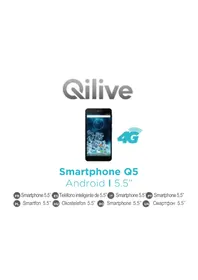
Q5 5.5inch - Smartphone Qilive - Manual de utilização gratuito
Encontre gratuitamente o manual do aparelho Q5 5.5inch Qilive em formato PDF.



| Marca | Qilive |
| Modelo | Q5 5.5inch |
| Tipo de produto | Smartphone |
| Tela | 5.5 polegadas, tátil |
| Sistema operacional | Android (versão não especificada) |
| Rede móvel | 4G (micro SIM) |
| WiFi | Sim |
| Bluetooth | Sim |
| Cartões SIM | Dual micro SIM (slots SIM1 e SIM2) |
| Cartão de memória | microSD (slot dedicado) |
| Bateria | Íon de lítio, removível |
| Carregador | USB (cabo USB incluído) |
| Kit mãos livres | Sim (incluído) |
| Conteúdo da caixa | Telefone, bateria, kit mãos livres, cabo USB, carregador, guia de início rápido, guia de garantias |
| Funções principais | Chamadas, SMS, Internet, WiFi, Bluetooth, GPS (não mencionado) |
| Assistente de inicialização | Configuração inicial (idioma, data/hora, WiFi, localização) |
| Bloqueio de tela | Padrão, código PIN, senha |
| Tela tátil | Sim, gestos (tocar, deslizar, pinçar, etc.) |
| Aplicativos Google | Play Store, Gmail, Maps, etc. (após login na conta Google) |
| Solução de problemas | Reinicialização, verificação da bateria, código PUK (em caso de SIM bloqueado) |
Perguntas frequentes - Q5 5.5inch Qilive
Perguntas dos utilizadores sobre Q5 5.5inch Qilive
0 pergunta sobre este aparelho. Responda às que conhece ou faça a sua.
Faça uma nova pergunta sobre este aparelho
Baixe as instruções para o seu Smartphone em formato PDF gratuitamente! Encontre o seu manual Q5 5.5inch - Qilive e retome o controlo do seu dispositivo eletrónico. Nesta página estão publicados todos os documentos necessários para a utilização do seu dispositivo. Q5 5.5inch da marca Qilive.
MANUAL DE UTILIZADOR Q5 5.5inch Qilive
Pulsar dos vezes: pulsar un elemento dos vezes seguidas.
- Conteudo da embalagem 64
- Descrição do disposítivo 65
- Montagem 66
4.Preparacao 68 - O assistente 69
- Ações do eça táctil 70
- Ligação a uma rede WiFi & 4G 71
- A interface Android™ 74
- Familiarizar-se com AndroidTM 77
- Resolucao de problemas 82
1. CONTEUDO DA EMBALAGEM
Verifique se tem os seguintes itens na embalagem do seu produito:
- Qilive Q5 | Android | 5.5" 4G
Bateria - Headset
- Cabo USB
- Carregarador
- Guia do usuario
- Garantia, avisos legais e de segurarca
Os itens fornecidos com o seu disposito e os acessórios disponíveis podem variar entre regões e fornecadores de serviços.
Os itens fornecidos foram concebidos exclusivamente para o seu dispositorio e podem ser incompatíveis com outros dispos它们.
O uso de acessórios não aprovados pode resultar em mauFUNICIONamento do seu dispositivo.
2. DESCRIÇÃO DO DISPOSITIVO
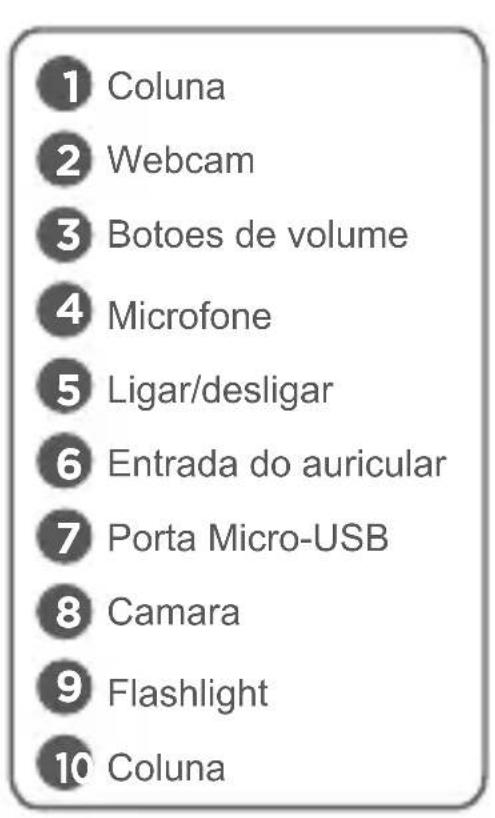
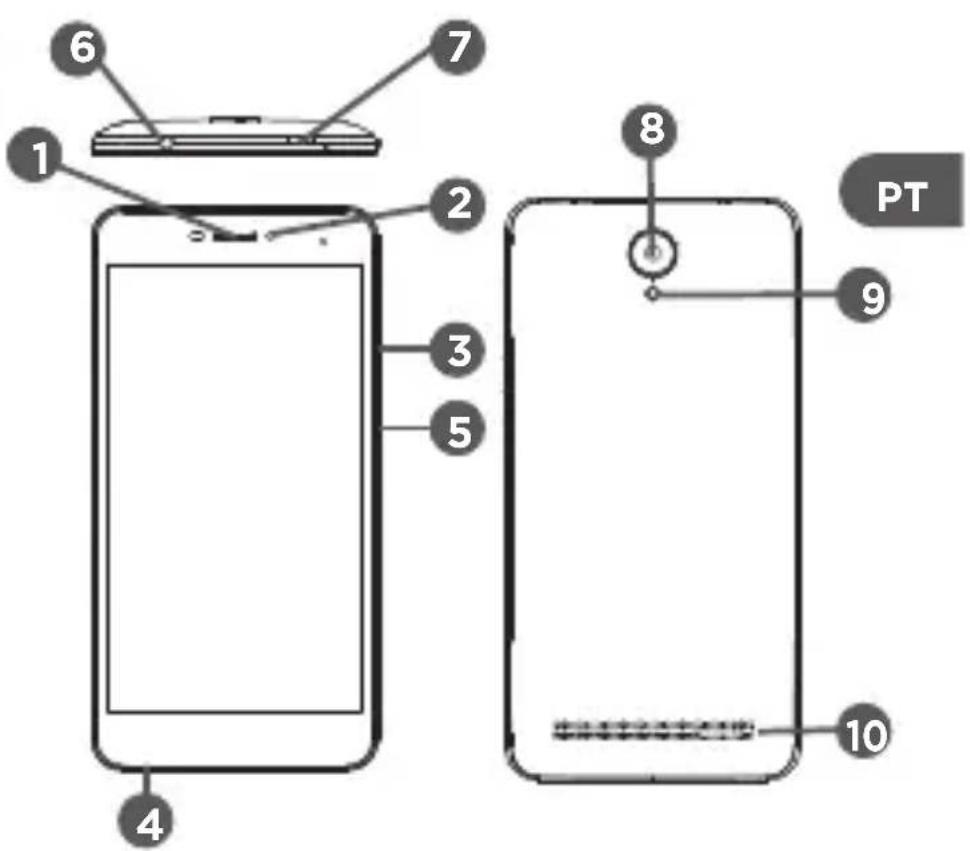
3. MONTAGEM
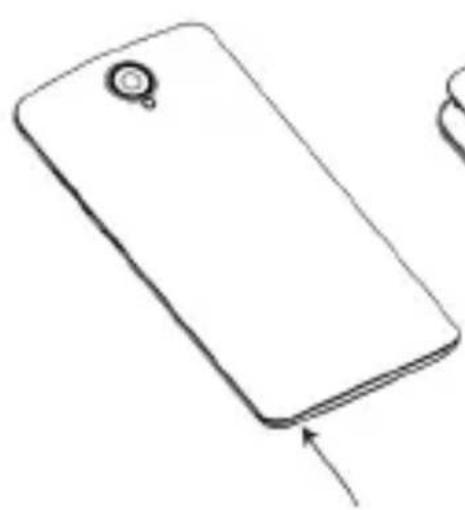
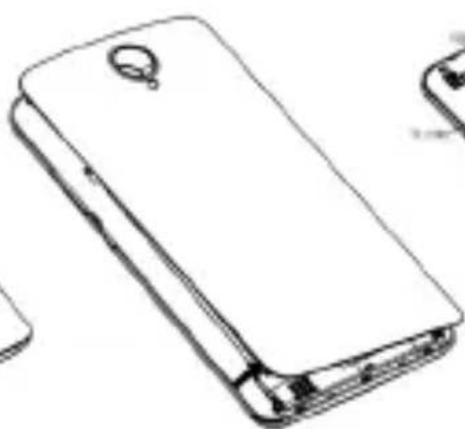
- Remova a tampa traseira.
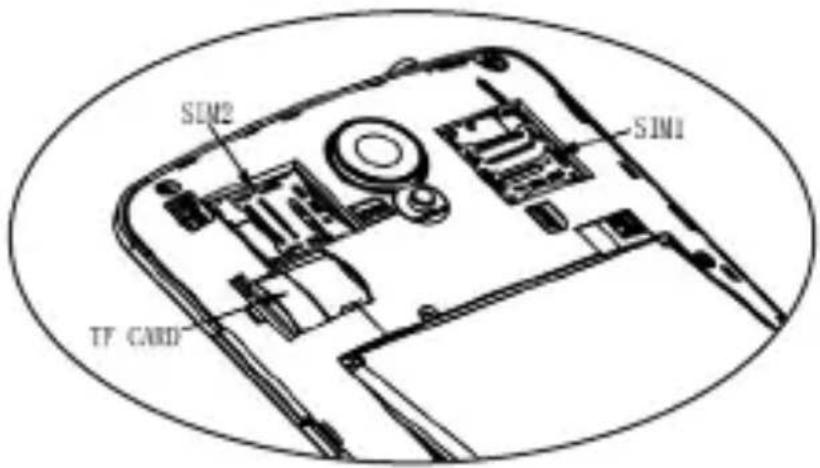
Não dobre ou torça a tampa traseira em demasia. Isso pode danIFICAR a tampa. - Para introduzir o seu cartão micro SIM 4G, deslize-o com a face magnética virada para baixo na direção da ranhura SIM1. Para introduzir o seu cartão micro SIM 4G, deslize-o com a face magnética virada para baixo na direção da ranhura SIM2.
- Para inserir o cartão de memória,ança-o deslizar na porta micro SD.
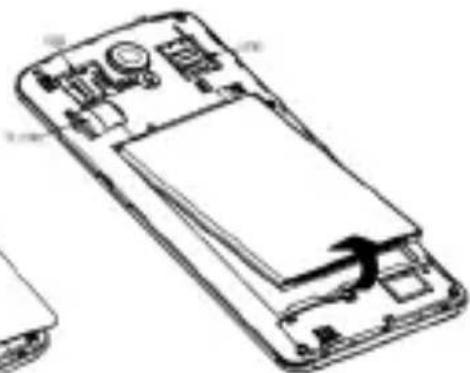
- Alinha osTRS pontos de contacto da bateria com os pontos de contacto do dispositivo e empurre levamente a bateria até encaixar.
- Reponha a tampa da bateria, empurrando-a para o lugar até ouvir um estalido.
Carregue Completely a bateria antes de usar o seu disposativo pela primaira vez.
4. PREPARACAO
Ligar
Siga as instruções de configuração que aparecem no(ECRA na primeira vez que liga o seu dispositivo. Para usar aplicações que interagem com o servidor do Google, tera de.iniciar sessão na sua conta Google ou Criar uma conta nova.
- Mantenha premido o botão ligar/desligar para ligar o disposítivo. Pode ser solicitado o)código PIN quando liga o seu disposítivo.
- Introduza o seu)codigo PIN do cartao SIM 1.
- Selezione «OK».
- Introduza o seu)codigo PIN do cartao SIM 2.
- Selezione «OK».
Desligar
Mantenha premido o botão ligar/desligar para ligar o disposicao e em seguida selecao «Power off» (Desligar) > OK.
5. ASSISTENTE DE INSTALLação
Quando inicia o aparecido pela primaira vez, o assistente de instalação irá ajuda-lo a configurar o seu aparecido:
-Idioma
- Data e hora
-RedeWiFi
- Minha localização
- Aplicações de terreiros
PT
DICAS:
O érá tátil é desligado automaticamente après um determinado periodo de inatividade. Prima o botão ligar/ desligar para ligar o érá.
6. AÇÖES DO ECRA TÁCTIL
Tocar: toque uma vez para選擇ar ou lngar um menu, opçao ou aplicacao.
Tocar e manter: toque num item e mantenha a pressionar durante mais de 2 segundos.
Arrastar: toque num item e mova-o para um novo local.
Duplo toque: toque das vezes rapidamente num item.
Navegar: rapidamente deslize para cima, para baixo, para a esquerda ou a direita para se mover nas listedas ou ecran.
Diminuir:coloquedosdossusedsoshastadosedeposaperte-osjuntando-os.
7. LIGACAO A UMA REDE WIFI & 4G
AVISO: Certifique-se de que se encontrar numa zona WiFi.
- Toque em "Definições" para Abrir o menu de definições.
2.SelezioneWiFiparaapartarosparamevosWiFi - Se a funcionalidade WiFi estiver desligada,(deslie o comutador WiFi para a posicao «Ativado»
Depois da funcionalidade WiFi estar ligada, o smartphone irá procurar redes WiFi ao alcance.
4. Toque no nome da rede à qual pretende ligar-se.
As redes privadas aparecem com o icone de umcadeado e iraorequireer a introducao da suaPALavra-passe.
SUGESTÖES:
Quando introduzir unaPALavra-passewiFi, recomendamos que seleccione "MostrarPALavra-passepara que possa ver os caracteres que está a digitar.
SUGESTÖES:
Para obter aPALAVRA-passe (ou definições)WiFi correcta para a rede,contacte a operadora da redeWiFi.
Se a sua funcionalidade WiFi estiver ligada e estiver dentro da area de alcance de uma rede à qual já tenha efectuado uma ligação, o seu smartphone irá tentar automaticamente ligar-se à mesma.
Ligação 3G/4G
Com o seu cartão SIM 3G/4G, deve consuerir conectar-se à Internet sem qualquer configuraçao adicular. O so tera sinal se estiver numa area coberta pelo 4G, 3G do seu operador ou pela rede EDGE. quando connectao a rede 3G/4G, o icone 3G/4G épresentado na barra de estado.
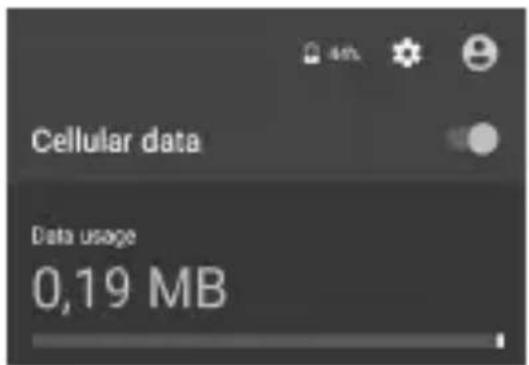
Ativar os dados moveris
Para aceder à Internet, deve ativar os dadosMOVEDs.
- Faça deslizar a faixa superior para boa para aparecer o detailhe dos Estados
- Toque no icone de dados moveris
- Ativar os dadosMOVEDeis
8. A INTERFACE ANDROID™
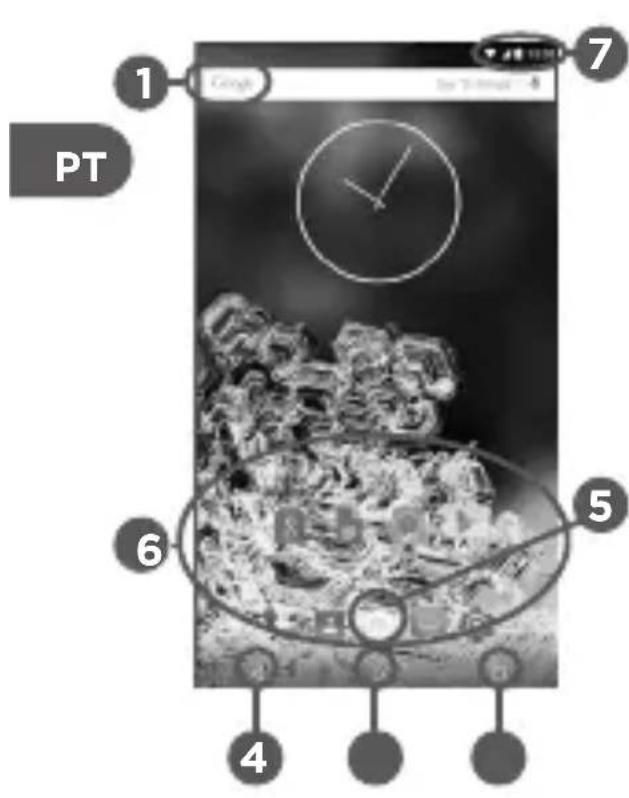
GoogleTM Search >Toque para efectuar unapellida de texto.
2 "Aplicações recentes"
3 "Ecrã Principal"
4 "Anterior"
5 "Todas as Aplicações" >Toque;nesteicone para visualizartodas as aplicações e widgets instalados no seu smartphone. Estao aquitodas as aplicações descarregadas.
6 Aplicações Android™ >Toque para,iniciar uma aplicação.
7 Barra do estado >Apresenta notifications e definições rápidas.
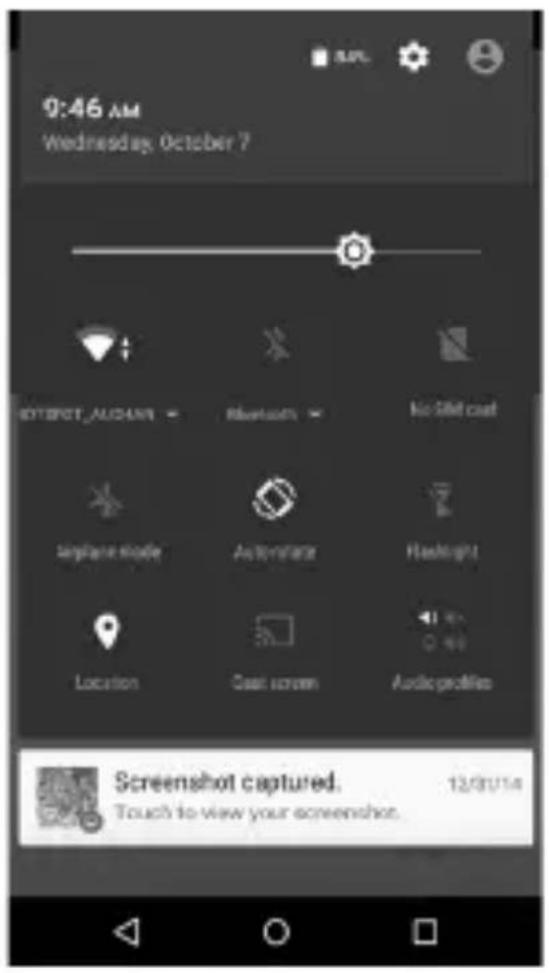
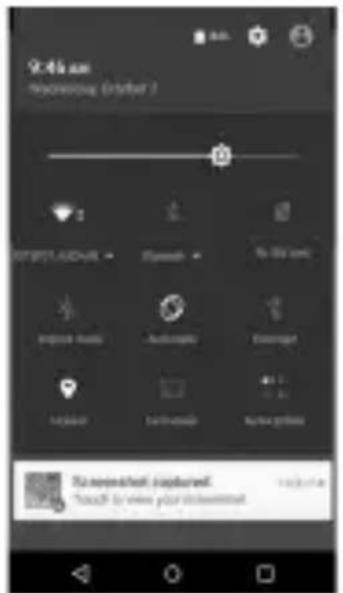
As Definições rápidas
A partir do topo do ecra, carregar na faixa de regulacao rapiida, caso surjam notificacoes, voltar a carregar para obter a faixa de regulacao rapiida.
- Definições: Para aceder a todas as suas definições.
- Brilho: Para ajustar o brilho do ecran.
- WiFi: Para ligar/desligar a sua ligação WiFi.
- Bluetooth: para ativar ou desativar a ligaçao Bluetooth
- Modelo de avião: Para activar/ desactivar todas as ligações sem fios, especialmente durante VOOS.
- Rodar eça automaticamente. Para fazer/desactivar a orientação automática do eça quando roda o smartphone.
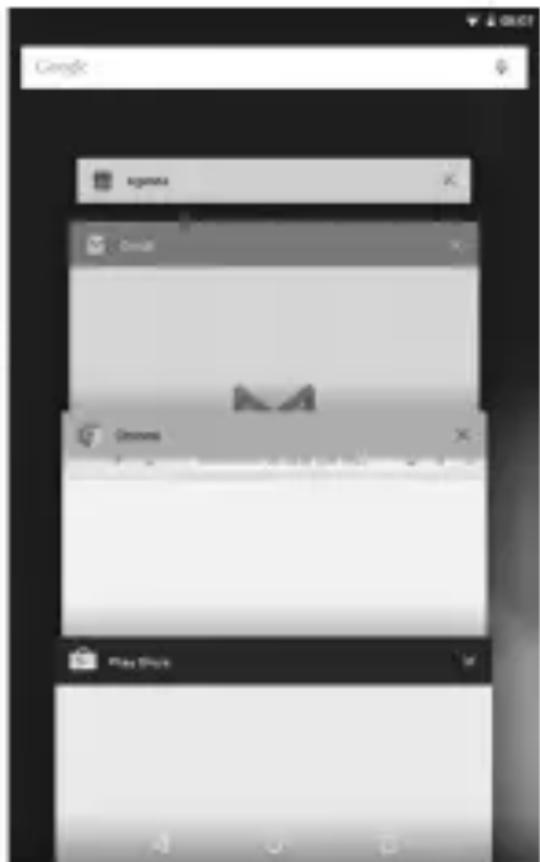
Aplicações recentes
Abre uma lista de imagens em tamanho reduzido das aplicacoes que utilizeou recentamente:
- Para Abrir uma aplicação, toque na mesma.
- Para encerra uma aplicação, mova-a para a esquerda ou para a direita.
9. FAMILIARIZAR-SE COM ANDROID™
Adicional uma conta Google
Uma conta Google garanthe o uso de todas as aplicacoes e serviços Google.
- Vá a «Settings» (Definições) > “Accounts” (Contas) > “Add account” (Adicional conta).
- SeLECTION "Google" como tipo de conta.
- Realize os passos que aparecem no(ECRA para introduzir os dados da sua conta.
A conta permita-lhe aceder a serviços como a Play Store, Gmail, Hangouts, Maps e muitas outras aplicações.
- Va a «Settings» (Definições) > “Accounts” (Contas) > “Google”.
- Selecione a sua conta. É exhibida a lista das informações que podem ser sincronizada. Verifique se marcou todos os Campos que deseja sincronizar. Será feita uma cópia de segurarça dos dados e pode reavê-los em caso de perda do seu dispositivo ou cartão SIM.
O ecra inicial alargo:
Navegue entre os differentes painés do eça inicial movendo-os para a esquerda e para a direita.
Mover um item do.eclipse inicial:
Toque continuamente com o dedo no mesmo às vezes aparecer a grelhá de posicionamento; em seguida, deslize-o para a posão pretendida e solte o dedo.
Remover um item do.eclipse inicial:
Toque continuallyamente no mesmo, deslize o seu dedo para o topo do(ECRA e largue-o sobre oicone"Remover".
Desinstalar um item:
A partir do.eclipse "Todas as aplicacoes", toque continuamente no mesmo, deslize o seu dedo para o topo do.eclipse e largue-o sobre o caixote "Desinstallar".
Criar pastas de aplicacoes:
Largue o icone de uma aplicação sobre及其他 num eça inicial e os outros icones facarão combinados.
Widgets:
Toque no icone "Todas as aplicacoes" no seu eça inicial.
Toque em "Widgets" no topo do.eclipse. A partir do.eclipse "Widgets principal", pode movimentar os widgets da mesma forma que o faz com os icones das aplicacoes.
Alterar a imagem de fundo:
Mantenhao o dedo no eça sobre uma localização vazia, em seguida seleciona a partir da lista.
Bloquear o smartphone:
A partir do paine de definições rápidas na barra do estado, toque nas "Definições".
Desloque para baixo e toque em "Segurarça".
Toque em "Bloquear ecra". Toque no tipo de bloqueio que pretende utiliser.
Depois de definir aque umbloqueio, serapresentado um ecran debloqueio sempre queactivar o ecran,a solicitar o padr,o PIN ou otherachavespecificada.
Sincronizar informações
As informações tem que ser sincronizadas para serem guardadas. Os seu dados são armazenados em servadores Google.
- Vá para “Definições” > “Contas” > “Google”.
- Selezione a sua conta.
A lista de informações que podem ser sincronizadas épresentada.
3. Verifique todas as informacoes para as sincronizar.
Pode recuperá-las em caso de perda do seu disposítivo ou cartão SIM.
Quando a sua conta Google é adicondada a um novo disposítivo, todas as suas informações são recolhidas.
Guardar os seu contactos
- Introduza no disposicao o cartao SIM que contem os seuis contactos.
-
A partir do ecran principal ou do ecran de todos os aplicativos, seleciona a aplicacao People (Pessoas).
-
Toque no botão Menu > «Import/Export» (Importer/Exportar).
- Em «Import/export contacts» (Importer/exportar contactos), selecione «Import from SIM card» (Importer do cartao SIM).
Os contactos ficam sempre disponíveis na Web e podem ser sincronizados com qualquer dispos-itivo Android configurado com a mesma conta Google.
- Vá a «Settings» (Definições) > “Accounts” (Contas) > “Google”.
- Seleciona a sua conta Google. Verifique se a opção "Contacts" (Contacts) está marcada.
- Selecione o botão Menu e(depais "Sync now" (Sincronizar ahora).
Os contactos seront guardados na sua conta Google.
10. RESOLUÇÃO DE PROBLEMAS
O meu telemóvel está bloqueado e não liga
Verifique os contactos da bateria, remove e reinstale a bateria e lique de novo o telemóvel. Verifique o;nível de entrega da bateria e ponha-a a_carregar durante,heiroiros,20minutos.
PT
O meu telemóvel não consuegué ligar-se a uma rede ou é exhibida a mensagem «Sem cobertura de rede»
Tente ligar em outro local. Verifique a cobertura de rede da sua operadora.
Não é possível fazer chamadas
Verifique se o seu telemóvel está ligado a uma rede e se esta rede está disponible.
Não é possível receber chamadas
Verifique se o seu telemóvel está ligado e tem uma ligação a uma rede (verifique se a rede está disponible).
PIN do cartão SIM bloqueado
Contacte a sua operadora para obter o)cólico PUK (Chave pessoal de desbloqueio).
SPIS TREŚCI
Travessa Teixeira Junior, n.°1, 1300 - 553 Lisboa,
E-mail:info.MarcaAuchan@auchan.pt