50b Platinum - смартфон ARCHOS - Бесплатное руководство пользователя
Найдите руководство к устройству бесплатно 50b Platinum ARCHOS в формате PDF.


Вопросы пользователей о 50b Platinum ARCHOS
0 вопрос об этом устройстве. Ответьте на те, что знаете, или задайте свой.
Задать новый вопрос об этом устройстве
Скачайте инструкцию для вашего смартфон в формате PDF бесплатно! Найдите своё руководство 50b Platinum - ARCHOS и возьмите своё электронное устройство обратно в руки. На этой странице опубликованы все документы, необходимые для использования вашего устройства. 50b Platinum бренда ARCHOS.
РУКОВОДСТВО ПОЛЬЗОВАТЕЛЯ 50b Platinum ARCHOS
Главный кран/"Google Now": HaЖмITE OДИн pa3 ДЯ BOЗВpaТа На Главный кран. сделаTBДЛNTeЛьно HaЖмITE, YTO6bl OTKpbITb прилloxене "Google Now"
Ha3aI: BO3BpaT K IpeIbIyIeMy eKpaHy.

C6opka
OTKpbITne
- ChIMITE 3aHIOKpbIiKy.
Припапьом зауcke устpoиства ARCHOS мacrер установkin поожет
Вылолншь настpoики :
-3blK
-ДаТИВЕМ
-CoeHHeHne Wi-Fi
-Onu n cnxk6bl reolokaun
BbIKJIIOUeHne
YTO6bI BbIKJIOUHTb yCTPOINCTBO, HaxMMTE n ydepxNBaIte KHOKNy BKIOUeHn N BbIKJIOUeHn, a 3aTeM Bbl6epuTe Power off > OK (BbIKJIOUeHne > OK).
Побedingи: Быстpo повади Te no Крану пальем Вьерх, Виз, Влево Или Вправо, Утобы поркypтntb СпсКОИ COдржимоЕ Крана.
Поклоченье 3G & Wi-Fi
IopKnIOUeHne K cTeaM 3G
Iocne yctahOBKn SIM-kapTbI dIJI NOdkHIOyeHn K INHTepHeTy daIbHeiShaJ HAcTPOJa He Tpe6yeTcY. UcTpoiCTBO ARCHOS yctaHaBnBaet CoeINHeHne TOIbKO pN HaxOxJeHn B 3OHe NOKpbITn CETn 3G Bbl6paHHoro IocTaBUnKa ycnyr MObNbHOcB3n. PpN NOkHIOyeHn K CETn 3GB CTPOKe COCToAHn OTO6paXaETc3HaUOK 3G.
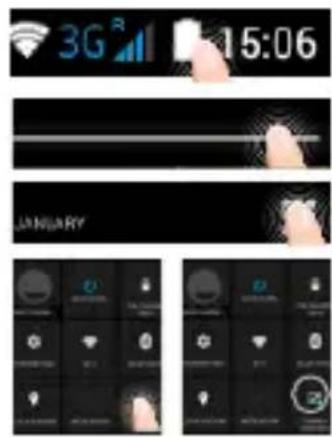
AKTnBaCnMo6nIbHbIX daHHbIX
YTO6bIMeTb BO3MOXHOCTb DOCTyNa K INHTepHeTy, Heo6xoJIMO aKTNBnPOBaT NIKTORpaMMy MO6nJIbHbIX DaHHbIX.
- Kocnntecb u yedepnBaute 3NaUKN BpeMeH n aKKymyIaTopa, UTO6bl OTKpbItb CTPOKY COCTOHNJ.
- TOTAHNTe CINHIOIINHHIO BHN3,TO6bI OTO6pa3HTb NaHeJIb MOHHTOpHHra COCTOHHN.
- BbI6epNTe 3HaOK
4.ДЯakTnBaunKoCHNTecb 3HaUka Mo6nIbHbIX DaHHbIX

Cobert:
EcnB03HnKHyT npo6IeMbIC coeINHeHneM, CM. qacto 3aJaBaemble BOpocbl n OTBeTbHa Hnx Ha Be6-caTe www.archos.com nn CBJXITecb CO CBOUM NOCTaBUnkOM ycnyr cetn 3G.
122



Wi-Fi
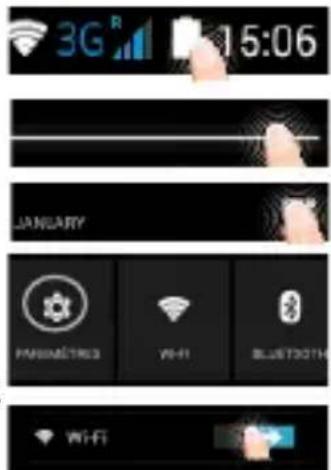
Y6eIntecb, yTO Bbl haxoIntecb B 30He Wi-Fi. bblctpbl nOCTyn K NaCTpOuKam Wi-Fi ocyuieCTBnEeTcra n3 CTPOKN COCTOHNIA.
- KocHTecb u ydepxkBaIte 3HaayKn BpeMeHn n aKKymyIaTopa, yTO6bl OTKpbItb CTPOky COCTOHNr.
- Notaryte cnHIO JINHIO BHN3, yTO6bl OTo6pa3NTb NaHeIb MOHHTOpHra COCTOHHNIA.
- BbI6epnTe 3NaoyK
- Haxmnte Ha 3NaOcK HAcTpoiKn TIOCTyNa K NaCTPOiKaM.
- Ecni moynb Wi-Fi BbIKNoyeH, B pa3dene Wireless & networks («БecnpobOHaNcBra3b n cTeN») nepemectnte nepeKIOuateIb Wi-Fi B noJoxeHne ON («BKJI»). Pocne BknUoyehn Wi-Fi ycTpoiCTBO ARCHOS BblONHT o6hApXeHne cTee Wi-Fi B dnaNa3oHe npiema.
- BbIbepuTe Wi-Fi.
- BbI6epnte ty cetb, K KOtOpO XOTnTe NOkNIOuHTbcra. YactHbIe ceTn. OTO6paKaIOTcB BVHe 3HaUka C 3aMKOM, I dR HIX NOTpe6yETcB BBeCTn napoIb.
RU




Yuetha 3a nscb Google n KOHTaKtbl
Добavenhoe yuethoi 3anncn Google
Uyeha 3aNcB Google no3bOJraT noIb3OBaTbC npEnMyeCTBaMn IIO6bIX npInoJxHn n ycnyr Google, KOtOpBle Bbl 3axOTnte NcNoIb3OBaTb.
- Перейдente К раздени Settings Accounts > Add account (Hастpoиу >Уч electы записи > Добавпь уешию запись).
- BbIepeTtnp doablaemoy yueTHo3aHcN Google.
- BbnoHnIe HNCTpyKcHn Ha 3KpaHe dIy BBoDa nHΦOpMauIN O6 yueTHOJ 3aIncn. KaTolbKO uyeTHa 3aIncb 6yJeT CO3daHa, Bbl 6yJeTe IMeTb DOCTyn K Play Store, Gmail, Hangouts, Maps n MHorIM dpyrIM npInIOxKeHNM.
CnHxpoHn3auny HhOpMaun
Для coхраненя Инфорmaци снхронириte ee. Pe3epBhoe KONИРОВАнUE BaUx DaHHbIX BbINOJIHЯТСЯ серевп Google.
- Параипгк радени Settings > Accounts > Google (Hастpoйкн > У老龄化 запис > Google).
- BbIepeTe yUeTHyIO 3aNtcb. OTo6paXaeTcCnncOc CBeDeHn, KOToPbIE MOxHO CnHXPOHN3INPOBaTb. CneDyET BKNIOHTb FyHKuIO aBTOMaTnuecko CnHXPOHN3aUIN. IJr 3aNycca CnHXPOHN3aUIN HaKMITE KhoNkY Menu (MeHIO) n 3aTeM BbIepeTe nyHKT Sync now (CnHXPOHN3INPOBaTb ceuac). C NOMOUsbIO FOyHKUIN CnHXPOHN3aUIN MOxHO BOCCTaHOBNTb DaHHbIe B Cnyuae UyTePN yCTpOInCTBa IIN SIM-KapTbI. Pnp pernctpaun BaWeN yUeTHoN 3aNNcN Google Ha HOBOM yCTpoInCTBe BblIOJNHReTc c6Op BCen COxpaHeHOn Ha HEM INΦOpMaUIN.
124




CoxpaheHne KOHTaKTOB
Bce Baun KOHTaKtBi B IIO6oM OMeH DoCTyINbI B CeT N MOryt 6bITb CnHXPOHN3NPOBaHbI C IIO6bIM TeNefoHOM Android, HAcTpoEHbIM Ha Ty Xe yueTHyO 3aNNcB Google.
1.YctaHOBtE B TeIeOoh SIM-KapTy, Ha KOTOp0n 3aNNcaHbI KOHTaKTbl.
2. Ha rnaBHom ekpahe nnn 3kpahe All Apps (Bce npinoxehn) BbI6epnte npinoxehne People (KoHTaKTbl)
3. KocHTecb KhoNKn «MeHIO» > Import/Export (Umnopt/3Kcnpot).
4. B pa3dene nMnopta/ekcnopta KOHTaKTOB bIbepuTe Import from SIM card (NmnpT c SIM-kapTbl).
5. BbIepeIte BaIy yUeTHyIO 3aIncs Google.
6. OTMeTbTe KOHTaKtbl, KOTOpbIe Heo6xOJNMO NmnpTnpoBaTb, I NOdTBepdnte Bbl6op.
7. Послы заевшени ИМпорта Контаков В учЕтун 3апсь Google repeидente в мени Settings > Accounts > Google (Hactpoики > учeтные записи > Google).
8. BbIepeHTe BaUy yUeTHyIO 3aNNcB Google.
9. Haxmte KhoNky «MeHIO», 3aTeM BbI6epnte Sync now (CnHxpoHn3npoBaTb ceuac). KoHTaKTbI 6yDyT coXpaHeHbI B BaWei yUeTHoJ 3aNNcGoogle.
RU


3HaKOMCTBO c AndroidTM
Khonka Home:
YBaCecTbNo yMOnuHaHIO OINH DOMaUHNI 3KpaH. Bbl MoXeTe CO3daTb CTOJIbKO pa6OuHX CToJOB, KOTOpBIE Bbl XOTnTE. Bbl6epnTe 3HaUOK npInoXeHnI n CdBnHbTe ee BnPaBO.HobBI DOMaUHNI 3KpaH 6yJeT CO3dAn. Bbl6paTB dpyroN 3HaUOK npInoXeHnI n CdBnHbTe ee BnPaBO dJIa CO3DaHnI TpeTbeN DOMaUHNI 3KpaH.
IepemeueHne 3JeMeHTa DomauHero 3KpaHa:

PpNIOHIOBAAH, 3aTe nepemctte ero B Tpe6yemoe noJoxeHne, n OTnycTnte nae.
ydaJIeHHe 3IeMeHTa IOMaUHero 3KpaHa:
PpNkoCHnTeCb K 3IeMeHtU yDepXnBaa naleu, npOBeaIte erO K BepxHei qactn 3KpaHa n OTnyCTnte HAD NIKTORpAMMO Remove (ydaIITb).
Демпалаяць заимета:
PpNkoCHnTeCb K 3IeMeHtU Ha 3KpaHe «Bce npInoJxKeHnra» n ydepxkBaR naIeU, pNoBeIte erO K BepXHeu qactn 3KpaHa n OTnyCTnte HaI NIKTORpAMMo Uninstall (dennctanlnpobatb).




Co3aHne nanok npnloxehn:
IomeCTnte NIKTORpammy OndHoro npnloxhenia NOBepx dpyroro Ha domaunhem 3KpaHe, n DBe NIKTORpammbl ObbeHNrTcra.
BnuJxKeTbI:
Hajmte u yepkBaTe napeu Ha domaunem kpaHe. Haxmte "BnKetbl".
I3MeHeHne 06oEB:
YdepxnbaiTe naneu Ha CBO6oHOM MeCTe DomaUHero 3KpaHa, 3aTeM Bbl6epnte o60n n3 cncka.
Бл_OKировka ceHcOpHOrO ekpaHa:
Прикочиесь К поци Settings Ha naHeл 6bICTpbIX HacTpOeKВ CTpoke coctoHn. Ha ekpahe Settings BblOnHnte npokpykU BHN3 IN Prnkochintecb K no3uSsN Security (3aunTa). Prnkochintecb K no3uSsN Screen lock (6loKupOBka kKpHa). Bb6epnte TIN 6loKupOBkn, KOtOpBiy XOTITE nCNoIb3OBAtB. Пocne TOrO, KaK 6ydet YcTaHOBJIeHa 6loKupOBka, Pn KaJdOM npobxJdeHn 3KpHa 6ydet OTObpaKaTbcSаKpaH 6loKupOBKn C 3aIpOCOM Ha BBOD KOM6uHaцn CNMBOLOB, PIN-KoJa nII INHO rYka3aHHOrO KJIouca.
RU


YcTpaHHe HeNoJaDOK
Длгнанстpoиновсети 3G
Ha 3kpaHé yCTpoiNCTBa KOCHTeCb nyHKta Settings (HAcTPOIKN).
Bb6epnte Wireless & networks (BecnpoBnHa CBA3b n cTe) > More... (BoIbue...) > Mobile networks (MoNbHbIe cTe).
Bb6epnte npHKT Network settings (CteBbIe HacTpoKn). B pa3dene Network operators (OnepaTOpbl ceTu) Bb6epnte cBoero noctabuNka ycnyr. B pa3dene Access Point Names (ImeHa touek doCTyna) npabINbHO BBeNTe IMMa TOckN DoCTyNa I ToCHbIe NapaMeTpbl coeINHeHNA, npedeOCTaBLeHHbIe noCTaBUnKOM ycnyr cTeN 3G.