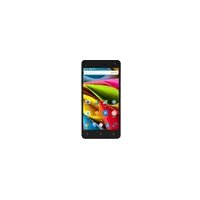
50b Platinum - Smartphone ARCHOS - Gratis gebruiksaanwijzing en handleiding
Vind de handleiding van het apparaat gratis 50b Platinum ARCHOS in PDF-formaat.


Gebruikersvragen over 50b Platinum ARCHOS
0 vraag over dit apparaat. Beantwoord die u kent of stel uw eigen vraag.
Stel een nieuwe vraag over dit apparaat
Download de handleiding voor uw Smartphone in PDF-formaat gratis! Vind uw handleiding 50b Platinum - ARCHOS en neem uw elektronisch apparaat weer in handen. Op deze pagina staan alle documenten die nodig zijn voor het gebruik van uw apparaat. 50b Platinum van het merk ARCHOS.
GEBRUIKSAANWIJZING 50b Platinum ARCHOS
Inhoud van de verpakking. 82
Beschrijving van het apparatusat. 83
Montage. 86
Aandeslag. 88
3G- & WiFi-verbinding. 90
Scherm Google account & Contacten. 92
Vertrouwd raken met AndroidTM 94
Probleemoplossing. 96
Raadpleeg voor meer informatie de veelgestelde vragen (FAQ's) op www.archos.com. Lees eerst de antwoorden op deze vragen voordat u het product terugstuurt. Uw probleem is dan möglichn snel opgelost.
Aangezien wij onsze producten regelmatig updaten en verbeteren, können de vormgeving en/of de functies van uw apparaatsoftware afwijken van de software in deze Verkorte handleiding.
Raadpleeg de verklaring van overeenstemming op http://www.archos. com/products/declaration_conformity.html

NL


Inhoud van de verpakking
Controller of de volgende onderdelen in de verpakking zitten:
-ARCHOS 50b Platinum
-Batterij
-Headset
-Micro SIM-adapter
-USB-kabel
-Lader
-Gebruikershandleiding
-Garantie, wettelijk mededelingen en veiligheidsvoorschrifttem
De onderdelen die bij het apparaat zijn meegeleverd en de accessoires die verkrijgbaar�n, verschillen per land en per service provider.
De meegeleverde onderdelen zijn uitsluitend bestemd voor uw apparaat enijken möglichk Niet compatibel met andere apparaten.
Niet goedgekeurde accessoires können tot storingen van het apparaat leiden.
82

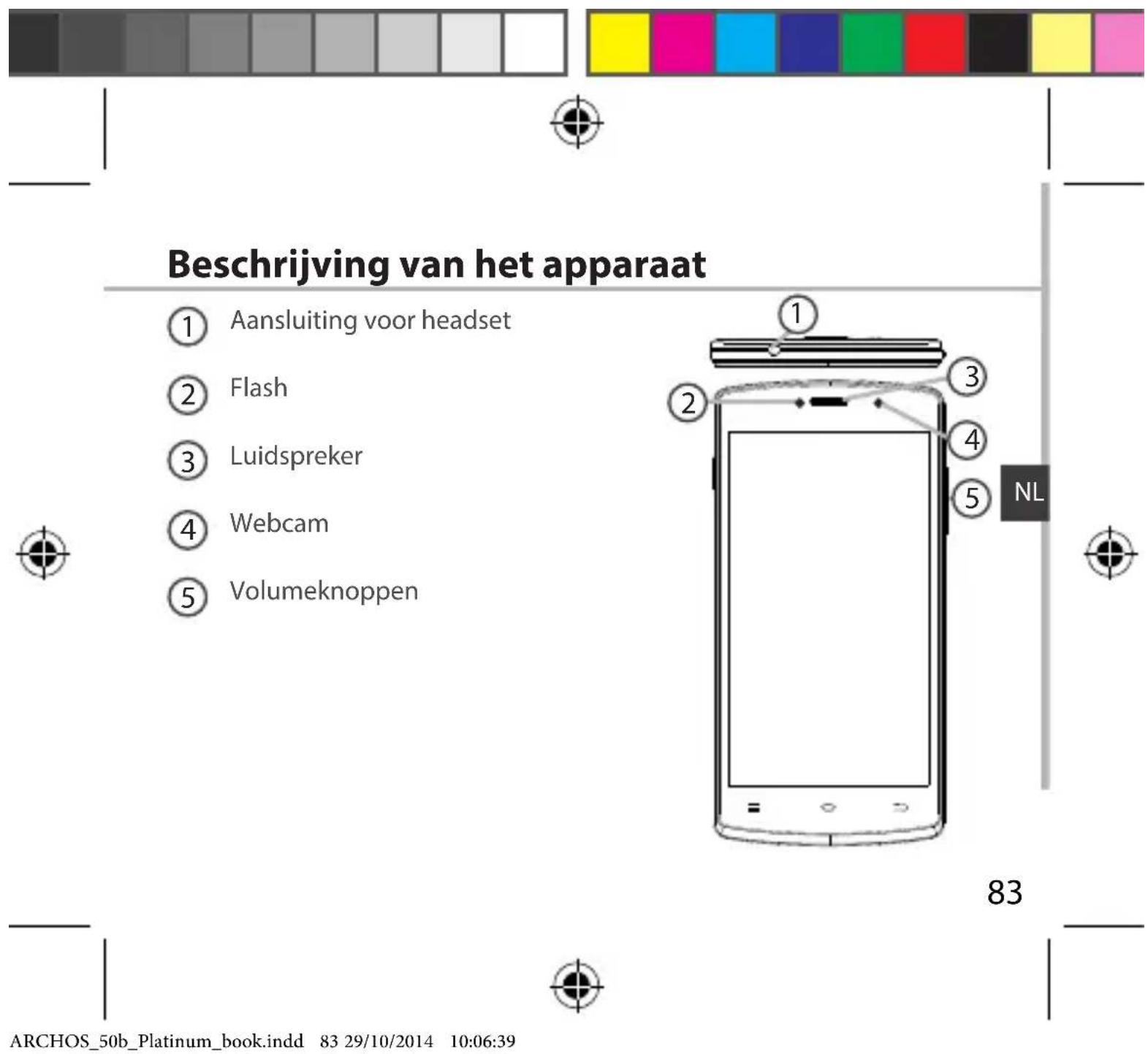

Beschrijving van het apparaat
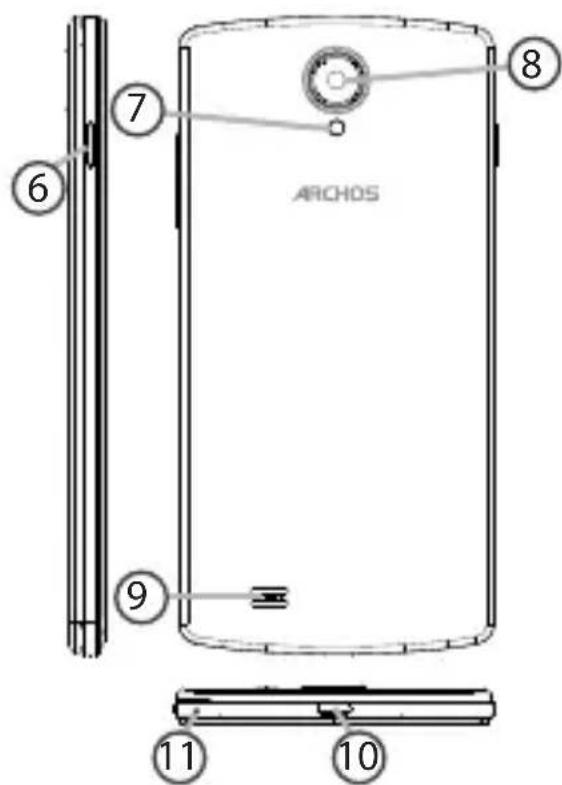
AAN/UIT-knop
⑦ Flash
Camera
9 Luidspreker
Micro-USB-poort
Microfoon

84

Montage
Openen
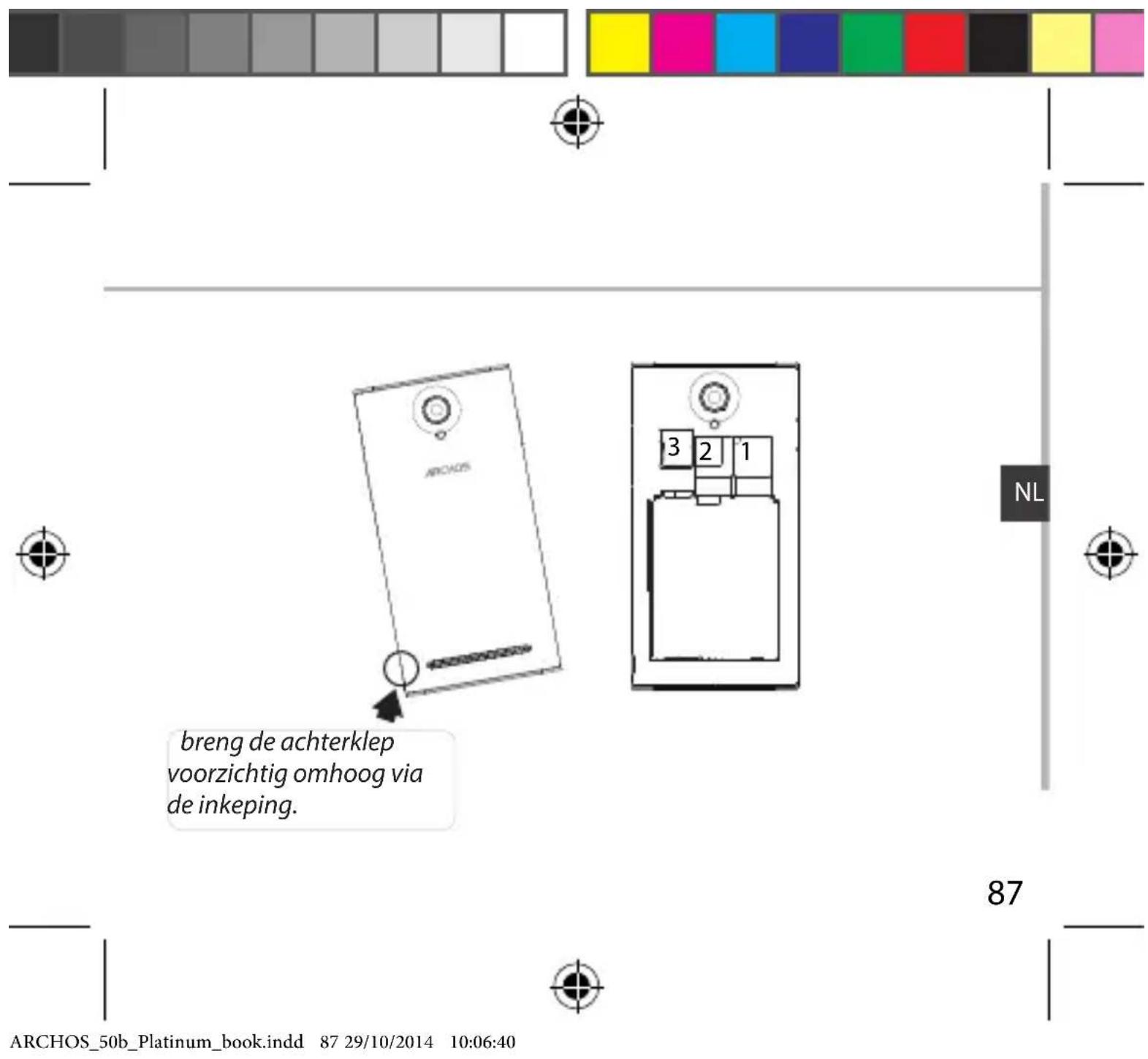
- Verwijder de achechterklep.
De achechterklep nicht buigen of knikken. Anders=kunt u de achechterklep beschadigen. - Verwijder de batterij.
SIM-kaart plaatsen
Schuif de SIM-kaart met de Voorkant maar beneden in sleuf 1 & 2.
Geheugen-kaart plaatsen
Schuif de geheugenkaart met de Voorkant maar beneden in sleuf 3.
Sluiten
- Plaats de contactpunten van de vier batterijen voor die van de telefoon en duw de batterij voorzichtig op+zijn plaat.
- Klik het batterijklepje terug op+zijn plaats.
Tip:
Voordat u het apparaat gaat gebruiken, moet u eerst de batterij helemaal opladen.
86

Aandeslag
Inschakelen
- Houd de AAN/UIT-knop ingedrukt om het apparaat in te schakelen. Mogelijk要去 een pincode invoeren nadat u het apparaat heeft ingeschakeld.
- Voer de pincode in die is meegeleverd bij uw SIM-kaart.
- Kies'OK'.
Installatiewizard

De eerste keer dat u uw ARCHOS inschakelt, za de installmentwizard u helpen bij het instellen van uw apparaat :
-Taal
-Datum enijd
-WiFi-verbinding
-De locatieservice
Uitschakelen
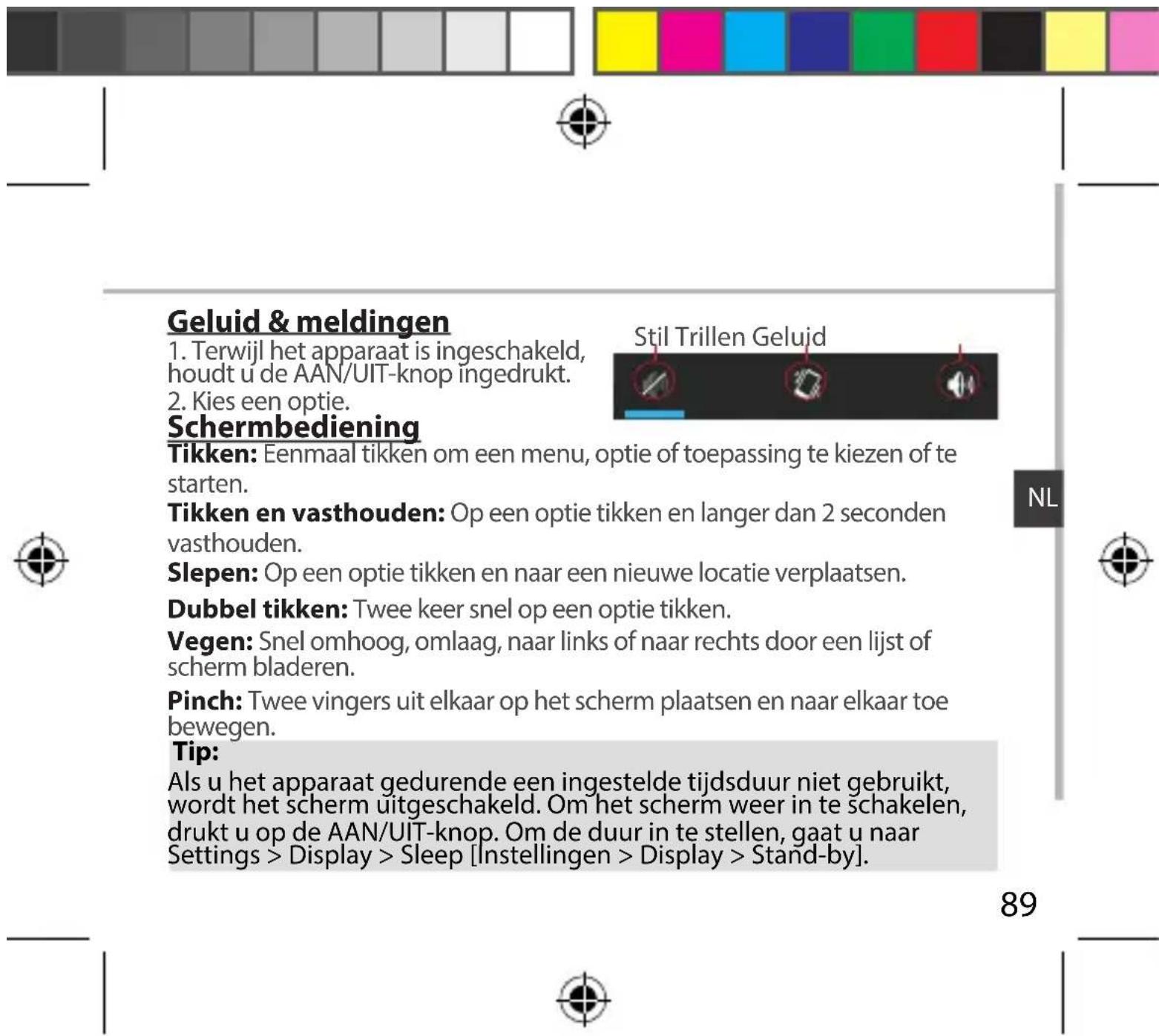
Om het apparaat uit te schakelen, houdt u de AAN/UIT-knop ingedrukt en kiest u "Power off" [Uitschakelen] > OK.

88

ARCHOS_50b_Platinum_book.indd 89 29/10/2014 10:06:40

3G- & WiFi-verbinding
3G-verbinding
Via uw SIM-kaart kunt u automatisch verbinding makes met het internet. De ARCHOS heeft alleen signaal in een gebied met dekking door uw 3G-netwerkaanbieder. Wanneru bent verbonden met het 3G-network worstd het 3G-pictogram weergegeven in de statusbalk.
Mobiele data inschakelen
Om verbinding te make met het internet moet het pictogram voor mobiele data geactiveerd zich.
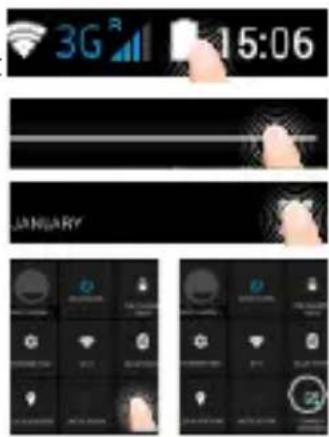
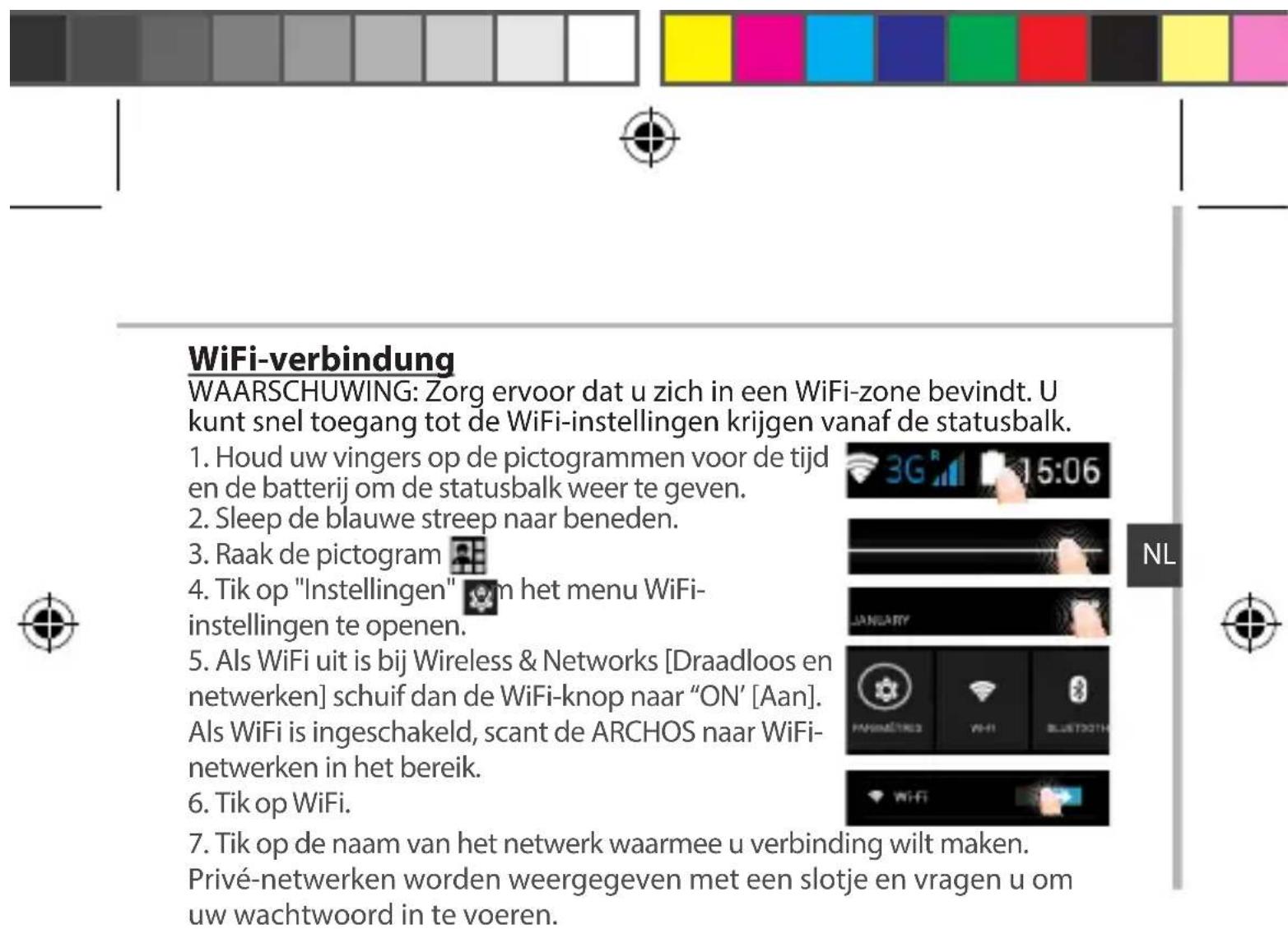
- Houd uw vingers op de pictogrammen voor deijd en de batterij om de statusbalk wee te gehen.
- Sleep de blauwe streep waar beneden.
3.Raak de pictogram - Raak de pictogram voor mobiele data van om deze in te schakelen.

Tip:
Bij verbindingsproblemen=kunt u de FAQ's op www.archos.com raadplegen of contact opnemen met uw 3G-netwerkbeheerde.
90




Google account & Contacten
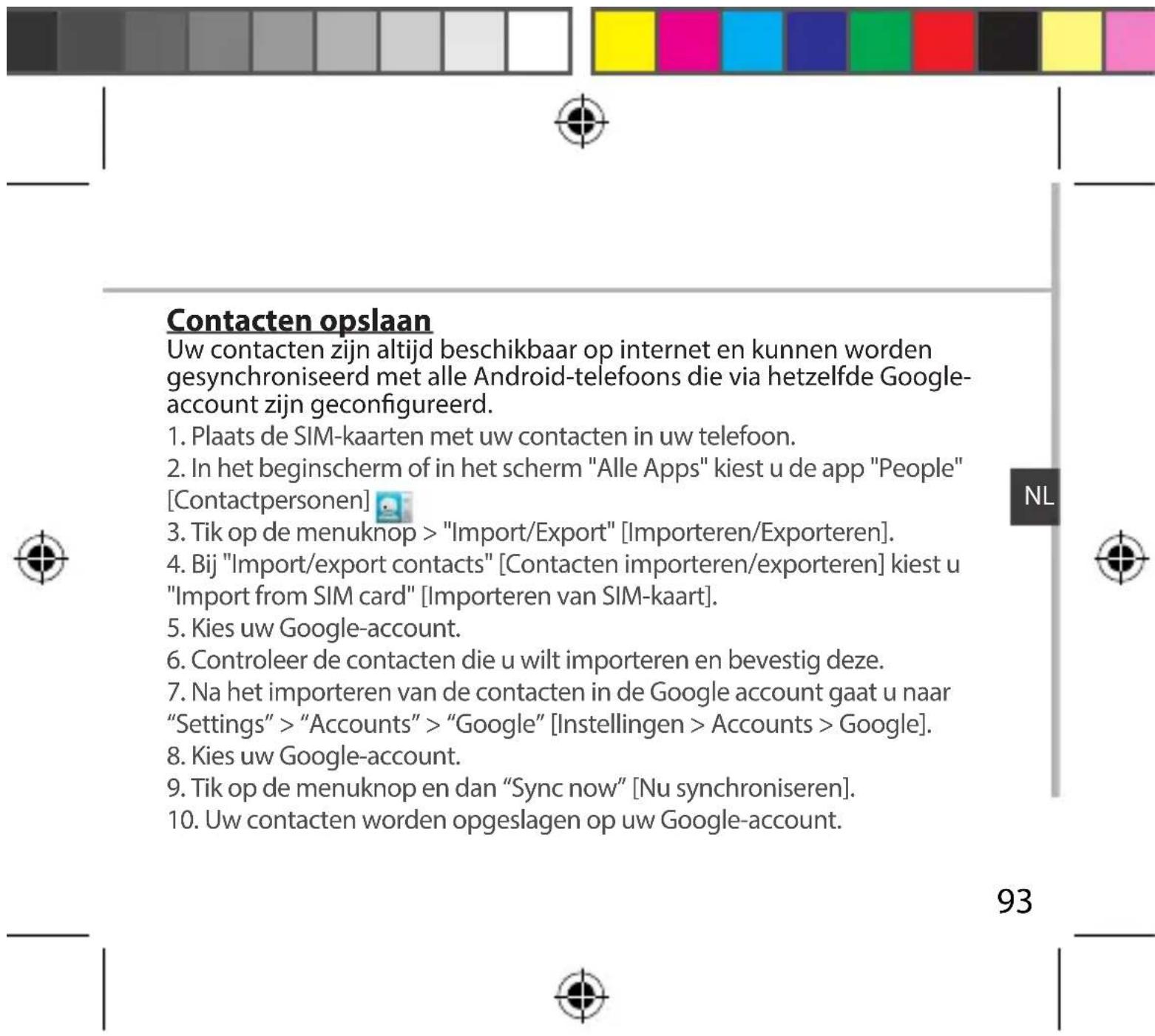
Een Google account toevoegen
Met een Google account=kunt u het meesteuit uw Google apps en voorzieningen halen.
- Ga waar"Settings" [Instellingen] "Accounts" > "Add account" [Account toevoegen].
- Kies het accounttype "Google" om toe te voegen.
- Volg de aanwijzingen op het scherm om de accountgegevens in te voeren. Nadat u een account heeft aangemaaakt, heeft u toegang tot Play Store, Gmail, Hangouts, Maps en diverse andere apps.
Gegevens synchroniseren
Gegevens die u wilt opslaan, moet u eerst synchroniseren. Van uw gegevens worden een back-up gemaakt op Google-servers.
- Ga waar"Settings" [Instellenen] > "Accounts" > "Google".
- Kies uw account.
De lijst met informatatie die kan worden gesynchroniseerd, worden weergegeben. Automatisch synchroniseren moet ingeschakeld zich. Als u wilt synchroniseren, drukt u op de Menu-knop en cervolgens op Sync now [Nu synchroniseren]. Uw gevevens blijven bewaard bij verlies van uw apparaat of SIM-kaart. Wanner uw Google account worden toegevoegd aan een neuen apparaat, worden alle opgeslagen geveens verzameld.
92


ARCHOS_50b_Platinum_book.indd 93 29/10/2014 10:06:41

Vertrouwd raken met Android™
Het uitgebreide startschem:
Je hebt een startschem standard. U kunt zoveel startschemen die je wilt creeren. Selecteer een app icoon en schuif het goed. Een/Neww startschem wordt aangemaakt. Selecteer een andere app icoon en schuif hetrecht om een derde startschem creeren.
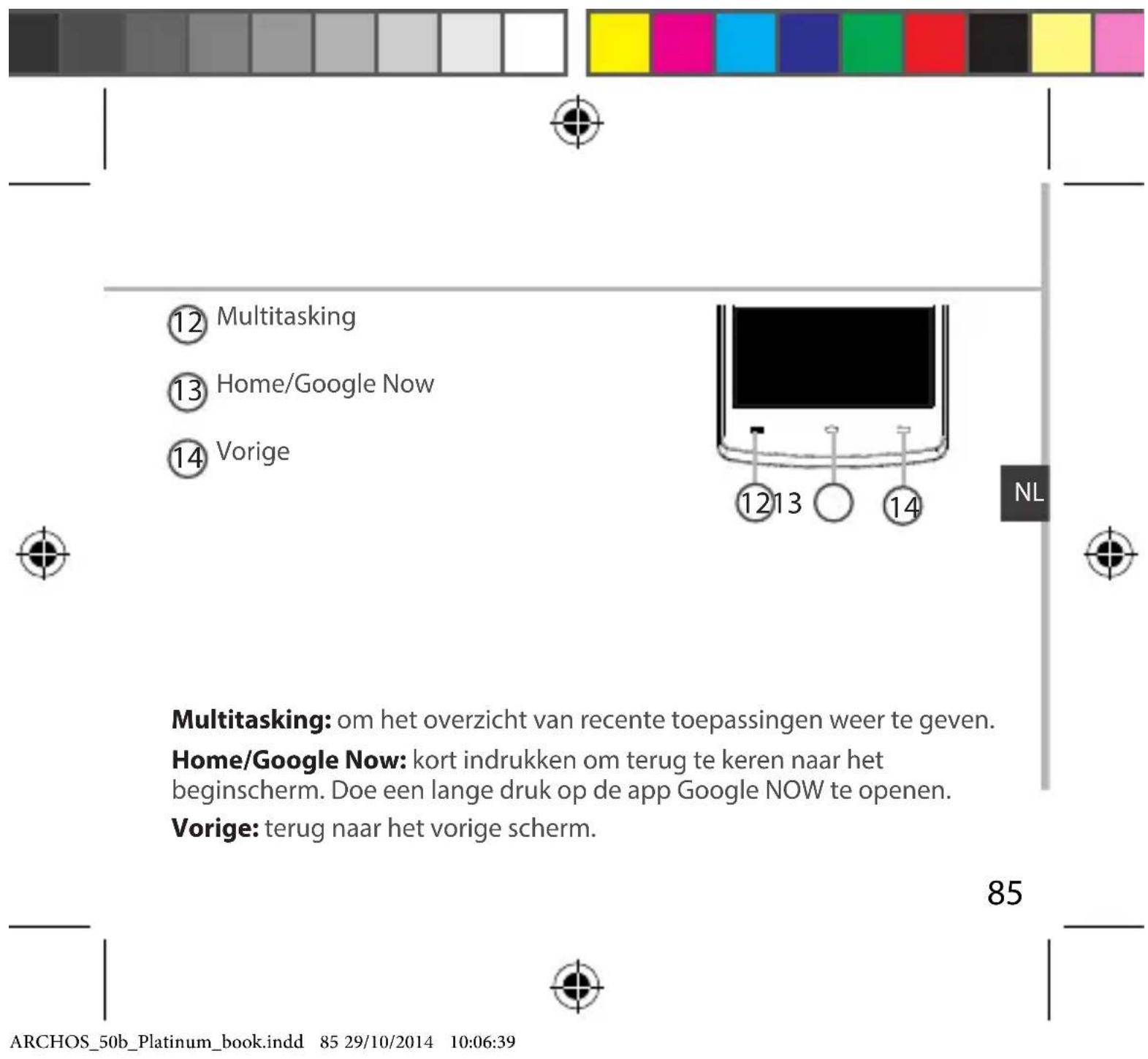
Home-knop:
Kort indrukken om terug te keren maar het beginschem.
Dubbel tikken om het overzicht van recente toepassingen wee ter te given.
Het verplaatsen van een item op het startschem:
Tik en houd uw vinger op+zijn plaat tot de positioneringsrasterlijnen versuschijnen, dan schuift u deze maar de gewenste locatie en LAST uw vingerervolgens wee Ios.
Het verwijderen van een item op het startschem:
Tik en houd uw vinger op het item en schuif dit verwolgensaar de bovenkant van het scherm en zet het op het pictogram Verwijderen.
Verwijderen van een item:
Tik in de schermen Alle apps op het item en houd uw vingeraar, schuif
ARCHOS_50b_Platinum_book.indd 95 29/10/2014 10:06:41



Probleemoplossing
Mijn telefoon doet niets meer of kan nicht worden ingeschakeld
Controleer de batterijcontacten, verwijder de batterij en planta de batterij wee terug en zet dan uw telefoon aan. Controleer uw batterijlading en laad de batterij ten minste 20 minutes lang op.
Mijn telefoon kan geen verbinding makeen met een network of "Geen service" worden weergegeven
Probeer op een andere locatie verbinding te make. Informeer bij uw beheerde waar uw netwerkdekking.
Ik kan geen uitgaande gesprekken voeren
Controller of uw telefoon is verbonden met een netwerk en of het netwerk overbelast of Niet beschikbaar is.
Ik kan geen inkomende gesprekken ontvangen
Controller of uw telefoon is ingeschakeld en is verbonden met een network (controller of het network overbelast of Niet beschikbaar is).
PIN-code van SIM-kaart geblokkeerd
Neem contact op met uw netwerkbeheerder voor de PUK-code (Personal Unblocking Key).
Een nieuw 3G-network configureren
Tik op Settings [Instellingen] op het apparatus.
Kies Wireless & Networks [Draadloos en netwerken] > More [Meer] > Mobile networks [Mobiele netwerken].
Kies Network settings [Netwerkinstellingen]. Bij Network operators [Netwerkbeheerders] kiest u uw beheerder. Bij Access Point Names [Toegangspunten] kiest u de naam van het gewenste toegangspunt en voert u de verbindingsparameters in van uw provider.


ARCHOS_50b_Platinum_book.indd 97 29/10/2014 10:06:41