50b Platinum - Smartphone ARCHOS - Kostenlose Bedienungsanleitung
Finden Sie kostenlos die Bedienungsanleitung des Geräts 50b Platinum ARCHOS als PDF.


Benutzerfragen zu 50b Platinum ARCHOS
0 Frage zu diesem Gerät. Beantworten Sie die, die Sie kennen, oder stellen Sie Ihre eigene.
Eine neue Frage zu diesem Gerät stellen
Laden Sie die Anleitung für Ihr Smartphone kostenlos im PDF-Format! Finden Sie Ihr Handbuch 50b Platinum - ARCHOS und nehmen Sie Ihr elektronisches Gerät wieder in die Hand. Auf dieser Seite sind alle Dokumente veröffentlicht, die für die Verwendung Ihres Geräts notwendig sind. 50b Platinum von der Marke ARCHOS.
BEDIENUNGSANLEITUNG 50b Platinum ARCHOS
Verpackungsinhalt. 34
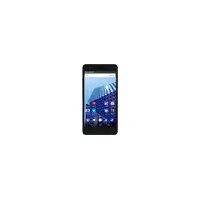
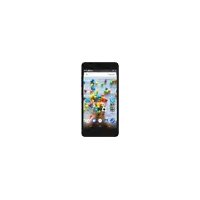
Beschreibung des Geräts 35
Montage 38
Erste Schritte 40
WLAN-Verbindung & 3G-Verbindung. 42
Google-Konten & Kontakte 44
AndroidTM kennenlernen 46
Fehlerbehebung. 48
Weitere Informationen finden Sie unter den FAQs auf www.archos.com. Diese unbedingt durchlesen, bevor Sie eine Rückgabe des Produkts in Erwädungziehen. Es konnte ein gingefügiges Problem vorliegen. Da unsere Produkte kontinuierlichactualisiert und weiterentwickelt werden kann die Software Ihres Gerätes in Erscheinung und Funktionalität gingefügige Abweichungen zu den Darstellungen in dieser
Schnellstartanleitung aufweisen.
Konsultieren Sie die Konformitätserklärung auf http://www.archos.com/products/declaration_conformity.html



Verpackungsinhalt
In der Verpackung mussen folgende Elemente enthalten sein:
-ARCHOS 50b Platinum
-Batterie
-Headset
-Micro-SIM-Adapter
-USB-Kabel
-Ladegerät
-Benutzerhandbuch
-Garantie, Impressum und Sicherheitshinweise
Die mit Ihrem Gerät mitgelieferten Elemente und das verfügbare Zubehör können je nach Region oder Dienstleister abweichen. Die mitgelieferten Elemente wurden ausschließlich für Ihr Gerät entwickelt und sind mit anderen Geräten nicht kompatibel. Nicht genehmigtes Zubehör kann zu einer Fehlfunktion Ihres Geräts führen.
34

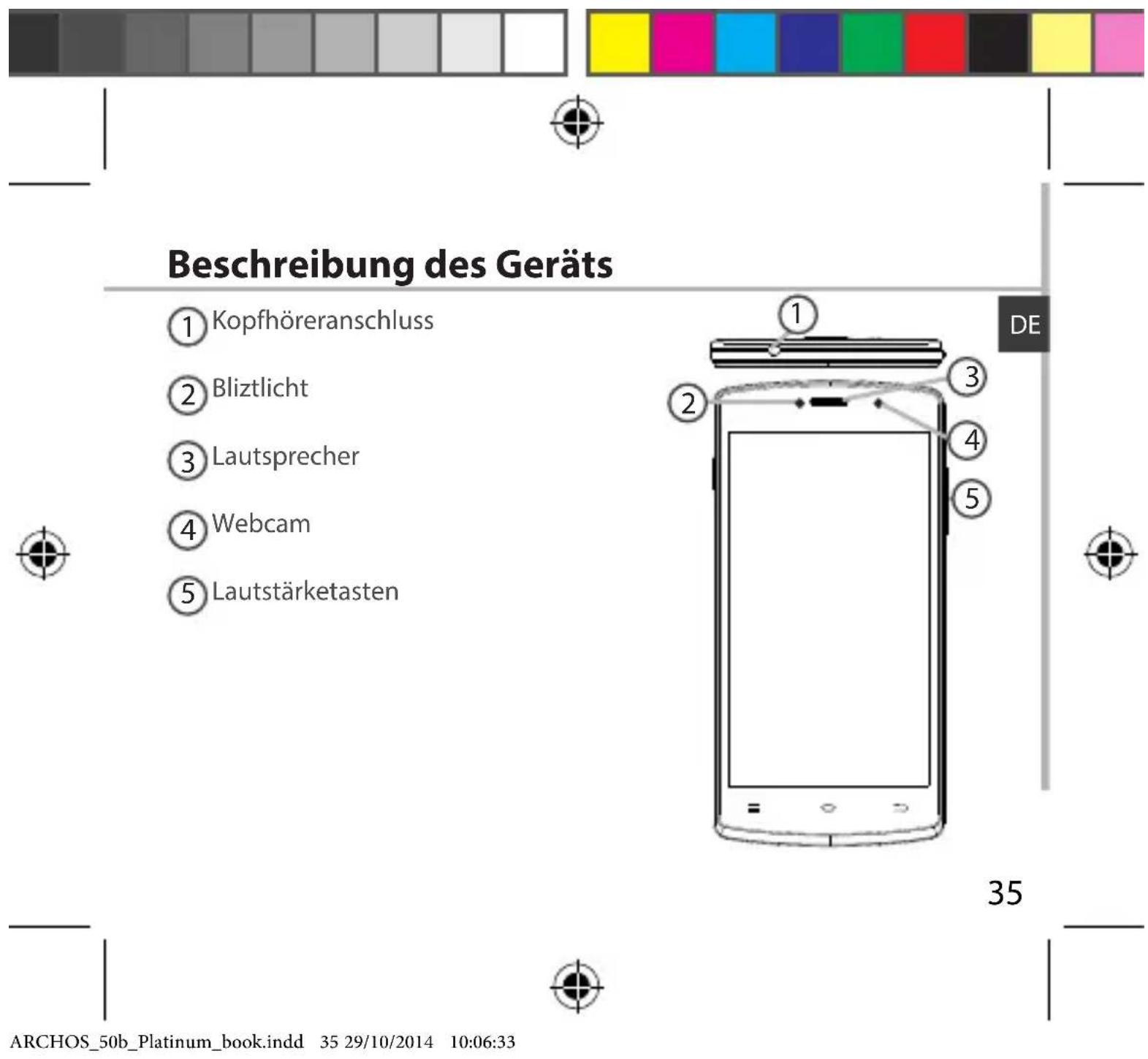

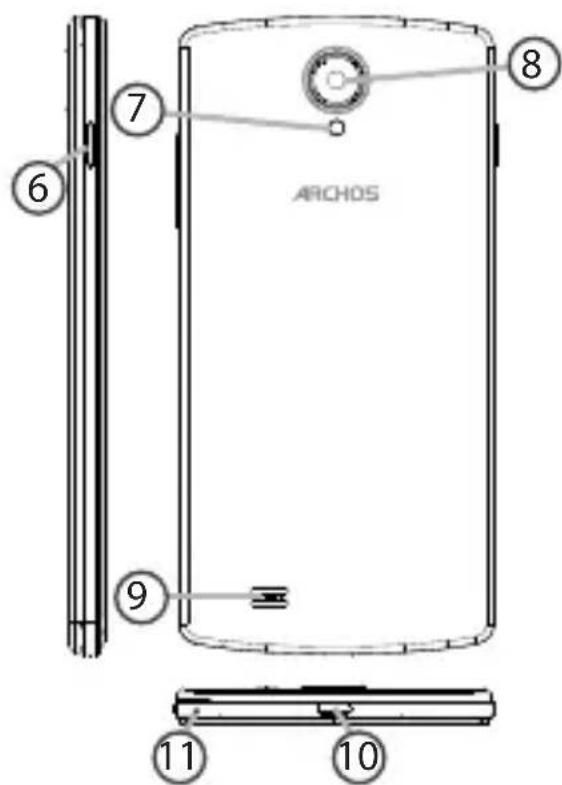
Beschreibung des Geräts
EIN/AUS-Taste
7 Blitzlicht
8 Kamera
9 Lautsprecher
Micro-USB-Anschluss
Mikrofon

36

Montage
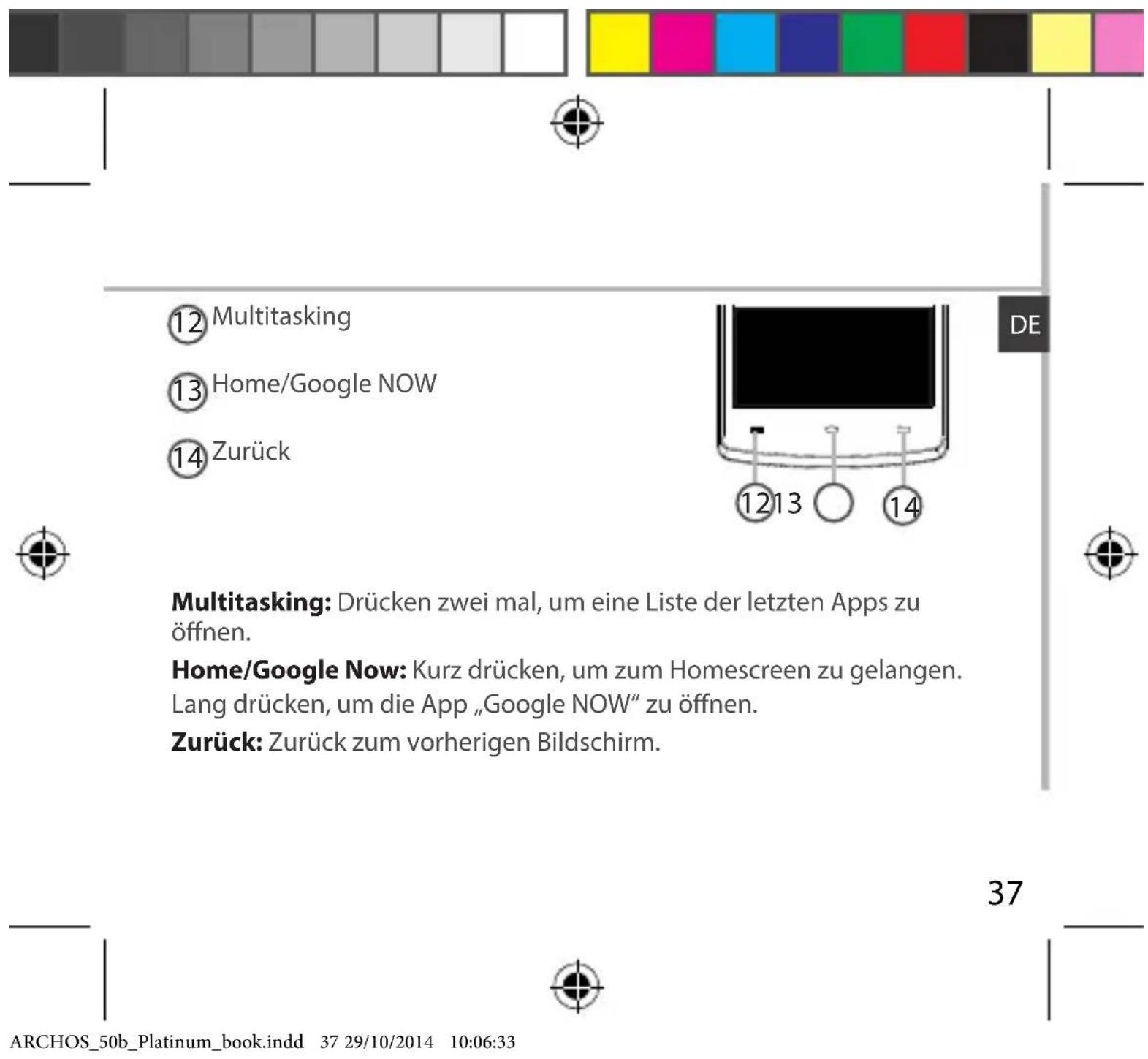
Öffnen
- Entfernen Sie die Rückseitenabdeckung.
Die Rückseitenabdeckung nicht übermäßig biegen oder verdrehen. Die Abdeckung kann sonst beschädigt werden. - Entfernen Sie den Akku.
Einlagen einer SIM-Karte
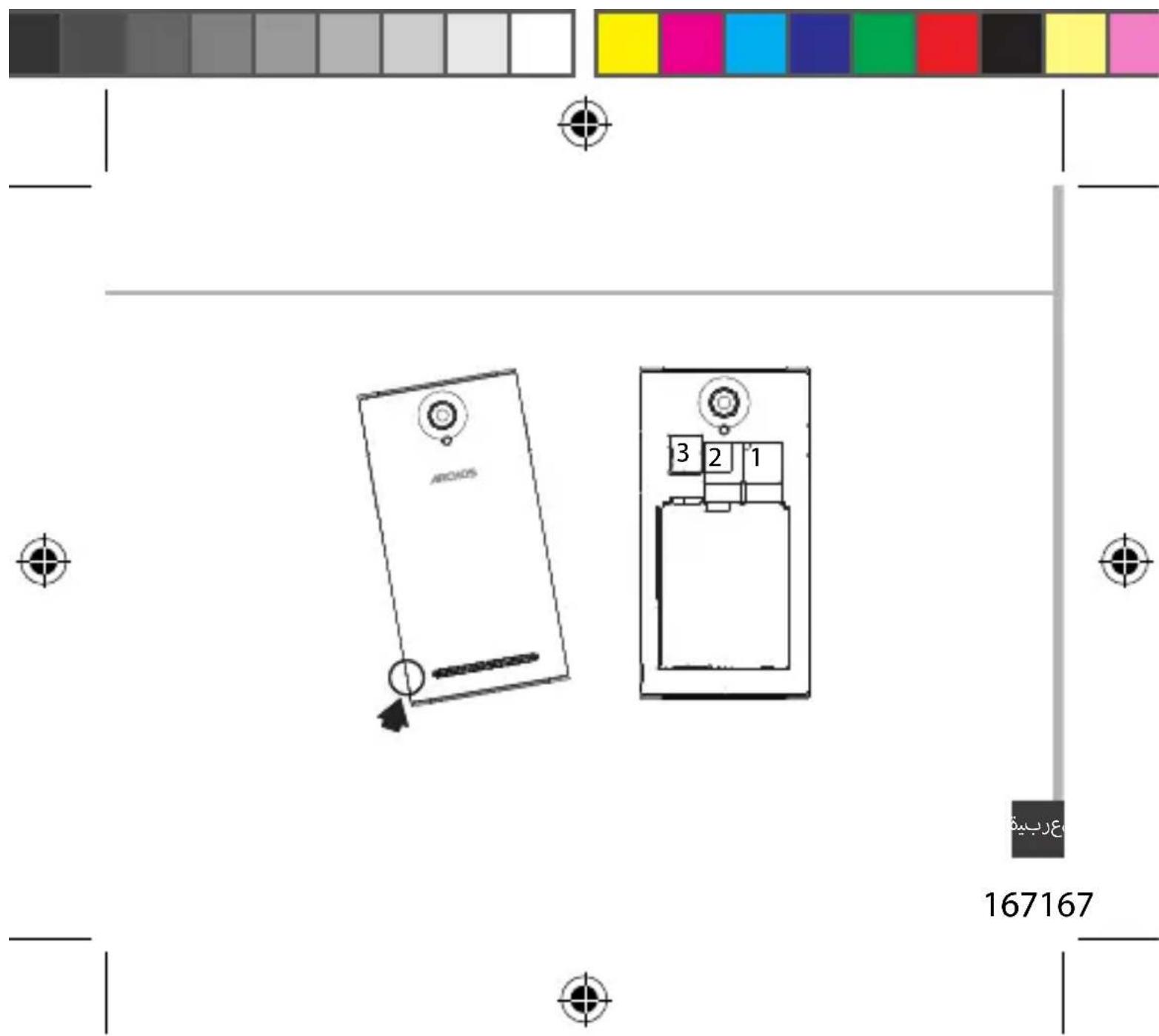
Um ihre SIM-Karte einzufahren, diese mit der Vorderseite nach unten in den Slot 1 oder 2 schieren.
Einlagen einer Speicherkarte
Um eine Speicherkarte einzuführen, diese mit der Vorderseite nach unten in den Slot 3 schieben.
Schlieben
- Richten Sie die 4 Kontaktpunkte des Akkus mit denen des Telefons aus und drücken Sie den Akku leicht in seine Position.
- Die Akkuabdeckung wieder anbringen und einrasten.
Tipp:
Vor der erstmaligen Benutzung des Geräts sollte der Akku vollständig aufgeladen werden.
38

Erste Schritte
Einschalten
- Drücken und halten Sie die EIN/AUS-Taste, um das Gerät einzuschalten. Beim Einsatz den Geräts muss eine PIN-Nummer eingegeben werden.
- Geben Sie die mit Ihrer SIM-Karte erhaltene PIN-Nummer ein.
- Wahlen Sie 'OK'.
Installationsassistant
Wenn Sie ihren ARCHOS das ersten Mal in Betriebnehmen, leitet Sie der Installationsassistent durch eine Bildschirme, um Ohnen damit zu halten, die grundlegenden Einstellungen vorzunehmen:
-Sprache
-Datum & Uhrzeit
-WLAN Verbindung
-Standortdienst
Ausschalten
Um das Gerät auszuschalten, drücken und halten Sie die EIN/AUS-Taste und wahlen dann Power off (Ausschalten) > OK.
40
ARCHOS_50b_Platinum_book.indd 41 29/10/2014 10:06:33

3G- & WLAN-Verbindung
3G
Mit ihrer SIM-Karte sollen den Sie ohne weitere Einstellungen mit dem Internet verbunden sein. Beachten Sie, dass der ARCHOS nur dann ein Signal erhalten, wenn Sie sich im Bereich des 3G- oder EDGE-Netzwerks Ihr's Anbieters befinden. Ist das Gerät mit dem 3G-Netzwerk verbunden, wird in der
Statusleiste das 3G-Symbol angezeigt.

Aktivierung der Mobildaten
Um auf das Internet zugreifen zu konnen, muss das Mobildatensymbol aktiviert werden.
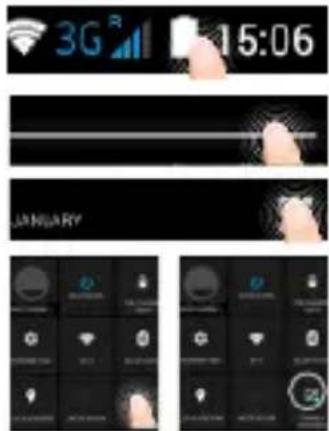
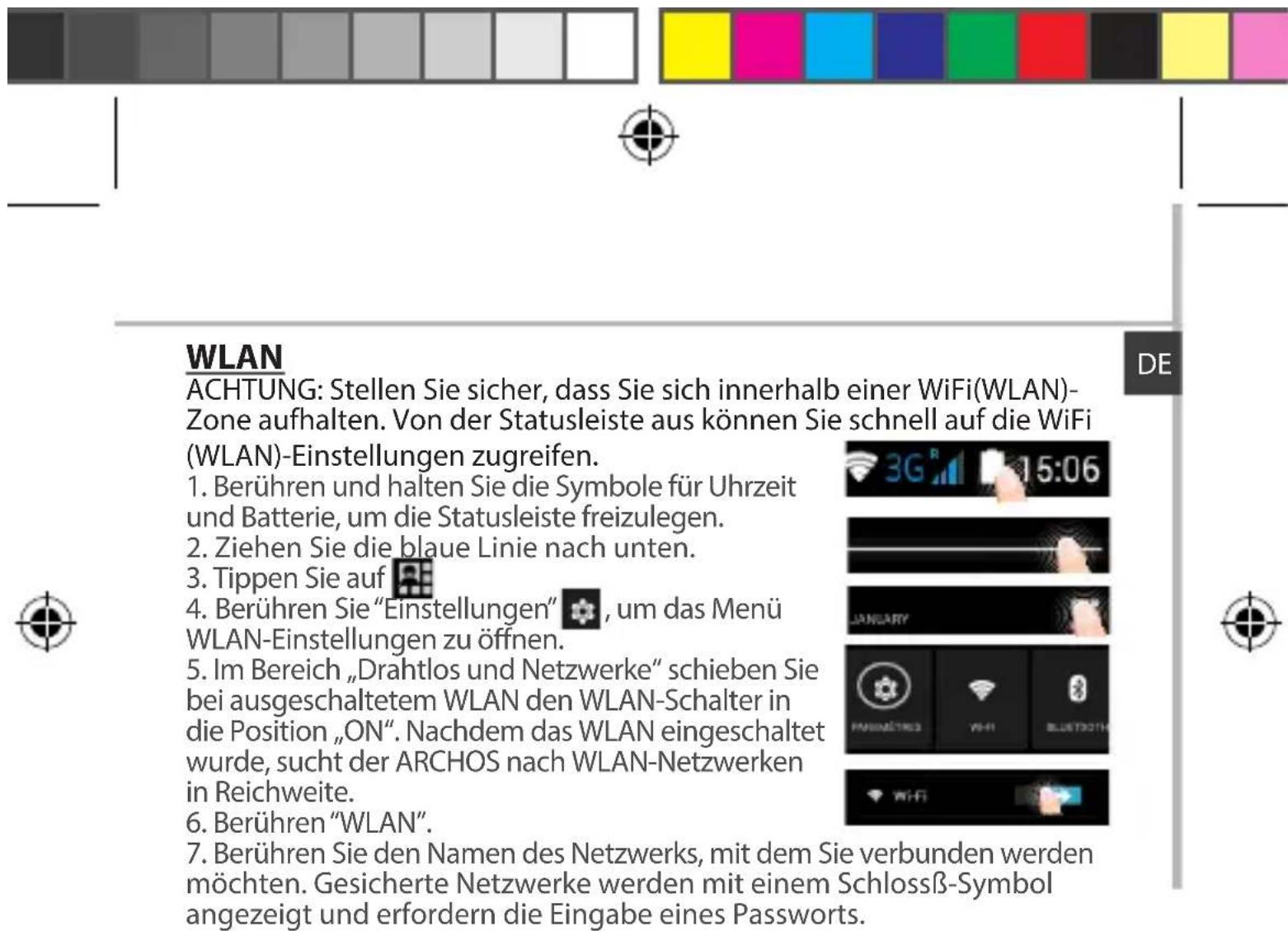
- Berühren und halten Sie die Symbole für Uhrzeit und Batterie, um die Statusleiste freizulegen.
- Ziehen Sie die blaue Linie nach unten.
- Tippen Sie auf
- Tippen Sie auf das Mobildatensymbol, um es zu aktivieren.

Tipp:
Bei Verbindungsproblemenlesen Sieitte auf www.archos.com die FAQs oderkontaktieren ihren Anbieter der 3G-Netzwerkverbindung.
42




Google-Konten & Kontakte
Google-Konto hinzufügen
Mit einem Google-Konto können Sie ihre Google-Apps und Dienste in vollem Umfang nutzen.
- Gehen Sie zu "Settings" Accounts > "Add account"
("Einstellungen" > "Konten & Synchronisierung" > "Konto hinzufugen").
-
Wahlen Sie für das hinzuzufugende Konto den Typ "Google".
-
Folgen Sie den Anweisungen auf dem Bildschirm und geben Sie die Informationen für das Konto ein.
Nachdem das Konto erstellt wurde, können Sie auf Play Store, Gmail, Hangouts, Maps und weitere Apps zugreifen.
Synchronisierungsinformationen
Die Informationen müssen synchron sein, um gespeichert werden zu können. Ihr Daten werden auf Google-Servern gesichert.
-
Gehen Sie zu "Einstellungen" > "Konten" > "Google".
-
Wahlen Sie Ihr Konto aus.
Die Liste der synchronisierbaren Informationen wird angezeigt.
Im Falle eines Geräte- oder SIM-Kartenverlusts können diese wiederhergestellt werden.
Wird Ihr Google-Konto einem neuen Gerät hinzugeführ, werden ihre gespeicherten Informationen erfasst.




Speicherung ihrer Kontakte
Alle ihre Kontakte sind im Web immer verfügbar und können mit jedem Android-Telefon synchronisiert werden, das mit dem gleichen Google-Konto eingerichtet ist.
- Legen Sie die SIM-Karte mit ihren Kontakten in Ihr Telefon ein.
- Wahlen Sie vom Bildschirm „Home" oder „All Apps (Alle Anwendungen)" aus die App „People (Kontakte)"
- Tippen Sie auf die Menu-Taste > "Import/Export" (Importieren/ Exportieren).
- Unter "Import/export contacts" (Kontakte importieren/exportieren) wahlen Sie Import from SIM card (Von SIM-Karte importieren).
- Wahlen Sie Ihr Google-Konto aus.
- Markieren Sie die zu importierenden Kontakte und bestätigten Sie.
- Nachdem die Kontakte in Ihr Google-Konto importiert wurden, gehen Sie zu „Einstellungen> Konten> Google".
- Wahlen Sie Ihr Google-Konto aus.
- Drücken Sie die Menu-Taste und dann "Jetzt synchronisieren".
Ohne Kontakte werden in Ihr dem Google-Konto gespeichert.


Android™ kennenlernen
Der erweiterte Startbildschirm:
Sie haben standardmäßig ein Home-Bildschirm. Sie konnen so viele Home-Bildschirme können Sie erstellen. Wahlen Sie ein App-Symbol und schieren Sie es richtig. Ein neuen Home-Bildschirm erstellt wird. Wahlen Sie eine andere App-Icon und schieren Sie es richtig, eine dritte Home-Bildschirm erstehen.
Home-Taste
Kurz drücken, um zum Startbildschirm zu gelangen.
Doppeltippen, um eine Liste der neuesten Anwendungen zu öffnen.
Ein Element vom Startbildschirm verschieben:
Zum Verschieben eines Elements vom Startbildschirm den Finger darauf auf legen und so lange halten, bis die Rasterlinien zur Positionierung erschieren. Dann an die gewünschte Stelle schieben und loslassen.
Ein Element vom Startbildschirm entfernen:
Den Finger auf das Element legen und halten. Den Finger auf dem Bildschirm nach oben bewegen und über dem «Entfernen»-Symbol loslassen.
Ein Element deinstallieren:
Auf den «Alle Apps»-Bildschirmen das betreffende Element berühren und halten. Den Finger im Bildschirm nach oben bewegen und über


dem «Deinstallieren»-Papierkorb loslassen.
Anwendungsordner erstehen:
Ziehen Sie auf einem Startbildschirm ein Anwendungssymbol über ein anderes.
Die beiden Symbole werden kombiniert.
Widgets:
Berühren und halten Sie den Finger auf Ihr Hom-Bildschirm. Tippen Sie auf "Widgets".
Hintergrundbildändern:
Den Finger auf eine frei Stelle des Bildschirms legen und dann aus der Liste ausgehalten.
Touchscreen sperren:
Berühren Sie Einstellungen auf dem Schnelleinstellungen-Director in der Statusleiste. Scrollen Sie nach unter und berühren Sie "Sicherheit".
Berühren Sie Bildschirmsperrung. Berühren Sie die gewünschte Art der Sperrung. Nach erfolgter Sperrung wird ein Sperrbildschirm angezeigt, sobald der Bildschirm aktiviert wird. Auf thism ist ein Muster, eine PIN oder ein anderer festgelegter Schlüssel einzugeben.


Fehlerbehebung
Mein Telefon ist abgestürzt oder es kann nicht eingeschaltet werden
Die Akkukontakte überprüfen, den Akku Herausnehmen und wieder einlagen und das Telefon einschalten. Den Ladezustand des Akkus überprüfen und mindestens 20 Minuten aufladen.
Mein Telefon kann nicht mit einem Netzwerk verbinden oder es wird „Kein Dienst"
angezeigt
Testen Sie das Gerät an einem anderen Standort. Überprüfen Sie die Netzwerkabdeckung bei Ihrem Anbieter.
Keine ausgehenden Anrufe möglich
Überprüfen Sie die Verbindung Telefon - Netzwerk und ob das Netzwerk überlastet oder nicht verfügbar ist.
Eingehende Anrufe können nicht empfangen werden
Überprüfen Sie, ob das Telefon eingeschaltet und mit einem Netzwerk verbunden und ob das Netzwerk überlastet oder nicht verfügbar ist.
PIN der SIM-Karte gesperrt
Wenden Sie sich an ihren Netzwerkbetreiber, um den PUK-Code zu erhalten.
Konfiguration eines neuen 3G-Netzwerks:
Verbindet sich das Gerät nicht automatisch mit dem Netzwerk Ihres 3G-Anbieters, wenden Sie sich an ihren 3G-Anbieter, um so die Verbindungssparameter zu erhalten.
Tippen Sie auf Ihrrem Gerät auf Einstellungen.
Wahlen Sie WLAN & Netzwerke > Mehr... > Mobilnetzwerke.
Wahlen Sie Netzwerkeinstellungen.
Wahlen Sie unter Netzwerkanbieter ihren Anbieter aus.
Unter Access Point Names, wahlen Sie den korrekten Name des Access Points aus und geben exakt die von Ihrem 3G-Anbieter zur Verfugung gestellten Verbindungsparameter ein.

ARCHOS_50b_Platinum_book.indd 49 29/10/2014 10:06:34

ailll alssy ygll yall yll lll lll
166166

ARCHOS_50b_Platinum_book.indd 167 29/10/2014 10:06:52




Silent Vibrate Sound
g
- Jzul 2io
jol 2 . wllg
:ssuull aahw ouaa
.aaaljoojfoaol
.4562ususujiooJbfoolbofool
. jol k o 11 dssjw bdoj g jaoic jol
.4c juy jujl ioo jjo baiol: gjo bia
. 111111111111111111111111111111111
:ssyolll aoyo aaiwll lccsowol goo y