50b Platinum - Okostelefon ARCHOS - Ingyenes használati útmutató
Találja meg az eszköz kézikönyvét ingyenesen 50b Platinum ARCHOS PDF formátumban.


Felhasználói kérdések a következőről 50b Platinum ARCHOS
0 kérdés erről a készülékről. Válaszolj azokra, amiket ismersz, vagy tedd fel a sajátod.
Tegyél fel egy új kérdést erről a készülékről
Töltse le az útmutatót a következőhöz Okostelefon PDF formátumban ingyenesen! Találja meg kézikönyvét 50b Platinum - ARCHOS és vegye vissza elektronikus eszközét a kezébe. Ezen az oldalon közzé van téve az eszköze használatához szükséges összes dokumentum. 50b Platinum márka ARCHOS.
HASZNÁLATI ÚTMUTATÓ 50b Platinum ARCHOS
Acsomag tartalma. 146
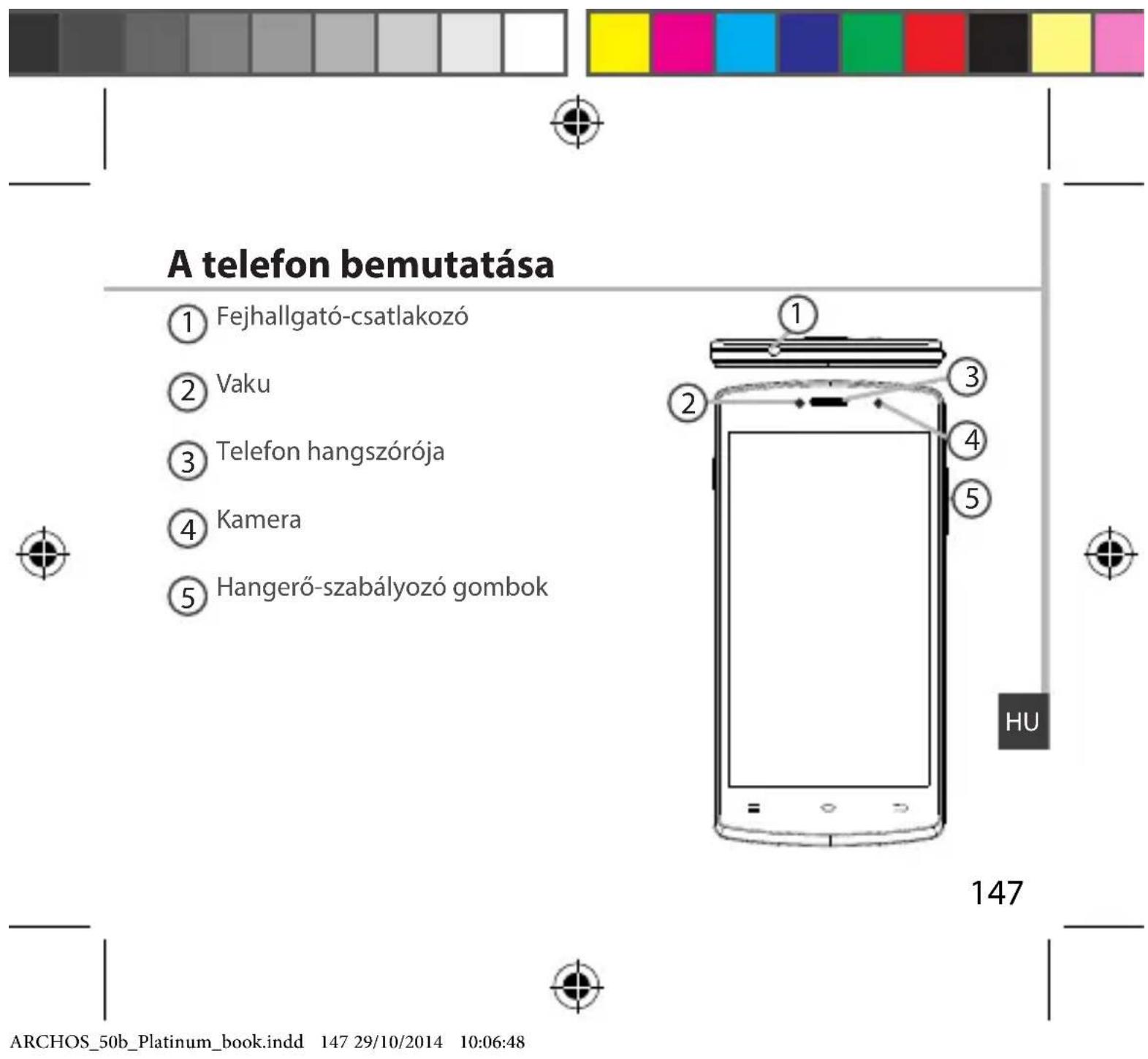
A Telefon bemutatasa. 147
Osszeszerelés. 150
Elso lépések. 152
3G es Wi-Fi kapcsolat. 154
Google-fiok es nevjegyek. 156
Ötletek és tippek az Android™hoz. 158
Hibaelhárítas. 160
Ha további információva van szüksége, keresse a FAQ [GYIK] részt a www. archos.com webboldalon. Feltétlenül olvassa el, mielótt visszaküldene a terméket. Termékeink rendszeres frissitése és fejlesztése miatt előfordulhat, hogy az Öl keszülékének szoftvere nemiképp elteröen jelenik meg, vagy kismértékben elteröek a funkciói a jelen Róvid felhasznalói utmutatóban olvasottakhoz képest.
A megfelelo ségi nyilatkozatot megtalálja a http://www.archos.com/ products/declaration_conformity.html webhelyen.


A csomag tartalma
Ellenőrizable, hogy az alábbiak megvannak-e a termék dobozában:
-ARCHOS 50b Platinum
-Akkumulátor
-Fejhallgató
-Micro SIM adapter
-USB-kabel
-Töltő
-Róvid felhasznalói utmutató
-Garancialis jogi és biztonsági informácik
A keszülékhez kapott tetelek és az elérhető tartozékok a regiótól és a szolgáltatótl fuggöen eltőeke lehetnek.
A mellekelt tetelek kifejezetten az On keszülékehz valok,
kovetkezéskepp nem feltétlenül kompatibilisek mas keszülékekel.
A jóva nem hágyott tartozék használata a készülék hibás muködését okozhatja.

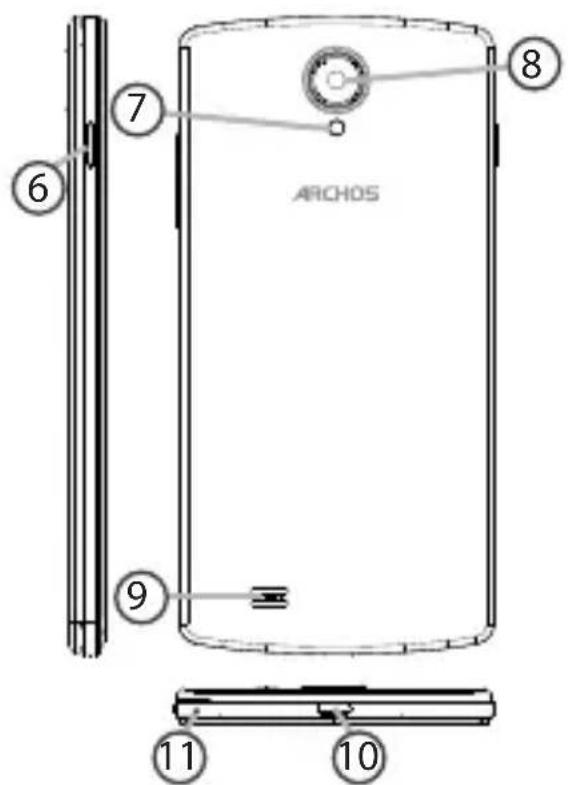
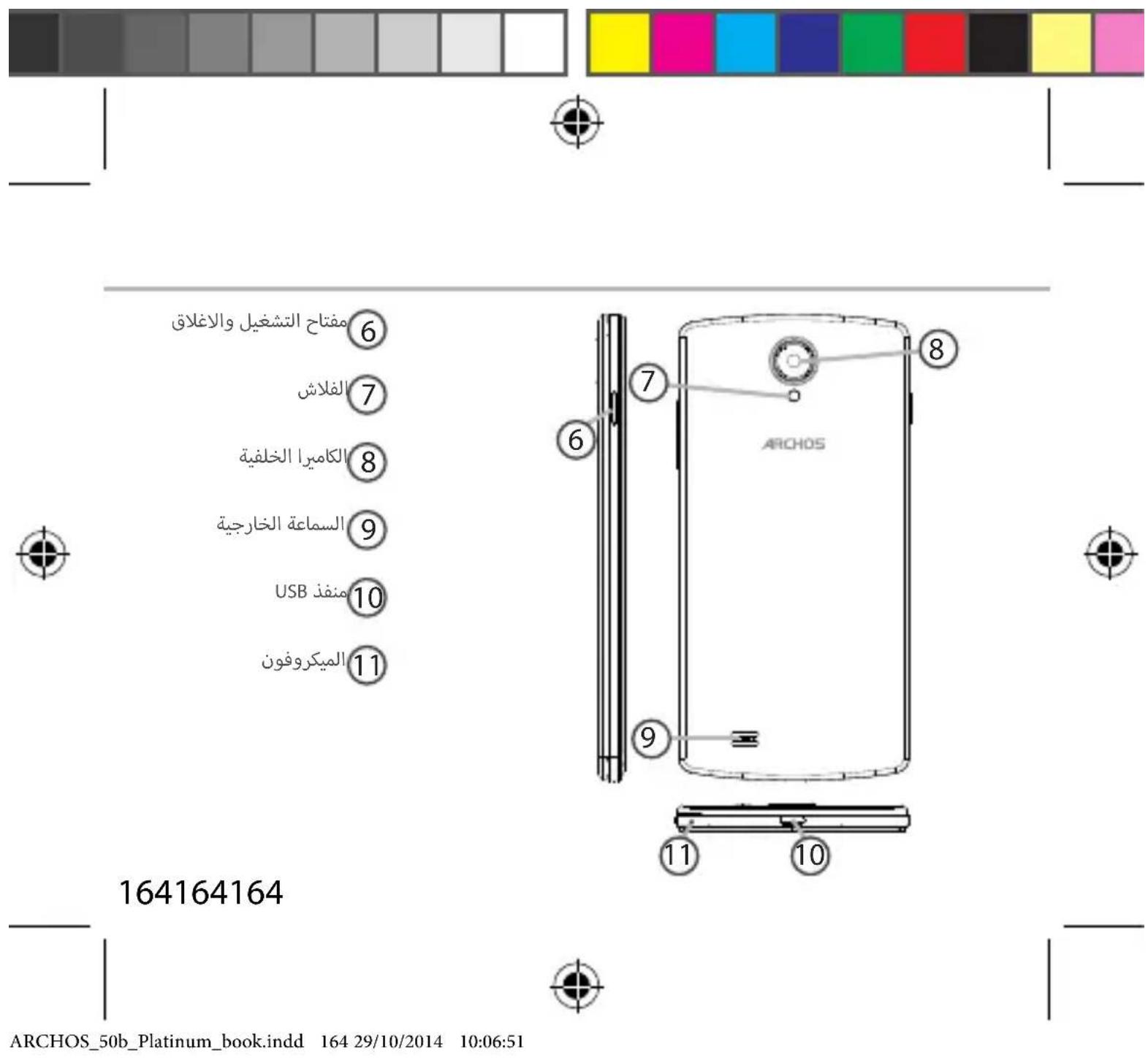
A Telefon bemutatása
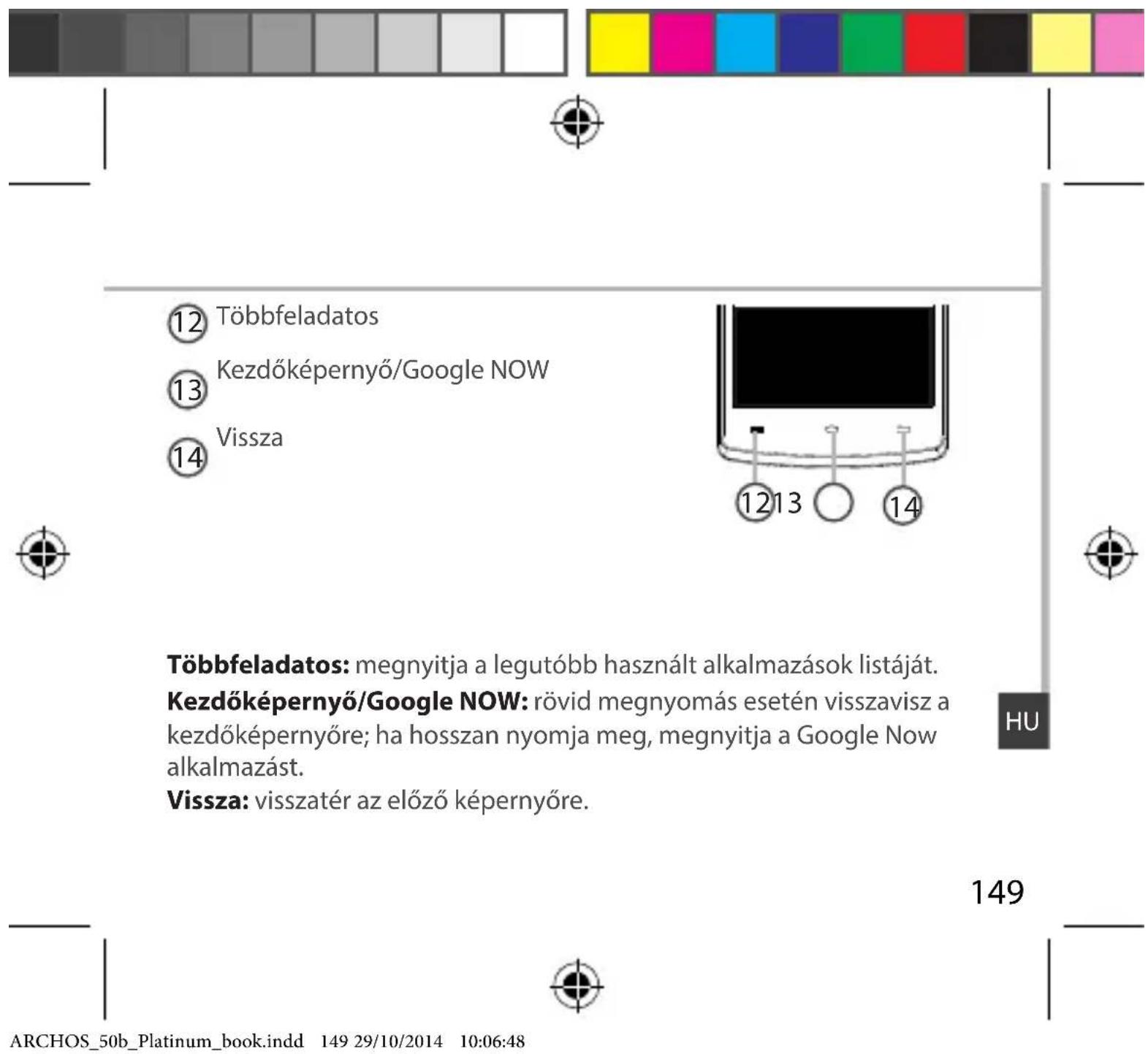
6 Fokapcsoló
Vaku
8 Kamera
9 Hangszóró
Micro USB-port
Mikrofon
148

Összeszerelés
Nyitás
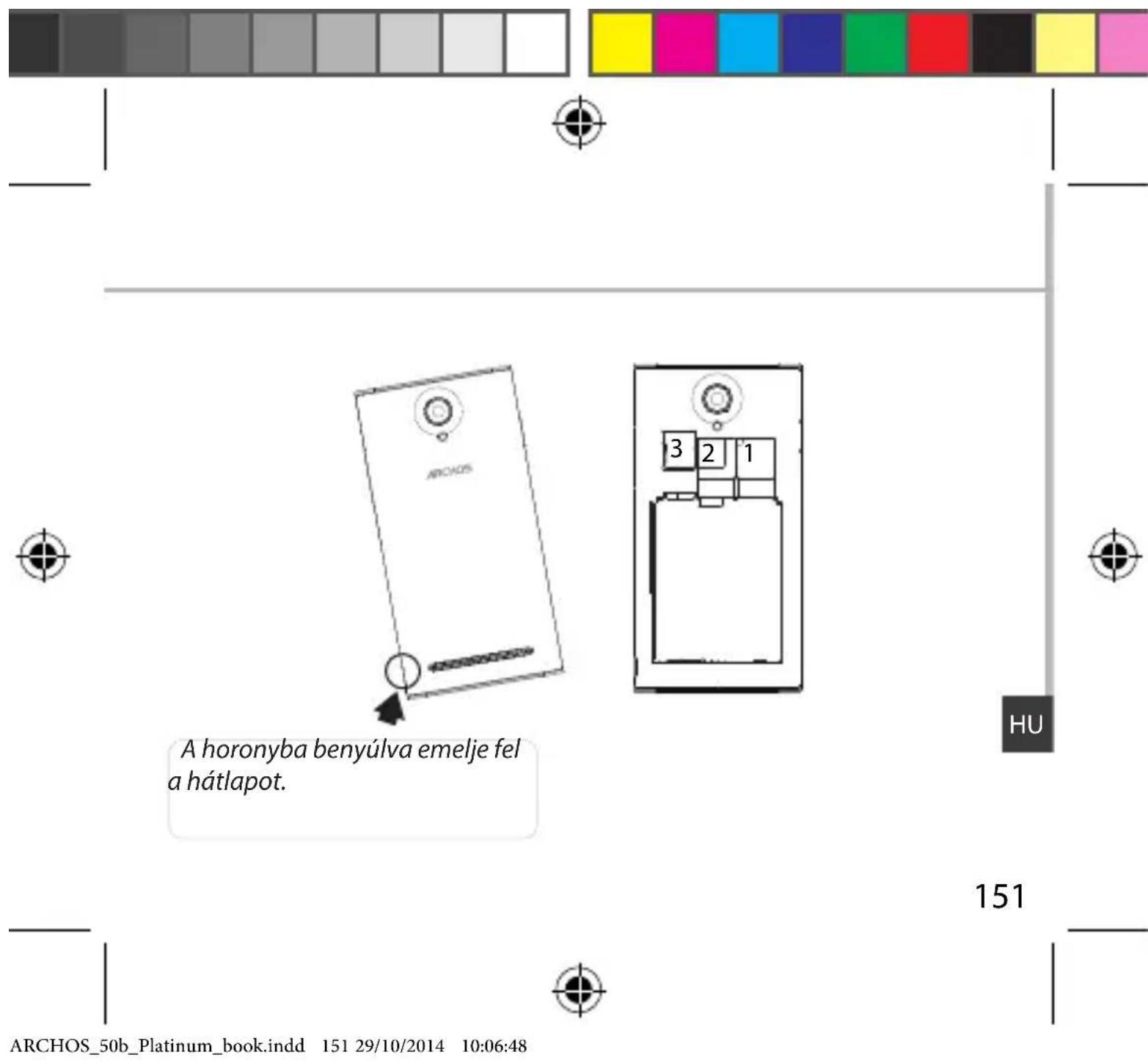
- A horony segitségével távolítsa el a hátlapot.
Ne Hajlitsa és ne csavarja meg tul erősen a hatlapot. Ezzel kárt tehet a hatlapban.
- Vegye ki az akkumulátort.
SIM-kártya behelyezese
Lefelé fordíva csúsztassa a SIM-kártyát az 1. vagy a 2. nyilásba.
Memóriakártya behelyezése
Lefelé fordíva csúsztassa a memóriakártyát a 3. nyilásba.
Zaras
- Igazitsa össze az akkumulátor 4 érintkezési pontját a Telefonéival, és finoman nyomja le az akkumuláort a helyère.
- Bepattintva helyezze vissza a hatlapot.
Tipp:
A keszülék elő használata elótt tõltse fel teljesen az akkumulátort.
150

Elso lépèsek
Bekapcsolás
- A keszülék bekapcsoláshoz tartsa lenyomva a fokapcsolót.
Lehet, hogy bekapcsoláskor a keszülék PIN-kódot kér. - Irja be a SIM-kartyahoz kapott PIN-kodot. Ügyeljen ra, hogy a helyes PIN-kodot adja meg.
- Nyomja meg az "OK" gombat.
Beallitás a varázsló segítségével
Az ARCHOS elso inditásakor a telepítési varázsló segít a készülék beallításaban:
-Nyelv
-Dátum és idő
-Wi-Fi kapcsolat
-Helymeghatarozó szolgáltatas beallitásai
Kikapcsolás
A keszülék kikapcsoláshoz tartsa lenyomva a fokapcsolót, majd valassza a Power off > OK [Kikapcsolás > OK] lehetóseget.
152


Hang-ésértesitésiprofilok
- A keszülk bekapcsolt allapotaban
- tartsa lenyomva'a fokapcsolot.
- Valasszon a jehetosegek kozul.
Az erintoképernyon vēgezhetō mūveletek:
Megerintes: egyszeri megerintes.), opciok vagy alkalmazasok kivalasztasahoz vaqy elinditatasahoz.
Megerintés es nyomva tartás: egy elem megerintése és nyomva tartasa tobb mint 2 masodpercig.
Huzas: egy elemente megerintese es athelyezese huzassal.
Duple megerintés: egy elem kétseri gyors megerintese.
Pöccintés: gyors görtés felfelé, lefelé, balra vagy jobbra listák vagy képernyók attekintéséhez.
Össze-/széthuzás: a képernyő megerintese két ujjal távol egymástól, majd ujjainak össehuzasa egymás felé.
Tipp:
Ha adott ideig nem hasznalja, a keszüléke készenléti üzemmodba valt. A keszülék felèbresztéséhez nyomja meg a fokapcsolót.
Az idóṭartamot a Settings > Display > Sleep [Beállítások > Kijelző > Alvo modba valtás] menüpontban állithatja be.
HU


3G és Wi-Fi kapcsolat
3G kapcsolat
A SIM-kártyajának további beallítás nélkül kapcsolódnia kell az internetez. Az ARCHOS csak akkor fog jelet, ha a szolgaltatója 3G halózatának lefedettségi területén belül tartózkodik. Ha csatlakozik a 3G halózathoz, a 3G ikon lathato az allapotjelzo savon.
A mobiladatok aktivalasa
Az internetkapcsolathoz aktivalnia kell a mobiladatok ikont.
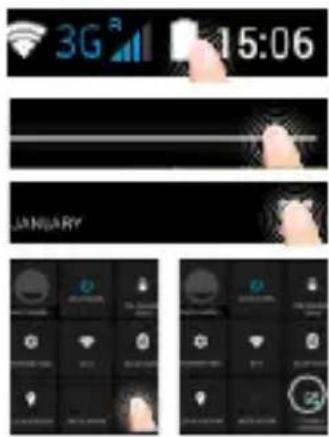
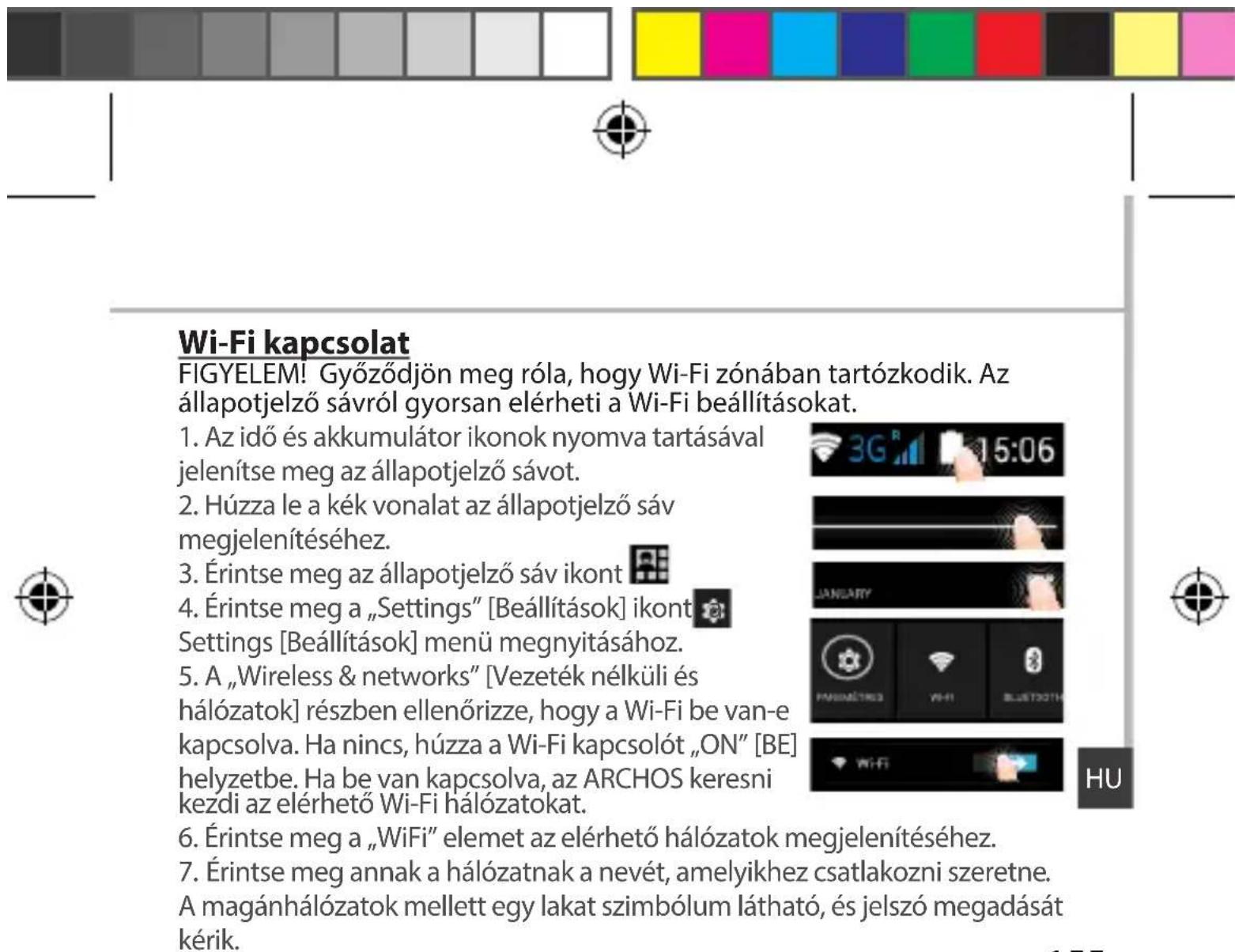
- Az idó és akkumulátor ikonok nyomva tartásával jelenítse meg az allapotjelzo sávot.
- Húzza le a fehér vonalat az állapotjelzo sáv megjelenítéséhez.
- Érintse meg az állapotjelzo sáv ikont
- Az aktivaláshoz érintse meg a mobiladatok
ikont

Tipp:
Ha csatlakozási problémákat tapasztal, keresse a FAQ [GYIK] részt a www.archos.com weboldalon, vagy forduljon 3G szolgáltatójához.
154


Google-fiok ésnevjegyek
Google-fiók hozzáadása
A Google-fiok lehetove teszi barmely hasznalni kivant Google alkalmazás és szolgaltatas funkcioinak teljes koru kihasznalasát.
-
Nyissā meg a „Settings" Accounts > Add account [Beallitások > Fiokok > Fiok hożzaadása] menüpontot.
-
A hozzaadáshoz valassza ki a „Google" fióktipust.
-
A fiókkal kapcsolatos adatok megadásához kövesse a képernyón megjelenő utasításokat.
A fiok letrehozasat kovetoen elerheti a Play aruhazat, a gmailt, a Hangout szolgaltatast, a terkepeket es szamos mas alkalmazast.
Adatok szinkronizálása
A menteshez szinkronizálnia kell az adatokat. Az adatokról biztonsági mentés keszül a Google szervereken.
-
Nyissa meg a „Settings" > „Accounts" > „Google" [Beallitások > Fiókok > Google] menüpontot.
-
Valassza ki a'fiokjat.
Megjelenik a szinkronizálható adatok listája.
Aktivalja az automatikus szinkronizálst. A szinkronizálas elindításához nyomja meg a Menu [Menü] gombot, majd valassza a Sync now [Szinkronizálas most] lehetőseget. Keszüléke vagy SIM-kártyája elvessztese eseten visszanyerheti adadatait. Amikor Google-fiókjat hozzaáadja egy új készülékhez, az összes mentett adata átkerül az új készülékre.



Néviegyek mentése
Ha a nevjegeyi le vannak mentve, azok mindig elerhetok a weben keresztul, es barmely Androidos telefonnal szinkronizalhatok, amelyen be van allitva a Google-fiokja.
- Helyezze be a nevjegyeit tartalmazo SIM-kartyat a Telefonjaba.
- Valasska ki a People [Szemelyek] alkalmazast a kezdokepernyon vagy az Osszes alkalmazas kepernyon.
- Erintse meg a Menu [Menu] gombot, majd valassza az „Import/Export" [Importálas/Exportálas] lehetőséget.
- A névgeyek importálása/exportálása részben valassza az „Import from SIM card" [Importálas SIM-kártyáról] lehetőseget.
- Valassza ki Google-fiokjat.
- Ellenorizzee az importálandónevjeqyeket,és hagyjá jóva a kivalasztást.
- Ha sikerült importálni a nevjegyékét a Google-fiókbá, nyissa meg a „Settings“ > „Accounts“ > „Google“ [Beallítások > Fiókok > Google] menüpontot.
- Valassza ki Google-fiókjat.
- Nyomja meg a Menu [Menü] gombot, majd valassza a „Sync now" [Szinkronizálás most] lehető séget.
Névjegeit ezzel elmentette Google-fiokjän keresztül.
HU


Ötletek és tippek az Android™-hoz
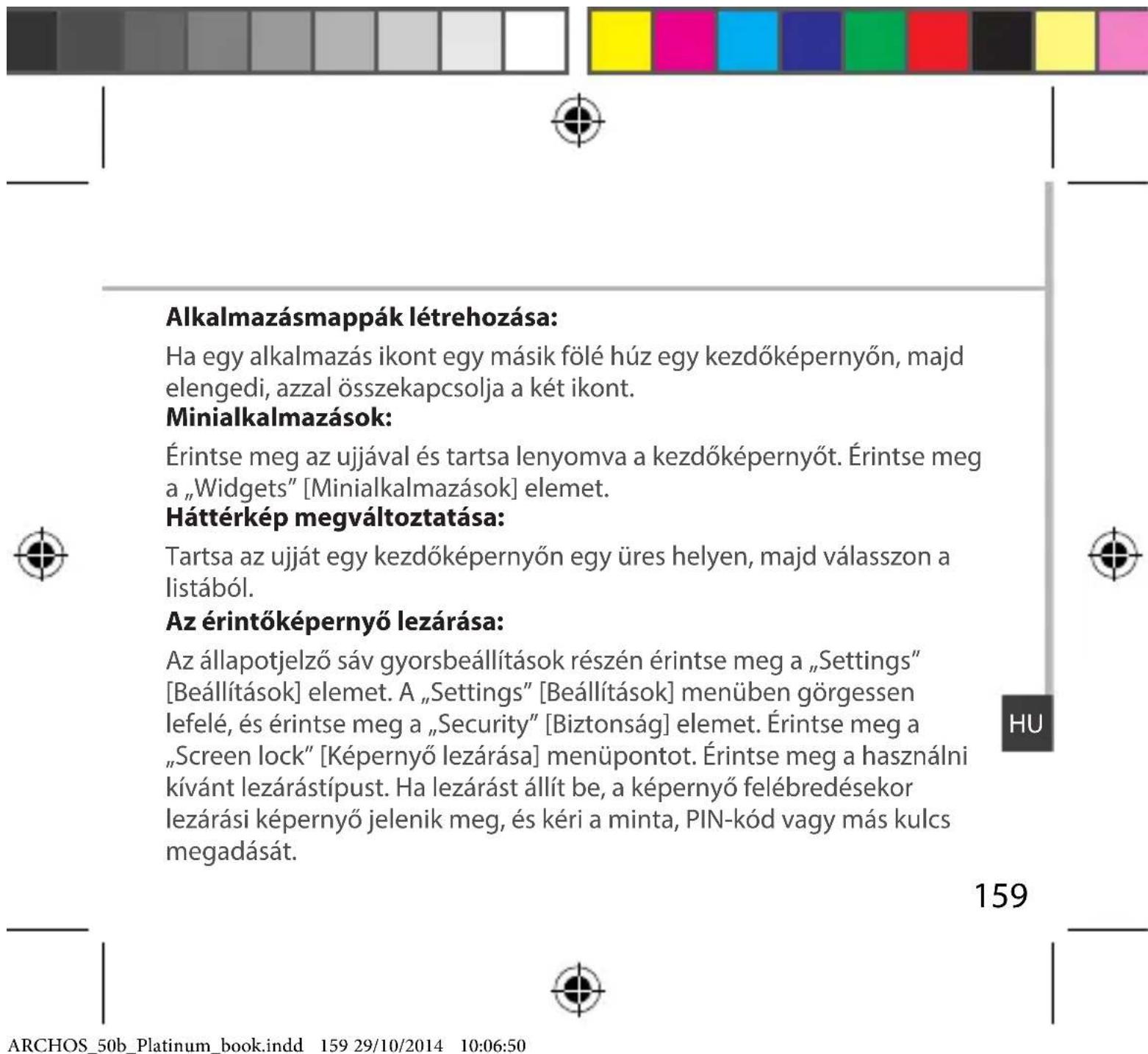
Bövitett kezdóképernyő:
Alapertelmezés sareint egy kezdoképernyoje van. Azonban tetszoleges szamú kezdoképernyot letrehozhat. Valasszon ki egy alkalmazásikont, és húzza el jobbra. Ezzel letrehozott egy új kezdoképernyot. Valasszon ki egy.masik alkalmazásikont, és húzza el jobbra, ezzel letrehozott egy harmadik kezdoképernyot.
Elem athelysezese a kezdoképernyon:
Érintse meg az ujjával, és tartsa lenyomva, mig a koordinatahálózat meg nem jelenik, utána húzza a kívant helyre, és emelje fel az ujját.
Elem törlése a kezdóképernyón:
Érintse meg az ujjával az adott element, tartsa lenyomva, majd húzza az ujját a képernyó teteje felé, és engedje el a „Törlés" ikon felett.
Elem eltávolítása:
Az „Összes alkalmazás" képernyón érintse meg az ujjával az adott element, tartsa lenyomva, majd húzza az ujját a képernyő teteje felé, és engedje el az „Eltávolítás" kosár felett.
158




A telefonom lefagyott vagy nem lehet bekapcsolni
Ellenorizze az akkumulator erintkezoiit, vegye ki, majd tegy vissza az akkumulator, majd kapcsolja be a teleportf. Ellenorizze az akkumulator toltottsegi szintjét, toltse legalabbb 20 percig.
A Telefonom nem kapcsolodik a halozathoz, vagy a „Nincs halozat" uzenet jelenik meg a képernyön
Probálón mashonnan csatlakozni. Ellenőrize a halózati lefedettséget az szolgáltatójánál.
Nem tudok hivast kezdemenyezni
Ellenorizze, hovy a Telefonja csatlakozik-e halózathoz, és hogy a halózat elerhető és nem tulterhelt-e.
Nem tudok hivast fogadni
Ellenorizze, hogy a Telefonja be van-e kapcsolva es csatlakozik-e halozathoz (ellenorizze, hogy a halozat elerheto es nem tulterhelt-e).
SIM-kártya PIN-kódja blokkolva
Kerje szolgaltatojató a PUK-kodot (személyi feloldó kód).
Uj 3G halozat beallitasa:
A keszülkeken erintse meg a Settings [Beallitások] element.
Valassza a Wireless & networks > More... > Mobile networks [Vezetek nélkūi és halózatok > Továbbiak... > Mobilhálozatok] menüpontot.
Valassza ki a Network settings [Halozati beallitasok] element. A Network operators [Szolgaltatok] pontban valassza ki szolgaltatojat.
Až Access Point Names [Hozzaféresi pont nevek] pontbán valassza ki a megfelelo hozzaféresi pont nevet, és irja be a 3G szolgáltatója által megadott pontos csatlakozásí paramétereket.



UgJg
162
163
166.
168.
170.
172.
174
176.


0111111111111111111 000000000000000000000000000000000000000000000000000


Goo
ARCHOS 50b Platinum
[ = \frac{1}{2}\left\lbrack {{\left( {a}{1} + a\right) }^{2} - {\left( {a}{1} + a\right) }^{2}}\right\rbrack ]
-dclawl
-SIM dSILUJg>0
-USB 1
一
-0uuaaoll
-1a+11 a|b


loll o jn l os, aolll jzgl abioall g g cllg goaiaiaill 1g yssy1 g cdoall
f byy d aafslgdlj zc taolall oulssw g, jzl jgs 1g oo glg y g bao jlaqll iag daaa.
162162162
ARCHOS_50b_Platinum_book.indd 162 29/10/2014 10:06:50

ARCHOS_50b_Platinum_book.indd 163 29/10/2014 10:06:50
ARCHOS_50b_Platinum_book.indd 165 29/10/2014 10:06:51

aluiyla
a
1 ( a^ | a^ | ) = | a^ | .
.4daii iuiu uuiu uuiu uuiu uuiu uuiu uuiu uuiu uuiu uuiu uuiu uuiu uuiu uuiu uuiu uuiu uuiu uuiu uuiu uuiu uuiu uuiu uuiu uuiu uuiu uuiu uuiu uuiu uuiu uuiu uuiu uuiu uuiu uuiu uuu
- a1 = 2,an + 1 = 12( a_n + 1)
aIbJU
alw3g2Ggl2GdawoluswJ 《2》@aillolssw 3Gdawos
.11 2G

aJ1JI aJIbJ

. 111111111111111111111111111
yblllggoaiblllsss
· = 0
2 ( a + b) ( a + b) ( a^2 - ab + b^2) = b^2 + 4ab + 4b^2
ab > 30