
45b Platinum - Smartphone ARCHOS - Gratis gebruiksaanwijzing en handleiding
Vind de handleiding van het apparaat gratis 45b Platinum ARCHOS in PDF-formaat.



| Type product | Smartphone |
| Merk | Archos |
| Model | 45b Platinum |
| Besturingssysteem | Android |
| Voeding | Verwijderbare Li-ion batterij, netlader inbegrepen |
| Connectiviteit | 3G, WiFi 802.11 b/g/n, Bluetooth |
| Camera | Camera aan achterzijde met flits, frontcamera |
| Opslag | Uitbreidbaar via microSD-kaart (speciale sleuf) |
| Sensoren | Versnellingssensor, nabijheidssensor |
| Inhoud van de doos | Telefoon, batterij, headset, Micro SIM-adapter, USB-kabel, lader, snelle gebruikershandleiding, garantiegids |
| Belangrijkste functies | Bellen, SMS/MMS, internet, GPS, Camera, Mediaspeler |
| Onderhoud en reiniging | Reinigen met een zachte droge doek, vermijd contact met vloeistoffen |
| Beveiliging | Vergrendeling via patroon, PIN-code, wachtwoord; SIM-PIN |
| Reserveonderdelen en reparatie | Verwijderbare batterij, vervangbare achterkant, SIM- en microSD-kaart toegankelijk |
| Algemene informatie | Handleiding beschikbaar in meerdere talen, online ondersteuning op www.archos.com |
Veelgestelde vragen - 45b Platinum ARCHOS
Gebruikersvragen over 45b Platinum ARCHOS
0 vraag over dit apparaat. Beantwoord die u kent of stel uw eigen vraag.
Stel een nieuwe vraag over dit apparaat
Download de handleiding voor uw Smartphone in PDF-formaat gratis! Vind uw handleiding 45b Platinum - ARCHOS en neem uw elektronisch apparaat weer in handen. Op deze pagina staan alle documenten die nodig zijn voor het gebruik van uw apparaat. 45b Platinum van het merk ARCHOS.
GEBRUIKSAANWIJZING 45b Platinum ARCHOS
Inhoud van de verpakking. 82 Beschrijving van het apparaat. 83 Montage. 86 Aanslag. 88 3G- & WiFi-verbinding. 90 Scherm Google account & Contacten. 92 Vertrouwd raken met AndroidTM 94 Probleemoplossing. 96
Raadpleeg voor meer informatie de veelgestelde vragen (FAQ's) op www.archos.com. Lees eerst de antwoorden op deze vragen voordat u het product terugstuurt. Uw probleem is dan mogelijk snel opgelost. Aangezien wij onze producten regelmatig updaten en verbeteren, kunnen de vormgeving en/of de functies van uw apparaatsoftware afwijken van de software in deze Verkorte handleiding.
Inhoud van de verpakking
Controleer of de volgende onderdelen in de verpakking zitten:
-ARCHOS 45b Platinum -Batterij -Headset -Micro SIM-adapter -USB-kabel -Lader -Gebruikershandleiding -Garantie, wettelijke mededelingen en veiligheidsvoorschriften
De onderdelen die bij het apparaat zijn meegeleverd en de accessoires die verkrijgbaar zijn, verschillen per land en per service provider.
De meegeleverde onderdelen zijn uitsluitend bestemd voor uw apparaat en zijn mogelijk niet compatibel met andere apparaten.
Niet goedgekeurde accessoires kunnen tot storingen van het apparaat leiden.
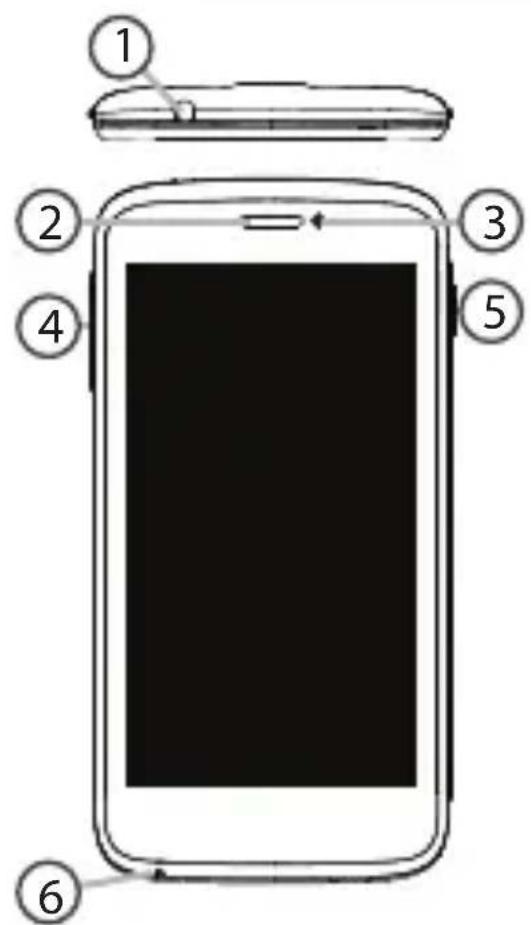
Beschrijving van het apparaat
Aansluiting voor headset Luidspreker 3 Webcam 4 Volumeknoppen (5) AAN/UIT-knop 6 Microfoon
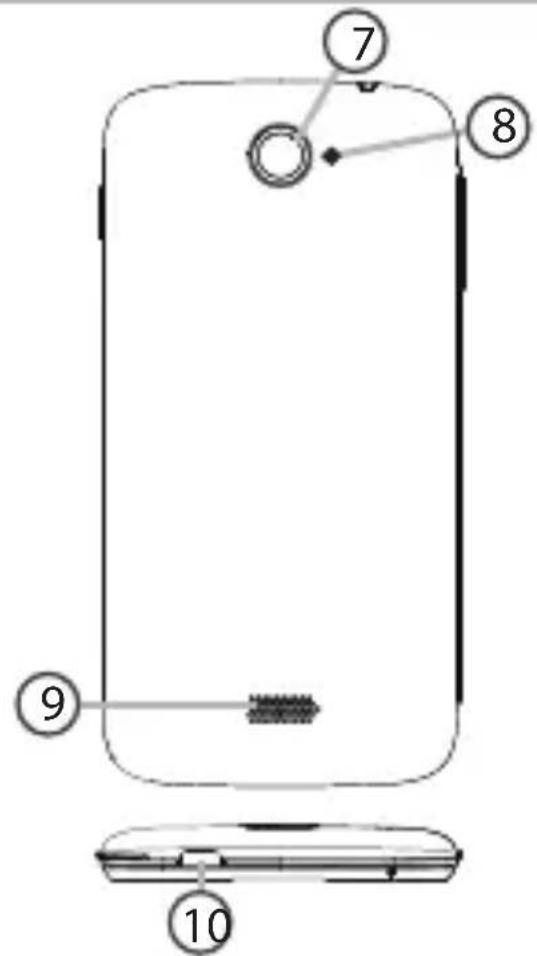
Beschrijving van het apparaat
7 Camera 8 Flits 9 Luidspreker 10 Micro-USB-poort
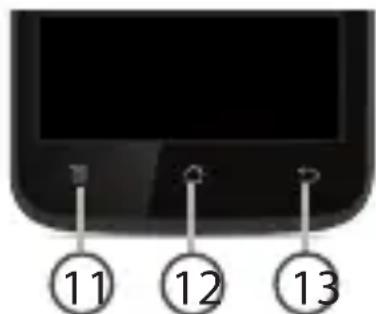
11 Menu 12 Home/Recente apps/Google Now 13 Vorige
NL
Menu: de lijst met menu-opties van het huidige scherm weergeven.
Home/Recente apps: kort indrukken om terug te keren naar het beginscherm. Dubbelklikken om het overzicht van recente toepassingen weer te geven. Houd lang ingedrukt om de app Google Now te openen.
Vorige: terug naar het vorige scherm.
Montage
Openen
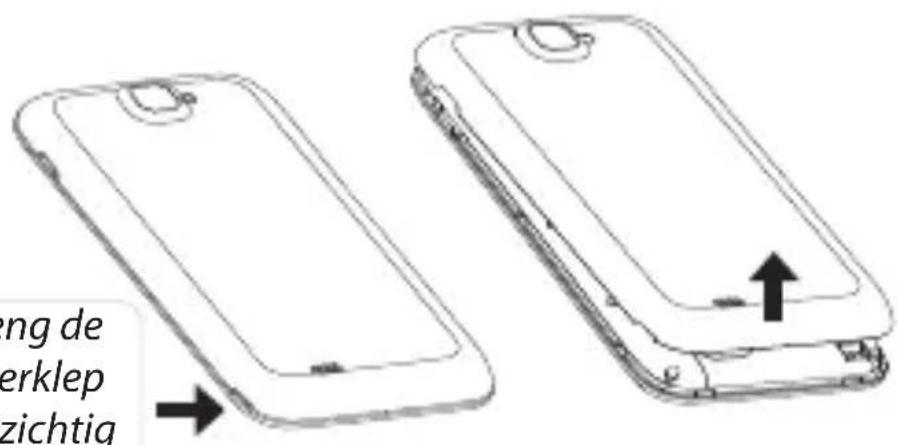
- Verwijder de achterklep.
De achterklep niet buigen of knikken. Anders kunt u de achterklep beschadigen.
- Verwijder de batterij.
SIM-kaarten plaatsen
Schuif de 3G SIM-kaart met de voorkant naar beneden in de 2G/3G-sleuf (sleuf 2). Schuif de standaard SIM-kaart met de voorkant naar beneden in de 2G-sleuf (sleuf 1).
Een geheugenkaart plaatsen
Schuif de geheugenkaart met de voorkant naar beneden in sleuf 3.
Sluiten
- Plaats de contactpunten van de batterij tegen die van de telefoon en duw de batterij voorzichtig op zijn plaats.
- Klik het batterijklepje terug op zijn plaats.
Tip:
Voordat u het apparaat gaat gebruiken, moet u eerst de batterij helemaal opladen.
Breng de achterklep voorzichtig omhoog via de inkeping.
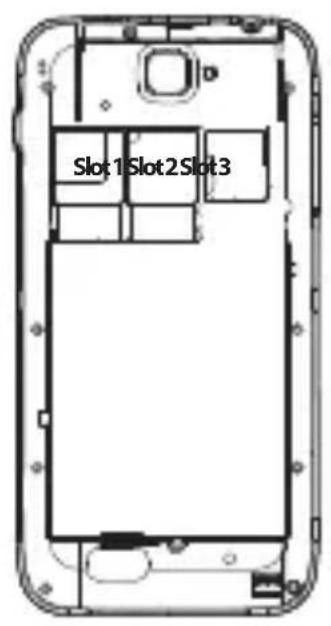
| Sleuf1 2G | SIM-kaart |
| Sleuf2 2G | 3G SIM-kaart |
| Sleuf3 Geheugenkaart | |
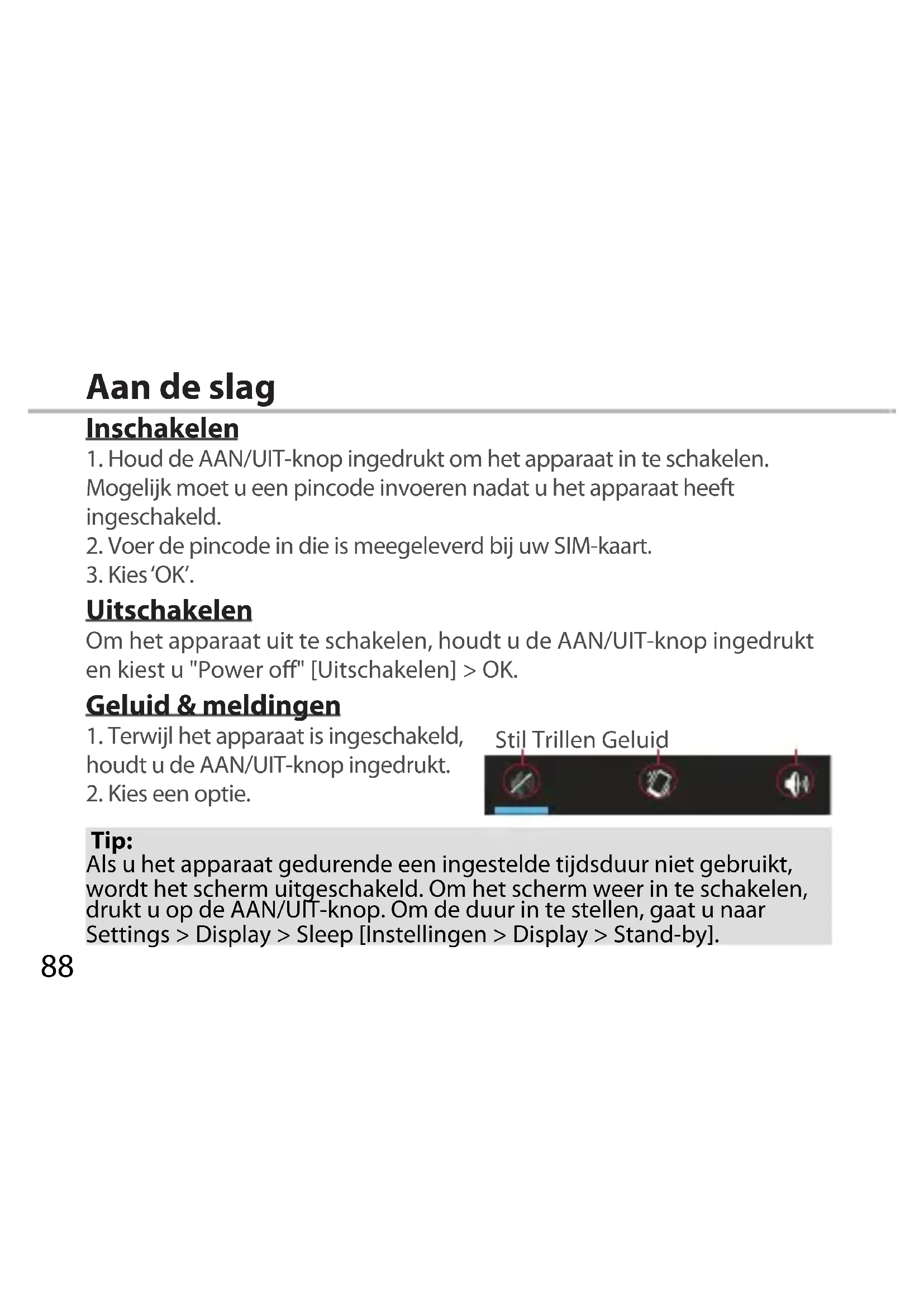
Aan de slag
Inschakelen
- Houd de AAN/UIT-knop ingedrukt om het apparaat in te schakelen. Mogelijk moet u een pincode invoeren nadat u het apparaat heeft ingeschakeld.
- Voer de pincode in die is meegeleverd bij uw SIM-kaart.
- Kies 'OK'.
Uitschakelen
Om het apparaat uit te schakelen, houdt u de AAN/UIT-knop ingedrukt en kiest u "Power off" [Uitschakelen] > OK.
Geluid & meldingen
- Terwijl het apparaat is ingeschakeld, houdt u de AAN/UIT-knop ingedrukt.
- Kies een optie.
Stil, Trillen, Geluid

Tip:
Als u het apparaat gedurende een ingestelde tijdsduur niet gebruikt, wordt het scherm uitgeschakeld. Om het scherm weer in te schakelen, drukt u op de AAN/UIT-knop. Om de duur in te stellen, gaat u naar Instellingen > Display > Stand-by.
Installatiewizard
De eerste keer dat u uw ARCHOS inschakelt, zal de installatiewizard u helpen bij het instellen van uw apparaat:
- Taal - Datum en tijd - WiFi-verbinding - De locatieservice
Schermbediening
Tikken: Eenmaal tikken om een menu, optie of toepassing te kiezen of te starten.
Tikken en vasthouden: Op een optie tikken en langer dan 2 seconden vasthouden.
Slepen: Op een optie tikken en naar een nieuwe locatie verplaatsen.
Dubbel tikken: Twee keer snel op een optie tikken.
Vegen: Snel omhoog, omlaag, naar links of naar rechts door een lijst of scherm bladeren.
Pinch: Twee vingers uit elkaar op het scherm plaatsen en naar elkaar toe bewegen.
3G- & WiFi-verbinding
3G-verbinding
Via uw 3G SIM-kaart kunt u automatisch verbinding maken met het internet. De ARCHOS heeft alleen signaal in een gebied met dekking door uw 3G-aanbieder of EDGE-netwerk. Wanneer u bent verbonden met het 3G-netwerk wordt het 3G-pictogram weergegeven in de statusbalk.
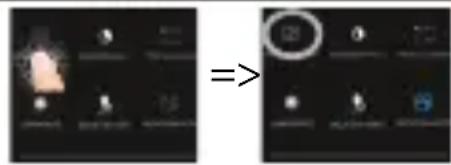
Mobiele data inschakelen
Om verbinding te maken met het internet moet het pictogram voor mobiele data geactiveerd zijn.
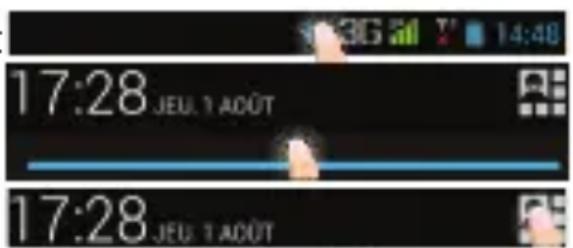
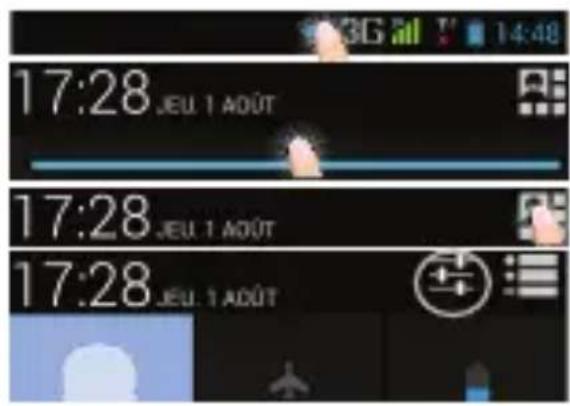
- Houd uw vingers op de pictogrammen voor de tijd en de batterij om de statusbalk weer te geven.
- Sleep de blauwe streep naar beneden.
- Raak het pictogram aan.
- Raak het pictogram voor mobiele data aan om deze in te schakelen.
Tip:
Bij verbindingsproblemen kunt u de FAQ's op www.archos.com raadplegen of contact opnemen met uw 3G-netwerkbeheerder.
WiFi-verbinding
WAARSCHUWING: Zorg ervoor dat u zich in een WiFi-zone bevindt. U kunt snel toegang tot de WiFi-instellingen krijgen vanaf de statusbalk. 1. Houd uw vingers op de pictogrammen voor de tijd en de batterij om de statusbalk weer te geven. 2. Sleep de blauwe streep naar beneden. 3. Raak het pictogram aan. 4. Tik op "Instellingen" om het menu WiFi-instellingen te openen. 5. Als WiFi uit is bij Wireless & Networks [Draadloos en netwerken], schuif dan de WiFi-knop naar "ON" [Aan]. Als WiFi is ingeschakeld, scant de ARCHOS waar WiFi-netwerken in het bereik zijn. 6. Tik op WiFi. 7. Tik op de naam van het netwerk waarmee u verbinding wilt maken. Privé-netwerken worden weergegeven met een slotje en vragen u om uw wachtwoord in te voeren.

Google-account en contacten
Een Google-account toevoegen
Met een Google-account kunt u het meeste uit uw Google-apps en -voorzieningen halen.
- Ga naar "Settings" [Instellingen] > "Accounts" > "Add account" [Account toevoegen].
- Kies het accounttype "Google" om toe te voegen.
- Volg de aanwijzingen op het scherm om de accountgegevens in te voeren. Nadat u een account heeft aangemaakt, heeft u toegang tot Play Store, Gmail, Hangouts, Maps en diverse andere apps.
Gegevens synchroniseren
Gegevens die u wilt opslaan, moet u eerst synchroniseren. Van uw gegevens wordt een back-up gemaakt op Google-servers.
- Ga naar "Instellingen" > "Accounts" > "Google".
- Kies uw account. De lijst met informatie die kan worden gesynchroniseerd, wordt weergegeven.
- Controleer de gegevens voordat u gaat synchroniseren. De gegevens blijven bewaard bij verlies van uw apparaat of SIM-kaart. Wanneer uw Google-account wordt toegevoegd aan een nieuw apparaat, worden alle opgeslagen gegevens verzameld.
Contacten opslaan
Uw contacten zijn altijd beschikbaar op internet en kunnen worden gesynchroniseerd met alle Android-telefoons die met hetzelfde Google-account zijn geconfigureerd.
- Plaats de SIM-kaarten met uw contacten in uw telefoon.
- In het beginscherm of in het scherm "Alle apps" kiest u de app "People" [Contactpersonen].
- Tik op de menuknop > "Importeren/exporteren".
- Bij "Contacten importeren/exporteren" kiest u "Importeren van SIM-kaart".
- Kies uw Google-account.
- Controleer de contacten die u wilt importeren en bevestig deze.
- Na het importeren van de contacten in het Google-account gaat u naar "Instellingen" > "Accounts" > "Google".
- Kies uw Google-account. Controleer of "Contacten" is geselecteerd.
- Tik op de menuknop en dan op "Sync now" [Nu synchroniseren].
- Uw contacten worden opgeslagen op uw Google-account.
Vertrouwd raken met Android™
Het uitgebreide startscherm:
Navigeren tussen de verschillende startschermpanelen door er van links en rechts overheen te vegen.
Home-knop:
Kort indrukken om terug te keren naar het beginscherm.
Dubbel tikken om het overzicht van recente toepassingen te openen.
Het verplaatsen van een item op het startscherm:
Tik en houd uw vinger op zijn plaats totdat de positioneringsrasterlijnen verschijnen, schuif het item dan naar de gewenste locatie en laat uw vinger vervolgens weer los.
Het verwijderen van een item op het startscherm:
Tik en houd uw vinger op het item en schuif dit vervolgens naar de bovenkant van het scherm en zet het op het pictogram Verwijderen.
Verwijderen van een item:
Tik in het scherm Alle apps op het item en houd uw vinger erop, schuif vervolgens uw vinger in de richting van de bovenkant van het scherm en plaats het item op de prullenbak Verwijderen.
Het aanmaken van applicatiemappen:
Plaats op een startscherm het ene app-pictogram op het andere, en de twee pictogrammen worden gecombineerd.
Widgets:
Tik in uw startscherm op het pictogram Alle apps. Tik op Widgets aan de bovenkant van het scherm. Vanaf het Widgets-hoofdscherm kunt u widgets op dezelfde manier verplaatsen als app-pictogrammen.
Uw wallpaper wijzigen:
Houd uw vinger op het scherm op een lege plek en kies vervolgens een selectie uit de lijst.
Het vergrendelen van het aanraakscherm:
Tik vanuit het snelinstellingen-menu op Instellingen. Scroll naar beneden en tik op Beveiliging. Tik op Schermvergrendeling. Tik op het type slot dat u wilt gebruiken. Nadat u hier een slot hebt ingesteld, wordt er een vergrendelscherm weergegeven wanneer uw scherm 'wakker' wordt, dat om het patroon, de PIN of een andere specifieke toets vraagt.
Probleemoplossing
Mijn telefoon doet niets meer of kan niet worden ingeschakeld
Controleer de batterijcontacten, verwijder de batterij en plaats de batterij weer terug en zet dan uw telefoon aan. Controleer uw batterijlading en laad de batterij ten minste 20 minuten lang op.
Mijn telefoon kan geen verbinding maken met een netwerk of "Geen service" wordt weergegeven
Probeer op een andere locatie verbinding te maken. Informeer bij uw beheerder naar uw netwerkdekking.
Ik kan geen uitgaande gesprekken voeren
Controleer of uw telefoon is verbonden met een netwerk en of het netwerk overbelast of niet beschikbaar is.
Ik kan geen inkomende gesprekken ontvangen
Controller of uw telefoon is ingeschakeld en is verbonden met een netwerk (controller of het netwerk overbelast of niet beschikbaar is). PIN-code van SIM-kaart geblokkeerd
Neem contact op met uw netwerkbeheerder voor de PUK-code (Personal Unblocking Key).
Een nieuw 3G-netwerk configureren
Als uw apparaat niet automatisch verbinding maakt met het netwerk van uw 3G-provider, neem dan contact op met uw 3G-provider voor de verbindingsparameters.
Tik op Settings [Instellingen] op het apparaat.
Kies Wireless & Networks [Draadloos en netwerken] > More [Meer] > Mobile networks [Mobiele netwerken].
Kies Network settings [Netwerkinstellingen].
Bij Network operators [Netwerkbeheerders] kiest u uw beheerder.
Bij Access Point Names [Toegangspunten] kiest u de naam van het gewenste toegangspunt en voert u de verbindingsparameters in van uw 3G-provider.


- INHOUD VAN DE VERPAKKING
- BESCHRIJVING VAN HET APPARAAT
- MONTAGE
- OPENEN
- SIM-KAARTEN PLAATSEN
- EEN GEHEUGENKAART PLAATSEN
- SLUITEN
- TIP
- AAN DE SLAG
- INSCHAKELEN
- UITSCHAKELEN
- GELUID & MELDINGEN
- INSTALLATIEWIZARD
- SCHERMBEDIENING
- G- & WIFI-VERBINDING
- G-VERBINDING
- MOBIELE DATA INSCHAKELEN
- WIFI-VERBINDING
- GOOGLE-ACCOUNT EN CONTACTEN
- EEN GOOGLE-ACCOUNT TOEVOEGEN
- GEGEVENS SYNCHRONISEREN
- CONTACTEN OPSLAAN
- VERTROUWD RAKEN MET ANDROID™
- HET UITGEBREIDE STARTSCHERM
- HOME-KNOP
- HET VERPLAATSEN VAN EEN ITEM OP HET STARTSCHERM
- HET VERWIJDEREN VAN EEN ITEM OP HET STARTSCHERM
- VERWIJDEREN VAN EEN ITEM
- HET AANMAKEN VAN APPLICATIEMAPPEN
- WIDGETS
- UW WALLPAPER WIJZIGEN
- HET VERGRENDELEN VAN HET AANRAAKSCHERM
- PROBLEEMOPLOSSING
- MIJN TELEFOON DOET NIETS MEER OF KAN NIET WORDEN INGESCHAKELD
- MIJN TELEFOON KAN GEEN VERBINDING MAKEN MET EEN NETWERK OF "GEEN SERVICE" WORDT WEERGEGEVEN
- IK KAN GEEN UITGAANDE GESPREKKEN VOEREN
- IK KAN GEEN INKOMENDE GESPREKKEN ONTVANGEN
- EEN NIEUW 3G-NETWERK CONFIGUREREN
Merk : ARCHOS
Model : 45b Platinum
Categorie : Smartphone