
45b Platinum - смартфон ARCHOS - Бесплатное руководство пользователя
Найдите руководство к устройству бесплатно 45b Platinum ARCHOS в формате PDF.



| Тип товара | Смартфон |
| Бренд | Archos |
| Модель | 45b Platinum |
| Операционная система | Android |
| Питание | Съемный литий-ионный аккумулятор, сетевой зарядный блок в комплекте |
| Подключение | 3G, WiFi 802.11 b/g/n, Bluetooth |
| Камера | Основная камера со вспышкой, фронтальная камера |
| Память | Расширяется с помощью карты microSD (выделенный слот) |
| Датчики | Акселерометр, датчик приближения |
| Комплект поставки | Телефон, аккумулятор, гарнитура, адаптер Micro SIM, USB-кабель, зарядное устройство, краткое руководство пользователя, гарантийный талон |
| Основные функции | Звонки, SMS/MMS, Интернет, GPS, Камера, Медиаплеер |
| Уход и чистка | Протирать мягкой сухой тканью, избегать контакта с жидкостями |
| Безопасность | Блокировка с помощью рисунка, PIN-кода, пароля; PIN-код SIM |
| Запасные части и ремонтопригодность | Съемный аккумулятор, сменная задняя крышка, доступ к SIM-карте и microSD |
| Общая информация | Инструкция доступна на нескольких языках, онлайн-поддержка на www.archos.com |
Часто задаваемые вопросы - 45b Platinum ARCHOS
Вопросы пользователей о 45b Platinum ARCHOS
0 вопрос об этом устройстве. Ответьте на те, что знаете, или задайте свой.
Задать новый вопрос об этом устройстве
Скачайте инструкцию для вашего смартфон в формате PDF бесплатно! Найдите своё руководство 45b Platinum - ARCHOS и возьмите своё электронное устройство обратно в руки. На этой странице опубликованы все документы, необходимые для использования вашего устройства. 45b Platinum бренда ARCHOS.
РУКОВОДСТВО ПОЛЬЗОВАТЕЛЯ 45b Platinum ARCHOS
Главный экран/последние приложения: Нажмите один раз для возврата на главный экран; нажмите дважды для открытия списка последних приложений. Сделайте длительное нажатие, чтобы открыть приложение "Google Now"
Назад: возврат к предыдущему экрану.
Сборка
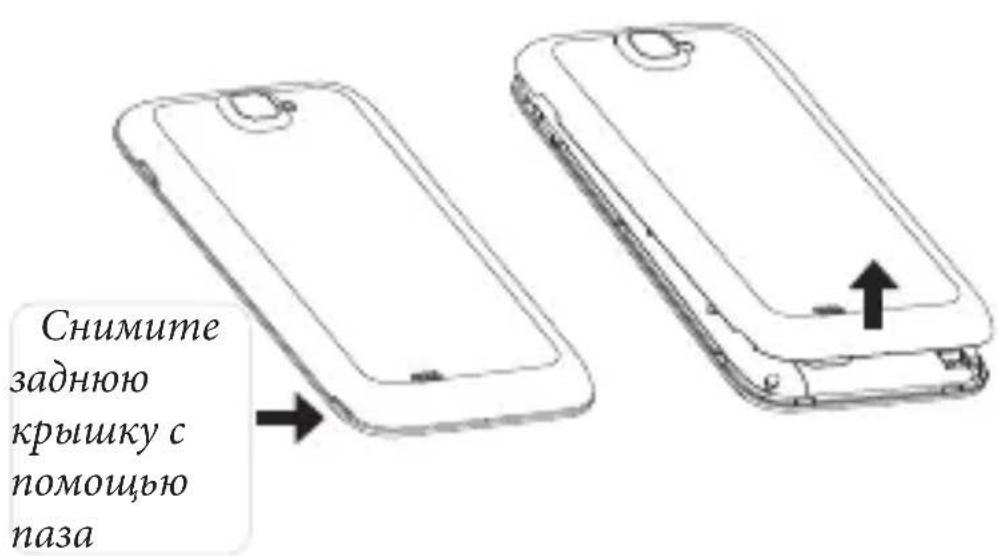
Открытие
- Снимите заднюю крышку. Не изгибайте и не скручивайте крышку слишком сильно. Это может привести к ее повреждению.
- Извлеките батарею.
Вставка SIM-карт
Чтобы установить 3G SIM-карту, вставьте ее лицевой стороной вниз в гнездо 2G/3G (гнездо 2).
Чтобы установить стандартную SIM-карту, вставьте ее лицевой стороной вниз в гнездо 2G (гнездо 1).
Вставка карты памяти
Вставьте карту памяти контактной областью вниз в гнездо 3.
Закрытие
- Совместите 4 точки контактов аккумулятора с соответствующими точками на телефоне и осторожно надавите на аккумулятор вниз, чтобы задвинуть его на место.
- Установите крышку аккумулятора, так чтобы она целиком стала на место.
Подсказки.
Перед первым использованием устройства полностью зарядите аккумулятор.
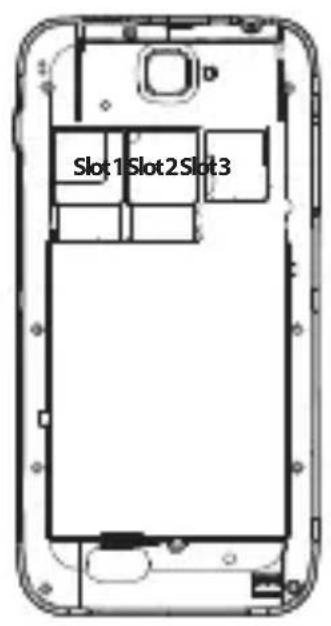
| Гнебу 1 SIM-карта 2G |
| Гнебу 2 SIM-карtega 2G/3G |
| Гнебу 3 Карта памяты emKKостю |
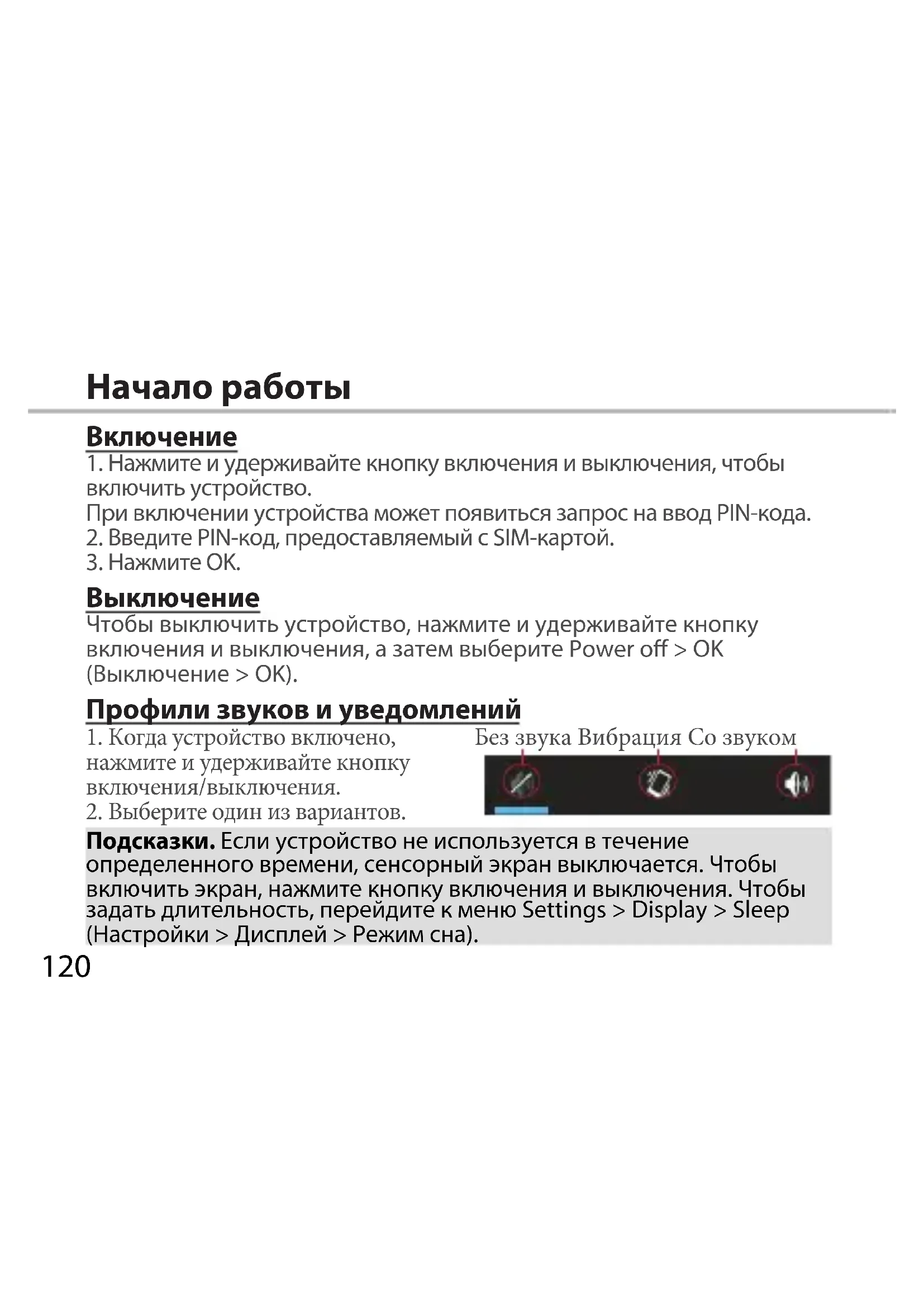
Начало работы
Включение
- Нажмите и удерживайте кнопку включения/выключения, чтобы включить устройство. При включении устройства может появиться запрос на ввод PIN-кода.
- Введите PIN-код, предоставленный с SIM-картой.
- Нажмите OK.
Выключение
Чтобы выключить устройство, нажмите и удерживайте кнопку включения/выключения, а затем выберите Power off > OK (Выключение > OK).
Профили звуковых уведомлений
- Когда устройство включено, нажмите и удерживайте кнопку включения/выключения.
- Выберите один из вариантов.
Без звука, Вибрация, Со звуком

Подсказка. Если устройство не используется в течение определенного времени, сенсорный экран выключается. Чтобы включить экран, нажмите кнопку включения/выключения. Чтобы задать длительность, перейдите в меню Settings > Display > Sleep (Настройки > Дисплей > Режим сна).
Мастер настройки
При первом запуске устройства ARCHOS мастер установки поможет выполнить настройку:
- язык - дата и время - соединение Wi-Fi - опции службы геолокации
Действия на сенсорном экране
Касание: коснитесь один раз для выбора или запуска меню, функций или приложений.
Касание и удержание: коснитесь элемента и удерживайте его не менее 2 секунд.
Перетаскивание: коснитесь элемента и перетащите его в другое место.
Двойное касание: быстро дважды коснитесь элемента.
Проведение: быстро проведите по экрану вверх, вниз, влево или вправо, чтобы прокрутить список или содержимое экрана.
Сжатие: разведите два пальца, а затем сведите их щипковым движением.
Подключение 3G и Wi-Fi
3G
При использовании SIM-карты 3G для подключения к сети дополнительная настройка не требуется. Устройство ARCHOS будет принимать сигнал только в зоне покрытия сети 3G или EDGE поставщика услуг связи 3G. При подключении к сети 3G на панели состояния отображается индикатор 3G.
Активация мобильных данных
Чтобы иметь возможность доступа к Интернету, необходимо активировать программу мобильных данных.
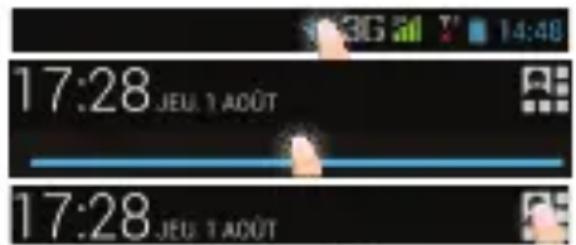
- Коснитесь и удерживайте значок времени и аккумулятора, чтобы открыть страницу состояния. 2. Потяните панель вниз, чтобы отобразить панель мониторинга состояния.
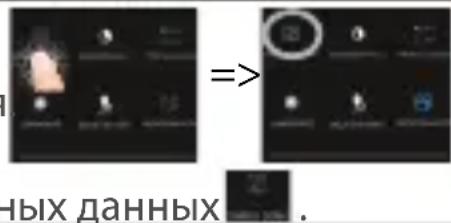
- Выберите значок 4. Для активации значка мобильных данных совет:
Если возникнут проблемы с соединением, см. часто задаваемые вопросы и ответы на них на веб-сайте www.archos.com или свяжитесь со своим поставщиком услуг сети 3G.
Wi-Fi
Убедитесь, что вы находитесь в зоне Wi-Fi. Быстрый доступ к настройкам Wi-Fi осуществляется из строки состояния.
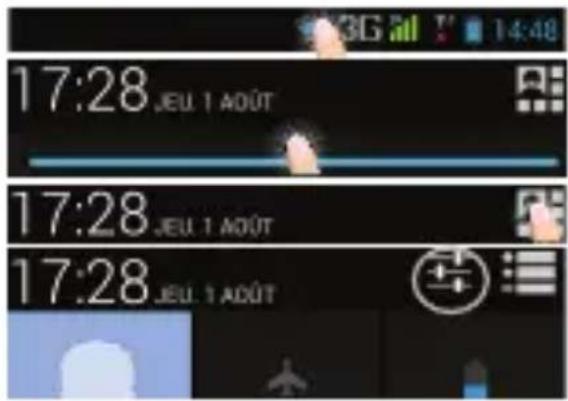
- Коснитесь и удерживайте значки времени и аккумулятора, чтобы открыть строку состояния.
- Потяните синюю линию вниз, чтобы отобразить панель мониторинга состояния.
- Выберите значок
- Нажмите на значок настройки для доступа к настройкам.
- Если модуль Wi-Fi выключен, в разделе Wireless & networks («Беспроводная связь и сети») переместите переключатель Wi-Fi в положение ON («ВКЛ»). После включения Wi-Fi устройство ARCHOS
Выполнит обнаружение сетей Wi-Fi в диапазоне приема. 6. Выберите Wi-Fi.
- Выберите ту сеть, к которой хотите подключиться. Частные сети. Отображаются в виде значка с замком, и для них потребуется ввести пароль.

Учётная запись Google и контакты
Добавление учётной записи Google
Учётная запись Google позволяет пользоваться преимуществами любых приложений и услуг Google, которые вы захотите использовать.
- Перейдите к разделу Settings > Accounts > Add account (Настройки > Учётные записи > Добавить учётную запись).
- Выберите добавляемую учётную запись Google.
- Выполняйте инструкции на экране для ввода информации об учётной записи. Как только учётная запись будет создана, вы будете иметь доступ к Play Store, Gmail, Hangouts, Maps и многим другим приложениям.
Синхронизация информации
Для сохранения информации синхронизируйте её. Резервное копирование ваших данных выполняется серверами Google.
- Перейдите к разделу Settings > Accounts > Google (Настройки > Учётные записи > Google).
- Выберите учётную запись. Будет отображён список данных, которые могут быть синхронизированы.
- Для синхронизации отметьте все данные. При потере устройства или SIM-карты вы сможете получить свои данные с сервера.
При добавлении учётной записи Google на новое устройство собирается вся сохранённая информация.
Сохранение контактов
Все ваши контакты в любой момент доступны в сети и могут быть синхронизированы с любым телефоном Android, настроенным на ту же учётную запись Google.
- Установите в телефон SIM-карту, на которую записаны контакты.
- На главном экране или экране All Apps (Все приложения) выберите приложение People (Контакты).
- Коснитесь кнопки «Меню» > Import/Export (Импорт/Экспорт).
- В разделе импорта/экспорта контактов выберите Import from SIM card (Импорт с SIM-карты).
- Выберите вашу учетную запись Google.
- Отметьте контакты, которые необходимо импортировать, подтвердите выбор.
- После завершения импорта контактов в учетную запись Google перейдите в меню Settings > Accounts > Google (Настройки > Учетные записи > Google).
- Выберите вашу учетную запись в Google. Убедитесь, что пункт Contacts (Контакты) отмечен флажком.
- Нажмите кнопку «Меню», затем выберите Sync now (Синхронизировать сейчас). Контакты будут сохранены в вашей учетной записи Google.
Знакомство с Android™
Расширенный домашний экран:
Выполняйте переходы между различными панелями домашнего экрана, смещая их влево и вправо.
Кнопка Home:
Нажмите для возврата к главному экрану. Долгое нажатие для открытия списка последних приложений.
Перемещение элемента домашнего экрана:
Прикоснитесь к элементу и удерживайте палец, пока не появится сетка позиционная, затем переместите его в требуемое положение и отпустите палец.
Удаление элемента домашнего экрана:
Прикоснитесь к элементу и удерживайте палец, переведите его к верхней части края и отпустите над пиктограммой Remove (удалить).
Действия с элементом:
Прикоснитесь к элементу на экране «Все приложения» и, удерживая палец, переведите его к верхней части экрана и отпустите над пиктограммой Uninstall (деинсталлировать).
Создание папок приложений:
Поместите пиктограмму одного приложения поверх другого на домашнем экране, и две пиктограммы объединятся.
Виджеты:
Прикоснитесь к пиктограмме «Все приложения» на домашнем экране. Прикоснитесь к позиции Widgets в верхней части экрана. На основном экране Widgets можно переставлять виджеты таким же образом, как пиктограммы приложений.
Изменение обоев:
Удерживайте палец на свободном месте домашнего экрана, затем выберите обои из списка.
Блокировка сенсорного экрана:
Прикоснитесь к позиции Settings на панели быстрых настроек строки состояния. На экране Settings выполните прокрутку вниз и прикоснитесь к позиции Security (защита). Прикоснитесь к позиции Screen lock (блокировка экрана). Выберите тип блокировки, который хотите использовать. После того, как будет установлена блокировка, при каждом прохождении экрана будет отображаться экран блокировки с запросом на ввод комбинации символов, PIN-кода или иного указанного ключа.
Устранение неполадок
Обратитесь к оператору мобильной связи для получения PUK-кода (Personal Unblocking Key — персональный разблокирующий код).




- СБОРКА
- ОТКРЫТИЕ
- ВСТАВКА SIM-КАРТ
- ЗАКРЫТИЕ
- ПОДСКАЗКИ
- НАЧАЛО РАБОТЫ
- ВКЛЮЧЕНИЕ
- ВЫКЛЮЧЕНИЕ
- ПРОФИЛИ ЗВУКОВЫХ УВЕДОМЛЕНИЙ
- МАСТЕР НАСТРОЙКИ
- ДЕЙСТВИЯ НА СЕНСОРНОМ ЭКРАНЕ
- ПОДКЛЮЧЕНИЕ 3G И WI-FI
- G
- АКТИВАЦИЯ МОБИЛЬНЫХ ДАННЫХ
- WI-FI
- УЧЁТНАЯ ЗАПИСЬ GOOGLE И КОНТАКТЫ
- ДОБАВЛЕНИЕ УЧЁТНОЙ ЗАПИСИ GOOGLE
- СИНХРОНИЗАЦИЯ ИНФОРМАЦИИ
- СОХРАНЕНИЕ КОНТАКТОВ
- ЗНАКОМСТВО С ANDROID™
- РАСШИРЕННЫЙ ДОМАШНИЙ ЭКРАН
- КНОПКА HOME
- ПЕРЕМЕЩЕНИЕ ЭЛЕМЕНТА ДОМАШНЕГО ЭКРАНА
- УДАЛЕНИЕ ЭЛЕМЕНТА ДОМАШНЕГО ЭКРАНА
- ДЕЙСТВИЯ С ЭЛЕМЕНТОМ
- СОЗДАНИЕ ПАПОК ПРИЛОЖЕНИЙ
- ВИДЖЕТЫ
- ИЗМЕНЕНИЕ ОБОЕВ
- БЛОКИРОВКА СЕНСОРНОГО ЭКРАНА
- УСТРАНЕНИЕ НЕПОЛАДОК
Марка : ARCHOS
Модель : 45b Platinum
Категория : смартфон