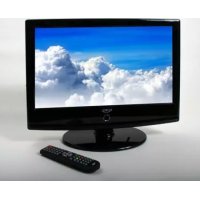
XORO HTC 1926D - Телевизор

HTC 1926D - Телевизор XORO - Бесплатное руководство пользователя

Найдите руководство к устройству бесплатно HTC 1926D XORO в формате PDF.

📄 304 страниц Русский RU 💬 Вопрос ИИ
Notice XORO HTC 1926D - page 127
Просмотреть руководство : Français FR Deutsch DE English EN Español ES Русский RU
Помощник по руководству
Работает на ChatGPT
Ожидание вашего сообщения
Информация о продукте

Марка : XORO

Модель : HTC 1926D

Категория : Телевизор

Скачайте инструкцию для вашего Телевизор в формате PDF бесплатно! Найдите своё руководство HTC 1926D - XORO и возьмите своё электронное устройство обратно в руки. На этой странице опубликованы все документы, необходимые для использования вашего устройства. HTC 1926D бренда XORO.

РУКОВОДСТВО ПОЛЬЗОВАТЕЛЯ HTC 1926D XORO

  • Настройка DVD проигрывателя Системные настройки p. 53
  • Настройка языковых параметров p. 55
  • Настройка звука p. 55
  • Настройка цифрового аудиовыхода p. 56
  • Неисправности DVD проигрывателя и способы их устранения p. 57
  • Технические характеристики Рyccкий Символом молнии со стрелкой внутри равностороннего треугольника обозначается наличие во внутренних схемах устройства опасного для здоровья человека уровня напряжения. Символом восклицательного знака внутри равностороннего треугольника обозначаются важные и обязательные для соблюдения инструкции по использованию и обслуживанию устройства. Это устройство соответствует требованиям Части 15 Правил Федеральной Комиссии по связи (FCC, США). Функционирование этого p. 595

определяется следующими двумя условиями: (1) оно не должно создавать электромагнитные помехи для других приборов и (2) это устройство способно работать при воздействии на него электромагнитных помех со стороны других

Руководство пользователя

1. Все инструкции по безопасности и работе должны быть прочитаны до начала

работы с устройством.

2. Сохраняйте инструкции - Инструкции по безопасности и работе следует сохранять

для использования в качестве справочной информации.

3. Следует твердо придерживаться всех предупреждений, приклеенных на корпусе

устройства и записанных в Руководстве пользователя.

4. Следуйте всем инструкциям по работе

и использованию устройства.

Цифровой проигрыватель видео дисков содержит встроенную лазерную систему класса 1.

1. Убедитесь, что прибор выключен перед тем, как открывать крышку проигрывателя.

2. Не вскрывайте устройство. Не пытайтесь разбирать устройство.

3. Во избежание какой-либо опасности: По проблемам обслуживания устройства

обращайтесь к производителю или авторизованному сервисному центру.

4. Видимая лазерная радиация присутствует, когда корпус

Применение регулировок, настроек или выполнение операций, отличных от тех, которые описаны в руководстве, может привести к опасному радиационному воздействию. Особенности моноблока

1. Прием аналогового или цифрового наземного телевещания.

2. Воспроизведение видео DVD дисков, видео CD или аудио-CD.

3. Встроенные USB порт и слот для чтения карт памяти.

4. Подсоединение внешних устройств по интерфейсам HDMI, SCART, S-VIDEO , VGA

и компонентному порту (YUV).

5. Никакое другое использование моноблока не допускается.

ТРЕБОВАНИЯ БЕЗОПАСНОЙ ЭКСПЛУАТАЦИИ Электрическая безопасность6 Рyccкий Электроснабжение

1. Никогда не трогайте вилку влажными руками.

2. Если Вы хотите вытащить вилку из розетки, всегда тяните непосредственно за

вилку. Никогда не тяните за кабель, он может порваться.

3. Убедитесь, что кабель питания не изогнут, не защемлен или на придавлен, а

также в том, что он не контактирует с источниками, производящими тепло

4. Убедитесь, что кабель питания не обмотан вокруг устройства во время его

5. Никогда не размещайте устройство сверху кабеля питания во время его

6. Используйте только кабельные удлинители, соответствующие уровню

потребляемой мощности устройства.

7. Держите устройство подальше от дождя и других видов влаги.

8. Устройство может работать только, если электрическое напряжение

обозначенное на типовой пластинке снизу устройства, соответствует напряжению в розетке электросети. Несоответствующее напряжение может привести к неисправности устройства.

9. Не ставьте вазы и тому подобные вещи сверху устройства.

10. Вода может просочиться внутрь устройства.

11. Не вскрывайте устройство.

12. Вытащите сетевой штепсель, если устройство не используется в течение

долгого периода времени.

, чтобы никто не спотыкался о кабель питания.

Устройство может быть подключено к антенне.

1. Отсоединяйте кабель питания от розетки электропитания перед

подсоединением или отсоединением тюнера цифрового наземного вещания (DVB-T) к/от антенны, иначе существует опасность повреждения для обоих

2. Если внешняя антенна или система кабелей подсоединена к устройству,

убедитесь, что антенна или кабельная система заземлены, что будет обеспечивать некоторую защиту от скачка напряжения и внутреннего статического заряда.

3. Отсоедините антенну, если устройство не используется в течение долгого

ТРЕБОВАНИЯ БЕЗОПАСНОЙ ЭКСПЛУАТАЦИИ Электрическая безопасность7 Рyccкий Работа и местоположение

1. Во время воспроизведения диск вращается очень быстро. Не открывайте и не

передвигайте моноблок во время воспроизведения. В противном случае, диск будет поврежден.

2. Не подсоединяйте аксессуары, которые не рекомендованы производителем, к

3. Не располагайте моноблок на неустойчивом столе или неустойчивой подставке.

Неустойчивая установка моноблока может стать причиной его падения, повлечь

собой серьёзные повреждения как людей, так и изделия. Используйте только те места для установки моноблока и те специальные приспособления, которые рекомендованы производителем или продаются вместе с устройством.

4. При любой установке моноблока убедитесь, что установка соответствует

требованиям, рекомендованным производителем, и используйте только рекомендуемые производителем аксессуары.

5. При использовании передвижной подставки

осторожно передвигайте её с установленном на нее моноблоком, чтобы избежать соскальзывания моноблока на пол. Внезапная остановка, чрезмерное применение силы и неровная поверхность пола может послужить причиной падения прибора.

6. Встроенный или внешний DVD проигрыватель могут воспроизводить статическое

изображение на экране телевизора в течение длительного периода времени. Это может стать причиной повреждения экрана. В этом случае предлагается активировать экранную заставку или выключить моноблок, если устройство не используется.

7. Не используйте моноблок продолжительное время в режиме 4:3. Это может стать

причиной повреждения экрана.

8. Не увеличивайте уровень звука, когда проигрывается негромкий отрывок. Если за

этим отрывком последует неожиданное повышение громкости, это может повредить громкоговорители моноблока.

только CD или DVD диски в поддон для дисков.

10. Выключайте моноблок, используя кнопку Off/On (Включить/Выключить), если он не

используется в течение долгого периода времени.

11. Отключайте моноблок от электросети при грозе.

12. Отверстия и щели в корпусе обеспечивают вентиляцию и гарантируют надежную

работу устройства, защищают его от перегрева, поэтому они не должны быть блокированы или закрыты.

13. Не устанавливайте моноблок на кровать, софу, плед и другие мягкие поверхности,

поскольку, в результате, вентиляционные отверстия в моноблоке могут оказаться

14. Моноблок не предназначен для встраивания в мебель или стену; не размещайте

моноблок в закрытое пространство, такое, как шкаф или закрытая телевизионная стойка, если там не обеспечивается надлежащая вентиляция или это не указано в инструкции производителя.

15. Обеспечьте защиту моноблока от влияния погодных условий, влаги и высокой

16. Никогда не проливайте любого рода жидкости на моноблок.

17. Защищайте моноблок и пульт дистанционного управления от попадания прямых

солнечных лучей. ТРЕБОВАНИЯ БЕЗОПАСНОЙ ЭКСПЛУАТАЦИИ Физическая безопасность8 Рyccкий

18. Если внешняя антенна или система кабелей подсоединена к моноблоку,

убедитесь, что антенна или кабельная система заземлены, что будет обеспечивать некоторую защиту от скачка напряжения и статического заряда.

19. В соответствии с требованиями по безопасности пользователям рекомендуется

подключать к USB порту только USB-флэшки. Неисправности

1. Обслуживание: Не пытайтесь обслуживать устройство самостоятельно: открывать

или сдвигать корпус, так как это может стать причиной поражения электрическим током или привести к другим опасным последствиям. Обращайтесь за помощью по обслуживанию изделия к квалифицированному персоналу авторизованного сервисного центра.

2. Повреждения, требующие вмешательства сервисной службы: В случае

возникновения любой из перечисленных ниже ситуаций необходимо отключить моноблок от электросети и обратиться в авторизованный сервисный центр: a. Поврежден шнур питания или штепсельная вилка. b. Жидкость или посторонний предмет попали внутрь корпуса моноблока. c. Моноблок попал под дождь или подвергся воздействию сырости. d. Моноблок функционирует нестабильно или его работа не соответствует описанию в инструкции. Регулируйте только те настройки , которые описаны в Руководстве пользователя; неправильная регулировка неописанных настроек может привести к неисправности моноблока и возникнет необходимость продолжительной работы квалифицированного специалиста, чтобы исправить Вашу ошибку. e. Моноблок упал или его корпус был поврежден каким-либо другим способом.

3. Проявляемые моноблоком параметры и характеристики существенно отличаются

от заявленных. Любое существенное отклонение в работе моноблока свидетельствует, что изделие нуждается в сервисном обслуживании.

4. При необходимости замены каких-либо деталей моноблока в сервисном центре

потребуйте от специалиста сервисного центра подтверждения того, что используемые им новые детали соответствуют требованиям производителя моноблока и не отличаются своими параметрами от заменяемых деталей. Использование неразрешённых деталей может стать причиной пожара,

электрическим током и/или других опасностей.

5. Никотин может повредить электронные компоненты и загрязнить LCD TFT панель

Dolby Произведено по лицензии компании Dolby Laboratories. Аббревиатуры “Dolby” и DD” являются торговыми марками Dolby Laboratorios и не могут использоваться без ее согласия. 1992-1997 Dolby Laboratories, Inc. все права защищены. ТРЕБОВАНИЯ БЕЗОПАСНОЙ ЭКСПЛУАТАЦИИ Физическая безопасность9 Рyccкий ОБЩАЯ ИНФОРМАЦИЯ Совместимость с дисками

1. В зависимости от состояния оборудования, на котором были записаны диски, и

самих дисков CD-R/RW (или DVD -R, DVD +R, DVD -RW, DVD +RW), некоторые диски CD-R/RW (или DVD -R, DVD +R, DVD -RW, DVD +RW) могут не воспроизводиться на этом устройстве.

2. Не прикрепляйте какие-либо ярлыки или наклейки к обеим сторонам диска

(маркированная сторона или сторона с записью).

3. Не используйте CD диски неправильной формы (например, в форме

восьмиугольный). Позже они могут стать причиной неисправной работы.

4. Некоторые операции воспроизведения DVD и Video CD дисков могут быть

умышленно запрограммированы производителем программного обеспечения. Проигрыватель может воспроизводить только то содержимое DVD и Video CD дисков, которое было записано на них разработчиками программного обеспечения, поэтому некоторые опции могут быть недоступны на некоторых дисках, а некоторые диски могут содержать дополнительные опции воспроизведения. Совместимость встроенного порта USB

1. В соответствии с требованиями по безопасности пользователям рекомендуется

подключать к USB порту только USB-флэшки.

2. Порт USB может поддерживать флэш-память емкостью до 2 Мб. Поскольку

существует огромное количество разнообразных USB-флэшек с разнообразными электронными компонентами, поддержка любой USB-флэшки не может быть гарантирована.

3. Пожалуйста, проформатируйте USB-флэшку с использованием файловой системы

FAT 32. Файловая система NTFS не поддерживается и не будет опознана USB

Совместимость встроенного слота для чтения карт памяти

1. Пожалуйста, используйте только карты памяти SD, MMC или MS.

2. Слот для чтения карт памяти может поддерживать флэш-память емкостью до 2

Мб. Поскольку существует огромное количество разнообразных карт памяти с разнообразными электронными компонентами, поддержка всех карт памяти SD, MMC или MS не может быть гарантирована.

3. Не используйте карты памяти SDHC.

4. Не используйте карты памяти MS Pro или MS Duo.

Пожалуйста, проформатируйте карты памяти с использованием файловой системы FAT 32. Файловая система NTFS не поддерживается и не будет опознана слотом для чтения карт памяти. Об авторском праве: Неавторизованное копирование, вещание, публичное воспроизведение и сдача дисков в аренду запрещены. В данный продукт включена технология защиты авторского права, защищенная патентными формулами на способ, содержащимися в определенных патентах США, и другими средствами защиты прав на интеллектуальную собственность, принадлежащую корпорации Macrovision. Данный продукт предназначен только для домашнего и другого ограниченного просмотра, если иное не разрешено корпорацией Macrovision. Модификация и разборка устройства

Совместимость оборудования10 Рyccкий ОБЩАЯ ИНФОРМАЦИЯ Утилизация электронного оборудования Это оборудование спроектировано и изготовлено из материалов и компонентов высокого качества, которые могут быть утилизованы и затем снова использованы. Указанный символ обозначает, что электрическое и электронное оборудование после исчерпания своего ресурса следует разместить отдельно от бытового мусора. Пожалуйста, размещайте это оборудование в специальных, предназначенных для этого местах для вывоза мусора/

утилизации, расположенных в районе Вашего проживания. В Европейском Союзе есть отдельная система для вывоза использованного электрического и электронного оборудования. Пожалуйста, помогите нам сохранить окружающую среду, в которой мы

Утилизация бумаги и картона Символ утилизации материала на деталях из картона и Руководство пользователя указывают на то, что этот материал повторно используется. Размещайте такие детали отдельно от обычного бытового мусора.

Утилизация деталей из пластика Символ утилизации материала на деталях из пластика указывает на то, что они повторно используются. Размещайте такие детали отдельно от обычного бытового мусора.

Налог на утилизацию Символ “Grüne Punkt” подтверждает тот факт, что MAS Elektronik AG в Германии платит налог на утилизацию “Gesellschaft für Abfallvermeidung und Sekundärrohstoffgewinnung“. Утилизация отходов11 Рyccкий ОБЩАЯ ИНФОРМАЦИЯ При распаковке устройства, пожалуйста, убедитесь, что присутствуют следующие аксессуары:

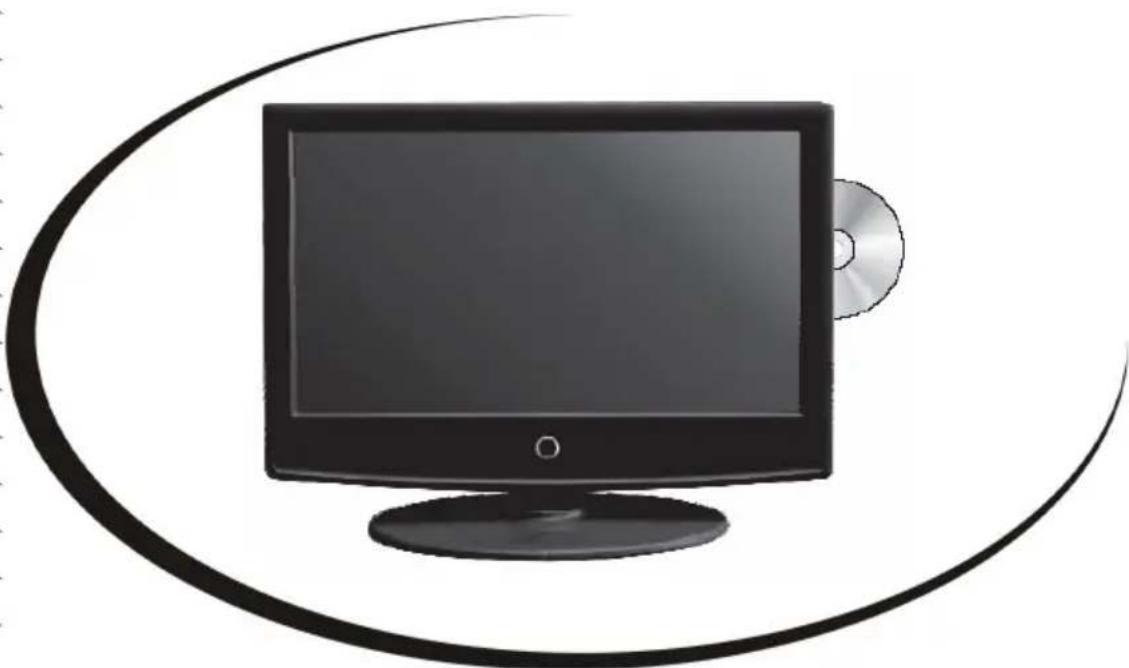
  • ЖК телевизор со встроенным DVD проигрывателем HTC 1526D / HTC1926D / HTC 2226D
  • Пульт дистанционного управления (ПДУ) с батарейками
  • Руководство пользователя
  • Адаптер электропитания
  • Кабель электропитания
  • Гарантийный талон. Примечание:
  • Если какие-то из аксессуаров отсутствуют, пожалуйста, сразу же обратитесь
  • Сохраняйте упаковку, она может Вам понадобиться в будущем при транспортировке плеера.
  • Всегда транспортируйте или храните проигрыватель в его оригинальной
  • Не меняйте и не модифицируйте детали проигрывателя или его аксессуары
  • Высококачественный дисплей
  • Большое количество интерфейсов: VGA, RF, YPbPr, S-VIDEO, SCART и HDMI
  • Поддержка разрешения до 1080 строк при подключении к источнику соответствующего сигнала по интерфейсу HDMI
  • Встроенный тюнер аналогового телевещания
  • Встроенный тюнер цифрового наземного телевещания (DVB-T)
  • Автоматический и ручной поиск и сохранение телевизионных каналов
  • Автоматическое отключение при отсутствии входного сигнала
  • Встроенный DVD проигрыватель со щелевой загрузкой дисков
  • Встроенный порт USB и встроенный слот для чтения карт памяти SD, MMC и MS, являющиеся неотъемлемыми частями DVD проигрывателя. Основные особенности Комплектация12 Рyccкий ОБЩАЯ ИНФОРМАЦИЯ Моноблок поставляется без смонтированной подставки. Подставка может быть легко установлена Вами самостоятельно за четыре шага.

1. Пожалуйста, аккуратно распакуйте моноблок из

коробки. Кронштейн подставки уже прикреплен к моноблоку. На нижней стороне кронштейна Вы можете найти два штепсельных соединителя. Эти соединители не должны быть повреждены.

2. Поместите подставку на устойчивую

поверхность как показано на рисунке.

3. Установите моноблок сверху подставки и осторожно

соедините кронштейн подставки с самой подставкой. Пожалуйста, обратите внимание на рисунок.

4. Осторожно надавите на моноблок сверху вниз, пока

штепсельные соединители не заблокируются в подставке. Контролируйте подставку и подгонку подставки и поднимайте подставку осторожно. Подставка не должна отсоединяться от моноблока при его поднятии. Подставка13 Рyccкий

1. Подсоедините подставку в соответствии с инструкциями на предыдущей странице.

2. Подсоедините антенну или источники сигнала к соответствующим входным

разъемам на тыловой панели моноблока.

3. Подсоедините маленький круглый штекер на кабеле адаптера питания к входному

разъему питания на тыловой панели моноблока.

4. Вставьте вилку шнура электропитания адаптера питания в настенную розетку

бытовой электросети . Световой индикатор загорится красным светом.

5. Включите питание, нажав кнопку POWER на фронтальной панели или на ПДУ.

Световой индикатор загорится зеленым светом.

6. Используйте кнопку SOURCE на фронтальной панели или на ПДУ для того, чтобы

вывести на экран всплывающего окна выбора источника видеосигнала. Вы можете выбрать следующие источники сигнала: TV, PC-RGB, YUV, S-Video, SCART, DTC или DVD. Вы можете использовать кнопки на фронтальной панели, чтобы настроить звук или выбрать канал, как показано ниже, или Вы можете использовать ПДУ и подтвердить свой выбор нажатием кнопки OK, A. Аналоговый телевизионный тюнер (например: кабельная система): После включения нажмите кнопку SOURCE и выберите опцию “TV”, используя кнопки ▲▼◄►, и подтвердите выбор нажатием кнопки OK. Теперь моноблок находится в режиме приема аналогового телевещания. При первом использовании моноблока система автоматически выводит меню для поиска телевизионных каналов (пожалуйста, обратите внимание на страницу 22). B. DVD проигрыватель: Включите устройство и нажмите кнопку SOURCE, выберите опцию “DVD”, используя кнопки ▲▼◄►, и подтвердите выбор нажатием кнопки OK. Теперь моноблок находится в режиме DVD. C. Тюнер цифрового наземного телевещания (DVB-T): Включите устройство и нажмите кнопку SOURCE, выберите опцию “DTV”, используя ▲▼◄►, и подтвердите выбор нажатием кнопки OK. Теперь моноблок находится в режиме приема цифрового наземного телевещания. При первом использовании телевизора система автоматически выводит меню для поиска телевизионных каналов (пожалуйста, обратите внимание на страницу 22).

7. Для выключения моноблока

на короткое время нажмите кнопку POWER, моноблок войдет в режим энергосбережения, световой индикатор загорится красным. Если Вы не собираетесь использовать моноблок в течение длительного периода времени, выключите питание полностью, вытащив вилку шнура питания из

ОБЩАЯ ИНФОРМАЦИЯ Быстрый старт14 Рyccкий Разъем Функциональное назначение DC IN Разъем для подключения адаптера электропитания HDMI Вход для HDMI видеосигнала VGA Вход для VGA видеосигнала от компьютера SCART Разъем SCART (для подключения внешнего DVD проигрывателя или видеомагнитофона) S-VIDEO Видеовход S-Video сигнала (для подключения внешнего DVD проигрывателя) Y / Pb / Pr Видеовход компонентного сигнала (для подключения внешнего DVD проигрывателя) AUDIO Аудиовход стерео внешнего устройства PHONE Аудиовыход стерео (разъем для подключения наушников)

Антенный вход для подключения комнатной или внешней антенны SERVICE PORT Порт для обновления микропрограмм устройства Правая боковая панель Тыловая панель Примечание: Service Port предназначен исключительно для обновления микропрограмм устройства. К нему не следует подключать USB носители с целью воспроизведения записанных на них мелодий, изображений или видео.

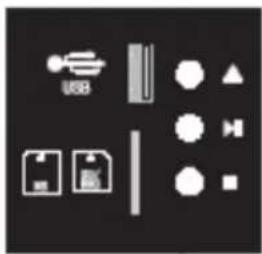
Справа внизу расположены следующие кнопки:

Кнопка Функциональное назначение Извлечь диск Остановка воспроизведения диска >|| Начало воспроизведения диска и пауза DVD Щелевой загрузчик дисков USB USB порт Слот для карт памяти SD, MMC и MS КНОПКИ УПРАВЛЕНИЯ И РАЗЪЕМЫ НА КОРПУСЕ УСТРОЙСТВА15 Рyccкий КНОПКИ УПРАВЛЕНИЯ И РАЗЪЕМЫ НА КОРПУСЕ УСТРОЙСТВА Кнопка Функциональное назначение Power Включение питания или переход в режим энергосбережения Standby Menu Вызов экранного меню настроек V+ / V- Увеличение/уменьшение громкости P+ / P- Следующий/предыдущий канал SOURCE Выбор источника сигнала Справа вверху расположены следующие кнопки:

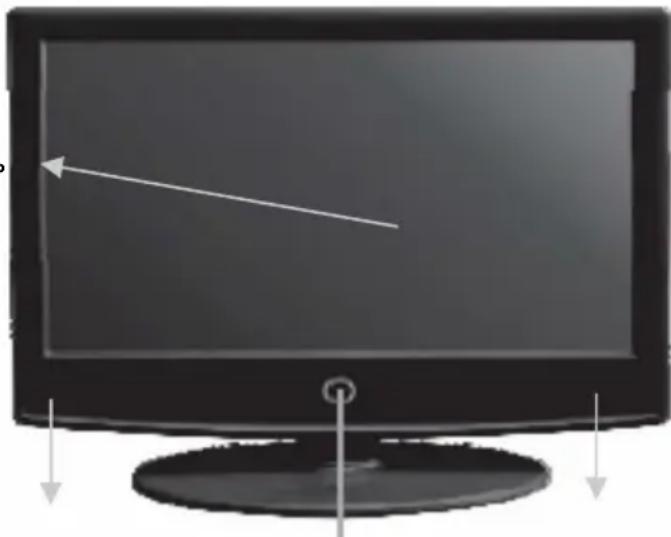
Примечание: Нажимая кнопку SOURCE, выберите один их возможных источников сигнала: TV, SCART, AV, S-Video, PC, HDMI, DVB-T и DVD. Световой индикатор Световой индикатор показывает состояние устройства. Красный цвет светового индикатора соответствует режиму энергосбережения Standby, а зеленый цвет показывает, что устройство включено.

Инфракрасный порт. Громкоговоритель Правый и левый громкоговорители LCD панель Жидкокристаллический дисплей на тонкоплёночных транзисторах Верхняя панель Фронтальная панель LCD панель Громкоговоритель Громкоговоритель

индикатор и ИК-сенсор16 Рyccкий ПУЛЬТ ДИСТАНЦИОННОГО РАВЛЕНИЯ Подготовка ПДУ к работе Примечания:

  • Направляйте ПДУ на ИК-сенсор, расположенный на фронтальной панели моноблока.
  • Оберегайте ПДУ от попадания
  • Не разбирайте ПДУ. Правила использования ПДУ Направьте ПДУ на ИК-сенсор моноблока (расположен на фронтальной панели) и нажмите кнопку, соответствующую необходимой команде.

Расстояние между ПДУ и моноблоком должно быть не более 5м. Эффективный угол «обзора» ИК-сенсора плеера ±30°.

Примечания по использованию

Несоблюдение перечисленных ниже указаний может привести к утечке электролита и коррозии батареек:

  • При установке батареек соблюдайте полярность.
  • Устанавливаемые батарейки должны быть одного и того же типа.
  • Во время длительных перерывов в использовании ПДУ вынимайте из него
  • При неправильной работе ПДУ замените батарейки.
  • В случае утечки электролита протрите батарейный отсек и установите новые
  • При утилизации батареек соблюдайте установленные правила.17 Рyccкий ПУЛЬТ ДИСТАНЦИОННОГО УПРАВЛЕНИЯ ATV: Аналоговый ТВ тюнер DVB-T: Цифровой ТВ тюнер DVD: DVD проигрыватель

1. POWER: включение питания или переход в

режим энергосбережения Standby.

2. PMODE: выбор режима изображения.

3. SMODE: выбор режима звучания.

4. 0—9: выбор канала вещания 0-9.

5. TV MENU: настройка телевизора.

6. EXIT: выход из меню настроек.

7. ▲/▼/◄/►/OK: кнопки управления курсором.

ENTER: подтверждение выбранных значений в экранных меню настроек.

9. VOL- / VOL+: увеличение/уменьшение общей

10. ATV: красная кнопка режима Телетекст;

DVB-T: красная кнопка режима Телетекст; DVD: DVD SETUP: настройка DVD проигрыва

11. ATV: зеленая кнопка режима Телетекст;

DVB-T: еленая кнопка режима Телетекст; DVD: PLAY/PAUSE: воспроизведение/пауза.

12. DVD: переход к предыдущей главе/треку.

13. DVD: переход к следующей главе/треку.

14. ATV: SUB.Page: переход к подстранице

режима Телетекст; DVB-T: SUB.Page: переход к подстранице режима Телетекст; DVD: SUB-T: выбор языка субтитров.

15. ATV: SIZE: установка формата экрана 4:3 /16:9.

DVB-T: SIZE: установка формата экрана 4:3 /16:9. DVD: ZOOM: масштабирование изображения.

16. DVD: MENU: экранное меню диска.

17. DVD: TITLE: оглавление фильма

DVB-T: индексная кнопка режима Телетекст; DVD: A-B: выбор и повторное воспроизведе- ние фрагмента записи от точки А до

19. ATV: TEXT.SIZE: масштабирование режима

DVB-T: TEXT.SIZE: масштабирование режима

DVD: REP: повторное воспроизведение.

20. MUTE: отключение звука.

22. ATV: выбор режима аудиосопровождения;.

DVB-T AUDIO: выбор языка звукового сопровождения; DVD: AUDIO: выбор языка звукового сопровождения.

23. SLEEP: Таймер автоматического отключения.

24. ATV: LIST: Список каналов;

DVB-T: LIST: Список каналов. DVD: (+10): Быстрая навигация по папкам.

25. RECALL: Возврат к предыдущему активному

Расположение кнопок на ПДУ18 Рyccкий ПУЛЬТ ДИСТАНЦИОННОГО УПРАВЛЕНИЯ ATV: Аналоговый ТВ тюнер DVB-T: Цифровой ТВ тюнер DVD: DVD проигрыватель

26. ATV: DISPLAY: вывод на экран информации

об источнике. DVB-T INFO: вывод на экран информации о текущем канале.

27. ATV: TELETEXT: Включение режима

DVB-T: TELETEXT: Включение режима

28. ATV: CH-/CH+: следующий / предыдущий

DVB-T: CH-/CH+: следующий / предыдущий

29. ATV: Желтая кнопка режима Телетекст;

DVB-T: Желтая кнопка режима Телетекст; DVD: STOP: остановка воспроизведения.

30. ATV+DVB-T: Синяя кнопка режима Телетекст;

DVD: OPEN/CLOSE: извлечь диск.

31. DVD: << : ускоренное воспроизведение в

обратном направлении.

32. DVD: >>: ускоренное воспроизведение в

33. ATV: отображение скрытой информации

режима Телетекст; DVB-T: отображение скрытой информации режима Телетекст; DVD: PROGRAM: программирование после- довательности воспроизведения.

34. DVB-T: EPG: электронная программа передач;

DVD: ANGLE: выбор ракурса просмотра.

35. DVD: GOTO: переход к другому разделу

37. ATV+: MIX: включение режима прозрачного

Телетекста; DVB-T: TV/RADIO: переключение между телевизионными и радиоканалами.

38. ATV+: HOLD: фиксирование изображения

Телетекста; DVB-T : FAV: Просмотр любимых каналов.

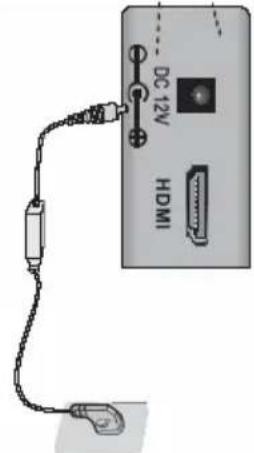
Расположение кнопок на ПДУ19 Рyccкий ПОДКЛЮЧЕНИЕ ВНЕШНИХ УСТРОЙСТВ Включение/выключение электропитания Подсоедините шнур адаптера электропитания к разъему DC IN на тыловой панели моноблока. При помощи кабеля электропитания подсоедините адаптер электропитания к розетке. Индикатор питания LED загорится красным светом. Моноблок находится в режиме энергосбережения Standby. Включите моноблок, нажав кнопку POWER на верхней панели моноблока или на ПДУ. Индикатор питания LED загорится зеленым

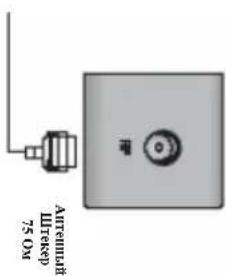
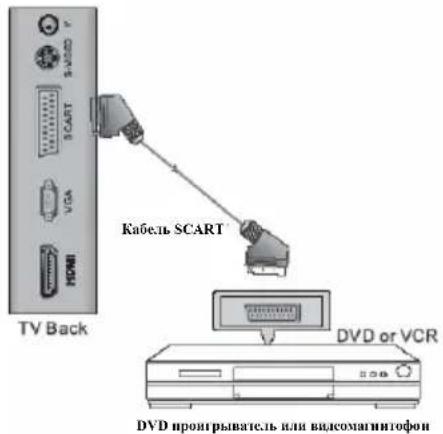
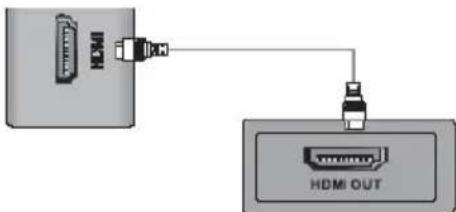
Подключение антенны Моноблок имеет встроенные аналоговый и цифровой тюнеры. Подсоедините антенный кабель к антенному RF разъему на тыловой панели моноблока. Для приема аналогового телесигнала Вы можете использовать внешнюю антенну эфирного вещания или комнатную антенну платного вещания. Для приема цифрового телесигнала наземного вещания Вы можете использовать специальную внешнюю или комнатную антенну. Для активизации аналогового тюнера выберите при помощи кнопки SOURCE в качестве источника сигнала TV, а для активации цифрового тюнера выберите в качестве источника сигнала DTV. Примечание: Для получения максимального качества цифрового вещания используйте специализированную внешнюю антенну. Если это невозможно, то используйте комнатную антенну. Подключение при помощи кабеля SCART Интерфейс SCART позволяет передавать все аудио- видеосигналы по одному кабелю. Соедините разъемы SCART на тыловой панели моноблока и тыловой панели DVD или видеомагнитофона при помощи кабеля SCART. При помощи кнопки SOURCE выберите SCART в качестве источника видеосигнала. После этого моноблок будет готов принимать аудио- видеосигналы по кабелю SCART. Подключение при помощи кабеля HDMI Интерфейс HDMI, подобно интерфейсу SCART, позволяет передавать все аудио-видеосигналы по одному HDMI кабелю, но в цифровом формате с более высоким качеством. Обычно этот интерфейс используют для подключения игровых консолей PS3 или спутниковых приемников. Соедините разъемы HDMI на тыловой панели моноблока и тыловой панели DVD, видеомагнитофона, игровой консоли или спутникового приемника при помощи кабеля HDMI. При помощи кнопки SOURCE выберите HDMI в качестве источника видеосигнала. После этого моноблок будет готов принимать аудио-видеосигналы по кабелю HDMI. DVD проигрыватель или видеомагнитофон Кабель SCART

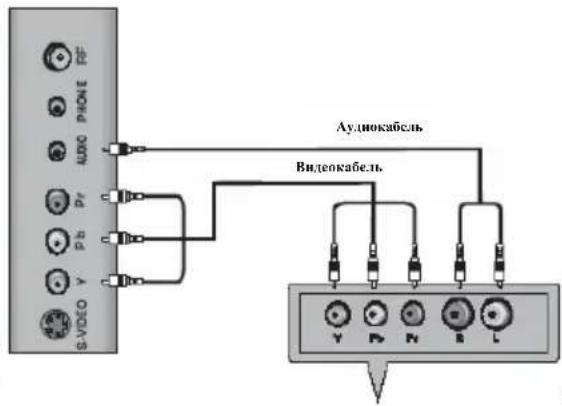
75 Ом20 Рyccкий Подсоединение при помощи компонентного YUV (Y Pb Pr) кабеля Если Вы подключаете к моноблоку более одного внешнего источника сигнала, а разъемы SCART, HDMI и AV уже задействованы, то для подключения очередного устройства Вы можете использовать разъемы компонентного видеовхода (Y Pb Pr). Соедините 3 цветных компонентных разъема на тыловой панели моноблока и тыловой панели Вашего мультимедиа устройства при помощи 3-х RCA кабелей. Строго соблюдайте идентичность цветов на обоих концах каждого RCA кабеля или придерживайтесь следующей кодировки цветов:

  • “Y” - зеленый RCA разъем
  • “Pb” - синий RCA разъем
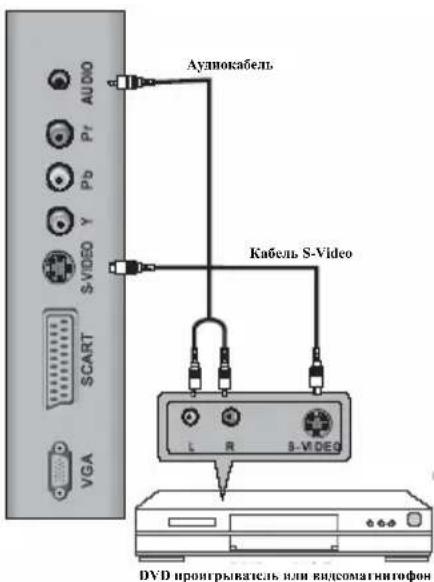
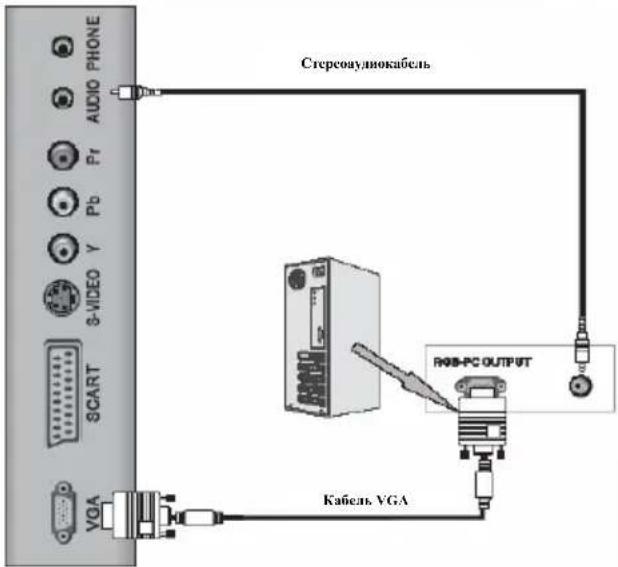
  • “Pr” - красный RCA разъем По этому кабелю будет транслироваться только видеосигнал. Для прослушивания звукового сопровождения Вам необходимо использовать дополнительный кабель. Соедините белый и красный разъемы AUDIO L/R источника сигнала и стереоразъем AU- DIO Вашего моноблока при помощи специального RCA стереоаудиокабеля. При помощи кнопки SOURCE выберите YUV в качестве источника видеосигнала. После этого моноблок будет готов принимать видеосигнал по компонентному YUV и аудиосигналы по RCA стереоаудиокабелю. Примечание: Специальный RCA стереоаудиокабель не входит в комплект поставки. Подключение при помощи кабеля S-VIDEO Если Вы подключаете к моноблоку более одного внешнего источника сигнала, а разъемы SCART, HDMI и AV уже задействованы, то для подключения очередного устройства Вы можете использовать разъем S-VIDEO. Соедините разъемы S-VIDEO на тыловой панели моноблока и тыловой панели Вашего мультимедиа устройства. По этому кабелю будет транслироваться только видеосигнал. Для прослушивания звукового сопровождения Вам необходимо использовать дополнительный кабель. Соедините белый и красный разъемы AUDIO L/R источника сигнала и стереоразъем AUDIO Вашего моноблока при помощи специального RCA стереоаудиокабеля. При помощи кнопки SOURCE выберите S-VIDEO в качестве источника видеосигнала. После этого моноблок будет готов принимать видеосигнал по кабелю S-VIDEO и аудиосигналы по RCA стереоаудиокабелю. Примечание: Специальный RCA стереоаудиокабель не входит в комплект поставки. ПОДКЛЮЧЕНИЕ ВНЕШНИХ УСТРОЙСТВ DVD проигрыватель или видеомагнитофон Кабель S-Video Аудиокабель Аудиокабель Видеокабель21 Рyccкий Подключение при помощи VGA кабеля Для использования моноблока в качестве монитора компьютера соедините разъемы VGA на тыловой панели моноблока и тыловой панели компьютера при помощи кабеля VGA. По этому кабелю будет транслироваться только видеосигнал. Для прослушивания звукового сопровождения Вам необходимо использовать дополнительный кабель. Соедините белый и красный разъемы AU- DIO L/R компьютера и стереоразъем AUDIO Вашего моноблока при помощи специального RCA стереоаудиокабеля. Нажимая кнопку SOURCE на ПДУ, выберите VGA в качестве источника видеосигнала. После этого моноблок будет готов принимать видеосигнал по кабелю VGA и аудиосигнал по RCA стереоаудиокабелю. Примечание:

1. Перед подключением моноблока к компьютеру в качестве монитора,

пожалуйста, установите на компьютере одно из следующих значений разрешения экрана: 640 x 480, 800 x 600 или 1024 x 768.

2. Не забудьте подключить RCA

стереоаудиокабель для передачи аудиосигналов.

3. Следующие значения разрешения экрана обеспечивают максимальное

качество изображения для соответствующих моделей моноблоков:

  • HTC 2226D —> 1366 x 768 точек Примечание: Специальный RCA стереоаудиокабель не входит в комплект поставки.

Service Port Этот разъем используется исключительно для обновления микропрограмм моноблока. Для подсоединения USB-носителей используйте с аудио- и видеоданными USB порт, расположенный на правой боковой панели моноблока. ПОДКЛЮЧЕНИЕ ВНЕШНИХ УСТРОЙСТВ Кабель VGA Стереоаудиокабель Порт USB22 Рyccкий ПЕРВОЕ ВКЛЮЧЕНИЕ МОНОБЛОКА При первом включении моноблока и выборе одного из режимов TV или DTV на экране моноблока появится меню Installation Guide (Руководство по установке). Это меню поможет Вам выбрать язык экранного меню и найти доступные каналы аналогового и цифрового вещания Вашего региона.

1. Сначала выберите язык экранного

меню. Вы можете выбрать любой из установленных в моноблоке языков при помощи кнопок ◄ или ►. Выбрав нужный Вам язык, нажмите кнопку OK для подтверждения.

2. Для перехода к опции „Auto Tun-

ing“ (Автоматический поиск каналов) нажмите кнопку ▼. Активируйте процедуру автоматического поиска каналов, нажав кнопку ►.

3. На экране появится новое меню с

активной опцией ”Country Selec- tion” (Выбор страны). Выберите нужную Вам страну

4. Выбрав страну, нажмите кнопку ▼ для

перехода к опции „Start“ (Старт), которая при этом будет светиться синим цветом, подтверждающим ее выбор. Нажмите кнопку OK и поиск доступных каналов начнется немедленно.

5. На экране появится новое окно, отображающее текущее состояние процедуры

поиска каналов. В нем будут отображаться найденные каналы аналогового, цифрового телевещания, а также найденные радиоканалы.

6. После завершения процедуры автоматического поиска каналов все найденные

каналы будут сохранены в списке каналов. Вы всегда можете просмотреть этот список, нажав кнопку LIST.

Примечание: Для завершения процедуры автоматического поиска каналов потребуется несколько минут.23 Рyccкий ИСТОЧНИКИ СИГНАЛА Источник сигнала для моноблока можно выбрать нажатием кнопки SOURCE. На экране появится меню “Input Source” (Выбор источника), содержащее следующие

DTV Тюнер наземного цифрового вещания TV Тюнер аналогового вещания SCART Входной разъем SCART YPbPr Входной разъем компонентного видеовхода DVD Встроенный DVD-проигрыватель PC-RGB Входной разъем VGA HDMI Входной разъем HDMI S-Video Входной разъем S-Video.

Выберите нужный Вам источник сигнала при помощи кнопок ▲/▼. Нажмите кнопку OK для подтверждения Вашего выбора.24 Рyccкий Чтобы просматривать программы цифрового наземного телевещания (DVB-T), Вам необходимо выбрать в качестве источника видеосигнала опцию DTV. Нажмите кнопку SOURCE, найдите в появившемся на экране меню опцию DTV при помощи кнопок ▲/ ▼ и нажмите кнопку OK для подтверждения Вашего выбора. Список каналов Нажмите кнопку LIST на ПДУ и на экране моноблока появится список доступных каналов. Выберите нужный Вам канал при помощи кнопок ▲/▼. Нажмите кнопку OK и список каналов исчезнет с экрана. Смена ТВ канала Для перехода к следующему/предыдущему по списку ТВ каналу используйте кнопки CH+ или CH- .

Прямой выбор ТВ канала Вы можете быстро перейти к нужному ТВ каналу, введя его номер при помощи цифровых кнопок ПДУ. Возврат к предудущему ТВ каналу Для возврата к ТВ каналу, который просматривался до перехода к текущему каналу, нажмите кнопку RECALL. Регулировка громкости Для регулировки громкости используйте кнопки VOL– или VOL+. Выбор между ТВ и радиоканалами Используйте кнопку TV/RADIO для перехода от просмотра ТВ каналов к прослушиванию радиоканалов и наоборот. Примечание: Цифровые радиоканалы могут отсутствовать в некоторых странах. EPG Электронная программа передач Для вывода на экран электронной программы передач нажмите кнопку EPG на ПДУ. Информация, содержащаяся в электронной программе передач, подробно описана в специальном разделе этого Руководства пользователя. Список любимых каналов Если Вы пометите некоторые телевизионные или радиоканалы как свои любимые каналы, то Вы сможете легко получить доступ к их списку, нажав кнопку FAV на ПДУ. Важнейшие кнопки ПДУ и их функции НАСТРОЙКА ПРИЕМНИКА ЦИФРОВОГО НАЗЕМНОГО ТЕЛЕВЕЩАНИЯ25 Рyccкий

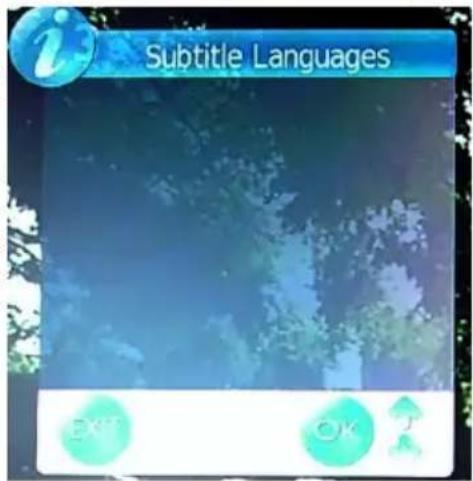
Для включения или выключения субтитров используйте кнопку SUB-T. Субтитры будут отображаться только в том случае, если они поддерживаются вещателем текущего канала. Если субтитры доступны, то во всплывающем окне появится их список. Вы можете при помощи кнопок ▲/▼ выбрать из этого списка нужный Вам язык субтитров и активировать субтитры, нажав

Субтирты доступны не во всех странах. Теле- / Видеотектс Для того, чтобы вывести на экран, информацию Телетекста текущего ТВ канала нажмите кнопку TEXT.

1. При помощи цифровых кнопок ПДУ Вы можете выбрать нужную Вам страницу

2. В нижней части окна Телетекста Вы можете найти четыре цветных поля (Красное,

Желтое, Зеленое, Синее). Эти цветные поля соответствуют цветным кнопкам ПДУ. Нажмите одну из цветных кнопок ПДУ и на экране моноблока отобразится соответствующая страница Телетекста.

3. Нажмите КРАСНУЮ кнопку для перехода к предыдущей странице Телетекста.

4. Нажмите ЗЕЛЕНУЮ кнопку для перехода к следующей странице Телетекста.

5. Нажмите ЖЕЛТУЮ кнопку для перехода к странице Телетекста, назначенной по

6. Нажмите СИНЮЮ кнопку для выбора одной из

страниц Телетекста как назначенной о умолчанию.

7. Нажмите кнопку TEXT еще раз для выхода из режима Телетекста.

8. Нажмите кнопку MIX для перевода Телетекста в режим прозрачности, т.е. Вы

сможете читать Телетекст на фоне транслируемого по каналу видеоизображения.

9. Нажмите кнопку INDEX для быстрого перехода к первой проиндексированной

странице Телетекста (например , к странице 100).

10. Нажмите кнопку SIZE для масштабирования окна Телетекста. После первого

нажатия кнопки SIZE Вы будете видеть только первую половину страницы Телетекста. После второго нажатия кнопки SIZE Вы увидите вторую половину страницы. А третье нажатие кнопки SIZE вернет окно Телетекста к обычному масштабу. Важнейшие кнопки ПДУ и их функции НАСТРОЙКА ПРИЕМНИКА ЦИФРОВОГО НАЗЕМНОГО ТЕЛЕВЕЩАНИЯ26 Рyccкий Важнейшие кнопки ПДУ и их функции Выбор языка звукового сопровождения Нажмите кнопку AUDIO для выбора другого языка звукового сопровождения или другого аудиоканала. После нажатия кнопки AUDIO во всплывающем окне появится список, в котором Вы можете при помощи кнопок ▲/▼ выбрать нужный Вам язык и подтвердить свой выбор, нажав кнопку OK. Примечание: Некоторые вещатели поддерживают несколько языков звукового сопровождения или

Информация о канале Нажмите кнопку OK для отображения на экране поверх видеоизображения информационного окна, которое содержит название телеканала, текущую дату и время, продолжительность вещания текущего канала, разрешение видеопотока (например, 576i), и доступность Телетекста. В правой части этого окна Вы можете видеть символ Ä. Нажмите кнопку ► для вывода в это же окно информации о следующем ТВ канале.

Детальная информация Нажмите кнопку INFO для отображения на экране поверх видеоизображения окна с более подробной информацией. НАСТРОЙКА ПРИЕМНИКА ЦИФРОВОГО НАЗЕМНОГО ТЕЛЕВЕЩАНИЯ27 Рyccкий Кроме названия телеканала, текущей даты и времени, продолжительности вещания текущего канала, разрешения видеопотока и доступности Телетекста, Вы увидите электронную программу передач текущего канала. При помощи кнопок ▲/▼ Вы можете перемещаться по всей электронной программе передач, даже если она состоит их нескольких станиц. Как и в предыдущем случае, нажав кнопку ►

выведите на экран информацию о следующем ТВ канале и его электронную программу передач. Нажмите кнопку EPG для вывода на экран электронной программы передач в следующем виде: Окно электронной программы передач состоит из трех частей, в которых отображается: Верхняя часть Номер текущего ТВ канала (например DTV 1), название спутника, текущая дата и время, продолжительность вещания текущего канала, название идущей передачи. Средняя часть Сама электронная программа передач. Нижняя часть Кнопки управления. Активный канал и транслируемая ТВ программа выделены синим цветом. Внутри выбранного канала Вы можете перемещаться по ТВ программам при помощи кнопок ◄ или ►. Используйте кнопки ▲/▼ для смены канала. Следующие кнопки помогут Вам работать с электронной программой передач: EXIT Выход из окна электронной программы передач. INFO Доступ к подробной электронной программе передач выбранного

ЖЕЛТАЯ Переключение между режимом ежедневно и понедельно. Важнейшие кнопки ПДУ и их функции Электронная программа передач EPG НАСТРОЙКА ПРИЕМНИКА ЦИФРОВОГО НАЗЕМНОГО ТЕЛЕВЕЩАНИЯ28 Рyccкий Электронная программа передач EPG В еженедельном режиме информационный индикатор сменит свой цвет с синего на желтый. Для перемещения по дням программы используйте кнопки ◄ или ►. Нажмите желтую кнопку еще раз для возврата к ежедневному режиму. Примечание: Моноблок поддерживает 7-дневную электронную программу передач. Качество изображения, получаемого от DVB-T приемника, существенно зависит от местности и различных условий приема. Наиболее важные для качества изображения параметры - это скорость передачи информации (bit rate) и разрешение, обеспечиваемое передаваемым DVB-T сигналом. Скорость передачи информации (Bit rate) Скорость передачи информации определяется вещателем и может быть различной для каждого канала. Разными вещателями поддерживаются разные скорости передачи сигнала. Если при приеме DVB-T сигнала Вы наблюдаете на экране мозаику, артефакты или расплывчатое изображение, то постарайтесь увеличить уровень сигнала или его качество, отрегулировав положение Вашей комнатной антенны. Попробуйте заменить комнатную антенну на внешнюю. Если вы достигли оптимального качества сигнала, но изображение не улучшилось, то принимаемый DVB-T сигнал имеет недостаточную скорость передачи информации. Чем выше скорость передачи информации, тем боле качественным будет изображение, с меньшим количеством артефактов и мозаичных вкраплений.

Следующим параметром, влияющим на качество изображения, является разрешение. Чем выше разрешение, тем качественнее и четче будет изображение. Условия приема Если Вы видите, что мощность принимаемого сигнала мала или его качество низкое, Вы можете попробовать изменить положение антенны для увеличения указанных параметров. Видимым следствием плохого приема может служить замерзшее на экране сообщение “No Signal” (Нет сигнала). Качество приема зависит, например, от типа антенны. Выпускается три различных типа антенн: пассивные и активные комнатные и внешние антенны. Настройте Вашу комнатную антенну таким образом, чтобы качество приема было максимальным. Важно знать, в каком направлении находится транслирующая антенна, чтобы направить свою антенну в этом правлении. Если Ваша пассивная антенна не может принять сигнал цифрового наземного телевидения, попробуйте использовать активную антенну. Максимальное качество приема может обеспечить только внешняя

Качество изображения НАСТРОЙКА ПРИЕМНИКА ЦИФРОВОГО НАЗЕМНОГО ТЕЛЕВЕЩАНИЯ29 Рyccкий Чтобы просматривать программы аналогового телевещания, Вам необходимо выбрать в качестве источника видеосигнала опцию TV. Нажмите кнопку SOURCE, найдите в появившемся на экране меню опцию TV при помощи кнопок ▲/▼ и нажмите кнопку OK для подтверждения Вашего выбора. Список каналов Нажмите кнопку LIST на ПДУ и на экране моноблока появится список доступных каналов. Выберите нужный Вам канал при помощи кнопок ▲/▼. Нажмите кнопку OK и список каналов исчезнет с экрана.

Смена ТВ канала Для перехода к следующему/предыдущему по списку ТВ каналу используйте кнопки CH+ или CH- .

Прямой выбор ТВ канала Вы можете быстро перейти к нужному ТВ каналу, если введете его номер при помощи цифровых кнопок ПДУ.

Возврат к предыдущему ТВ каналу Для возврата к ТВ каналу, который просматривался до перехода к текущему каналу, нажмите кнопку RECALL.

Регулировка громкости Для регулировки громкости используйте кнопки VOL– или VOL+. НАСТРОЙКА ПРИЕМНИКА АНАЛОГОВОГО ТЕЛЕВЕЩАНИЯ30 Рyccкий Теле- / Видеотектс Для того чтобы вывести на экран информацию Телетекста текущего ТВ канала, нажмите кнопку TEXT.

1. При помощи цифровых кнопок ПДУ Вы можете выбрать нужную Вам страницу

2. В нижней части окна Телетекста Вы можете найти четыре цветных поля (Красное,

Желтое, Зеленое, Синее). Эти цветные поля соответствуют цветным кнопкам ПДУ.

одну из цветных кнопок ПДУ и на экране моноблока отобразится соответствующая страница Телетекста.

3. Нажмите КРАСНУЮ кнопку для перехода к предыдущей странице Телетекста.

4. Нажмите ЗЕЛЕНУЮ кнопку для перехода к следующей странице Телетекста.

5. Нажмите ЖЕЛТУЮ кнопку для перехода к странице Телетекста, назначенной по

6. Нажмите СИНЮЮ кнопку для выбора одной из

страниц Телетекста как назначенной по умолчанию.

7. Нажмите кнопку TEXT еще раз для выхода из режима Телетекста.

8. Нажмите кнопку MIX для перевода Телетекста в режим прозрачности, т.е. Вы

сможете читать Телетекст на фоне транслируемого по каналу видеоизображения.

9. Нажмите кнопку INDEX для быстрого перехода к первой проиндексированной

странице Телетекста (например , к странице 100).

10. Нажмите кнопку SIZE для масштабирования окна Телетекста. После первого

нажатия кнопки SIZE Вы будете видеть только первую половину страницы Телетекста. После второго нажатия кнопки SIZE Вы увидите вторую половину страницы. А третье нажатие кнопки SIZE вернет окно Телетекста к обычному

НАСТРОЙКА ПРИЕМНИКА АНАЛОГОВОГО ТЕЛЕВЕЩАНИЯ31 Рyccкий НАСТРОЙКА ТЕЛЕВИЗОРА Чтобы получить доступ к настройкам телевизора, нажмите кнопку TV MENU. Все настройки разбиты на шесть меню, показанных на рисунке рядом в виде пиктограмм: “Время”, “Каналы”, “Блокировки”, “Дополнительные настройки”, “Звук” и “Изображение”. Далее описаны настройки, доступные в каждом из

Clock (Установка времени), On Time (Время включения), Off Time (Время отключения), Sleep timer (Таймер отключения), Time zone (Временная зона) и Auto Standby (Режим энергосохранения).

Sound mode (Режим звука), Treble (Высокие частоты), Bass (Низкие частоты), Balance (Регулировка стерео баланса), Auto Volume (Автоматическая регулировка уровня громкости), Surround mode (Режим окружающего звучания). Изображение Picture mode (Режим изображения), Contrast (Контрастность), Brightness (Яркость), Colour (Цветность), Sharpness (Резкость), Hue (Тональность), Colour Temperature (Цветовая температура), Aspect Ratio (Формат экрана), Noise Reduction (Шумоподавление) и Screen (Экран) (только для режима VGA).

Auto Tuning (Автоматический поиск каналов), DTV manual search (Ручной поиск цифровых каналов), TV manual search (Ручной поиск аналоговых каналов), Programme Edit (Редактирование каналов).

Lock Channel (Блокировка телевещания), Set Password (Пароль для доступа к настройкам), Block Channel (Блокировка канала), Parental Guid- ance (Родительский контроль). Дополнительные настройки Language (Язык экранного меню), Audio language (Язык звукового сопровождения), Subtitle language (Язык субтитров), Country (Страна), De- fault (Заводские настройки). Получив доступ к настройкам телевизора, Вы можете перебирать доступные меню, используя кнопки ◄ или ►. Выбрав нужное Вам меню, войдите в него, нажав на

Каждая из опций меню, т.е каждая из настроек телевизора, может быть изменена при помощи кнопок ◄ или ►. Чтобы покинуть опцию меню или само меню, нажмите несколько раз кнопку ▲. Для выхода из режима телевизионных установок нажмите кнопку EXIT или кнопку TV MENU. Меню настройки телевизора32 Рyccкий НАСТРОЙКА ТЕЛЕВИЗОРА Настройка каналов Меню настройки каналов содержит следующие опции: Auto Tuning (Автоматический поиск каналов), DTV manual search (Ручной поиск цифровых каналов), TV manual search (Ручной поиск аналоговых каналов), Programme Edit (Редактирование каналов). Auto Tuning (Автоматический поиск

При помощи этой опции Вы можете найти все доступные в Вашем регионе телевизионные каналы аналогового или цифрового вещания.

1. Для перехода к опции „Auto Tun-

ing“ (Автоматический поиск каналов) используйте кнопку ▼. Активируйте процедуру автоматического поиска каналов, нажав кнопку ►.

2. На экране появится новое меню с активной

опцией ”Country Selection” (Выбор страны).

нужную Вам страну при помощи кнопок ◄ или ►.

3. Выбрав страну, нажмите кнопку ▼ для

перехода к опции „Start“ (Старт), которая при этом подсветится синим цветом, подтверждающим ее выбор. Нажмите кнопку OK и поиск доступных каналов начнется немедленно.

4. На экране появится новое окно, отображающее текущее состояние процедуры

поиска каналов. В нем будут отображаться найденные каналы аналогового, цифрового телевещания, а также найденные радиоканалы.

5. После завершения процедуры автоматического поиска каналов все найденные

каналы будут сохранены в списке каналов. Вы всегда можете просмотреть этот список, нажав кнопку LIST. Примечание: Для завершения процедуры автоматического поиска каналов потребуется несколько минут. DTV Manual Tuning (Ручной поиск цифровых

1. Для перехода к опции „DTV manual Tuning“ (Ручной

поиск цифровых каналов) используйте кнопку ▼. Войдите в процедуру ручного поиска каналов, нажав кнопку ►.

2. Вы можете изменить номер канал, используя

кнопки ◄ или ►. Таким образом, Вы сможете определить, поиск какого канала Вы производите.

3. Начните поиск канала, нажав кнопку OK.

Для выхода из режима ручного поиска цифровых каналов нажмите кнопку EXIT или TV MENU.33 Рyccкий НАСТРОЙКА ТЕЛЕВИЗОРА Настройка каналов ATV Manual Tuning (Ручной поиск аналоговых каналов)

1. Для перехода к опции „ATV manual

Tuning“ (Ручной поиск аналоговых каналов) используйте кнопку ▼. Войдите в процедуру ручного поиска каналов, нажав кнопку ►. Здесь доступны для настройки следующие

  • Storage To (Номер канала в списке)
  • System (Система звука): B/G для Западной Европы, I для Великобритании, D/K для Восточной Европы и Франции, L или LL для областей Франции
  • Current CH (Текущий ТВ канал)
  • Fine Tuning (Точная настройка)
  • Skip (Пропуск канала)
  • Frequency (Частота).

2. С помощью кнопок ▲/▼ Вы можете

перемещаться между опциями.

3. С помощью кнопок ◄ или ► Вы можете выбрать позицию в списке каналов, в

которой будет сохранен найденный ТВ канал.

4. Перейдите на опцию “System” (Система звука) и при помощи кнопок ◄ или ►

выберите систему звука, соответствующую Вашему

5. Перейдите на опцию “Search” и начните поиск, нажав кнопку ►.

Fine Tuning (Точная настройка) Используя кнопки ◄ или ►, Вы можете осуществить точную настройку каждого ТВ канала, если его сигнал слишком слабый или искаженный. Skip (Пропуск канала) Используя кнопки ◄ или ►, Вы можете установить значение этого параметра для текущего канала:

  • Yes (Да) - Пропускать канал при изменении номера канала нажатием кнопки CH– или CH+ на ПДУ.
  • No (Нет) - Отменить пропуск данного канала. Другие кнопки навигации С помощью красной кнопки, Вы можете сохранить сделанные изменения, если, например, Вы изменили систему звука для данного канала. Для выхода из режима ручного поиска аналоговых каналов нажмите кнопку EXIT или TV MENU.34 Рyccкий НАСТРОЙКА ТЕЛЕВИЗОРА Настройка каналов Programme Edit (Редактирование

Для перехода к опции “Programme Edit” (Редактирование каналов) используйте кнопку ▼. Активируйте меню редактирования каналов, нажав кнопку ►. Меню “Programme Edit” (Редактирование каналов) включает в себя следующие опции: Moving (Перемещение) и Sorting (Сортировка), Skip (Пропуск) и Define Fa- vourites (Список любимых каналов). Перемещение ТВ канала(

Эта опция отвечает за сортировку телевизионных каналов. С помощью нее Вы можете построить свой собственный список каналов.

1. С помощью кнопок ▲/▼ выберите ТВ

канал, который будет редактироваться.

2. Нажмите желтую кнопку и рядом с

выбранным ТВ каналом появится

3. Переместите ТВ канал с помощью

кнопок ▲/▼ на новую позицию.

4. Нажмите кнопку TV MENU для подтверждения и сохранения перемещения.

5. Для выхода из этой опции нажмите кнопку EXIT.

Список любимых ТВ каналов (FAV) При помощи этой опции Вы можете поместить предпочитаемые Вами ТВ каналы в список любимых. Вы можете активировать список, нажав кнопку FAV.

1. Используя кнопки ▲/▼, выберите ТВ канал, который Вы хотите поместить в список

2. Нажмите кнопку FAV и рядом с выбранным каналом появится символ ♥.

из этой опции нажмите кнопку EXIT. Примечание: Если Вы хотите удалить ТВ канал из списка любимых, то выберите его при помощи кнопок ▲/▼ (рядом с каналом расположен символ ♥) и нажмите кнопку FAV. Символ ♥ пропадет и этот ТВ канал будет удален из списка любимых.35 Рyccкий НАСТРОЙКА ТЕЛЕВИЗОРА Настройка каналов Пропуск телевизионного канала (SKIP) При помощи этой опции Вы можете исключить ТВ канал из списка последовательно выбираемых каналов, таким образом, что перейти на него можно будет только введя его номер при помощи цифровых кнопок ПДУ.

1. С помощью кнопок ▲/▼ выберите ТВ канал, который будет исключен из списка

последовательно выбираемых каналов.

кнопку и рядом с выбранным ТВ каналом появится синий символ.

3. Для выхода из этой опции нажмите кнопку EXIT.

Переименование телевизионного канала (RENAME) Эта опция применима только для ТВ каналов аналогового вещания. С помощью нее Вы можете переименовать отдельный аналоговый ТВ канал или присвоить ему имя.

1. С помощью кнопок ▲/▼ выберите ТВ канал, который будете переименовывать.

2. Нажмите зеленую кнопку и рядом с выбранным ТВ каналом появится зеленый

кнопок ▲/▼ выберите новую букву для текущего положения курсора в названии канала.

4. С помощью кнопок ◄ или ► Вы можете перейти к следующей/предыдущей букве.

5. Сохраните новое название ТВ канала, нажав кнопку TV MENU.

6. Для выхода из этой опции нажмите кнопку EXIT.

Удаление ТВ канала (DELETE ) При помощи этой опции Вы можете удалить отдельный ТВ канал из списка каналов.

1. С помощью кнопок ▲/▼ выберите ТВ канал, который будет удален.

2. Нажмите красную кнопку и рядом с выбранным ТВ каналом появится красный

3. Подтвердите удаление, нажав красную кнопку еще раз.

4. Для выхода из этой опции

нажмите кнопку EXIT. Примечание: Выбранный канал теперь будет удален из списка ТВ каналов.36 Рyccкий НАСТРОЙКА ТЕЛЕВИЗОРА Настройка изображения Меню настройки изображения содержит следующие опции: “Picture Mode” (Режим изображения), “Contrast” (Контрастность), “Brightness” (Яркость), “Colour” (Цветность), “Sharpness”(Резкость), “Hue” (Тональность), “Colour Temperature” (Температура цветности), “Aspect Ratio” (Формат экрана), “Noise Reduction” (Шумоподавление) и “Screen” (Экран) .

1. С помощью кнопок ▲/▼ Вы можете

перемещаться между опциями.

2. Активируйте меню изменения

выбранного параметра, нажав кнопку

Picture Mode (Режим изображения) С помощью кнопок ◄ или ► Вы выберите режим изображения. Транслируемое видеоизображение изменяется сразу же в соответствии с новыми настройками. Доступны следующие значения этого параметра:

  • Mild (Мягкое). Вы можете задать свои собственные настройки, выбрав значение USER (Настройки пользователя). Brightness (Яркость) С помощью кнопок ◄ или ► установите уровень яркости. Этот параметр доступен только при выборе опции USER (Настройки пользователя) в режиме изображения. Contrast (Контрастность) С помощью кнопок ◄ или ► установите уровень контрастности. Этот параметр доступен только при выборе опции USER (Настройки пользователя) в режиме изображения. Colour (Цветность) С помощью кнопок ◄ или ► установите уровень цветности. Этот параметр доступен только при выборе опции USER (Настройки пользователя) в режиме изображения. Sharpness (Резкость) С помощью кнопок ◄ или ► установите уровень резкости. Этот параметр доступен только при выборе опции USER (Настройки пользователя) в режиме изображения. Hue (Тональность) С помощью кнопок ◄ или ► установите уровень тональности. Этот параметр доступен только при выборе опции USER (Настройки пользователя) в режиме изображения.37 Рyccкий НАСТРОЙКА ТЕЛЕВИЗОРА Настройка изображения Colour Temperature (Температура

С помощью кнопок ◄ или ► выберите уровень температуры цветности. Доступны следующие три опции:

  • Medium (Средняя). Вы можете задать свои собственные настройки, выбрав значение USER (Настройки пользователя). При этом Вы можете получить доступ к трем параметрам: “Red” (Красный), “Green” (Зеленый) и “Blue” (Синий). Установите уровень насыщенности каждого цвета, используя кнопки ◄ или ►. Aspect Ratio (Формат экрана) С помощью кнопок ◄ или ► Вы можете выбрать формат экрана и масштабирование изображения. Доступны следующие опции:
  • 16:9 - Изображение всегда заполняет весь экран независимо от формата экрана.
  • 4:3 - Изображение будет помещаться в кадре размером 4:3, а с левой и правой стороны экрана будут видны черные полосы независимо от формата экрана.
  • Auto - Формат изображения определяется автоматически в зависимости от формата экрана. При наличии экрана телевизора со сторонами 16:9 изображение будет на полный экран, а при экране телевизора со сторонами 4:3 с правой и левой стороны изображения будут черные полосы.
  • Zoom 1 - Эта опция может использоваться при просмотре на широкоформатном телевизоре изображения формата 4:3. Изображение растягивается на полный экран с сохранением пропорций, но нижняя и верхняя части изображения будут отрезаны и не видны на экране.
  • Zoom 2 - Эта опция может использоваться при просмотре широкоформатного изображение на экране формата 4:3. Изображение расширяется на полный экран с сохранением пропорций, но левая и правая части изображения будут отрезаны и не видны на экране. При любом активном источнике сигнала, исключая встроенный DVD проигрыватель, Вы можете изменять формат экрана, нажимая кнопку ZOOM на ПДУ. Примечание: Не используйте постоянно формат экрана 4:3, так как это может привести к появлению полос на изображении (на боковых границах картинки). Noise Reduction (Шумоподавление) С помощью кнопок ◄ или ► активируйте или запретите шумоподавление. Опция ON (Включено) активирует шумоподавление, а опция OFF (выключено) запрещает его.38 Рyccкий НАСТРОЙКА ТЕЛЕВИЗОРА Настройка изображения Если Вы используете вход VGA, то у Вас появляется несколько дополнительных параметров настройки изображения. Эти Параметры можно найти, выбрав опцию Screen (Экран). Для входа в меню Screen (Экран) нажмите кнопку ►. Доступны опции изменения следующих параметров:
  • Auto Adjust (Автоматическая
  • Horizontal Position (Подстройка по горизонтали)
  • Phase (Фаза развертки). Auto Adjust (Автоматическая

Используйте опцию Auto adjust (Автоматическая настройка) для синхронизации изображения, поступающего с компьютера через порт VGA оптимальным способом. Нажмите кнопку ► для активации синхронизации изображения на экране телевизора. Horizontal Pos/Vertical Pos. (Подстройка по горизонтали и вертикали) С помощью этой опции Вы можете настроить изображение VGA на экране вручную. Используйте кнопки ◄ или ► для перемещения изображения по вертикали или горизонтали. Size (Размер) Используйте кнопки ◄ или ► для изменения размера изображения VGA на экране до тех пор, пока не получится устойчивое изображение. Phase (Фаза развертки) Используйте кнопки ◄ или ► для регулировки фазы развертки

вертикальной синхронизации (H-sync), пока не получится устойчивое изображение. Сохраните новые настройки, нажав кнопку TV MENU. Для выхода из этой опции нажмите кнопку EXIT.39 Рyccкий НАСТРОЙКА ТЕЛЕВИЗОРА Настройка звука Меню настройки звука содержит следующие опции: “Sound Mode” (Режим звука), “Treble” (Высокие частоты), “Bass” (Низкие частоты), “Balance” (Регулировка стерео- баланса), “Auto Volume” (Автоматическая регулировка уровня громкости) и “Surround” (Режим окружающего

Sound Mode (Режим звука) С помощью кнопок ◄ или ► Вы можете выбрать режим звука. Доступны следующие опции:

  • Standard (Стандартный). Вы можете задать свои собственные настройки, выбрав значение USER (Настройки пользователя). При этом Вы можете получить доступ к двум дополнительным параметрам “Treble” (Высокие частоты), “Bass” (Низкие частоты). Treble/ Bass (Высокие частоты и низкие частоты) С помощью кнопок ◄ или ► установите уровни высоких и низких частот. Эти параметры доступны только при выборе опции USER (Настройки пользователя) в режиме изображения. Balance (Регулировка стереобаланса) С помощью кнопок ◄ или ► от регулируйте аудиобаланс между правым и левым громкоговорителями телевизора

Auto Volume (Автоматическая регулировка уровня громкости) Используйте эту опцию для активации режима автоматического уменьшения уровня громкости при воспроизведении излишне громких звуков. Этот режим подобен «ночному режиму». С помощью кнопок ◄ или ► выберите одну из доступных опций:

  • ON (Включить) - Включить режим автоматического уменьшения уровня громкости.
  • OFF (Выключить) - Выключить режим автоматического уменьшения уровня

Surround Sound (Режим окружающего звучания) Используйте эту опцию для активации режима окружающего звучания. С помощью кнопок ◄ или ► выберите одну из доступных опций:

  • ON (Включить) - Включить режим окружающего звучания
  • OFF (Выключить) - Выключить режим окружающего звучания.40 Рyccкий НАСТРОЙКА ТЕЛЕВИЗОРА Настройка времени Меню настройки времени содержит следующие опции: “Clock” (Установка времени), “On Time” (Время отключения), “Off Time” (Выключить время), “Sleep” timer (Таймер отключения), “Time zone” (Временная зона) и “Auto Standby” (Режим энергосохранения). Clock (Установка времени)

1. Для перехода к опции „Clock“ (Установка

времени) используйте кнопку ▼. Активируйте процедуру установки времени, нажав кнопку OK. На экране появится новое меню установки текущего времени.

2. С помощью кнопок ▲/▼ Вы можете перемещаться между опциями меню.

3. С помощью кнопок ◄ или ► Вы можете изменить

значение выбранной опции. Доступны

  • Minute (Минута). После установки времени используйте кнопку ▼ для перехода к опции “Close” (Закрыть) и нажмите кнопку OK для сохранения новых установок. Off Time (Время отключения) При помощи этой опции Вы можете установить время автоматического отключения

1. Для перехода к опции „Off Time“ (Время отключения) используйте кнопку ▼.

Активируйте процедуру установки времени, нажав кнопку OK. На экране появится новое меню установки времени отключения. Доступны следующие опции:

  • Repeat (Периодичность) Вы можете выбрать одну из опций периодичности отключения: A. Однократно B. Каждый день C. С понедельника по пятницу D. С понедельника по субботу E. По субботам и воскресеньям F. В воскресенье G. Отмена режима.

Установите час отключения (например 12 часов).

Установите минуту отключения (например 00 минут).41 Рyccкий On Time (Время включения) При помощи этой опции Вы можете установить время автоматического включения

1. Для перехода к опции „On Time“ (Время отключения) используйте кнопку ▼.

Активируйте процедуру установки времени, нажав кнопку OK. На экране появится новое меню установки времени включения. Доступны следующие опции:

  • Repeat (Периодичность) Вы можете выбрать одну из опций периодичности отключения: A. Однократно B. Каждый день C. С понедельника по пятницу D. С понедельника по субботу E. По субботам и воскресеньям F. В воскресенье G. Отмена режима.
  • Volume Установите уровень громкости при включении моноблока.
  • Mode Установите режим (источник сигнала), который будет установлен при включении моноблока. Вы можете выбрать один из следующих режимов: DTV (прием цифрового наземного телевещания), ATV (прием аналогового телевещания) и Radio (прием радиовещания). Например, Вы можете выбрать опции: “C понедельника по пятницу”, “8:05”, “40” и “DTV”. При этом моноблок будет автоматически включаться для приема цифрового наземного телевещания ежедневно с понедельника по пятницу в 8:05 утра с

громкости 40. Sleep Timer (Таймер отключения) При помощи этой опции Вы можете установить время, через которое моноблок автоматически отключится. Время задается в минутах. Примечание: Вы можете установить таймер отключения и при помощи кнопки SLEEP на ПДУ. При каждом нажатии этой кнопки время отключения в минутах будет изменяться. Auto Standby (Режим энергосохранения) При помощи этой опции Вы можете установить время, через которое моноблок автоматически отключится при отсутствии в течение нескольких минут сигнала от источника (HDMI, DVD, VGA и т.д.). НАСТРОЙКА ТЕЛЕВИЗОРА Настройка времени42 Рyccкий НАСТРОЙКА ТЕЛЕВИЗОРА Настройка времени Time Zone (Временная зона) При помощи этой опции Вы можете установить временную зону, соответствующую Вашему региону. Меню дополнительных настроек содержит следующие опции: Language (Язык экранного меню), Audio language (Язык звукового сопровождения), Subtitle lan- guage (Язык субтитров), Country (Страна), Default (Заводские настройки).

1. С помощью кнопок ▲/▼ Вы можете

перемещаться между опциями меню.

2. С помощью кнопок ◄ или ► Вы

изменить значение выбранной

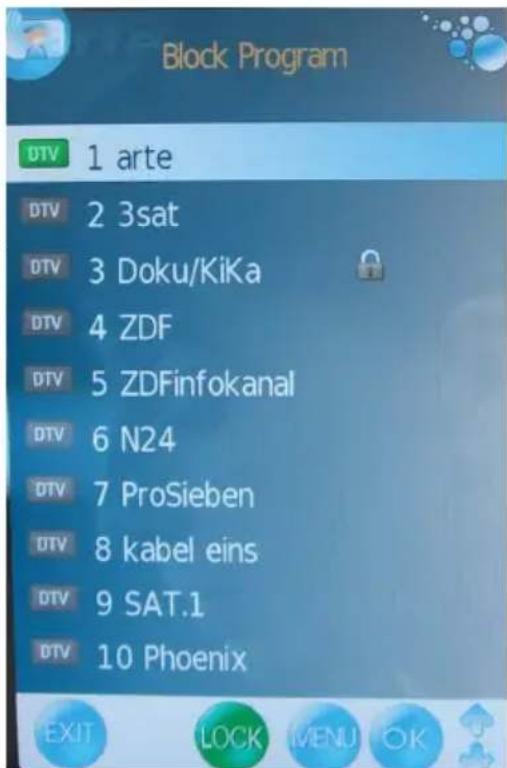
Language (Язык экранного меню) При помощи этой опции Вы можете выбрать язык экранного меню. Audio language (Язык звукового сопровождения) При помощи этой опции Вы можете выбрать язык звукового сопровождения для каналов цифрового наземного телевещания. Некоторые вещатели поддерживают несколько языков звукового сопровождения для своих ТВ каналов. Subtitle language (Язык субтитров) При помощи этой опции Вы можете выбрать язык субтитров для каналов цифрового наземного телевещания. Некоторые вещатели поддерживают несколько языков субтитров для своих ТВ каналов. Country (Страна) При помощи этой опции Вы можете выбрать свою страну. Выбор страны существенно влияет не некоторые другие опции, такие, как Time Zone (Временная зона) или доступность каналов аналогового и цифрового наземного телевещания. Restore Factory Defaults (Заводские настройки) При помощи этой опции Вы можете восстановить настройки всех параметров, установленные на заводе производителем. Все изменения настроек, сделанные пользователем, будут отменены. Дополнительные настройки43 Рyccкий НАСТРОЙКА ТЕЛЕВИЗОРА Настройка блокировок Меню настройки блокировок содержит следующие опции: Lock Channel (Блокировка телевещания), Set Password (Пароль для доступа к настройкам), Block Channel (Блокировка канала), Parental Guid- ance (Родительский контроль). Перед входом в меню блокировок Вам предложат ввести пароль доступа к настройкам. Пароль, установленный по умолчанию на заводе: “0 0 0 0”. Lock Channel (Блокировка телевещания) При помощи этой опции Вы можете заблокировать ТВ каналы. Set Password (Пароль доступа к настройкам) При помощи этой опции Вы можете изменить установленный по умолчанию пароль доступа к настройкам. Пожалуйста, введите новый пароль, а затем введите его еще раз для подтверждения. Block Program (Блокировка канала) При помощи этой опции Вы можете заблокировать отдельные ТВ каналы.

1. Для перехода к опции „Block Pro-

gram“ (Блокировка канала) используйте кнопку ▼. Активируйте процедуру установки блокировок, нажав кнопку OK. На экране появится новое меню установки блокировок.

2. С помощью кнопок ▲/▼ выберите ТВ канал,

который Вы хотите заблокировать.

3. Для блокировки канала

нажмите зеленую кнопку на ПДУ и рядом с выбранным ТВ каналом появится зеленый символ блокировки.

4. Для сохранения сделанных установок нажмите

кнопку TV MENU. Заблокированный канал будет более недоступен ни коим образом. Parental Guidance (Родительский контроль) При помощи этой опции Вы можете установить уровень родительского контроля. Функция родительского контроля будет работать только в том случае, если вещатель ТВ канала ее поддерживает.44 Рyccкий НЕИСПРАВНОСТИ ТЕЛЕВИЗОРА И СПОСОБЫ ИХ УСТРАНЕНИЯ Если у Вас возникли проблемы с функционированием телевизора, то перед обращением в сервисную службу изучите следующую таблицу. Неисправность Возможные причины и способы устранения Отсутствует изображение и звук. Индикатор

  • Проверьте правильность подсоединения шнура питания к сети электропитания и к адаптеру.
  • Проверьте правильность подсоединения кабеля от адаптера к телевизору.
  • Выньте вилку шнура электропитания из розетки, подождите 60 секунд, затем снова вставьте вилку. Отсутствует изображение.
  • Проверьте правильность подсоединения антенны или других внешних источников сигнала.
  • Проверьте правильность выбора источника сигнала, используя кнопку SOURCE или с помощью меню.
  • Проверьте значения параметров яркости и контраста в меню настроек изображения. Отсутствует звук.
  • Проверьте уровень громкости звука или не нажата ли кнопка MUTE.
  • Проверьте правильность подключения аудиокабеля к соответствующему входу. Некорректная цветопередача изображения.
  • Проверьте правильность выбора источника сигнала, используя кнопку SOURCE или с помощью меню. Нестабильность изображения при
  • Проверьте соответствие параметров в меню настроек режима компьютерного монитора установкам видеопараметров в операционной системе компьютера.
  • LCD панели высокой четкости могут иметь несколько белых или черных пикселей.
  • Это не является неисправностью и соответствует международным стандартам качества LCD панелей. Изображение занимает только
  • Неправильно выбран формат экрана. Используйте кнопку SIZE на ПДУ для изменения формата экрана с 16:9 на 4:3.45 Рyccкий Неисправность Возможные причины и способы устранения Отсутствует сигнал DVB-T.
  • Переключите моноблок в режим DVT.
  • Цифровое наземное вещание в Вашем регионе отсутствует.
  • Настройте антенну. Обратите внимание на ориентацию антенной мачты.
  • Используйте активную комнатную антенну или внешнюю антенну.
  • Запустите автопоиск каналов еще раз. Изображение
  • Настройте антенну. Обратите внимание на ориентацию антенной мачты.
  • Используйте активную комнатную антенну или внешнюю антенну. Изображение распадается на мозаику или имеет сильные атифакты.
  • Настройте антенну. Обратите внимание на ориентацию антенной мачты. Автопоиск каналов не дает результатов.
  • Настройте антенну. Обратите внимание на ориентацию антенной мачты.
  • Проверьте, ту ли страну Вы выбрали в настройках. Отсутствует аудиосопровождения или не включается второй язык аудиосопровождения.
  • Нажмите кнопку AUDIO. Многие вещатели поддерживают только один язык аудиосопровождения. Отсутствуют
  • Нажмите кнопку SUB-T. Многие вещатели не поддерживают субтитры. НЕИСПРАВНОСТИ ТЕЛЕВИЗОРА И СПОСОБЫ ИХ УСТРАНЕНИЯ46 Рyccкий ВОСПРОИЗВЕДЕНИЕ С ДИСКОВ, USB ПОРТА И КАРТ ПАМЯТИ Для начала работы с DVD-проигрывателем (DVD), Вам необходимо выбрать в качестве источника видеосигнала опцию DVD. Нажмите кнопку SOURCE, найдите в появившемся на экране меню опцию DVD при помощи кнопок ▲/▼ и нажмите кнопку OK для подтверждения Вашего выбора. Загрузчик дисков расположен на левой боковой панели моноблока HTC xx25D. При открытии загрузчика слышен некоторый шум . Вставьте диск в загрузчик маркированной от себя стороной и аккуратно нажмите на диск в правую сторону. В это время Вы должны видеть серебристую сторону диска. Загрузчик втянет диск внутрь автоматически и проигрыватель начнет читать информацию с диска. Примечание:
  • Если диск вставлен неправильной стороной вверх, то загрузчик попытается прочитать диск. Это займет гораздо больше времени, чем обычно. Но информация с диска воспринята не будет и на дисплее появится сообщение No disc (Нет диска), после чего диск будет автоматически выдвинут из загрузчика.
  • Для извлечения CD или DVD диска из загрузчика необходимо переключить моноблок в режим DVD. В противном случае, нажатие кнопки OPEN/CLOSE (▲

не приведет к должному эффекту. Вставьте USB флешку в USB порт или вставьте карту памяти в соответствующий слот на правой боковой стороне моноблока. Карты памяти надо вставлять маркированной стороной от себя. Для начала работы с USB флешкой или с картой памяти нажмите кнопку SOURCE, найдите в появившемся на экране меню при помощи кнопок

соответствующую опцию USB или CARD и нажмите кнопку OK для подтверждения Вашего выбора. Примечание: В соответствии с требованиями по безопасности пользователям рекомендуется подключать к USB порту только USB-флэшки. При выполнении некоторых операций DVD проигрывателем или при нажатии кнопки D.DISPLAY на ПДУ в верхней части экрана появляется Информационная строка.Информационная строка представляет собой дружественный пользователю интерфейс, отображающей на экране различную информацию о воспроизведении . В зависимости от загруженного диска (DVD, CD, Music CD) содержание Информационной строки будет разным. Информационная строка появляется автоматически, если будет нажата кнопка D.DISPLAY на ПДУ. Повторное нажатие кнопки D.DISPLAY приведет к отображению в Информационной строке дополнительной информации. А при третьем нажатии кнопки D.DISPLAY Информационная строка полностью исчезнет с экрана. Информационная строка исчезнет с экрана автоматически и при нажатии любых других кнопок на ПДУ. USB порт и слот для карт памяти Информационная строка режима DVD Загрузка/извлечение DVD диска47 Рyccкий Содержание Информационной строки при воспроизведении DVD диска:

1. Формат диска: DVD.

2. Информация о разделах: воспроизводится 1-ый раздел из 2.

3. Информация о главах: воспроизводится 3-ая глава из 33.

4. Время воспроизведения: 2 секунды.

Содержание Информационной строки после повторного нажатия кнопки D.DISPLAY при воспроизведении DVD диска:

1. Активный звуковой трек: воспроизводится 1 трек из 1.

2. Формат звукового трека: DD 5.1 CH.

4. Угол обзора: OFF (отсутствует).

Содержание Информационной строки при воспроизведении диска MPEG-4:

2. Информация о треках: воспроизводится 1-ый трек из 12.

3. Наличие/отсутствие звукового сопровождения: звук есть.

4. Время воспроизведения: 41 секунда.

Открыть и закрыть поддон загрузчика дисков Нажмите кнопку OPEN/CLOSE на правой боковой панели моноблока или на

  • Проигрыватель не может осуществлять переход вперед или назад по разделам DVD диска во время воспроизведения раздела WARNING (ПРЕДУПРЕЖДЕНИЕ).
  • Невозможно использовать команду SKIP, если диск состоит из одной главы (DVD) или одного трека (CD). Начало воспроизведения и пауза. Нажмите кнопку PLAY/PAUSE для начала воспроизведения диска. Для временной приостановки воспроизведения нажмите кнопку PLAY/ PAUSE еще раз. Нажмите кнопку PLAY/PAUSE еще раз, и воспроизведение продолжится. Информационная строка режима DVD Основные правила управления воспроизведением дисков ВОСПРОИЗВЕДЕНИЕ С ДИСКОВ, USB ПОРТА И КАРТ ПАМЯТИ48 Рyccкий Остановка воспроизведения Нажатием кнопки STOP можно ввести два режима:
  • Нажмите кнопку STOP один раз. При этой остановке в памяти будет сохранена точка останова, а на Информационной строке появится сообщение PRESTOP (ПРИОСТАНОВКА). Для возобновления воспроизведения с точки останова нажмите кнопку PLAY/PAUSE .
  • Нажмите кнопку STOP дважды, чтобы полностью остановить воспроизведение. На Информационной строке появится сообщение STOP (ОСТАНОВКА). Для возобновления воспроизведения с начала диска нажмите кнопку PLAY/PAUSE. Переход к следующей Главе/Треку Нажмите эту кнопку, чтобы перейти к воспроизведению следующей главы DVD диска или трека CD диска. Переход к предыдущей Главе/Треку Нажмите эту кнопку, чтобы перейти к воспроизведению предыдущей главы DVD диска или трека CD диска. Ускоренное воспроизведение в обратном направлении Нажмите эту кнопку для ускоренного воспроизведения в обратном направлении. Несколько раз нажмите кнопку для увеличения скорости воспроизведения. Ускоренное воспроизведение в прямом направлении Нажмите эту кнопку для ускоренного воспроизведения в прямом направлении. Несколько раз нажмите кнопку для увеличения скорости воспроизведения. Примечания:
  • Изменение скорости ускоренного воспроизведения в прямом или обратном направлении происходит в следующем порядке: Нормальная —> x2 —> x4 —> x8 —> 20 —> Нормальная.
  • При ускоренном воспроизведении в прямом или обратном направлении звуковое сопровождение отключается автоматически.
  • Проигрыватель не может осуществлять ускоренное воспроизведение в прямом или обратном направлении при воспроизведении сегмента WARNING (ПРЕДУПРЕЖДЕНИЕ) DVD диска. Экранное меню DVD диска При воспроизведении DVD диска нажмите кнопку DVD.MENU для возврата в меню DVD диска.

Основные правила управления воспроизведением ВОСПРОИЗВЕДЕНИЕ С ДИСКОВ, USB ПОРТА И КАРТ ПАМЯТИ49 Рyccкий Цифровые кнопки

1. Чтобы осуществить быстрый переход к определенной главе DVD

диска или треку CD диска, используйте цифровые кнопки для ввода соответствующего номера.

2. Используйте цифровые кнопки в меню DVD диска.

Меню разделов DVD диска При воспроизведении DVD диска нажмите кнопку DVD.TITLE для перехода в меню разделов DVD диска. Выбор языка звукового сопровождения При воспроизведении DVD диска нажмите кнопку AUDIO несколько раз для выбора желаемого языка звукового сопровождения. DVD диск может содержать до 8 звуковых треков (языков звукового сопровождения). Повторное воспроизведение фрагмента диска Чтобы повторить воспроизведение особых фрагментов диска:

  • Нажмите кнопку A-B на начальной точке желаемого фрагмента. На экране появится сообщение REPEAT A-.
  • Нажмите кнопку A-B еще раз на конечной точке желаемого фрагмента. На экране появится сообщение REPEAT A-B. Выбранный фрагмент от A до B будет воспроизводиться, пока режим не будет отменен.
  • Чтобы отменить режим повторного воспроизведения и вернуться к нормальному воспроизведению, нажмите кнопку A-B еще раз. Примечание: Некоторые DVD диски не поддерживают режим A-B. Повторное воспроизведение Нажмите кнопку PEPEAT несколько раз для выбора одного из доступных режимов повторного воспроизведения. При воспроизведении DVD диска При воспроизведении CD диска REP. CHAPTER Повтор главы REP. 1 Повтор трека REP. TITLE Повтор раздела REP. ALL Повтор диска REP. OFF Повтор отключен REP. OFF Повтор отключен Примечание: Некоторые DVD диски не поддерживают режим повторного воспроизведения.

Выбор ракурса просмотра При воспроизведении DVD диска нажмите кнопку ANGLE несколько раз, чтобы выбрать желаемый ракурс просмотра. DVD диск может содержать до 9 ракурсов просмотра (это число непостоянно). Основные правила управления воспроизведением ВОСПРОИЗВЕДЕНИЕ С ДИСКОВ, USB ПОРТА И КАРТ ПАМЯТИ50 Рyccкий Выбор субтитров При воспроизведении DVD диска нажмите кнопку SUB-T несколько раз для выбора желаемых субтитров. DVD диск может содержать до 32 субтитров (это число непостоянно). Примечание: Установить угол просмотра, выбрать субтитры и язык звукового сопровождения можно и из меню DVD диска, которое можно вызвать нажатием кнопки MENU. Масштабирование изображения Нажмите кнопку ZOOM несколько раз для изменения масштаба изображения: ZOOM x2 —> ZOOM x3 —> ZOOM x4 —>ZOOM x1/2 —> ZOOM x1/3 —> ZOOM x1/4 —> ZOOM OFF. Масштабирование при воспроизведении изображений в стандарте JPEG Нажатие кнопки ZOOM изменит изображение в x1/2, x1/3, x1/4 раз, используйте кнопки ▼▲◄►для поворота изображения. При увеличении изображения в x2, x3, x4 раз используйте кнопки ▼▲◄► для перемещения по изображению. Программирование последовательности воспроизведения Нажмите кнопку PROG и на экране появится одна из нижеследующих таблиц. Для выхода из режима программирования нажмите кнопку PROG еще раз. При воспроизведении DVD диска В каждую позицию таблицы Вам при помощи цифровых кнопок необходимо ввести номер Раздела (T) и номер Главы (C). Для перемещения по таблице используйте кнопки управления курсором. PLAY: Нажмите экранную кнопку PLAY для начала программы воспроизведения. CLEAR: Нажмите экранную кнопку CLEAR, если Вы хотите отменить неверную информацию, которую Вы ввели. Нажмите экранную кнопку CLEAR еще раз для отмены всех треков. При воспроизведении CD диска В каждую позицию таблицы Вам при помощи цифровых кнопок необходимо ввести номер трека в нужной Вам последовательности. Для завершения программирования нажмите кнопку ENTER. Основные правила управления воспроизведением ВОСПРОИЗВЕДЕНИЕ С ДИСКОВ, USB ПОРТА И КАРТ ПАМЯТИ51 Рyccкий Воспроизведение файлов MP3, MPEG-4 и JPEG Вставьте диск, подсоедините USB-флешку или вставьте карту памяти (SD, MMC или MS) в соответствующий слот и проигрыватель автоматически начнет поиск файлов MPEG-4/MP3/JPEG. После завершения поиска DVD проигрыватель перейдет к первой папке с файлами MP3 (для диска, содержащего оба типа файлов MP3 и JPEG; если диск содержит файлы только одного типа, то DVD проигрыватель перейдет к первой папке, содержащей файлы этого типа, и начнет воспроизведение первого файла в этой папке (при этом номер файла "01:" будет подсвечен). На экране появится следующее изображение:

  • Используя кнопки управления курсором вправо, Вы можете перемещаться между окнами папок, файлов и окном выбора типа воспроизводимых файлов. Формат файла может быть следующим: музыкальный файл MP3 (обозначен нотами), изображение (обозначен камерой) и видеофайл (треугольник).
  • Если на диске записаны файлы разных форматов, то DVD проигрыватель начинает с воспроизведения файлов в формате MP3.
  • Если встроенный DVD-проигрыватель не читает USB-флешку или карту памяти, пожалуйста, нажмите кнопку SOURCE, найдите в появившемся на экране меню при помощи кнопок ▲/▼ соответствующую опцию USB или CARD и нажмите кнопку OK для подтверждения Вашего выбора.
  • В соответствии с требованиями по безопасности пользователям рекомендуется подключать к USB порту только USB-флэшки. ВОСПРОИЗВЕДЕНИЕ С ДИСКОВ, USB ПОРТА И КАРТ ПАМЯТИ

воспроизведения MP3 файла

Имя воспроизводимого файла52 Рyccкий Используйте кнопки навигации для перехода в окно папок и выбора нужной Вам папки. Первый трек из выбранной папки начнет воспроизводиться. При помощи кнопок навигации Вы можете перейти в окно файлов и выбрать файл, который желаете воспроизвести. Примечания:

  • Используйте кнопки ◄ и ► для переключения между окнами папок, файлов и выбора типа файла.
  • Подсветка активных папки и файла проиллюстрирована выше на рисунке, если символ типа файла будет выделен в окне выбора бесцветным прямоугольником.
  • В окне выбора типа файла для переключения между пиктограммами типа файлов Вы можете использовать кнопки ◄ и ►, а затем нажать кнопку EN- TER ; Если загружен диск с файлами MP3 и JPEG, но без каких бы то ни было видеофайлов, то пиктограммы и будут белыми, а пиктограмма серой, т.е. недоступной для использования. При воспроизведении файла MP3 пиктограмма станет красной.
  • При воспроизведении JPEG изображения с диска, содержащего файлы форматов WMA, MP3 и JPEG, нажмите кнопку RETURN для возврата к списку всех JPEG файлов.
  • Для выбора файла, который Вы хотите воспроизвести, можно использовать и цифровые кнопки. Например, для воспроизведения 15-го трека из активной папки нажмите сначала кнопку 10+, а затем кнопку 5, и DVD проигрыватель начнет воспроизведение 15-го трека.
  • В папке или корне USB-флешки или карты памяти не может быть более 400 файлов. В противном случае, они будут проигнорированы. Примечания:
  • При воспроизведении MP3 файлов невозможен одновременный просмотр видеоизображений.
  • При воспроизведении изображения JPEG нажмите кнопку Program для выбора режима замещения изображений. Доступны 17 режимов перехода. Нажмите кнопку Program несколько раз для активизации функции и выбора желаемого режима переключения. Доступны следующие режимы перехода: Spread from Left Up to Down (слева сверху направо вниз), Spread from Down to Left (слева вверх), Spread from Left to Right (слева направо), Spread from Right to Left (справа налево), Spread from Left Up to Right Down (слева сверху направо вниз), spread from Right Up to Left Down (справа сверху налево вниз), Spread Left Down to Right Up (слева снизу направо вверх), Spread From Right Down to Left Up (справа снизу налево вверх), Spread from Center to Up /Down (из центра вверх/вниз), Fold from Up /Down to Center (сверху/снизу в центр), old from Left/ Right to Center (слева/ справа в центр), Horizontal Shutter (горизонтальная шторка), Vertical Shutter (вертикальная шторка, Fold from the Corners to the Center (от углов к центру), Play (воспроизведение), Off (Выключено). Воспроизведение файлов MP3, MPEG-4 и JPEG ВОСПРОИЗВЕДЕНИЕ С ДИСКОВ, USB ПОРТА И КАРТ ПАМЯТИ53 Рyccкий НАСТРОЙКА DVD ПРОИГРЫВАТЕЛЯ Меню настроек DVD проигрывателя дает возможность пользователю регулировать отдельные настройки проигрывателя. Для доступа к установкам проигрывателя в режиме STOP (остановка воспроизведения) нажмите кнопку DVD SETUP на ПДУ. После первого нажатия кнопки DVD SETUP Вы попадаете на страницу SYSTEM SETUP (СИСТЕМНЫЕ НАСТРОЙКИ). Для перехода к другой странице используйте кнопки управления курсором ◄ и ►. Если Вы выбрали нужную страницу, нажмите кнопку ENTER для ее

Примечание: Если Вы нажали кнопку DVD SETUP во время воспроизведения диска, то некоторые опции будут недоступны. SYSTEM SETUP (СИСТЕМНЫЕ НАСТРОЙКИ).

TV SYSTEM - Система цветности Проигрыватель поддерживает следующие системы цветности: NTSC/PAL/PAL60/AUTO. Выберите ту систему, которая используется в Вашем телевизоре. Если система цветности выбрана неверно, то это может вызвать дрожание изображения или неверную цветопередачу. Установка по умолчанию: PAL. SCREEN SAVER - Экранная заставка Экранная заставка активируется, когда Ваш DVD проигрыватель находится в одном из состояний STOP (остановка воспроизведения), OPEN (открыт лоток загрузчика дисков) или No Disc (нет диска в загрузчике), а также если воспроизведение было временно приостановлено нажатием кнопки PAUSE (пауза) на срок более, чем 180 секунд. TV TYPE - Формат изображения

  • 16 : 9 Wide Выбирайте это значение, если Ваш DVD проигрыватель подключается к широкоформатному телевизору.
  • 4 : 3 LB Выбирайте это значение, если Ваш DVD проигрыватель подключается к обычному телевизору с соотношением сторон экрана 4:3. Кадр фильма с соотношением сторон 4:3 полностью поместится в экране телевизора и заполнит его целиком. В верхней и нижней частях экрана будут видны черные незаполненные области.
  • 4 : 3 PS Выбирайте это значение, если Ваш DVD проигрыватель подключается к обычному телевизору с соотношением сторон экрана 4:3. Крайние правая и левая части исходного кадра фильма останутся «за экраном» телевизора. Установка по умолчанию: 4 : 3 Pan Scan. Системные настройки54 Рyccкий Системные настройки НАСТРОЙКА DVD ПРОИГРЫВАТЕЛЯ PASSWORD - Пароль для доступа к настройкам Для установки уровня доступа к просмотру фильмов введите пароль, заданный по умолчанию, - «0000» и нажмите кнопку ENTER для подтверждения. Для смены пароля система попросит Вас сначала ввести действующий пароль, а потом новый пароль. Введите четырехзначное число. Оно будет Вашим новым паролем. Предупреждение: Пожалуйста, запомните новый пароль , иначе Вы не в состоянии будете установить или изменить уровень доступа к просмотру фильмов. Если Вы забыли пароль, обратитесь к Вашему продавцу или в сервисный центр. RATING - Уровень доступа к просмотру фильмов Существует 8 уровней доступа к просмотру фильмов:
  • 1 - Фильмы для детей. Рекомендованы для детей и лиц всех возрастов.
  • 2:G - Основной зритель. Рекомендованы как допустимые для всех возрастов.
  • 3:PG - По совету родителей.
  • 4:PG13 - Фильмы, запрещенные для детей младше 13 лет.
  • 5:PG и 6:R - С ограничениями родителей. Запрещены для просмотра детям младше 17 лет или разрешены к просмотру только в присутствии взрослого.
  • 7:NC17 - Не младше 17. Запрещены для просмотра детьми младше 17 лет.
  • 8 - Только для взрослых. Наглядный секс или жестокость. Диски с первым уровнем доступа открыты для людей всех возрастов, а диски с восьмым уровнем подходят только взрослым. Если Вы хотите изменить значение данного параметра, Вам сначала предложат ввести цифровой пароль. Пароль, установленный по умолчанию: 6666 (Если Вы используете этот проигрыватель в

раз, введите этот код). Если введенный код подтвержден, появится меню изменения уровней доступа. Подведите курсор к желаемому уровню и нажмите кнопку ENTER для его подтверждения и запоминания. Подведите курсор к экранной кнопке “ENTER” и нажмите кнопку ENTER для подтверждения сделанной установки или нажмите кнопку ENTER на соответствующем значке подтверждения операции. SOURCE - Источник

При помощи этой опции вы можете активировать один из следующих источников сигнала: загрузчик DVD-проигрывателя, USB порт или слот чтения карт памяти. Выберите одну из опций и нажмите кнопку ENTER для подтверждения Вашего выбора. Если Вы выберите опцию AUTO, то DVD-проигрыватель будет автоматически начинать воспроизведение, когда в одном из перечисленных устройств будет появляться носитель информации. RESUME - Возобновление При помощи этой опции можно продолжить прерванное действие. DEFAULT- Восстановление заводских установок Эта опция восстанавливает значения всех параметров, установленные на заводе. После того, как Вы выберете опцию RESTORE (ВОССТАНОВИТЬ), все сделанные Вами ранее установки будут аннулированы и проигрыватель вернется к первоначальному состоянию с заводскими установками.55 Рyccкий НАСТРОЙКА DVD ПРОИГРЫВАТЕЛЯ Настройка языковых параметров Вами ранее установки будут аннулированы и проигрыватель вернется к первоначальному состоянию с заводскими установками.

  • В режиме STOP нажмите кнопку DVD SETUP.
  • При помощи кнопок ◄ / ► выберите страницу LANGUAGE SETUP (НАСТРОЙКА ЯЗЫКОВ) и нажмите кнопку ENTER для ее активации.
  • Используйте кнопки ▲/▼ для выбора одного из параметров и нажмите кнопку ENTER для входа в подменю выбора языка.
  • Используйте кнопки ▲/▼ для выбора языка и нажмите кнопку ENTER для подтверждения.
  • Нажмите кнопку DVD SETUP для выхода из меню настроек. Регулирует мощность фронтального громкоговорителя.
  • В режиме STOP нажмите кнопку DVD SETUP.
  • При помощи кнопок ◄ / ► выберите страницу AUDIO SETUP (НАСТРОЙКА ЗВУКА) и нажмите кнопку ENTER для ее активации. Параметр KEY (ТОН) настраивает басы аудиовыхода.

Настройка звука56 Рyccкий Положительные значения для понижения

Отрицательные значения для повышения

  • В режиме STOP нажмите кнопку DVD SETUP.
  • При помощи кнопок ◄ / ► выберите страницу DIGITAL SETUP ( НАСТРОЙКА ЦИФРОВОГО АУДИОВЫХОДА) и нажмите кнопку ENTER для ее активации.
  • Используйте кнопки ▲/▼ для выбора одного из параметров и нажмите кнопку ENTER для входа в подменю установки значений.
  • Используйте кнопки ▲/▼ для выбора нужного значения и нажмите кнопку ENTER для подтверждения.
  • Нажмите кнопку DVD SETUP для выхода из меню настроек. DYNAMIC RANGE - Динамический диапазон Чтобы не беспокоить ночью соседей, Вы можете использовать этот параметр для уменьшения уровня звука без изменения оригинального тона.
  • FULL: Максимальный уровень звука.
  • NIGHT MODE: Уровень звука, приемлемый, чтобы не беспокоить соседей.
  • OFF: Звук полностью отключен. DUAL MONO - Двойное моно Этот параметр описывает режимы вывода монофонического аудиосигнала через левый (L) и правый (R) каналы аудиосистемы и используется для работы в режиме караоке. Имеется четыре возможных значения этого параметра:
  • MONO L: только левый канал
  • MONO R: только правый канал
  • MIXMONO: монофоническое воспроизведение через оба канала. НАСТРОЙКА DVD ПРОИГРЫВАТЕЛЯ Настройка цифрового аудиовыхода57 Рyccкий НЕИСПРАВНОСТИ DVD ПРОИГРЫВАТЕЛЯ И СПОСОБЫ ИХ УСТРАНЕНИЯ Если у Вас возникли проблемы с функционированием DVD проигрывателя, то перед обращением в сервисную службу изучите следующую таблицу. Неисправность Возможные причины и способы устранения Устройство не воспроизводит диск.
  • Нет диска в загрузчике. Вставьте диск.
  • Неправильно загружен диск. При загрузке сторона поверхности записи диска должна быть внизу.
  • Регион диска не соответствует региону проигрывателя.
  • Уровень доступа диска выше, чем уровень, установленный на проигрывателе.
  • Тип диска не соответствует проигрывателю.
  • Диск физически поврежден.
  • Внутри проигрывателя образовался конденсат. Извлеките диск и отключите проигрыватель от электросети на два часа. Нет изображения.
  • Повреждены или неправильно подсоединены кабели видеосигнала от внешних источников. Проверьте целостность кабелей, корректность их подключения и соответствие выбранных контактов установкам источника сигнала на проигрывателе.
  • Загрязнена поверхность записи диска. Необходимо удалить пыль и грязь с поверхности записи диска. Качество видео- изображения заметно ухудшено при нормальной скорости воспроизведения.
  • Загрязнена поверхность диска или диск поврежден. Необходимо удалить пыль и грязь с поверхности записи диска или попробовать воспроизвести другой диск. Изображение занимает только часть экрана.
  • Установите другой формат экрана в меню настроек проигрывателя.
  • Обратитесь к разделу TV TYPE (Формат изображения) этого руководства.
  • Выберите другой формат экрана в меню DVD диска. Не выполняются команды SKIP или SEARCH.
  • Некоторые диски запрограммированы так, что не позволяют пользователям осуществлять команды SKIP или SEARCH. Обычно информация об этом присутствует в разделе WARNING (Предупреждения) в начале диска.
  • Диск, содержащий только один раздел, не может осуществить команду SKIP.58 Рyccкий НЕИСПРАВНОСТИ DVD ПРОИГРЫВАТЕЛЯ И СПОСОБЫ ИХ УСТРАНЕНИЯ Неисправность Возможные причины и способы устранения ПДУ не работает или работает некорректно.
  • Удалите препятствия, находящиеся между ПДУ и устройством.
  • При нажатии кнопок ПДУ необходимо направлять непосредственно на ИК сенсор устройства.
  • Проверьте полярность установки элементов питания в
  • Установите новые элементы питания в ПДУ.

При попытке загрузки очередного диска могут появляться следующие сообщения об ошибках:

  • «WRONG REGLONAL DISC»: Регион диска не соответствует региону проигрывателя.
  • «WRONG PASSWORD»: Уровень доступа диска выше, чем уровень, установленный на проигрывателе.
  • «WRONG DISC»: Проигрыватель оснащен программным обеспечением, позволяющим ему автоматически определять качество записи. Если проигрыватель распознает ошибки на диске или физические повреждения, то в зависимости от степени этих нарушений он может либо продолжить воспроизведение диска с низким качеством изображения или полностью остановить воспроизведение. Не воспроизводятся данные с USB-
  • Подсоедините USB-флешку.
  • Подсоедините USB-флешку именно так, как предписано: маркированной стороной от себя.
  • Данные не совместимы с DVD-проигрывателем. Не воспроизводятся данные с карт
  • Активируйте слот для чтения карт памяти (System Setup —> Source —> Card).
  • Вставьте карту памяти.
  • Используйте только SD, MMC или MS карты.
  • Вставляйте карты памяти именно так, как предписано: маркированной стороной от себя.
  • Данные не совместимы с DVD-проигрывателем.59 Рyccкий

HTC 1526D HTC 1926D HTC 2226D

Размер экрана 39.6 см (15.6”) 48 см (19”) 55 см (21.6”) Разрешение 1366 x 768 1440 x 900 1366 x 768 Формат экрана 16:9 16:10 16:9 Яркость 250 Кд/м

Контрастность 500:1 1000:1 1000:1 Время отклика 5 мсек 3,5 мсек 5 мсек Угол обзора 90 ° 160 ° 160 ° Система цветности PAL BG / DK / I oder SECAM BG / DK / L / L‘ Стерео NICAM / A2

HDMI TMDS Стандарт макс. 1080p S-Video Y: 1,0 V p-p +/- 3 дБ / C: 0,3 V p-p +/- 3 дБ SCART RGB: 1,0 V p-p 75 Ом PC VGA 640 x 480 при 60 Гц / 800 x 600 при 60 Гц / 1024 x 768 при 60 Гц Антенна Стандартный входной разъем RF 75 Ом Громкоговоритель 2 x 3 Вт 2 x 3 Вт 2 x 5 Вт

электропитания 12 В макс. 5 A 12 В макс. 5 A 12 В макс. 6 A Энергопотребление 50 Вт 60 Вт 70 Вт Размеры (ДxГxВ) 402 x 153 x 329 465 x 153 x 405 538 x 153 x 425 Вес 3,8 кг 5,5 кг 7,0 кг Битые пиксели Белые точки ≤ 3 ≤ 2 ≤ 2 Черные точки ≤ 5 ≤ 5 ≤ 5 Белые и черные

≤ 5 ≤ 5 ≤ 5 Линейные дефекты Нет Нет Нет Муар Нет Нет Нет Y Pb Pr Y: 1 V p-p // Pb и Pr: 0,7 V p-p ТЕХНИЧЕСКИЕ ХАРАКТЕРИСТИКИ60 Рyccкий3 Français CONTENU