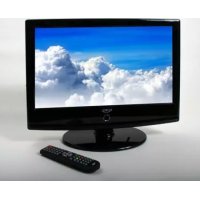
HTC 1926D - TELEVISOR XORO - Manual de uso y guía de instrucciones gratis
Encuentra gratis el manual del aparato HTC 1926D XORO en formato PDF.

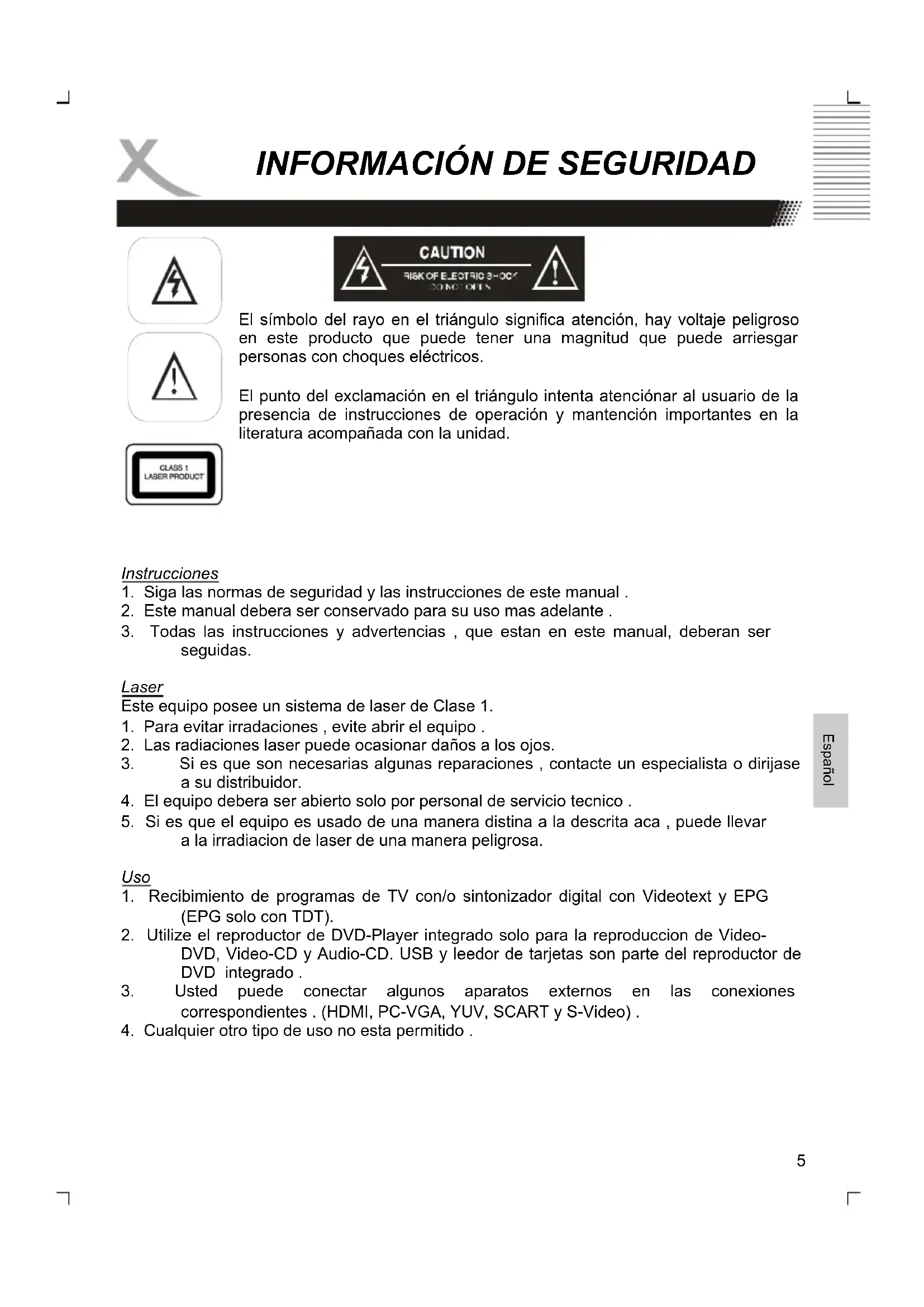


| Tipo de producto | Televisor LCD con reproductor de DVD integrado |
| Marca | Xoro |
| Modelo | HTC 1926D |
| Tamaño de pantalla | 48 cm (19 pulgadas) |
| Resolución | 1440 x 900 píxeles |
| Formato de imagen | 16:10 |
| Luminosidad | 300 cd/m² |
| Contraste | 1000:1 |
| Tiempo de respuesta | 3,5 ms |
| Ángulo de visión | 160° |
| Sistema de TV | PAL BG / DK / I o SECAM BG / DK / L / L' |
| Estéreo | NICAM / A2 |
| Conectores | HDMI (máx. 1080p), YPbPr, S-Video, Euroconector (RGB), VGA (640x480 a 1024x768), Antena 75 Ω, USB, Lector de tarjetas SD/MMC/MS, Toma de auriculares |
| Altavoces | 2 x 3 vatios |
| Alimentación | 110-240 V, 50/60 Hz (adaptador 12 V CC, 5 A) |
| Consumo eléctrico | 60 vatios |
| Dimensiones (con soporte) | 465 x 153 x 405 mm |
| Peso | 5,5 kg |
| Funciones adicionales | Sintonizador TNT integrado (DVB-T), Sintonizador analógico, Teletexto, EPG, Reproductor DVD (slot-in), USB y lector de tarjetas para archivos de música/JPEG/vídeo, Apagado automático, Temporizador |
| Mantenimiento y limpieza | Limpiar la pantalla y el gabinete con un paño suave y seco. No usar productos químicos. Desconectar el aparato antes de la limpieza. |
| Seguridad | No exponer a la lluvia o la humedad. No abrir la carcasa (riesgo de descarga eléctrica). Usar solo el adaptador suministrado. Evitar colocar objetos con líquido sobre el aparato. |
Preguntas frecuentes - HTC 1926D XORO
Preguntas de los usuarios sobre HTC 1926D XORO
0 pregunta sobre este aparato. Responde a las que conoces o haz la tuya.
Hacer una nueva pregunta sobre este aparato
Descarga las instrucciones para tu TELEVISOR en formato PDF gratis! Encuentra tus instrucciones HTC 1926D - XORO y toma tu dispositivo electrónico nuevamente en la mano. En esta página están publicados todos los documentos necesarios para el uso de su dispositivo. HTC 1926D de la marca XORO.
MANUAL DE USUARIO HTC 1926D XORO
Información de seguridad
Cuido 5
Notas
Compatible Disco, USB y Cartas 9
Reciclaje 10
Contenido de la caja 11
11
Montaje del Soporte 12
Guia de Comienzo Rápida 13
Conexión
Panel traser de connexion 14
Panel plana recta 14
Partedelantera 15
El control remoto
Uso del control remoto. 16
Botons del control remote 17
Conectar
Conexion de Energia 19
Antenna 19
Euroconector 19
HDMI 19
YUV 20
S-Video 20
VGA 21
Servicio 21
Primera Instalacion 22
Fuente 23
TDT
Modo TDT 24
Botones importantes y sus functions. 24
Videotexto 25
EPG 27
TV Analog
Modo TV Analog. 28
Botones importantes y sus functions. 28
Videotexto 29
CONTENIDO
Configuration de LCD
Acceder al menu principal 30
Configuracion de canales 31
Configuracion deImagen 35
Configuracion de tono 38
Configuracion de hora 39
Opiones 41
Restringidas 42
SolutiOn de Problemas 43
SolutiOn de Problemas TDT 44
DVD/USB/Tarjetas
Modo de DVD 46
Modo de USB y lector de tarjetas 46
Botones importantes y sus functions 46
Grabar archivos de Music-, JPEG- o video 51
SETUP DVD. 53
Problemas DVD / USB / Tarjetas 57
Error en los Pixel 58
Especificaiones 59
INFORMACION DE SEGURIDAD



El símbolo del rayo en el triángulo significa atencion, hay voltaje peligioso en este producto que pueda tener una magnitud que pueda arriesgar personas con choques electricos.

El punto del exclamación en el triángulo intenta atencionar al usuario de la presencia de instrucciones de operación y mantencion importantes en la literaturaacompañada conlaunidad.
Instrucciones
- Siga las normas de seguridad y las instrucciones de este manual.
- Este manual deben ser conservado para su uso mas adelante.
- Todas las instrucciones y advertencias, questan en este manual,deferan ser seguidas.
Laser
Este equipo posee un sistema de laser de Clase 1.
- Para estar irradaciones, evite abrir el equipo.
- Las radiaciones laser peuvent occasionar daños a los ojos.
- Si es que son necessities sociales reparaciones, contacte un especialista o dirijase a su distribuidor.
- El equipo deben ser abierto solo por personal de servicios专业技术.
- Si es que el equipo es uso de unamania distina a la descrita aca,可以更好 a la irradiacion de laser de una manera peligrosa.
Uso
- Recibimiento de programas de TV con/o sintonizador digital con Videotext y EPG (EPG solo con TDT).
- Utilize el reproductor de DVD-Player integrado solo para la reproduccion de VideoDVD, Video-CD y Audio-CD. USB y leedor de tarjetas son parte del reproductor de DVD integrado.
- Usted pueda conectar algunos aparatos externos en las conexiones correspondentes. (HDMI, PC-VGA, YUV, SCART y S-Video).
- Cualquier除外 tipo de uso no esta permitted.
INFORMACION DE SEGURIDAD
Suministro de energia
- Nunca toque el equipo con manos humedas o mojadas.
- Este equipo puede functionar solo con el numero de voltaje做不到 en la parte trasera. Si no conoce la tension de la corriente oreguntele a un electricista.
- Este equipo no pueda estar cerca de la humedad o agua .
- No colocque el equipo en una area inestable. El television pueda darar o herir personas. Cualquier fijacion debera ser usada solo bajo lasindicaciones del fabricante o por las entrega por el本身就是.
- El cable esta cubierto y aisla la corriente. No coloque ningun objeto sobre el cable, porque pueda ser que se pierda la direccion de proteccion . Evite cargas grandes sobre el cable , en particular en enchufes y cajas
- Cuando quiera retirar el enchufe del tomacorriente, jale del tomacorriente y no del cable. El cable podria romperse.
- El equipo tiene una proteccion de sobrecarga. Si es que es换成 por el technician asegurese que el equipo funciona seguro otherz. Para proteger a al equipo de un rayo saque el enchufe del tomacorriente. Este también es para el caso,que el equipo no se use por un tiempo长大.
- Para una proteccion extra del equipo durante una tormenta o cuando se queda sin cuidado por un tiempo长大o: retire el enchufe del tomacorriente y la antenna/cable. Este evita daños a causa de los rayos.
- Una antenna externa no pueda estar cerca de lineas de corriente o circuitos de energia . Al colocar alguna de estas antennasonga cuidado , el contacto con alguna de estras lineasuede ser mortal .
- No sobracargue ningun toamcorriente, Cables de extensiones o ese tipo de lineas, porque peutecasionar incendios o schocks electricos.
- En las aberturas del equipo no deben ingresar ningun tipo de objetivos, porque een algunos lugares fluye la corriente y el contacto pueda occasionar fuego o causar un schock electrico.
- Para limpiar el equipo retire el enchufe del tomacorriente.
- No use ningun limpiador liquido o spray . El equipo deben ser limpiado solo con un paño humedo .
Antena
El sintonizador digital sera conectado a una antenna . .
- Si quiere conectar la antenna o si desea retirarla, porfavor apague el aparato antes y retire el enchufe del tomacorriente. De other forma possible ser que se produca daños temporales a los aparatos que se encontrarren conectados.
- Si desea conectar el aparato junto a una antenna exterior, este seguro que el cable este conectado a tierra.
- Si va a dejar de usar el aparato por un tiempo largo retire el cable de la antenna.
INFORMACION DE SEGURIDAD
Funcionamento y montaje
- Durante la reproduccion el disco gira muy rapido. Porfavor no abra ni mueva el reproductor, sino pueda darar el disco.
- No conectethersequipos a la vez,que no sean recomendados por el fabricante.
- No coloque el equipo en una area inestable. El television可以选择 lastimar personas. Cualquier fijacion debera ser usada solo bajo lasindicaciones del fabricante o por lascretadas porelmasmo.
- El aparato deben estar se分开 de la pared almenos por 5 cm (2 Pulgadas).
- El aparato debera estar分开ado a los lados por lo menos 10 cm y微量元素 por 20 cm hacer arriba .
- Este produit deben ser movio en un armario con ruedas de manera cautadasa. Paradas forzosas,areas imparejas, poderon occasionar el carrito se voltee.
- El reproductor pueda("");
Aca se puedaacularly a lalevision. Active si el protector de pantalla o apague la television. - No use permanentelemente el television en modo 4:3. Esto peut darar la pantalla a un uso por长大o tiempo .
- No suba el volumen cuando se reproduzca un momento de volumen bajo. Esto suece causar daños en los parlantes cuando haya un momento de volumen alto.
- Colque solo CDs o DVDs en la lectora.
- Apague el reproductor y retire el sumistro de corriente cuando no use el equipo por unlarge tiempo.
- Retire del enchufe durante una tormenta del tomacorriente.
- Las aberturas del equipo sirven como ventilacion ,para que el equipo no se sobrecaliente. Estos deben estar libres todo el tiempo .
- El equipo no deben estar cerca de fuentes de calor, como por exemple Horno, calefactions.
- Evite acumulaciones de calor en el equipo.
- Proteja el equipo de la humedad.
- No colocquenardun objeto con agua sobre el equipo.
- No exponga el equipo o el control remoto a directo contacto con los rayos de sol. Esto afecta la functiOn y possible occasionar daños.
- Si usa el equipo con una antenna externa, asegurese que este o el cable este conectado a tierra.
- No conecte aparatos extras que no sean recomendados por el fabricante.
- Conecte en las conexiones USB solamente almacenadores de datos USB (USB Sticks).
INFORMACION DE SEGURIDAD
Casode serviceo
- Nunca haga reparaciones por si mesmo, porfavorcede este siempre para personal especializzato.
- Contacte el service de reparacion en los siguientes casos:
a. Cuando la fuente el cable de corriente este dañado.
b. Cuando objetos hayan caido en el equipo.
c. cuando el equipo hayaentrado encontacto con agua .
d. Cuando el equipo a pesar de uso correcto no funciona .Cambie aka solo las configuraciones que se den aca . El cambio deoras configuraciones能看出 bajo Cause de un costing extra por el technician .
e. Cuando el equipo se haya dejado caer y el equipo muestre caidas en la eficiencia
- Use solo repuestos orginales o partes, que cumplan las mismas caracteristicas. Repuestos falsos=Pueden occasionar corots circuitos o fuego o averias.
- Luego de cada reparacion el technicianeDebe hacer un check de sguidad, para asegurar el uso correcto y seguro del equipo.
- Tome atencion a vuestra direccion de serviceo technician y numero de Telefono.
- La liberacion de nicotina mediante homo puede producir daños a la electronica del aparato. Este es un mal uso del aparato en caso de hacer uso del serviceotechnico la garantia sera perdida.
Esto no es ninguna garantia , que these prolemas nunca aparezcan . Si aparecen这些东西 problemas trate de hacer lo siguientes :
- Posiciono o colque la antenna de另一边 manera.
- Agrande la distancioa entre el television y el equipo con problemas.
- Coloque el enchufe del television en otro tomacorriente al del equipo con problemas.
Pongase en contacto con el distribuidor o con技术和 de Radio/Television.
Notas
Compatibility de disco
- Dependiendo de las conditiones a la hora de quemar, el reproductor de DVD usa una linea de medios propiamente hechos. . Por exemple CD-R, CD-RW, DVD-R, DVD+R, DVD-RW, DVD+RW, DVD+R DL, DVD-R DL, DVD-ROM, CD-ROM y CD-DA.
- Algunos de los medios Mentionados arriba no seran reconocidos. Use por eso solo discos demarca, como por exemple Ricoh, Verbatim, TDK o Maxell.
- NoPEGue ninguna etiqueta sobre el disco ,ni en la parte para escribir ni en la othera parte .
- Use sometime disco circulars y de niguna othera forma .
- Algunas functions en el Video-DVD, VCD o SVCD no seran reconocidos dato a que los software de autorizacion no工作的 compatibiliidad .
- Conecte en las conexiones USB solamente almacenadores de datos USB (USB Sticks).
- Los almacenadores USB o cartas almacenadoras hasta 2 Gb de capacité se podran usar con el aparato . Desafortúnamente hay una gran*cantidad de USB-Sticks o cartas que no podran ser usadas con el aparato.
- Tenga en cuenta que solo se podra usar FAT 32 en algunos almacenadores. En caso de que el medio haya sido formateado como NTSF, este no sera reconocido.
Compatibiliidad del lector de cartas integrado
- Use solo cartas SD, MMC y MS
- Las cartas almacenadoras de hasta 2 Gb de capacité se podran usar con el aparato. Desafortúnamente hay una gran*cantidad de cartas que no podran ser usadas con el aparato.
- No use cartas almacenadoras SDHC.
- Tenga en cuenta que solo se podra usar FAT 32 en algunos almacenadores. En caso de que el medio haya sido formateado como NTSF, este no sera reconocido ..
Macrovision
Reciclaje de produits electricos y electrónicos
Este produit se diseña y se fabrica con materiales y componentes de alta calidad que pueda ser reciclados y reutilizados.
Este Trickido significa que el equipo electrico y electrónico, al final de su vida, deben ser colocados separadamente de la basura de su casa.
Por favor entrega este equipo en el centro local de reciclaje de basura de su comunidad. En la Unión Europea hay sistemas de reciclajeesionicos para los productos electricos y electronicos usados. Por favor, ayunden a conservar el medio ambiente en el que vivimos!
Reciclaje de papel y carton
El símbolo de material reciclaje en la caja y en el manual de usuario, indica que"These son igualmente reciclables. ColóquelosSeparated de la basura ordinaria de la casa.

Reciclaje de pieza plastica
El símbolo de material reciclaje en las piezas plácicas indica que son reciclables. Depositélos en un punto de reciclaje de plástico, diferente al de la basura normal de la casa.

Punto Verde
El logotipo "Punto Verde" indica que MAS Elektronik cumple las normas de reciclaje europeas yonga los organismos competentes en la materia.

Contenido del paquete
Abra el paquete de este television , este seguro que los siguientes accesoriosullan ahí:
- SET de TV HTC 1526D / HTC1926D / HTC2226D
Controlremoto - Baterías del control remoto
- Manual de usuario
Adaptador principal - Cable de suministro
- Tarjeta de garantía
Si algo nuo de los accesos, arriba mentionados, falta tome contacto con su proveedor o vendedor lo antes possible.
Guarde el empaquetado original en caso queonga que regresar el equipo al proveedor o vendedor.
Characteristicas
- Formato 16:10
- Interfaz HDMI
- Interfaz YUV
- Sintonizador TDT con EGP y teletexto
- Sintonizador analógico con teletexto
- Interfaz VGA - Utilización como monitor PC possible
- Interfaces video: Euroconector, S-video, YUV, VGA y HDMI
- Interfaces audio: entrada audio estereo y auricular
Reprodctor integrado de DVD-MEPG4 - Conexion USB y leedor de tarjetas integrado (Parte del reproductor)
Montaje del soporte
Los aparatos de TV seran entregasin el soporte montado. El montaje se pueda hacer en 4 pasos sencillos.
- Desempaque cuidadosamente el aparato de TV. El apoyador del soporte ha sido pre montado. En la parte inferior el apoyador Tiene 2 connectores. Procure no dañarlos durante el desempaque.
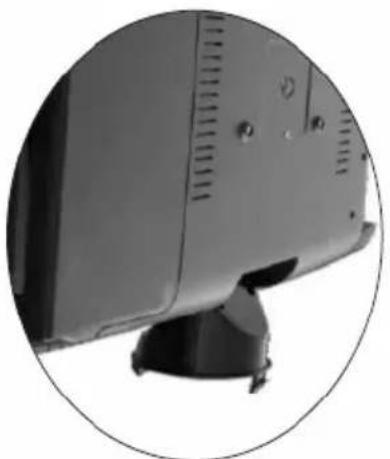
- Coloque el soporte en una superficie fija y Coloque el apoyador como se muestra en laImagen.
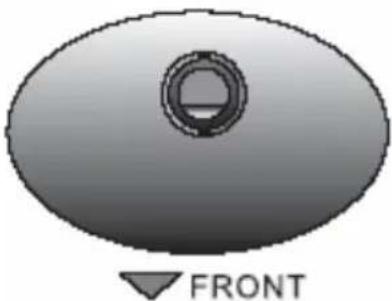
- Coloque el aparato sobre el soporte y junte cuidadosamente el soporte con el apoyador (mire laImagen alazo).
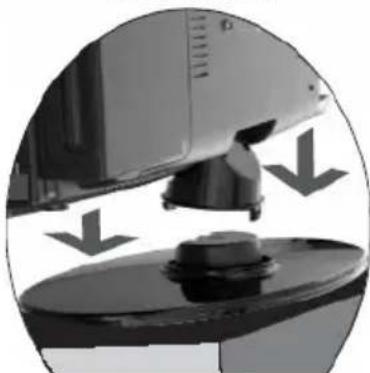
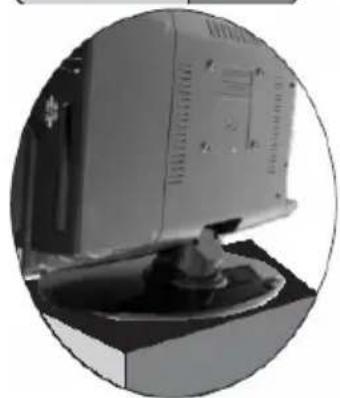
- Presione ambas partes hasta que el apoyo entre completeness. Controle si el montaje fue hecho correctamente levantan el aparato levamente. El soporte no debera caarse
Guía de Comienzo Rápida
- Monte el soporte de acuerdo al manual de la頁a anterior.
- Conecte la antenna aerea o fuente de Signals apropiada en su conector correspondiente del panel trasero.
- Conecte el enchufeklequeo de forma circular del adaptador principal en la parte trasera del equipo.
- Conecte los cables de suministro entre el adaptordo de principal y el tomacorriente.
- Presione el botón POWER para encender el equipo, o utilise el control remoto, se predera una luz verde.
- Presione el boton SOURCE en el aparato o en el control remoto, un menu para escojer una fuente sera在哪。Para escojer estar : TV, PC-RGB, HDMI, YPbPr, S-video, Eurconnector, DVD, DVB-T. Se pueda usar el panel frontal del equipo paraaabstar el volumen o seleccionar una emisora, oemploi el control remoto como se muestra más adelante.
A. Modo C. DVB-T:
Prenda el aparato y presione el boton SOURCE. Presione varias vezes los botones de flechas ARRIBÁ/ABAJO, hasta que en la parte superior „TDT" este activo y confirma su option presionando el boton OK. El HTC xx26D se encontrar para en modo TDT. La primera vez que lo ponga en funcionaiento sera llrado a la busqueda de programas automaticamente. La busqueda automatica sera descririta en la网首页 22.
B. Reproductor de DVD :
Prenda el aparato y presione el boton SOURCE. Presione varias varces los boton de flechas ARRIBÀ/ABAJO, hasta que en la parte superior „DVD" activo y confirme su Option presionando el boton OK . El HTC xx26D se encontrarara en modo DVD Sintonizador análogo de TV ( p.ejem: Cable de red ) :
Prendera el aparato y presione el boton SOURCE. Presione varias vezes los botones de flechas ARRIBA/ABAJO, hasta que en la parte superor "TV" este activo y confirma si option presionando el boton OK. El HTC xx26D se encontrarara en modo TV. La primera vez que lo ponga en functionamento seraivelado a la busqueda de programas automaticamente. La busqueda automatica sera descririta en la page 22.
- Para apagar el equipo por un periodo corto, presione el botón POWER, el equipo se tornará en estado de alerta y una luz roja se predera. Si no se utilizes el equipo en un largo periodo先进技术 se recomienda desconectar el equipo totalmente: presionar el botón de poder y desconectar del suministro de corriente.
Panel trasero de connexion

| Nombre | Descripción |
| DC In | Entrada de alimentación de corriente |
| HDMI | Entrada de HDMI |
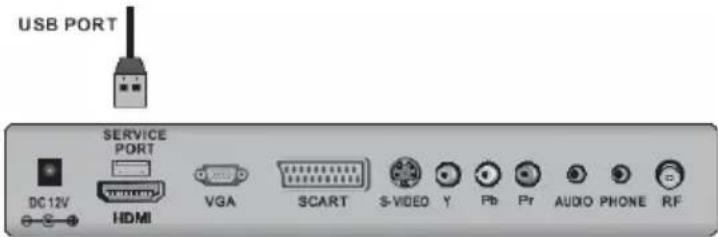
| Service Port | USB Anschluss zum Installieren eines Updates |
| VGA | Entrada de Signals VGA (ordenador) |
| SCART | Terminal de connexion SCART |
| S-video | Entrada de Super-Vídeo (S-video) |
| CVBS | Entrada de Signals de video |
| AUDIO | Entrada de Signals de audio para S-Video, YUV y VGA |
| PHONE | Auricular |
| RF | Conexión por medio de cable o antenna |
Instrucciones :
El puerto de servicios sirve exclusivamente para la instalacion deutures versiones de softwares del fabricante.Esta no es una connexion USB para la reproduction de Imagenes, o Video.
Panel plana recta
| Botón | Función |
| Abrir o | Cerrar la bandeja |
| Detener | |
| >Reproducir/ Pausa | |
| DVD Bandeja entrada | |
| USB | Conexion USB |
| Elector de tarjeta SD, MMC y medios MS | |
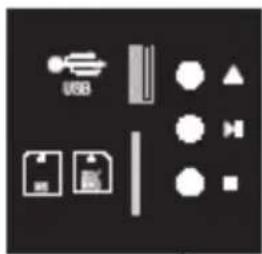
Panel plana recta
| Taste | Funktion |
| Source SOURCE: FUENTE (TV, Euroconnector, YUV, S-Video, PC, HDMI, DVB-T y DVD) | |
| Menu | TV Menu |
| V+ / V- Ajuste de Volumen | |
| CH+ / CH- Canal programa | |
| Power Botón de Power | |

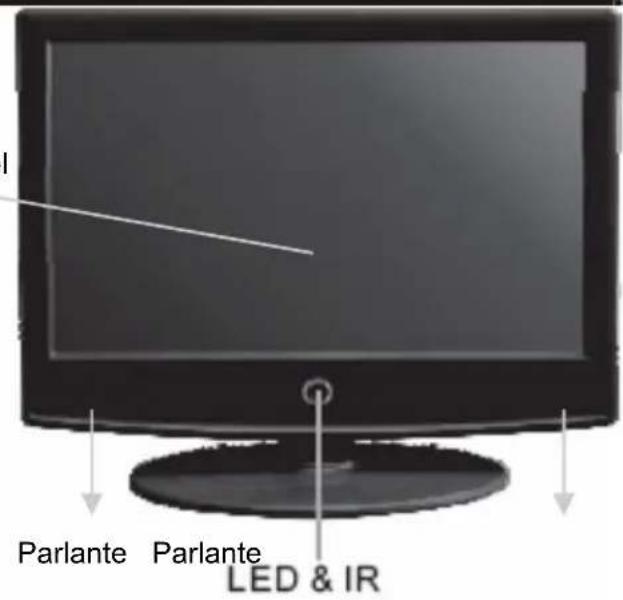
Partedelantera
LED
El LED senala el estado del aparato. ROJO significa mo- do Stand-By y VERDE signifi- LCD Panel ca prendido .
IR
Infrarojo
Parlantes
Parlante derecho e izquierdo.
Panel LCD
Pantalla LCD
CONTROL REMOTE
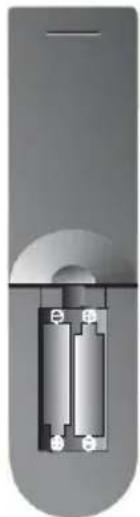
Inserte las baterias
Inserte las baterias en el control remoto:
- Abra la cubierta.
- Inserte las baterias. Asegurese que cuadre +
- Cierre la cubierta
Notas de las baterias:
La mala uso de las baterias能把落户 a la fuga de sustancias químicas. Por favor siga las siguientes instrucciones:
- Al momento de colocar las pilas fjises en la polaridad correcta: (+) y (-).
- No use baterías新动能as y usadas al mismo tiempo ni tampoco de temas differsentes.
- Si es que el control remoto no se va a usar por un tiempo largo, retire las baterías de la caja del control remoto.
Si en某个 momento las baterias no funciona correctamente o el alcance es bajo, cambie las baterias por新品as.. - Si una sustancia liquida, limpie el lugar con un paño y colque baterías新动能as. Las baterías no van a la basura de la casa. Entregue las baterías viejas en Lugares de recogimiento autorizados.

Distancia et Angulo
Apunte el control al IR:
- Maxima distance: 5 metros
Angulo: No menos de 30 grados en ambas direcciones.
Notas:
- No exponga el IR del equipo a una fuente de luz fuerte o luz solar.
- Inserte las baterias en el control remoto
Dirija el control remoto al sensor del reproductor DVD. - No tire el contro remoto.
NO lo mejo o humedesca.
No desarme el control remoto.
CONTROL REMOTE
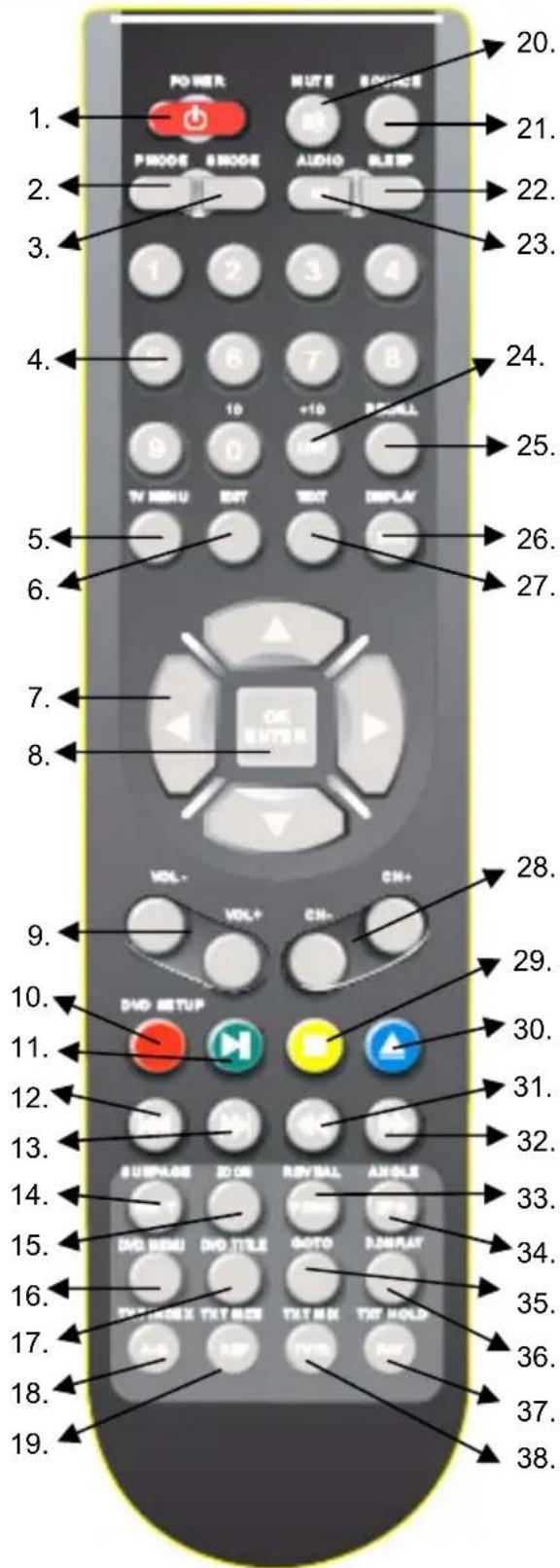
Botones del control remoto :
ATV: Sintonizador analogodeTV
TDT: Sintonizador digital de TV
DVD: Reproductor DVD
- Boton encender/Apagar (POWER)
- Modo de pantalla (PMODE)
- Modo de tono (SMODE)
- Botones de nombres (0—9)
- Configuracion TV (TV MENU)
- Boton de salute (EXIT)
- Flechas de navigacion
- Confirmar (OK/ENTER)
- Control remoto (Vol-/ Vol+)
- ATV + TDT: Boton rojo teletexto; DVD: Configuracion DVD (DVD SETUP)
- ATV + TDT: Boton verde de Teletexto; DVD: Reproducir / Pausa
- DVD: Capitulo/Pieza anterior
- DVD :Capitulo/Pieza asigniente
- ATV + TDT: Boton parte inferior Teletexto (SUBPAGE); DVD: boton de subtitulos (SUB-T)
- ATV + TDT: Relacion de lados 4:3 / 16:9; DVD: Agrandar
- DVD: Menu de Video DVD
- DVD: Menu titulo Video DVD
- ATV + TDT: Boton de index de Teletexto; DVD: Reproducir segmento A-B
- ATV + TDT: Agrandar Videotexto
- (TXT SIZE); DVD: Programa (REP)
- Silencio (MUTE)
- Entrada de fuente (SOURCE)
- ATV: Audio NICAM; TDT: Boton de Audio; DVD: Boton de Audio
- Apagado automatico (SLEEP)
Mas descripción en la頁a baja!
Espanol
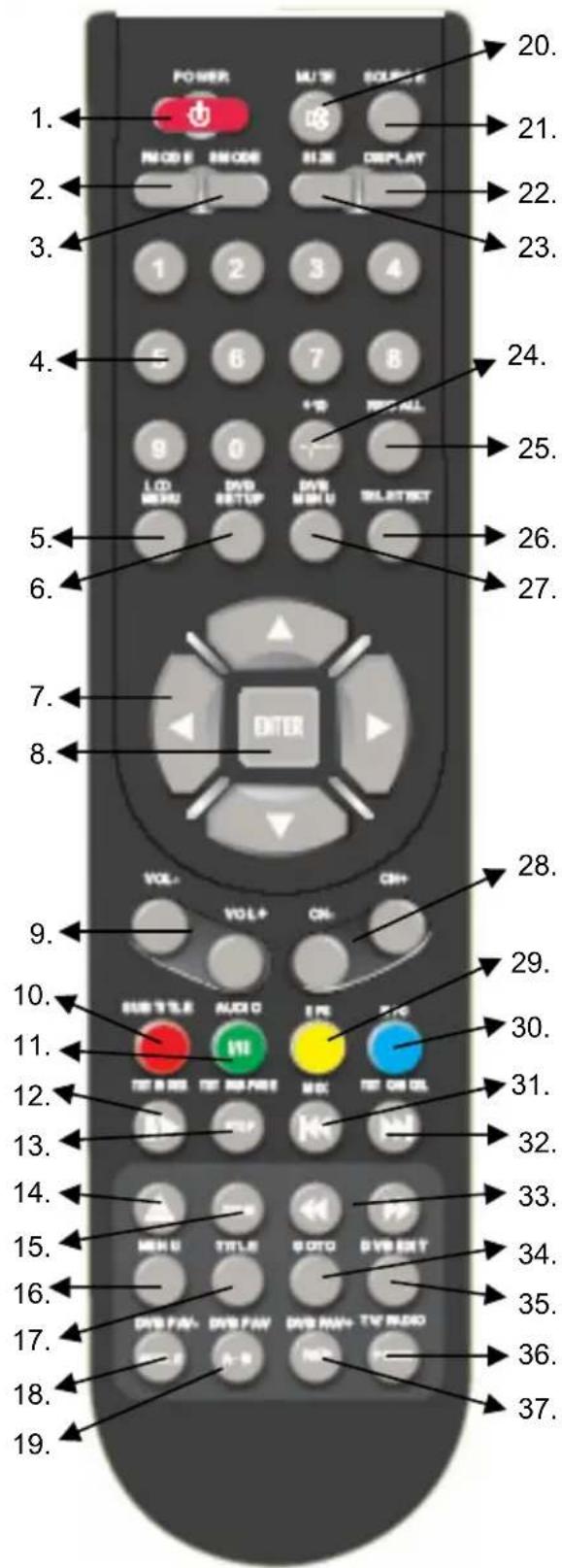
Botones del control remoto :
ATV: Sintonizador analogodeTV
TDT: Sintonizador digital de TV
DVD: Reproductor DVD
24. ATV + TDT: lista de canales (LISTA); DVD: navigacion rapida en barra de navigacion (+10)
25. ATV + TDT: Ultimo canal (RECALL)
26. ATV: Boton de informacion; TDT: ilInformacion
27. ATV + TDT: BotoN Teletexto
28. ATV + TDT: Cambio de canal (CH- / CH+)
29. ATV + TDT: Boton de teletexto amarillo; DVD: Parar
30. ATV + TDT: Boton de teletexto azul; DVD: Abrir/Cerrar
31. DVD: Retroceso rapido (<<)
32. DVD: Avance rapido (>>)
33. ATV + TDT: Informacion oculta en el Videotexto (Reveal); DVD: Programa (PROG)
34. TDT: Boton de EPG; DVD: Angulo de camara
35.DVD:Ir a (GOTO)
36. DVD: Boton de informacion (D.Display)
37. ATV: Transparente Darstellung Videotext (TXT MIX; TDT: cambiar entre TV y canales de radio
38. ATV: Detener la busqueda del Videotexto (TXT HOLD); TDT: Favorito
CONECTAR
Conexion de energia
Conecte el adaptor AC/DC con la television HTC en la entrada „DC IN" y bajo el enchufe en el tomacorriente En la parte delantera se encendera un bombillo rojo. El tevisor se encontrar para en modo Stand-By Presione el boton „POWER" en el control remoto o en la parte superior del aparato. La bombilla rojaasca de color rojo a color verde.
Antena
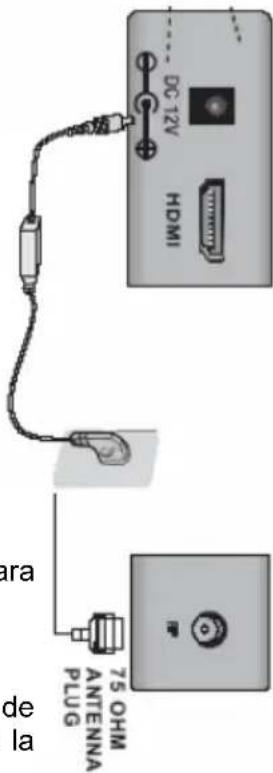
La television HTC posee un sintonizador analogo y una digital. Para recobir TV analoga conecte el cable de antenna con la antenna de techo VHF/UHF o con la concexion de cable analoga.
Para recibir television digital terrestre (TDT) conecte la television en la antenna de techo (para el mejor recibimiento TDT) o a una antenna de cuarto DVB-T.
Presione el boton SOURCE y escoja en el menu de OPCIONes ^,TV^ para recibir TV analogica o "TDT" para recibir senal terrestre.
Instrucciones :
El mejor recibimiento de senalpara un DVB-T lo tiene con una antenna de techo. Si solo可以选择 usar una antenna de techo, tome enIELDa la posicion de la antenna y use en todo caso una antenna de cuarto.
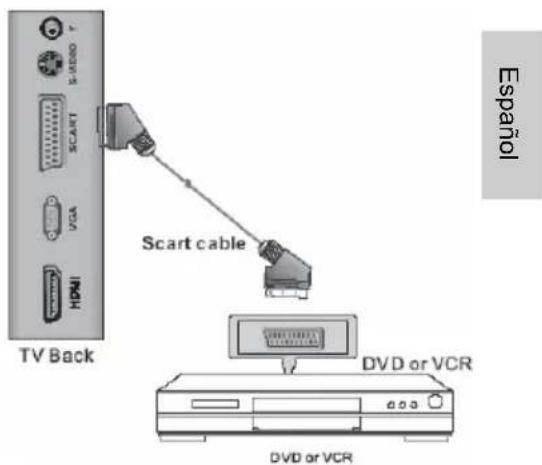
Entrada EUROCONECTOR
Senales de Audio- y Video podran ser pasadas por usted de dena grabadora de video o de un Setopbox mediante el eruconector. Conecte el equipo con un cable euroconector a la entrada del euroconector de la television HTC.
Presione el boton SOURCE y escoja en el menu de OPCIONES,SCART.
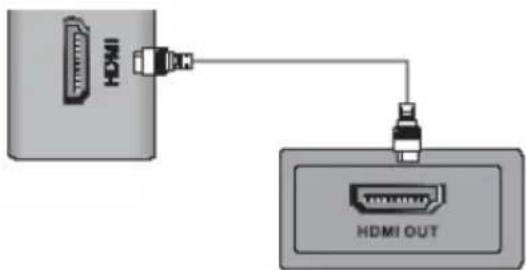
HDMI
Si quiere usar un equipo con HDMI, como por exemple用量 un equipo de juego PS3, en al television HTC, conecte el televisor HTC con un cable HDMI en la entrada HDMI y la calidad HDMI del equipo.
Presione el boton SOURCE y escoja en el menu de OPCIONES, "HDMI".
CONECTAR
Conexion con un cable YUV (Y Pb Pr)
Usted pueda conectar un aparato (que posea una calidad de video YUV) mediante la entrada de componente. Conecte el aparato con el cable de video tripolar jusqu con la entrada "Y Pb Pr" de la TV HTC. Tome en cuenta a los colores de la TV y del aparato a conectar, para que por exemple, el cable Verde vaya al conductor "Y", el cable azul con el conductor "Pb" y el cable Rojo con el conductor "Pr" sean connectados en ambos lados.
Para poder tener Tono , deben hacer unaconexion para el tono . Conecte para esoel cable marcado con blanco y rojo la
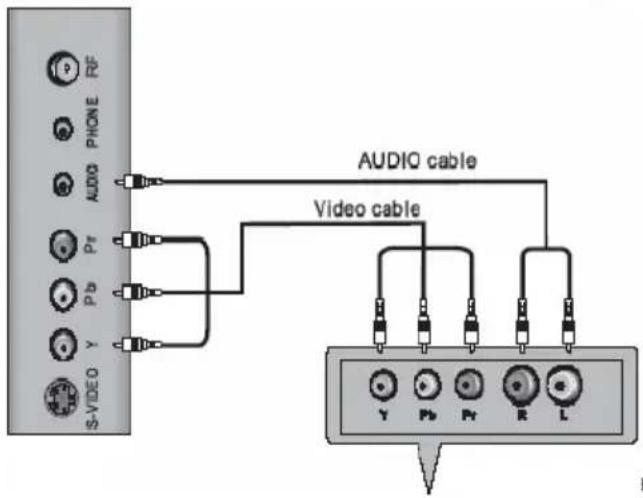
salida „I“ y „D“ con el aparato a conectar y la entrada de audio de la TV HTC. Presione el boton SOURCE y escoja en el menu devinciones la option „YUV“.
Instrucciones:
EL cable adaptor de audio no es parte de el envio.
Entrada de video S-Video y entrada de Audio
Si quiere conectar variedes equipoz y los espacios correspondentes de los euroconectores ya estan occupied (SCART, S-VIDEO o HDMI) o su equipo no ofrece otra posibididad que una
conexion AV mediante con cable componente,先进技术, and technical support. Entonces connecte el equipo con el cableamarillo de un cable tripolar de Audio y Video y la entrada de VIDEO de su television HTC. Para partir el Tono debera establishar una conexion para tono.
Conecte para este el cable marcado con blanco y rojo con la entrada correspondiente de audio „L“ y „R“ en la television HTC.
Presione el boton SOURCE y escoja en el menu de OPCIONes la option „S-Video".
Instrucciones:
EL cable adaptor de audio no es parte de el envio.
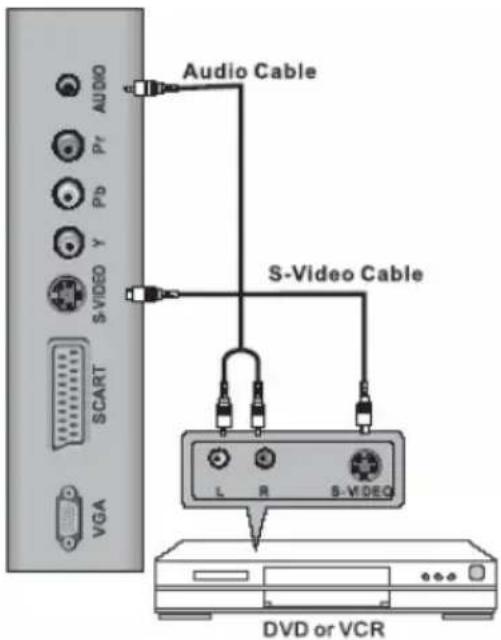
CONECTAR
VGA
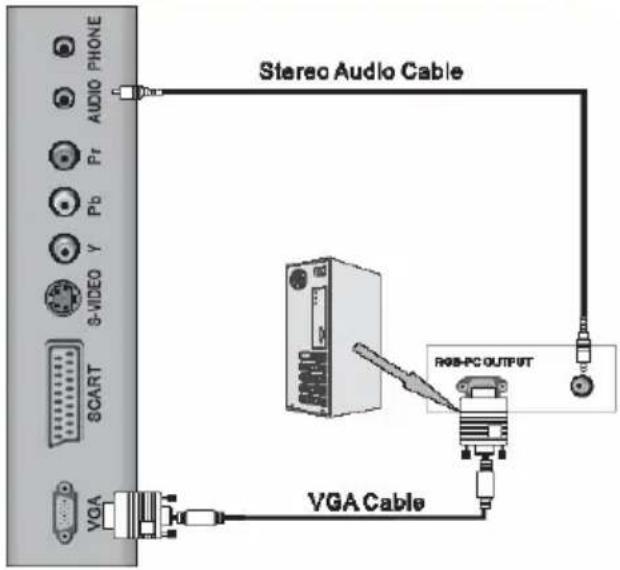
Usted puede usar el teovisor HTC como monitor de PC. Conecte su computador (PC) con un cable VGA a la entrada VGA del teovisor HTC.
Presione el boton SOURCE y escoja en el menu de OPCIONes la option ,VGA".
Instrucciones:
- Antes de establishar la connexion,Cambie la resolution del computador a una de las siguidentes:640x480,800x600o1024x768.
- Conecte también equipos y active la entrada PC-VGA del televisor HTC .
-
Usted pueda configurar laResolution optimal de la television en su computador .
-
HTC 1525d 1366 x 768 Pixel
- HTC 1925d 1440 x 900 Pixel
- HTC 2225d 1366 x 768 Pixel
Conexion para增值服务
La connexion para el service es para instalar las nouvelles versiones de software de los fabricantes.
Instrucciones :
No conecteacular USB con el puerto de servicios . Usted no podra reproducir Musica, Imagenes o videos . Conecte sus almacenadores USB en los lugarres destinados para eso en la parte derecha del aparato.
Primera instalacion
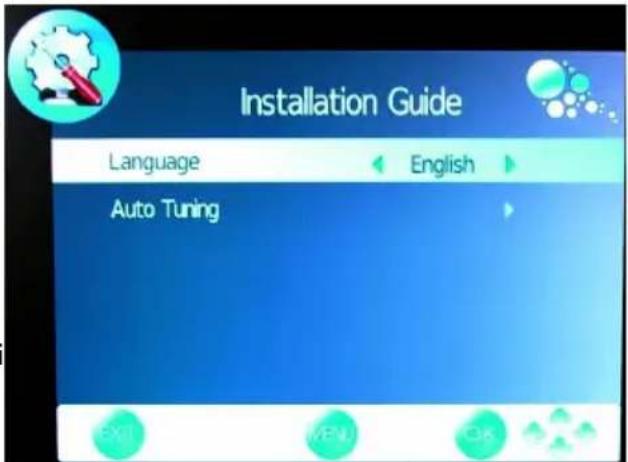
Si usa por primera vez la television HTC , incicie el guía de instalación. Con esta ayudapuede buscar programas - analogos o digitales . La busqueda de programas contiene las
frecuencias analgas asi como los digitalesen TDT que estan libres para todo el mundo .
- Escoja el idioma del OSD. Cada idioma podra ser escojido con las flechas o. Cuando haya遇到了 el idiomaUGC, confirme su option con el boton OK.
- Presione bajo la flecha y dirijase a la。,. Auto sintonizacion. Inicie la busqueda automatica con el boton
- Se做不到a una planta. Ahi際braralaipais correspondiente (endonde seencuentra su television-p.e.Alemania)para escojerlo,de modo quedurante la busqueda los parametroscorrespondentes poderan ser usados ylosprogramas correspondentes poderanserencbrados Conelboton 能把buscarlosdifferentepaises.
- Luego de escojer el pais, presione para poder empezar la busqueda. El punto de inicio debera estar marcado de azul, bajo inicia la busqueda con el boton OK.
- Ahora aparecera una ventana nueva donde sera做不到 el avance de la busqueda. Ahi se做不到a的数量的个数。
- Luego de haberser terminado la busqueda todo lo que fueencionado en la busquada sera grabado ..
Instrucciones :
La busqueda completa tomaragalunoscretos.
Fuente
Cada fuente de la television HTC podran ser escojidas con el boton SOURCE .Presione el boton SOURCE en el control remoto o en uno de los lados del aparato, aparecera cuando una planta en la pantalla con las ygastas fuentes.
Las options son :
DTV Sintonizador TDT
TV Sintonizador Analogo de TV
SCART Entrada Euroconector Video/Audio
YPbPr Entrada de Video
HDMI Entrada HDMI Video/Audio
S-Video Entrada de S-Video

Input Source
DTV
TV
SCART
YPbPr
DVD
PC-RGB
HDMI
S-VIDEO
EXIT
OK

Las differentes fuentes podran ser manejadas con el boton / . Confirme su option con el boton OK.
TDT
Si desea usar la television terrestre digital (TDT) deben colocar la television HTC en el modo TDT. Presione paraarlo boton SOURCE y escoja con los botones / DTV^ y confirmarme lo que eligio con el boton OK.
Botones importantes y sus sistemas
Lista de canales
Llame a la lista de canales presionando el boton LIST . La lista de canales desaparecera si presiona el boton EXIT .
Cambiar de canales
Con los botones + / -logue embarir los canales.
Escojer canales
Con los botones del 1 al 9 pueda acceder directamente a los canales de de TV y embarlos. Con el boton 10能把 acceder a los canales con dos cifras p.e. 20. El canal 20 aparecera (como en la lsta de canales).
Ultimo canal
Presione el boton RECALL y ugste regresa al canal que estuve mirando por ultima vez .
Volumen
Con los botones V^+ / V -ambiara el volumen en el recibidor TDT.
TV/Radio
SIceea cambiar entre TV y Radio , presione el boton TV/R .
Instruccion:
En alemania no se podra recibir o captarulatinga radio analogo o digital con el TDT .
EPG
Presione el boton EPG y la guia de programas electronica sera activada. Porfavor lea para este EPG.
Lista de favoritos
Siusted ha hecho una lista de favoritos, presionando el boton FAV accedera a los favoritos directamente.
Botones importantes y sus sistemas
Subtitulos
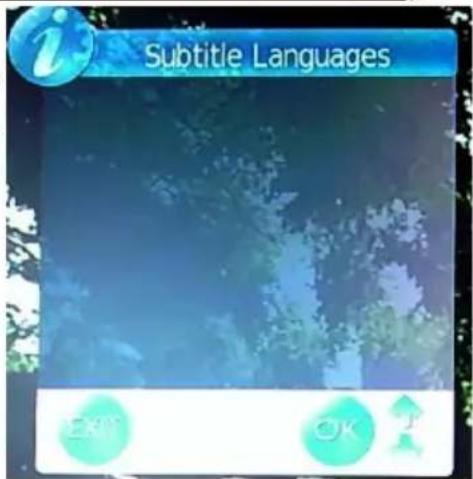
Si quiere que se le muestren subtitleos en un programa, presione el boton SUB-T. En caso que se muestren subtitleos se做不到ra una ventana devinciones y presionando el boton OK podra escojer el subtitleo deseado.
Instrucciones:
En alemania no se podra recibir ningun subtitleo mediente el TDT.
Tele-/ Videotexto
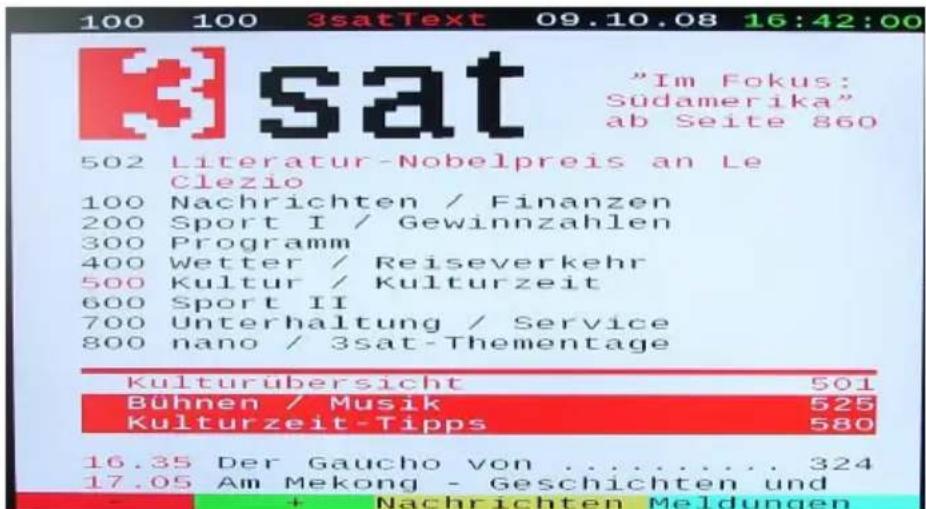
El Videotexto lo activa con el boton TEXT .El Videotexto sera cargado .
- Con los botones de cifras可以更好 escojer pagingespecificas.
- En la parte inferior del Tele-/Videotexto se做不到ar 4 areas de (Roja/Verde / Amarillo/Azul).Estas permiten una navigacion rapida a la pagina seguiente o anterior.Presione el boton del respectivo color en el control remot..
- Con el boton Rojo puede pagar a la頁ina anterior
- Con el boton Verde pueda pagar a la頁inaARRYe.
- Con el boton Amarillo pueda ir a las paginas definidas por el canal.
- Con el boton Azul pueda ir a las paginas definidas por el canal.
- Con el boton TEXT finaliza la ventana de Videotexto.
- Con el boton MIX puede hacer trasparente la ventana de Videotexto y a la vez ver el canal que estaactivado..
- Con el boton INDEX salta de regreso automaticamente a laprimera网页 del Videotext (Pagina 100).
- Con el boton SIZE puede agrandar al doble del taman lo page del Videotexto . Presionando el boton SIZE other ve se muestra la parte inferior de la pagina agrandada . Presionando por tercera vez el boton se regresara al taman normal .
Botones importantes y sus sistemas
Idiomadelaudio
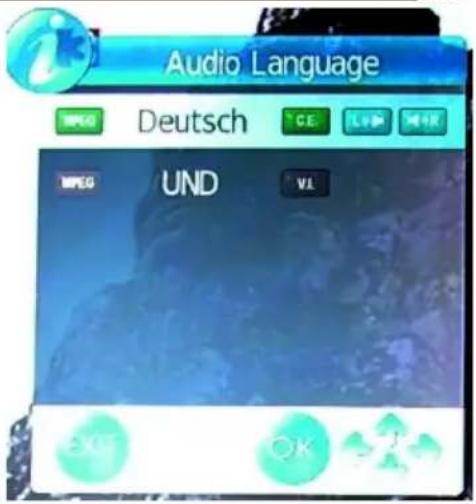
Si deseaa cambiar a un idioma de audio o a un Canal de various tonos, presione el boton AUDIO . Aparacera una ventanaonde podra escojer el idioma o el canal de tonos.Use los botones / y confirme su option con OK.
Instrucciones:
En alemania se技术支持la opicon de various canales de tono solo en algunos programas.
Pequeña informacion
Presione OK durante una transmission, aparecera una ventana con el titulo del programa, Fecha, hora actual,, tiempo de transmission transcurrido, Resolución del programa (p.e. 576i) y si es que el videotexto esta disponible (Teletext)

En la parte derecha se enquiryra una Notification del首位 pograma. Si presiona el boton se做不到 el titulo, duracion etc del programa a continuacion.
Pequeña informacion
Presione el boton INFO durante una transmission para estar informadas detalladas del programa.

Botones importantes y sus sistemas
Ademas de informaciones como tirulo de prorama, Fecha, hora actual, tiempo de transmission, Resolución del programa (p.e. 576i) y si es que el Videotexto (Teletexto) está disponible, se做不到a la informacion del EPG del programa actual. Las informaciones podran ser vistas presionando los botones / . Con el boton 技术支持 de ver las informaciones del EPG del suiviente programa.
Guia de programas Electronica (EPG)
La guía de programas electrónica (EPG) sera activada con el boton EPG. Aparecera una ventana grande.
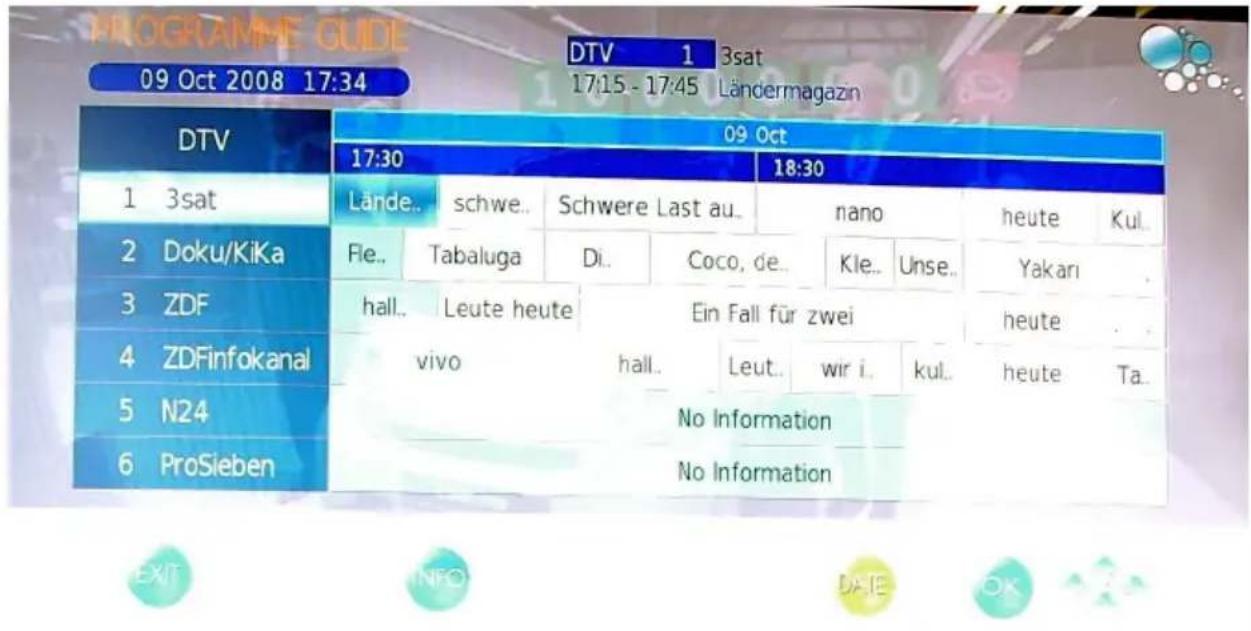
EL EPG esta compuesto de la?sigaune manera :
ArribaNumero de programa (p.e. DTV 1) y nombre de Programa (3Sat)
Fecha , Duración del actual programa y titulo del programa
Mitad Vista de lista EPG
Abajo Botones para la ayud de la navigacion
El canal activo y programa actual esta marcado. Usted pueda ver la informacion del canal y del programa presionando o . Con los botones o cambiara el canal. Los siguientes botones se encuentran también a disposicion:
EXIT Finaliza la muestra del EPG
INFO Informacion detallada del EPG
AMARILLO Cambia del modo diario al semanal
TV (Analog)
Guia de programas Electronica (EPG)
En modo semanal se marcara la Fecha en color amarillo. Con los botones o pueda ir a los siguientes días.
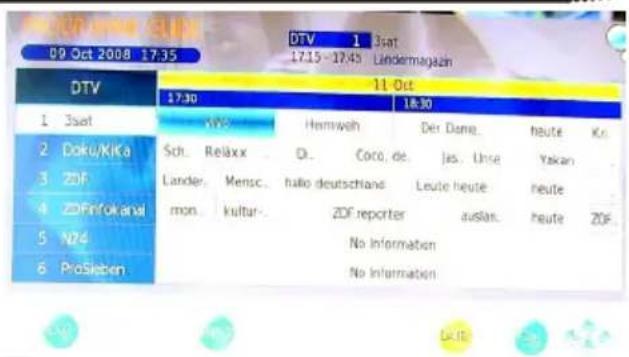
Intrucciones:
La television HTC ofrece un maximo de 7 dias en adelanto.
TV Analoga
Si desea usa el sintonizador de TV (p.e. Cable), deben usar la television HTC en modo TV. Presione paraarlo boton SOURCE y escoja con los botones / ,TV"y confirme su option con el boton OK .
En la primera instalacion se encontraron los primeros canales de television. En caso contrario deben usar las intrusioniones (Pagina 21 o 31) y repetir la busqueda.
Lista de canales
Llame a la lista de canales presionando el boton LIST . La lista de canales desaparecera si presiona el boton EXIT .
Cambiar de canales
Con los botones P + / P- 能把caeirloscanales.
Escojer canales
Con los botones del 1 al 9 pueda acceder directamente a los canales de de TV y embarlos . Con el boton 10能把 acceder a los canales con dos cifras p.e. 20 . El canal 20 aparecera (como en la lsta de canales ) .
Ultimo canal
Presione el boton RECALL y ugste regresa al canal que estuve mirando por ultima vez .
Volumen
Con los botones V + / V- cambiara el volumen en el recibidor TDT.
Instruccion:
En alemania no se podra recibir o captar网通una radio analoga o digital con el TDT .
TV (Analog)
Tele-/ Videotext
El Videotexto los activa con el boton TEXT .El Videotexto sera cargado .
- Con los botones de cifras peuvent escojer pagingesspecificas
- En la parte inferior del Tele-/Videotexto se做不到ar 4 areas de (Roja/Verde / Amarillo/Azul).Estas permiten una navigacion rapida a la pagina seguiente o anterior.Presione el boton del respectivo color en el control remot..
- Con el boton Rojo puede pagar a la頁ina anterior
- Con el boton Verde pueda pagar a la頁inaARRYe.
- Con el boton Amarillo pueda ir a las paginas definidas por el canal.
- Con el boton Azul pueda ir a las paginas definidas por el canal.
- Con el boton TEXT finaliza la ventana de Videotext.
- Con el boton MIX puede hacer trasparente la ventana de Videotexto y a la vez ver el canal que estaactivado..
- Con el boton INDEX salta de regreso automaticamente a la primera网首页 del Videotext (Pagina 100).
- Con el boton SIZE puede agrandar al doble del tamanio la page del Videotexto . Presionando el boton SIZE other than we dae la parte inferior de la pagina agrandada . Presionando por tercera vez el boton se regresara al tamanio normal .

Configuracion de LCD
Presione el boton TV MENU y usted acceder a las configuraciones del LCD .LaImagen de
alazo muestra como esta compuesto. Las configuraciones de LCD son en las categorias principales Tiempo, "Canal", Bloquear, "Opinion," Tono y Imagen. Las categorias principales seran también representadas con su symbolo correspondiente.


Tiempo
Hora, Hora de comienzo, Hora de apagado ,autopagado , Zona horaria y Auto Stand-By

Tono
Modo de Sonido, Altos, Bajos, Balance, Auto volumen, Modo Surround
Imagen
Modo deImagen, Contraste, Claridad, Color, Nitidez, Saturacion, Intensi dad de color, Relacion de lados, Reduccion de ruidos y pantalla (solo en VGA)

Canal
Busqueda automatica , Busqueda manueal TDT , Busqueda manual ATV
Paaeep

Bloquear
Bloquear canal, Palabra clave, Bloquear programas, Seguidad para niños
Opciones
Idioma, Idioma del lenguaje, Idioma de subtitleo, Pais, Configuraciones del faricante
Las categorias principales podran ser movidas en la parte delantera con los botones / . Acceso a las categorias lo obtiene presionando el boton . La categorymentionada sera activada. Las options inferiores dentro de una category seranambiadas buscadas con los botones / yambiadas con los botones /
Puede salir de las categorias principales presionando varias vezes el boton ,hasta que lamarca de una option desaparezca.
Con el boton EXIT o TV MENU se finalizaran las configuraciones LCD .
Configuracion de LCD
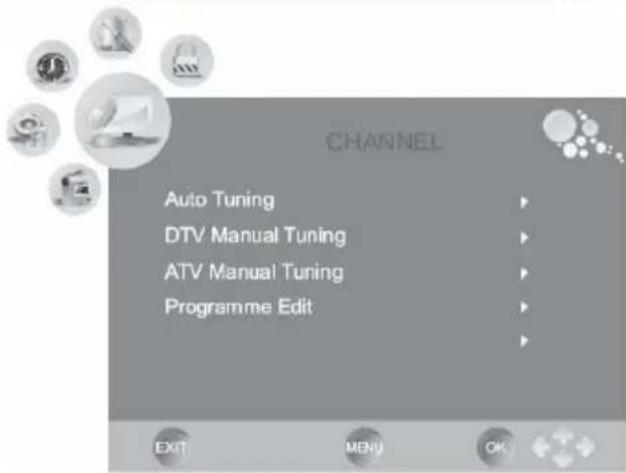
Configuracion de canales
La configuracion de canales contienen las options Busqueda automatica, Busqueda manual en TDT, Busqueda manual en ATV, Modificacion de programas
Busqueda automatica
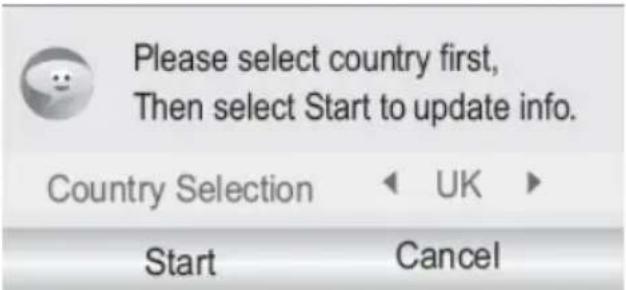
Con esta.option puede hacer la busqueda para television analoga y digital. Active la-option con el boton para que sea marcado.
- Luego aparecera una planta donde podra escojer el pais deseado. Con el boton pueda ver el resto de paises.
- Luego de escoger el pais presione el boton para poder,iniciar la busqueda . El cuadro debera esar marcado de azulpodra comenzar la busqueda presionando el boton OK .
- Aparecera una ventsa donde se podra observar el progreso de la busqueda y donde. Ahi se做不到an lacantidad de canales analogos y digitales asi como de las radios.
- Luego de finalizar la busqueda todo los programas de radio y TV seran grabados.
Please select country first, Then select Start to update info.
Country Selection
Start
Cancel
instrucciones:
La busqueda completa dura algunos Minutes.
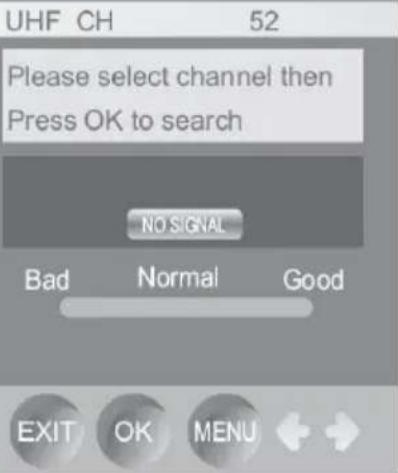
Busqueda manual de TDT
Con el boton pueda起初ar la busqueda manual en el TDT.
- Con los botones / se cambiara de canal en el que se tendría queUGCara..
- Inice la busqueda bajo de escojer el canal con el boton OK.
Con el boton EXIT o TV MENU saldra de la busqueda manual.

UK

DTV Manual Tuning
Configuracion de LCD
Configuracion de canales
Busqueda manual ATV
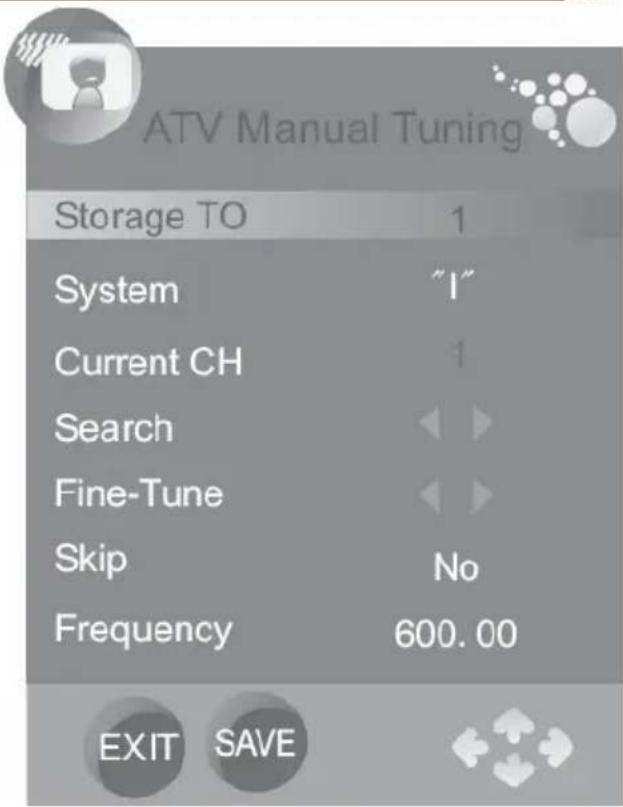
Con el boton puede起初ar la busquada manual ATV. Las subopciones son :
- Canal grabar (Storage TO)
- Sistema de audio para Europa oeste (B/G para Europa del oeste, I para Inglaterra, D/K para Europa del este, L o LL para partes de Francia)
- Canal actual (Current CH)
Busqueda (SEARCH) - Busqueda fina (Fine-Tuning)
-
Saltar (Skip)
Frecuencia (Frequency) -
Con los botones / se podran controlar las subopaciones.
- Escoja con los botones la posicion en la que se grabara el canal.
- Esocja con los botones / el Sistema de audio.
- Vaya a la option Budqueda y inicia la busqueda con el boton
Sintonizacionina(FineTune):
Con los botones / pueda melhorar la sintonia si es que el canal actual Tiene unaolenal baja.
Salta (Skip):
Con los botones / se pueda activar el salto de canales :
- YES - el canal sera salteado, si los canales se cambian con el boton P.
- NO - el canal sera tomando en cuenta cuando al moento de cambiar canales se use el boton P.
Con el boton ROJO se podran grabar las configuraciones (p.e. Sistema de audio etc).
Con los botones EXIT o TV MENU saldra de la busqueada manual.
Configuracion de canales
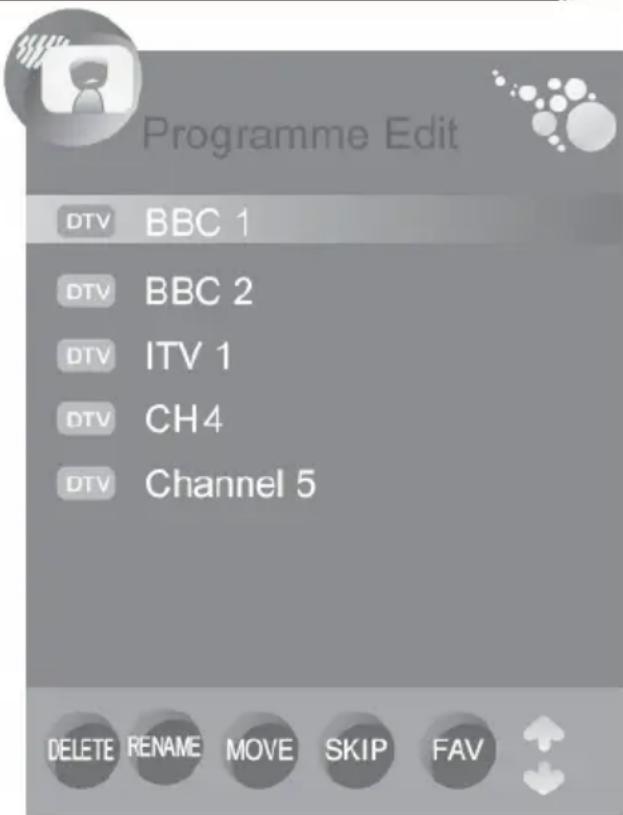
El modificador de programas contiene ocponentes paraordenar y saltar cada canal asi como la definccion de canal de TV en la lista de favoritos..
Mover canales (Move)
Con esta.option puede definir una nuevo direccion a los canales en la lista. Lamania de hacerlo es la?singular:
- Con los botones / escoja el canal deseado.
- Presione el boton Amarillo en el control remoto y en el programa escogido aparecera el symbolo de una flecha.
- Con los botones / escojen unaresha nueva posicjion para el canal.
- Presione el boton TV MENU para proceder con el traslado.
- Con el boton EXIT sale del modificador de programas.
Distribución en favoritos
Con这么做 distribuir los canales en la lista de favoritos.Esta lista podra ser llamada bajo el boton FAV.
El procedimiento es:
- Con los botones / escoje un canal.
- Presione el boton FAV en el control remoto y en el canal escogido aparecera un symbolo de un corazon .El canalsera colocado en la lista de favoritos.
- Con el boton EXIT sale del organizador de canales y las cuales configuraciones seran guardadas. Aparecera un mensaje que el sistema ha sidoactualizzato.
Instrucciones :
Si desea retirar un canal de la lista de favoritos, dirijase al canal en el modificador de programas (marcados con un corazon) y presione el boton FAV .EL symbolo de corazon desaparecera de la lista de favoritos.
Configuracion de LCD
Configuracion de canales
Saltar de canales (Skip)
Con esta.option puede saltar canales deundry que no tengan que ser necessitiesamente escojidos con los botones numericos.
La manera de hacerlo es la?sigue :
- Con los botones / escoja el canal.
- Presione el boton AZUL en el control remoto y en el canal escojido aparecera un symbolo azul.
- Con el boton EXIT saldra del organizador de canales y las configuraciones seran grabadas.
Renombra canal (Rename) — Solo posibles en canalesanosgos.
Con esta.option puedeonianerenoaloscanalesydarlesuno nuevo.Lamanera de hacerloes la?sigue:
- Con los botones / escoja el canal.
- Presione el boton VERDE en el control remoto y el canal escogido aparecera un simbolo verde.
- Con los botones / puedecaejar el simbolo en cada posicion.
- Con los botones / cambia de una posicion a另一边.
- Grabe el cambio del nombre con el boton TV MENU.
- Con el boton EXIT saldra del organizador de canales y las configuraciones seran grabadas.
Borrar canal (Loschen)
Con esta.optionpuede borrar canales de la lista de canales. Die Vorgehensweise ist:
- Con los botones / escoja el canal.
- Presione el boton ROJO en el control remoto y el canal escogido aparecera un symbolo rojo.
- Confirme el borrado presionando el boton ROJO other vez.
- Presione el boton EXIT hasta que aparezca laImagen en vivo. . Un mensaje aparecera avisando que el sistema se estaactualizando.
Configuracion de LCD
Configuracion deImagen
La configuracion de imagenes contiene las options Modo deImagen, Contraste, Brillo, Color, Nitidez, Tono de color, Relacion de lados y disminuacion de rudo.
Modo deImagen
Con los botones se configurara el modo deImagen y la su representation. Las subopuestos son:
- Dinamico
Standard - Suave
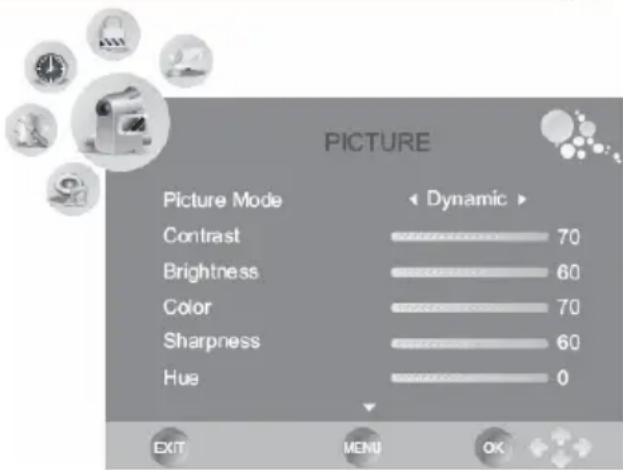
Usted tiene la posibiliad también de definir sus propias configuraciones. Use para this las-optiones para usuario (User).
Brillo (Brightness)
Con los botones / sera configurado el brillo de laImagen.Esta option es soloactivada.
cuando en modo deImagen se use la configuracion del usuario
Contraste (Contrast)
Con los botones / sera configurado el contraste de laImagen.Esta option es solo activada cuando en modo deImagen se use la configuracion del usuario
Color (Colour)
Con los botones / sera configurado el color de laImagen.Esta option es solo activada cuando en modo deImagen se use la configuracion del usuario
Nitidez (Sharpness)
Con los botones / se configurar la nitidez de laImagen.Esta option es solo activada.
cuando en modo deImagen se use la configuracion del usuario
Tono de color (Hue)
Con los botones / se configurar a el tono del color.Esta option es solo activada cuando en modo deImagen se use la configuracion del usuario
Configuracion de LCD
Configuracion deImagen
Con los botones se configurara el tono del color asi como su representation en laImagen. La subopuestos son :
Frio
- Caliente
Medio
Tiene la posibiliad de definir的一些 configuraciones. Use para thiso la Oción de usuario (User).Luego tendrà acces a los colores separados Rojo (RED), verde (Green) y Azul (Blue).
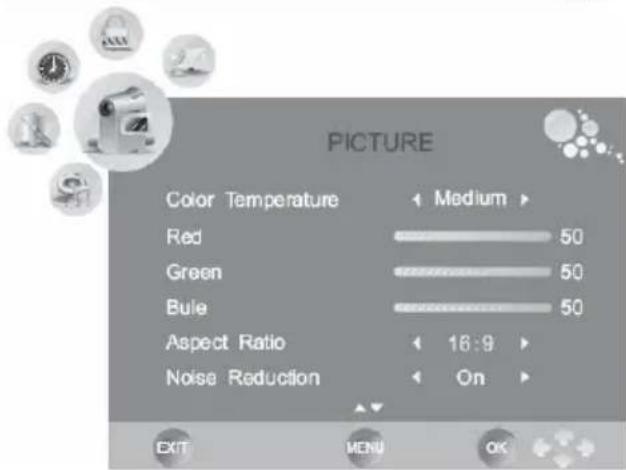
Relacion de Iados (Aspect Ratio)
Con los botones / se configurara la relacion de los lados asi como su representation. Las subopuestos son :
- 16:9 — LaImagen sera做不到 en lijnta completa, independiente de la relacion de lados
4:3 — LaImagen sera在哪樣最後在 4:3 con lados negros a la derecha y la izquierda independiente de la relacion de lados. - Auto — Acomoda laImagen atuomaticamente. Da una relacion 16:9iego aparecera unaImagen a pantalla completa. Luego una 4:3, bajo una 4:3 con lados negros.
- Zoom 1 —Esta.option se usa enImagen 4:3. LaImagen se agrandara a pantalla completa pero mantenendo la relacion de lados. Sin embargo se perdan en este grado de acercimiento.
- Zoom 2—this option could be used in a relation of 16:9 en pantalla. LaImagen se agrandara a pantalla completa pero Maintainando la relacion de lados. Sin embargo se perduran en este grado de acercimiento.
Ustediene accesoaesta option con el boton ZOOM, también en un reproductord DVD.
Reducción de ruidos (Noise Reduction)
Con los botones / seactivara thissistema:
ON (Encendido)Reduce el ruido cuando la senal es mala
- OFF (Apagado) Reducción de ruidos desactivada
Configuracion de LCD
Configuracion deImagen
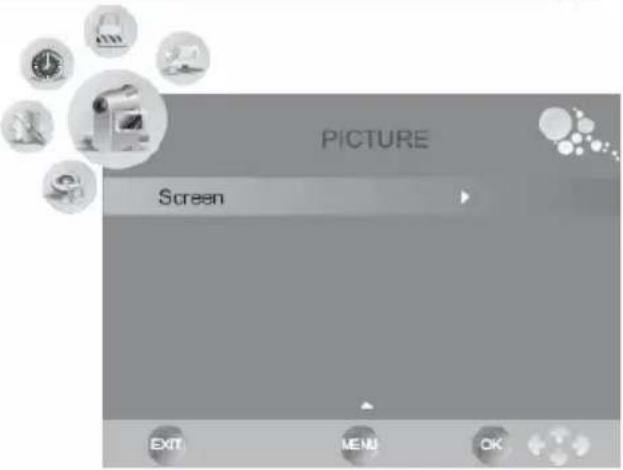
En modo VGA la configuracion de la imageniene除外ideas . Son responsables del la distribución horizontal y vertical asi como del時間 de la imagen.Esta othersocpiones se encontrartran en em menu SCREEN .
Con los botones ▷ podra ver otheras options en la pantalla.
Con el boton puede configurar las configuracion automaticas siguientes.
Posicion Horizontal y vertical
Con los botones / )、puede definir la poscicon de laImagen a los lados y hacía arriba.
Tamaño (Size)
Con los botones / )、puede definir el時間 de laImagen en la pantalla.
Fase
Con los botones se definira la fase del reloj ADC en relacion a la seals H-Sync, hasta que se alcance una imagen mas Fiona.
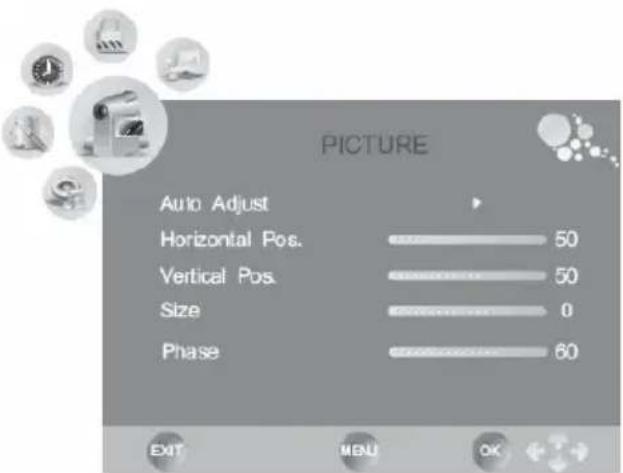
Grabe losCambios con el boton TV MENU . Con el boton EXIT sale de las configuraciones deImagen y las;nuevas configuraciones seran grabadas.
Configuracion de LCD
Configuracion de tono
Las configuraciones de tono tiene las options de modo de sonido, Altos, Bajos, Balance, Auto volumen y Surround.
Modo de sonido
Con los botones sera configurado el modo del sonido asi como la calidad del tono. Las.option son :
Musica
Film
- Deportes
Standard
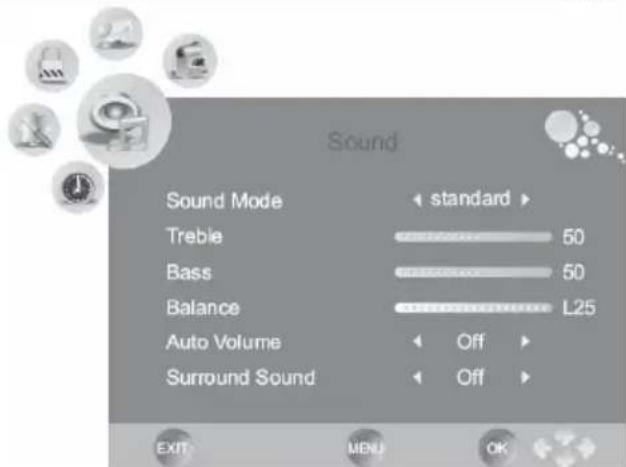
Tiene la psobilidad de definir sus propias configuraciones. Use la option de usuario para este. Asi tendrara acces a configuraciones de altos y bajos.
Altos (Treble) y Bajos
Con los botones se cambia el audio. Estas.optiones son activas cuando se usa la configuracion de usuario.
Balance
Con los botones / 能把 configurar el balance del tono a la izquierda y la derecha.
Auto Volumen (Auto Volume)
Esta option posibilita la amortiguation del volumen cuando hayan pasajen que con tonos muy alto. Es una espécie de modo nocturno. Con los botones / se cambiara la。,
ON (Prendido) Activa la option
OFF (Apagado) Desactiva la option
Sonido Surround
Estaopycnactiva la salida del tono con efectos Surround Con los botones se cambiarasa this option.
ON (Prendido) Activa la option
OFF (Apagado) Desactiva la option
Configuracion de LCD
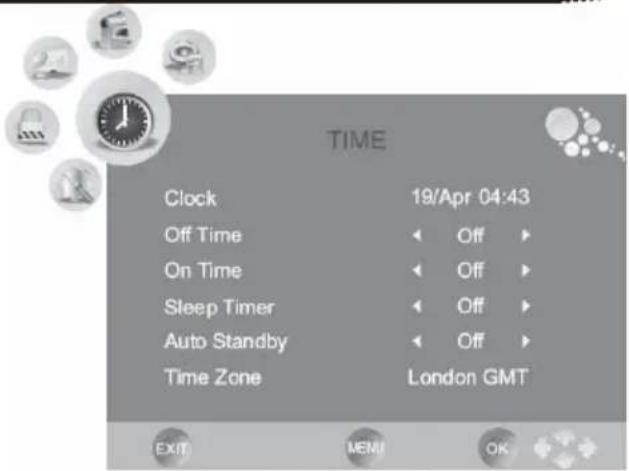
Configuracion de hora
La configuracion de la hora tiene las options Hora/Fecha, apagado automatico, prendido automatico, Stand-By automatico y zona horaria.
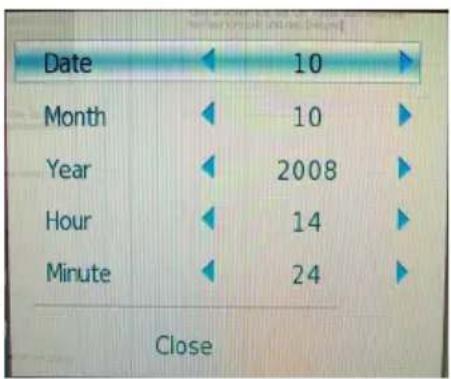
Hora/Fecha (Clock)
Escoja con el boton de flechasunasopping y presione OK para configurar la hora y la。,fecha .Una ventana aparecera en la pantalla.
Con los botones se cambiara la option activa. Con los botones se mueve a lasuma opicon. Estas son:
Dia (Date)
Mes (Month)
Año (Year)
- Hora (Hour)
- Minutos (Minute)
Dirijase a „CLOSE“ y confirma los Cambios con el boton OK.
Apagado automatico (Off Time)
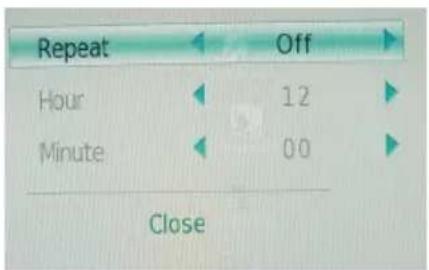
Con esta.option puede hacer que la television se apague a una hora atuomaticamente. Active la option con el boton y una ventsa aparecera en la pantalla. Ahí definira el modo y la hora correspondiente.
- Repetir (Repeat)
Esta option contiene las configuraciones para Una vez (Once), diario (every day), Lunes-Viernes - Freitag (Mon.-Fri), Lunes-Sabado (Mon.-Sat.), Sabado-Domingo (Sat.-Sun.), domingo (Sun) apagar Aus. - Hora (Hour)
Aca define la hora en horas.
- Minutos (Minute)
Aca define la hora en Minutes
Una configuracionuede ser porejempo:Lunes-Viernes 18:05 Uhr En esta hora se apgara la television automaticamente siempre.
Configuracion de LCD
Configuracion de la hora
Prendido Automatico (On Time)
Con esta.option puede hacer que se prenda la television a una hora determinada automaticamente. Active la option con el boton y aparecera una ventsa en la pantalla. Ahí definira el modo y la hora correspondiente.
- Repetir (Repeat)
Esta option contiene las configuraciones para Una vez (Once), diario (every day), Lunes-Viernes (Montag-Freitag), Lunes-Sabado (Mon.-Sat.), Sabado-Domingo (Sat.-Sun.), domingo (Sun) apagar Aus.
- Hora (Hour)
Aca define la hora en horas.
- Minutos (Minute)
Aca define la hora en Minutes
- Volumen (Volume)
Aca define el volumen.
- Fuente (Mode)
Aca define la fuente, con la que la television se predera..Para escojer se enceebran a disposcision TDT, ATV y Radio.
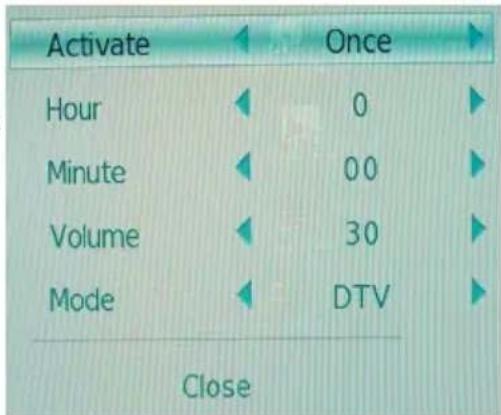
Una configuracion possible ser : Lunes-Viernes 8:05 Uhr, Volumen 40 y TDT.
A esta hora se encendera la television en el canal que estuve activo porultimate asi como con un volumen de 40.
Reloi (Sleeptimer)
Con estaoppingrprograma el reoj en minuto para hacer que la television se apague automaticamente.
Instruetiones
Puede acceder a esta option apretando el boton SLEEP en el control remoto.
Stand-By Automaticamente (Auto StanBy)
Con estaopping se logra que se apague la television bajo de algunos instantos si es que no se recibe una senal activa de la fuente (DVD, HDMI, VGA ect.).
Configuracion de LCD
Configuracion de hora
Zona horaria (Time Zone)
Con esta.option define la zona horaria ,en donde se encuesta el televisor . Si al momento de hacer la busqueda escogio el pais對於 es la configuracion correcta .
Opciones
El menu de option contiene las configuraciones de idioma del pais correspondiente.
Idiomaa (Language)
Aca define el idioma del OSD.
Idiomade Audio (Audio Language)
Aca define el lenguaje activo de la television o de los canales si es que variso idiomas son ofrecidos.
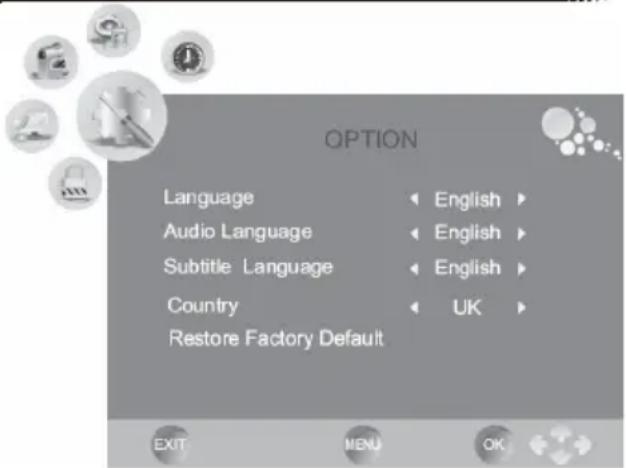
Idiomade subtitulos (Subtitle Language)
Aca define el idioma de los subtitles en caso que thesean ofrecidos.
Instrucciones :
En alemania no hay subtitlelos en el TDT.
Pais (Country)
Aca se define el pais en donde se encuesta la television.Esta configuracioniene influencia directa a la zona horaria en la configuraciones de hora.
Cargar configuraciones de fabrica (Restore Factory Default)
Con esta optionarga las configuraciones de fabrica, todas las configuraciones hechas por ustede seran borradas odeferan ser hechas nuevamente.
Configuracion de LCD
El menu LOCK contiene diferentes configuraciones restringidas al canal de television o a la definacion del nivel de la configuracion de la calidad para los niños. La subopciones son bloqueo de canales, Cambiar Palabra clave, Bloquear programa y calidad para niños.
Usted puedeCambiar las options si es que ingresa la palabra clave ya specifications. Ingrese bajo de la pregunta el code de 4 digitos 0000.
Bloquear canal (Lock Channel)
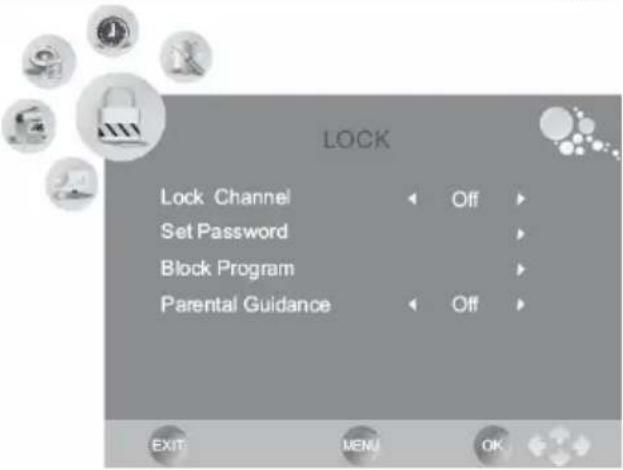
Cambiarpalabraclave(SetPassword)
Con esta option puede Cambiar la palabra clave ya especifiedada.
Bloquear programa (Block Program)
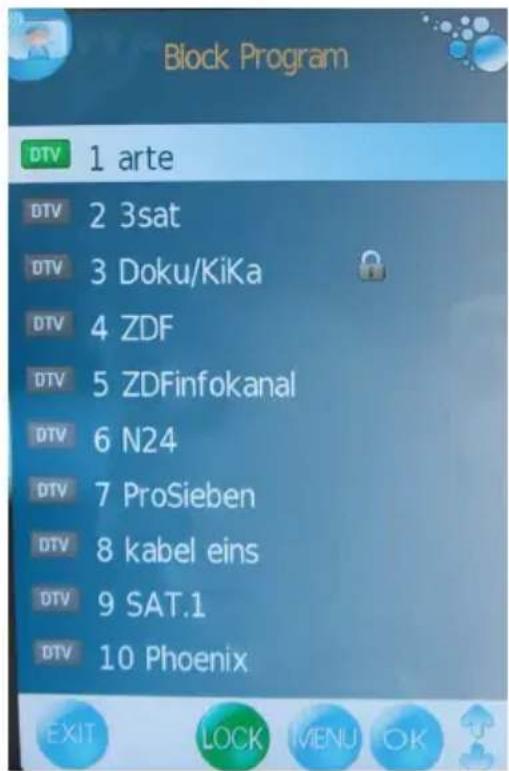
Con esta.option puede bloquear los canales independiente. Luego deactivar esta option aparecera en la pantalla la lista de canales. Escoja con / 某个 canal que deseee bloquear. Presione el boton VERDE y aparecera al bajo del programa escogido el symbolo de una candido. Grabe presionando el boton TV MENU.
EL canal bloqueado no podra ser visto mas.
Seguridad para niños (Parental Guidance)
Con esta.option puede definir el nivel de la seguridad para niños, si es que esta es-ofrecida por en canal, Mientras mas grande sea el valor, mas grande sera la calidad.
Instrucciones :
En alemania no se ofrece nivel de seguridades el TDT o ATV.
Anterialquier dificultad alutilizar el reproductor,consulte esta guia antes de solicitar asistaencia技术水平. Soporte的技术o de Xoro/MAS:
Tel: +49 40 77 11 09 17
| Problema Soluciones | |
| El TV no enciende | · Revise si los cables de suministro está conectados apropriamente al adaptor principal y que connectado al tomacorriente · Revise que los cables del adaptor principal estén conectados al equipo. · Los circuitos electricos都能 haberse reajustado. Desenchufe los cables de suministro del tomacorriente, espere 60 seguidos y vuelva a enchufar. |
| No hayImagen | · Revise que la antenna aárea o que la entrada de senal está conectada apropriamente. · Revise que la SENAL de entrada sea la correcta, ajustando con el botón SOURCE · Revise el ajuste de brillo y de contraste en el móvil |
| No hay sonido | · Revise que el equipo no seinglemente en modo silencio o que el volumen se haya disminuido al minimum. · Revise que los cables de audio estén conectados correctamente a las entradas correspondientes. |
| LaImagen tiene colores erróneos | · Revise que la SENAL de entrada sea la correcta usingo el botón SOURCE |
| LaImagen es inestable cuando se conecta a un ordenador | · Revise que el ajuste de en el móvil PC sea la correcta comparándola con la de la senal emitida por el ordinador. |
| Existen+pontos de-coloredores extraños en la pantalla | · UnaResolution alta en pantallas LCD pueda tener unalittle蟆 de pixeles culpables. ·Esto es normal y Dentro de los limites del control de calidad |
| Imagen a falso aspecto proportion | · EL LCD se encontrarra en el modo falso . Use el boton ZOOM parachangiar el formatting de 16:9 a 4:3 . |
SOLUTION DE PROBLEMAS TDT
| Sintoma | Correcion |
| No hay programa de TV | ·Prenda el equipo en modo TDT. ·Compruebe que en su zona se pueda recibir programas de TV con el TDT. ·Mueva la antenna-Newamente . Tome en cuenta la direccion de la seals de los canales. ·Use una activa activa o una antenna de techo. ·Repita la busqueda de canales de TV. |
| Imagen congenada | ·Mueva la antenna-Newamente hasta que reciba una mejorImagen. ·Use una activa activa o una antenna de techo. |
| Mosaicos fuertes, defectos en laImagen | ·Mueva la antenna. ·Cambie de canal |
Calidad deImagen
La calidad deImagen del TDT es diferente dependiendo de cada pais. En el este debido al ancho de banda y calidad de transmission sera muy influenciada.
El ancho de banda enviado sera definido por cada estacion de TV y pueda ser modificado solo por这些东西 mismos. En caso de recibir mosaicos fuertes, defectos oImagen muy borrosa,uede tratar de携带 la posicion de la antenna para携带ro y poder recibir una imagen mayor.Sin embargo es possible que en condidon de recepcion optimales en cierto canales no se pueda Obtener una mayor calidad de imagen dato a que el ancho de banda son demasiados bajo.
Aca algunos ejemplos para alemania de losDistinctos anchos de banda :
ZDF 2700 a 4500 kbps
ARD 2000 a 4500 kbps
Tercerprograma 1800a3500kbps
TV privada 1800 a 2700 kbps
Mientras mas grande sea el anchp de banda mayor sera la calidad deImagen y ademas recibira menos defectos, mosaicos o distoriones. La nitidez de la imagen al igual que en ancho de banda es dependiente de la resolution y de la fuente del material. Se pueda decir que cuando mas grande sea la nitidez mejor sera laResolution de la imagen. Algunas estaciones de TV envian con nitidez mas baja que除外. Aca algunos ejemplos de resolution:
Algunos canales privados 544x576 oder 528x576
Las conditiones de Reception你能 ser influencias por usted de unaforma. Algunas mueoras de reception mala son por exemple una imagen congelada o el mensaje de "no seal".Tiene mucjas formas de mejor la Reception.Hay tres temas de antenna,la pasiva,la activa o la antenna de techo.Las antennas pasivas o activas son las conocidas antenas de habitacion.Ponga la antenna siempre de forma que pueda recibir la mejor seal.Tome en cuenta también de las posiciones de la emisora.Use de preferencia antennas de alta calidad.La mejor calidad es entrega por una antenna de techo con las que estan instaladas para recibir programas de canales analogos.Aca usted能把 Obtener una mayor calidad imagen dependiendo de la posicion de la antenna.
Informaciones sobre las zonas de emisoras y las posiciones tiene usted en internet : http://www.ueberallfernsehen.de. Ahi encontrarara también una idea de losDistinctos canales u emisoras de TV .
DVD / USB / TARJETAS
Presione el boton SOURCE en el control remoto para activar el reproductor de DVD interno.
La ranura de DVD abre y produce un sonido. La ranura esta al lado izquiero del HTC xx26D. Coloque el disco con el lado impreso arriba en la bandeja y presione muy delicadamente al lado derecho. La bandeja mueve al disco y lee automatistically la informacion del disco.
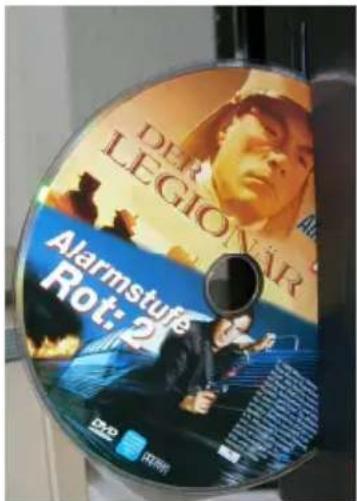
Notas:
- Si el disco es insertado con elazo equivocado, se tratara de leer el disco. Este procedimiento necesita mas tiempo que de unaforma normal.EL reproductor no leera el disco y lo做不到 un mensaje "No hay disco" y sacar el disco.
- Para retirar un CD o DVD deben encontrarse el aparato en modo DVD .Presione el boton OPEN/CLOSE (▲) en el control remoto. Si el aparato no se ENCuentra en esta
en modo DVD este boton se queda sin funciona . Presion el boton SOURCE y escoja „DVD".
USB y lector de tarjetas
Conecte un USB o una tarjeta en la conexion correspondiente. Por lo general la parte escrita mira para extras como en un disco.
Presione DVD-SETUP para activar el USB o el leedor de la tarjetas para acceder a las configuraciones del sistemas y para escoger bajo de laooth en el entra de laooth. (DVD, USB, CARD).
Si hay problemas lea las instrucciones en la网页 58.
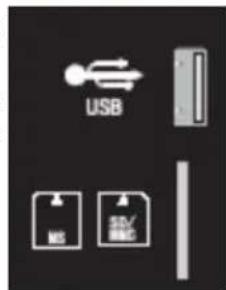
Instrucciones :
En la connexion USB deben solo ser connectados almacenadores USB (USB-Stick).
Teclas importantes en el mando a distancia
INFO
Se做不到 un征求意见 OSD (Pantalla activa) en la parte de arriba de la pantalla, cuando ciertas functions Sean executadas o el botón D.DIPLAY en el control remoto sea presionado. El OSD es una superficie fácil de usar para el cliente que sirve para estar el estado del tipo de reproduccion. Dependiendo, del tipo de disco que este metido (DVD, CD, MP3), la forma del OSD se vera de-distinas maneras.
DVD / USB / TARJETAS
Teclas importantes en el mando a distancia
En un video DVD se ve lasuma informa cion con el numero de Titulos y cui sera reproducido (TT 1/2),el numero de
DVDTT1/2 CH 33/3 00:00:02
capítulos en un titulo (CH 33/35) y el tiempo ya reproductivo hasta ese momento en el capitulo.
Al momento de presionar el botón D.DIPLAY aparece en el video DVD la siguientes imagenes:
1/15.1CH OFF OFF
Tono activado / Formato del tono DD 5.1 CH (canal) / Subtítulos (aquí en el ejemplo no hay ninguno) (OFF) / Otras perspectivas (en este ejemplo no hay除外 perspectivas activas por el momento)
En un archivo de video MPEG-4 se mostraran除外 informations a comparacion de un video DVD.
CDrom TRK 1/12 00:00:41
Informaciones importantes en un disco ISO con ARCHIVOS MPEG-4 seran :
Formato de disco (aquí CD ROM) /Número de pistas y cada sera reproduceda (TRK 1/12)/ Con o sin audio / Tiempo transcurrido
Abrir/Cerrar
Para abrir y cerrar la bahía del disco. Presione el botón OPEN en el panel frontal o del control remoto.

NOTA:
- El reproductor no avanzará o retrocedería cuando que se mueste "WARNING" en una sección del disco.
Reproducir/Pausa
Presione el botón PLAY/PAUSE para reproducir el disco. Presione el botón PLAY/ PAUSE para hacer una pausa durante la reproduccion del disco.

Stop
Presione le botón STOP para parar en dos发展模式:
- Presione el botón STOP una vez. En esta parada se memoriza la posición de la reproducción y el indicator OSD muestra PRESTOP. Presione el botón PLAY paraContinuar la reproducción normal.
Presione el boton STOP dos veces para detener Completely el disco, el indicator OSD muestra "STOP" Presione el boton PLAY para reproducirle disco.
DVD / USB / TARJETAS
Teclas importantes en el mando a distancia

Presione este boton para avanzar un capitulo del DVD o pista del CD

Presione este boton para retroceder un capitulo del DVD o pista del CD
NOTA:
- Un DVD de un solo capítulo no se pueda技术水平ar o un CD de una sola pista.
Retroceder rápidamente/avanzar

Presione este botón para retroceder rápidamente a工程技术 del disco.
Presione repetidamente paraacular la velocidad

Presione este botón para avanzar rápidamente a工程技术 del disco.
Presione repetidamente para augmentar la velocidad.
NOTA:
El reproductor se pone en silencio durante el avance o retroceso rápido.
- El reproductor no avanzará o retrocederá rápidamente cuando que se mueste "WARNING" en una sección del disco.
Menu de inicio del DVD
Mientras se reproduce un, presione el botón DVD.MENU para ir al menu de inizio del DVD.
Titulo
Mientras este reproduciendo un Video-DVD y presiona el boton DVD.TITLE, regresara en el menu de titulo de un Video-DVD.

Goto
- Presione el boton GOTO.
- Con el cursor y el boton ENTER podra escogerrialquier punto del menu para el tiempo de reproduccion, titulo capitulo o pista.
- Con el boton ENTER confirma su eleccion.
- Con el boton GOTO regresa a la reproduccion normal.

Teclas importantes en el mando a distancia
Teclado número
(Acceso al programa aleatorio)
- Para acceder a un episodio de un DVD o a una pista de un CD presione el número deseado desde el teclado número.
- Ingrese los datos para en el menu de inicio del DVD o desde el menu de configuracion.
NOTA:
- Algunos discos DVD no permiten el acceso a sistemas directas.
Repetir sección A-B
Para repetir una sección específica de un disco.
- Presione el botón A-B en el punto de comienzo de la sección deseada, "REPEAT A-" aparecera en la pantalla.
- Presione el botón A-B una vez mas, al final de la sección deseada, "REPEAT A-B" aparecera en la pantalla. La sección deseada A a B hasta que la funciona es cancelada.
- Para cancelar la funciona, Presione el botón A-B otra vez para registrar a reproducción normal.
NOTA:
- Algunos discos DVD no permiten la función A-B.
Modo de repeticion

Espano
Presione el boton REP repetidamente para seleccionar modo de repetition.
En modo DVD En modo CD
REP. CHAPTER Repetir capitulo REP. 1 Repetir pista
REP. TITLE Repetir titulo REP. ALL Repetir disco
REP. OFF Apagar repetir REP. OFF Apagar repetir
NOTA:
- Algunos discos DVD no permiten la function repetir.
Angulo
Mientras se ponga un DVD, presione el boton ANGLE repetidamente para selectionar el angulo deseado de laamera. Un DVD pueda container a partir de 9 angulos de camera seleccionables.
DVD / USB / TARJETAS
Teclas importantes en el mando a distancia
Subtitulos
Mientras seonga un DVD, Presione el botón SUB-T repetidamente para selecciónar subtitle del征求意见, un DVD pueda CONTENER mas de 32 subtitleos seleccionables.
Track de sonido
Mientras seonga un DVD, Presione el boton AUDIO repetidamente para selectionar el track de sonido deseado. Un DVD pueda CONTENER mas 8 tracks seleccionables.
ZOOM
Presione el boton ZOOM repetidamente, la pantalla de TV在哪? ZOOM x2 -> ZOOM x3 -> ZOOM x4 -> ZOOM x1/2 -> ZOOM x1/3 -> ZOOM x1/4 -> ZOOM OFF
Cuando se ponga JPEG. Presione el boton ZOOM aparecera el zoom x1/2, x1/3, x1/4, presione el boton de direccion para rotar laImagen. Mientras se mueste el zoom x2, x3, x4, presione el boton de direccion para mover la posicion de laImagen.
Programa
Presione PROG parakatir del menu del programa.
En mdo DVD
Cuando el menu de programa aparezca introduzca el titre y numero de capitulo.
PLAY: Presione PLAY para empezar un programa.
CLEAR: Presione CLEAR si quiere cancelar informacion mala que ha sido. Presion CLEAR或其他 vez para cancelar todos los tracks.
En modo CD
Cuando el menu del programa aparezca, introduzca el numero de Track y presione ENTER, cuando la programacion esta complete.
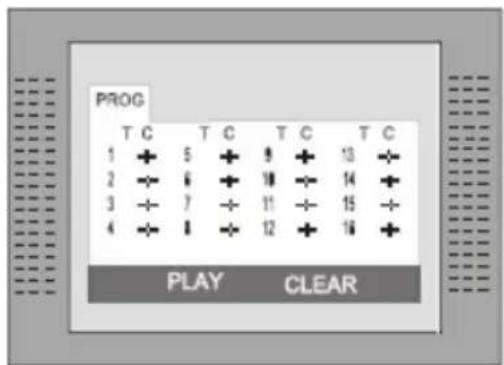
- PLAY: Presioine PLAY para empezar un programa.
STOP: Presione dos vezes STOP para��ir del modo de programa.
CLEAR: Presione CLEAR si quiere cancelar informacion mala que ha sido entoriamente o cancele la pista deseada. Presione CLEAR otra vez para cancelar todas las pistas.
Grabar ARCHivos de Musica-, JPEG- o Video
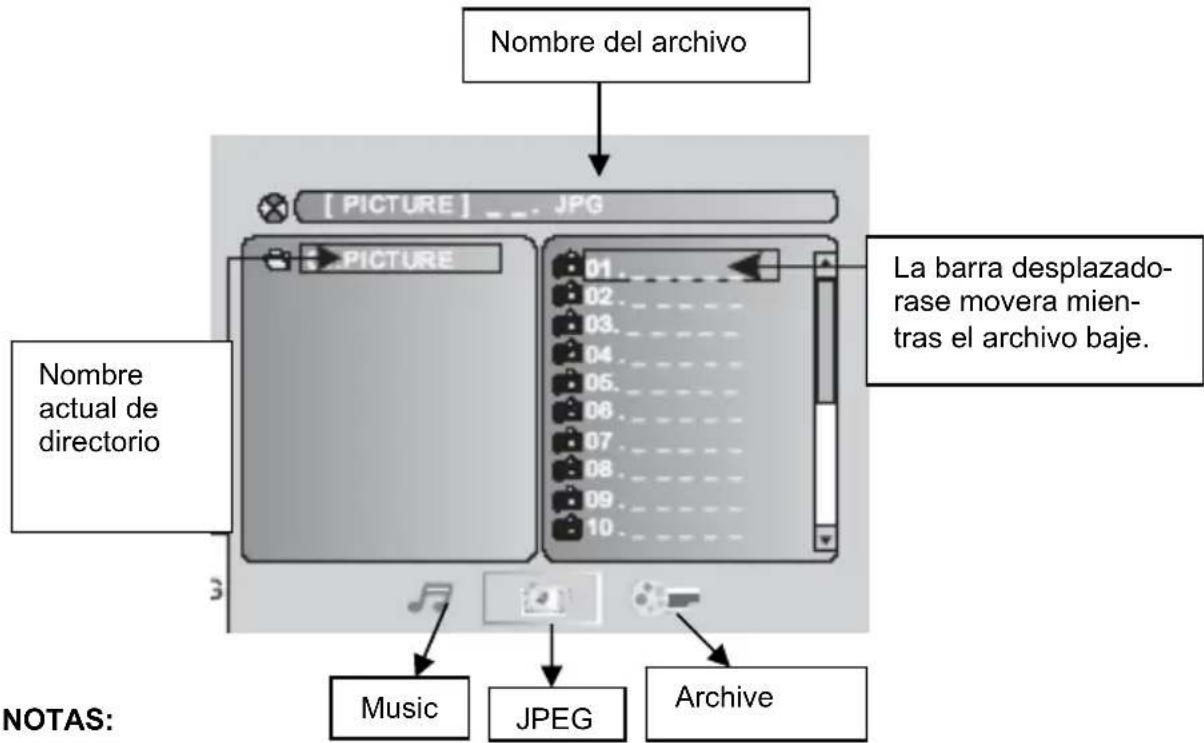
Cologne un disco en la lectora, conecte una tarjeta SD, MMC o MS o un USB (USB Stick). EL reproductor busca automaticamente (si es que la option AUTO en Fuente esta activada en la configuracion de sistemas) las carpetas enonde se encuentre grabada los ARCHivos de Musica-/JPEG/Video. El reproductor Buscara automaticamente las carpetas con archivos de musica/JPEG/Video. Luego cambiaraa uautomaticamente en la primera carpeta con archivos de musica (en disco tanto con musica como con archivos JPEG, en discos con solo un tipo de archivo cambiara a la primera carpeta y producira la primera cancellation a partir (nombre del archivo sera lostrado) La Pantalla se vera de mannersparecida a como se ve en la imagen de abajo:
-
El control remoto debe estar en modo DVD,esto se logra presionando el boton de DVD en el control remoto.
-
Con las flechas hacía la derecha usted能把 pagar la planta de lista, la planta de pistas y el formatting del archivo. Formatos del archivo estáordenados asi: Música (nota), Imagenes (cámara) y video flecha).
-
En caso de que la connexion USB o la tarjeta no se active automaticamente escoja en el SETUP bajo de las configuraciones del sistemas —> Fuente la entrada的愿望a (USB, Tarjetas (Card) o DVD). En la connexion USB deben solo ser connectados almacenadores USB (USB-Stick).
Grabar ARCHivos de Musica-, JPEG- o Video
Use las flechas para entrada a la region de directorios e iluminiar el directorio desrado, bajo el empezara a reproducir la prima pista. Usted可以选择 también poder usar las flechas para entrada a la region de ARCHivos y seleccionar el archivo que guste.
Notas:
Presionando las flechas izquierda y derecha,usted pueda activar una region de directorio, una region de archivos y escoger ARCHIVOS separadamente.
- La iluminación de la region de directorio y ARCHivos eslothrada en la imagen en la pagina izquierda;@mtras se illumine un rectangulo transparente.
- En la region de cambio de archivo puede presionar izquierda y derecha para
cantar la iluminacion, bajo presione ENTER; los botones " y " estan ilustrados en la parte izquiera de la figura. Por exemple, si un disco con archivos Musica y JPEG pero sin videos es cargado,el color de la letra " y " seran blancos y " negros. Si es Music, " sera rojo.
- Cuando se reproduce unaImagen JPEG en discos conteniendo ARCHivos Musica y JPEG, presione Return para regresear a la lista JPEG.
- Usted pueda presionar los botones de los nombres para selectionar los archivos que desea reproducir. Por exemple, si desea la pista 15 en la lista actual, presione el boton 10+ , y luego presione "5", el número 15 se reproduciría.
Notas:
- Cuando se reproduce un disco con ARCHivos Music files, ningún video pueda serazorado al mesmo tiempo.
- Puede presionar "PREVIEW" para Obtener mensajes de ayuda.
- Cuando se reproduzca unaImagen JPEG, presione el botón de programa para escojer el modo de transmisión deotos. Hay 17 modelos de transmisión disponibles. Presione Program repetidamente para activar la funciona y escoja el modo deseado. Los siguientes modelos estan disponibles :de izquierda superior a abajo, De abajo a izquierda, de derecha a izquierda, de izquierda a derecha, de izquierda superior a derecha inferior, de derecha superior a izquierda inferior, de izquierda inferior a derecha superior, de derecha inferior a izquierda superior, de centro a arriba y abajo, de arriba y abajo al centro, se despliega de izquierda o derecha al centro, contraventana Horizontal, contraventana Vertical, desplegada desde las esquinas al CETRO, bajo reproducir y ,apagado .
La carpeta no besoin contener mas de 400 archivos (Musica, Fotos, Video)
SETUP DEL DVD
Setup Menu
Presione DVD SETUP para ingresar al menu de configuracion del reproductor. El menu de config. es una calidad para el propietario para modifier la configuracion del reproductor. Para ver en detaille el menu vea "SETUP MENU" de este manual..
Systema Setup
En modo STOP, presione DVD SETUP,muestra SYSTEM SETUP. Presione UP/DOWN para seleccionar el subtitle. Presione ENTER, la pantalla muestra elsubmenu.
Presione UP/DOWN para做不到 el tiempo deseado
- Presionando ENTER confirmar el objeto escogido.
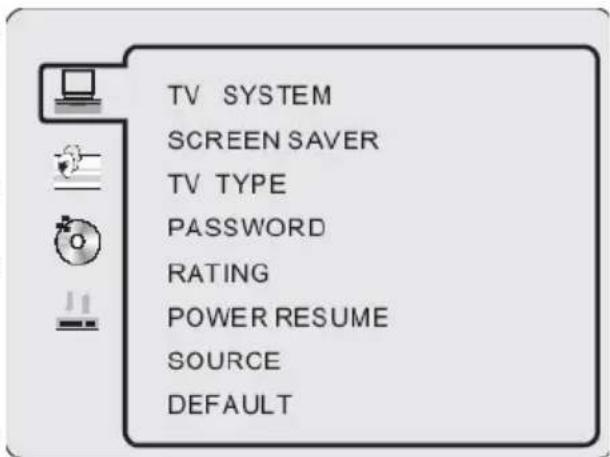
Sistema de TV
Hay tres modelos NTSC / PAL / AUTO, escoja uno de acuerdo al modo de su TV.
Si el modo de TV no es adecuado al del reproductor DVD la pantalla brillara y se volta incolora. La configuracion original : PAL
Protector de pantalla
Activ a o desactiva el protector de pantalla .Cuando esta option esta activada , el protector de pantalla se activara automaticamente cuando la reproduccion haya sido detenida por mucho tiempo o no se enquiryrnte ningun disco en la lectora .
TipodeTV
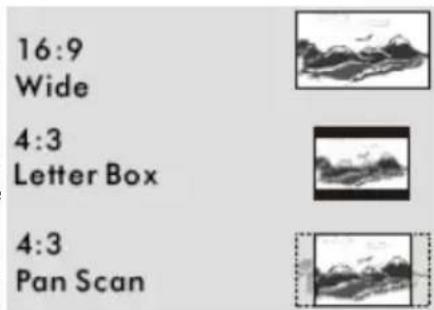
- 4:3 (pan scan): Es por lo common el时间为 TV. Cuando se reproduce, laImagen sera cortada deforma que lapellata de TV es llenada con laImagen.
- 4:3 (letter box): cuando el reproductor esta en el tipo comun de TV, porfavor seleccione el tipo. La parte de arriba e inferior de la TVonga una franja negra.
- 16:9 (Wide Screen): Cuando el reproductor esta en pantalla ancha del TV, porfavor seleccione el tipo. La configuracion original: 4:3(pan scan).
SETUP DEL DVD
Setup Menu
La Contrasena
Mueva el cursor a PASSWORD y presione ENTER para confirmar e ingrese el número secreto "0 0 0 0" (si es que es el primer uso). Luego de confirmar, se le pedira ingresar el nuevo dato secreto y presione ENTER para confirmar.
Precaución:
Por favor recuerde el Nuevo número secreto, de另一边 manera usted no sera capaz deATTER el panel principal de control. Por favor contacte al agente o nuestra compañero si udolvido el número secreto.
Niveles
Hay en total 8 niveles en este control. 8 niveles como siguen: KID-SAFE
Los primeros niveles estan abierto para personas de edad promedio y el nivel 8 solo para losadultos . Si querecantiar la configuracion del control principal , ingrese la edad de control del usuario y bajo ingrese su numero digital de 4 digitos . El numero original secreto es 8357(si esta usingo el reproductor por primera vez , solo introduzca this codigo ). Si el numero hasido confirmado, el menu de configuracion del nivel aparecerá . Mueva el cursor para escojer el nivelrequiredo y presione ENTER para confirmar y cerrarlo .
Fuente (Source)
Con esta.option puede escoger entre DVD, USB y tarjetas como fuente. La-option AUTO hace起初 la fuente automaticamente que contenga algo bajo el medio de datos.
Funcion de Resume
Con esta funciona activa la funciona de resumen.
Original
Esta es la version original de fabrica . Cuando escoja “RESTORE”, la configuracion previa del usuario sera cancelada y el reproductor volverá al estado original del fabricante .
SETUP DEL DVD
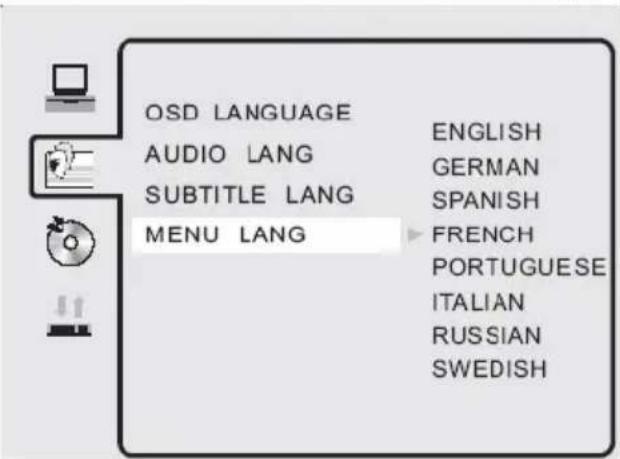
Lenguaje de configuración
En modo STOP, presione DVD SETUP para iluminar LANGUAGE.
Presione UP/DOWN
Presione ENTER, la pantalla mostrara un submenu.
Presione UP/DOWN para iluminar lo deseado en el menu de LANGUAGE
Presione ENTER para confirmar lo seleccionado.
- Presione SETUP par salute del SETUP.
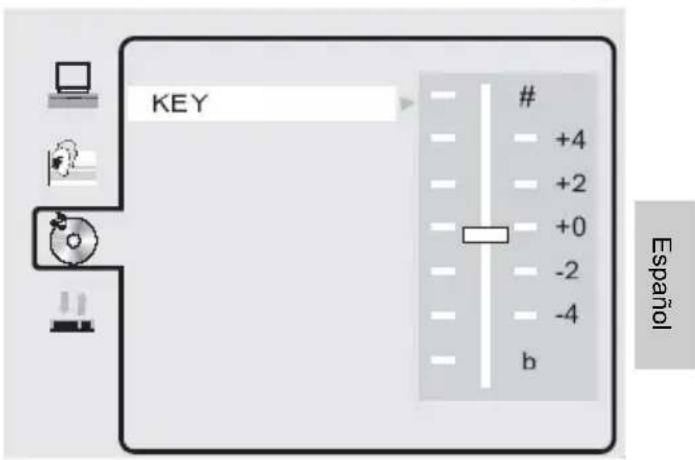
Configuraciones de audio de parlantes
La configuracion de AUDIO contiene solo una configuracion.
Valores positivos incrementan los altos. Valores negativos incrementan los bajos
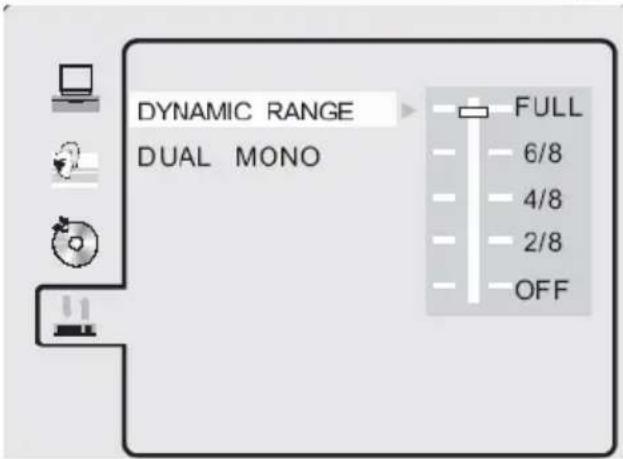
Configuración de Digital
La configuracion digital contiene 2 OPCIONES, la zona dinamica y Dual Mono.
Ancho de banda dinamico
Con la.option ancho de banda dinamico pueda definir la medida del amortiguamento. En la configuracion "Full" la amortiguation sera la maxima. Mas conocido como noche de modo. Con la option "Apagar" no secambiara la calidad del tono y no habra ninguna compresion.
Dual Mono
La.option en Dual Mono son:
Stereo: EL modo de sonido izquierdo seraheetsalveladoal parlante derecho y el modo de.
sonido izquierdo sera huelado al parlante izquierdo .
L-Mono: El modo de sonido izquiedo seraledge a ambos parlantes.
R-Mono: El modo de sonido derechi sera enviado aodos parlantes.
Mix-Mono: El modo de sonido izquierdo y derecho pero sera enviado aodos parlantes de manera combinada.
Problems?
Nuestro增值服务 al cliente lo ayudara con mucho gusto en caso de tener problemas. Ha leido ya las instrucciones para la solución de problemas?
Servicio Tecnico de Xoro/MAS :
| Sintoma A Revisar y Acción | |
| No reproduce | · No hay disco, ponga un disc. · EL disco ha sido colocado Boca abajo. Ponga el disco con la etiqueta para arriba. · La region del disco no es laquia que la del reproductor. · El nivel de rating del disco es mayor que la del configurado en el reoroductor. · El tipo del disco no es el adecuado para el reproductor. · Disco esta dañado o prendido por mas de dos horas. · Si hay humedad condensada en el reproductor. Remueva el disco ybine launidad prendida por una o dos horas. |
| No hayImagen | · Revise si las connexiones del sistemas son apropriadas y seguras. · Revise si los cables de conexiones estan dañadas. · Limpie el disco. |
| Imagen distorciónada | · El disco esta sucio o dañado. Limpie el disco o pruebe除外. |
| Imagen no completa en pantalla | · Seleeccione el formatting de la pantalla desde el Menu de configuración. · Vea el "Menu de configuración" de este manual. · Seleeccione el formatting de planta desde el menu del disco DVD. |
| Mensaje de problemas en la pantalla | Los siguientes mensajes apareceran cuando hay un problema al momento deargar el disco" 1. "WRONG REGIONAL DISC": El documento de region del disco no es elismo que el del reproductor. 2. "WRONG PASSWORD": . El reproductor niega reproducter un disco por que el nivel de rating del disco es mayor que la del configurado en el reoductor. 3. "WRONG DISC": el reproductor esta equipado con un software automatico de detectacion de calidad. Cuando el reproductor detecta un disco problematico dañado ,el reproductor pueda seguir reproduciendo el disco a baja calidad odeoja de reproducirlo ,dependiendo del nivel de daño del disco. |
PROBLEMAS
| Sintoma A revisar y Acción | |
| Nozzleadelantar obuscar | Algunos discos son programados deforma que no permiten al usuario adelantar o buscar的一些asiones,especially al comienzo en la seccion de WARNING.Discos de un solo capitulo no pueda usar la functiOn deadelantar. |
| Control remoto no funciona | Remueva los obstáculos entre el reproductor y el controlremoto.Apunte el control remoto delante del sensor del reproducto.Revisise las baterias del control han sido cargadas ypuestos en la polaridad correcta.Reemplace las baterias del control remoto. |
| Control remoto no funciona | Retire cualquier objeto que este entre el control remoto y elreproductor.Dirija el control remoto al sensor del reproducto.Revisise las baterias del control remoto esteem puestoscorrectamente (mire la polaridad).Cambie las baterias del control remoto.Use solo los botones que uno pueda usar en el reproductordVD . |
| TamañodUSB orarjetas | Los USB or tarjetasULDesafotundamente hay una grancantidad de USB-Sticks o orarjetas que no podran serleidas.No use tarjetas SDHC.No use tarjetas MS Pro/DuoTome en cuenta que algunos medios solo usan FAT 32.En caso que un medio this formateado en NTSF , este no sera reconocido . |
Error en los Pixel
Los erros en los pixel en la page 59 (Claro, Obscuro, Lineas con defectos y diferencia de claridad) describen los erros permitidos como maximo en forma y tiempo los cuales estan fuera de la garantia
Especillasiones
| HTC 1526D HTC 1926D | HTC 2226D | ||
| Tamaño de monitor 39,6 | cm (15,6 pulg.) 48 cm | (19 pulg.) 55 cm (21,6 pulg.) | |
| Resolution en Pixel 1366 | x 768 1440 x 900 13 | 66 x 768 | |
| Relacion de lados 16:9 | 16:10 | 16:9 | |
| Brillo 250 cd/m | 2 | 300 2 | cd/m 400 2 |
| Contraste 500:1 | 1000:1 | 1000:1 | |
| Tiempo de reacion | 5 ms | 3,5 ms | 5 ms |
| Angulo de vista | 90° | 160° | 160° |
| Sistema de TV | PAL BG / DK / I o SECAM BG / DK / L / L' | ||
| Estereo | NICAM / A2 | ||
| Conexiones | |||
| HDMI | Standard TMDS max. 1080p | ||
| Y Pb Pr | Y: 1 V p-p // Pb und Pr: 0,7 V p-p | ||
| S-Video | Y: 1,0 V p-p +/- 3 dB / C: 0,3 V p-p +/- 3 dB | ||
| Euroconector | RGB: 1,0 V p-p 75 Ohm | ||
| PC VGA | 640 x 480 p. 60 Hz / 800 x 600 p. 60 Hz / 1024 x 768 p. 60 Hz | ||
| Antena | Conexion de antenna RF , 75 Ohm | ||
| Parlantes | 2 x 3 Watt | 2 x 3 Watt | 2 x 3 Watt |
| AC / DC Adaptador 110—240 V 50/60 Hz | 12 V p. max. 5 A | 12 V p. max. 5 A | 12 V p. max. 6 A |
| Consumo | 50 Watt | 60 Watt | 70 Watt |
| Medidas (LxAxA) | 402 x 153 x 329 | 465 x 153 x 405 | 538 x 153 x 425 |
| Peso | 3,8 kg | 5,5 kg | 7,0 kg |
| Error en los pixel | |||
| Pixel Claro(Bright Dot) | ≤ 3 | ≤ 2 | ≤ 2 |
| Pixel obscuro (Dark Dot) | ≤ 5 | ≤ 5 | ≤ 5 |
| Claro+ Obscuro | ≤ 5 | ≤ 5 | ≤ 5 |
| Lineas con defecto | No | No | No |
| Diferencia de claridad (Mura) | No | No | No |

Espanol