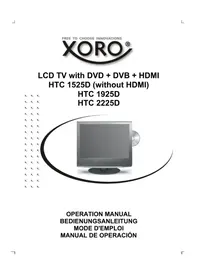
HTC 2225D - Televisor XORO - Manual de uso y guía de instrucciones gratis
Encuentra gratis el manual del aparato HTC 2225D XORO en formato PDF.



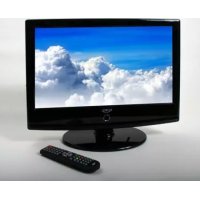
| Tipo de producto | Televisor LCD con reproductor de DVD integrado |
| Tamaño de la pantalla | 22 pulgadas (diagonal) |
| Resolución nativa | 1680 x 1050 píxeles |
| Alimentación | 200-240 V CA, 50/60 Hz |
| Consumo eléctrico | Aproximadamente 35 W |
| Dimensiones (aprox.) | 50 x 30 x 5 cm (sin pie) |
| Peso (aprox.) | 3 kg |
| Conectores | HDMI, VGA, Euroconector, S-Video, CVBS, entradas de audio estéreo (RCA), toma de auriculares, entrada de antena RF |
| Sintonizador | TDT (DVB-T) y analógico |
| Reproductor de DVD | Ranura, compatible con MPEG-1/2/4 |
| Funciones principales | Teletexto, EPG, control parental, reposo, búsqueda automática de canales |
| Seguridad | No abrir la carcasa, desconectar si no se usa durante mucho tiempo, distancia mínima de ventilación 5 cm |
| Mantenimiento y limpieza | Paño suave y seco, ningún disolvente |
| Contenido del embalaje | Televisor, mando a distancia, pilas, manual de instrucciones, tarjeta de garantía |
Preguntas frecuentes - HTC 2225D XORO
Preguntas de los usuarios sobre HTC 2225D XORO
0 pregunta sobre este aparato. Responde a las que conoces o haz la tuya.
Hacer una nueva pregunta sobre este aparato
Descarga las instrucciones para tu Televisor en formato PDF gratis! Encuentra tus instrucciones HTC 2225D - XORO y toma tu dispositivo electrónico nuevamente en la mano. En esta página están publicados todos los documentos necesarios para el uso de su dispositivo. HTC 2225D de la marca XORO.
MANUAL DE USUARIO HTC 2225D XORO
Para asegurar la confiabilidad y una operación segura del equipo, por favor lea detalladamente todo el manual de instrucciones, en especial el segmento de seguridad indicado a continuación.
Cuidado eléctrico
- El equipo de TV solo debe ser conectado únicamente a una fuente de energía que sea idéntica a la indicada en el adaptador suministrado.
- Para evitar una sobrecarga, no enchufe más elementos al mismo tomacorriente que el LCD-TV.
- Tener cuidado en colocar el cable de alimentación principal lejos de las áreas donde la gente puede tropezar con él.
- Asegúrese de desconectar el cable de alimentación principal y el cable de la antena si es que no utilizará el equipo en un largo período de tiempo
- Tener cuidado de no exponer el equipo o el control remoto al agua o humedad.
- Desconecte el cable de alimentación principal y busque ayuda profesional si:
- el cable de alimentación principal o de la antena se encuentran dañados
- cae algún líquido dentro del equipo, o si accidentalmente es expuesto a agua o a humedad
- algún elemento accidentalmente ingresa al sistema de ventilación
- el equipo no responde correctamente o deja de funcionar.
- No destape o remueva la cubierta, no existe ninguna pieza de reemplazo en el interior del equipo.
Permita solo a personal calificado y experto reparar el equipo.
- Para evitar derrame de las baterías, retírelas del control remoto cuando:
- las baterías estén agotadas
- si no va a utilizar el control remoto en período largo.
- Coloque las baterías en posición correcta y no las exponga al fuego.
Cuidado material / físico
- Tenga en cuenta de colocar el equipo a 5cm (2 pulgadas) del muro o ventana.
- Nunca sacuda o golpee el equipo.
- Tenga cuidado de no dejar caer o sentarse encima del control remoto.
- Limpie el equipo usando únicamente un paño suave, limpio y seco. No use disolventes
CONTENIDO
Información de seguridad
Cuidado eléctrico 1
Cuidado material / físico.... 1
Contenido de la caja....3
Características 3
Conexión
Panel traser de conexión....4
Botones del plana recta....4
El control remoto
Uso del control remoto 5
Botons del control remote....6
Los Menús
Usando el menú 9
El menú de video 10
El menú PC 10
El menú HDMI....11
El menú audio ....12
El menú TV 12
El menú general 14
Problemas 15
Lista de Menu favoritos 19
System Setting 19
EPG 22
Teletexto 23
Otras Operaciones 23
Problemas 24
Reproductor de DVD
OPERACIÓN DEL DVD 25
OPERACION DEL MPEG-1, MPEG-2 Y MPEG-4 VIDEO.... 30
SETUP DEL DVD 32
PROBLEMAS 35
Especificaciones 37
Contenido del paquete
Abra el paquete de este reproductor de DVD, este seguro que los siguientes accesorios estan ahí:
- Control remoto
- Baterías del control remoto
- Manual de usuario
- Adaptador principal
- Cable de suministro
- Tarjeta de garantía
- SET de TV HTC 1525D/HTC1925D/HTC2225D
Si alguno de los accesorios, arriba mencionados, falta tome contacto con su proveedor o vendedor lo antes posible.
Guarde el empaquetado original en caso que tenga que regresar el equipo al proveedor o vendedor.
Características
- Formato 16:10
• Interfaz HDMI (Solo en el HTC 1925d y HTC 2225d) - Sintonizador TDT con EGP y teletexto
- Sintonizador analógico con teletexto
- Interfaz VGA – Utilización como monitor PC posible
- Interfaces video: Euroconector, S-video, CSB, VGA y HDMI
• Interfaces audio: entrada estereo (RCA), entrada audio PC y auricular
• Reproductor integrado de DVD-MEPG4.
Instrucciones :
El HTC 1525d no tiene entrada HDMI.
Panel trasero de conexión

| Nombre | Descripción |
| DC In | Entrada de alimentación de corriente |
| HDMI | Entrada de HDMI (solo en el HTC 1925d y HTC 2225d) |
| VGA | Entrada de señal VGA (ordenador) |
| SCART | Terminal de conexión SCART |
| S-video | Entrada de Super-Vídeo (S-video) |
| CVBS | Entrada de señal de vídeo |
| AUDIO IN L/R | Entrada de señal de audio para AV |
| PC AUDIO | Entrada de señal de audio (ordenador) |
| PHONE | Auricular |
| R F | Conexión por medio de cable o antena |
Instrucciones :
EI HTC 1525D no tiene entrada HDMI.
Panel plana recta
| Botón | Función |
| Cerrar la bandeja | |
| >|| Reproducir/ Pausa | |
| DVD Bandeja entrada | |

- Botón de Power (POWER)
- Menú
- Ajuste de Volumen (V+ y V-)
- Canal programa (P+ y P-)
-
SOURCE: FUENTE (TV, Scart, AV, S-Video, PC, HDMI, DVB-T y DVD)
-
Conecte la antena aérea o fuente de señal apropiada en su conector correspondiente del panel trasero.
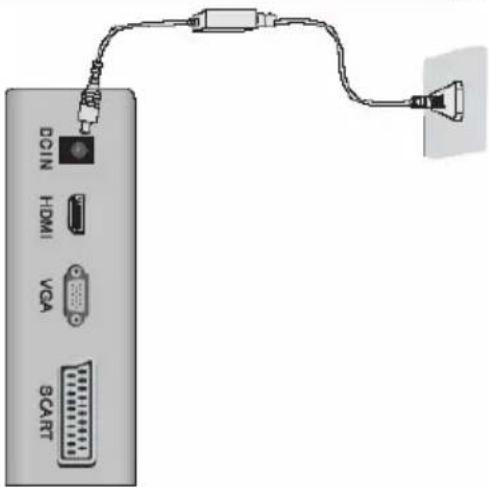
- Conecte el enchufe pequeño de forma circular del adaptador principal en la parte trasera del equipo.
- Conecte los cables de suministro entre el adaptador de principal y el tomacorriente.
- Presione el botón POWER para encender el equipo, o utilice el control remoto, se prendera una luz verde.
- Use el botón SOURCE en el panel frontal o en el control remoto para seleccionar el tipo de señal que desee utilizar: TV, PC-RGB, AV, S-video, Scart, DVD, DVB-T. Se puede utilizar el panel frontal del equipo para ajustar el volumen o seleccionar una emisora, o emplear el control remoto como se muestra más adelante.
A. Sintonizador análogo de TV (p.ejem: Cable de red):
Encienda el equipo y presione varias veces el botón SOURCE, hasta que en la parte superior derecha aparezca TV. El equipo HTC xx25D esta en modo TV.
B. Reproductor de DVD :
Encienda el equipo y presione varias veces el botón SOURCE, hasta que en la parte superior derecha aparezca DVD. El equipo HTC xx25D esta en modo DVD. Modo C. DVB-T:
Encienda el equipo y presione varias veces el botón SOURCE, hasta que en la parte superior derecha aparezca DVB. El equipo HTC xx25D esta en modo DVB-T.
- Para apagar el equipo por un período corto, presione el botón POWER, el equipo se tornará en estado de alerta y una luz roja se prendera. Si no se utilizará el equipo en un largo período entonces se recomienda desconectar el equipo totalmente: presionar el botón de poder y desconectar del suministro de corriente.
Conexión de energía
Conecte el adaptador AC/DC con la television HTC en la entrada „DC IN“ y luego el enchufe en el tomacorriente En la parte delantera se encendera un bombillo rojo. El televisor se encontrara en modo Stand-By Presione el boton „POWER“ en el control remoto o en la parte superior del aparato. La bombilla roja pasara de color rojo a color verde.
Antena
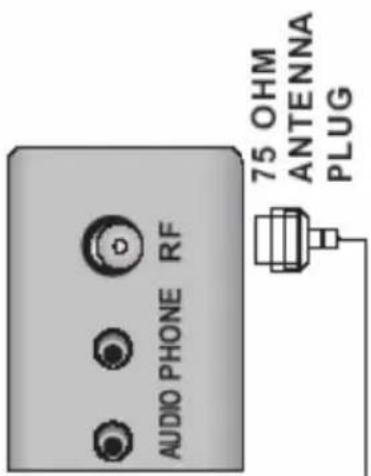
La television HTC posee un sintonizador analogo y una digital. Para recobir TV analoga conecte el cable de antena con la antena de techo VHF/UHF o con la concexion de cable analoga.
Para recibir television digital terrestre (TDT) conecte la televisi-on en la antena de techo (para el mejor recibimiento TDT) o a una antena de cuarto DVB-T.
Con el boton SOURCE cambie a „TV“ para recibir señal analoga o a „DVB-T“ para recibir señal digital terrestre.
Instrucciones :
El mejor recibimiento de señalpara un DVB-T lo tiene con una antena de techo. Si solo puede usar una antena de techo, tome en cuenta la posicion de la antena y use en todo caso una antena de cuarto.
Entrada EUROCONECTOR
Señales de Audio— y Video podran ser pasadas por usted de dena grabadora de video o de un Setupbox mediante el eruocenctor. Conecte el equipo con un cable euroconector a la entrada del euroconector de la television HTC .
Cambie con el boton de SOURCE a SCART.
Entrada CVBS y entrada de audio Stereo
Si quiere conectar varios equipos y los espacios correspondientes de los euroconectores ya estan ocupados (SCART, S-VIDEO o HDMI) o su equipo no ofrece otra posibilidad que una conexión AV mediante con cable componente, entonces conecte el equipo con el cable amarillo de un cable tripolar de Audio y Video y la entrada de VIDEO de su televison HTC. Para pasar el Tono deberá establecer una conexión para tono.
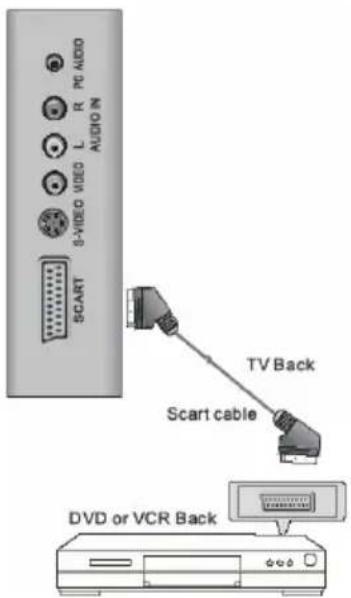
Conecte para esto el cable marcado con blanco y rojo con la entrada correspondiente de audio „L“ y „R“ en la television HTC.
Cambie con el boton SOURCE a „AV“.
Entrada de video S-Video y entrada de Audio
Si quiere conectar varios equipos y los espacios correspondientes de los euroconectores ya estan ocupados (SCART, S-VIDEO o HDMI) o su equipo no ofrece otra posibilidad que una connexion AV mediante con cable componente , entonces conecte el equipo con el cable amarillo de un cable tripolar de Audio y Video y la entrada de VIDEO de su televison HTC . Para pasar el Tono deberá establecer una connexion para tono.
Conecte para esto el cable marcado con blanco y rojo con la entrada correspondiente de audio „L“ y „R“ en la television HTC.
Cambie con el boton SOURCE a „S-Video“.
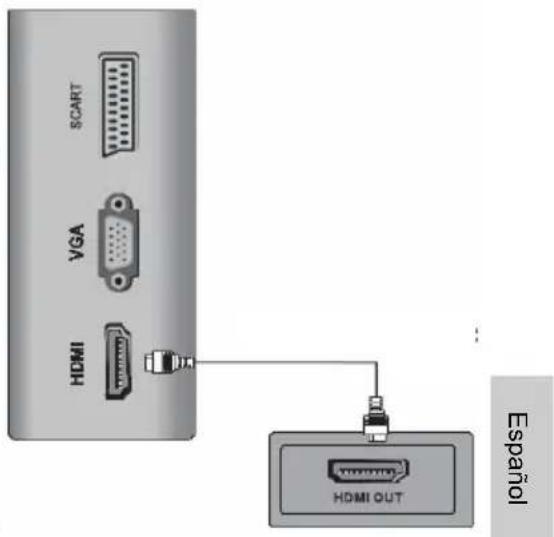
HDMI
Si quiere usar un equipo con HDMI, como por ejemplo un equipo de juego PS3, en al television HTC, conecte el televisor HTC con un cable HDMI en la entrada HDMI y la salida HDMI del equipo.
Cambie con el boton SOURCE a „HDMI“.
VGA
Usted puede usar el televisor HTC como monitor de PC. Conecte su computador (PC) con un cable VGA a la entrada VGA del televisor HTC. Cambie con el boton SOURCE a „PC-VGA“.
Instrucciones:
- Antes de establecer la conexión, cambie la resolución del computador a una de las siguientes: 640 x 480, 800 x 600 o 1024 x 768.
- Conecte ambos equipos y active la entrada PC-VGA del televisor HTC.
- Usted puede configurar la resolución optimal de la television en su computador.
• HTC 1525d —> 1280 x 800 Pixel
• HTC 1925d —> 1440 x 900 Pixel
• HTC 2225d —> 1680 x 1050 Pixel
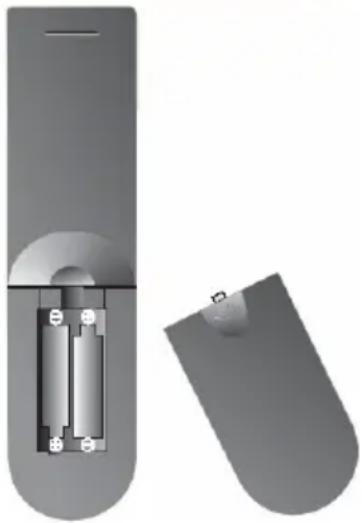
Inserte las baterias
Inserte las baterias en el control remoto:
- Abra la cubierta.
- Inserte las baterias. Asegurese que cuadre + y -.
- Cierre la cubierta
Notas de las baterias:
La mala utilización de las baterías puede llevar a la fuga de sustancias químicas. Por favor siga las siguientes instrucciones:
- Al momento de colocar las pilas fijese en la polaridad correcta: (+) y (-).
- No use baterías nuevas y usadas al mismo tiempo ni tampoco de tipos diferentes.
-
Si es que el control remoto no se va a usar por un tiempo largo, retire las baterías de la caja del control remoto.
-
Si en algún momento las baterías no funcionan correctamente o el alcance es bajo, cambie las baterías por nuevas..
- Si una sustancia líquida, limpie el lugar con un paño y coloque baterías nuevas. Las baterías no van a la basura de la casa. Entregue las baterías viejas en lugares de recogimiento autorizados.
Apunte el control al IR:
- Máxima distancia : 5 metros
- Angulo: No menos de 30 grados en ambas direcciones.
Notas:
- No exponga el IR del equipo a una fuente de luz fuerte o luz solar.
- Inserte las baterias en el control remoto
- Dirija el control remoto al sensor del reproductor DVD.
- No tire el contro remoto.
• NO lo moje o humedesca. - No desarme el control remoto.
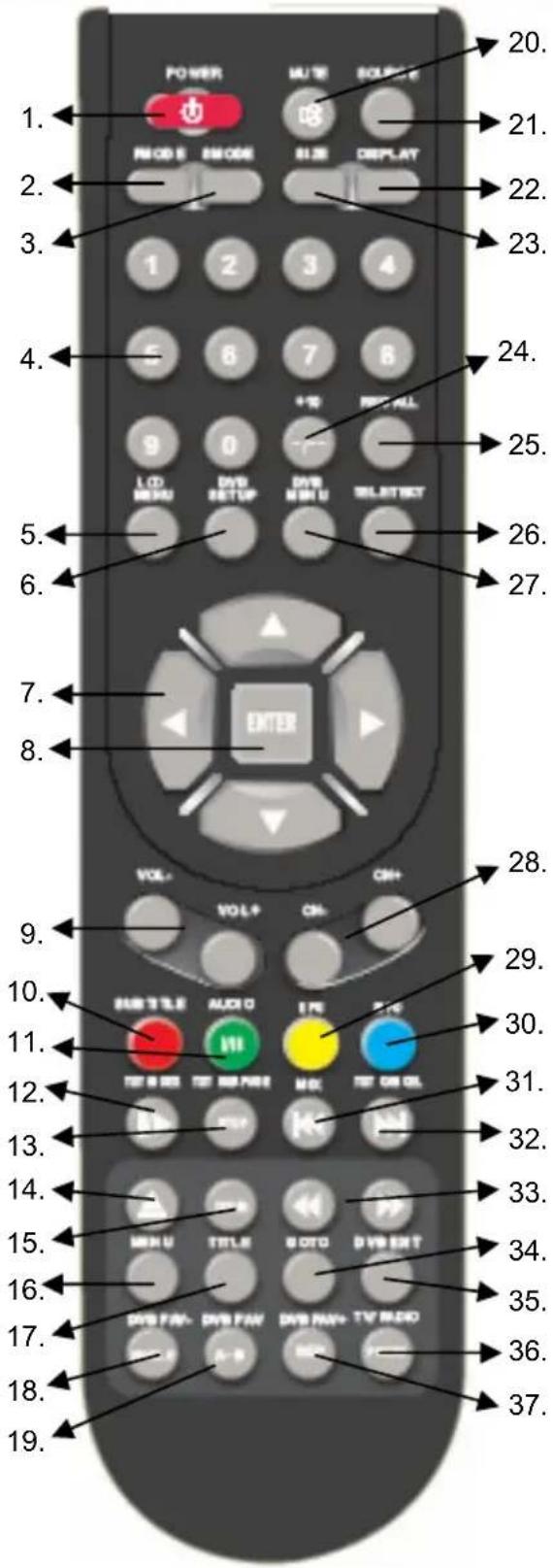
ATV: Sintonizador analogo de TV DVB-T: Sintonizador digital de TV DVD: Reproductor DVD
- Boton encender/Apagar (POWER)
- Modo de pantalla (PMODE)
- Modo de tono (SMODE)
- Botones de numeros (0—9)
- Configuracion LCD (LCD MENU)
- Configuracion DVD (DVD SETUP)
- Flechas de navegacion
- Confirmar (ENTER)
- Control remoto (Vol- / Vol+)
- ATV: Boton rojo teletexto ; DVB-T: Boton rojo teletexto y subtitulos ; DVD: boton de subtitulos
- ATV: Boton verde de Teletexto y NICAM; DVB-T: Boton verde de Teletexto y boton de Audio ; DVD: Boton de Audio
- ATV: Boton de index de Teletexto; DVD: Reproducir / Pausa
- ATV: Boton parte inferior Teletexto ; DVD: Parar
- DVD: Abrir/Cerrar
- DVD: Agrandar
- DVD: Menu de Video DVD
- DVD: Menu título Video DVD
- DVB-T: Programa favorito ; DVD: Angulo de camara
- DVB-T: Favorito; DVD: Reproducir segmento A-B
- Silencio (MUTE)
- Fuente (SOURCE)
- Relacion de lados 4:3 / 16:9
- Entrada de fuente
- Cambio de canal de un numero a unod de dos (-/—)
- Ultimo canal (RECALL)
- Teletexto en ATV y DVB-T
- Configuracion DVB-T(DVB MENU)
Mas descripciones en la pagina siguiente!
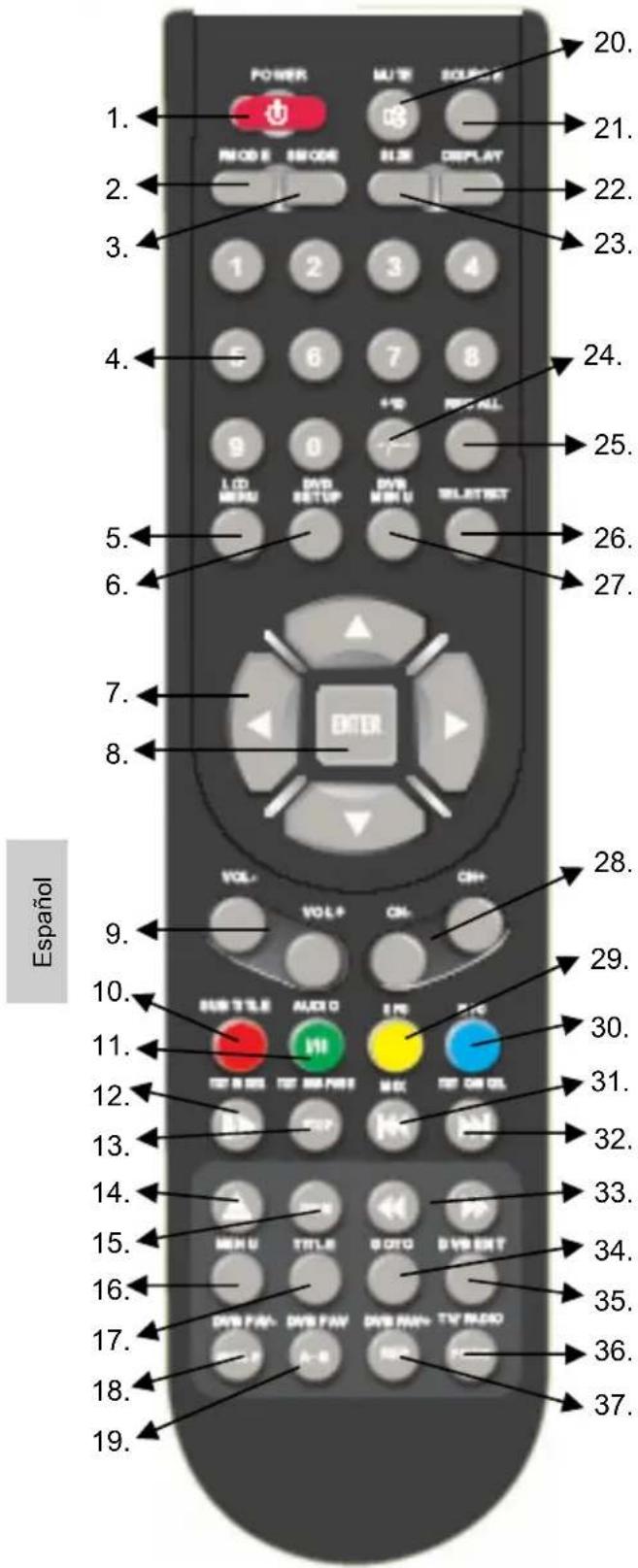
Botones del control remoto :
ATV: Sintonizador analogo deTV
DVB-T: Sintonizador digital de TV
DVD: Reproductor DVD
- Cambio de canal ATV y DVB-T (CH- / CH+)
- ATV: Boton de teletexto amarillo ; DVB-T: EPG y boton de teletexto amarillo
- ATV: Boton de teletexto azul ; DVB-T: informacion y boton de teletexto azul ; DVD: Informacion
- ATV: Muestra mezclada de Teletexto DVD: capítulo anterior
- ATV: acabar Teletexto ; DVD: Capítulo siguiente
- DVD: Retroceso o avance rapido (<< / >>)
- DVD: Ir a (GOTO)
- DVB-T: acabar config. DVB-T
- DVB-T: cambiar entre TV y canales de radio
- DVB-T: Programas favoritos +; DVD: Programa
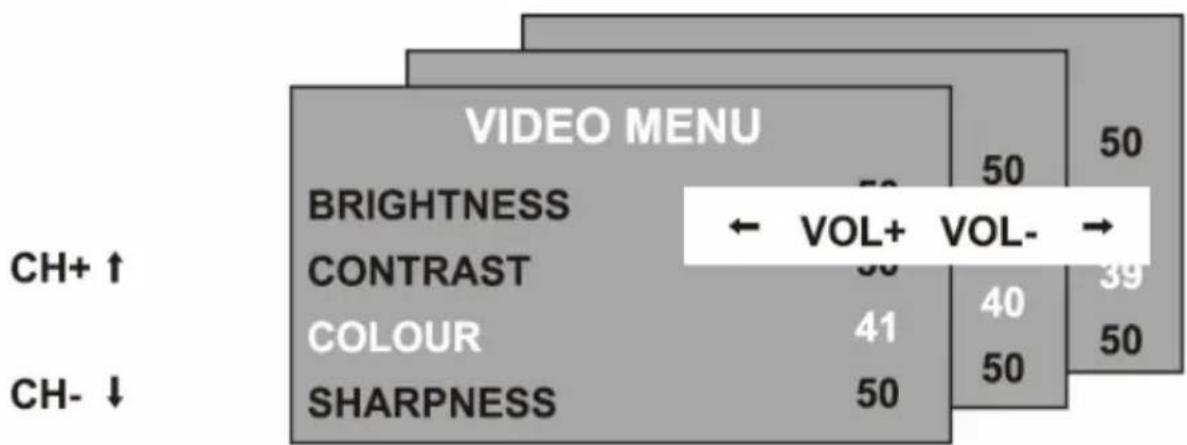
Para todo los botones mencionados abajo, se puede utilizar los del panel frontal del equipo o directamente del control remoto. Para ver el menú, presione el botón LCD MENU. Aparecerá lo siguiente:
- el menú de VIDEO, si el equipo está configurado como :TV, AV, S-video, SCART, DVB-T, DVD
- el menú de Ordenador, si el equipo está configurado como: PC-RGB.
- El menú de HDMI, si el equipo está configurado como: HDMI
Presione el botón LCD MENU nuevamente para desplegar otros menús :
• presione nuevamente para ver el menú de AUDIO
- presione nuevamente para ver el menú de TV (solamente si el equipo está configurado como TV)
• presione nuevamente para ver el menú GENERAL
- presione nuevamente para salir del menú.
Para seleccionar un elemento del menú, por ejemplo COLOUR (Color), presione los botones CH+ y CH−. Desplácese hacia arriba y hacia abajo del a lista. Cuando un elemento del menú esté marcado use los botones VOL+ o VOL-para cambiar la configuración.
other
| Category | Value | |---|---| | BRIGHTNESS | 50 | | CONTRAST | 50 | | COLOUR | 41 | | SHARPNESS | 50 | | VOLEMOR (VOL+) | 50 | | VOLEMOR (VOL-) | 39 | | VOLEMOR (VOL+) → | 50 |Cuando haya cambiado la configuración, se puede salir del menú de la siguiente forma:
- Esperando 15 min. sin presionar algún botón,
- O presionando el botón LCD MENU repetidamente hasta salir del menú.
El menú video
Al momento de presionar el botón LCD MENU aparecerá lo siguiente El menú de VIDEO, si el equipo está configurado como :TV, AV, S-video, SCART, DVB-T, DVD.
Brightness (Brillo)
Presione los botones VOL+ o VOL- para ajustar el brillo de la pantalla.
Contrast (Contraste)
Presione los botones VOL+ o VOL- para ajustar el contraste de la pantalla.
Colour (color)
Presione los botones VOL+ o VOL- para ajustar el color de la pantalla.
VIDEO MENU
| BRIGHTNESS | 50 |
| CONTRAST | 50 |
| COLOUR | 40 |
| SHARPNESS | 50 |
Sharpness (Nitidez)
Presione los botones VOL+ o VOL- para ajustar la nitidez de la pantalla.
El menú PC
Al momento de presionar el botón LCD MENU aparecerá lo siguiente:
- El menú de VIDEO, si el equipo está configurado como: TV, AV, S-video, SCART, DVD, DVB-T
- El menú de ordenador PC, si el equipo está configurado como: PC-RGB
Brightness (Brillo)
Presione los botones VOL+ o VOL- para ajustar el brillo de la pantalla.
Contrast (Contraste)
Presione los botones VOL+ o VOL- para ajustar el contraste de la pantalla.
Color setting ( ajuste de color)
Presione los botones VOL+ o VOL- para seleccionar entre 6500k, 9300k o USER. Si selecciona USER, se puede presionar los botones VOL+ o VOL- para ajustar la tonalidad roja, verde o azul individualmente. Presione MENU cuando haya terminado de ajustar.
PC MENU
| BRIGHTNESS | 50 |
| CONTRAST | 50 |
| COLOUR SETTING | USER |
| AUTO CONFIG | → |
| H.POSITION | 0 |
| V.POSITION | 0 |
| PHASE | 0 |
| CLOCK | 0 |
Auto configure (auto configurar)
Presione el botón VOL+ para obtener una configuración automática.
Posición Horizontal y vertical
Presione los botones VOL+ o VOL- para ajustar la posición horizontal y vertical de la pantalla.
Phase (Fase)
Presione los botones VOL+ o VOL- para ajustar la fase entre el reloj ADC y la señal vertical para obtener una imagen clara.
Clock (Reloj)
Presione los botones VOL+ o VOL- para ajustar la frecuencia de pixelado del reloj hasta que el tamaño de la imagen sea la apropiada para la pantalla.
El menú HDMI
Al momento de presionar el botón LCD MENU aparecerá lo siguiente:
- El menú de VIDEO, si el equipo está configurado como: TV, AV, S-video, SCART, DVD, DVB-T
- El menú de ordenador HDMI, si el equipo está configurado como: HDMI
Brightness (Brillo)
Presione los botones VOL+ o VOL- para ajustar el brillo de la pantalla.
Contrast (Contraste)
Presione los botones VOL+ o VOL- para ajustar el contraste de la pantalla.
Color setting ( ajuste de color)
Presione los botones VOL+ o VOL- para seleccionar entre 6500k, 9300k o USER.
Si selecciona USER, se puede presionar los botones VOL+ o VOL- para ajustar la tonalidad roja, verde o azul individualmente. Presione MENU cuando haya terminado de ajustar.
| HDMI MENU | |
| BRIGHTNESS | 50 |
| CONTRAST | 50 |
| COLOUR SETTING | USER |
| AUTO CONFIG | → |
| H.POSITON | 0 |
| V.POSITON | 0 |
Español
Auto configure (auto configurar)
Presione el botón VOL+ para obtener una configuración automática.
Posición Horizontal y vertical
Presione los botones VOL+ o VOL- para ajustar la posición horizontal y vertical de la pantalla.
El menú audio
Presiona el botón LCD MENU nuevamente ver el menú de AUDIO.
Volume (volumen)
Presione los botones VOL+ o VOL- para ajustar el volumen.
Balance (balance)
Presione los botones VOL+ o VOL- para ajustar el balance entre izquierda y derecha del sonido.
Audio preset (ajustes predeterminados)
Presione los botones VOL+ o VOL- para seleccionar entre PERSONAL (personal), VOICE(voz), MUSIC (música) o THEATRE (te
Si se selecciona PERSONAL, se pueden ajustar los siguientes elementos.
| AUDIO MENU | |
| VOLUME | 20 |
| BALANCE | 50 |
| AUDIO PRESET | PERSONAL |
| TREBLE | 50 |
| BASS | 50 |
Presione los botones VOL+ o VOL- para ajustar los tonos del sonido.
El menú TV
Presione el botón LCD MENU nuevamente, para ver el menú TV (solamente si el equipo está configurado como TV).
Channel (canal)
Presione los botones VOL+ o VOL- para cambiar de sintonía.
System (sistema)
Presione los botones VOL+ o VOL- para seleccionar entre los sistemas: DK, BGI o L TV.
Skip (seleccionar)
Presione los botones VOL+ o VOL- para activar el cambio rápido de canales :
- ON (encendido) – se cambiara a éste canal cuando se presione los botones CH
- OFF (acabado) -éste canal será incluido cuando se cambien de canal usando los botones CH.
| TV MENU | |
| CHANNEL | 0 |
| SYSTEM | DK |
| SKIP | OFF |
| AFC | ON |
| FINE TUNE | 487.25MHz |
| SWAP | → |
| MANUAL SEARCH | → |
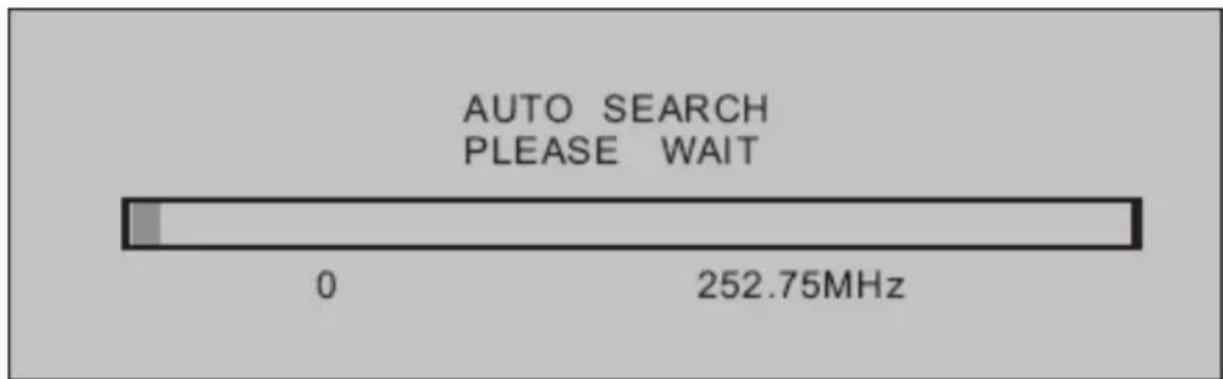
| AUTO SEARCH | → |
El menú TV
AFC — Automatic frequency control (control de frecuencia automática)
Presione los botones VOL+ o VOL- para seleccionar la opción AFC entre ON o OFF (encendido o apagado).
Fine Tune (sintonización fina)
Presione los botones VOL+ o VOL- para obtener una sintonía más fina. La opción AFC se desactivará si se activa las sintonización fina.
SWAP (Intercambiar)
Presione los botones VOL+ para entrar al menú SWAP, presione los botones VOL+/- para seleccionar el canal que será el "destino", luego presione el botón CH- para ir al menú y seleccionar el canal de "origen", presione el botón VOL+/- para seleccionar el canal deseado, presione VOL+/- para confirmar desde el menú "SWAP"
Manual search (búsqueda manual)
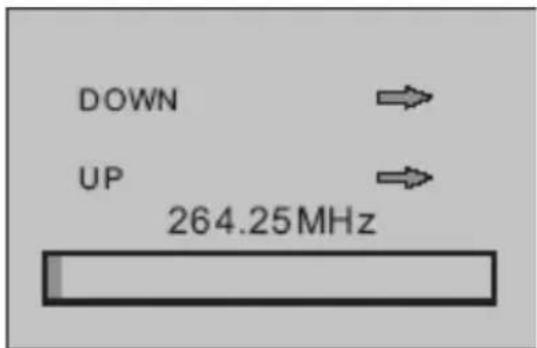
Presione el botón VOL+ una vez, espere, y nuevamente presione VOL+ para seleccionar entre arriba y abajo.
Presione el botón MENU para iniciar la búsqueda de emisoras manualmente. Cuando la búsqueda finalice, la primera estación encontrada será colocada en el canal actual.
Auto Search (búsqueda automática)
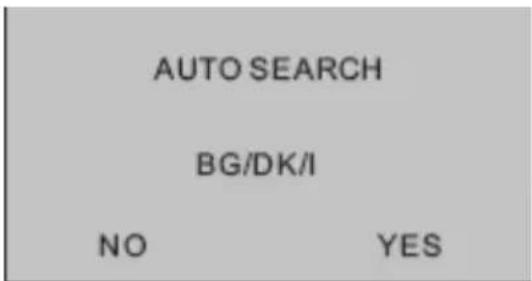
Presione el botón VOL+ una vez. Presione los botones VOL+ o VOL- para seleccionar entre los modos DK/BG/I o SECAM L luego presione CH+ y CH- para seleccionar entre yes (si) o no (no), presione el botón MENU para confirmar, la búsqueda automática empieza automáticamente. Cuando la búsqueda termine, las estaciones encontradas serán colocadas automáticamente en memoria.
Español
El menú general
Presione el botón LCD MENU nuevamente para ver el menú GENERAL.
Language (Idioma)
Presione los botones VOL+ o VOL- para seleccionar un idioma.
Blue Screen (pantalla azul)
Presione los botones VOL+ o VOL- para activar la pantalla azul:
- ON (encendido) - La pantalla se tornara azul cuando la señal de entrada sea muy pobre.
- OFF (apagado) - La imagen y el sonido tendrán ruido si es que la señal es muy pobre.
| GENERAL MENU | |
| LANGUAGE | ENGLISH |
| BLUE SCREEN | ON |
| NOISE REDUCE | ON |
| INPUT SOURCE | TV |
| RESET | → |
(Emplee ésta función si la recepción no se puede mejorar, de ésta manera se evita que la pantalla se torne azul)
Noise Reduce (Reducción de ruido)
Presione los botones VOL+ o VOL- para activar el sistema de reducción de ruido:
• ON - reduce el ruido si la recepción de señal es pobre
- OFF - mejora la calidad de imagen y del sonido cuando se tiene una buena recepción de señal.
Input Source (Fuente de señal)
Presione los botones VOL+ o VOL- para elegir cual tipo de señal de entrada se utilizará: TV, SCART, PC-RGB, AV, S-video, DVB-T ó DVD.
Reset (valores preestablecidos)
Presione el botón VOL+ para regresar al valores preestablecidos.
Todas los ajustes en los menús de VIDEO, PC y AUDIO, y la pantalla azul en el menú GENERAL regresarán al estado mostrado en esta guía de usuario.
Ante cualquier dificultad al utilizar el reproductor, consulte esta guía antes de solicitar asistaencia técnica. Soporte técnico de Xoro/MAS:
| Problema Solución | |
| El TV no enciende | Revise si los cables de suministro están conectados apropiadamente al adaptador principal y que conectado al tomacorrienteRevise que los cables del adaptador principal estén conectados al equipo.Los circuitos eléctricos pueden haberse reajustado. Desenchufe los cables de suministro del tomacorriente, espere 60 segundos y vuelva a enchufar. |
| No hay imagen | Revise que la antena aérea o que la entrada de señal esté conectada apropiadamente.Revise que la señal de entrada sea la correcta, ajustando con el botónSOURCEdesde el menúGENERAL.Revise el ajuste de brillo y de contraste en el menúVIDEOo del menúPC |
| No hay sonido | Revise que el equipo no se encuentre en modo silencio o que el volumen se haya disminuido al mínimo.Revise que los cables de audio estén conectados correctamente a las entradas correspondientes. |
| La imagen tiene colores erróneos | Revise que la señal de entrada sea la correcta usando el botónSOURCEo el menúGENERAL. |
| La imagen es inestable cuando se conecta a un ordenador | Revise que el ajuste de en el menúPCsea la correcta comparándola con la de la señal emitida por el ordenador. |
| Existen puntos de colores extraños en la pantalla | Una resolución alta en pantallas LCD pueden tener una pequeña cantidad de píxeles culpables.Esto es normal y dentro de los límites del control de calidad |
| Imagen a falso aspecto proporcion | The LCD has the wrong aspectio ratio. Please press the Red/Zoom button (36) to switch the aspect ratio from 16:9 to 4:3. |
En este manual, el OSD (Información en pantalla) puede ser distinto de su TV, ya que sólo es un ejemplo para mostrar el funcionamiento de la TV. Asegúrese de seleccionar la fuente DVB antes del uso.
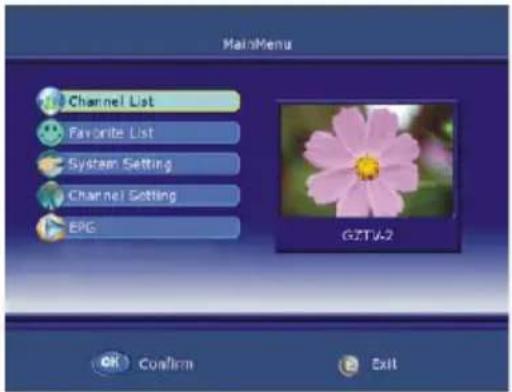
Acceder al menú principal
Pulse DVB MENU en el mando a distancia para mostrar el menú principal en la pantalla y púlselo de nuevo para volver al menú anterior o volver a ver la TV.
Ajustar el OSD en pantalla
- Pulse ▲/▼ para seleccionar cada menú.
- Pulse ▶ y use ▲/▼/ ◀/▶ para seleccionar y ajustar los menús disponibles.
- Pulse DVB MENU o ◀ para volver al menú anterior y pulse EXIT para volver a ver la TV.
- Pulse Enter para confirmar la configuración
SEÑAL de espera o NO SERVICE
No hay señal o solicitud de servicio.

Pulse DVB MENU en el mando a distancia o en el panel frontal para mostrar el menú principal en la pantalla y use ▲/▼ para seleccionar el menú Configuración de canales. Pulse OK para confirmar su selección y obtendrá un canal.
Setting
Menú en pantalla.
Channel Search
Use ▲/▼ para seleccionar el elemento Búsqueda de canales y pulse Enter para confirmar.
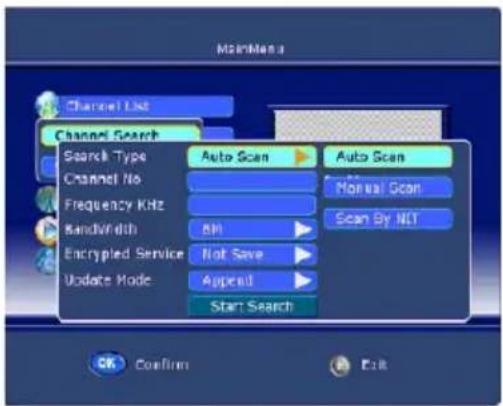
Pulse ▶ y use ▲/▼ para seleccionar las opciones de tipo de búsqueda: Búsqueda automática / Búsqueda manual / Búsqueda por NIT.
Channel No
Introduzca directamente el número para seleccionar el número de canal, el rango de canales es 0 --- 69.
Frequency
Esta función le permite conocer la frecuencia del canal.
Channel Setting
Band Width
Pulse ▶ y use ▲/▼ para seleccionar las opciones de ancho de banda: 6M/ 7M/ 8M.
Encrypted Service
Pulse ▶ y use ▲/▼ para seleccionar las opciones de servicio encriptado: Guardar / No guardar.
Update Mode
Pulse ▶ y use ▲/▼ para seleccionar las opciones de modo de actualización: Agregar / Reemplazar.
Sort Channel
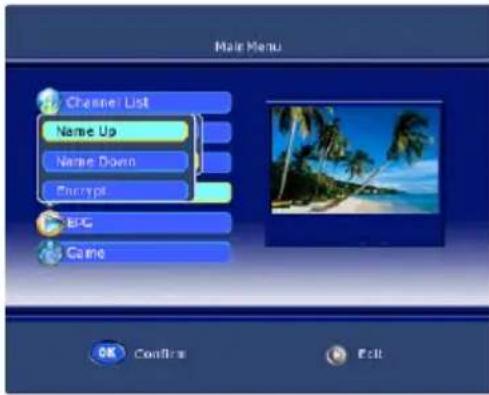
Use ▲/▼ para seleccionar el elemento Ordenar canales y pulse Enter para confirmar.
• Name UP Pulse OK para organizar la lista de canales por nombre ascendente.
• Name Down Pulse OK para organizar la lista de canales por nombre descendente.
- Encrypt Pulse OK para organizar la lista de canales por encriptación.
Channel List
-
Pulse DVB MENU en el mando a distancia para mostrar el menú principal en la pantalla y use ▲/▼ para seleccionar el menú Channel List.
-
Pulse Enter para confirmar su selección y se mostrará un menú de Channel List en pantalla.
-
Hay una lista de canales de servicios DVB-T en este menú, y también puede ver el Ancho de banda/Calidad/Frecuencia y Potencia del servicio actual.
-
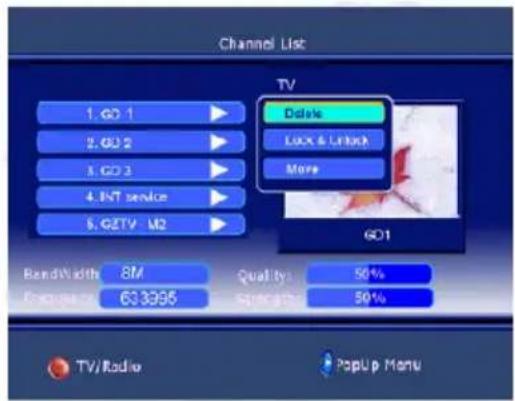
Use ▲/▼ para seleccionar el canal que desee, y pulse ▶ que le permitirá borrar/mover/bloquear y desbloquearlo.
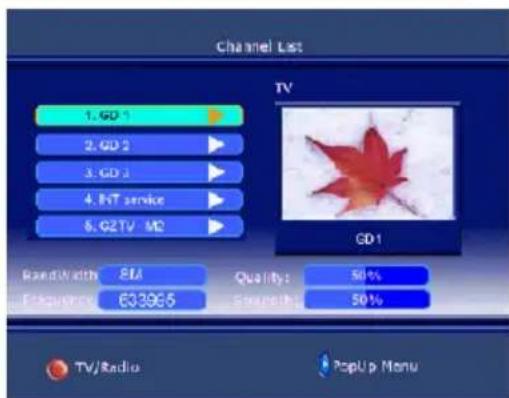
Channel List
Delete
- Pulse ▲/▼ para seleccionar el elemento de borrado y pulse OK para confirmar. Se mostrará un menú de borrado como el siguiente:
- Pulse Enter para borrar el canal y pulse DVB MENU para volver al menú anterior.
- Si desea restablecer el canal borrado, debe buscarlo de nuevo.
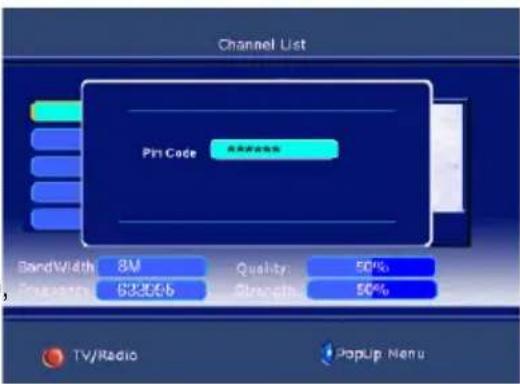
- Pulse ▲/▼ para seleccionar el elemento Bloquear y Desbloquear y pulse OK para confirmar. Se mostrará un menú de código pin en pantalla.
- Pulse directamente los botones numéricos para introducir el código pin, compuesto por seis números. El código inicial es: 888888. Puede cambiarlo en System Setting.
- Si ya se ha establecido el bloqueo, introduzca el código pin cuando se le solicite.
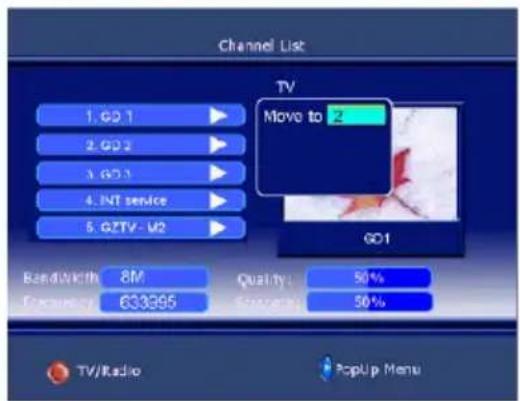
- Esta función le permite cambiar el orden de canales en la lista. Lista de favoritos
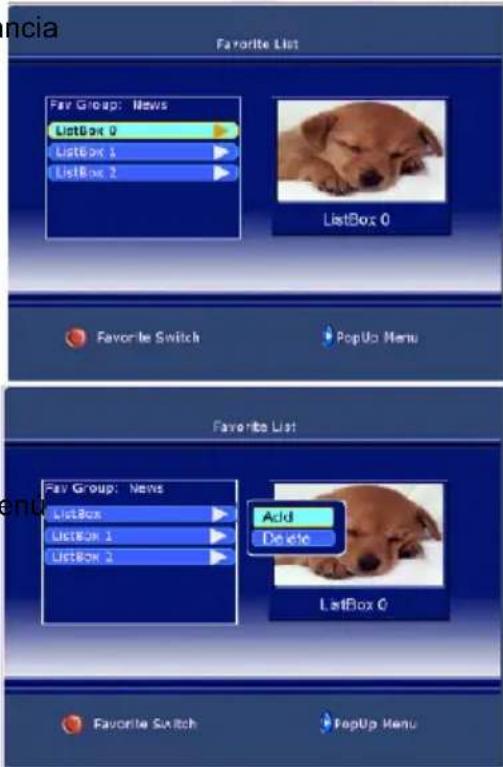
Menú Favorite list
- Pulse DVB MENU en el mando a dista para mostrar el menú principal en la pantalla y use ▲/▼ para seleccionar el menú Favorite List.
- Pulse Enter para confirmar su selección y se mostrará un menú de Favorite List en pantalla como a continuación:
- Pulse ▶ para continuar añadiendo o borrando los canales favoritos.
- Use ▲/▼ para seleccionar el elemento añadir y pulse Enter para confirmarlo, se mostrará un menú de lista de canales a la derecha, y puede usar ▲/▼ y Enter para seleccionar uno de ellos en su lista de favoritos.
- Pulse DVB MENU para volver al m anterior, y pulse Enter para ver la TV.
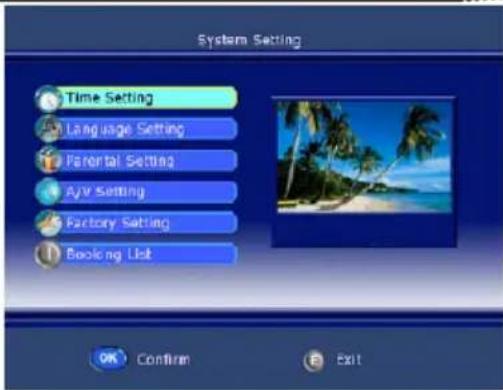
System Setting
Pulse DVB MENU en el mando a distancia para mostrar el menú principal en la pantalla y use ▲/▼ para seleccionar el menú System Setting. Pulse Enter para confirmar su selección y se mostrará un menú de System Setting en pantalla como a continuación:
Time Setting
Use ▲/▼ para seleccionar el elemento Configuración de hora y pulse Enter para confirmar.
Time zone
Use ▲/▼ para seleccionar el elemento Zona horaria y pulse Enter para confirmar, puede seleccionar entre las opciones GMT+0 --- 8.
Banner Time Setting
Esta función le permite establecer el tiempo que se muestran las notificaciones, puede pulsar ▲/▼ para seleccionar las opciones de tiempo de notificación: 1seg/ 3 seg / 5 seg/ 7 seg/ 9 seg.
Use ▲/▼ para seleccionar el elemento Configuración de idioma y pulse Enter para confirmar.
Menu language
Esta función le permite establecer el idioma de la información OSD, puede pulsar ▲/▼ para seleccionar las opciones: Inglés / Francés / Alemán / Español / Italiano / Portugués.
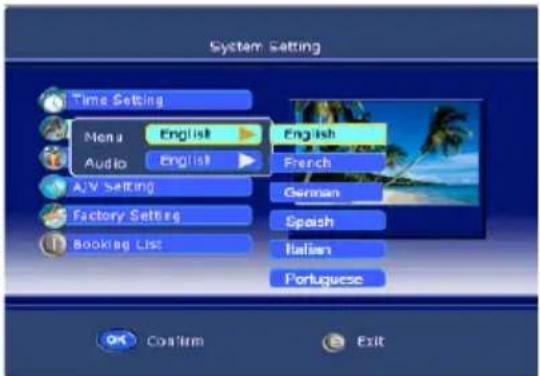
Esta función le permite establecer el idioma del sonido, puede pulsar ▲/▼ para seleccionar las opciones: Inglés / Francés / Alemán / Español / Italiano / Portugués.
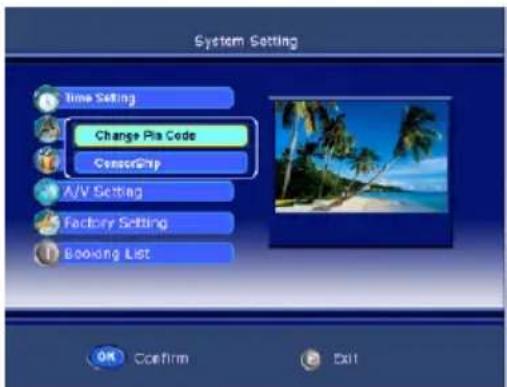
Parental Setting
Use ▲/▼ para seleccionar el elemento Parental Setting y pulse Enter para confirmar. Si ya se ha establecido un bloqueo, introduzca el código pin cuando se le solicite.
Chang Pin Code
Esta función permite cambiar el código pin, debería introducir un código pin nuevo dos veces y pulsar OK para confirmarlo.
Censorship
Puede pulsar ▲/▼ para seleccionar una de las opciones de edad: Sin bloqueo/ 6 / 10 / 14 / 18.
A/V Setting
Use ▲/▼ para seleccionar el elemento A/V Setting y pulse OK para confirmar.
Esta función le permite seleccionar la proporción de imagen adecuada para coincidir con la imagen de fuente; puede seleccionar entre 4: 3 y 16: 9.
Conversion Prefer
Esta función le permite seleccionar las opciones de modo de conversión de pantalla: Pantalla completa / Corte vertical / Pilar o Pantalla completa / Pan Scan / Letterbox.
Bright y Contrast
Pulse ▲/▼ para ajustar el valor de brillo y contraste.
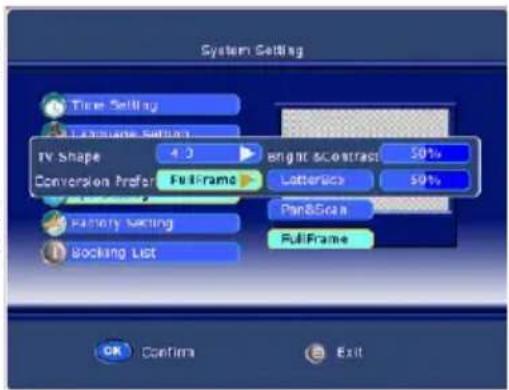
Pulse ▲/▼ para ajustar el valor de saturación.
Factory Setting
Use ▲/▼ para seleccionar el elemento Valores de fábrica y pulse Enter para confirmar.
Restore Default
Pulse Enter para acceder al menú de restablecimiento y use OK para llevarlo a cabo; en caso contrario, use MENU para volver al menú anterior.
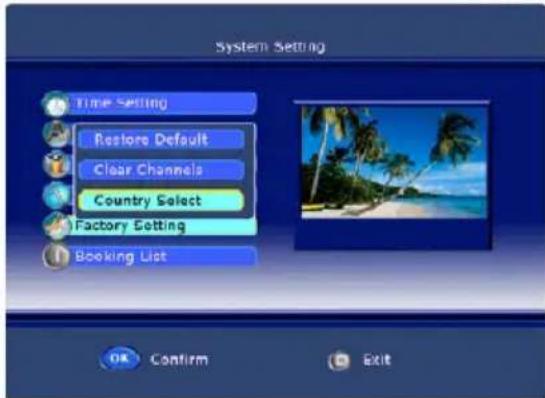
Pulse Enter para acceder al menú de vaciado y use OK para llevarlo a cabo; en caso contrario, use MENU para volver al menú anterior.
Country Select
Pulse OK para acceder al menú de selección de país y use ▲/▼ para seleccionar un país distinto.
Booking list
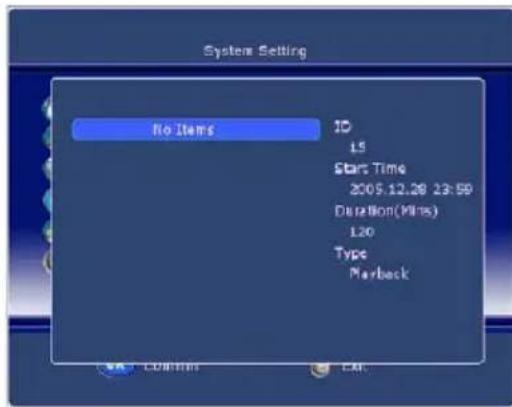
Use ▲▼ para seleccionar el Booking list de reservas y pulse OK para confirmar. Esta función le permite reservar programas de TV, pulse OK para acceder al menú de configuración:
Event Id
Pulse ▶ y use ▲/▼ para seleccionar las opciones de ID de evento: 1/2/3/4/5.
Service
Pulse OK y use ▲/▼ para seleccionar el canal que desee reservar de la lista de canales.
Español
Event type
Pulse ▶ y use ▲/▼ para seleccionar las opciones de tipo de evento: UNA VEZ/DIARAMENTE/SEMANALMENTE.
Start Time
Pulse ◀/▶ para seleccionar el cursor e introduzca directamente el número para establecer el tiempo de inicio del canal que ha reservado.
Start date
Pulse ◀/▶ para seleccionar el cursor e introduzca directamente el número para establecer la fecha de inicio del canal que ha reservado.
Introduzca directamente el número para establecer la hora de fin del canal reservado.
Status
Pulse ▶ y use ▲/▼ para seleccionar las opciones: Encendido/apagado.
System Information
Use ▲/▼ para seleccionar el elemento System Info sistema y pulse Enter para confirmar.
Software Version
Use ▲/▼ para seleccionar el elemento Software Version y pulse Enter para ver la versión de software.
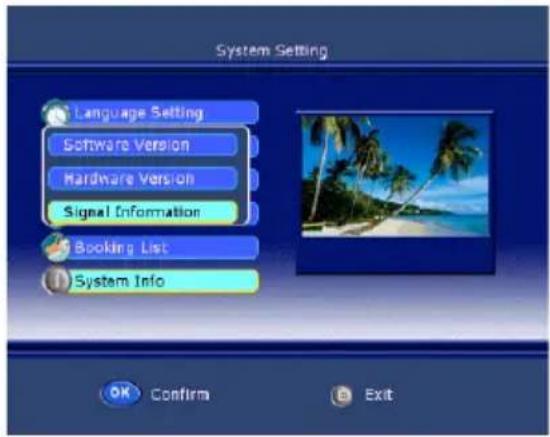
Use ▲/▼ para seleccionar el elemento Hardware Version y pulse Enter para ver la versión de hardware.
Signal Information
Use ▲/▼ para seleccionar el elemento Signal information y pulse Enter para ver la calidad y potencia de la señal.
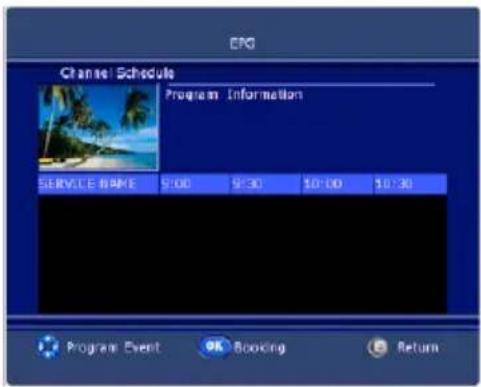
EPG
- Pulse DVB MENU en el mando a distancia o en el panel frontal para mostrar el menú principal en la pantalla y use ▲/▼ para seleccionar el menú EPG.
- Pulse Enter para confirmar su selección y se mostrará un menú de EPG en pantalla como a continuación:
- Esta función le permite conocer información detallada sobre el canal, para conocer la hora de emisión de programas.
- Puede reservar el canal pulsando Enter, con un funcionamiento igual a la configuración de reserva.
OPERACIONES DE TELETEXTO
Pulse este botón para acceder a la interfaz de Teletexto. Púlselo de nuevo y el fondo del teletexto se volverá transparente, púlselo por tercera vez para salir del modo teletexto y volver a ver la TV normalmente.
ROJO / VERDE / AMARILLO / AZUL
Pulse estos botones para acceder directamente a las páginas de color correspondientes mostradas en la parte inferior de la pantalla del teletexto.
SELECCIÓN DE PÁGINA
- Pulse Arriba y Abajo para seleccionar la página anterior o siguiente.
- También puede introducir el número de página (tres dígitos) directamente con los botones numéricos para seleccionar la página, y si pulsa un número incorrecto, debe completar el número de tres dígitos y volver a introducir el número de página correcto.
- Pulse Derecha e Izquierda para seleccionar la subpágina de una página.
Otras Operaciones
TV/RADIO
Pulse TV/Radio para seleccionar el modo TV o Radio secuencialmente.
SUBTITLE
Pulse este botón para mostrar los subtítulos actuales, púlselo de nuevo para ocultarlo.
LANG
Pulse este botón para seleccionar el idioma del programa actual.
EPG
Pulse este botón para acceder directamente al menú EPG.
FAV
Pulse este botón para acceder directamente al menú FAV.
INFO
Pulse este botón para mostrar información del programa actual.
Problemas
Nuestro servicio al cliente lo ayudara con mucho gusto en caso de tener problemas. Ha leído ya las instrucciones para la solución de problemas?
Servicio técnico de Xoro/MAS :
No hay señal en el DVB-T?
Por favor controle si el HTC xx25D se encuentra en modo DVB-T. Si es que no es así, cambie el modo.
Mala calidad de recibimiento?
Por favor ponga su antena en dirección del recibidor. Use una antena con un amplificador o antena de casa o de techo. En caso que haya cambiado el lugar del HTC xx25D coloque la antena de nueva forma o coloque una antena ya activa.
No hay programas de TV?
En caso que no tenga mas programas de TV en su lista de canales haga funcionar la búsqueda automática de canales. El control remoto no reacciona: dirija el control remoto en dirección del equipo. EN caso que el problema no se solución, cambie las baterías.
Instrucciones:
En algunos casos con señales malas de DVB-T se recomienda el uso de amplificadores de antena para recibir todos los canales de TV disponibles.
Encienda el equipo y presione varias veces el botón AV/TV, hasta que en la parte superior derecha aparezca DVD.
La ranura de DVD abre y produce un sonido. La ranura esta al lado izquiero del HTC xx25D. Coloque el disco con el lado impreso arriba en la bandeja y presione muy delicadamente al lado derecho. La bandeja mueve al disco y lee automáticamente la información del disco.
Nota:
Si el disco es insertado con el lado equivocado, se tratara de leer el disco. Este procedimiento necesita mas tiempo que de una manera normal. EL reproductor no leera el disco y mostrará un mensaje “No hay disco” y saca el disco.
Se mostrara un aviso OSD (Pantalla activa) en la parte de arriba de la pantalla, cuando ciertas funciones sean ejecutadas o el botón OSD en el control remoto sea presionado. El OSD es una superficie fácil de usar para el cliente que sirve para mostrar el estado del tipo de reproducción. Dependiendo, del tipo de disco que este metido (DVD, CD, MP3), la forma del OSD se vera de distintas maneras.
En un video DVD se ve la siguiente información con el numero de Títulos y cual será reproducido (TT 1/2),el numero de capítulos en un título (CH 33/35) y el tiempo ya reproducido hasta ese momento en el capítulo.
DVD
TT1/2
CH
33/3

00:00:02
Teclas importantes en el mando a distancia
Al momento de presionar el botón OSD aparece en el video DVD la siguientes imágenes :

- Tono activado
- Formato del tono DD 5.1 CH (canal)
- Subtítulos ( aquí en el ejemplo no hay ninguno) (OFF)
- Otras perspectivas ( en este ejemplo no hay otras perspectivas activas por el momento)
En un archivo de video MPEG-4 se mostraran otras informaciones a comparación de un video DVD.
Informaciones importantes en un disco ISO con archivos MPEG-4 serán :

- Formato de disco ( aquí CD ROM )
- Número de pistas y cual será reproducida ( TRK 1 /12)
- Con o sin audio
- Tiempo transcurrido
Abrir/Cerrar
Para abrir y cerrar la bahía del disco. Presione el botón OPEN en el panel frontal o del control remoto.

NOTA:
- El reproductor no avanzará o retrocederá mientras que se muestre "WARNING" en una sección del disco.
Reproducir/Pausa
Presione el botón PLAY/PAUSE para reproducir el disco. Presione el botón PLAY/PAUSE para hacer una pausa durante la reproducción del disco.

Stop
Presione le botón STOP para parar en dos modos:

- Presione el botón STOP una vez. En esta parada se memoriza la posición de la reproducción y el indicador OSD muestra PRESTOP. Presione el botón PLAY para continuar la reproducción normal.
- Presione el botón STOP dos veces para detener completamente el disco, el indicador OSD muestra "STOP" Presione el botón PLAY para reproducirle disco.
Teclas importantes en el mando a distancia

Presione este botón para avanzar un capítulo del DVD o pista del CD

Presione este botón para retroceder un capítulo del DVD o pista del CD
NOTA:
- Un DVD de un sólo capítulo no se puede saltar o un CD de una sola pista.
Retroceder rápidamente/avanzar

Presione este botón para retroceder rápidamente a través del disco.
Presione repetidamente para aumentar la velocidad

Presione este botón para avanzar rápidamente a través del disco.
Presione repetidamente para aumentar la velocidad.
NOTA:
- El reproductor se pone en silencio durante el avance o retroceso rápido.
- El reproductor no avanzará o retrocederá rápidamente mientras que se muestre "WARNING" en una sección del disco.
Menú de inicio del DVD
Mientras se reproduce un, presione el botón MENU para ir al menú de inicio del DVD.

Title
Mientras este reproduciendo un Video-DVD y presiona el boton TITLE, regresara en el menu de título de un Video-DVD.

Goto
- Presione el boton GOTO.
- Con el cursor y el boton ENTER podra escoger cualquier punto del menu para el tiempo de reproduccion, título capítulo o pista.
- Con el boton ENTER confirma su eleccion.
- Con el boton GOTO regresa a la reproduccion normal.
Teclas importantes en el mando a distancia
Teclado numérico
(Acceso al programa aleatorio)
- Para acceder a un episodio de un DVD o a una pista de un CD presione el número deseado desde el teclado numérico.
- Ingrese los datos para en el menú de inicio del DVD o desde el menú de configuración.
NOTA:
- Algunos discos DVD no permiten el acceso a funciones directas.
Repetir sección A-B
Para repetir alguna sección específica de un disco.
- Presione el botón A-B en el punto de comienzo de la sección deseada, "REPEAT A-" aparecera en la pantalla.
- Presione el botón A-B una vez mas, al final de la sección deseada, "REPEAT A-B" aparecera en la pantalla. La seccion deseada A a B hasta que la función es cancelada.
- Para cancelar la función, Presione el botón A-B otra vez para regresar a reproducción normal.
NOTA:
- Algunos discos DVD no permiten la funcion A-B.
Modo de repetición
Presione el boton REPEAT repetidamente para seleccionar modo de repetición.
En modo DVD En modo CD
REP. CHAPTER Repetir capitulo REP. 1 Repetir pista
REP. TITLE Repetir titulo REP. ALL Repetir disco
REP. OFF Apagar repetir REP. OFF Apagar repetir
NOTA:
- Algunos discos DVD no permiten la function repetir.
Angulo
Mientras se ponga un DVD, presione el boton ANGLE repetidamente para seleccionar el angulo deseado de la camara. Un DVD puede container a partir de 9 angulos de camara seleccionables.
Teclas importantes en el mando a distancia
SUBTITLE

Subtitulos
Mientras se ponga un DVD, Presione el botón SUBTITLE repetidamente para seleccionar subtítulo deseado, un DVD puede contener mas de 32 subtitulos seleccionables.
Track de sonido
Mientras se ponga un DVD, Presione el boton LANGU repetidamente para seleccionar el track de sonido deseado. Un DVD puede contener mas 8 tracks seleccionables.
ZOOM
Presione el botón ZOOM repetidamente, la pantalla de TV mostrara:
ZOOM x2 —> ZOOM x3 —> ZOOM x4 —> ZOOM x1/2 —> ZOOM x1/3 —> ZOOM x1/4 —> ZOOM OFF
Cuando se ponga JPEG. Presione el boton ZOOM aparecera el zoom x1/2, x1/3, x1/4, presione el boton de direccion para rotar la imagen. Mientras se muestre el zoom x2, x3, x4, presione el boton de direccion para mover la posición de la imagen.
Programa
Presione PROGRM para salir del menu del programa.
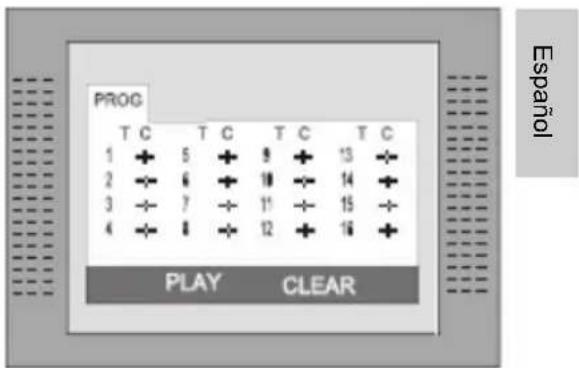
En mdo DVD
Cuando el menú de programa aparezca introduzca el título y numero de capítulo.
PLAY: Presione PLAY para empezar un programa.
CLEAR: Presione CLEAR si quiere cancelar informacion mala que ha dado. Presion CLEAR otra vez para cancelar todos los tracks.
En modo CD
Cuando el menu del programa aparezca, introduzca el numero de Track y presione ENTER, cuando la programación esta completa.
• PLAY: Presioine PLAY para empezar un programa.
- STOP: Presione dos veces STOP para salir del modo de programa.
- CLEAR: Presione CLEAR si quiere cancelar información mala que ha dado interiormente o cancele la pista deseada. Presione CLEAR otra vez para cancelar todas las pistas.
OPERACIÓN DEL DVD
Introduzca un disco de datos o un DVD en la lectora, el reproductor buscara automaticamente las carpetas con archivos de musica/JPEG/Video. Luego cambiara auitomaticamente en la primera carpeta con archivos de musica (en disco tanto con musica como con archivos JPEG, en discos con solo un tipo de archivo cambiara a la primera carpeta y reproducira la primera canción a partir (nombre del archivo sera mostrado). La pantalla se vera de manera parecida a como se ve en la imagen de abajo:
![Nombre actual de directorio Nombre actual del archivo Musica/JPEG. Si es un ar- chivo JPEG, el nombre sera *. jpg [SONGTOLO]TRACK_NO.MP3 01.SONGTOLO 02.THE_ELIT 03._____ 04._____ 05.DISK1 06.DISK2 07.DISK1 08.DISK2 La barra desplazadorase movera mientras el archivo baja. Region de cambio: Muestra el tipo de archivo de repro- ducción o cambio El archivo que se reproduce en un music. El archivo que se reproduce es un video un video El archivo es una imagen JPEG Español](/content/2026/02/394374/images/504734e4a57ec9b2cf6a7dd5ab6986456aac383242b54fe96be0fd8b6520a6dd.jpg)
NOTA:
- El control remoto debe estar en modo DVD, esto se logra presionando el botón de DVD en el control remoto.
- Con las flechas hacia la derecha usted puede cambiar la ventana de lista, la ventana de pistas y el formato del archivo. Formatos del archivo están ordenados así : Música (nota), Imágenes (cámara) y video flecha).
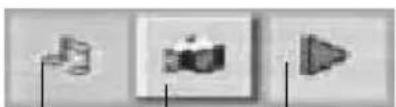
- Use las flechas para entrar a la región de directorios e ilumniar el directorio deseado, luego el empezara a reproducir la primera pista. Usted puede tambien puede usar las flechas para entrar a la región de archivos y seleccionar el archivo que guste.
Notas:
- Presionando las flechas izquierda y derecha, usted puede activar una region de directorio, una region de archivos y escoger archivos separadamente.
- La iluminación de la región de directorio y archivos es mostrada en la imagen en la página izquierda; mientras se illumine un rectángulo transparente.
- En la región de cambio de archivo puede presionar izquierda y derecha para
cambiar la iluminación, luego presione Enter; los botones " " " y estan ilustrados en la parte iziquierda de la figura. Por ejemplo, si un disco con archivos Musica y JPEG pero sin videos es cargado, el color de la letra " " y " seran blancos y " " negros. Si es Music, " " sera rojo.
- Cuando se reproduce una imagen JPEG en discos conteniendo archivos WMA, Musica y JPEG, presione Return para regresear a la lista JPEG.
- Usted puede presionar los botones de los numeros para seleccionar los archivos que desea reproducir. Por ejemplo, si desea la pista 15 en la lista actual, presione el boton “10+”, y luego presione “5”, el número 15 se reproducira..
Notas:
- Cuando se reproduce un disco con archivos Music files, ningún video puede ser mostrado al mismo tiempo.
- Puede presionar "PREVIEW" para obtener mensajes de ayuda.
- Cuando se reproduzca una imagen JPEG, presione el botón de programa para escojer el modo de transicion de fotos. Hay 17 modos de transición disponibles. Presione Program repetidamente para activar la función y escoja el modo deseado. Los siguientes modos estan disponibles: de izquierda superior a abajo, De abajo a izquierda, de derecha a izquierda, de izquierda a derecha, de izquierda superior a derecha inferior, de derecha superior a izquierda inferior, de izquierda inferior a derecha superior, de derecha inferior a izquierda superior, de centro a arriba y abajo, de arriba y abajo al centro, se despliega de izquierda o derecha al centro, contraventana Horizontal, contraventana Vertical, desplegada desde las esquinas al cetro, luego reprodcir y, apagado.
SETUP DEL DVD
Setup Menu
Presione DVD SETUP para ingresar al menu de configuración del reproductor. El menu de config. es una utilidad para el propietario para modificar la configuración del reproductor. Para ver en detalle el menu vea "SET UP MENU" de este manual..
En modo STOP, presione DVD SETUP muestra SYSTEM SETUP. Presione UP/DOWN para seleccionar el subtitulo. Presione ENTER, la pantalla muestra el submenu.
- Presione UP/DOWN para mostrar el tiempo deseado
- Presionando ENTER confirmar el objeto escogido.
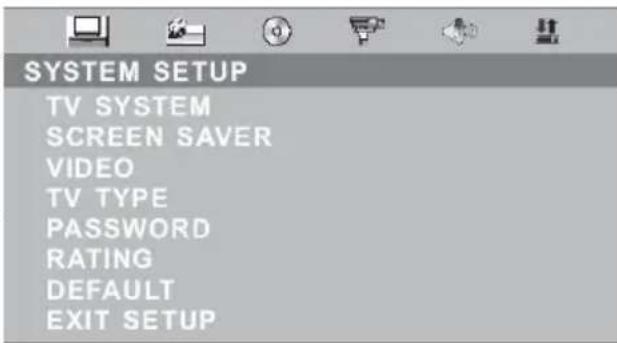
Sistema de TV
Hay tres modos NTSC/PAL/AUTO, escoja uno de acuerdo al modo de su TV.
Si el modo de TV no es adecuado al del reproductor DVD la pantalla brillara y se volvera incolora. La configuración original : PAL
Protector de pantalla
Activa o desactiva el protector de pantalla. Cuando esta opción esta activada, el protector de pantalla se activara automaticamente cuando la reproducción haya sido detenida por mucho tiempo o no se encuentre ningún disco en la lectora.
Tipo de TV
- 4:3 (pan scan): Es por lo común el tamaño de TV. Cuando se reproduce, la imagen sera cortada de manera que la pantalla de TV es llenada con la imagen.
- 4:3 (letter box): cuando el reproductor esta en el tipo comun de TV, porfavor seleccione el tipo. La parte de arriba e inferior de la TV tendra una franja negra.
- 16:9 (Wide Screen): Cuando el reproductor esta en pantalla ancha del TV, porfavor seleccione el tipo. La configuración original: 4:3(pan scan).
La Contraseña
Mueva el cursor a PASSWORD y presione ENTER para confirmar e ingrese el código secreto "0000" (si es que es el primer uso). Luego de confirmar, se le pedira ingresar el nuevo codigo secreto y presione ENTER para confirmar.
Precaución:
Por favor recuerde el Nuevo código secreto, de otra manera usted no sera capaz de cambiar el panel principal de control. Por favor contacte al agente o nuestra compañía si ud. olvido el código secreto.
Niveles
Hay en total 8 niveles en este control. 8 niveles como siguen: KID-SAFE
Los primeros niveles estan abiertos para personas de edad promedio y el nivel 8 solo para los adultos. Si quiere cambiar la configuración del control principal, ingrese la edad de control del usuario y luego ingrese su código digital de 4 dígitos. El código original secreto es 8357(si esta usando el reproductor por primera vez, solo introduzca este codigo). Si el código ha sido confirmado, el menú de configuración del nivel aparecerá. Mueva el cursor para escojer el nivel requerido y presione ENTER para confirmar y cerrarlo.
Original
Esta es la version original de fabrica. Cuando escoja "RESTORE", la configuracion previa del usuario sera cancelada y el reproductor volverá al estado original del fabricante.
Lenguaje de configuración
En modo STOP, presione DVD SETUP para iluminar LANGUAGE.
- Presione UP/DOWN
- Presione ENTER, la pantalla mostrara un submenu.
- Presione UP/DOWN para iluminar lo deseado en el menu de LANGUAGE “.”
- Presione ENTER para confirmar lo seleccionado.
• Presione SETUP par salir del SETUP.
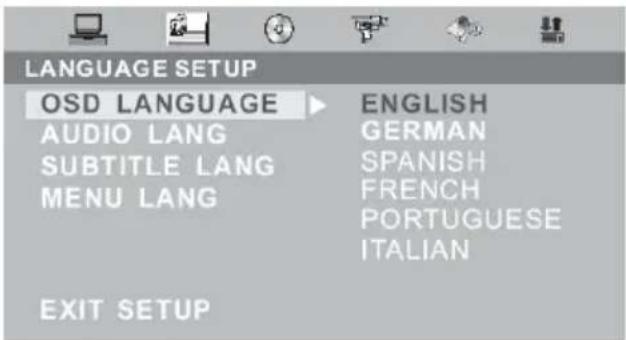
Idioma de substituto MPEG-4 :
Escoja el codigo para el substituto MPEG-4 correspondiente :
• EU Centra : Sueco etc.
• Cirilico : Ruso, Serbico etc.
• EU Oeste : Aleman, Frances etc.
• EU Estet EU: Polaco, eslovaco etc.
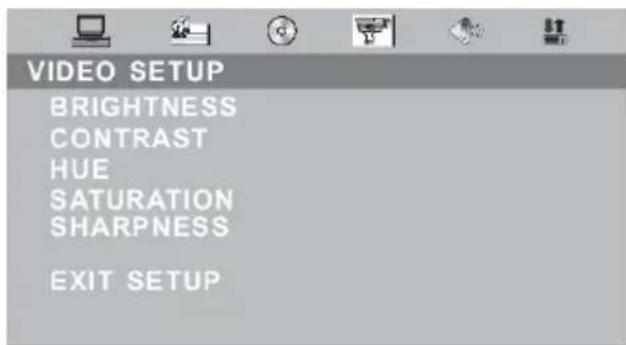
Configuracion de video
Brillo
En el menu de configuracion de Video puede escoger el punto en el menu BRIGHTNESS" (Brillo), con los botones de flechas escoja los cambios deseados y luego confirme con el boton ENTER.
Contraste
En el menu de configuracion de Video puede escoger el punto en el menu
„CONTRAST“ (Contraste), con los botones de flechas escoja los cambios deseados y luego confirme con el boton ENTER.
Tono de color
En el menu de configuracion de Video puede escoger el punto en el menu „HUE“ (Tono de color), con los botones de flechas escoja los cambios deseados y luego confirme con el boton ENTER.
Saturación
En el menu de configuracion de Video puede escoger el punto en el menu „SATURATION“ (Saturacion), con los botones de flechas escoja los cambios deseados y luego confirme con el boton ENTER ..
Nitidez
En el menu de configuracion de Video puede escoger el punto en el menu „SHARPNESS“ (Nitidez) con los botones de flechas escoja los cambios deseados y luego confirme con el boton ENTER.
Configuracion de parlantes
Presiono en modo Stop el boton DVD-SETUP, y marque SPEAKER SETUP (Configuracion de parlantes). Presione el boton ENTER, para llamar al siguiente submenu.
Downmix
Tres opciones son disponibles :
LT/RT
En esta configuracion se podran reproducir formatos Pro Logic Dolby Digital con calidad de cine.
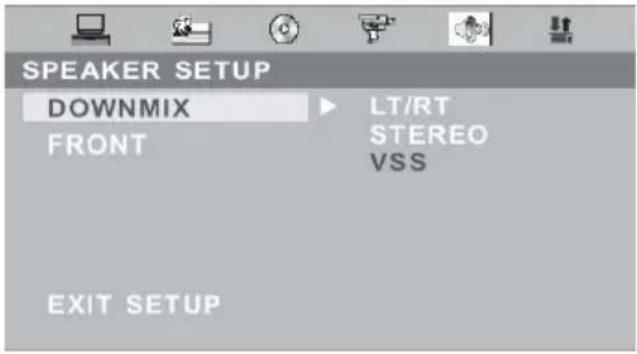
STEREO
En esta configuracion se daran señales de 5.1 canales sobre 2 canales . Las señales de 2 canales saldran en Estereo .
VSS (Sonido Surround Virtual)
En esta configuracion se dara la señal de 5.1 canales como sonido surround ficticio agragado al sonido de la película.
Parlantes delanteros (Delanteros)
Smal
Large
Configuraciones de audio de parlantes
La configuracion de audio tiene solo una configuracion.
Configuración de Digital
La configuracion digital contiene 2 opciones, la zona dinamica y Dual Mono.
Ancho de banda dinamico
Con la opcion ancho de banda dinamico puede definir la medida del amortiguamiento. En la configuracion „Full“ la amortiguacion sera la maxima. Mas conocido como noche de modo. Con la opcion „Apagar“ no secambiara la salida del tono y no habra ninguna compresión.
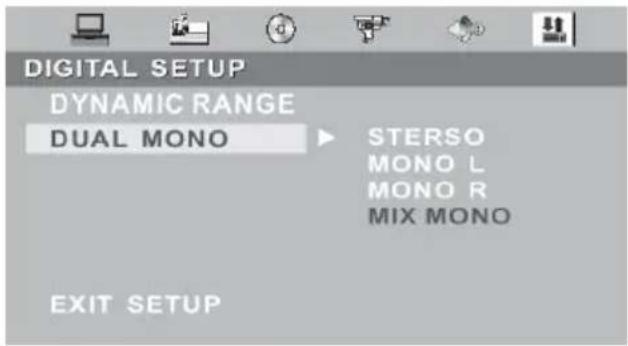
Dual Mono
La opcion en Dual Mono son:
Stereo: EL modo de sonido izquierdo sera llevado al parlante derecho y el modo de sonido izquierdo sera llevado al parlante izquierdo.
L-Mono: El modo de sonido izquiedo sera llevado a ambos parlantes.
R-Mono: El modo de sonido derechi sera enviado a ambos parlantes.
Mix-Mono: El modo de sonido izquierdo y derecho sera enviado a ambos parlantes de manera combinada.
Problemas ?
Nuestro servicio al cliente lo ayudara con mucho gusto en caso de tener problemas. Ha leído ya las instrucciones para la solución de problemas?
Servicio técnico de Xoro/MAS :
| Sintoma A Revisar y Acción | |
| No reproduce | No hay disco, ponga un disc.EL disco ha sido colocado boca abajo. Ponga el disco con la etiqueta para arriba.La región del disco no es la misma que la del reproductor.El nivel de rating del disco es mayor que la del configurado en el reproductor .El tipo del disco no es el adecuado para el reproductor.Disco esta dañado o prendido por mas de dos horas.Si hay húmedad condensada en el reproductor. Remueva el disco y deje la unidad prendida por una o dos horas. |
| No hay imagen | Revise si las conexiones del sistema son apropiadas y seguras .Revise si los cables de conexiones estan dañadas.Limpie el disco. |
| Imagen distorcionada | El disco esta sucio o dañado. Limpie el disco o pruebe otro. |
| Imagen no completa en pantalla | Seleccione el formato de la pantalla desde el Menú de configuración.Vea el “Menu de configuración” de este manual.Seleccione el formato de pantalla desde el menú del disco DVD . |
| Mensaje de problemas en la pantalla | Los siguientes mensajes apareceran cuando hay un problema al momento de cargar el disco”1. “WRONG REGIONAL DISC”: El codigo de region del disco no es el mismo que el del reproductor.2. “WRONG PASSWORD”: . El reproducutor niega reproducer un disco por que el nivel de rating del disco es mayor que la del configurado en el reductor3. “WRONG DISC”: el reproductor esta equipado con un software automático de deteccion de calidad .Cuando el reproductor detecta un disco problematico dañado ,el reproductor puede seguir reproducuiendo el disco a baja calidad o dejara de reproducirlo , dependiendo del nivel de daño del disco. |
PROBLEMAS
| Sintoma A revisar y Acción | |
| No puede adelantar o buscar | Algunos discos son programados de manera que no permiten al usuario adelantar o buscar algunas secciones, especialmente al comienzo en la seccione de WARNING.Discos de un solo capítulo no pueden usar la función de adelantar. |
| Control remoto no funciona | Remueva los obstáculos entre el reproductor y el control remoto.Apunte el control remoto delante del sensor del reproductor.Revise si las baterías del control han sido cargadas y puestas en la polaridad correcta.Reemplace las baterías del control remoto. |
Macrovision

- Cuidado eléctrico
- Cuidado material / físico
- CONTENIDO
- Información de seguridad
- Conexión
- El control remoto
- Los Menús
- Reproductor de DVD
- Contenido del paquete
- Características
- Panel trasero de conexión
- Panel plana recta
- Conexión de energía
- Antena
- Entrada EUROCONECTOR
- Entrada CVBS y entrada de audio Stereo
- Entrada de video S-Video y entrada de Audio
- HDMI
- VGA
- Instrucciones:
- Inserte las baterias
- Notas de las baterias:
- Notas:
- Botones del control remoto :
- El menú video
- Brightness (Brillo)
- Contrast (Contraste)
- Colour (color)
- Sharpness (Nitidez)
- El menú PC
- Color setting ( ajuste de color)
- Auto configure (auto configurar)
- Posición Horizontal y vertical
- Phase (Fase)
- Clock (Reloj)
- El menú HDMI
- El menú audio
- Volume (volumen)
- Balance (balance)
- Audio preset (ajustes predeterminados)
- El menú TV
- Channel (canal)
- System (sistema)
- Skip (seleccionar)
- Fine Tune (sintonización fina)
- SWAP (Intercambiar)
- Manual search (búsqueda manual)
- Auto Search (búsqueda automática)
- El menú general
- Language (Idioma)
- Blue Screen (pantalla azul)
- Noise Reduce (Reducción de ruido)
- Input Source (Fuente de señal)
- Reset (valores preestablecidos)
- Acceder al menú principal
- Ajustar el OSD en pantalla
- SEÑAL de espera o NO SERVICE
- Setting
- Channel Search
- Channel No
- Frequency
- Channel Setting
- Band Width
- Encrypted Service
- Update Mode
- Sort Channel
- Channel List
- Delete
- Menú Favorite list
- System Setting
- Time Setting
- Time zone
- Banner Time Setting
- Menu language
- Parental Setting
- Chang Pin Code
- Censorship
- A/V Setting
- Conversion Prefer
- Bright y Contrast
- Factory Setting
- Restore Default
- Country Select
- Booking list
- Event Id
- Service
- Event type
- Start Time
- Start date
- Status
- System Information
- Software Version
- Signal Information
- EPG
- OPERACIONES DE TELETEXTO
- ROJO / VERDE / AMARILLO / AZUL
- SELECCIÓN DE PÁGINA
- Otras Operaciones
- TV/RADIO
- SUBTITLE
- LANG
- FAV
- INFO
- Problemas
- Nota:
- Teclas importantes en el mando a distancia
- Abrir/Cerrar
- Reproducir/Pausa
- Stop
- Retroceder rápidamente/avanzar
- Title
- Goto
- Teclado numérico
- Repetir sección A-B
- Modo de repetición
- En modo DVD En modo CD
- Angulo
- Subtitulos
- Track de sonido
- ZOOM
- Programa
- En mdo DVD
- En modo CD
- OPERACIÓN DEL DVD
- SETUP DEL DVD
- Setup Menu
- Sistema de TV
- Protector de pantalla
- Tipo de TV
- La Contraseña
- Precaución:
- Niveles
- Original
- Lenguaje de configuración
- Idioma de substituto MPEG-4 :
- Configuracion de video
- Brillo
- Contraste
- Tono de color
- Saturación
- Nitidez
- Configuracion de parlantes
- Downmix
- LT/RT
- STEREO
- VSS (Sonido Surround Virtual)
- Parlantes delanteros (Delanteros)
- Configuraciones de audio de parlantes
- Configuración de Digital
- Ancho de banda dinamico
- Dual Mono
- Problemas ?
- Macrovision
Marca : XORO
Modelo : HTC 2225D
Categoría : Televisor