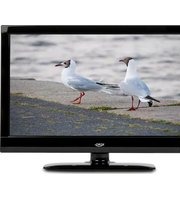
HTC 2225D - Fernseher XORO - Kostenlose Bedienungsanleitung
Finden Sie kostenlos die Bedienungsanleitung des Geräts HTC 2225D XORO als PDF.



| Produkttyp | LCD-Fernseher mit integriertem DVD-Player |
| Bildschirmgröße | 22 Zoll (Diagonale) |
| Native Auflösung | 1680 x 1050 Pixel |
| Stromversorgung | 200-240 V AC, 50/60 Hz |
| Stromverbrauch | Ca. 35 W |
| Abmessungen (ca.) | 50 x 30 x 5 cm (ohne Standfuß) |
| Gewicht (ca.) | 3 kg |
| Anschlüsse | HDMI, VGA, SCART, S-Video, CVBS, Stereo-Audioeingänge (Cinch), Kopfhöreranschluss, RF-Antenneneingang |
| Tuner | DVB-T (terrestrisch) und analog |
| DVD-Player | Slot-in, kompatibel mit MPEG-1/2/4 |
| Hauptfunktionen | Teletext, EPG, Kindersicherung, Standby, automatischer Sendersuchlauf |
| Sicherheit | Gehäuse nicht öffnen, bei längerer Nichtbenutzung Netzstecker ziehen, Mindestabstand zur Belüftung 5 cm |
| Wartung und Reinigung | Weiches, trockenes Tuch, keine Lösungsmittel |
| Lieferumfang | Fernseher, Fernbedienung, Batterien, Bedienungsanleitung, Garantiekarte |
Häufig gestellte Fragen - HTC 2225D XORO
Benutzerfragen zu HTC 2225D XORO
0 Frage zu diesem Gerät. Beantworten Sie die, die Sie kennen, oder stellen Sie Ihre eigene.
Eine neue Frage zu diesem Gerät stellen
Laden Sie die Anleitung für Ihr Fernseher kostenlos im PDF-Format! Finden Sie Ihr Handbuch HTC 2225D - XORO und nehmen Sie Ihr elektronisches Gerät wieder in die Hand. Auf dieser Seite sind alle Dokumente veröffentlicht, die für die Verwendung Ihres Geräts notwendig sind. HTC 2225D von der Marke XORO.
BEDIENUNGSANLEITUNG HTC 2225D XORO
Um einen zuverlässigen und sicheren Betrieb dieses Gerätes zu gewährleisten, lesen Sie bitte sämtliche Anleitungen in dieser Bedienungsanleitung gründlich, insbesondere die nachfolgenden Hinweise zur Sicherheit.
Elektronische Sicherheit
Das Fernsehgerät sollte ausschließlich an Stromquellen angeschlossen werden, die derjenigen entsprechen, die auf dem Etikett des Stromadapters angegeben ist.
- Um eine Überlastung zu vermeiden, betreiben Sie nicht zu viele weitere Geräte an der gleichen Steckdose.
• Verlegen Sie Stromkabel unbedingt immer so, dass niemand darüber stolpern kann.
- Wenn Sie das Gerät für längere Zeit nicht mehr nutzen, ziehen Sie unbedingt das Stromkabel ab und entfernen Sie das Antennenkabel.
- Weder das Gerät noch die Fernbedienung dürfen Wasser oder Feuchtigkeit ausgesetzt sein.
- Ziehen Sie in folgenden Fällen das Stromkabel ab und suchen Sie professionelle Hilfe auf:
- bei Beschädigung des Stromsteckers oder der Stromkabel;
- wenn Flüssigkeiten auf das Gerät laufen oder dieses versehentlich Wasser oder Feuchtigkeit ausgesetzt wird;
- wenn eine Substanz oder ein Gegenstand versehentlich in die Belüftungsschlitze eindringt;
-
wenn das Gerät nicht normal funktioniert.
-
Entfernen Sie nie die Abdeckung - es befinden sich keine Teile im Inneren, die vom Benutzer selbst repariert werden können.
- Erlauben Sie ausschließlich entsprechend ausgebildetem Fachpersonal, Reparaturen an diesem Gerät vorzunehmen.
-
Entfernen Sie in folgenden Fällen die Batterien aus der Fernbedienung, um ein Auslaufen zu verhindern:
-
wenn die Batterien leer sind;
- wenn die Fernbedienung für längere Zeit nicht verwendet wird.
- Entsorgen Sie die Batterien ordnungsgemäß - sie dürfen nicht verbrannt werden.
Sonstige Sicherheitshinweise
- Das Gerät muss mindestens 5 cm (2 Zoll) von der Wand oder Möbelstücken entfernt aufgestellt werden.
- Klopfen Sie niemals auf das Gerät und rütteln Sie nie daran.
- Lassen Sie die Fernbedienung nicht fallen, und setzen Sie sich nicht darauf.
- Säubern Sie das Gerät mit einem weichen, sauberen und trockenen Tuch. Verwenden Sie keine Lösungsmittel.
Inhaltsangabe
Deutsch
Sicherheitshinweise
Elektronische Sicherheit....3
Sonstige Sicherheitshinweise....3
Verpackungsinhalt 5
Merkmale 5
Anschlüsse
Rückseite....6
Bedienelemente (Tasten) der rechten Seite......6
Anschließen....7
Fernbedienung
Einlegen der Batterien in die Fernbedienung ....10
Reichweite 10
Fernbedienung 11
LCD Menü
Video-Menü 13
PC-Menü 14
HDMI Menü 15
Audio-Menü 16
TV-Menü....16
Allgemeines Menü 18
Problembehandlung....19
DVB-T Modus
Hauptmenü....20
Erstinstallation und Programmeinstellungen 20
Kanalliste 21
Favoritenliste 23
Systemeinstellungen 23
EPG 26
Teletext....27
Andere Funktionen 27
Problemlösung DVB-T 28
DVD-Player
Disc einlegen 29
Funktionen....29
MPEG-1, MPEG-2 und MPEG-4 Videos 34
Einstellungsmenü 36
Problemlösung....41
Spezifikationen 43
Packungsinhalt
Folgende Bestandteile sollte sich in der Verpackung befinden:
• Xoro HTC 1525D/HTC 1925D/HTC 2225D LCD-TV Fernsehgerät
• Fernbedienung mit Batterien
• Anleitung
- Netzadapter
- Stromkabel
- Garantiekarte
Falls eines dieser Teile fehlen sollte, wenden Sie sich schnellstmöglich an Ihren Händler. Bewahren Sie die Originalverpackung für den Fall auf, dass das Gerät an den Händler zurückgeschickt werden muss.
Merkmale
• Qualitativ hochwertiges Display
• Vielfältige Anschlußmöglichkeiten wie VGA, RF, Video, S-VIDEO, SCART und HDMI
• Unterstützt bei HDMI Videosignal bis zu 1080i (nur bei HTC 1925d und HTC 2225d)
- Stereo-Audio-Eingänge
- Integrierter analoger TV Tuner mit Teletext
- Integrierter digitaler TV Tuner (DVB-T) mit Teletext und EPG
- DVD-Player
• Automatische und manuelle Kanalsuche
• Automatische Abschaltung als Stromsparfunktion, wenn kein Signaleingang vorliegt
Hinweis:
Der HTC 1525d enthält keinen HDMI Eingang.
Anschlüsse
Rückseite

| Bezeichnung | Funktionsbeschreibung |
| DC In DC Stromeingang | |
| HDMI HDMI Audio/Video Eingang (nur bei HTC 1925D und HTC 2225D) | |
| VGA | VGA-Signal vom Computer |
| SCART EuroAV (SCART) Eingang | |
| S-Video | S-Video-Eingang |
| Video | Video-Signaleingang |
| Audio IN L / R Audio-Signaleingang für AV z.B. CVBS oder S-Video | |
| PC Audio | Audio-Eingang für VGA |
| Phone | Audio-Ausgang für Kopfhörer |
| RF Anschließen einer Antenne oder eines Empfangskabels | |
Hinweis:
Der HTC 1525D hat keinen HDMI Eingang.
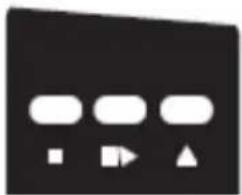
Tasten der rechten Seite
Auf der rechten Seite im oberen Teil befinden sich folgende Tasten:
| Taste | Funktion |
| und Schließen des Laufwerks | |
| Wiedergabe stoppen | |
| || / > Abspielen / Pause | |
| DVD Slot-In Loader des DVD-Players | |
Tasten der oberen Seite
Auf der oberen Seite befinden sich folgende Tasten:
| SOURCE MENU P- P+ V- V+ POWER | |
| Taste | Funktion |
| Source | Quelle wählen |
| Menu | LCD Einstellungen |
| V+ / V- Lautstärke ändern | |
| CH+ / CH- TV Kanal ändern | |
| Power An / Aus (Stand-By) Modus | |
Hinweis:
Mit dem Drücken der SOURCE Taste werden folgende Quellen abgerufen:
-
Schließen Sie die Antenne bzw. Eingangsquelle am entsprechenden Eingang auf der Rückseite des Geräts an.
-
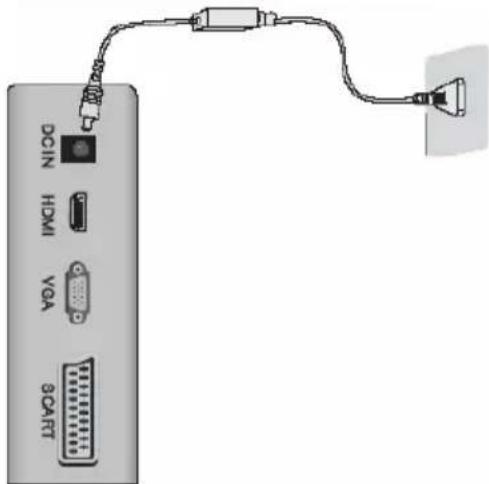
Stecken Sie den kleinen, runden Stecker des Stromadapterkabels in den Stromeingang auf der Rückseite des Geräts.
-
Verbinden Sie das Stromkabel mit dem Stromadapter und der Steckdose.
-
Schalten Sie das Gerät ein, indem Sie bei den Bedienelementen direkt am Gerät oder auf der Fernbedienung die Taste POWER drücken. Die LED fängt daraufhin an, grün zu leuchten.
-
Wählen Sie mit der Taste SOURCE am Gerät bzw. auf der Fernbedienung die gewünschte Eingangsquelle aus: TV, SCART, AV, S-Video, PC-RGB, HDMI, DVB-T und DVD. Sie können sowohl mit den Bedienelementen auf der Vorderseite des Geräts als auch mit der Fernbedienung die Lautstärke anpassen oder einen Kanal auswählen.
A. DVB-T Modus:
Schalten Sie das Gerät an und drücken sie mehrmals die SOURCE-Taste, bis rechts oben „DVB“ angezeigt wird. Nun befindet sie der HTC xx25D im DVB-T Modus.
B. DVD-Player:
Schalten Sie das Gerät an und drücken sie mehrmals die SOURCE-Taste, bis rechts oben „DVD“ angezeigt wird. Nun befindet sie der HTC xx25D im DVD Modus.
C. Analoger TV Tuner (z.B. Kabelnetz):
Schalten Sie das Gerät an und drücken sie mehrmals die SOURCE-Taste, bis rechts oben „TV“ angezeigt wird. Nun befindet sie der HTC xx25D im TV Modus.
- Um das Gerät für kurze Zeit auszuschalten, drücken Sie die Taste POWER. Daraufhin wechselt es in den Bereitschaftsmodus (Stand-By), und die LED leuchtet rot. Falls Sie das Gerät über einen längeren Zeitraum nicht mehr nutzen, schalten Sie es komplett aus, indem Sie das Stromkabel abziehen.
Stromverbindung
Verbinden Sie den AC/DC Adapter mit den HTC Fernseher am „DC IN“ Eingang und danach den Stromstecker mit der Steckdose.
An der Vorderseite leuchtet dann ein rote LED. Der Fernseher befindet sich nun im Stand-By Modus. Drücken Sie entweder die „POWER“ Taste auf der Fernbedienung oder auf der Oberseite des Gerätes. Die rote LED wechselt zu einer grünen LED Anzeige.
Antenne
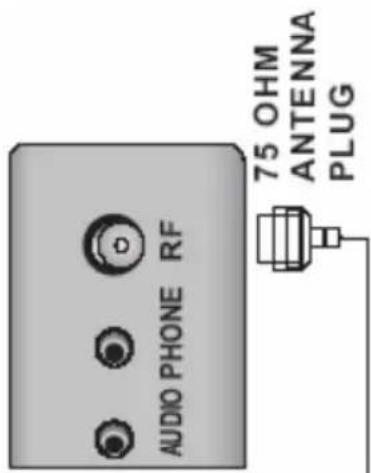
Der HTC Fernseher verfügt über einen analogen und einem digitalen TV Tuner. Für den analogen TV Empfang schließen Sie das Antennenkabel entweder mit der VHF/UHF Dachantenne oder mit dem analogen Kabelanschluss an.
Für den digitalen terrestrischen (DVB-T) TV Empfang schließen Sie den Fernseher entweder an die Dachantenne (für den besten DVB-T Empfang) oder an eine DVB-T Zimmerantenne an.
Wechseln Sie mit der SOURCE Taste zu „TV“ für analogen TV Empfang oder zu „DVB-T“ bei digitalen terrestrischen TV Empfang.
Hinweis:
Den besten Empfang für DVB-T erhalten Sie mit einer Dachantenne. Falls Sie nur eine Zimmerantenne benutzen können, achten Sie hier auf die Ausrichtung der Antenne und nutzen Sie ggf. eine aktive Zimmerantenne.
SCART Eingang
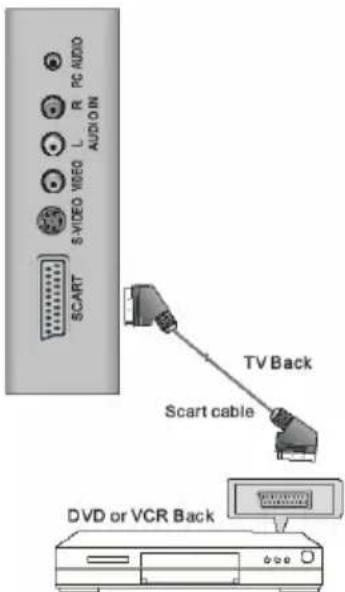
Audio- und Videosignale können Sie z.B. von einem Videorekorder oder einer Setupbox via der SCART Schnittstelle übertragen. Verbinden Sie ein entsprechendes Endgerät mit einem SCART Kabel an dem SCART Eingang des HTC Fernseher an. Wechseln Sie mit der SOURCE Taste zu SCART.
CVBS Videoeingang und Stereo Audioeingang
Wenn Sie mehrere Endgeräte verbinden möchten und die entsprechenden Schnittstellen (SCART, S-VIDEO oder HDMI) sind schon belegt, oder Ihr Endgerät biete keinen andere Möglichkeit als eine AV Verbindung via Komponentenkabel, dann verbinden Sie das entsprechende Endgerät mit dem gelben Strang eines dreipoligen Audio/Videokabel mit dem „VIDEO“ Eingang des HTC Fernsehers. Um auch den Ton zu übertragen, müssen Sie eine
Tonverbindung etablieren. Verbinden Sie dazu den weiß und rot markierten Kabelstrang mit dem entsprechenden Audio Eingang „L“ und „R“ an dem HTC Fernseher.
Wechseln Sie mit der SOURCE Taste zu „AV“.
S-Video Videoeingang und Stereo Audioeingang
Wenn Sie mehrere Endgeräte verbinden möchten und die entsprechenden Schnittstellen (SCART, VIDEO oder HDMI) sind schon belegt, oder Ihr Endgerät biete keinen andere Möglichkeit als eine AV Verbindung via Komponentenkabel, dann verbinden Sie das entsprechende Endgerät mit dem gelben Strang eines dreipoligen Audio/Videokabel mit dem „S-VIDEO“ Eingang des HTC Fernsehers. Um auch den Ton zu übertragen, müssen Sie eine Tonverbindung etablieren. Verbinden Sie dazu den weiß und rot markierten Kabelstrang mit dem entsprechenden Audio Eingang „L“ und „R“ an dem HTC Fernseher.
Wechseln Sie mit der SOURCE Taste zu „S-Video“.
HDMI
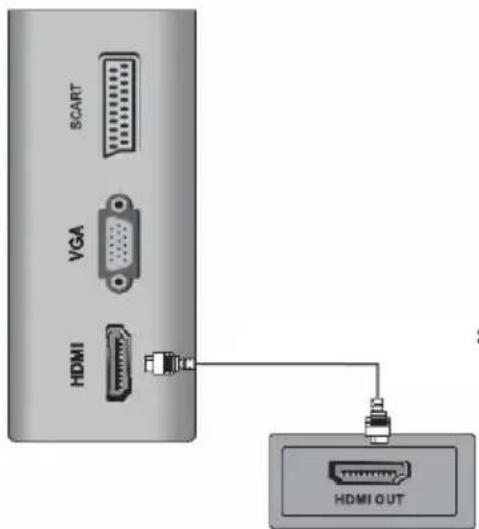
Wenn Sie ein Endgerät mit HDMI, wie z.B. eine PS3 Spielekonsole an dem HTC Fernseher nutzen möchten, verbinden Sie den HTC Fernseher mit einem HDMI Kabel an dem HDMI Eingang und dem HDMI Ausgang des entsprechenden Endgerätes.
Wechseln Sie mit der SOURCE Taste zu „HDMI“.
VGA
Sie können den HTC Fernseher auch als PC Monitor betreiben. Verbinden Sie Ihren Computer (PC) mit einem VGA Kabel and dem VGA Eingang des HTC Fernsehers.
Wechseln Sie mit der SOURCE Taste zu „PC-VGA“.
Hinweise:
-
Bevor Sie die Verbindung etablieren, bitte wechseln Sie die Auflösung des Computers zu einer der folgenden Auflösung: 640 x 480, 800 x 600 oder 1024 x 768.
-
Verbinden Sie die beiden Geräte und aktivieren Sie nun den PC-VGA Eingang des HTC Fernsehers.
-
Sie können nun die optimale Auflösung des HTC Fernsehers an Ihrem Computer einstellen.
- HTC 1525d —> 1280 x 800 Pixel
• HTC 1925d —> 1440 x 900 Pixel
• HTC 2225d —> 1680 x 1050 Pixel
Einlegen der Batterien in die Fernbedienung
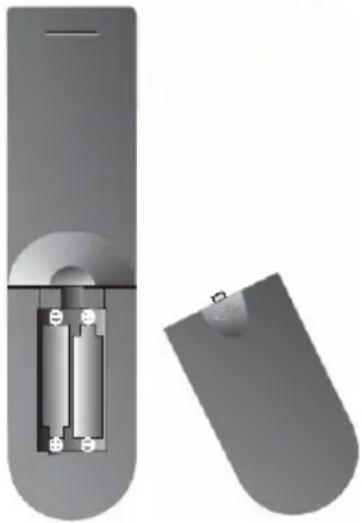
Um die Fernbedienung verwenden zu können, legen Sie die Batterien in das Batteriefach.
- Öffnen Sie das Batteriefach
- Legen Sie die mitgelieferten Batterien ein und achten Sie auf die richtige Ausrichtung der Polung.
- Schließen Sie das Batteriefach.
Hinweise zu den Batterien
Falsche Behandlung der Batterien kann dazu führen, dass Batteriesäure austritt. Dies führt zu schädlicher Korrosion und möglicherweise zu einem dauerhaften Defekt an der Fernbedienung.
Beachten Sie daher folgende Regeln:
- Achten Sie immer auf eine korrekte Polung der Batterien. Legen Sie diese nur so ein, wie im Batteriefach anhand der Symbole + und - dargestellt
- Verwenden Sie nie zwei verschiedene Batterietypen und mischen Sie nie alte und neue Batterien. Benutzen Sie ausschließlich AAA 1,5 V Batterien.
- Sollten Sie die Fernbedienung längere Zeit nicht benutzen, nehmen Sie bitte die Batterien aus dem Batteriefach. So beugen Sie möglichen Korrosionsschäden vor.
- Arbeitet die Fernbedienung nicht korrekt oder nimmt Ihre Reichweite ab, tauschen Sie die Batterien gegen neue aus.
- Sollten Batterien auslaufen, wischen Sie das Batteriefach aus und legen neue ein.
- Verbrauchte Batterien gehören nicht in den Hausmüll. Geben Sie verbrauchte Batterien bei autorisierten Sammelstellen (im Handel oder an Servicestationen) ab.
Reichweite der Fernbedienung
Zeigen Sie mit der Fernbedienung auf den Infrarotsensor des Fernsehers und drücken Sie die gewünschte Taste. Der maximale Abstand sollte nicht mehr als 5 Meter und der maxima-le Winkel nicht mehr als etwa 30° Grad in beiden Richtungen betragen.
Hinweise zur Fernbedienung
- Richten Sie die Fernbedienung auf den Infrarotempfänger des Gerätes.
- Vermeiden Sie eine Beschädigung der Fernbedienung durch Herunterfallen oder heftige Stöße.
- Legen Sie die Fernbedienung niemals an einen sehr heißen oder feuchten Platz.
- Schütten Sie keine Flüssigkeiten über die Fernbedienung. Öffnen Sie nie das Gehäuse der Fernbedienung
- Achten Sie darauf, dass der Infrarotempfänger sich nicht im Einstrahlbereich direkten Sonnenlichts oder einer starken Lampe befindet. Das Gerät könnte möglicherweise sonst nicht mehr auf die Signale Ihrer Fernbedienung reagieren.
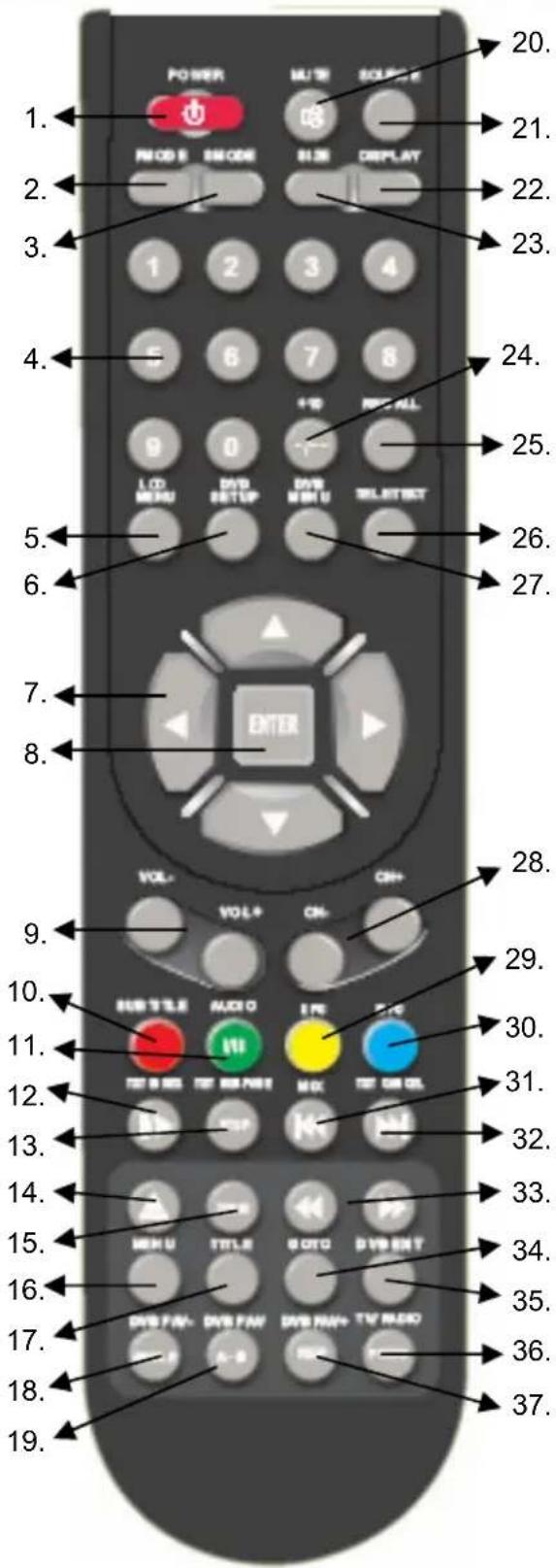
Tasten der Fernbedienung:
ATV: Analoger TV Tuner
DVB-T: Digitaler TV Tuner
DVD: DVD Player
-
An/Aus Schalter (POWER)
-
Bildmodus (PMODE)
-
Tonmodus (SMODE)
-
Numerische Tasten (0—9)
-
LCD Einstellungen (LCD MENU)
-
DVD Einstellungen (DVD SETUP)
-
Navigationskreuz
-
Bestätigen (ENTER)
-
Lautstärkeregelung (Vol- / Vol+)
-
ATV: Rote Teletext Taste; DVB-T: Rote Teletext Taste und Untertitel; DVD: Untertitel Taste
-
ATV: Grüne Teletext Taste und NICAM; DVB-T: Grüne Teletext Taste und Audio Taste; DVD: Audio Taste
-
ATV: Teletext Index Taste; DVD: Abspielen / Pause
-
ATV: Teletext Unterseite Taste; DVD: Stopp
-
DVD: Öffnen / Schließen
-
DVD: Vergrößern
-
DVD: Video DVD Menü
-
DVD: Video DVD Titelmenü
-
DVB-T: Favoritenprogramm -; DVD: Kamerawinkel
-
DVB-T: Favoriten; DVD: A-B Segment Wiedergabe
-
Stumm (MUTE)
-
Quelle (SOURCE)
-
Seitenverhältnis 4:3 / 16:9 (SIZE)
-
Quellenangabe
-
Wechsel von einstelligen zu zweistelligen Kanalnummern (-/—)
-
Letzter Sender (RECALL)
-
Teletext in ATV und DVB-T
-
DVB-T Einstellungen (DVB MENU)
Weitere Beschreibungen auf der nächsten Seite!
Deutsch
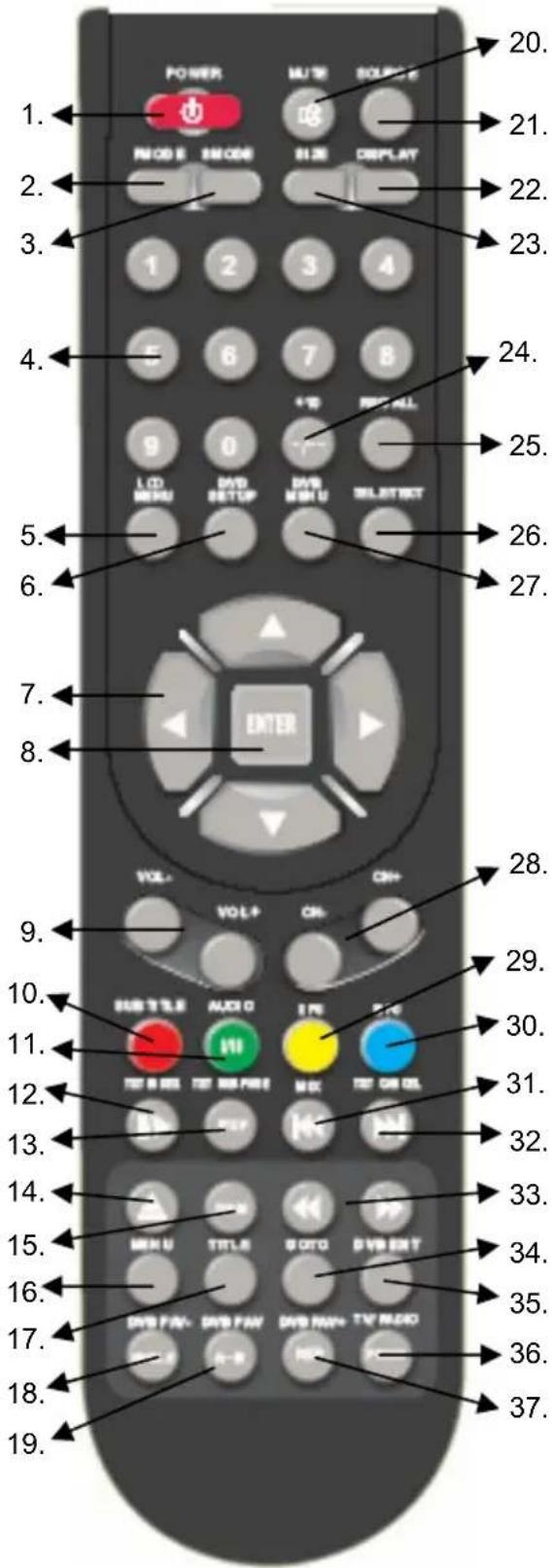
Tasten der Fernbedienung:
ATV: Analoger TV Tuner
DVB-T: Digitaler TV Tuner
DVD: DVD Player
- Kanalwechsel ATV und DVB-T (CH-/CH+)
- ATV: Gelbe Teletext Taste; DVB-T: EPG und gelbe Teletext Taste
- ATV: Blaue Teletext Taste; DVB-T: Informationsanzeige und blaue Teletext Taste; DVD: Informationsanzeige
- ATV: Teletext Mix Darstellung; DVD: vorheriges Kapitel / Stück
- ATV: Teletext beenden; DVD: Nächstes Kapitel / Stück
- DVD: Schneller Rück- bzw. Vorlauf (<< / >>)
- DVD: Gehe zu Taste (GOTO)
- DVB-T: Beenden DVB-T Einstellungen
- DVB-T: Wechsel zwischen TV und Radiokanälen
- DVB-T: Favoritenprogramm +; DVD: Programm
Bei allen nachfolgend erwähnten Tasten können sowohl das Bedienelement direkt am Gerät als auch die Fernbedienung verwendet werden. Zum Anzeigen der Menüs drücken Sie die Taste LCD MENU. Dadurch wird entweder:
- das VIDEO-Menü angezeigt, wenn das Gerät auf TV, AV, S-Video, SCART, DVB-T, DVD
• das PC-Menü angezeigt, wenn das Gerät auf PC-RGB
• Das HDMI Menü, wenn das Gerät auf HDMI
geschaltet ist.
Wenn Sie die Taste LCD MENU erneut drücken, können nacheinander folgende Menüs aufgerufen werden:
• das AUDIO-Menü
• das TV-Menü (nur wenn auf TV geschaltet)
• das Menü GENERAL (Allgemein)
• Abschalten der Menüs.
Um einen Menüpunkt auszuwählen (z.B. COLOUR (Farbe)), scrollen Sie mit den Tasten CH+ und CH- durch die Liste.
- Wenn ein Menüpunkt markiert ist, können Sie die Einstellung mit den Tasten VOL+ und VOL- ändern.
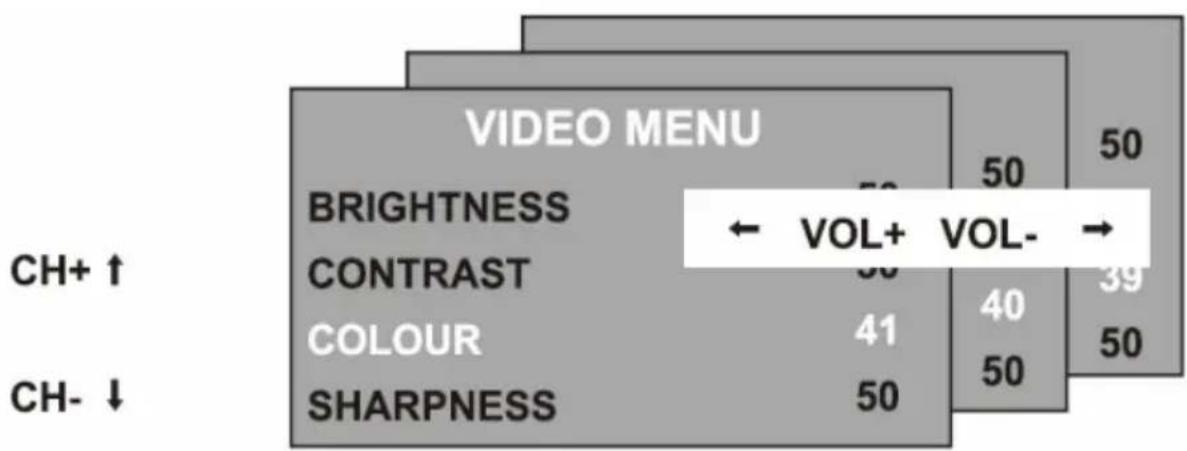
other
| Category | Value | |---|---| | BRIGHTNESS | 50 | | CONTRAST | 50 | | COLOUR | 41 | | SHARPNESS | 50 | | VOLEMOR (VOL+) | 50 | | VOLEMOR (VOL-) | 39 | | VOLEMOR (VOL-)→ | 50 |Nachdem Sie die Einstellungen geändert haben, können Sie das Menü folgendermaßen verlassen:
• Warten Sie 15 Sekunden, ohne eine Taste zu drücken;
- Drücken Sie die Taste LCD MENU mehrmals hintereinander, bis die Menüs ausgeschaltet sind.
Beim ersten Drücken der Taste LCD MENU wird das VIDEO-Menü gezeigt, wenn das Gerät auf TV, AV, S-Video, SCART, DVD oder DVB-T geschaltet ist. Im Video Menü können Sie die Helligkeit, den Kontrast, die Farbtemperatur oder die Schärfe einstellen.
Helligkeit (Brightness)
Mit den Tasten VOL+ und VOL- wird die Helligkeit des Bildes eingestellt.
Kontrast (Contrast)
Mit den Tasten VOL+ und VOL- wird der Kontrast des Bildes eingestellt.
Farbe (Colour)
Mit den Tasten VOL+ und VOL- wird die Farbe des Bildes eingestellt.
Schärfe (Sharpness)
Mit den Tasten VOL+ und VOL- wird die Bildschärfe eingestellt.
| VIDEO MENU | |
| BRIGHTNESS | 50 |
| CONTRAST | 50 |
| COLOUR | 40 |
| SHARPNESS | 50 |
PC-Menü
Ist der LCD über VGA an einem Computer (PC) oder einer anderen Quelle mit VGA verbunden, so wird bei dem Drücken der LCD Menü (Menu)-Taste das PC-Menü aufgerufen.
Helligkeit (Brightness)
Mit den Tasten VOL+ und VOL- wird die Helligkeit des Bildes eingestellt.
Kontrast (Contrast)
Mit den Tasten VOL+ und VOL- wird der Kontrast des Bildes eingestellt.
Mit den Tasten VOL+ und VOL- können Sie zwischen den Einstellungen 6500k, 9300k oder USER (BENUTZER) auswählen.
Bei Auswahl von USER (BENUTZER) können Sie mit den Tasten VOL+ und VOL- die Rot-, Grün- und Blau-Werte einzeln einstellen. Drücken Sie die Taste LCD MENU, wenn Sie mit den Einstellungen fertig sind.
| PC MENU | |
| BRIGHTNESS | 50 |
| CONTRAST | 50 |
| COLOUR SETTING | USER |
| AUTO CONFIG | → |
| H.POSITION | 0 |
| V.POSITION | 0 |
| PHASE | 0 |
| CLOCK | 0 |
PC-Menü
Autom. Konfiguration (Auto Configure)
Mit der Taste VOL+ können Sie die folgenden Einstellungen automatisch konfigurieren:
Horizontale und vertikale Position
Mit den Tasten VOL+ und VOL- können Sie die Position des Bildes auf dem Bildschirm einstellen.
Phase
Mit den Tasten VOL+ und VOL- wird die Phase der ADC-Sampling-Uhr im Verhältnis zum H-Sync-Signal einstellt, bis ein stabiles, klares und schärferes Bild erreicht wird.
Takt (Clock)
Mit den Tasten VOL+ und VOL- wird die Pixeluhrfrequenz so lange eingestellt, bis die Bildgröße für den Bildschirm maximiert wurde. Diese Einstellung kann Streifen oder Balken reduzieren bzw. entfernen.
HDMI-Menü
Ist der LCD über HDMI an einem Computer (PC) oder einer anderen Quelle (DVD-Player, Settopbox) mit HDMI verbunden, so wird bei dem Drücken der LCD Menü (Menu)-Taste das HDMI-Menü aufgerufen.
Helligkeit (Brightness)
Mit den Tasten VOL+ und VOL- wird die Helligkeit des Bildes eingestellt.
Kontrast (Contrast)
Mit den Tasten VOL+ und VOL- wird der Kontrast des Bildes eingestellt.
| HDMI MENU | |
| BRIGHTNESS | 50 |
| CONTRAST | 50 |
| COLOUR SETTING | USER |
| AUTO CONFIG | → |
| H.POSITON | 0 |
| V.POSITON | 0 |
Mit den Tasten VOL+ und VOL- können Sie zwischen den Einstellungen 6500k, 9300k oder USER (BENUTZER) auswählen.
Bei Auswahl von USER (BENUTZER) können Sie mit den Tasten VOL+ und VOL- die Rot-, Grün- und Blau-Werte einzeln einstellen. Drücken Sie die Taste LCD MENU, wenn Sie mit den Einstellungen fertig sind.
Autom. Konfiguration (Auto Configure)
Mit der Taste VOL+ können Sie die folgenden Einstellungen automatisch konfigurieren:
Horizontale und vertikale Position
Mit den Tasten VOL+ und VOL- können Sie die Position des Bildes auf dem Bildschirm einstellen.
Audio-Menü
Drücken Sie die Taste LCD MENU erneut, um das AUDIO-Menü aufzurufen.
Lautstärke (Volume)
Mit den Tasten VOL+ und VOL- wird die Klanglautstärke eingestellt.
Balance
Mit den Tasten VOL+ und VOL- können Sie die Links-/Rechtsbalance des Tons einstellen.
Audio-Voreinstellung (Audio Preset)
Mit den Tasten VOL+ und VOL- können Sie zwischen den Einstellungen PERSONAL (PERSÖNLICH), VOICE (SPRACHE), MUSIC (MUSIK) oder THEATRE (KINO) auswählen.
AUDIO MENU
| VOLUME | 20 |
| BALANCE | 50 |
| AUDIO PRESET | PERSONAL |
| TREBLE | 50 |
| BASS | 50 |
Höhe (Treble) und Bass
Mit den Tasten VOL+ und VOL- lässt sich die Klangfarbe ändern.
Hinweis:
Bass- und Höheneinstellungen sind nur bei der persönlichen Einstellung verfügbar.
TV-Menü
Wenn Sie die Taste LCD MENU erneut drücken, wird das TV-Menü aufgerufen (nur wenn auf TV geschaltet).
Kanal (Channel): Mit den Tasten VOL+ und VOL- können Sie einen Kanal auswählen.
System: Mit den Tasten VOL+ und VOL- können die Anzeigesysteme DK, BG I oder L TV ausgewählt werden.
Überspringen (Skip): Mit den Tasten VOL+ und VOL- kann der Kanalsprung aktiviert werden:
- ON - der Kanal wird übersprungen, wenn Kanäle mit den CH-Tasten gewechselt werden.
- OFF - der Kanal wird beim Wechseln von Kanälen mit den CH-Tasten berücksichtigt.
TV MENU
| CHANNEL | 0 |
| SYSTEM | DK |
| SKIP | OFF |
| AFC | ON |
| FINE TUNE | 487.25MHz |
| SWAP | → |
| MANUAL SEARCH | → |
| AUTO SEARCH | → |
AFC: Automatische Frequenzkontrolle
AFC wird mit den Tasten VOL+ und VOL- ein- bzw. ausgeschaltet.
TV-Menü
Feineinstellung (Fine Tune):
Sie können mit den Tasten VOL+ und VOL- die Frequenz fein einstellen, wenn der aktuelle Kanal ein schwaches Signal aufweist. Bei Verwendung der Feineinstellungssteuerungen wird AFC abgeschaltet.
Tauschen (SWAP):
Rufen Sie mit der Taste VOL+ dieses Menü auf; drücken Sie VOL+/-, um den Kanal auszuwählen, zu dem das Programm vom Menü "FROM" (Von) hinzugefügt werden soll, und dann die Taste CH-, um zum Menü "TO" (Nach) zu wechseln. Wählen Sie mit der Taste VOL+/- den Kanal aus, dessen Programm Sie sehen möchten, und bestätigen Sie die Eingabe mit der Taste VOL+/-.
Manuelle Suche (Manual Search):
Drücken Sie die Taste VOL+ einmal bzw. zweimal, um zwischen Aufwärts bzw. Abwärts auszuwählen. Mit der Taste LCD MENU wird die manuelle Sendersuche gestartet. Wenn die Suche abgeschlossen ist, wird der erste gefundene Sender dem aktuellen Kanal zugewiesen.
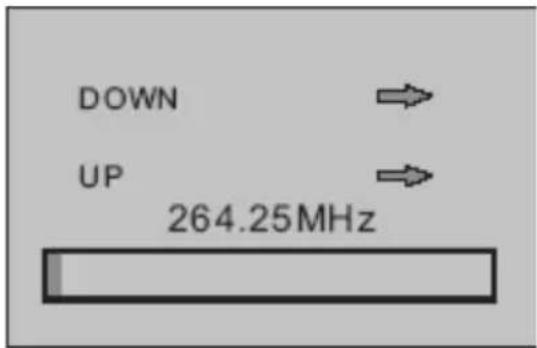
Automatische Suche (Auto Search):
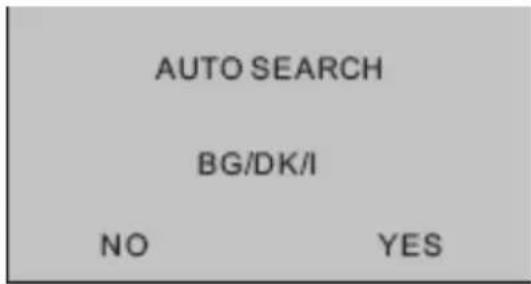
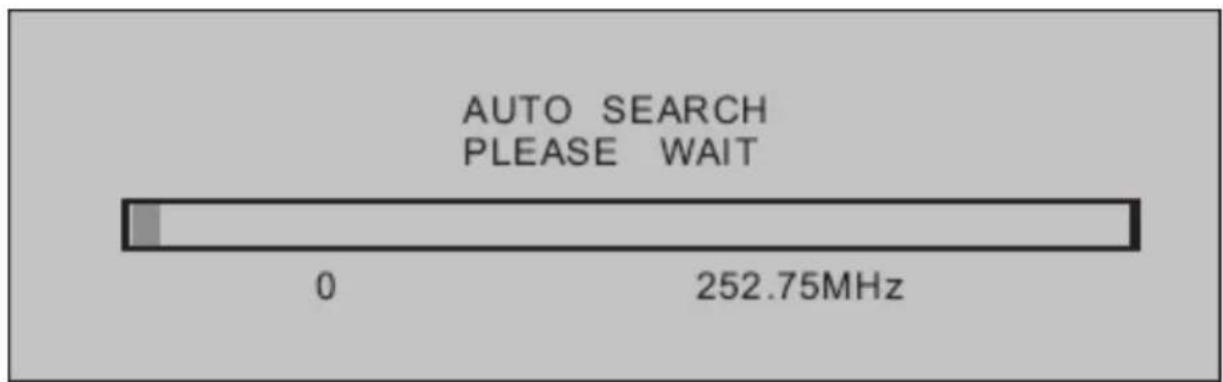
Drücken Sie die Taste VOL+ einmal. Wählen Sie mit VOL+ oder VOL- den Modus DK/BG/I oder SECAM L aus, und drücken Sie anschließend CH+ und CH- zum Auswählen von „Ja“ oder „Nein“. Bestätigen Sie Ihre Angabe mit der Taste LCD MENU. Die automatische Sendersuche wird gestartet. Wenn die Suche beendet ist - z. B. wenn 12 Sender gefunden wurden -, werden diese den ersten (12) Kanälen zugewiesen.
Allgemeines-Menü
Drücken Sie die Taste LCD MENU erneut, wird das Menü GENERAL (Allgemein) aufgerufen.
Sprache (Language)
Mit den Tasten VOL+ und VOL- können Sie aus einer Reihe europäischer Sprachen auswählen.
Blauer Bildschirm (Blue Screen)
Mit den Tasten VOL+ und VOL- aktivieren Sie den blauen Bildschirm:
- ON (Ein) - der Bildschirm wird blau, wenn kein Signal anliegt.
- OFF (Aus) - der blaue Bildschirm wird abgeschaltet.
| GENERAL MENU | |
| LANGUAGE | ENGLISH |
| BLUE SCREEN | ON |
| NOISE REDUCE | ON |
| INPUT SOURCE | TV |
| RESET | → |
Rauschunterdrückung (Noise Reduce)
Mit den Tasten VOL+ und VOL- wird das Rauschunterdrückungssystem aktiviert:
- ON (Ein) - Reduzieren des Rauschens, wenn der Empfang schlecht ist
- OFF (Aus) - Verbessern der Bild- und Tonqualität, wenn der Empfang gut ist
Eingangsquelle (Input Source)
Mit den Tasten VOL+ und VOL- wählen Sie aus, welche Eingangsquelle verwendet werden soll:
TV, SCART, PC-RGB, AV, S-Video, HDMI, DVB-T und DVD.
Zurücksetzen (Reset)
Drücken Sie die Taste VOL+, um das Gerät auf die Werkseinstellungen zurückzusetzen.
Alle Einstellungen aus den VIDEO-, PC- und AUDIO-Menüs und „Blue Screen“ (Blauer Bildschirm) aus dem Menü GENERAL (Allgemein) werden auf die Einstellungen zurückgesetzt, die in dieser Bedienungsanleitung gezeigt werden.
Lesen Sie bitte die folgenden Informationen, um die mögliche Ursache zu einem Problem herauszufinden, bevor Sie sich an den Kundendienst wenden.
• Technischer Kundendienst von Xoro/MAS: Tel.: 040/77 11 09 17
- Internet: www.xoro.de/support.htm
| Problem Lösung | |
| TV lässt sich nicht einschalten | Überprüfen Sie, ob das Stromkabel korrekt an der Steckdose und dem Stromadapter angeschlossen ist.Überprüfen Sie, ob das Kabel des Stromadapters korrekt am TV-Gerät angeschlossen ist.Der elektronische Schaltkreis wurde evtl. zurückgesetzt. Ziehen Sie den Stecker heraus, warten Sie 1 Minute, und schließen Sie dann den Stecker wieder an. |
| Kein Bild | Überprüfen Sie, ob das Antennenkabel korrekt angeschlossen ist.Überprüfen Sie, ob der korrekte Eingang ausgewählt wurde; verwenden Sie die TasteSOURCEoder das MenüGENERAL(Allgemein).Überprüfen Sie die Helligkeits- und Kontrasteinstellungen imVIDEO- oderPC-Menü. |
| Kein Ton | Überprüfen Sie, ob der Ton ausgeschaltet oder die Stummschaltung aktiviert ist (MUTE).Prüfen Sie, ob die Audio-Kabel an den korrekten Eingängen angeschlossen sind. |
| Bild weist falsche Farben auf | Prüfen Sie, ob der korrekte Eingang ausgewählt ist; verwenden Sie die TasteSOURCEoder das MenüGENERAL(Allgemein). |
| Das Bild ist instabil bei Nutzung mit einem PC | Überprüfen Sie, ob die Einstellungen imPC-Menümit den Video-Ausgangseinstellungen des PCs übereinstimmen. |
| Es gibt einige farbige Punkte auf dem Bildschirm | Hochauflösende LCD-Bildschirme weisen häufig einige, wenige fehlerhafte Pixel auf.Dies ist normal und innerhalb der Grenzen unserer Qualitätskontrollen. |
| Bild falsch gestreckt | Der LCD befindet sich im falschen Anzeigemodus. Bitte betätigen Sie die Size-Taste um das Anzeigeformat von 16:9 auf 4:3 zu ändern. |
DVB-T Modus
Vergewissern Sie sich, dass Sie zuvor das richtige DVB-Eingangssignal eingestellt haben.
Bitte wechseln Sie in den DVB-T Modus:
- Schalten Sie das Gerät an.
- Drücken Sie die SOURCE Taste mehrmals, bis oben rechts „DVB“ erscheint.
Aufrufen des Hauptmenüs
- Betätigen Sie die DVB MENÜ-Taste auf der Fernbedienung zum Aufrufen des Hauptmenüs auf dem Bildschirm. Betätigen Sie die Taste erneut, um zum vorigen Menü oder zur Fernsehanzeige zurückzukehren.

Benutzung des OSD-Menüs
- Benutzen Sie ▲/▼, um das jeweilige Einstellungsmenü zu aktivieren.
- Betätigen Sie ▶ und benutzen Sie dann ▲/▼/◄/► zur Auswahl und Einstellung der jeweiligen Menüpunkte.
- Betätigen Sie die DVB MENÜ-Taste, um in das vorige Menü zurückzukehren und betätigen Sie EXIT, um zur Fernsehanzeige zurückzukehren.
- Betätigen Sie Enter zur Bestätigung Ihrer Einstellungen.
Waiting SERVICE oder NO SERVICE
Es ist in diesem Fall kein Signal oder Dienst vorhanden.

Bei der Erstinstallation müssen die TV Programme gesucht werden. Navigieren Sie mit den Pfeilasten zu Programmeinstellung (Channel Setting) und aktivieren Sie das Menü mit der ENTER Taste. Wählen Sie die Option „Programmsuche“ aus.
Benutzen Sie ▲/▼ zur Auswahl von Channel Search und betätigen Sie die Enter-Taste zur Bestätigung. Standardeinstellung ist „AUTO“
Typ Suchlauf (Search Type)
Betätigen Sie ▶ und benutzen Sie ▲/▼ zur Auswahl einer der folgenden Sucharten: Auto Scan, Manual Scan und Scan By NIT.
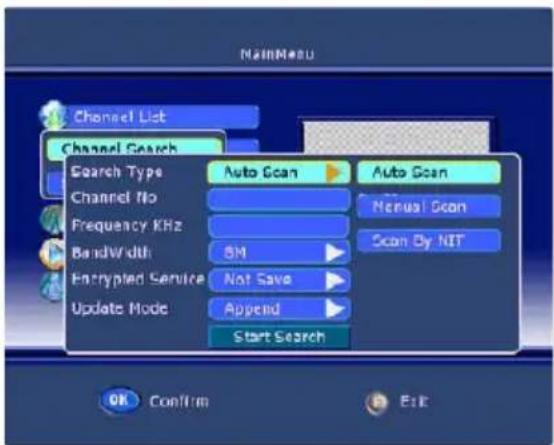
Geben Sie direkt eine Kanalnummer ein. Der gültige Kanalbereich liegt zwischen 0 und – 69.
Frequenz
Mithilfe dieser Funktion können Sie die Frequenz der jeweiligen Kanäle anzeigen.
Bandweite
Betätigen Sie ▶ und benutzen Sie ▲/▼ zur Auswahl einer der folgenden Frequenzbandoptionen: 6M/ 7M/ 8M.
Encrypted Service
Betätigen Sie ▶ und benutzen Sie ▲/▼ zur Auswahl einer der folgenden Optionen für verschlüsselte Dienste: Save / Not Save.
Update Mode
Betätigen Sie ▶ und benutzen Sie ▲/▼ zur Auswahl einer der folgenden Aktualisierungsoptionen: Append / Replace.
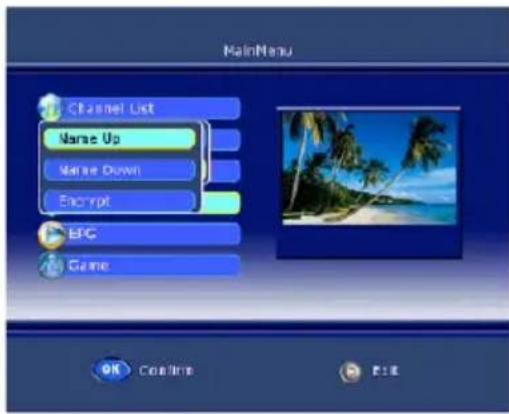
Sort Channel
Benutzen Sie ▲/▼ zur Auswahl von Sort Channel und betätigen Sie die Enter-Taste zur Bestätigung.
- Name UP – Betätigen Sie die Enter-Taste zum alphabetischen Sortieren der Kanäle.
- Name Down – Betätigen Sie die Enter-Taste zum umgekehrten alphabetischen Sortieren der Kanäle.
- Encrypt – Betätigen Sie die Enter-Taste zum Sortieren der Kanäle nach Verschlüsselung.
Programmliste
Kanalliste
- Betätigen Sie die DVB MENÜ-Taste auf der Fernbedienung zum Aufrufen des Hauptmenüs auf dem Bildschirm. Benutzen Sie ▲/▼ zur Auswahl des Channel List-Menüs.
- Betätigen Sie die Enter-Taste zur Bestätigung Ihrer Auswahl und das Channel List-Menü wird auf dem Bildschirm angezeigt.
-
In diesem Menü befindet sich eine Liste der DVB-T-Dienste. Es werden Ihnen außerdem Frequenzband, Qualität, Frequenz und Signalstärke des aktuellen Dienstes angezeigt.
-
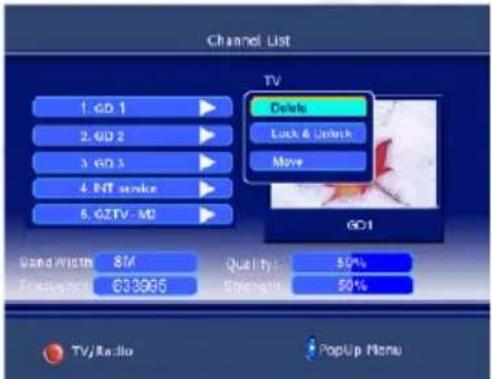
Benutzen Sie ▲/▼ zur Auswahl des gewünschten Kanal und betätigen Sie▶, um den Kanal zu löschen, bewegen, sperren oder freizugeben.
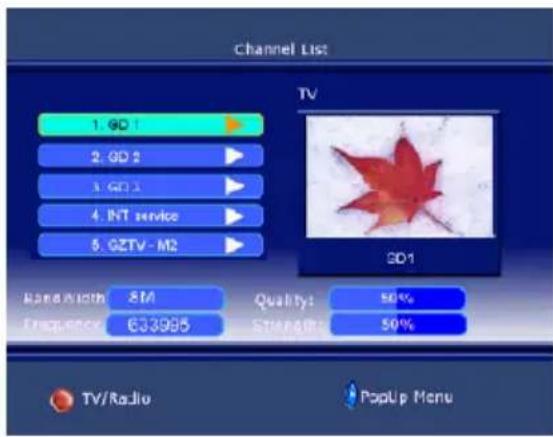
Programmliste
Delete
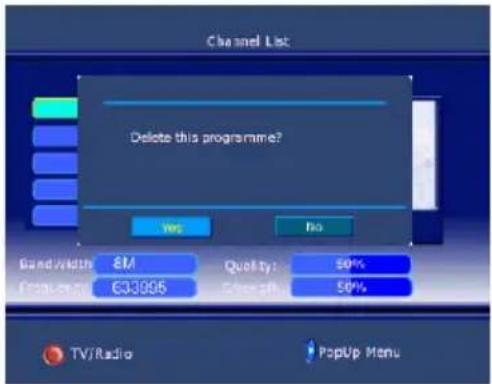
- Benutzen Sie ▲/▼ zur Auswahl von Löschen (Delete) und betätigen Sie die Enter-Taste zur Bestätigung. Das Löschmenü wird entsprechend angezeigt (siehe Abbildung unten):
- Betätigen Sie die Enter-Taste zum Löschen des Kanal und betätigen Sie die DVB MENÜ-Taste, um in das vorige Menü zurückzukehren.
- Wenn Sie den gelöschten Kanal wieder zur Liste hinzufügen wollen, müssen Sie eine erneute Suche durchführen.
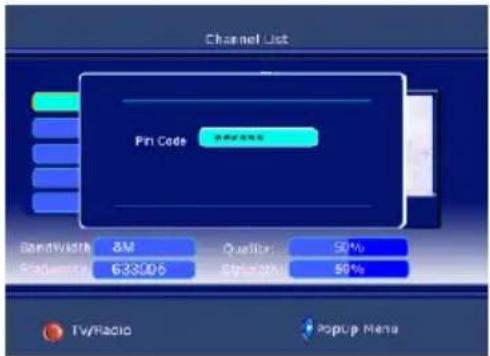
- Benutzen Sie ▲/▼ zur Auswahl von Lock & Unlock und betätigen Sie die Enter-Taste zur Bestätigung. Sie werden aufgefordert, eine PIN-Nummer einzugeben.
- Geben Sie die PIN direkt über die Zifferntasten ein. Die PIN besteht aus 6 Ziffern und ist werksmäßig auf 888888 gestellt. Sie können die PIN unter System Setting (Systemeinstellungen) verändern.
- Wenn ein Kanal bereits gesperrt wurde, müssen Sie ggf. die PIN eingeben.
Verschieben (Move)
- Mit der Verschieben-Funktion können Sie die Reihenfolge der Kanalliste verändern.
- Betätigen Sie die DVB MENÜ-Taste auf der Fernbedienung zum Aufrufen des Hauptmenüs auf dem Bildschirm. Benutzen Sie ▲/▼ zur Auswahl des Favorite List-Menüs.
- Betätigen Sie die Enter-Taste zur Bestätigung Ihrer Auswahl und das Favorite List-Menü wird auf dem Bildschirm angezeigt.
- Betätigen Sie ▶ zum Hinzufügen oder Löschen bevorzugter Kanäle.
- Benutzen Sie ▲/▼ zur Auswahl eines Kanals und betätigen Sie die Enter-Taste zur Bestätigung. Auf der rechten Seite wird eine Kanalliste angezeigt. Sie können ▲/▼ zur Auswahl benutzen und den gewünschten Kanal mit der Enter-Taste bestätigen.
- Betätigen Sie die DVB MENÜ-Taste, um in das vorige Menü zurückzukehren. Durch Betätigung der Enter-Taste können Sie dann zum Fernsehmodus zurückkehren.
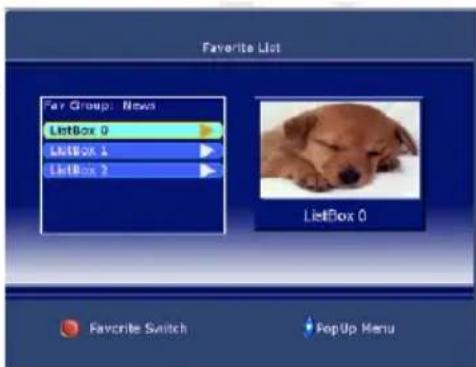
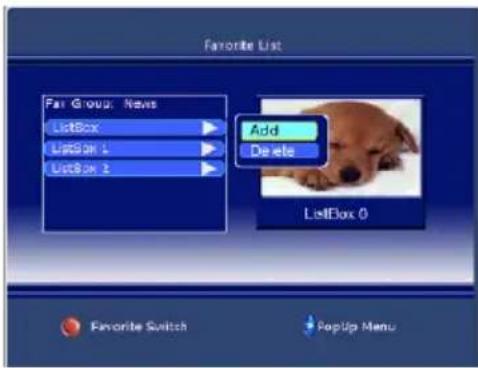
Betätigen Sie die DVB MENÜ-Taste auf der Fernbedienung oder auf der Gerätevorderseite zum Aufrufen des Hauptmenüs auf dem Bildschirm. Benutzen Sie ▲/▼ zur Auswahl des Systemeinstellung-Menüs. Betätigen Sie die Enter-Taste zur Bestätigung Ihrer Auswahl und das Systemeinstellung-Menü wird auf dem Bildschirm angezeigt.
Zeiteinstellung (Time Setting)
Benutzen Sie ▲/▼ zur Auswahl von Zeiteinstellung und betätigen Sie die Enter-Taste zur Bestätigung.
Benutzen Sie ▲/▼ zur Auswahl von Zeitzone und betätigen Sie die Enter-Taste zur Bestätigung. Sie können die Zeitzonen GMT+0 bis +8 einstellen.
Einblendzeit (Banner Time Setting)
Diese Funktion ermöglicht Ihnen die Einblendzeit einzustellen. Benutzen Sie ▲/▼ zur Auswahl einer der folgenden Zeiteinstellungen: 1 secs/ 3 secs / 5 secs/ 7 secs/ 9 secs.
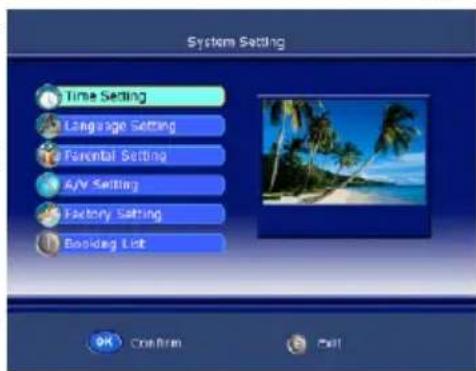
Benutzen Sie ▲/▼ zur Auswahl von Spracheinstellung und betätigen Sie die Enter-Taste zur Bestätigung. Die Unteroptionen sind Menü und Audio.
Menü
Diese Funktion ermöglicht Ihnen die OSD-Menü Sprache einzustellen. Benutzen Sie ▲/▼ zur Auswahl einer der folgenden Sprachen: Englisch / Französisch / Deutsch / Spanisch / Italienisch
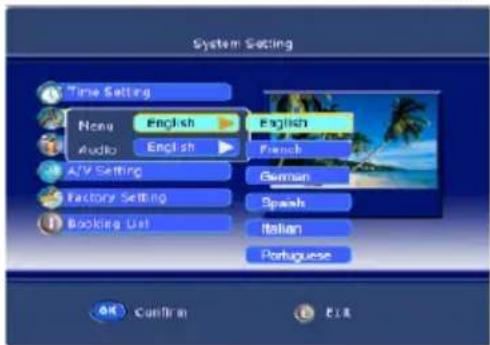
Diese Funktion ermöglicht Ihnen die Audio Sprache einzustellen. Benutzen Sie ▲/▼ zur Auswahl einer der folgenden Sprachen: Englisch / Französisch / Deutsch / Spanisch / Italienisch.
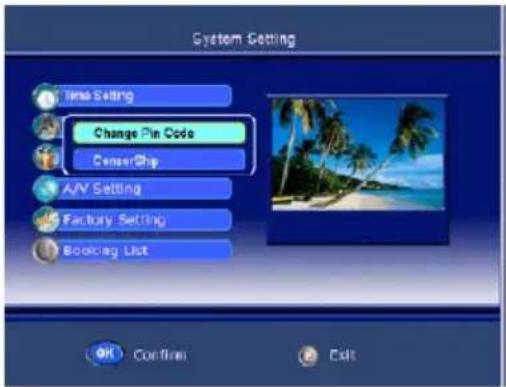
Kindersicherung (Parental Setting)
Benutzen Sie ▲/▼ zur Auswahl von Kindersicherung und betätigen Sie die Enter-Taste
zur Bestätigung. Wenn ein Kanal bereits gesperrt wurde, müssen Sie ggf. die PIN eingeben.
Passwort ändern (Change Pin Code)
Diese Funktion ermöglicht Ihnen die PIN zu verändern. Geben Sie die neue PIN zweimal ein und betätigen Sie die Enter-Taste zur Bestätigung.
Stufe (CensorShip)
Benutzen Sie ▲/▼ zur Auswahl einer der folgenden Alterseinstufungen: None Block / 6/ 10/ 14/ 18.
Bildeinstellung (A/V Setting)
Benutzen Sie ▲/▼ zur Auswahl von Bildeinstellung und betätigen Sie die Enter-Taste zur Bestätigung.
Diese Funktion ermöglicht Ihnen das richtige TV Format für die jeweilige Sendung einzustellen. Sie können entweder 4:3 oder 16:9 einstellen.
Darstellung (Conversion Prefer)
Mit dieser Funktion können Sie eine von verschiedenen Anzeigearten wählen: Full Frame / Vertical cut / Pillar Box oder Full Frame / Pan & Scan / Letterbox.
Helligkeit & Kontrast (Bright & Contrast)
Benutzen Sie ◀/▶ zum Verändern von Helligkeit und Kontrast.
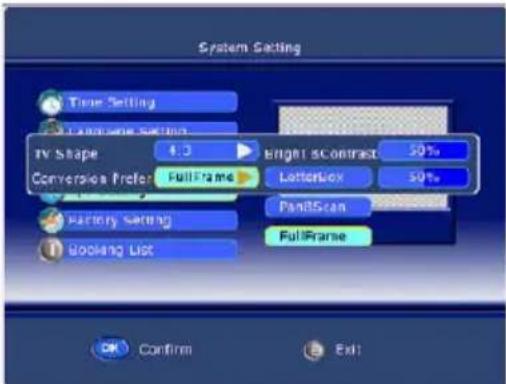
Verwenden Sie ◀/▶ zum Verändern der Sättigung.
Werkseinstellung (Factory Setting)
Verwenden Sie ▲/▼ zur Auswahl von Werkeinstellung und betätigen Sie die Enter-Taste zur Bestätigung.
Zurücksetzen (Restore Default)
Betätigen Sie die Enter-Taste, um das Zurücksetzen-Menü aufzurufen und betätigen Sie die Enter-Taste zur Bestätigung. Ansonsten können Sie die DVB MENÜ-Taste benutzen, um in das vorige Menü zurückzukehren.
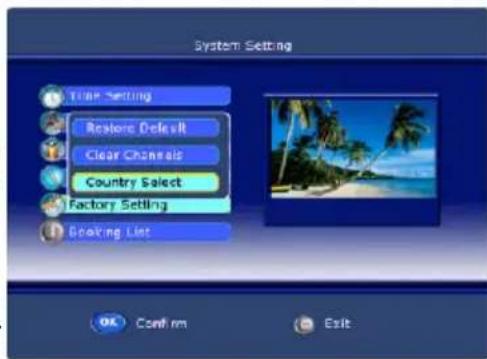
Programme löschen (Clear Channels)
Betätigen Sie die Enter-Taste, um das Programme löschen-Menü aufzurufen und betätigen Sie die OK-Taste zur Bestätigung. Ansonsten können Sie die DVB MENÜ-Taste verwenden, um in das vorige Menü zurückzukehren.
Länderwahl (Country Select)
Betätigen Sie die OK-Taste, um das Country Select-Menü aufzurufen und verwenden Sie ▲/▼ zur Auswahl eines Landes, dass Sie als Standardeinstellung wünschen.
Verwenden Sie ▲/▼ zur Auswahl von Booking List und betätigen Sie die Enter-Taste zur Bestätigung. Diese Funktion ermöglicht Ihnen bestimmte Fernsehprogramme zu abonnieren. Betätigen Sie die Enter-Taste zum Aufrufen des Einstellungsmenüs.
Ereignis-Nr (Event Id)
Betätigen Sie ▶ und benutzen Sie ▲/▼ zur Auswahl einer der folgenden Event Id -Optionen: 1/2/3/4/5.
Service
Betätigen Sie die Enter-Taste und benutzen Sie ▲/▼ zur Auswahl des Kanals, den Sie abonnieren möchten.
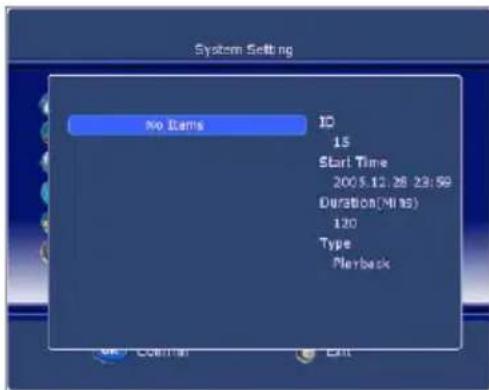
Wiederholungsinterv. (Event type)
Betätigen Sie ▶ und benutzen Sie ▲/▼ zur Auswahl einer der folgenden Event type: ON-CE / DAILY / WEEKLY.
Startzeit (Start Time)
Benutzen Sie ◀/▶ zur Auswahl. Geben Sie die Zeit dann direkt ein, um die Startzeit des abonnierten Kanals festzulegen.
Startdatum (Start date)
Benutzen Sie ◀/▶ zur Auswahl. Geben Sie die Zeit dann direkt ein, um die Startdatum des abonnierten Kanals festzulegen.
Dauer (Duration)
Geben Sie direkt mit den Zifferntasten an, wie lange Sie den Kanal abonnieren möchten.
Status
Betätigen Sie ▶ und benutzen Sie ▲/▼ zur Auswahl einer der folgenden Optionen: ON / OFF. Damit aktivieren Sie den Timer.
Systeminformation
Verwenden Sie ▲/▼ zur Auswahl von System Info und betätigen Sie die Enter-Taste zur Bestätigung.
Software Version
Verwenden Sie ▲/▼ zur Auswahl von Software Version und betätigen Sie die Enter-Taste zur Anzeige der Firmware-Version.
Hardware-Version
Verwenden Sie ▲/▼ zur Auswahl von Hardware Version und betätigen Sie die EnterK-Taste zur Anzeige der Hardware-Version.
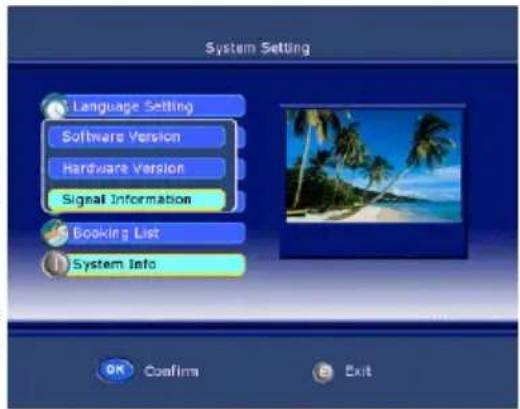
Verwenden Sie ▲/▼ zur Auswahl von Signal Information und betätigen Sie die Enter-Taste zur Anzeige von Signalqualität und -stärke.
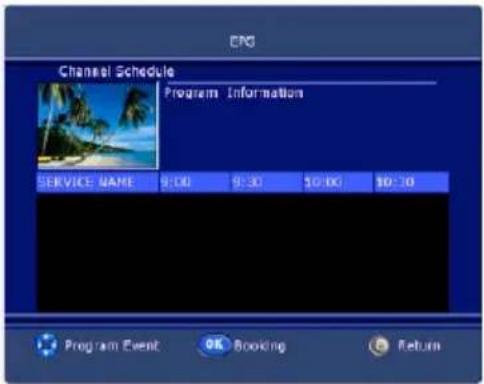
EPG – elektronische Programmzeitschrift
Das letzte Untermenü ist EPG.
-
Betätigen Sie die DVB MENÜ-Taste auf der Fernbedienung oder auf der Gerätevorderseite zum Aufrufen des Hauptmenüs auf dem Bildschirm. Benutzen Sie ▲/▼ zur Auswahl des EPG-Menüs.
-
Betätigen Sie die Enter-Taste zur Bestätigung Ihrer Auswahl und das EPG-Menü wird auf dem Bildschirm angezeigt.
-
Diese Funktion stellt Ihnen detaillierte Programminformationen zu den Kanälen zur Verfügung.
-
Sie können den Kanal abonnieren, indem Sie die Enter-Taste betätigen. Die Bedienung entspricht der Benutzung der Abo-Liste.
Mithilfe dieser Taste können Sie den Fernsehtextmodus aufrufen. Betätigen Sie die Taste erneut und der Fernsehtexthintergrund wird durchsichtig. Betätigen Sie Taste ein weiteres Mal und Sie verlassen den Fernsehtextmodus und kehren zur normalen Fernsehanzeige zurück.
FARBTASTEN ROT, GRÜN, GELB, BLAU
Verwenden Sie diese Tasten für den direkten Zugriff auf Seitenverknüpfungen an der Fernsehtext-Bildschirmunterseite.
SEITENAUSWAHL
- Verwenden Sie ▲/▼, um eine Seite vor oder zurück zu gehen.
- Sie können ebenfalls die Seitennummer (drei Ziffern) mithilfe der Zifferntasten direkt eingeben. Wenn Sie einen Eingabefehler machen, schreiben Sie die Nummer zu Ende und geben Sie die korrekte Seitennummer einfach erneut ein.
• Verwenden Sie ◀/▶ zur Auswahl einer Unterseite.
Andere Funktionen
TV/RADIO
Betätigen Sie die TV/Radio-Taste zur Auswahl des TV- oder Radiomodus. Diese Funktion wird nicht in allen Länder angeboten.
UNTERTITEL (SUBTITLE)
Betätigen Sie diese Taste zur Anzeige der momentanen Untertitel. Betätigen Sie die Taste erneut, um die Untertitel wieder zu verstecken.
SPRACHE (AUDIO)
Betätigen Sie diese Taste zur Auswahl der Sprache momentanen Programms.
EPG
Betätigen Sie diese Taste, um das EPG-Menü direkt aufzurufen.
FAV
Betätigen Sie diese Taste, um das FAV-Menü direkt aufzurufen.
INFO
Betätigen Sie diese Taste zur Anzeige bestimmter Programminformationen.
Unser Kundendienst hilft Ihnen gerne bei Problemen. Haben Sie schon die Hinweise zur Problemlösungen gelesen?
• Technischer Kundendienst von Xoro/MAS: Tel.: 040/77 11 09 17
- Internet: www.xoro.de/support.htm
Kein Signal bei DVB-T?
Bitte kontrollieren Sie ob der HTC xx25d sich im DVB-T Modus befindet. Falls nicht, bitte wechseln Sie in diesem Modus.
Schlechte Empfangsqualität?
Bitte richten Sie Ihre Antenne optimal in Richtung des Sendemastes aus. Nutzen Sie eine Antenne mit aktiven Verstärker oder eine Haus-/Dachantenne. Falls Sie mit dem HTC xx25d den Raum gewechselt haben, richten Sie entweder die Antenne neu aus oder schließen Sie eine aktive Antenne an.
Keine TV Programme mehr?
Falls Sie keine TV Programme mehr in ihrer Kanalliste haben, bitte führen Sie den Suchlauf nochmals aus.
Fernbedienung reagiert nicht!
Bitte richten Sie die Fernbedienung auf das Gerät. Falls das Problem noch nicht behoben ist, dann wechseln Sie die Batterien.
Hinweis:
In bestimmten Gebieten mit schwachen DVB-T-Signalen empfiehlt sich der Einsatz von Verstärkerantennen zum Empfang aller verfügbaren TV-Kanäle.
Der DVD Player wird durch mehrmaliges Drücken der AV-Taste aktiviert.
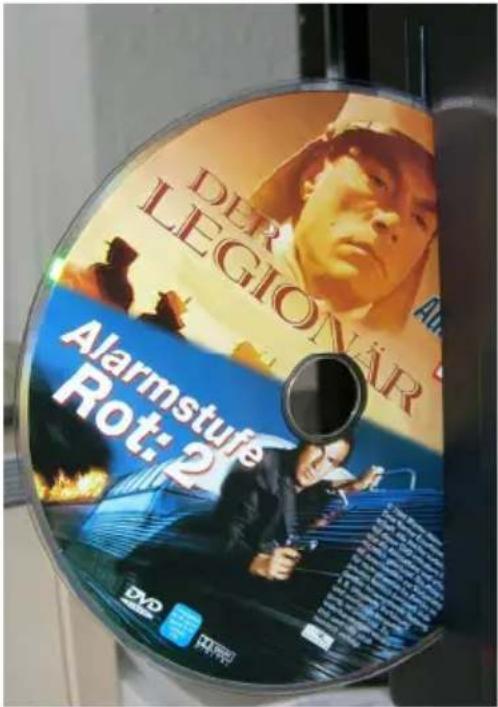
Nun hören Sie ein Geräusch des Laufwerkes, welches sich in den geöffneten Zustand versetzt. Das Laufwerk (Slot-In Loader) befindet sich auf der linken Seite des HTC xx25d. Legen Sie die Disc mit der bedruckten oder beschrifteten Seite nach hinten ein, so dass Sie die verspiegelte Seite sehen können. Die Disc wird automatisch eingezogen und der DVD-Player analysiert den Inhalt.
Hinweis:
Falls Sie eine Disc mit der bedruckten oder beschriften Seite nach hinten eingelegt haben, versucht das Laufwerk den Inhalt der Scheibe zu lesen. Dieser Vorgang dauert länger als im regulären Fall. Es folgt dann die Meldung „Keine Disc“ und das Laufwerk öffnet sich und schiebt die Disc nach draußen.
HINWEIS:
Um eine CD oder DVD aus dem Laufwerk auszuwerfen, muss sich das Gerät im DVD Modus befinden. Drücken Sie dazu die ÖFFNEN/SCHLIEßen-Taste (▲) auf der Fernbedienung. Wenn das Gerät sich nicht im DVD Modus befindet, bleibt diese Taste ohne Funktion.
Drücken Sie die SOURCE Taste bis oben rechts „DVD“ angezeigt wird.
Funktionen des DVD-Players
INFO
Es wird eine OSD-Anzeige (On Screen Display) auf dem oberen Teil des Bildschirms einge- blendet, wenn bestimmte Funktionen ausgeführt werden oder die INFO Taste auf der Fern- bedienung gedrückt wird. Das OSD ist eine benutzerfreundliche Oberfläche zum Anzeigen des Status des Wiedergabetyps. Je nachdem, was für eine Disc eingelegt ist (DVD, CD, Musik-Disc), sieht die OSD-Leiste anders aus.
Bei einer Video-DVD erscheint folgende OSD Informationsleiste mit der Anzahl der Titel und welcher abgespielt wird (TT 1/2), der Anzahl von Kapitel in einem Titel (CH 33/35) und der bis dahin abgelaufenen Abspielzeit in dem Kapitel.
DVD
TT1/2
CH
33/3

00:00:02
Funktionen des DVD-Players
Bei dem erneuten Drücken der INFO Taste erscheint bei einer Video-DVD folgendes Bild:

- Aktive Tonspur
- Format der Tonspur DD 5.1 CH (Kanal)
- Untertitel (hier im Beispiel sind keine vorhanden (OFF)
- Weitere Perspektiven (in diesem Beispiel sind keine andere Perspektiven zur Zeit aktiv).
Bei einer MPEG-4 Video Datei werden etwas andere Informationen angezeigt als bei einer DVD-Video. Wichtige Information bei einer ISO Datendisk mit MPEG-4 Dateien sind:

- Disk Format (hier CDROM)
- Anzahl der Stücke oder Tracks und welcher gerade abgespielt wird (TRK 1/12)
- Mit oder ohne Ton
- Abgelaufende Zeit
Öffnen/Schließen

Um das Laufwerk (Slot-In Loader) zu öffnen oder zu schließen, drücken Sie am Gerät oder der Fernbedienung die Öffnen-Taste.
Hinweis:
Nun ist ein Geräusch zu hören, welches den Slot-In Loader des DVD-Player in den Zustand der Diskaufnahme versetzt (Geöffnet). Entweder betätigen Sie die Taste erneut, damit die Disk eingezogen wird oder schieben Sie sanft die Disk in den Loader bis diese automatisch weiter eingezogen wird.
Abspielen/Pause
Drücken Sie die Wiedergabe/Pause-Taste, um die Disc abzuspielen. Erneutes Drücken von PLAY/PAUSE bewirkt eine Pause bei der Wiedergabe. Nochmaliges Drücken der Taste setzt die Wiedergabe fort.
Stopp

Mit der Stopp-Taste können Sie die Wiedergabe auf zwei Weisen anhalten:
- Wenn Sie die Stopp-Taste einmal drücken, wird der Unterbrechungspunkt gespeichert, und das OSD zeigt PRESTOP (Vorstopp) an. Die Wiedergabe wird mit der Wiedergabe-Taste fortgesetzt.
- Drücken Sie die Stopp-Taste zweimal, wird die Disc komplett angehalten. Auf dem OSD ist "STOP" zu sehen; die Wiedergabe-Taste setzt die Disc fort.
Funktionen des DVD-Players

Mit dieser Taste springen Sie zum nächsten Kapitel einer Video-DVD oder zum nächsten Song / Stück einer Audio-CD / MPEG-4 Video Datei.

Mit dieser Taste springen Sie zum vorherigen Kapitel einer Video-DVD oder zum vorherigen Song /Stück einer Audio-CD / MPEG-4 Video Datei.
Hinweis:
Bei einer DVD mit einem Kapitel oder einer CD mit einem Song ist Springen nicht möglich.
Schneller Rück- oder Vorlauf

Mit dieser Taste können Sie die Disc zurückspulen. Drücken Sie mehrmals die Taste, um die Geschwindigkeit zu erhöhen.

Mit dieser Taste können Sie die Disc vorspulen. Drücken Sie mehrmals die Taste, um die Geschwindigkeit zu erhöhen.
Hinweis:
• Die Geschwindigkeit des schnellen Vor- und Rücklaufes ändert sich in folgender Weise: Normal → x2 → x4 → x8 → x20 → Normal
- Mit der Wiedergabe-Taste kann die normale Wiedergabe fortgesetzt und der schnelle Rück- oder Vorlauf beendet werden.
- Der Player wird während des Spulens stumm geschaltet.
Menü
MENU

Wenn Sie während der Wiedergabe einer DVD die Taste MENU drücken, kehren Sie zum Startmenü der DVD zurück.
Title

Wenn Sie während der Wiedergabe einer Video-DVD die Taste TITLE drücken, kehren Sie in das Title Menü einer Video-DVD zurück.
Gehezu (Goto)
- Drücken Sie die Taste GOTO.
- Mit dem Cursor und der Taste ENTER können Sie den gewünschten Menüpunkt für die Auswahl Wiedergabezeit, Titel, Kapitel oder Track bestimmen.
- Über die Taste ENTER bestätigen Sie die Auswahl.
- Über die Taste GOTO setzen Sie die normale Wiedergabe fort.
Funktionen des DVD-Players
Zahlentasten
Die Zahlentasten ermöglichen einen direkten Zugriff auf die Stücke, Dateien oder Songs einer Disk.
- Um direkt auf ein DVD-Kapitel oder einen CD-Song zuzugreifen, geben Sie mit den Zahlentasten das gewünschte Kapitel bzw. den Song ein.
- Geben Sie Daten für das DVD-Startmenü oder das Einstellungsmenü des Players ein.
Hinweis: Von einigen DVDs wird der Direktzugriff nicht unterstützt.
Abschnitt A-B wiederholen
Wiederholen der Wiedergabe eines bestimmten Disc-Abschnitts. Drücken Sie die Taste A-B am Anfangspunkt des gewünschten Abschnitts; es wird "REPEAT A-" (Wiederholung A-) auf dem Bildschirm angezeigt.
- Drücken Sie am Ende des gewünschten Abschnitts erneut die Taste A-B; es wird "REPEAT A-B" (Wiederholung A-B) auf dem Bildschirm angezeigt. Der Abschnitt von A bis B wird so oft wiederholt, bis die Funktion abgebrochen wird.
- Um die Funktion abzubrechen und zur normalen Wiedergabe zurückzukehren, drücken Sie erneut die Taste A-B.
Hinweis: Von einigen DVDs wird die A-B-Funktion nicht unterstützt.
Wiederholung (REPEAT)
Wiederholte Wiedergabe des gewünschten Titels, Kapitels oder Songs. Drücken Sie die Wiederholungstaste mehrmals hintereinander, um den Wiederholungsmodus auszuwählen. Im DVD-Modus Im CD-Modus
REP. CHAPTER Kapitel wiederholen REP. 1 Song wiederholen REP. TITLE Titel wiederholen REP. ALL Disc wiederholen REP. OFF Wiederholen aus REP. OFF Wiederholen aus
Hinweis: Von einigen DVDs wird die Wiederholungsfunktion nicht unterstützt.
Kamerawinkel

Drücken Sie während der DVD-Wiedergabe wiederholt auf die Taste ANGLE, um den gewünschten Kamerawinkel auszuwählen. Eine DVD kann bis zu 9 auswählbare Kamerawinkel enthalten.
Untertitel
SUBTITLE

Drücken Sie während der DVD-Wiedergabe wiederholt die Taste SUBTITLE, um den gewünschten Untertitel auszuwählen. Eine DVD kann bis zu 32 auswählbare Untertitel enthalten.
Audio-Sprache
Drücken Sie während der DVD-Wiedergabe wiederholt die Taste AUDIO, um die gewünschte Tonspur auszuwählen. Eine DVD kann bis zu 8 auswählbare Tonspuren enthalten.
Hinweis:
Das DVD-Startmenü kann Einstellungsmöglichkeiten für Winkel, Untertitel und Tonspur bieten, d. h. Sie können diese Einstellungen möglicherweise auch dort vornehmen.
ZOOM
Drücken Sie die Zoom-Taste wiederholt. Es wird Folgendes auf dem TV-Bildschirm angezeigt: Normal → x2 → x3 → x4 → x1/2 → x1/3 → x1/4 → ZOOM OFF

Bei Wiedergabe eines JPEG-Fotos:
Drücken Sie die Zoom-Taste nacheinander für die Zoom-Faktoren x1/2, x1/3, x1/4; mit der Richtungstaste drehen Sie das Bild. Wenn Sie während der Anzeige des Zoom-Faktors x2, x3 oder x4 die Richtungstaste drücken, verschieben Sie die Bildposition.
PROGRAM
Drücken Sie die Taste PROGRAM, um das Programm-Menü zu starten. Erneutes Drücken ermöglicht auch das sofortige Beenden des Programm-Menüs.
Im DVD-Modus
Wenn das Programm-Menü angezeigt wird, geben Sie die Titel- und Kapitelnummer ein. Sie können mit den Pfeiltasten zu den entsprechenden Positionen wechseln und auch Play oder Clear aktivieren.
Drücken Sie die Wiedergabetaste (PLAY) zum Starten des Programms.
Drücken Sie die Taste CLEAR, wenn Sie eine falsche Eingabe gemacht haben. Wenn Sie CLEAR erneut drücken, werden alle Tracks abgebrochen.
Im CD-Modus
Wenn das Programm-Menü angezeigt wird, geben Sie die Songnummer ein, und drücken Sie die Taste ENTER, wenn die Programmierung abgeschlossen ist. Drücken Sie die Wiedergabe-Taste (Play) zum Starten des Programms. Drücken Sie die Taste CLEAR, wenn Ihre Eingabe falsch war oder Sie den Song abbrechen möchten. Wenn Sie CLEAR erneut drücken, werden alle Songs abgebrochen.
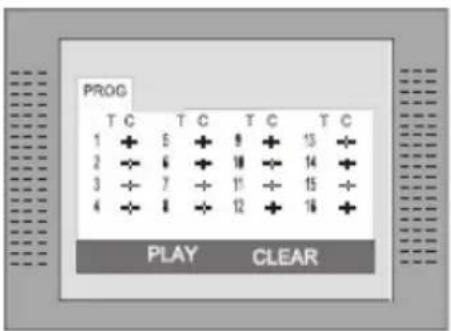
Um den Programm-Modus zu verlasen, drücken Sie zweimal die Stopp-Taste.
Hinweis:
- Von einigen DVDs wird die Programmbearbeitung nicht unterstützt.
- Discs mit nur einer Spur können nicht programmiert werden.
Datendisc mit Musik-, JPEG- oder Video-Dateien
Legen Sie eine Daten-Disc oder –DVD in das Laufwerk, der Player durchsucht automatisch die Verzeichnisse nach gespeicherten Musik-/JPEG/Video-Dateien. Danach wechselt er automatisch in das erste Verzeichnis mit Musik-Dateien (bei Discs mit sowohl Musik- als auch JPEG-Dateien; bei Discs mit nur einem Dateityp wechselt er in das erste Verzeichnis) und spielt den ersten Song ab (der Dateiname wird hervorgehoben). Der Bildschirm sieht ungefähr wie unten abgebildet aus:
![Name des aktuellen Verzeichnisses Aktueller Dateiname [SONGTOLO]TRACK_NO.MP3 01.SONGTOLO 02.THE_ELIT 03.---- 04.---- 05.DISK1 06.DISK2 07.DISK1 08.DISK2 01.TRACK_NO 02.TRACK_NO 03.TRACK_NO 04.TRACK_NO 05.TRACK_NO 06.TRACK_NO 07.TRACK_NO 08.TRACK_NO 09.TRACK_NO 10.TRACK_NO Stück-/Track-Fenster Die Leisten bewegen sich mit der Datei Die abgespielte Datei ist eine Video-Datei. Musik JPEG-Bild](/content/2026/02/394374/images/e3dea830bc66731844960f5c56ad5503e1efdbe9261a34f99e47204ba2906114.jpg)
Hinweise:
- Mit der Pfeiltaste nach Rechts können Sie zwischen dem Verzeichnis-Fenster, dem Stück-/Track-Fenster und der dem Dateiformat wechseln. Dateiformate sind der Reihenfolge: Musik (Note), Bilder (Kamera) und Video (Pfeil).
- Der DVD-Player startet mit der Musikwiedergabe.
Datendisc mit Musik-, JPEG- oder Video-Dateien
- Wechseln Sie mit den Pfeiltasten in den Verzeichnisbereich, und markieren Sie das gewünschte Verzeichnis; danach wird die erste Datei darin wiedergegeben. Sie können auch mit den Pfeiltasten in den Dateibereich wechseln, um dort die Datei auszuwählen, die wiedergegeben werden soll.
Hinweise:
- Drücken Sie die linke und rechte Pfeiltaste; Sie können den Verzeichnisbereich, Dateibereich und Dateiwechselbereich individuell aktivieren.
Die Markierung im Verzeichnis- und Dateibereich sieht aus wie im Bild oben. Sie wird als transparentes Rechteck dargestellt. - Im Dateiwechselbereich können Sie mit der linken bzw. rechten Pfeiltaste die Markierung ändern und dann die Taste ENTER drücken; die Schaltflächen "
“ ” “ und “ ” sind wie im obigen Bild zu sehen. Wenn beispielsweise eine Disc mit Musik- und JPEG-Dateien ohne geladene Video-Dateien eingelegt wird, ist die Farbe von “ ” und “ ” Weiß und für “ ” Schwarz. Wird eine Musik-Datei abgespielt, wird “ ” rot.
- Bei einer Disc mit Musik- und JPEG-Dateien können Sie beim Anzeigen eines JPEG-Bilds mit der Taste STOP zur JPEG-Liste zurückkehren.
- Mit dem Ziffernblock können Sie die Datei auswählen, die wiedergegeben werden soll. Beispiel: Wenn das 15. Lied in der aktuellen Liste abgespielt werden soll, drücken Sie zuerst die Taste 10+ und anschließend 5. Daraufhin wird das 15. Lied wiedergegeben.
Hinweise:
- Wenn Sie eine Disc mit Musik-Dateien wiedergeben, können keine Videos angezeigt werden.
• Mit den PREVIEW-Tasten (Vorschau) erhalten Sie hilfreiche Hinweise. - Drücken Sie beim Anzeigen von JPEG-Bildern die Programm-Taste, um den Bildwechselmodus auszuwählen; es gibt 17 Wechselmodi. Drücken Sie die Programm-Taste mehrmals hintereinander, um die Funktion zu aktivieren und den gewünschten Wechselmodus auszuwählen.
DVD-Player SETUP
SYSTEM SETUP
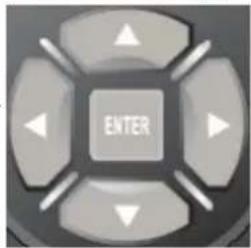
Um das Einstellungsmenü des Players aufzurufen, drücken Sie die Taste DVD-SETUP. In diesem Menü können Sie Detaileinstellungen für das Gerät vornehmen. Markieren Sie mit den Richtungstasten die Funktions-symbole. Drücken Sie die Taste ENTER zum Bestätigen einer Auswahl.
Systemeinstellungen (SYSTEM SETUP)
Wählen Sie mit der Auf-/Abwärtstaste die entsprechende Option aus. Drücken Sie die Taste ENTER, um das entsprechende Untermenü anzuzeigen.
- Drücken Sie die Auf / Abwärtstaste, um die gewünschte Option zu markieren.
- Bestätigen Sie Ihre Eingabe mit der Taste ENTER
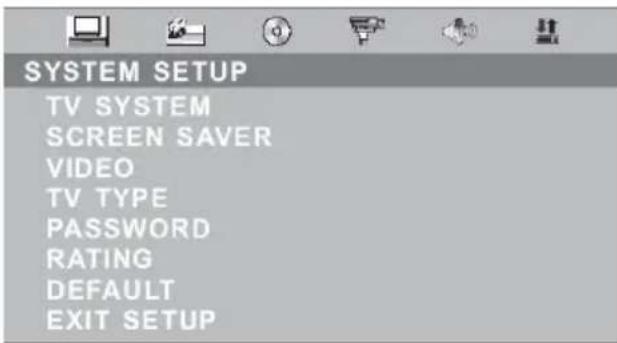
TV-SYSTEM
Es stehen drei Modi zur Auswahl, die für Ihr TV-System in Frage kommen: NTSC / PAL / PAL 60 / AUTO. Falls der TV-Modus nicht stimmt, blinkt das Display des DVD-Players und der Bildschirm ist farblos. Die Standardeinstellung ist PAL.
Bildschrimschoner
Aktiviert oder deaktiviert den Bildschirmschoner. Wenn diese Option an ist, dann schaltet sich der Bildschirmschoner automatisch an, wenn die Wiedergabe längere Zeit gestoppt wurde oder keine Disc im Laufwerk ist.
Video-Ausgabe
Der DVD Player ist intern über YPbPr mit progressiven Scan verbunden. Somit kann diese Option ncicht verändert werden.
TV-Type
4:3 (Pan & Scan)
Mit dieser Einstellung wird bei dem versucht wird, einen Teil des Widescreen-Bildes, das im Kino gezeigt wird, auf einem 4:3-Fernsehbildschirm darzustellen. So kommt es, dass im Schnitt ein Film im Fernseher nur 33 - 50 % des Kinofilmbildes enthält.
4:3 (Letterbox)
Die andere Möglichkeit, dem Problem der Darstellung eines zu großen Films auf einem zu kleinen Fernseher anzuzeigen, bei dem oben und unten schwarze Balken entstehen, der Film aber im Schnitt zu mindestens 90 % angezeigt wird.
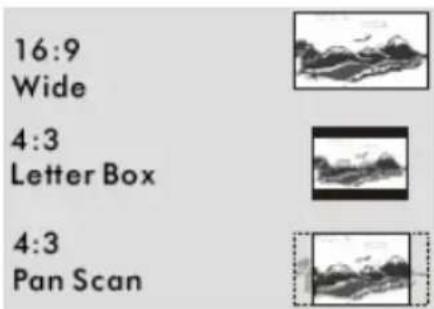
16:9 (Breitbild)
Die Begriffe Breitbild oder Widescreen (engl. für Breitbild) wird allgemein, etwa bei der Vermarktung von DVD- und VHS-Filmen, für alle Bildformate verwendet, die breiter als das Standardfernsehformat von 1,33:1 (4:3) sind, unabhängig davon, ob der Film im Letterbox-Format innerhalb eines 4:3-Rahmens oder anamorph gespeichert ist – in der Regel in Formaten ab etwa 1,66:1, häufig 2,35:1 und bis hin zu 2,76:1. Als „Breitbildfernseher“ werden meist Geräte mit einem Seitenverhältnis von 16:9 (ca. 1,78:1, nahezu dem ebenfalls gängigen Kinoformat von 1,85:1 entsprechend) bezeichnet.
Kennwort (PASSWORD)
Bewegen Sie den Cursor zum Eintrag PASSWORD (Kennwort), drücken Sie die Taste ENTER, und geben Sie den Geheimcode „0000“ (wenn dies der erste Gebrauch ist) ein. Nach der Bestätigung müssen Sie einen neuen Geheimcode eingeben und diesen mit ENTER bestätigen.
Hinweis:
Bitte merken Sie sich den neuen Geheimcode, da Sie die Kindersicherung ansonsten nicht mehr ändern können. Falls Sie den Code vergessen haben, kontaktieren Sie Ihren Händler oder unser Unternehmen.
Kindersicherung (RATING)
Es gibt acht Stufen für diese Einstellung:
| 1. | KID-SAFE (kindersicher) | |
| 2. | 2. | G |
| 3. | 3. | PG |
| 4. | 4. | PG13 |
| 5. | 5. | PG-R |
| 6. | 6. | R |
| 7. | 7. | NC-17 |
| 8. | 8. | ADULT (Erwachs) |
Die erste Stufe ist für Discs, die für jedes Alter geeignet sind, und die achte Stufe für Discs, die nur für Erwachsene bestimmt sind. Wenn Sie die Kindersicherungseinstellung ändern möchten, wählen Sie die entsprechende Einstellung aus, und geben Sie dann den vierstelligen Geheimcode ein. Die Werkseinstellung für den Code lautet 8357 (wenn Sie den Player zum ersten Mal verwenden, geben Sie einfach diesen Code ein). Wurde der eingegebene Code bestätigt, wird die Stufeneinstellung angezeigt. Bewegen Sie den Cursor zur gewünschten Stufe, und drücken Sie die Taste ENTER zum Bestätigen und Speichern.
Standardeinstellungen (DEFAULT)
Mit dieser Funktion (Default) können Sie die Werkseinstellungen wiederherstellen. Wenn Sie RESTORE (Wiederherstellen) auswählen, werden die letzten Benutzereinstellungen rückgängig gemacht und der Player auf die Werkseinstellungen zurückgesetzt.
Spracheinstellungen
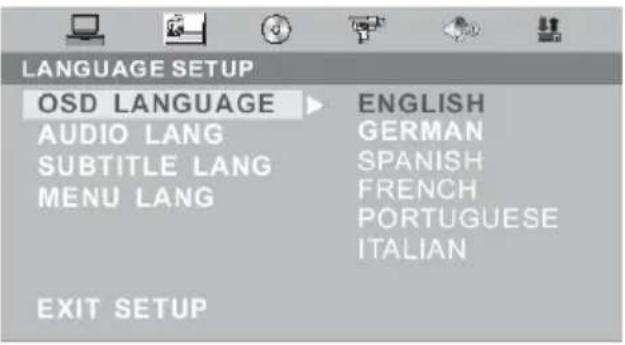
Drücken Sie im Stopp-Modus die Taste DVD-SETUP, und wählen Sie LANGUAGE (Sprache) aus.
- Drücken Sie die Auf-/Abwärtstaste.
- Drücken Sie die Taste ENTER; das Untermenü wird auf dem Bildschirm angezeigt.
- Markieren Sie mit der Auf-/Abwärtstaste den gewünschten Eintrag im Menü: OSD, Audio Sprache, Untertitel Sprache, Menü Sprache und
• Bestätigen Sie mit ENTER den ausgewählten Eintrag.
MPEG-4 Untertitel Sprache:
Wählen Sie die entsprechende Codepage für die MPEG-4 Untertitel aus :
• Zentral EU: Schwedisch etc.
• Kyrillisch: Russisch, Serbisch etc.
• Western EU: Deutsch, Französisch etc.
• East EU: Polnisch, Slowenisch etc.
Video-Einstellungen
Helligkeit
Im Video-Setup-Menü können Sie den Menüpunkt „BRIGHTNESS“ (Helligkeit) auswählen, mit den Richtungstasten ∧/∨ die gewünschte Einstellung vornehmen und mit der Taste ENTER bestätigen.
Kontrast
Im Video-Setup-Menü können Sie den Menüpunkt „CONTRAST“ (Kontrast) auswählen, mit den Richtungstasten ∧/∨ die gewünschte Einstellung vornehmen und mit der Taste ENTER bestätigen.
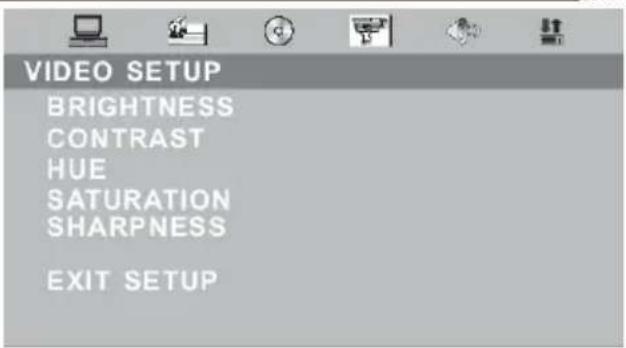
Farbton
Im Video-Setup-Menü können Sie den Menüpunkt „HUE“ (Farbton) auswählen, mit den Richtungstasten ∧/∨ die gewünschte Einstellung vornehmen und mit der Taste ENTER bestätigen.
Sättigung
Im Video-Setup-Menü können Sie den Menüpunkt „SATURATION“ (Sättigung) auswählen, mit den Richtungstasten ∧/∨ die gewünschte Einstellung vornehmen und mit der Taste ENTER bestätigen.
Schärfe
Im Video-Setup-Menü können Sie den Menüpunkt „SHARPNESS“ (Schärfe) auswählen, mit den Richtungstasten ∧/∨ die gewünschte Einstellung vornehmen und mit der Taste ENTER bestätigen.
Lautsprecher-Einstellungen
Drücken Sie im Stopp-Modus die Taste DVD-SETUP, und markieren Sie SPEAKER SETUP (Lautsprecher-Einstellung). Drücken Sie die Taste ENTER, um das nächste Untermenü aufzurufen.
Downmix
Drei Optionen sind verfügbar:
LT/RT
Bei dieser Einstellung werden Pro Logic Dolby Digital Formate in Kinoqualität wiedergegeben.

STEREO
Bei dieser Einstellung 5.1 Kanal-Signale über 2 Kanäle ausgegeben. Die 2-Kanal-Signale werden in Stereo ausgegeben.
Bei dieser Einstellung werden 5.1-Kanal-Signale als fiktiver Surround Sound zusätzlich zum Sound des Soundtracks ausgegeben.
Vorderer Lautsprecher (Front)
Mit dieser Einstellung können Sie die Größe der Lautsprecher einstellen, Groß oder Klein. Standard ist Groß eingestellt.
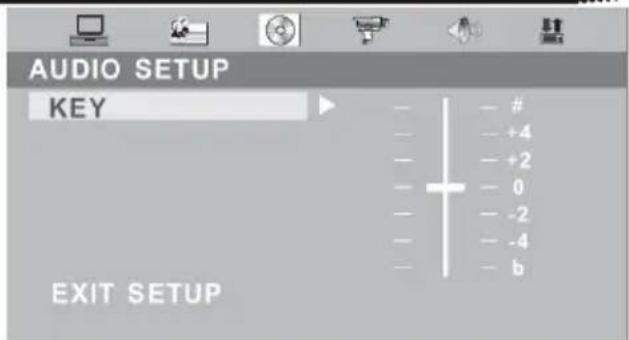
Audio Lautsprecher-Einstellungen
Das AUDIO Setup enthält nur eine Einstellung.
Positive Werte erhöhen die Höhen. Negative Werte erhöhen die Bässe.
DVD-Player SETUP
Digital-Einstellungen
Die Digital-Einstellungen enthalten zwei Optionen, der dynamische Bereich und Dual Mono.
Dynamischer Bandbreite
Mit der Option „dynamische Bandbreite“ können Sie das Maß der Dämpfung definieren. Bei der Einstellung „Full“ wird die Ausgabe am stärksten gedämpft. Der so genannte Nachtmodus.
Bei der Option „Aus“ wird Tonausgabe nicht verändert und keine Kompression findet statt.
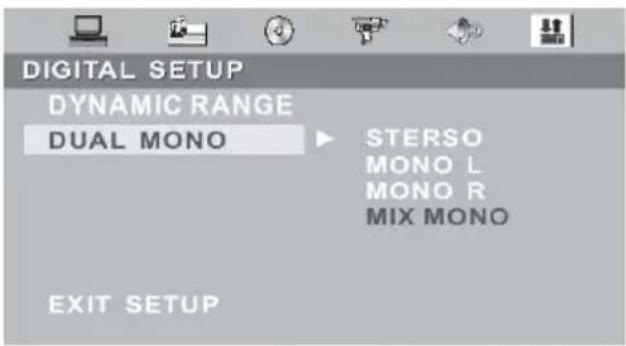
Dual Mono
Die Optionen bei Dual Mono sind:
Stereo: Der linke Monosound wird zu dem linken Lautsprecher gesendet und der rechte Monosound zu dem rechten Lautsprecher.
L-Mono: Der linke Monosound wird zu beiden Lautsprecher gesendet.
R-Mono: Der rechte Monosound wird zu beiden Lautsprecher gesendet.
Mix-Mono: Linker und rechter Monosound wird vermischt an beide Lautsprecher gesendet.
Sollte es Probleme mit Ihrem DVD-Player geben, prüfen Sie die folgende Liste, bevor Sie sich an den Kundendienst wenden:
Technischer Kundendienst von Xoro/MAS:
• Tel.: 040/77 11 09 17
- Internet: www.xoro.de/support.htm
| Symptom Prüfen und Maßnahme | |
| Keine Wieder-gabe | Keine Disc eingelegt; legen Sie eine Disc ein.Disc wurde falsch herum eingelegt; legen Sie die Disc mit der beschrifte-ten Seite nach oben ein. Regionaleinstellung der Disc stimmt nicht mit der des Players überein.Alterseinstufung der Disc ist höher als Einstellung bei Kindersicherung.Disc-Typ ist nicht für den Player geeignet.Disc ist beschädigt oder Gerät war bereits ein oder zwei Stunden einge-schaltet. Im Player ist es möglicherweise zu Kondensationen gekommen.Entnehmen Sie die Disc, und lassen Sie das Gerät ein oder zwei Stunden eingeschaltet. |
| Kein Bild | Überprüfen Sie die Verbindungen der Geräte.Überprüfen Sie, ob die Verbindungskabel beschädigt sind.Säubern Sie die Disc. |
| Bild verrauscht/ verzerrt | Die Disc ist verschmutzt oder beschädigt. Säubern Sie die Disc, oder legen Sie eine andere Disc ein. |
| Kein Vollbild | Wählen Sie das Bildschirmformat im Einstellungsmenü des Players aus.S. Abschnitt „Einstellungsmenü (Setup)“ in dieser Bedienungsanleitung.Wählen Sie das Bildschirmformat im DVD-Disc-Menü aus. |
| Fehlermeldung auf Bildschirm | Es wird folgende Meldung angezeigt, wenn ein Problem bei der eingeleg-ten Disc vorliegt:1. “WRONG REGIONAL DISC” (Disc der falschen Region): Der Regio-nalcode stimmt nicht mit dem des Players überein.2. “WRONG PASSWORD” (falsches Kennwort): Der Player spielt eine Disc nicht ab, deren Altersangabe höher als die Player-Einstellung der Kindersicherung ist.3. “WRONG DISC” (falsche Disc): Der Player ist mit einer automati-schen Disc-Qualitätserkennungssoftware ausgestattet. Wenn der Player eine fehlerhafte oder beschädigte Disc entdeckt, spielt er sie möglicherweise mit niedrigerer Qualität ab oder stellt die Wiederga-be ganz ein - dies hängt vom Beschädigungsgrad der Disc ab. |
| Symptom Prüfen | und Maßnahme |
| Springen und Suchen nicht möglich | Manche Discs sind so programmiert, dass Benutzer einige Abschnitte nicht überspringen oder einen Suchlauf durchführen können (insbesondere im WARNUNG-Abschnitt). Bei Discs mit nur einem Kapitel ist die Springen-Funktion nicht möglich. |
| Fernbedienung funktioniert nicht | Beseitigen Sie eventuelle Sichthindernisse zwischen Fernbedienung und Player.Richten Sie die Fernbedienung auf den Empfangssensor des Players.Überprüfen Sie, ob die Batterien in der Fernbedienung korrekt eingelegt sind (achten Sie auf die Polarität).Tauschen Sie die Batterien der Fernbedienung aus. |
Macrovision
| HTC 1525D HTC | 1925 HTC 2225D | ||
| Bildschirmgröße 39 | cm (15,4 Zoll) 48 cm (19 Zoll) 56 cm (22 Zoll) | ||
| Display Typ TFT LCD | |||
| Auflösung in Pixel | 1280 x 800 1440 x 900 | 1680 x 1050 | |
| Seitenverhältnis 16:10 | |||
| Helligkeit 200 cd/m | ^2 | 300 ^2 | cd/m 400 ^2 |
| Kontrast 300:1 | 1000:1 | 1000:1 | |
| Reaktionszeit 25 ms | 6,5 ms | 5 ms | |
| Blickwinkel | 90 ° | 160 ° | 160 ° |
| TV System PAL BG / DK / I SECAM BG / DK / L / L' | |||
| Stereo | NICAM / A2 | ||
| Anschlüsse | |||
| CVBS Video | 1,0 V p-p 75 Ohm unausgeglichen | ||
| S-Video | Y: 1,0 V p-p +/- 3 dBC: 0,3 V p-p +/- 3 dB | ||
| Scart | CVBS: 1,0 V p-p 75 OhmRGB: 1,0 V p-p 75 Ohm | ||
| PC VGA | 640 x 480 bei 60 Hz / 800 x 600 bei 60 Hz / 1024 x 768 bei 60 HzEmpfohlen wird immer die native Auflösung. | ||
| Antenne | RF Antennenanschluss, 75 Ohm | ||
| Lautsprecher | 2 x 3 Watt | 2 x 3 Watt | 2 x 5 Watt |
| Video System | PAL / NTSC | ||
| AC / DC Adapter | AC: 110—260 V 50 / 60 HzDC: 12 V bei max. 5 A | ||
| Verbrauch | 60 W / Standby 3 W | ||
| Abmessung (LxTxH) | 385 x 175 x 336 mm | 465 x 210 x 410 mm | 540 x 210 x 460 mm |
| Gewicht 5,5 kg | 6,5 kg | 7,0 kg | |
Safety Information
S-Video Video- und Stereo Audio input
• Tel.: 040/77 11 09 17
- Internet: www.xoro.de/support.htm
 |  |  |  |  |  |  |
| SOURCE | MENU | P- | P+ | V- | V+ | POWER |
| Taste | Funktion | |||||
| Source | Quelle wählen | |||||
| Menu | LCD Einstellungen | |||||
| V+ / V- Lautstärke ändern | ||||||
| CH+ / CH- TV Kanal ändern | ||||||
| Power An / Aus (Stand-By) Modus | ||||||
| Taste | Funktion |
| Source | Quelle wählen |
| Menu | LCD Einstellungen |
| V+ / V- Lautstärke ändern | |
| CH+ / CH- TV Kanal ändern | |
| Power An / Aus (Stand-By) Modus | |
Note :
Tasten der oberen Seite

SOURCE MENU


P-

P+

V-

V+

POWER
Botones del control remoto :
• Tel: +49 40 77 11 09 17
- Internet: www.xoro.de/support.htm
• Tel.: +49 40 77 11 09 17
- Internet: www.xoro.de/support.htm
Español
INFO
• Tel.: +49 40 77 11 09 17
- Internet: www.xoro.de/support.htm



- Elektronische Sicherheit
- Sonstige Sicherheitshinweise
- Inhaltsangabe
- Deutsch
- Sicherheitshinweise
- Anschlüsse
- Fernbedienung
- LCD Menü
- DVB-T Modus
- DVD-Player
- Packungsinhalt
- Merkmale
- Hinweis:
- Rückseite
- Tasten der rechten Seite
- Tasten der oberen Seite
- Stromverbindung
- Antenne
- SCART Eingang
- CVBS Videoeingang und Stereo Audioeingang
- S-Video Videoeingang und Stereo Audioeingang
- HDMI
- VGA
- Hinweise:
- Einlegen der Batterien in die Fernbedienung
- Hinweise zu den Batterien
- Beachten Sie daher folgende Regeln:
- Reichweite der Fernbedienung
- Hinweise zur Fernbedienung
- Tasten der Fernbedienung:
- Helligkeit (Brightness)
- Kontrast (Contrast)
- Farbe (Colour)
- Schärfe (Sharpness)
- PC-Menü
- Autom. Konfiguration (Auto Configure)
- Horizontale und vertikale Position
- Phase
- Takt (Clock)
- HDMI-Menü
- Audio-Menü
- Lautstärke (Volume)
- Balance
- Audio-Voreinstellung (Audio Preset)
- Höhe (Treble) und Bass
- TV-Menü
- Feineinstellung (Fine Tune):
- Tauschen (SWAP):
- Manuelle Suche (Manual Search):
- Automatische Suche (Auto Search):
- Allgemeines-Menü
- Sprache (Language)
- Blauer Bildschirm (Blue Screen)
- Rauschunterdrückung (Noise Reduce)
- Eingangsquelle (Input Source)
- Zurücksetzen (Reset)
- Aufrufen des Hauptmenüs
- Benutzung des OSD-Menüs
- Waiting SERVICE oder NO SERVICE
- Typ Suchlauf (Search Type)
- Frequenz
- Bandweite
- Encrypted Service
- Update Mode
- Sort Channel
- Programmliste
- Kanalliste
- Delete
- Verschieben (Move)
- Zeiteinstellung (Time Setting)
- Einblendzeit (Banner Time Setting)
- Menü
- Kindersicherung (Parental Setting)
- Passwort ändern (Change Pin Code)
- Stufe (CensorShip)
- Bildeinstellung (A/V Setting)
- Darstellung (Conversion Prefer)
- Helligkeit & Kontrast (Bright & Contrast)
- Werkseinstellung (Factory Setting)
- Zurücksetzen (Restore Default)
- Programme löschen (Clear Channels)
- Länderwahl (Country Select)
- Ereignis-Nr (Event Id)
- Service
- Wiederholungsinterv. (Event type)
- Startzeit (Start Time)
- Startdatum (Start date)
- Dauer (Duration)
- Status
- Systeminformation
- Software Version
- Hardware-Version
- EPG – elektronische Programmzeitschrift
- FARBTASTEN ROT, GRÜN, GELB, BLAU
- SEITENAUSWAHL
- Andere Funktionen
- TV/RADIO
- UNTERTITEL (SUBTITLE)
- SPRACHE (AUDIO)
- EPG
- FAV
- INFO
- Kein Signal bei DVB-T?
- Schlechte Empfangsqualität?
- Keine TV Programme mehr?
- Fernbedienung reagiert nicht!
- Der DVD Player wird durch mehrmaliges Drücken der AV-Taste aktiviert.
- Funktionen des DVD-Players
- Öffnen/Schließen
- Abspielen/Pause
- Stopp
- Schneller Rück- oder Vorlauf
- Title
- Gehezu (Goto)
- Zahlentasten
- Abschnitt A-B wiederholen
- Wiederholung (REPEAT)
- Kamerawinkel
- Untertitel
- SUBTITLE
- Audio-Sprache
- ZOOM
- Bei Wiedergabe eines JPEG-Fotos:
- PROGRAM
- Im DVD-Modus
- Im CD-Modus
- Datendisc mit Musik-, JPEG- oder Video-Dateien
- DVD-Player SETUP
- SYSTEM SETUP
- Systemeinstellungen (SYSTEM SETUP)
- TV-SYSTEM
- Bildschrimschoner
- Video-Ausgabe
- TV-Type
- 4:3 (Pan & Scan)
- 4:3 (Letterbox)
- 16:9 (Breitbild)
- Kennwort (PASSWORD)
- Kindersicherung (RATING)
- Standardeinstellungen (DEFAULT)
- Spracheinstellungen
- MPEG-4 Untertitel Sprache:
- Video-Einstellungen
- Helligkeit
- Kontrast
- Farbton
- Sättigung
- Schärfe
- Lautsprecher-Einstellungen
- Downmix
- LT/RT
- STEREO
- Vorderer Lautsprecher (Front)
- Audio Lautsprecher-Einstellungen
- Digital-Einstellungen
- Dynamischer Bandbreite
- Dual Mono
- Macrovision
- Safety Information
- S-Video Video- und Stereo Audio input
- Botones del control remoto :
Marke : XORO
Modell : HTC 2225D
Kategorie : Fernseher