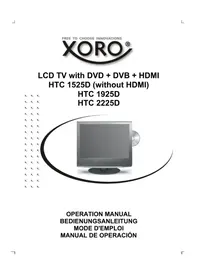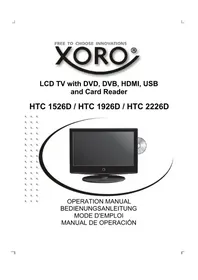
HTC 1525D - Телевизор XORO - Бесплатное руководство пользователя
Найдите руководство к устройству бесплатно HTC 1525D XORO в формате PDF.
Часто задаваемые вопросы - HTC 1525D XORO
Скачайте инструкцию для вашего Телевизор в формате PDF бесплатно! Найдите своё руководство HTC 1525D - XORO и возьмите своё электронное устройство обратно в руки. На этой странице опубликованы все документы, необходимые для использования вашего устройства. HTC 1525D бренда XORO.
РУКОВОДСТВО ПОЛЬЗОВАТЕЛЯ HTC 1525D XORO
ТРЕБОВАНИЯ БЕЗОПАСНОЙ ЭКСПЛУАТАЦИИ Перед началом эксплуатации ЖК телевизора со встроенным DVD проигрывателем (моноблока), пожалуйста, внимательно прочтите руководство пользователя! Электрическая безопасность
Моноблок следует подключать к сети электропитания только с тем напряжением, которое указано на адаптере.
- Для предотвращения перегрузки не используйте одну и ту же розетку электропитания для нескольких приборов.
- Будьте осторожны, не располагайте шнур электропитания в местах, где на него можно наступить.
- Обязательно выключайте моноблок, когда он не используется. Если Вы не планируете использовать моноблок длительное время, отключите его от электросети.
- Не допускайте попадания жидкости или влаги на моноблок или на ПДУ (пульт дистанционного управления).
- В случае возникновения любой из перечисленных ниже ситуаций, необходимо отключить телевизор от электросети и обратиться в сервисный центр: − повреждена вилка сетевого шнура или сам шнур; − внутрь корпуса попала жидкость или прибор подвергся воздействию
− посторонний предмет попал в вентиляционное отверстие; − моноблок функционирует нестабильно.
- Не открывайте корпус устройства. Внутри устройства нет узлов, требующих обслуживания пользователем. При необходимости обращайтесь только к квалифицированным специалистам.
- Во избежание протечки удаляйте элементы питания из ПДУ, когда: − срок службы батареек истек; − ПДУ не используется в течение длительного времени.
- Не бросайте батарейки в огонь. Физическая безопасность
Убедитесь, что моноблок расположен на расстоянии не менее 5см от стены или мебели.
- Никогда не стучите по экрану и не расшатывайте его.
- Не допускайте попадания жидкости на ПДУ и никогда не разбирайте ПДУ.
- Чистите моноблок, используя только мягкую, чистую, сухую ткань. Не допускается использование растворителей.2
КОМПЛЕКТАЦИЯ При распаковке устройства, пожалуйста, убедитесь, что присутствуют следующие аксессуары:
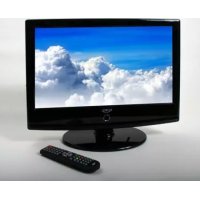
- ЖК телевизор со встроенным DVD проигрывателем HTC 1525D/HTC1925D/HTC 2225D
- Пульт дистанционного управления (ПДУ) с батарейками
- Руководство пользователя
- Адаптер электропитания
- Кабель электропитания
- Гарантийный талон Примечание:
- Если какие-то из аксессуаров отсутствуют, пожалуйста, сразу же обратитесь
- Сохраняйте упаковку, она может Вам понадобиться в будущем при транспортировке плеера.
- Всегда транспортируйте или храните проигрыватель в его оригинальной
- Не меняйте и не модифицируйте детали проигрывателя или его аксессуары
- Высококачественный дисплей
- Большое количество интерфейсов: VGA, RF, Video, S-VIDEO, SCART и HDMI
- Поддержка разрешения до 1080 строк при подключении к источнику соответствующего сигнала по интерфейсу HDMI . (Относится только к моделям HTC 1925D и HTC 2225D.)
- Встроенный тюнер аналогового телевещания
- Встроенный тюнер цифрового наземного телевещания (DVB-T)
- Автоматический и ручной поиск и сохранение телевизионных каналов
- Автоматическое отключение при отсутствии входного сигнала
- Встроенный DVD проигрыватель со щелевой загрузкой дисков Примечание: В модели HTC 1525D интерфейс HDMI отсутствует. Основные особенности4
Разъем Функциональное назначение DC IN Разъем для подключения адаптера электропитания HDMI Вход для HDMI видеосигнала (только для моделей HTC 1925D и HTC 2225D) VGA Вход для VGA видеосигнала от компьютера SCART Разъем SCART (для подключения DVD проигрывателя или видеомагнитофона) S-VIDEO Видеовход сигнала S-video (для подключения DVD проигрывателя или видеомагнитофона) VIDEO Видеовход композитного сигнала CVBS (для подключения DVD проигрывателя или видеомагнитофона)
Аудиовходы правого и левого каналов внешнего
PC AUDIO Вход для аудиосигнала от компьютера PHONE Разъем для подключения наушников
Антенный вход для подключения комнатной или внешней антенны Правая боковая панель Тыловая панель Примечание: В модели HTC 1525D интерфейс HDMI отсутствует.
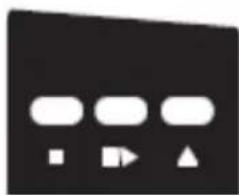
Справа внизу расположены следующие кнопки:
Кнопка Функциональное назначение Извлечь диск Остановка воспроизведения диска >|| Начало воспроизведения диска и пауза DVD Щелевой загрузчик дисков КНОПКИ УПРАВЛЕНИЯ И РАЗЪЕМЫ НА КОРПУСЕ УСТРОЙСТВА5
Кнопка Функциональное назначение Power Включение питания или переход в режим энергосбережения Standby Menu Вызов экранного меню настроек V+ / V- Увеличение/уменьшение громкости P+ / P- Следующий/предыдущий канал SOURCE Выбор источника сигнала Справа вверху расположены следующие кнопки:
Примечание: При помощи кнопки SOURCE Вы можете выбрать один из следующих источников сигнала:TV, SCART, AV, S-VIDEO, PC, HDMI, DVB-T и DVD. Подсоедините антенный кабель или другой источник аудио-видиосигналов к соответствующим разъемам на тыловой панели моноблока (см. таблицу на стр.4).
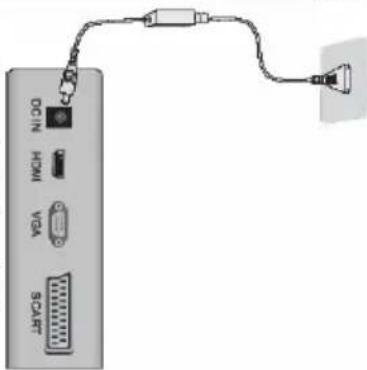
1. Подсоедините шнур адаптера электропитания к разъему
DC IN на тыловой панели
2. При помощи кабеля электропитания подсоедините адаптер электропитания к
розетке. Индикатор питания LED загорится красным светом.
3. Включите моноблок, нажав кнопку POWER на верхней панели моноблока или на
ПДУ. Индикатор питания LED загорится зеленым светом.
4. Используйте кнопку SOURCE верхней панели моноблока или на ПДУ для выбора
источника сигнала :TV, PC-RGB, AV, S-VIDEO, SCART, DVBT или DVD. A. Тюнер аналогового телевещания (например: антенный кабель): Нажимайте кнопку SOURCE до тех пор, пока на экране не появится надпись TV. Моноблок HTC xx25D находится в режиме приема аналогового телевещания. B. DVD проигрыватель: Нажимайте кнопку SOURCE до тех пор, пока на экране не появится надпись DVD. Моноблок HTC xx25D находится в режиме воспроизведения DVD. C. Тюнер цифрового наземного телевещания (DVB-T): Нажимайте кнопку SOURCE до тех пор, пока на экране не появится надпись DVB. Моноблок HTC xx25D находится в режиме приема цифрового наземного телевещания.
6. Для быстрого выключения моноблока и перевода его в режим stand-by нажмите
кнопку POWER. Индикатор питания LED загорится красным светом. Для полного отключения моноблока вытащите шнур электропитания из розетки . Включение /выключение моноблока и выбор источника сигнала Верхняя панель КНОПКИ УПРАВЛЕНИЯ И РАЗЪЕМЫ НА КОРПУСЕ УСТРОЙСТВА6
ПОДКЛЮЧЕНИЕ ВНЕШНИХ УСТРОЙСТВ Включение/выключение электропитания Подсоедините шнур адаптера электропитания к разъему DC IN на тыловой панели моноблока. При помощи кабеля электропитания подсоедините адаптер электропитания к розетке. Индикатор питания LED загорится красным светом. Моноблок находится в режиме энергосбережения Stand-By. Включите моноблок, нажав кнопку POWER на верхней панели моноблока или на ПДУ. Индикатор питания LED загорится зеленым светом. Подключение антенны Моноблок имеет встроенные аналоговый и цифровой тюнеры. Подсоедините антенный кабель к антенному RF разъему на тыловой панели моноблока. Для приема аналогового телесигнала Вы можете использовать внешнюю антенну эфирного вещания или комнатную антенну платного вещания. Для приема цифрового телесигнала наземного вещания Вы можете использовать специальную внешнюю или комнатную антенну. Для активизации аналогового тюнера выберите при помощи кнопки SOURCE в качестве источника сигнала TV, а для активации цифрового тюнера выберите в качестве источника сигнала DVB. Примечание: Для получения максимального качества цифрового вещания используйте специализированную внешнюю антенну. Если это невозможно, то используйте комнатную антенну. Подключение при помощи кабеля SCART Интерфейс SCART позволяет передавать все аудио-видеосигналы по одному кабелю. Соедините разъемы SCART на тыловой панели моноблока и тыловой панели DVD или видеомагнитофона при помощи кабеля SCART. При помощи кнопки SOURCE выберите SCART в качестве источника видеосигнала. После этого моноблок будет готов принимать аудио-видеосигналы по кабелю SCART. Подключение при помощи CVBS (AV) кабеля Если Вы подключаете к моноблоку более одного внешнего источника сигнала, а разъемы SCART, HDMI и S-Video уже задействованы, то для подключения очередного устройства Вы можете использовать стандартный AV кабель. При помощи аудио-видеокабеля RCA соедините белый и красный разъемы AU- DIO IN L/R и желтый разъем VIDEO, расположенные на тыловой панели моноблока, тыловой панели DVD или видеомагнитофона. При помощи кнопки SOURCE выберите AV в качестве источника видеосигнала.7
ПОДКЛЮЧЕНИЕ ВНЕШНИХ УСТРОЙСТВ После этого моноблок будет готов принимать аудио-видеосигналы по AV кабелю. Подключение при помощи кабеля S-VIDEO Если Вы подключаете к моноблоку более одного внешнего источника сигнала, а разъемы SCART, HDMI и AV уже задействованы, то для подключения очередного устройства Вы можете использовать разъем S-VIDEO. Соедините разъемы S-VIDEO на тыловой панели моноблока и тыловой панели DVD или видеомагнитофона при помощи кабеля S-VIDEO, а разъемы AUDIO IN R/L при помощи RCA аудиокабеля. При помощи кнопки SOURCE выберите S-VIDEO в качестве источника видеосигнала. После этого моноблок будет готов принимать видеосигнал по кабелю S-VIDEO, и аудиосигналы по RCA стереоаудиокабелю. Подключение при помощи кабеля HDMI Интерфейс HDMI, подобно интерфейсу SCART, позволяет передавать все аудио-видеосигналы по одному HDMI кабелю, но в цифровом формате с более высоким качеством. Обычно этот интерфейс используют для подключения игровых консолей PS3 или спутниковых приемников. Соедините разъемы HDMI на тыловой панели моноблока и тыловой панели DVD, видеомагнитофона, игровой консоли или спутникового приемника при помощи кабеля HDMI. При помощи
SOURCE выберите HDMI в качестве источника видеосигнала. После этого моноблок будет готов принимать аудио- видеосигналы по кабелю HDMI. Подключение при помощи VGA кабеля Для использования моноблока в качестве монитора компьютера соедините разъемы VGA на тыловой панели моноблока и тыловой панели компьютера при помощи кабеля VGA, а разъем PС AUDIO моноблока с аудиовыходом компьютера при помощи RCA стереоаудиокабеля. Нажимая кнопку SOURCE на ПДУ, выберите VGA в качестве источника видеосигнала. После этого моноблок будет готов принимать видеосигнал по кабелю VGA, и аудиосигнал по RCA стереоаудиокабелю. Примечание:
1. Перед подключением моноблока к компьютеру в качестве монитора,
пожалуйста, установите на компьютере одно из следующих значений разрешения экрана: 640 x 480, 800 x 600 или 1024 x 768.
2. Не забудьте подключить RCA стереоаудиокабель для передачи
3. Следующие значения разрешения экрана обеспечивают максимальное
качество изображения для соответствующих моделей моноблоков:
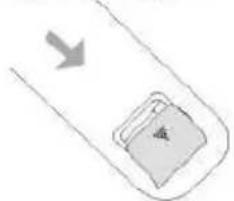
ПУЛЬТ ДИСТАНЦИОННОГО Подготовка ПДУ к работе Правила использования ПДУ Примечания:
- Направляйте ПДУ на ИК-сенсор, расположенный на фронтальной панели моноблока.
- Оберегайте ПДУ от попадания
- Не разбирайте ПДУ. Направьте ПДУ на ИК-сенсор моноблока (расположен на фронтальной панели) и нажмите кнопку, соответствующую необходимой
Расстояние между ПДУ и моноблоком должно быть не более 5м . Эффективный угол «обзора» ИК-сенсора плеера ±30°.
Примечания по использованию
Несоблюдение перечисленных ниже указаний может привести к утечке электролита и коррозии батареек:
- При установке батареек соблюдайте полярность.
- Устанавливаемые батарейки должны быть одного и того же типа.
- Во время длительных перерывов в использовании ПДУ вынимайте из него батарейки.
- При неправильной работе ПДУ замените батарейки.
- В случае утечки электролита протрите батарейный отсек и установите новые батарейки.
- При утилизации батареек соблюдайте установленные правила.9
ПУЛЬТ ДИСТАНЦИОННОГО УПРАВЛЕНИЯ
ATV: Аналоговый ТВ тюнер DVB-T: Цифровой ТВ тюнер DVD: DVD проигрыватель
1. POWER: включение питания или переход в
режим энергосбережения Standby.
2. PMODE: выбор режима отображения.
3. SMODE: выбор режима звучания.
4. 0—9: выбор канала вещания 0-9.
5. LCD MENU: настройка телевизора.
6. DVD SETUP: настройка DVD проигрывателя.
7. Джойстик режима TV ( ▲/▼/◄/►/OK): кнопки
управления курсором.
ENTER: подтверждение выбранных значений в экранных меню настроек.
9. VOL- / VOL+: увеличение/уменьшение общей
10. ATV: Красная кнопка режима Телетекст;
DVB-T: SUBTITLE: выбор языка субтитров и красная кнопка режима Телетекст ; DVD: SUBTITLE: выбор языка субтитров.
11. ATV: NICAM: включение режима NICAM и
зеленая кнопка режима Телетекст; DVB-T: AUDIO: выбор языка звукового сопровождения и зеленая кнопка режима Телетекст; DVD: AUDIO: выбор языка звукового сопровождения.
13. ATV: переход к подстранице режима Теле-
DVD: STOP: остановка воспроизведения.
14. DVD: OPEN/CLOSE: извлечь диск.
15. DVD: ZOOM: масштабирование изображе-
16. DVD: MENU: экранное меню диска.
оглавление фильма (меню
18. DVB-T: DVB FAV-: предыдущий любимый
DVD: ANGLE: выбор ракурса просмотра.
19. DVB-T: DVB FAV: включение режима просмот-
ра любимых каналов; DVD: A-B: выбор и повторное воспроизведе- ние фрагмента записи от точки А до
20. MUTE: отключение звука.
21. SOURCE: выбор источника сигнала: TV ¼
24. -/—: переключение режимов ввода
однозначного/двухзначного номера канала.
25. RECALL: быстрое переключение между
последними двумя ТВ каналами.
26. TELETEXT: Включение режима Телетекст для
аналогового и цифрового вещания. Расположение кнопок на ПДУ10
ПУЛЬТ ДИСТАНЦИОННОГО ATV: Аналоговый ТВ тюнер DVB-T: Цифровой ТВ тюнер DVD: DVD проигрыватель
27. DVB-T: DVB MENU: настройка приемника
28. ATV: CH-/CH+: следующий/предыдущий
DVB-T: CH-/CH+: следующий/предыдущий
DVB-T: EPG: электронная программа пере- дач и желтая кнопка режима Теле-
30. ATV: синяя кнопка режима Телетекст;
DVB-T: INFO: информация о воспроизводи- мом канале и синяя кнопка
DVD: INFO: информация о воспроизведе-
31. ATV: включение режима прозрачного Теле-
DVD: переход к предыдущей главе/треку.
32. ATV: выход из режима Телетекст;
DVD: переход к следующей главе/треку.
33. DVD: << / >>: ускоренное воспроизведение в
прямом/обратном направлении.
34. DVD: GOTO: переход к другому разделу
35. DVB-T: EXIT: Выход из настроек цифрового
36. DVB-T: TV/RADIO: переключение между
телевизионными и радиоканалами.
37. DVB-T: DVB FAV+: следующий любимый
DVD: PROGRAM: программирование после- довательности воспроизведения.
Расположение кнопок на ПДУ11
ОСНОВНЫЕ ОПЕРАЦИИ РЕЖИМА ТВ Большинство кнопок, которые упоминаются ниже, Вы можете найти на верхней и правой боковой панелях моноблока либо на ПДУ. Для настройки телевизора нажмите кнопку LCD MENU. В зависимости от выбранного источника сигнала на экране появится одно из следующих меню:
- VIDEO MENU (Меню настройки изображения), если выбран один из следующих источников сигнала: TV, AV, S-VIDEO, SCART, DVB-T, DVD.
- PC MENU (Меню настройки компьютерного монитора), если источником сигнала выбран компьютер (PC).
- HDMI MENU (Меню настройки режима HDMI), если источником сигнала выбран разъем HDMI. При каждом следующем нажатии кнопки LCD MENU на экране будут появляться следующие меню настроек:
- AUDIO MENU (Меню настройки звука)
- TV MENU (Меню настройки телевещания) (только если источником сигнала является TV).
- GENERAL MENU (Меню настройки общих настроек)
- Следующее нажатие кнопки LCD MENU приведет к выходу из меню настроек телевизора. Выход из меню настроек телевизора осуществляется одним из следующих способов:
- Не нажимайте ни одну из кнопок в течение пятнадцати секунд,
- Нажмите кнопку LCD MENU несколько раз, пока меню не исчезнет с экрана. Принципы работы в меню настроек12
ОСНОВНЫЕ ОПЕРАЦИИ РЕЖИМА ТВ Если выбран один из следующих источников сигнала TV, AV, S-VIDEO, SCART, DVB-T, DVD, то при нажатии кнопки LCD MENU Вы попадете в экранное меню настройки изображения. В этом меню Вы сможете отрегулировать яркость, контрастность, насыщенность и резкость изображения на экране телевизора. BRIGHTNESS - Яркость Используйте кнопки VOL+ или VOL-
CONTRAST - Контрастность Используйте кнопки VOL+ или VOL-
регулировки контрастности
COLOUR - Насыщенность Используйте кнопки VOL+ или VOL-
регулировки насыщенности
SHARPNESS—Резкость Используйте кнопки VOL+ или VOL- для регулировки резкости изображения
Если Ваш моноблок подключен к компьютеру или другому устройству при помощи кабеля VGA, то при нажатии кнопки LCD MENU Вы попадете в экранное меню настройки режима компьютерного монитора. BRIGHTNESS - Яркость Используйте кнопки VOL+ или VOL-
CONTRAST - Контрастность Используйте кнопки VOL+ или VOL-
регулировки контрастности
COLOR SETTING - Режимы цветности Используйте кнопки VOL+ или VOL-
выбора одного из трех предустановленных режимов цветности: 6500k, 9300k или USER. При выборе значения USER
появится подменю, в котором при помощи кнопок VOL+ или VOL-
сможете установить требуемое значение для каждого цвета. Для подтверждения выбранного значения нажмите кнопку MENU . AUTO CONFIG - Автонастройка Нажмите кнопку VOL+ для выбора режима автонастройки телевизора.
Настройка изображения Настройка режима компьютерного монитора13
ОСНОВНЫЕ ОПЕРАЦИИ РЕЖИМА ТВ Настройка режима компьютерного монитора H.POSITION - Подстройка по горизонтали Используйте кнопки VOL+ или VOL- для регулировки изображения по горизонтали
V.POSITION - Подстройка по вертикали Используйте кнопки VOL+ или VOL- для регулировки изображения по вертикали
PHASE - Фаза развертки Используйте кнопки VOL+ или VOL- для регулировки фазы развертки
вертикальной синхронизации (H-sync), обеспечивающей стабильное изображение на
CLOCK - Частота развертки Используйте кнопки VOL+ или VOL- для регулировки тактовой частоты, обеспечивающей вывод изображения на весь экран. Если Ваш моноблок подключен к компьютеру или другому устройству при помощи кабеля HDMI, то при нажатии кнопки LCD MENU Вы попадете в экранное меню настройки режима HDMI. BRIGHTNESS - Яркость Используйте кнопки VOL+ или VOL-
CONTRAST - Контрастность Используйте кнопки VOL+ или VOL-
регулировки контрастности
COLOR SETTING - Режимы цветности Используйте кнопки VOL+ или VOL-
выбора одного из трех предустановленных режимов цветности: 6500k, 9300k или USER. При выборе значения USER на экране появится подменю, в котором при помощи
VOL+ или VOL- Вы сможете установить требуемое значение для каждого
Для подтверждения выбранного значения нажмите кнопку MENU . AUTO CONFIG - Автонастройка Используйте кнопку VOL+ для выбора режима автонастройки телевизора.
H.POSITION - Подстройка по горизонтали Используйте кнопки VOL+ или VOL- для регулировки изображения по горизонтали
V.POSITION - Подстройка по вертикали Используйте кнопки VOL+ или VOL- для регулировки изображения по вертикали
Настройка режима HDMI14
ОСНОВНЫЕ ОПЕРАЦИИ РЕЖИМА ТВ Настройка звука Для входа в экранное меню настройки звука нажмите кнопку LCD MENU еще раз. VOLUME - Громкость Используйте кнопки VOL+ или VOL-
регулировки громкости звука
BALANCE - Баланс Используйте кнопки VOL+ или VOL-
регулировки аудиобаланса между правым и левым динамиками
AUDIO PRESET - Предустановки звука Используйте кнопки VOL+ или VOL– для выбора одного из предустановленных режимов звука . Доступны следующие значения этого параметра: PERSONAL/ VOICE/MUSIC/THEATRE - Пользовательский/Голос/Музыка/Театр. При выборе значения PERSONAL, Вы сможете установить требуемое значение следующих параметров
TREBLE - Высокие частоты Используйте кнопки VOL+ или VOL- для регулировки уровня высоких частот
BASS - Низкие частоты Используйте кнопки VOL+ или VOL- для регулировки уровня низких частот. Для входа в экранное меню настройки телевещания нажмите кнопку LD MENU еще раз (только если источником сигнала является TV). CHANNEL - Канал Используйте кнопки VOL+ или VOL-
увеличения или уменьшения номера транслируемого канала
SYSTEM - Звуковая система Используйте кнопки VOL+ или VOL- для
ыбора звуковой системы. Возможные значения этого параметра:
Настройка телевещания15
SKIP - Пропуск канала Используйте кнопки VOL+
VOL- для выбора режима пропуска канала: При выборе значения
) этого параметра текущий канал будет исключен из списка каналов. Он будет пропускаться при последовательном переборе каналов с помощью кнопок CH+
CH- . Для восстановления канала в списке каналов выберите его, набрав номер при помощи цифровых кнопок, и установите значение этого параметра для канала равным OFF
AFC - Автоматическая подстройка частоты При выборе значения
) этого параметра частота текущего канала будет подстраиваться автоматически и не может быть изменена с помощью функции ручной точной настройки частоты. Для применения функции ручной точной настройки установите значение этого параметра для канала равным OFF
FINE TUNE - Точная настройка Если изображение или звуковое сопровождение на транслируемом канале воспроизводятся с помехами, используйте кнопки VOL+ или VOL-
подстройки частоты транслируемого канала, обеспечивающей максимальное качество изображения и звукового сопровождения . При выборе точной настройки параметру AFC автоматически будет присвоено значение OFF
SWAP - Перемещение каналов Нажмите кнопку VOL+ для входа в меню перемещения каналов. Используйте
VOL+ или VOL- для выбора канала, который Вы собираетесь переместить. Затем нажмите кнопку CH- для перехода к меню выбора нового номера канала. Используйте кнопки VOL+ или VOL-
канала, с которым Вы хотите поменять уже выбранный канал местами. Нажмите кнопку CH+ для перемещения каналов. MANUAL SEARCH - Ручной поиск каналов Ручной поиск каналов позволяет Вам находить и запоминать каналы в нужной Вам последовательности. Нажмите кнопку MENU для начала ручного поиска каналов. Найденной станции будет присвоен очередной номер канала. AUTO SEARCH - Автоматический поиск каналов Нажмите кнопку VOL+ для старта процедуры автоматического поиска каналов. Используйте кнопки VOL+ или VOL- для выбора системы звука на найденном
DK/BG/I или SECAM L) и затем подтвердите свой выбор при помощи пунктов меню YES (Да)
NO (Нет) . Затем нажмите кнопку MENU
продолжения автоматического поиска каналов. Найденным каналам будут Настройка телевещания ОСНОВНЫЕ ОПЕРАЦИИ РЕЖИМА ТВ16
автоматически присваиваться последовательные номера, начиная с
Для входа в экранное меню общих настроек нажмите кнопку LCD MENU
LANGUAGE - Язык экранного меню Используйте кнопки VOL+ или VOL-
выбора языка экранного меню
BLUE SCREEN - Синий экран Используйте кнопки VOL+ или VOL-
OFF ) режима отображения синего экрана при отсутствии сигнала от источника. NOISE REDUCE - Подавление шума Используйте кнопки VOL+ или VOL- для включения (
) или выключения ( OFF
шумового фильтра обеспечивающего более чистое изображение
INPUT SOURCE - Источник сигнала Используйте кнопки VOL+ или VOL- для выбора источника сигнала
TV, SCART, PC-RGB, AV или S-VIDEO, DVD. RESET - Восстановление заводских настроек Нажмите кнопку VOL+ для восстановления значений параметров, установленных на фабрике
Это относится к значениям параметров, установленным в меню настройки изображения, звука, режима компьютерного монитора и параметра BLUE SCREEN
меню общих настроек. Общие настройки ОСНОВНЫЕ ОПЕРАЦИИ РЕЖИМА ТВ17
НЕИСПРАВНОСТИ ТЕЛЕВИЗОРА И СПОСОБЫ ИХ УСТРАНЕНИЯ Если у Вас возникли проблемы с функционированием телевизора, то перед обращением в сервисную службу изучите следующую таблицу. Неисправность Возможные причины и способы устранения Отсутствует изображение и звук. Индикатор питания не светится.
- Проверьте правильность подсоединения шнура питания к сети электропитания и к адаптеру.
- Проверьте правильность подсоединения кабеля от адаптера к телевизору.
- Выньте вилку шнура электропитания из розетки, подождите 60 секунд, затем снова вставьте вилку. Отсутствует изображение
- Проверьте правильность подсоединения антенны или других внешних источников сигнала.
- Проверьте правильность выбора источника сигнала, используя кнопку SOURCE или с помощью
- Проверьте значения параметров яркости и контрастности в меню настроек изображения. Отсутствует звук
- Проверьте уровень громкости звука или не нажата ли кнопка MUTE.
- Проверьте правильность подключения аудиокабеля к соответствующему входу. Некорректная цветопередача изображения
- Проверьте правильность выбора источника сигнала, используя кнопку SOURCE или с помощью
Нестабильность изображения при работе телевизора в качестве компьютерного монитора
- Проверьте соответствие параметров в меню настроек режима компьютерного монитора установкам видеопараметров в операционной системе компьютера. На экране появляется несколько цветовых пятен
- LCD панели высокой четкости могут иметь несколько белых или черных пикселей.
- Это не является неисправностью и соответствует международным стандартам качества LCD
Изображение занимает только часть
- Неправильно выбран формат экрана. Используйте кнопку SIZE на ПДУ для изменения формата экрана с 16:9 на 4:3.18
ОСНОВНЫЕ ОПЕРАЦИИ РЕЖИМА DVB-T Убедитесь, что источником сигнала выбран цифровой тюнер DVB. Для выбора этого источника сигнала сделайте следующее:
1. Включите электропитание моноблока.
2. Нажмите несколько раз кнопку SOURCE, пока в верхнем правом углу экрана не
появится надпись “DVB”.
3. Для входа в меню настроек нажмите кнопку
DVB MENU на ПДУ. Нажмите кнопку DVB MENU еще раз для возврата в предыдущее меню или для выхода из меню настроек.
4. Используйте кнопки ▲ / ▼ для выбора
одной из страниц меню настроек.
5. Нажмите кнопку ► для активации
выбранной страницы меню настроек, а затем используйте кнопки ▲ / ▼ / ◄ / ► для выбора нужного параметра и изменения его значения.
6. Нажмите кнопку DVB MENU или
возврата в предыдущее меню или нажмите кнопку EXIT для выхода из меню настроек.
7. Нажмите кнопку ENTER для подтверждения нового значения параметра.
Waiting SIGNAL or NO SERVICE Эти сообщения информируют об отсутствии входного сигнала или о зашифрованном платном сигнале. При первом включении моноблока Вам необходимо активировать функцию автоматического поиска и сохранения в памяти телевизора всех доступных
1. Для входа в меню настроек нажмите кнопку DVB MENU на ПДУ.
2. При помощи кнопок ▲ / ▼ выберите страницу Channel Setting (Настройка
каналов) и нажмите кнопку ENTER для подтверждения Вашего выбора.
3. На экране отобразится меню настройки
Search Type - Тип поиска Нажмите кнопку ►, а затем используйте кнопки ▲ / ▼ для выбора типа поиска каналов: Auto Scan/ Manual Scan/ Scan By NIT (Автоматический поиск/Ручной поиск/Поиск по частоте вещателя). Значением параметра, установленным по умолчанию является Auto Scan. Channel No - Номер канала Ввод номера для найденного канала. Допустимый номер канала: 0 --- 69. Эта опция недоступна при автоматическом поиске каналов, Настройка каналов Принципы работы в меню настроек19
когда номера им присваиваются автоматически. Frequency - Частота Выбор канала при помощи прямого ввода соответствующей ему частоты. Band Width - Полоса пропускания Нажмите кнопку ►, а затем используйте кнопки ▲ / ▼ для выбора одного из предустановленных значений параметра: 6M/ 7M/ 8M. Encrypted Service - Шифрование данных Нажмите кнопку ►, а затем используйте кнопки ▲ / ▼ для выбора одного из предустановленных значений параметра: Save/ Not Save (Сохранять/Не сохранять). Update Mode - Режим обновления Нажмите кнопку ►, а затем используйте кнопки ▲ / ▼ для выбора одного из предустановленных значений параметра: : Append/ Replace (Дополнять/Замещать). Sort Channel - Сортировка каналов Используйте кнопки ▲ / ▼ для выбора параметра Sort Channel (Сортировка каналов) и нажмите
ENTER для подтверждения.
- Выберите Name UP и нажмите кнопку ENTER для перемещения канала вверх по списку каналов.
- Выберите Name Down и нажмите кнопку ENTER для перемещения канала вниз по списку каналов.
- Выберите Encrypt и нажмите кнопку EN- TER для сортировки списка каналов по
1. Для входа в меню настроек нажмите кнопку
2. При помощи кнопок ▲ / ▼ выберите
страницу Channel List (Список каналов) и нажмите кнопку ENTER для подтверждения Вашего выбора.
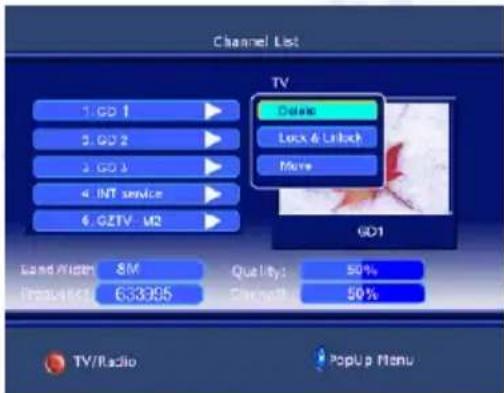
3. На экране отобразится список каналов, а
Strength (Полоса пропускания/Качество/Частота/Мощность сигнала), соответствующие выбранному каналу.
4. При помощи кнопок ▲ / ▼ выберите нужный Вам канал и нажмите кнопку ►
Настройка каналов ОСНОВНЫЕ ОПЕРАЦИИ РЕЖИМА DVB-T Операции со списком каналов20
для подтверждения Вашего выбора.
5. На экране отобразится меню операций с
каналом: Delete/Lock&Unlock/Move (Удаление/Блокировка&Разблокировка/ Перемещение). Delete - Удаление
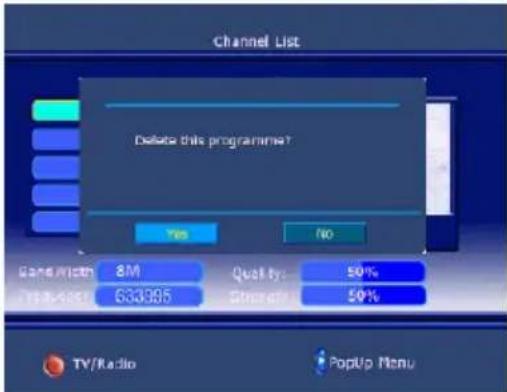
1. При помощи кнопок ▲ / ▼ выберите опцию
Delete (Удалить) и нажмите ENTER для подтверждения. На экране появится меню подтверждения удаления канала.
2. При помощи кнопок ▲ / ▼ выберите
нужную опцию Yes ( Да) или No (Нет) и нажмите ENTER для подтверждения.
3. Нажмите кнопку DTV MENU для возврата в
4. Для восстановления удаленного канала,
Вам необходимо найти его снова при помощи функции поиска каналов.
Lock & Unlock - Блокировка & Разблокировка
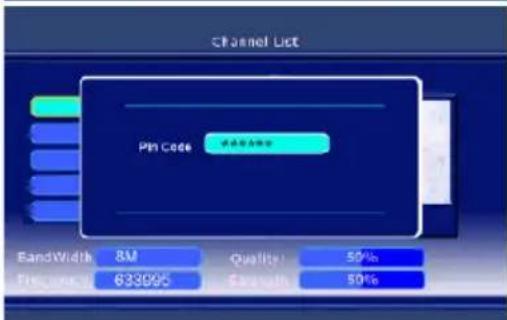
1. При помощи кнопок ▲ / ▼ выберите опцию
Lock& Unlock (Блокировка & Разблокировка) и нажмите ENTER
подтверждения. На экране появится меню ввода кода доступа к каналу.
2. При помощи цифровых кнопок введите
шестизначный код доступа к каналу. Значение, установленное по умолчанию: 888888. Вы можете изменить это значение на странице System Setting (Системные настройки).
3. Если код доступа к каналу уже задан, то
для любых операций с каналом
необходимо вводить этот код. Move - Перемещение
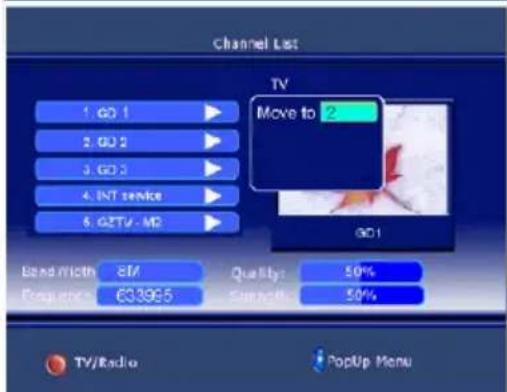
1. При помощи кнопок ▲ / ▼ выберите опцию
Move (Перемещение) и нажмите ENTER для подтверждения.
2. Эта опция позволяет Вам присвоить выбранному каналу новый номер в списке
ОСНОВНЫЕ ОПЕРАЦИИ РЕЖИМА DVB-T Операции со списком каналов21
1. Для входа в меню настроек нажмите кнопку
2. При помощи кнопок ▲ / ▼ выберите
страницу Favorite List (Список любимых каналов) и нажмите кнопку ENTER для подтверждения Вашего выбора. На экране отобразится список каналов.
3. Если Вы хотите добавить новый канал в
список любимых каналов или удалить
этого списка, то при помощи кнопок ▲ / ▼ выберите нужный Вам канал и нажмите кнопку ►, и на экране появится меню выбора следующего
4. При помощи кнопок ▲ / ▼ выберите
нужную опцию и нажмите кнопку ENTER для подтверждения Вашего выбора.
5. Если Вы выбрали опцию Delete
(Удалить), то выбранный канал удалится из списка любимых каналов.
6. Если Вы выбрали опцию Add (Добавить),
то справа на экране появится список доступных каналов.
7. При помощи кнопок ▲ / ▼ выберите нужный канал и нажмите кнопку ENTER
для подтверждения Вашего выбора. Выбранный канал добавится в список любимых каналов.
8. Нажмите кнопку DVB MENU для возврата
в предыдущее меню или нажмите кнопку EXIT для выхода из меню настроек.
1. Для входа в меню настроек нажмите кнопку
2. При помощи кнопок ▲ / ▼ выберите
страницу System Setting (Системные настройки) и нажмите кнопку ENTER для подтверждения Вашего выбора.
3. На экране отобразится меню системных
1. При помощи кнопок
▲ / ▼ выберите опцию Time Setting (Установка времени) и нажмите кнопку ENTER для подтверждения Вашего выбора.
2. На экране отобразится меню установки времени.
Системные настройки ОСНОВНЫЕ ОПЕРАЦИИ РЕЖИМА DVB-T Список любимых каналов22
Time zone - Временная зона Этот параметр позволяет Вас установить временную зону, соответствующую Вашей местности. Используйте кнопки ▲ / ▼ для выбора одной из временных зон: GMT+0 --- 8. Нажмите кнопку ENTER для подтверждения Вашего
Banner Time Setting - Продолжительность отображения времени Этот параметр позволяет Вас установить продолжительность отображения на экране текущего времени. Используйте кнопки ▲ / ▼ для выбора одного из временных промежутков: 1сек/3сек/5сек/7сек/9сек. Language Setting - Языковые настройки
1. При помощи кнопок ▲ / ▼ выберите опцию
Language Setting (Языковые настройки) и нажмите кнопку ENTER для подтверждения Вашего выбора.
2. На экране отобразится меню языковых
Menu language - Язык экранного меню Этот параметр позволяет Вам выбрать язык экранного меню. Используйте кнопки ▲ / ▼ для выбора одного из доступных языков: English/French/German/Spanish/Italian/Portuguese (Английский/Французский/ Немецкий/Испанский/Итальянский/Португальский). Нажмите кнопку ENTER для подтверждения Вашего выбора. Audio language - Язык звукового сопровождения Этот параметр позволяет Вам выбрать язык звукового сопровождения. Используйте кнопки ▲ / ▼ для выбора одного из доступных языков: English/French/German
Spanish/Italian/Portuguese (Английский/Французский/Немецкий/Испанский/ Итальянский/Португальский). Нажмите кнопку ENTER для подтверждения Вашего
Parental Setting - Родительский контроль
1. При помощи кнопок ▲ / ▼ выберите опцию
Parental Setting (Родительский контроль) и нажмите кнопку ENTER для подтверждения Вашего выбора.
2. На экране отобразится меню установки
параметров родительского контроля.
3. Если родительский контроль уже
активирован на моноблоке, то на экране появится запрос на ввод кода доступа для ОСНОВНЫЕ ОПЕРАЦИИ РЕЖИМА DVB-T Системные настройки23
ОСНОВНЫЕ ОПЕРАЦИИ РЕЖИМА DVB-T Системные настройки изменения параметров родительского контроля. Chang Pin Code - Изменение кода доступа Этот параметр позволяет Вам изменить код доступа. Вам необходимо дважды ввести новый код доступа и нажать кнопку ENTER для подтверждения. Censorship - Уровень доступа Этот параметр позволяет Вам установить уровень доступа к просмотру в зависимости от возраста пользователя. Используйте кнопки ▲ / ▼ для выбора одного
доступных значений: None Block/ 6 / 10/ 14/ 18 (Снять блокировку/6лет/10лет/14лет/18лет). Нажмите кнопку ENTER для подтверждения Вашего выбора. A/V Setting - Настройка формата изображения
1. При помощи кнопок ▲ / ▼ выберите опцию A/V Setting (Настройка формата
изображения) и нажмите кнопку ENTER для подтверждения Вашего выбора.
2. На экране отобразится меню
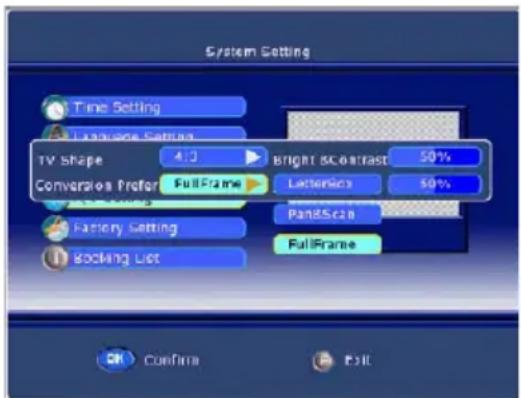
формата изображения. TV Shape - Формат экрана Этот параметр позволяет Вам установить формат экрана для отображений цифрового телевещания. Используйте кнопки ▲ / ▼ для выбора одного из доступных значений: 4 : 3 и 16:
9. Нажмите кнопку ENTER для подтверждения
Вашего выбора. Conversion Prefer - Преобразование формата изображения Этот параметр позволяет Вам установить тип преобразования формата изображения,
оно не совпадает с форматом экрана Вашего моноблока. Используйте кнопки ▲ / ▼ для выбора одного из доступных значений: Full Frame/Vertical cut/Pillar Box or Full Frame/Pan &S can/Letterbox (Полный кадр/Обрезание по вертикали/ Добавление черных полей по бокам/Центральная часть/Добавление черных полей сверху и снизу). Нажмите кнопку ENTER для подтверждения Вашего выбора. Bright & Contrast - Яркость и контрастность Используйте кнопки ◄ / ► для регулировки яркости и контрастности изображения. Saturation - Насыщенность Используйте кнопки ◄ / ► для регулировки насыщенности изображения. Factory Setting - Заводские установки
1. При помощи кнопок ▲ / ▼ выберите опцию Factory Setting (Заводские
установки) и нажмите кнопку ENTER для подтверждения Вашего выбора.24
ОСНОВНЫЕ ОПЕРАЦИИ РЕЖИМА DVB-T Системные настройки
2. На экране отобразится меню заводских
Restore Default - Параметры по умолчанию Нажмите кнопку ENTER для входа в меню восстановления значений параметров, установленных по умолчанию. Нажмите кнопку ENTER для подтверждения восстановления значений параметров, установленных по умолчанию, или нажмите кнопку MENU для отказа от выполнения этого действия. Clear Channels - Обнуление списка каналов Нажмите кнопку ENTER для входа в меню обнуления списка каналов. Нажмите кнопку ENTER для обнуления списка каналов или нажмите кнопку MENU для отказа от выполнения этого действия. Country Select - Выбор страны Нажмите кнопку ENTER для входа в меню выбора страны. При помощи кнопок ▲ / ▼ выберите страну, язык которой будет использоваться в качестве значения, установленного по умолчанию
языковых настройках. Booking List - Установка таймеров
1. При помощи кнопок ▲ / ▼ выберите опцию
Booking List (Установка таймеров) и нажмите кнопку ENTER для подтверждения Вашего выбора.
2. На экране отобразится меню настройки
Event ID - Номер таймера Нажмите кнопку ►, а затем используйте кнопки ▲ / ▼ для выбора номера устанавливаемого таймера: 1/ 2/ 3/ 4/ 5. Service - Номер канала Нажмите кнопку ►, а затем используйте кнопки ▲ / ▼ для выбора канала, который Вы желаете включать по выбранному таймеру. Event type - Тип таймера Нажмите кнопку ►, а затем используйте кнопки ▲ / ▼ для выбора типа таймера: ONCE/ DAILY/ WEEKLY (Однократно/Ежедневно/Еженедельно). Start Time - Время включение канала Используйте кнопки ◄ / ► для перемещения между полями и цифровые кнопки для ввода времени включения канала.25
ОСНОВНЫЕ ОПЕРАЦИИ РЕЖИМА DVB-T Системные настройки Start Date - Время выключения канала Используйте кнопки ◄ / ► для перемещения между полями и цифровые кнопки для ввода времени отключения канала. Duration - Продолжительность Используйте цифровые кнопки для непосредственного ввода продолжительности вещания выбранного канала. Status - Активация таймера Нажмите кнопку ►, а затем используйте кнопки ▲ / ▼ для выбора одного из значений : ON/ OFF (Включить/Выключить). System Info - Информация о системе
1. При помощи кнопок ▲ / ▼ выберите опцию
System Info (Информация о системе) и нажмите кнопку ENTER для подтверждения Вашего выбора.
2. На экране отобразится меню информации о
Software Version - Версия программного обеспечения Нажмите кнопку ENTER для отображения на экране версии программного обеспечения. Hardware Version - Версия аппаратного обеспечения Нажмите кнопку ENTER для отображения на экране версии аппаратного обеспечения. Signal Information - Качество сигнала Нажмите кнопку ENTER для отображения на экране информации о качестве и мощности принимаемого цифрового сигнала.
1. Для входа в меню настроек нажмите
кнопку DVB MENU на ПДУ.
2. При помощи кнопок ▲ / ▼ выберите
страницу EPG (Электронная программа
нажмите кнопку ENTER для подтверждения Вашего выбора.
3. На экране отобразится электронная
программа передач, содержащая список передач для каждого из каналов, время начала и конца каждой передачи.
4. Нажмите кнопку ENTER для выбора одного из каналов. Далее Вы сможете
выполнить действия, аналогичные действиям, в меню установки таймеров, т.е. Электронная программа передач26
ОСНОВНЫЕ ОПЕРАЦИИ РЕЖИМА DVB-T Для включения режима Телетекст нажмите кнопку TELETEXT. Повторное нажатие этой кнопки переключит Телетекст в прозрачный режим, а третье нажатие полностью выключит режим Телетекст и моноблок вернется к нормальной трансляции телеканала. RED/ GREEN/ YELLOW/ BLUE - Красная/Зеленая/Желтая/Синяя кнопки Используйте эти кнопки для быстрого перехода к соответствующим цветным страницам Телетекста, номера которых отображаются в нижней части экрана режима
PAGE SELECTION - Выбор страницы Телетекста
- Используйте кнопки ▲ / ▼ для перехода к предыдущей или следующей страницы Телетекста.
- Для быстрого перехода к нужной странице Телетекста просто наберите ее трехзначный номер при помощи цифровых кнопок ПДУ. Если в процессе ввода номера Вы ошиблись в одной из вводимых цифр, то Вам придется заново ввести весь трехзначный номер.
- Используйте кнопки ◄ / ► для перехода к подстраницам Телетекста. TV/RADIO - ТВ/Радио Используйте кнопку TV/RADIO для переключения между трансляцией телеканалов или радиоканалов. SMODE - Режим звука Используйте кнопку AUDIO для выбора одного из режимов звука: Stereo/ Left/ Right/ Mono (Стерео/Левый канал/Правый канал/Моно). SUBTITLE - Субтитры Используйте кнопку SUBTITLE для включения/выключения субтитров. AUDIO - Выбор языка звукового сопровождения Используйте кнопку AUDIO для выбора языка звукового сопровождения. EPG - Электронная программа передач Используйте кнопку EPG для прямого доступа к электронной программе передач. DVB FAV - Список любимых каналов Используйте кнопку DVB FAV для прямого доступа к списку любимых каналов. INFO - Информация о транслируемом канале Используйте кнопку DVB FAV для вывода на экран справочной информации о транслируемом канале.
Дополнительные операции27
НЕИСПРАВНОСТИ ПРИЕМНИКА DVB-T И СПОСОБЫ ИХ УСТРАНЕНИЯ Если у Вас возникли проблемы с функционированием приемника DVB-T, то перед обращением в сервисную службу изучите следующий раздел. Отсутствует сигнал DVB-T Проверьте переключен ли моноблок HTC xx25D в режим DVB-T. Если нет, то переключите моноблок в этот режим. Плохое качество приема. Пожалуйста, отрегулируйте Вашу антенну. Используйте антенну с активным усилителем (комнатную антенну или внешнюю антенну). Если Вы переместили HTC xx25D , то настройте антенну еще раз или подключите активную антенну. Пуст список каналов. Запустите процедуру автоматического поиска каналов еще раз. Не работает ПДУ. Направляйте ПДУ непосредственно на моноблок. Если проблема не решилась, то замените батарейки в ПДУ. Примечание: В районах со слабым DVB-T сигналом для приема всех доступных телевизионных каналов настоятельно рекомендуется применение активного усилителя. Качество изображения Качество изображения, получаемого от DVB-T приемника существенно зависит от местности и различных условий приема. Наиболее важные для качества изображения параметры - это скорость передачи информации (bit rate) и разрешение, обеспечиваемые передаваемым DVB-T сигналом. Скорость передачи информации (Bit rate) Скорость передачи информации определяется вещателем и может быть различной для каждого канала. Разными вещателями поддерживаются разные скорости передачи сигнала. Если при приеме DVB-T сигнала Вы наблюдаете на экране мозаику, артефакты или расплывчатое изображение, то постарайтесь увеличить уровень сигнала или его качество, отрегулировав положение Вашей комнатной антенны. Попробуйте заменить комнатную антенну на внешнюю. Если Вы достигли оптимального качества сигнала, но изображение не улучшилось, то принимаемый DVB-T сигнал имеет недостаточную скорость передачи информации. Чем выше скорость передачи информации, тем боле качественным будет изображение, с меньшим количеством артефактов и мозаичных вкраплений.
Следующим параметром, влияющим на качество изображения, является разрешение. Чем выше разрешение, тем качественнее и четче будет изображение.28
Загрузка/извлечение DVD диска ОСНОВНЫЕ ОПЕРАЦИИ РЕЖИМА DVD
1. Включите электропитание моноблока.
2. Нажмите несколько раз кнопку SOURCE, пока в верхнем правом углу экрана не
появится надпись “DVD”.
3. Теперь моноблок HTC xx25d готов к воспроизведению DVD дисков.
Загрузчик дисков расположен на левой боковой панели моноблока HTC xx25D. При открытии загрузчика слышен некоторый шум. Вставьте диск в загрузчик маркированной от себя стороной и аккуратно нажмите на диск в правую сторону. В это время Вы должны видеть серебристую сторону диска. Загрузчик втянет диск внутрь автоматически и проигрыватель начнет читать информацию с диска. Примечание: Если диск вставлен неправильной стороной вверх, то загрузчик попытается прочитать диск. Это займет гораздо больше времени, чем обычно. Но информация с диска воспринята не будет и на дисплее появится сообщение No disc (Нет диска), после чего диск будет автоматически выдвинут из загрузчика. Примечание: Для извлечения CD или DVD диска из загрузчика необходимо переключить моноблок в режим DVD. В противном случае, нажатие кнопки OPEN/ CLOSE (▲ ) не приведет к должному эффекту. При выполнении некоторых операций DVD проигрывателем или при нажатии кнопки DISPLAY на ПДУ в верхней части экрана появляется Информационная строка. Информационная строка представляет собой дружественный пользователю интерфейс, отображающей на экране различную информацию о воспроизведении . В зависимости от загруженного диска (DVD, CD, Music CD) содержание Информационной строки будет разным. Информационная строка появляется автоматически, если будет нажата кнопка DISPLAY на ПДУ. Повторное нажатие кнопки DISPLAY приведет к отображению в Информационной строке дополнительной информации. А при третьем нажатии кнопки DISPLAY Информационная строка полностью исчезнет с экрана. Информационная строка исчезнет с экрана автоматически и при нажатии любых других кнопок на ПДУ. Информационная строка режима DVD29
Информационная строка режима DVD ОСНОВНЫЕ ОПЕРАЦИИ РЕЖИМА DVD Содержание Информационной строки при воспроизведении DVD диска:
- Информация о разделах: воспроизводится 1-ый раздел из 2.
- Информация о главах: воспроизводится 3-ая глава из 33.
- Время воспроизведения: 2 секунды. Содержание Информационной строки после повторного нажатия кнопки DISPLAY при воспроизведении DVD диска:
- Активный звуковой трек: : воспроизводится 1 трек из 1.
- Формат звукового трека: DD 5.1 CH.
- Субтитры: OFF ( отключены).
- Угол обзора: OFF (отсутствует). Содержание Информационной строки при воспроизведении диска MPEG-4 :
- Информация о треках: воспроизводится 1-ый трек из 12.
- Наличие/отсутствие звукового сопровождения: звук есть.
- Время воспроизведения: 41 секунда. Открыть и закрыть поддон загрузчика дисков Нажмите кнопку OPEN на правой боковой панели моноблока или на ПДУ. Примечания:
- Проигрыватель не может осуществлять переход вперед или назад по разделам DVD диска во время воспроизведения раздела WARNING (ПРЕДУПРЕЖДЕНИЕ).
- Невозможно использовать команду SKIP, если диск состоит из одной главы (DVD) или одного трека (CD). Начало воспроизведения и пауза. Нажмите кнопку PLAY/PAUSE для начала воспроизведения диска. Для временной приостановки воспроизведения нажмите кнопку PLAY/PAUSE еще раз. Нажмите кнопку PLAY/PAUSE еще раз, и воспроизведение продолжится. Основные правила управления воспроизведением дисков30
Остановка воспроизведения Нажатием кнопки STOP можно ввести два режима:
- Нажмите кнопку STOP один раз. При этой остановке в памяти будет сохранена точка останова, а на Информационной строке появится сообщение PRESTOP (ПРИОСТАНОВКА). Для возобновления воспроизведения с точки останова нажмите кнопку PLAY/PAUSE .
- Нажмите кнопку STOP дважды, чтобы полностью остановить воспроизведение. На Информационной строке появится сообщение STOP (ОСТАНОВКА). Для возобновления воспроизведения с начала диска нажмите кнопку PLAY/PAUSE. Переход к следующей Главе/Треку Нажмите эту кнопку, чтобы перейти к воспроизведению следующей главы DVD диска или трека CD диска. Переход к предыдущей Главе/Треку Нажмите эту кнопку , чтобы перейти к воспроизведению предыдущей главы DVD диска или трека CD диска. Ускоренное воспроизведение в обратном направлении Нажмите эту кнопку для ускоренного воспроизведения в обратном направлении. Несколько раз нажмите кнопку для увеличения скорости воспроизведения. Ускоренное воспроизведение в прямом направлении Нажмите эту кнопку для ускоренного воспроизведения в прямом направлении. Несколько раз нажмите кнопку для увеличения скорости воспроизведения. Примечания:
- Изменение скорости ускоренного воспроизведения в прямом или обратном направлении происходит в следующем порядке: Нормальная —> x2 —> x4 —> x8 —> 20 —> Нормальная.
- При ускоренном воспроизведении в прямом или обратном направлении звуковое сопровождение отключается автоматически.
- Проигрыватель не может осуществлять ускоренное воспроизведение в прямом или обратном направлении при воспроизведении сегмента WARN- ING (ПРЕДУПРЕЖДЕНИЕ) DVD диска. Экранное меню DVD диска При воспроизведении DVD диска нажмите кнопку MENU для возврата в меню DVD диска. Цифровые кнопки
- Чтобы осуществить быстрый переход к определенной главе DVD диска или треку CD диска, используйте цифровые кнопки для
соответствующего номера.
- Используйте цифровые кнопки в меню DVD диска. ОСНОВНЫЕ ОПЕРАЦИИ РЕЖИМА DVD Основные правила управления воспроизведением дисков31
Меню разделов DVD диска При воспроизведении DVD диска нажмите кнопку TITLE для перехода в меню разделов DVD диска. Выбор языка звукового сопровождения При воспроизведении DVD диска нажмите кнопку AUDIO несколько раз для выбора желаемого языка звукового сопровождения. DVD диск может содержать до 8 звуковых треков (языков звукового сопровождения). Повторное воспроизведение фрагмента диска Чтобы повторить воспроизведение особых фрагментов диска:
- Нажмите кнопку A-B на начальной точке желаемого фрагмента. На экране появится сообщение REPEAT A-.
- Нажмите кнопку A-B еще раз на конечной точке желаемого фрагмента. На экране появится сообщение REPEAT A-B. Выбранный фрагмент от A до B будет воспроизводиться, пока режим не будет отменен.
- Чтобы отменить режим повторного воспроизведения и вернуться к нормальному воспроизведению, нажмите кнопку A-B еще раз. Примечание: Некоторые DVD диски не поддерживают режим A-B. Повторное воспроизведение Нажмите кнопку PEPEAT несколько раз для выбора одного из доступных режимов повторного воспроизведения. При воспроизведении DVD диска При воспроизведении CD диска REP. CHAPTER Повтор главы REP. 1 Повтор трека REP. TITLE Повтор раздела REP. ALL Повтор диска REP. OFF Повтор отключен REP. OFF Повтор отключен Примечание: Некоторые DVD диски не поддерживают режим повторного воспроизведения.
Выбор ракурса просмотра При воспроизведении DVD диска нажмите кнопку ANGLE несколько раз, чтобы выбрать желаемый ракурс просмотра. DVD диск может содержать до 9 ракурсов просмотра (это число непостоянно). Выбор субтитров При воспроизведении DVD нажмите кнопку SUBTITLE несколько раз для выбора желаемых субтитров. DVD может содержать до 32 субтитров (это число непостоянно). Примечание: Установить угол просмотра, выбрать субтитры и язык звукового сопровождения можно и из меню DVD диска, которое можно вызвать нажатием кнопки MENU. ОСНОВНЫЕ ОПЕРАЦИИ РЕЖИМА DVD Основные правила управления воспроизведением дисков32
ОСНОВНЫЕ ОПЕРАЦИИ РЕЖИМА DVD Основные правила управления воспроизведением дисков Масштабирование изображения Нажмите кнопку ZOOM несколько раз для изменения масштаба изображения: ZOOM x2 —> ZOOM x3 —> ZOOM x4 —>ZOOM x1/2 —> ZOOM x1/3 —> ZOOM x1/4 —> ZOOM OFF Масштабирование при воспроизведении изображений в стандарте JPEG Нажатие кнопки ZOOM изменит изображение в x1/2, x1/3, x1/4, используйте кнопки управления курсором для поворота изображения. При увеличении изображения в x2, x3, x4 используйте кнопки управления курсором для перемещения по изображению. Программирование последовательности воспроизведения Нажмите кнопку PROG и на экране появится одна из нижеследующих таблиц. Для выхода из режима программирования нажмите кнопку PROG еще раз. При воспроизведении DVD диска В каждую позицию таблицы Вам при помощи цифровых кнопок необходимо ввести номер Раздела (T) и номер Главы (C). Для перемещения по таблице используйте кнопки управления курсором. PLAY: Нажмите экранную кнопку PLAY для начала программы воспроизведения. CLEAR: Нажмите экранную кнопку CLEAR, если Вы хотите отменить неверную информацию, которую Вы ввели. Нажмите экранную кнопку CLEAR еще раз для отмены всех треков. При воспроизведении CD диска В каждую позицию таблицы Вам при помощи цифровых кнопок необходимо ввести номер трека в нужной Вам последовательности. Для завершения программирования нажмите кнопку ENTER.33
Воспроизведение файлов MP3, MPEG-4 и JPEG
1. Включите электропитание моноблока.
2. Нажмите несколько раз кнопку SOURCE, пока в верхнем правом углу экрана не
появится надпись “DVD”.
3. Вставьте диск с файлами в формате MP3, JPEG или MPEG-4.
Вставьте диск и проигрыватель автоматически начнет поиск файлов MP3 / JPEG. После завершения поиска DVD проигрыватель перейдет к первой папке с файлами MP3 (для диска, содержащего оба типа файлов MP3 и JPEG; если диск содержит файлы только одного типа, то DVD проигрыватель перейдет к первой папке, содержащей файлы этого типа) и начнет воспроизведение первого файла в этой папке (при этом номер файла "01:" будет подсвечен). На экране появится следующее изображение:
- Используя кнопки управления курсором вправо, Вы можете перемещаться между окнами папок, файлов и окном выбора типа воспроизводимых файлов. Формат файла может быть следующим: музыкальный файл MP3 (обозначен нотами), изображение (обозначен камерой) и видеофайл (треугольник).
Имя активной папки Имя активного файла Ползунок будет сдвигаться вниз при переходе от файла к The playing file is a video file Окно выбора и отображения
воспроизводимог о или выбранного The playing file is a JPEG ОСНОВНЫЕ ОПЕРАЦИИ РЕЖИМА DVD Символ воспроизведения MP3 файла Имя воспроизводимого файла Символ воспроизведения MP3 файла Символ воспроизведения JPEG файла Символ воспроизведения видеофайла Ползунок будет сдвигаться вниз при переходе от файла к34
ОСНОВНЫЕ ОПЕРАЦИИ РЕЖИМА DVD Используйте кнопки навигации для перехода в окно папок и выбора нужной Вам папки. Первый трек из выбранной папки начнет воспроизводиться. При помощи кнопок навигации Вы можете перейти в окно файлов и выбрать файл, который желаете воспроизвести. Примечания:
- Используйте кнопки ◄ и ► для переключения между окнами папок, файлов и выбора типа файла.
- Подсветка активных папки и файла проиллюстрирована выше на рисунке, если символ типа файла будет выделен в окне выбора бесцветным прямоугольником.
- В окне выбора типа файла для переключения между пиктограммами типа файлов Вы можете использовать кнопки ◄ и ►, а затем нажать кнопку ENTER ; Если загружен диск с файлами MP3 и JPEG, но без каких бы то ни было видеофайлов, то пиктограммы и будут белыми, а пиктограмма серой, т.е. недоступной для использования. При воспроизведении файла MP3 пиктограмма станет красной.
- При воспроизведении JPEG изображения с диска, содержащего файлы форматов WMA, MP3 и JPEG, нажмите кнопку RETURN для возврата к списку всех JPEG файлов.
- Для выбора файла, который Вы хотите воспроизвести, можно использовать и цифровые кнопки. Например, для воспроизведения 15го трека из активной папки нажмите сначала кнопку 10+, а затем кнопку 5, и DVD проигрыватель начнет воспроизведение 15го трека. Примечания:
- При воспроизведении MP3 файлов невозможен одновременный просмотр видеоизображений.
- При воспроизведении изображения JPEG нажмите кнопку Program для выбора режима замещения изображений. Доступны 17 режимов перехода. Нажмите кнопку Program несколько раз для активизации функции и выбора желаемого режима переключения. Доступны следующие режимы перехода: Spread from Left Up to Down (слева сверху направо вниз), Spread from Down to Left (слева вверх), Spread from Left to Right (слева направо), Spread from Right to Left (справа налево), Spread from Left Up to Right Down (слева сверху направо вниз), spread from Right UP to Left Down (справа сверху налево вниз), Spread Left Down to Right Up (слева снизу направо вверх), Spread From Right Down to Left Up (справа снизу налево вверх), Spread from Center to Up /Down (из центра вверх/ вниз), Fold from Up /Down to Center (сверху/снизу в центр), old from Left/ Right to Center (слева/справа в центр), Horizontal Shutter, Vertical Shutter, Fold from the Corners to the Center (от углов к центру), Play (воспроизведение), Off (Выключено). Воспроизведение файлов MP3, MPEG-4 и JPEG35
НАСТРОЙКА DVD ПРОИГРЫВАТЕЛЯ Меню настроек DVD проигрывателя дает возможность пользователю регулировать отдельные настройки проигрывателя. Для доступа к установкам проигрывателя в режиме STOP (остановка воспроизведения) нажмите кнопку DVD SETUP на ПДУ. После первого нажатия кнопки DVD SETUP Вы попадаете на страницу SYS- TEM SETUP (СИСТЕМНЫЕ НАСТРОЙКИ). Для перехода к другой странице используйте кнопки управления курсором ◄ и ►. Если Вы выбрали нужную страницу, нажмите кнопку ENTER для ее активации. Примечание: Если Вы нажали кнопку DVD SETUP во время воспроизведения диска, то некоторые опции будут недоступны. Меню настроек DVD проигрывателя состоит из шести основных страниц:
1. SYSTEM SETUP (СИСТЕМНЫЕ НАСТРОЙКИ). Это меню настройки формата экрана,
уровня и пароля доступа к просмотру фильмов, экранной заставки, выбора активного видеовыхода и восстановления заводских настроек.
2. LANGUAGE SETUP (НАСТРОЙКА ЯЗЫКОВ). Это меню выбора языков для
аудиосопровождения, субтитров, меню диска и субтитров диска MPEG-4.
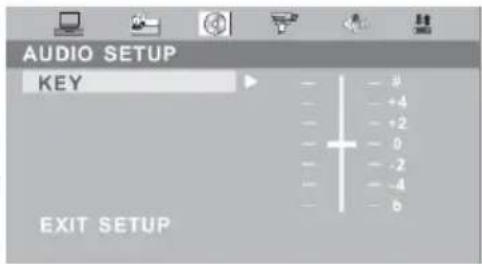
3. AUDIO SETUP (НАСТРОЙКА ЗВУКА). Это меню настройки басов системы.
4. VIDEO SETUP (НАСТРОЙКА ИЗОБРАЖЕНИЯ).
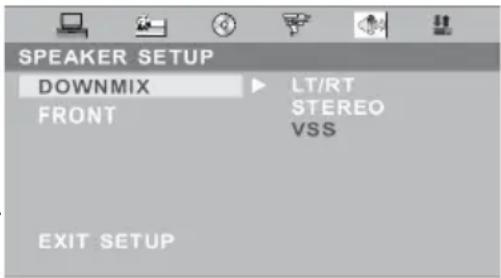
5. SPEAKER SETUP (НАСТРОЙКА ГРОМКОГОВОРИТЕЛЕЙ). Это меню настройки
режима микширования и мощности центрального канала.
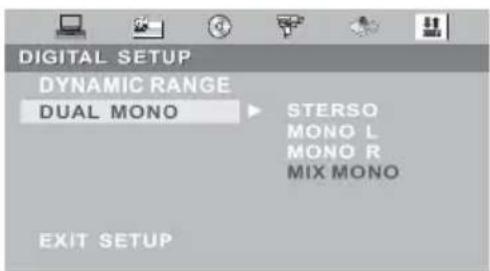
6. DIGITAL SETUP (НАСТРОЙКА
ЦИФРОВОГО АУДИОВЫХОДА). Это меню настройки динамического диапазона и режима вывода монофонического аудиосигнала.
- В режиме STOP нажмите кнопку DVD SETUP.
- Вы попадаете на страницу SYSTEM SETUP (СИСТЕМНЫЕ НАСТРОЙКИ).
- Используйте кнопки ▲/▼ для выбора одного из параметров и нажмите кнопку ENTER для входа в подменю выбора языка.
- Используйте кнопки ▲/▼ для выбора языка и нажмите кнопку ENTER для подтверждения.
- Нажмите кнопку DVD SETUP для выхода из меню настроек. TV SYSTEM - Система цветности Проигрыватель поддерживает следующие системы цветности: NTSC/PAL/PAL60/ AUTO. Выберите ту систему, которая используется в Вашем телевизоре. Если система цветности выбрана неверно, то это может вызвать дрожание изображения или неверную цветопередачу. Установка по умолчанию: PAL. Меню настроек Системные настройки36
SCREEN SAVER - Экранная заставка Экранная заставка активируется, когда Ваш DVD проигрыватель находится в одном из состояний STOP (остановка воспроизведения), OPEN (открыт лоток загрузчика дисков) или No Disc (нет диска в загрузчике), а также если воспроизведение было временно приостановлено нажатием кнопки PAUSE (пауза) на срок более, чем 180 секунд. VIDEO - Выбор видеовыхода Установка определяет тип активного видеовыхода. Эта установка не может быть изменена, так как видеовыход фиксирован для моноблока. TV TYPE - Формат изображения
- 16 : 9 Wide Выбирайте это значение, если Ваш DVD проигрыватель подключается к широкоформатному телевизору с соотношением сторон экрана 16:9. Если Вы выбрали данное значение при подключении к телевизору с соотношением сторон экрана 4:3, то изображение будет искажаться, сжимаясь по вертикали.
- 4 : 3 LB Выбирайте это значение, если Ваш DVD проигрыватель подключается к обычному телевизору с соотношением сторон экрана 4:3. Кадр фильма с соотношением сторон 4:3 полностью поместится в экране телевизора и заполнит его целиком. Кадр широкоформатного фильма также целиком поместится на экране телевизора, но по вертикали экран не будет заполнен полностью: в верхней и нижней частях экрана будут видны черные незаполненные области.
- 4 : 3 PS Выбирайте это значение, если Ваш DVD проигрыватель подключается к обычному телевизору с соотношением сторон экрана 4:3. Кадр фильма с соотношением сторон 4:3 полностью поместится в экране телевизора и заполнит его целиком. Кадр широкоформатного фильма с соотношением сторон 16:9 и более
заполнит весь экран телевизора, но при этом крайние правая и левая части
кадра фильма останутся «за экраном» телевизора. Установка по умолчанию: 4 : 3 Pan Scan. PASSWORD - Пароль для доступа к настройкам Для установки уровня доступа к просмотру фильмов введите пароль, заданный по умолчанию, - «0000» и нажмите кнопку ENTER для подтверждения. Для смены пароля система попросит Вас сначала ввести действующий пароль, а потом новый пароль. Введите четырехзначное число. Оно будет Вашим новым паролем. Предупреждение: Пожалуйста, запомните новый пароль, иначе Вы не в состоянии будете установить или изменить уровень доступа к просмотру фильмов. Если Вы забыли Системные настройки НАСТРОЙКА DVD ПРОИГРЫВАТЕЛЯ37
пароль, обратитесь к Вашему продавцу или в сервисный центр. RATING - Уровень доступа к просмотру фильмов Существует 8 уровней доступа к просмотру фильмов:
- 1 - Фильмы для детей. Рекомендованы для детей и лиц всех возрастов.
- 2:G - Основной зритель. Рекомендованы как допустимые для всех возрастов.
- 3:PG - По совету родителей.
- 4:PG13 - Фильмы, запрещенные для детей младше 13 лет.
- 5:PG и 6:R - С ограничениями родителей. Запрещены для просмотра детям младше 17 лет или разрешены к просмотру только в присутствии взрослого.
- 7:NC17 - Не младше 17. Запрещены для просмотра детьми младше 17 лет.
- 8 - Только для взрослых. Наглядный секс или жестокость. Диски с первым уровнем доступа открыты для людей всех возрастов, а диски с восьмым уровнем подходят только взрослым. Если Вы хотите изменить значение данного параметра, Вам сначала предложат ввести цифровой пароль. Пароль, установленный по умолчанию: 6666 (Если Вы используете этот проигрыватель в первый раз, введите этот код). Если введенный код подтвержден, появится меню изменения уровней доступа. Подведите курсор к желаемому уровню и нажмите кнопку ENTER для его подтверждения и запоминания его. Подведите курсор к экранной кнопке “ENTER” и нажмите кнопку ENTER для подтверждения сделанной установки или нажмите кнопку ENTER на соответствующем значке подтверждения операции. DEFAULT- Восстановление заводских установок Эта опция восстанавливает значения всех параметров, установленные на заводе. После того, как Вы выберете опцию RESTORE (ВОССТАНОВИТЬ) все сделанные Вами ранее установки будут аннулированы и проигрыватель вернется к первоначальному состоянию с заводскими установками.
- В режиме STOP нажмите кнопку DVD SETUP.
- При помощи кнопок ◄ / ► выберите страницу LANGUAGE SETUP (НАСТРОЙКА ЯЗЫКОВ) и нажмите кнопку ENTER для ее активации.
- Используйте кнопки ▲/▼ для выбора одного из параметров и нажмите кнопку ENTER для входа в подменю выбора языка.
- Используйте кнопки ▲/▼ для выбора языка и нажмите кнопку ENTER для подтверждения.
- Нажмите кнопку DVD SETUP для выхода из меню настроек. MPEG4-Lang - Кодовая страница для субтитров MPEG-4 Central EU: Swedish etc. Центральная Европа: (Швеция и т.д.) Cyrillic: Russian, Serbian etc. Русский: (Россия, Сербия и т.д.) Western EU: German, French etc… Западная Европа: (Германия, Франция и т.д.) Системные настройки НАСТРОЙКА DVD ПРОИГРЫВАТЕЛЯ Настройка языковых параметров38
East EU: Polish., Slovene etc. Восточная Европа: (Польша, Словения и т.д.)
- В режиме STOP нажмите кнопку DVD SETUP.
- При помощи кнопок ◄ / ► выберите страницу VIDEO SETUP (НАСТРОЙКА ИЗОБРАЖЕНИЯ) и нажмите кнопку ENTER для ее активации. Страница содержит следующие параметры: BRIGHTNESS, CONTRAST, HUE, SATURATION и SHARPNESS (ЯРКОСТЬ, КОНТРАСТНОСТЬ, ЦВЕТОВОЙ ТОН, НАСЫЩЕННОСТЬ и
- Используйте кнопки ▲/▼ для выбора одного из параметров и нажмите кнопку ENTER для входа в подменю.
- Используйте кнопки ◄ / ► для регулировки выбранного параметра и нажмите кнопку ENTER для подтверждения.
- Нажмите кнопку DVD SETUP для выхода из меню настроек.
- В режиме STOP нажмите кнопку DVD SETUP.
- При помощи кнопок ◄ / ► выберите страницу SPEAKER SETUP ( НАСТРОЙКА ГРОМКОГОВОРИТЕЛЕЙ) и нажмите кнопку ENTER для ее активации.
- Используйте кнопки ▲/▼ для выбора одного из параметров и нажмите кнопку ENTER для входа в подменю установки значений.
- Используйте кнопки ▲/▼ для нужного значения и нажмите кнопку ENTER для подтверждения.
- Нажмите кнопку DVD SETUP для выхода из меню настроек. DOWNMIX - Настройка режима микширования Эта опция позволяет настроить работу аналогового стереовыхода Вашего DVD проигрывателя.
- STEREO: Выберите это значение, если выходной сигнал подается только на два фронтальных громкоговорителя.
- LT/RT: Выбирайте это значение , если Вы подсоединили DVD проигрыватель к двухканальной аналоговой аудиосистеме.
Выбирайте это значение при воспроизведении диска, записанного в шестиканальном формате 5.1. Оно обеспечит Вам объемное воспроизведение звука, аналогичное звуку в специализированном кинозале, при помощи только двух обычных динамиков Настройка изображения НАСТРОЙКА DVD ПРОИГРЫВАТЕЛЯ Настройка громкоговорителей39
FRONT - Центральный канал Регулирует мощность фронтального громкоговорителя.
- В режиме STOP нажмите кнопку DVD SETUP.
- При помощи кнопок ◄ / ► выберите страницу AUDIO SETUP (НАСТРОЙКА ЗВУКА) и нажмите кнопку ENTER для ее активации. Параметр KEY (ТОН) настраивает басы аудиовыхода. Положительные значения для понижения басов. Отрицательные значения для повышения басов.
- В режиме STOP нажмите кнопку DVD SETUP.
- При помощи кнопок ◄ / ► выберите страницу DIGITAL SETUP (НАСТРОЙКА ЦИФРОВОГО АУДИОВЫХОДА) и нажмите кнопку ENTER для ее активации.
- Используйте кнопки ▲/▼ для выбора одного из параметров и нажмите кнопку EN- TER для входа в подменю установки значений.
- Используйте кнопки ▲/▼ для нужного значения и нажмите кнопку ENTER для подтверждения.
- Нажмите кнопку DVD SETUP для выхода из меню настроек. DYNAMIC RANGE - Динамический диапазон Чтобы не беспокоить ночью соседей, Вы можете использовать этот параметр для уменьшения уровня звука без изменения оригинального тона.
- FULL: Максимальный уровень звука.
- NIGHT MODE: Уровень звука, приемлемый, чтобы не беспокоить соседей.
- OFF: Звук полностью отключен. DUAL MONO - Двойное моно Этот параметр описывает режимы вывода монофонического аудиосигнала через левый (L) и правый (R) каналы аудиосистемы и используется для работы в режиме караоке. Имеется четыре возможных значения этого параметра:
- MONO L: только левый канал
- MONO R: только правый канал
- MIXMONO: монофоническое воспроизведение через оба канала. Настройка громкоговорителей НАСТРОЙКА DVD ПРОИГРЫВАТЕЛЯ Настройка звука Настройка цифрового аудиовыхода40
НЕИСПРАВНОСТИ DVD ПРОИГРЫВАТЕЛЯ Если у Вас возникли проблемы с функционированием DVD проигрывателя, то перед обращением в сервисную службу изучите следующую таблицу. Неисправность Возможные причины и способы устранения Устройство не воспроизводит диск
- Нет диска в загрузчике. Вставьте диск.
- Неправильно загружен диск. При загрузке сторона поверхности записи диска должна быть внизу.
- Регион диска не соответствует региону проигрывателя.
- Уровень доступа диска выше, чем уровень, установленный на проигрывателе.
- Тип диска не соответствует проигрывателю.
- Диск физически поврежден.
- Внутри проигрывателя образовался конденсат. Извлеките диск и отключите проигрыватель от электросети на два часа. Нет изображения
- Повреждены или неправильно подсоединены кабели видеосигнала от внешних источников. Проверьте целостность кабелей, корректность их подключения и соответствие выбранных контактов установкам источника сигнала на проигрывателе.
- Загрязнена поверхность записи диска. Необходимо удалить пыль и грязь с поверхности записи диска. Качество видео- изображения заметно ухудшено при нормальной скорости воспроизведения
- Загрязнена поверхность диска или диск поврежден. Необходимо удалить пыль и грязь с поверхности записи диска или попробовать воспроизвести другой диск. Изображение занимает только часть
- Установите другой формат экрана в меню настроек проигрывателя.
- Обратитесь к разделу TV TYPE (Формат изображения) этого руководства.
- Выберите другой формат экрана в меня DVD диска. Не выполняются команды SKIP Или SEARCH
- Некоторые диски запрограммированы так, что не позволяют пользователям осуществлять команды SKIP или SEARCH. Обычно информация об этом присутствует в разделе WARNING (Предупреждения) в начале диска.
- Диск, содержащий только один раздел, не может осуществить команду SKIP.41
НЕИСПРАВНОСТИ DVD ПРОИГРЫВАТЕЛЯ И СПОСОБЫ ИХ УСТРАНЕНИЯ Об авторском праве: Неавторизованное копирование, вещание, публичное воспроизведение и сдача дисков в аренду запрещены. В данный продукт включена технология защиты авторского права, защищенная патентными формулами на способ, содержащимися в определенных патентах США, и другими средствами защиты прав на интеллектуальную собственность, принадлежащую корпорации Macrovision. Данный продукт предназначен только для домашнего и другого ограниченного просмотра, если иное не разрешено корпорацией Macrovision. Модификация и разборка устройства запрещены. Неисправность Возможные причины и способы устранения ПДУ не работает или работает некорректно
- Удалите препятствия, находящиеся между ПДУ и устройством.
- При нажатии кнопок ПДУ необходимо направлять непосредственно на ИК сенсор устройства.
- Проверьте полярность установки элементов питания в
- Установите новые элементы питания в ПДУ.
При попытке загрузки очередного диска могут появляться следующие сообщения об ошибках:
- «WRONG REGLONAL DISC»: Регион диска не соответствует региону проигрывателя.
- «WRONG PASSWORD»: Уровень доступа диска выше, чем уровень, установленный на проигрывателе.
- «WRONG DISC»: Проигрыватель оснащен программным обеспечением, позволяющим ему автоматически определять качество записи. Если проигрыватель распознает ошибки на диске или физические повреждения, то в зависимости от степени этих нарушений он может либо продолжить воспроизведение диска с низким качеством изображения или полностью остановить воспроизведение.42
ТЕХНИЧЕСКИЕ ХАРАКТЕРИСТИКИ
HTC 1525D HTC 1925D HTC 2225D
Размер экрана 39 см (15,4“) 48 см (19“) 56 см (22“) Тип экрана TFT LCD Разрешение 1280 x 800 1440 x 900 1680 x 1050 Формат экрана 16:10 Яркость 200 Кд/м
Контрастность 300:1 1000:1 1000:1 Время отклика 25 мс 6,5 мс 5 мс Угол обзора 90 ° 160 ° 160 °
видеовыхода PAL / NTSC
электропитания Переменный ток: 110—260 В 50 / 60 Гц Постоянный ток: 12 В при макс. 5 A Энергопотребле
Размеры (ДxГxВ) 385 x 175 x 336 мм 465 x 210 x 410 мм 540 x 210 x 460 мм Вес 5,5 кг 6,5 кг 7,0 кг 60 Вт / Standby 3 Вт1 Français CONTENU
Notice-Facile