HMDA230 - Монитор SONY - Бесплатное руководство пользователя
Найдите руководство к устройству бесплатно HMDA230 SONY в формате PDF.



| Тип продукта | Монитор CRT Trinitron FD 17 дюймов |
| Бренд | Sony |
| Модель | HMDA230 |
| Диагональ экрана | 17 дюймов (примерно 406 мм) |
| Шаг решетки | 0,24 мм (в центре) |
| Максимальное разрешение | 1280 x 1024 пикселей |
| Рекомендуемое разрешение | 1024 x 768 пикселей |
| Горизонтальная частота | 30 - 80 кГц |
| Вертикальная частота | 48 - 170 Гц |
| Размер отображаемого изображения | Примерно 327 x 243 мм (Ш x В) |
| Стандартная область изображения | Примерно 312 x 234 мм (Ш x В) |
| Питание | 220 - 240 В, 50 - 60 Гц, 0,7 А макс. |
| Потребление электроэнергии (обычный режим) | Примерно 100 Вт |
| Потребление электроэнергии (режим ожидания) | ≤ 3 Вт |
| Потребление электроэнергии (выключен) | 0 Вт (примерно) |
| Размеры (Ш x В x Г) | Примерно 418 x 416 x 426 мм |
| Вес | Примерно 19 кг |
| Рабочая температура | от 10 °C до 40 °C |
| Разъемы | 1 x видеовход HD15 (VGA) |
| Основные функции | Plug & Play DDC, меню OSD, настройки геометрии/цвета/сведения, размагничивание, энергосбережение VESA/ENERGY STAR/NUTEK |
| Уход и очистка | Мягкая сухая ткань; избегайте абразивных средств или растворителей |
| Безопасность | Используйте прилагаемый шнур питания; не перекрывайте вентиляционные отверстия |
| Стандарты | MPR II (VLF/ELF), VESA DDC |
| Комплектация | Гарантийный талон, инструкция по уходу, руководство пользователя |
Часто задаваемые вопросы - HMDA230 SONY
Вопросы пользователей о HMDA230 SONY
0 вопрос об этом устройстве. Ответьте на те, что знаете, или задайте свой.
Задать новый вопрос об этом устройстве
Скачайте инструкцию для вашего Монитор в формате PDF бесплатно! Найдите своё руководство HMDA230 - SONY и возьмите своё электронное устройство обратно в руки. На этой странице опубликованы все документы, необходимые для использования вашего устройства. HMDA230 бренда SONY.
РУКОВОДСТВО ПОЛЬЗОВАТЕЛЯ HMDA230 SONY
Инструкция по эксплуатации ____ RU
Bruksanvisning ____ SE
Подготовка к работе.... 3
Регулировка.... 4
Устранение неисправностей 6
Технические характеристики ..... 7
Меры предосторожности.... 8
Appendix ...... i
Preset mode timing table ..... i
TCO'99 Eco-document. . . . . . . . . Задняя крышка
- Tri n®изарегистрированная торговая марка Sony Corporation.
• Macintosh является торговой маркой Apple Computer, Inc., зарегистрированной в США и других странах. - Windows ^32 и MS-DOS являются зарегистрированными торговыми марками Microsoft Corporation в США и других странах.
- IBM PC/AT и VGA являются зарегистрированными торговыми марками IBM Corporation в США.
- VESA и DDC™ являются торговыми марками Video Electronics Standard Association.
- ENERGY STAR является маркой, зарегистрированной в США.
- Остальные названия продуктов, упомянутые в этом документе, могут являться зарегистрированными торговыми марками или торговыми марками соответствующих владельцев.
- В дальнейшем символы "™" и "®" не упоминаются в этом руководстве.
Подготовка к работе
1 Подключение монитора к компьютеру

Подключение к компьютеру Macintosh или совместимому с ним
При подключении этого монитора к компьютеру Macintosh используйте при необходимости прилагаемый адаптер для Macintosh (не входит в комплект). Адаптер для Macintosh необходимо подключать к компьютеру до подключения кабеля.
2 Включение монитора и компьютера
1 Подключите кабель питания к монитору и нажмите кнопку питания ⏻, чтобы включить монитор.
2 Включите компьютер.
Специальные драйверы не требуются
Данный монитор отвечает требованиям стандарта "DDC" Plug & Play, и компьютер автоматически обнаруживает всю информацию о мониторе. Необязательно устанавливать на компьютере какие-либо специальные драйверы.
При первом включении ПК после подключения монитора на экране может появиться диалоговое окно программы установки. В этом случае следуйте указаниям на экране. Монитор Plug & Play выбирается автоматически, что позволяет сразу начать его использовать.
Примечания
- Не прикасайтесь к штырькам разъема кабеля видеосигнала.
- Проверьте правильность расположения разъема HD15 для предотвращения сгибания штырьков разъема кабеля видеосигнала.
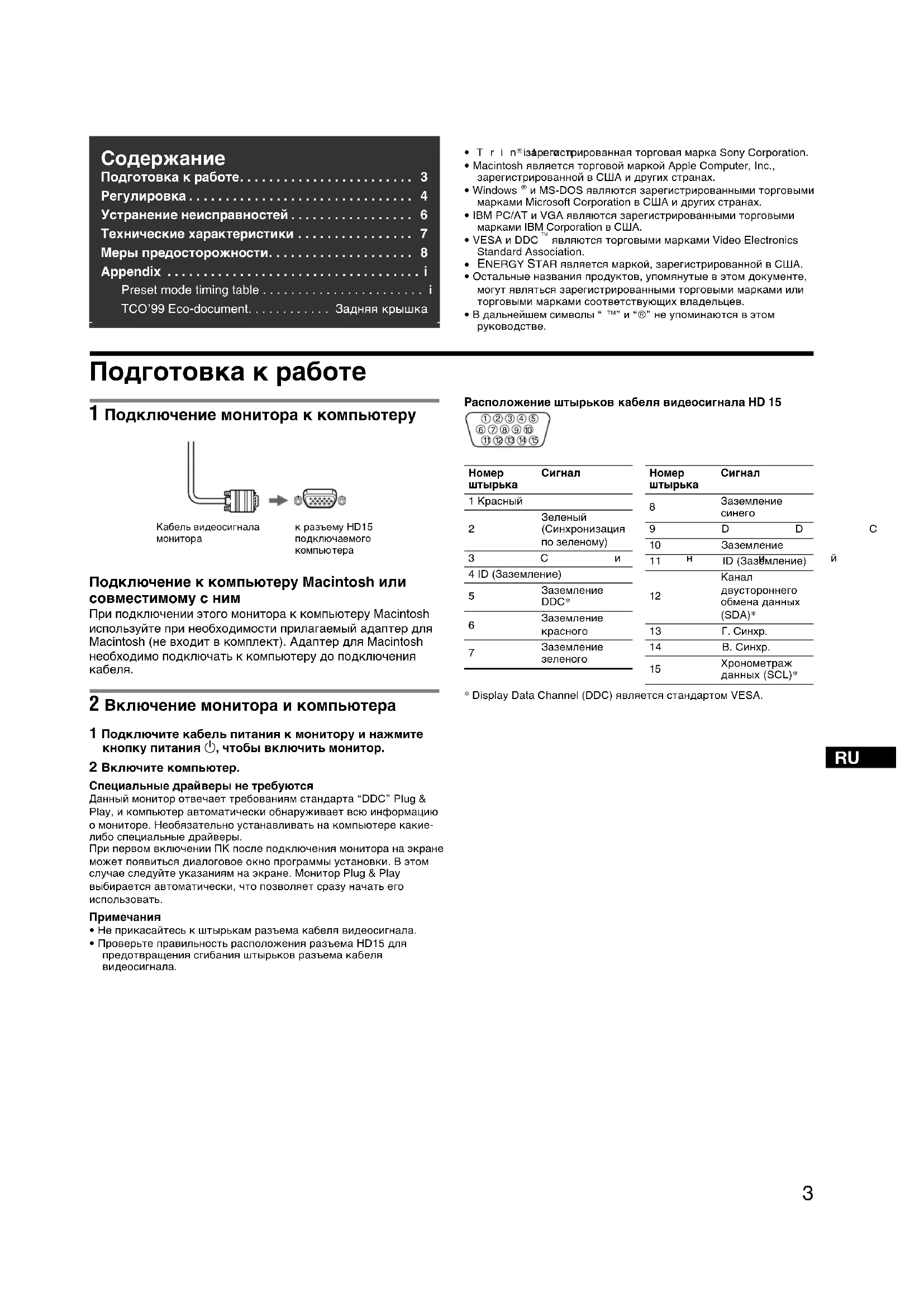
Расположение штырьков кабеля видеосигнала HD 15
| 1 | 2 | 3 | 4 | 5 |
| 6 | 7 | 8 | 9 | 10 |
| 11 | 12 | 13 | 14 | 15 |
| Номер штырька | Сигнал |
| 1 Красный | |
| 2 | Зеленый (Синхронизация по зеленому) |
| 3 | С и |
| 4 ID (Заземление) | |
| 5 | Заземление DDC* |
| 6 | Заземление красного |
| 7 | Заземление зеленого |
| Номер штырька | Сигнал |
| 8 | Заземление синего |
| 9 | D D |
| 10 | Заземление |
| 11 H | ID (Зазёмление) |
| 12 | Канал двустороннего обмена данных (SDA)* |
| 13 | Г. Синхр. |
| 14 | В. Синхр. |
| 15 | Хронометраж данных (SCL)* |
* Display Data Channel (DDC) является стандартом VESA.
Регулировка
Перемещение по экранному меню
1 Нажмите в центре джойстика для отображения главного меню.
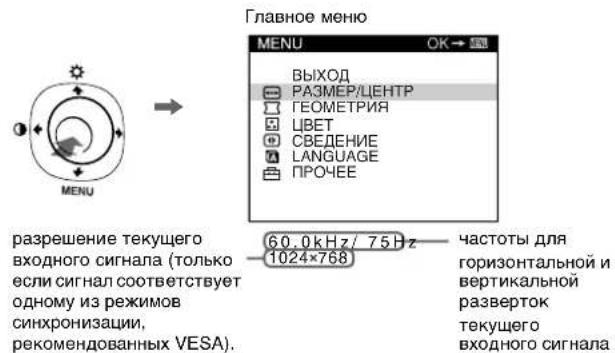
2 Переместите джойстик в направлении ↓/↑, чтобы выделить главное меню, которое необходимо настроить, и нажмите в центре джойстика.
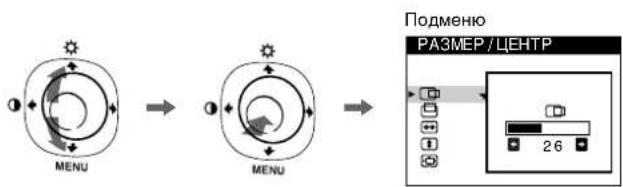
flowchart
graph LR
    A["Menu"] --> B["Menu"]
    B --> C["Подменю<br>PA3MEP / ЦЕНТР"]
    style A fill:#f9f,stroke:#333
    style B fill:#f9f,stroke:#333
    style C fill:#ccf,stroke:#333
3 Переместите джойстик в направлении ↓/↑, чтобы выделить подменю, которое необходимо настроить. Затем переместите джойстик в направлении ←/→, чтобы произвести подстройку.
Регулировка яркости и контрастности изображения
Регулировка яркости и контрастности выполняется с помощью отдельного меню ЯРКОСТЬ/КОНТРАСТ. Эти настройки действительны для всех входных сигналов.
1 Переместите джойстик в любом направлении, чтобы отобразить меню ЯРКОСТЬ/КОНТРАСТ.
2 Перемещайте джойстик в направлении ↓/↑ для настройки яркости (♀) и ←/→ для настройки контрастности (♂)
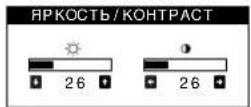
Примечание
Если установить для уровней яркости и контрастности значение "0", изображение исчезнет и станет черным.
Настройка экранного меню
| Значки главного меню и настраиваемые элементы | Значки подменю и настраиваемые элементы | ||
| Подстройка размера или центровки изображения*1 | Положение по горизонтали | ||
| Горизонтальный размер | |||
| Положение по вертикали | |||
| Вертикальный размер | |||
| Увеличить/уменьшить | |||
| Регулировка формы изображения | Поворот изображения*2 | ||
| Расширение или сужение краев изображения*1 | |||
| Смещение краев изображения влево или вправо*1 | |||
| Регулировка ширины изображения в верхней части экрана*1 | |||
| Смещение изображения влево или вправо в верхней части экрана*1 | |||
| Регулировка цвета изображения*2 | См. “☐ для регулировки цвета изображения”. | ||
| Регулировка совмещения цветов*2 | Смещение красных или синих оттенков по горизонтали | ||
| Смещение красных или синих оттенков по вертикали | |||
| Выбор языка Выбор языка в экранном меню* 3 | |||
| Дополнительные настройки | РАЗМАГНИЧИВАНИЕ: размагничивание монитора. | ||
| НАСТРОЙКА МУАРА: Уменьшение муарового фона*4 | |||
| ...См. | “Сброс настроек”. | ||
| Оп | Защита данных настройки (БЛОКИРОВКА УПРАВЛЕНИЯ) *5 | ||
*1 Эта настройка эффективна для текущего входного сигнала.
^2 Эта настройка эффективна для всех входных сигналов.
*3 Меню Language
• ENGLISH: Английский • NEDERLANDS: Голландский
• FRANÇAIS: Французский • SVENSKA: Шведский
• DEUTSCH: Немецкий • РУССКИЙ
- ESPAÑOL: Испанский • : Японский
• ITALIANO: Итальянский
*4 Пример муарового фона

*5 Будут работать только выключатель ⏻ (питание), функция ВЫХОД, а также блокировка ⬇БЛОКИРОВКА УПРАВЛЕНИЯ).
: Для регулировки цвета изображения
Настройки меню ЦВЕТ позволяют отрегулировать цветовую температуру изображения путем изменения уровня насыщенности поля белого цвета. В цветовой гамме доминирует красный цвет при небольшой температуре, и синий цвет - при высокой температуре. Данная настройка может пригодиться для приведения в соответствие цветов монитора с цветами распечатываемых изображений.
■Настраиваемые элементы
Можно выбрать одну из стандартных цветовых температур: 5000K или 9300K. Установка по умолчанию - 9300K.
Если необходимо, можно выполнить дополнительные,
более точные настройки цвета, выбрав режим
→←: Сброс настроек
При выборе параметра СБРОС удаляются все настройки пользователя. Для восстановления исходных значений монитора выполните следующие действия.
■Сброс настроек для текущего входного сигнала
Переместите джойстик в направлении →.
■Сброс настроек для всех входных сигналов
Не отпускайте джойстик → в течение 2 секунд.
Примечание
Когда включена функция “сброса настроек всех входных сигналов”, для языка, настройка которого выбрана пользователем, восстанавливается значение по умолчанию – английский.
Устранение неисправностей
■Нет изображения
Если индикатор ⏻ (питание) не горит
- Проверьте, правильно ли подключен кабель питания.
- Проверьте, находится ли выключатель ⏻ (питание) в положении "on" (вкл.).
Индикатор ⏻ (питание) горит оранжевым - Убедитесь, что кабель видеосигнала подключен правильно, и все разъемы надежно вставлены в свои гнезда.
- Убедитесь, что ни один из штырьковых контактов видеокабеля HD15 не является изогнутым и не утоплен внутрь вилки.
- Проверьте, находится ли выключатель компьютера в положении "on" (вкл.).
- Компьютер находится в режиме экономии энергии. Попробуйте нажать любую клавишу на клавиатуре компьютера или передвинуть мышь.
- Убедитесь, что графический адаптер правильно и надежно закреплен в разъеме подключения к шине.
Если индикатор ⏻ (питание) горит зеленым или мигает оранжевым
- Используйте функцию самодиагностики.
■Скачки, дрожание, волнообразные колебания или помехи изображения
- Изолируйте и устраните любые потенциальные источники электрических или магнитных полей, например, другие мониторы, лазерные принтеры, электрические вентиляторы, флуоресцентные лампы или телевизоры.
- Отодвиньте монитор подальше от линий электропитания или установите возле него магнитный экран.
- Попробуйте подключить монитор к другой сетевой розетке, желательно от другого контура.
- Попробуйте повернуть монитор на 90° влево или вправо.
- Обратитесь к руководству по графическому адаптеру, чтобы проверить, правильные ли параметры установлены для монитора.
- Удостоверьтесь в том, что графический режим и частота входного сигнала соответствуют характеристикам монитора (см. раздел "Preset mode timing table" на стр. i). Даже в подходящем частотном диапазоне некоторые графические адаптеры подают слишком узкий для корректной синхронизации монитора синхронизирующий импульс.
- Подстройте частоту регенерации компьютера (частоту вертикальной развертки) для получения оптимального изображения.
■Нечеткое изображение
- Данный монитор имеет режим повышенной яркости, поэтому мелкие символы могут отображаться нечетко, если монитор принимает сигналы разрешения свыше 1280 × 1024. В таких случаях уменьшите контрастность монитора или установите пониженное разрешение на компьютере.
- Подстройте контрастность и яркость.
- Выполните размагничивание монитора.*
- Настройте муаровый фон, сделав его минимальным.
■“Тени” на изображении
- Не используйте удлинители видеокабелей и коммутаторы видеосигнала.
- Проверьте, надежно ли закреплены в своих гнездах все разъемы.
■Неправильные центровка или размер изображения
- Подстройте размер или отцентрируйте изображение. Следует иметь в виду, что в сочетании входных сигналов с определенными графическими платами края экрана используются не полностью.
- Сразу после нажатия кнопки питания изображение некоторое время подстраивается по размеру и центру экрана.
■Края изображения искривлены
- Подстройте геометрические параметры.
■Волнистые или муаровые разводы на экране - Настройте муаровый фон, сделав его минимальным.
• Смените рисунок рабочего стола.
■Неравномерная окраска изображения
- Выполните размагничивание монитора.* Однородность цвета может нарушаться в тех случаях, когда вблизи монитора находятся источники магнитного поля, такие как громкоговорители, или при повороте монитора.
■Белый цвет не выглядит белым - Подстройте цветовую температуру.
■Кнопки монитора не работают (на экране появляется) - Если функция блокировки органов управления включена - положение ВКЛ, переведите ее в положение ВЫКЛ.
■Красные или синие оттенки по краям букв или линий
- Подстройте совмещение цветов.
■Сразу после включения монитора раздается непродолжительное гудение
- Этот звук сопутствует процессу автоматического размагничивания. После включения питания в течение приблизительно 5 секунд происходит автоматическое размагничивание трубки монитора.
* Если потребуется повторить процесс размагничивания, это можно сделать как минимум через 20 минут, для того чтобы получить наилучший результат. Гудящий звук, который слышен, не является неисправностью.
Экранные сообщения
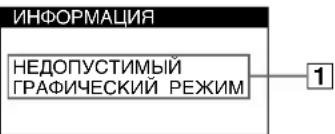
1 Если на экране появляется сообщение "НЕДОПУСТИМЫЙ ГРАФИЧЕСКИЙ РЕЖИМ":
Указывает на то, что входной сигнал не соответствует характеристикам монитора. Обратитесь к следующим действиям по устранению неполадок.
- Убедитесь, что частотный диапазон соответствует техническим параметрам монитора. Если данная модель устанавливается вместо старого монитора, верните прежний монитор на место и подстройте частотный диапазон согласно следующим техническим параметрам. По горизонтали: 30 – 80 кГц По вертикали: 48 – 170 Гц
① Если на экране появляется сообщение "НЕТ ВХОДНОГО СИГНАЛА":
Указывает на то, что входной сигнал отсутствует. Обратитесь к следующим действиям по устранению неполадок.
- Убедитесь, что кабель видеосигнала подключен правильно, а все разъемы надежно вставлены в свои гнезда.
- Убедитесь, что ни один из штырьковых контактов видеокабеля HD15 не является изогнутым и не утоплен внутрь вилки.
- Проверьте, находится ли выключатель компьютера в положении "on" (вкл).
- Убедитесь, что графический адаптер правильно и надежно закреплен в разъеме подключения к шине.
1 Если на экране появляется сообщение "МОНИТОР В РЕЖИМЕ ЭНЕРГОСБЕРЕЖЕНИЯ":
Указывает на то, что компьютер находится в режиме экономии энергии. Данное сообщение отображается на экране только в том случае, когда компьютер находится в режиме экономии энергии, и нажата любая кнопка на мониторе. Обратитесь к следующим действиям по устранению неполадок.
- Попробуйте нажать любую клавишу на клавиатуре компьютера или передвинуть мышь.
- Проверьте, находится ли выключатель компьютера в положении "on" (вкл).
- Убедитесь, что графический адаптер правильно и надежно закреплен в разъеме подключения к шине.
Отображение названия модели монитора, серийного номера и даты выпуска.
В момент получения монитором видеосигнала нажмите на джойстик и не отпускайте его в течение не менее пяти секунд, чтобы вывести на экран информационное окно для данной модели монитора.
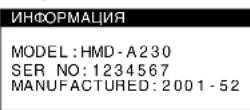
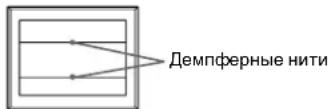
Демпферные нити
Эти линии не свидетельствуют о неисправности и являются обычным эффектом электронно-лучевых трубок Trinitron, которые устанавливаются в данных мониторах. Это тени демпферных нитей, которые гасят вибрацию апертурной решетки. Апертурная решетка - это очень важный элемент, который делает электронно-лучевые трубки Trinitron уникальными и обеспечивает более интенсивные светлые тона на экране, благодаря чему изображение становится ярче и отчетливее.
Функция самодиагностики
Данный монитор оснащен функцией самодиагностики. Если возникает какая-либо проблема с монитором или компьютером, экран очищается, а индикатор ⏻ (питание) будет гореть зеленым или мигать оранжевым. Если индикатор ⏻ (питание) горит оранжевым, то компьютер находится в режиме экономии энергии. Попробуйте нажать любую клавишу на клавиатуре или передвинуть мышь.
■ Если индикатор ⏻ (питание) горит зеленым
1 Отсоедините кабель видеовхода или выключите подсоединенный к монитору компьютер.
2 Нажмите кнопку питания ⏻ дважды, чтобы выключить монитор и затем включить.
3 Переместите джойстик в направлении → на 2 секунды.
Если появятся все четыре цветные полоски (белого, красного, зеленого, синего), то монитор работает правильно. Вновь подсоедините кабели к видеовходам. Настройте яркость и контрастность и проверьте монитор. Если ошибка не устранена, проверьте компьютер. Если цветные полоски не появляются, то монитор, возможно, неисправен. Проинформируйте местного официального дилера Sony о состоянии своего монитора.
■ Если индикатор ⏻ (питание) мигает оранжевым
Выключите монитор, а затем снова включите.
Если индикатор ⏻ (питание) горит зеленым, то монитор работает нормально.
Если индикатор ⏻ (питание) продолжает мигать, то, возможно, монитор неисправен. Сосчитайте количество секунд в интервалах между загоранием индикатора ⏻(питание) и проинформируйте местного официального дилера Sony о состоянии своего монитора. Не забудьте предоставить название модели и серийный номер своего монитора. Также необходимо указать марку и модель Вашего компьютера и графического адаптера.
Технические характеристики
Кинескоп Шаг апертурной решетки - 0,24 мм (центр)
Размер экрана по диагонали - 17 дюймов
Развертка - 90 градусов
FD Trinitron
Размер экранного изображения
Прибл. 327 × 243 мм (ш/в)
Видимое изображение
Прибл. 406 мм
Разрешение
Максимальное
По горизонтали: 1280 точек
По вертикали: 1024 линий
Рекомендуемое
По горизонтали: 1024 точек
По вертикали: 768 линий
Стандартная площадь изображения
Прибл. 312 × 234 мм (ш/в)
Частота развертки
По горизонтали: 30 – 80 кГц
По вертикали: 48 – 170 Гц
Параметры сетевого питания
220 - 240 В, 50 - 60 Гц, макс. 0,7 А
Потребляемая мощность
Прибл. 100 Вт
Рабочая температура
10^-40^
Габариты Прибл. 418 × 416 × 426 мм (ш/в/г)
Масса Прибл. 19 кг
Входящие в комплект принадлежности
Кабель питания (1)
Гарантийный талон (1)
Примечания по чистке поверхности экрана (1)
Настоящая инструкция по эксплуатации
Предустановленный и пользовательский режимы
При приеме входного сигнала монитор автоматически согласовывает его с одним из режимов, предварительно установленных на заводе и хранящихся в памяти монитора, для обеспечения высококачественного изображения (см. раздел "Preset mode timing table" на стр. i). Для входных сигналов, не соответствующих ни одному из заводских режимов, с помощью технологии цифрового мультисканирования данного монитора производятся все настройки, необходимые для получения четко изображения при любой синхронизации в его частотном диапазо (горизонтальная: 30 – 80 кГц, вертикальная: 48 – 170 Гц). При регулировке изображения данные настройки заносятся в память как пользовательский режим и автоматически вызывают из нее каждый раз при получении данного входного сигнала.
Функция экономии энергии
Данный монитор соответствует нормам экономии электроэнергии, установленным VESA, ENERGY STAR и NUTEK. Если на монитор не подается сигнал с подключенного компьютера, монитор будет автоматически снижать потребление энергии, как показано ниже.
| Режимпотребленияэнергии | Потребляемаямощность | Индикатор(питание) |
| обычная работа | ≤ 100 Вт | горит зеленым |
| выход изактивногосостояния* | ≤ 3 Вт | горит оранжевым |
| выключение | 0 Вт (приблиз.) | не горит |
* При нажатии любой кнопки на мониторе, когда компьютер находится в режиме выхода из активного состояния, на экране появляется сообщение МОНИТОР В РЕЖИМЕ ЭНЕРГОСБЕРЕЖЕНИЯ. Через несколько секунд монитор снова перейдет в режим экономии энергии.
Конструкция и характеристики могут изменяться без предварительного уведомления.
Меры предосторожности
Меры предосторожности при подключении к сети электропитания
- Используйте кабель питания, поставляемый с монитором. При использовании другого кабеля питания убедитесь в том, что он подходит для использования в местной сети.
Для покупателей в Великобритании
При использовании монитора в Великобритании пользуйтесь поставляемым с монитором кабелем питания с разъемом для Великобритании.
Примеры сетевых вилок
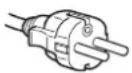
для 200 - 240 В
переменного тока

только для 240 В
переменного тока
- Отсоединяйте кабель питания от сети не раньше, чем через 30 секунд после выключения питания монитора, когда уменьшится заряд статического электричества на поверхности экрана.
- После включения питания в течение приблизительно 5 секунд происходит размагничивание трубки монитора. При этом вокруг экрана возникает сильное магнитное поле, способное повредить данные на магнитных лентах и дискетах, находящихся рядом с монитором. Поэтому магнитофоны, кассеты и дискеты следует держать на некотором расстоянии от прибора.
Сетевая розетка должна находиться в легкодоступном месте вблизи прибора.
Установка
Не устанавливайте монитор в следующих местах:
- на мягких поверхностях (коврики, одеяла и т.д.) или вблизи других материалов (занавески, портьеры), которые могут преградить доступ воздуха к вентиляционным отверстиям
- вблизи таких источников тепла, как батареи или воздуховоды, а также в местах, где возможно попадание прямого солнечного света
- где наблюдаются резкие колебания температуры
• где присутствует вибрация или резкие механические воздействия - на неустойчивой поверхности
- рядом с источниками магнитных полей, такими как трансформаторы или высоковольтные кабели
• рядом или на металлической поверхности с наличием электрического заряда
• в закрытой полке
Техническое обслуживание
- Протирайте экран мягкой тканью. При использовании средств для чистки стекла не применяйте жидкости, содержащие антистатические или аналогичные добавки, так как они могут повредить покрытие экрана.
- Не следует прикасаться к дисплею, скрести или стучать по нему острыми предметами (шариковой ручкой, отверткой). Это может привести к появлению царапин на поверхности электронно-лучевой трубки.
- Протирайте корпус, дисплей и панель управления мягкой тканью, слегка смоченной в слабом растворе моющего средства. Не пользуйтесь грубыми щетками, абразивными пастами или такими растворителями, как спирт или бензин.
Транспортировка
При перевозке монитора или его доставке в ремонтную мастерскую пользуйтесь заводской картонной коробкой и упаковочными материалами.
Примечания относительно подставки для дисплея
- Не переносите монитор, держась за подставку.
- Будьте осторожны, не прищемите пальцы, выполняя операции с подставкой для монитора.
- Не удаляйте эту подставку монитора.
- Устанавливайте монитор в местах, где имеется достаточно места для надежного закрепления передних и задних стоек подставки для монитора.
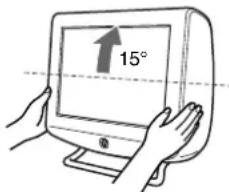
Использование подставки
Монитор можно устанавливать в удобное положение, изменяя угол наклона, как показано на рисунке справа. Поворачивая монитор по вертикали, держите его за нижнюю часть обеими руками. Будьте осторожны, не прищемите пальцы с обратной стороны монитора, поворачивая его вверх по вертикали.