HMDA230 - Monitor SONY - Gratis bruksanvisning och manual
Hitta enhetens manual gratis HMDA230 SONY i PDF-format.



| Produkttyp | CRT Trinitron FD 17-tums bildskärm |
| Märke | Sony |
| Modell | HMDA230 |
| Skärmdiagonal | 17 tum (ca 406 mm) |
| Gitteröppning | 0,24 mm (central) |
| Maximal upplösning | 1280 x 1024 pixlar |
| Rekommenderad upplösning | 1024 x 768 pixlar |
| Horisontell frekvens | 30 - 80 kHz |
| Vertikal frekvens | 48 - 170 Hz |
| Visad bildstorlek | Cirka 327 x 243 mm (B x H) |
| Standardbildområde | Cirka 312 x 234 mm (B x H) |
| Strömförsörjning | 220 - 240 V, 50 - 60 Hz, 0,7 A max |
| Strömförbrukning (normal) | Cirka 100 W |
| Strömförbrukning (standby) | ≤ 3 W |
| Strömförbrukning (avstängd) | 0 W (cirka) |
| Mått (B x H x D) | Cirka 418 x 416 x 426 mm |
| Vikt | Cirka 19 kg |
| Användningstemperatur | 10 °C till 40 °C |
| Anslutningar | 1 x videoingång HD15 (VGA) |
| Huvudfunktioner | Plug & Play DDC, OSD-meny, geometri-/färg-/konvergensjustering, avmagnetisering, energibesparing VESA/ENERGY STAR/NUTEK |
| Underhåll och rengöring | Mjuk, torr trasa; undvik slipande medel eller lösningsmedel |
| Säkerhet | Använd medföljande nätkabel; blockera inte ventilationsöppningarna |
| Standarder | MPR II (VLF/ELF), VESA DDC |
| Medföljande tillbehör | Garantikort, underhållsanvisning, bruksanvisning |
Vanliga frågor - HMDA230 SONY
Användarfrågor om HMDA230 SONY
0 fråga om denna apparat. Svara på dem du kan eller ställ din egen.
Ställ en ny fråga om denna apparat
Ladda ner instruktionerna för din Monitor i PDF-format gratis! Hitta din manual HMDA230 - SONY och ta tillbaka ditt elektroniska enhet i hand. På denna sida publiceras alla dokument som behövs för att använda din enhet. HMDA230 av märket SONY.
BRUKSANVISNING HMDA230 SONY
Innehållsförteckning
Installation 3
Inställningar 4
Felsökning 6
Specifikationer....7
- Trinitron ^ är ett registrerat varumärke som tillhör Sony Corporation.
- Macintosh är ett varumärke som tillhör Apple Computer, Inc, registrerat i USA och andra länder.
- W i n ^® och MS-DOS är registrerade varumärken som tillhör Microsoft Corporation i USA och andra länder.
- IBM PC/AT och VGA är registrerade varumärken som tillhör IBM Corporation i U.S.A.
- VESÅ och DDC ^TM är varumärken som tillhör Video Electronics Standard Association.
- ENERGY STAR är ett registrerat varumärke i USA.
- Alla andra produktnamn som nämns i denna handbok kan vara varumärken eller registrerade varumärken som tillhör respektive företag.
- Dessutom nämns inte “TM” och “®” vid varje tillfälle i denna handbok.
Installation
1 Anslut bildskärmen till datorn
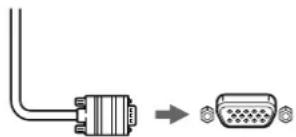
När du ansluter bildskärmen till en Macintosh-dator använder du vid behov Macintosh-adaptern (medföljer ej). Anslut adaptern till datorn innan du ansluter kabeln.
2 Slå på strömmen till bildskärmen och datorn
1 Anslut nätkabeln till bildskärmen och slå sedan på skärmen genom att trycka på ⏻ (ström)-omkopplaren.
2 Slå på datorn.
Inga särskilda drivrutiner behövs
Den här bildskärmen uppfyller kraven enligt standarden "DDC" Plug & Play, vilket innebär att bildskärmsinformationen automatiskt kan identifieras. Därför behöver du inte installera någon speciell drivrutin på datorn.
När du startar datorn för första gången efter det att du har anslutit bildskärmen kan det hända att en installationsguide visas på skärmen. Följ anvisningarna på bildskärmen. Plug & Play är automatiskt valt så att du direkt kan börja använda den här bildskärmen.
Obs!
- Vidrör inte stiften i videokabelns kontakt.
- När du ansluter videokabeln bör du först kontrollera hur stiften sitter i HD 15-kontakten. Om du vänder kontakten fel och trycker in den för hårt kan stiften i videokabelns kontakt böjas.
Stiftplacering för videokabeln HD 15
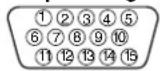
| Stift Nr. | Signal |
| 1 | Röd |
| 2 | Grön (synk på grön) |
| 3 | Blå |
| 4 | ID (Jord) |
| 5 | DDC Jord* |
| 6 | Röd jord |
| 7 | Grön jord |
| 8 | Blå jord |
| Stift Nr. | Signal |
| 9 | DDC HOST 5V* |
| 10 | Jord |
| 11 | ID (Jord) |
| 12 | Dubbelriktad data (SDA)* |
| 13 | H. Synk |
| 14 | V. Synk |
| 15 | Dataklocka (SCL)* |
* DDC (Display Data Channel) är en VESA-standard.
Inställningar
Använda menyn
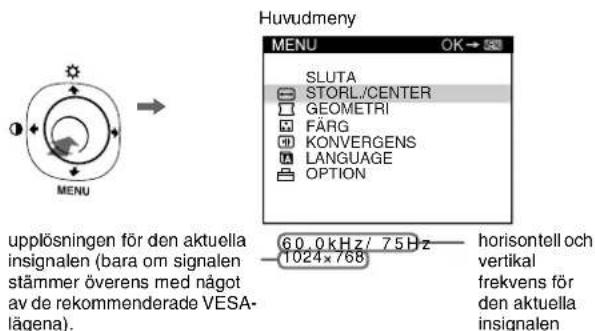
1 Visa huvudmenyn genom att trycka på kontrollknappens mitt.
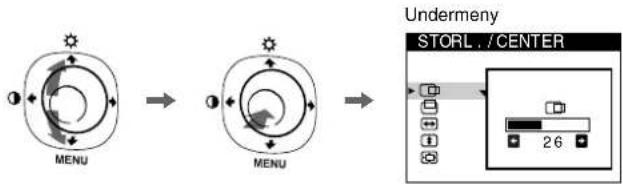
2 Markera den huvudmeny som du vill justera genom att röra kontrollknappen ↓/↑ och tryck sedan på kontrollknappens mitt.
flowchart
graph LR
    A["Menu"] --> B["Storage Unit"]
    B --> C["Undermeny Mode"]
    style A fill:#f9f,stroke:#333
    style B fill:#f9f,stroke:#333
    style C fill:#ccf,stroke:#333
3 Rör på kontrollknappen ↓/↑ för att markera den undermeny som du vill justera. Gör sedan justeringen genom att röra kontrollknappen ←/→.
Justera ljusstyrka och kontrast
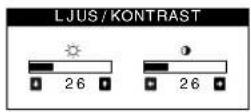
Ljusstyrka och kontrast justerar du via en särskild meny, LJUS/ KONTRAST. De inställningar du gör här påverkar alla insignaler.
1 Rör kontrollknappen så att menyn LJUS/KONTRAST visas.
2 Rör kontrollknappen ↓/↑ för att ställa in ljusstyrkan (☐) och ←/→ för att ställa in kontrasten (☐).
Obs!
Ställer du ljusstyrkan och kontrasten på "0" blir bilden svart och ingen bild syns.
Inställningar på skärmmenyn
| Ikoner på huvudmeny och justeringsalternativ | Ikoner på undermeny och justeringsalternativ | ||
| Justering av bildens storlek och centrering*1 | Horisontell position | ||
| Horisontell storlek | |||
| Vertikal position | |||
| Vertikal storlek | |||
| Öka/minska storlek | |||
| Justering av bildens form | Rotera bilden*2 | ||
| Expandera eller dra samman bildens sidor*1 | |||
| Förskjuta bildens sidor åt vänster eller höger*1 | |||
| Justera bildens bredd upptill*1 | |||
| Förskjuta bildens övre del åt vänster eller höger*1 | |||
| Justering av bildens färger*2 | Se “: Justera bildens färg”. | ||
| Justering av konvergensen*2 | Förskjuta röda eller blå skuggor horisontellt | ||
| Förskjuta röda eller blå skuggor vertikalt | |||
| Välja språk | Välja språk för skämmenyerna*3 | ||
| Övriga inställningar | DEGAUSS: Avmagnetisera skärmen. | ||
| JUSTERA MOARE: Minimerar moaréförekomsten*4 | |||
| Se “Äterställa inställningarna”. | |||
| Skydda inställningarna (KONTROLL LÅS)*5 | |||
^*1 Den här inställningen gäller den aktuella insignalen.
^2 Den här inställningen gäller alla insignaler.
*3 Språkmeny
• ENGLISH: Engelska
• NEDERLANDS: Holländska
• FRANCAIS: Franska
• SVENSKA
• DEUTSCH: Tyska • : Ryska YCCKII
- ESPAÑOL: Spanska • 日本語: Japanska
• ITALIANO: Italienska
*4 Exempel på moaré

*⁵ Du kan bara använda ⏻ (ström) omkopplaren, SLUTA, och 📄 (KONTROLL LÅS).
: Justera bildens färg
Med FÄRG-inställningarna kan du justera bildens färgtemperatur genom att ändra färgnivån på det vita färgfältet. Vid låg färgtemperatur verkar färgerna rödare och vid hög färgtemperatur framstår de som blåare. Den här inställningen kan du använda om du vill anpassa färgerna på bildskärmen till färgerna på utskrifterna.
■Justeringsalternativ
Du kan välja mellan de förinställda färgtemperaturerna 5000K eller 9300K. Standardinställning är 9300K.
Vid behov kan du finjustera färgen genom att välja 📄.
→←: Återställa inställningarna
Med alternativet ÅTERSTÄLL kan du ta bort de inställningar som du själv har gjort och återställa de inställningar som gällde vid leverans från fabrik. Gör så här.
- Återställa inställningarna för den aktuella insignalen
Rör på kontrollknappen →.
- Återställa inställningarna för alla insignaler
Håll kontrollknappen mot → under 2 sekunder.
Obs!
När "återställ inställningarna för alla insignaler" är aktiverad växlar också språkinställningen till standardinställningen engelska.
Felsökning
■Ingen bild
Om ⏻ (ström)-indikatorn inte lyser
- Kontrollera att nätkabeln är ordentligt ansluten.
- Kontrollera att ⏻ (ström)-omkopplaren är i påslaget läge.
(ström) indikatorn lyser orange - Kontrollera att videokabeln är ordentligt ansluten och att alla kontakter är ordentligt anslutna och sitter stadigt förankrade på sina platser.
- Kontrollera att stiften på HD15-kontakten inte är böjda eller har tryckts in i kontakten.
- Kontrollera att strömmen till datorn är påslagen.
- Datorn är i energisparläge. Pröva att trycka på någon tangent på tangentbordet eller att röra på musen.
- Kontrollera att grafikkortet i datorn sitter som det ska i sin kortplats.
Om indikatorn ⏻ (ström) lyser grön eller blinkar orange
- Använda självdiagnosfunktionen.
■ Bilden fladdrar, hoppar, oscillerar eller är förvrängd
- Isolera och avlägsna möjliga källor till elektromagnestiska fält, t.ex. andra bildskärmar, laserskrivare, elektriska fläktar eller TV-apparater.
- Flytta bildskärmen bort från strömkablar eller placera en magnetisk avskärmning nära den.
- Försök ansluta bildskärmen till ett annat vägguttag, helst ett som ligger på en annan gruppsäkring.
- Pröva att vrida bildskärmen 90° åt vänster eller höger.
- Information om rätt inställning för bildskärmen finns i bruksanvisningen till grafikkortet.
- Kontrollera att bildskärmen kan hantera grafikläget och insignalens frekvens (se "Grafiklägen och frekvenser (Preset mode timing table)" på sidan i). Även om frekvensen ligger inom korrekt intervall, kan vissa grafikkort ha en synkpuls som är för kort för att bildskärmen ska synka korrekt.
- Justera datorns uppdateringsfrekvens (vertikal frekvens) för att få bästa möjliga bild.
■Bilden är otydlig
- Den här bildskärmen använder ett läge som ger hög ljusstyrka (luminans). Därför kan det hända att små tecken inte syns tillräckligt tydligt om de signaler som bildskärmen tar emot har en högre upplösning än 1280 × 1024. I så fall kan du försöka sänka kontrasten eller ställa om datorn till en lägre upplösning. Om detta inträffar kan du sänka kontrasten eller ställa datorn på en lägre upplösning.
- Justera ljusstyrka och kontrast.
• Avmagnetisera bildskärmen.* - Ställ in moarén så att den blir så liten som möjligt.
■Bilden har skuggor
- Undvik att använda förlängningskablar och/eller omkopplingsdon till videokabeln.
- Kontrollera att alla kontakter är ordentligt anslutna och sitter stadigt.
■ Bilden har fel storlek eller är inte centrerad
- Justera storleken eller centreringen. Vissa insignaler och/eller grafikkort använder inte bildskärmens yta fullt ut.
- Direkt efter det att du har slagit på strömbrytaren kan det hända att det tar ett tag innan storleken/centreringen har rättat till sig.
■ Bildens kanter är inte raka
- Justera geometrin.
■ Vågformiga eller elliptiska mönster (moaré) syns
- Ställ in moarén så att den blir så liten som möjligt.
- Ändra mönster på skrivbordet.
■ Färgen är ojämn
- Avmagnetiscra bildskärmen.* Om du placerar utrustning som skapar magnetfält, lex. högtalare i närheten av bildskärmen eller om du ändrar riktning på bildskärmen (vrider på den), kan det hända att färgerna blir ojämna.
■Vitt ser inte ut som vitt
■ Knapparna på bildskärmen fungerar inte (O _π visas på skärmen)
■ Bokstäver och linjer är omgivna av röda och blå skuggor
- Justera färgtemperaturen.
- Om kontrollåset står i läge PÅ ställer du det i läge AV.
- Justera konvergensen.
■ Ett brum hörs just efter det att du slagit på strömmen
- Det är ljudet från den automatiska avmagnetiseringen. När strömmen slås på avmagnetiseras bildskärmen automatiskt under fem sekunder.
* Om du behöver avmagnetisera skärmen ytterligare en gång bör du, för att få bästa resultat, vänta minst 20 minuter. Ett surrande ljud kan höras, men det är normalt och innebär inte att något är fel.
Skärmmeddelanden
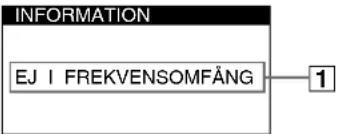
Betyder att insignalen inte är kompatibel med bildskärmens specifikationer. Pröva följande lösningar.
- Kontrollera att frekvensomfånget ligger inom det intervall som specificerats för bildskärmen. Om du byter ut en äldre bildskärm mot den här bildskärmen bör du återansluta den äldre bildskärmen och justera frekvensomfånget enligt följande. Horisontell: 30 – 80 kHz Vertikal: 48 – 170 Hz
1 Om "INGEN SIGNAL" visas:
Betyder att insignal saknas. Pröva följande lösningar.
- Kontrollera att videokabeln är ordentligt ansluten och att alla kontakter sitter fast ordentligt.
- Kontrollera att stiften på HD15-videoingångens anslutningar inte är böjda eller har lossnat och skjutits in i kontakten.
- Kontrollera att strömmen till datorn är påslagen.
- Kontrollera att grafikkortet sitter som det ska och i rätt kortplats.
1 Om "BILDSKÄRM I ENERGISPARLÄGE" visas:
Betyder att datorn är i energisparläge. Det här meddelandet visas bara när datorn är i ett energisparläge och du trycker på någon av bildskärmens knappar. Pröva följande lösningar.
- Pröva att trycka på någon tangent på tangentbordet eller att röra på musen.
- Kontrollera att strömmen till datorn är påslagen.
- Kontrollera att grafikkortet sitter som det ska och i rätt kortplats.
Visa bildskärmens namn, serienummer och tillverkningsdatum.
Öppna bildskärmens
informationsruta medan
bildskärmen tar emot en videosignal genom att trycka på kontrollknappen och hålla den intryckt under mer än fem sekunder.
INFORMATION
MODEL : HMD - A230
SER NO:1234567
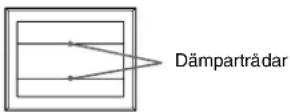
Om tunna linjer syns på skärmen (dämpartrådar)
Linjerna du ser på skärmen är en del av konstruktionen i
Trinitrons bildrör; som används i den här bildskärmen, och innebär inte att något är fel. Det du ser är skuggorna av dämpartrådarna som håller skuggmasken på plats. De syns mest när bakgrunden är ljus (normalt vit). Skuggmasken är det viktiga element som gör Trinitrons bildrör unika genom att släppa igenom mer ljus till bildskärmen, vilket i sin tur ger klarare och detaljrikare bilder.
Sjävldiagnosfunktion
Den här bildskärmen är utrustad med en självdiagnosfunktion. Om det uppstår något problem med bildskärmen eller datorn, slocknar skärmen och indikatorn ⏻ (ström) lyser antingen grönt eller blinkar orange. Om ⏻ (ström)-indikatorn lyser orange betyder det att datorn är i energisparläge. Prova att trycka på någon av tangenterna på tangentbordet eller att röra på musen.
■ Om ⏻ (ström)-indikatorn lyser grönt
1 Koppla ur videokabeln eller stäng av den anslutna datorn.
2 Tryck på ⏻ (ström) knappen två gånger för att slå av bildskärmen och sedan slå på den igen.
3 Rör kontrollknappen → under 2 sekunder.
Om alla fyra färgstaplarna (vit, röd, grön, blå) visas, betyder det att bildskärmen fungerar som den ska. Anslut videokablarna igen. Justera ljusstyrkan och kontrasten, och kontrollera sedan bildskärmen. Om felet fortfarande kvarstår kanske problemet ligger i datorn. Om färgstaplarna inte visas är det risk för att något är fel med bildskärmen. Kontakta din Sony-återförsäljare och berätta vad som hänt med bildskärmen.
■ Om ⏻ (ström)-indikatorn blinkar orange
Slå av (OFF) bildskärmen och slå sedan på (ON) den igen.
Om ⏻ (ström)-indikatorn lyser grönt fungerar bildskärmen som den ska.
Om ⏻ (ström)-indikatorn fortfarande blinkar kan det vara något fel på bildskärmen. Räkna antalet sekunder mellan de orange blinkningarna hos ⏻ (ström)-indikatorn och informera din Sony-återförsäljare om förhållandet. Tänk på att skriva ned modellnamnet och bildskärmens serienummer och ha dessa uppgifter till hands. Ytterligare uppgifter som kan behövas är märke och modell på dator och grafikkort.
Specifikationer
17 tum uppmätt diagonalt
90-graders avbøjning
FD Trinitron
Bildrutans storlek Ca 327 × 243 mm (b/h)
Bildyta Ca 406 mm
Upplösning
Spänning/strömstyrka
220 - 240 V, 50 - 60 Hz, max. 0,7 A
Strömförbrukning
Ca 100 W
Driftstemperatur
10^ till 40^
Mått Ca 418
× 416 × 426 mm (b/h/d)
Vikt
Ca 19
kg
Häfte om rengöring av bildskärmens yta (1)
Förinställda och användardefinierade lägen
När bildskärmen registrerar en insignal, sker en automatisk anpassning av signalen till något av de förinställda lägen som finns lagrade i bildskärmens minne. Detta gör att skärmen kan visa en bild av hög kvalitet under många olika förhållanden (se "Grafiklägen och frekvenser (Preset mode timing table)" på sidan i). För insignaler som inte kan matches mot någon av de förinställda lägena använder bildskärmen en digital Multiscan-teknik som skapar en skarp bild så länge insignalen ligger inom bildskärmens frekvensomfäng (horisontellt: 30–80 kHz, vertikalt: 48–170 Hz). Om bilden har justerats lagras justeringsinformationen som ett användarläge och hämtas in automatiskt när samma signal tas emot igen.
Energisparfunktion
Den här bildskärmen uppfyller kraven enligt VESA, ENERGY STAR och NUTEK. Om ingen signal tas emot av bildskärmen från den anslutna datorn minskar bildskärmen automatiskt energiförbrukningen enligt följande
| Energiläge | Strömförbrukning | (ström) indikator |
| normal användning | ≤ 100 W | grön |
| ej aktiv* | ≤ 3 W | orange |
| strömförsörjning avstängd | Ca. 0 W | av |
* När datorn är i läget där aktiviteten är avstängd, visas BILDSKÄRM I ENERGISPARLÄGE på skärmen om du trycker på någon av knapparna på bildskärmen. Efter några få sekunder växlar bildskärmen över till energisparläget igen.
Utformning och specifikationer kan ändras utan föregående meddelande.
Varning rörande strömanslutningar
- Använd den medföljande nätkabeln. Om du använder en annan nätkabel måste du kontrollera att den är godkänd för det lokala elnätet.
För kunder i Storbritannien
Om du använder bildskärmen i Storbritannien använder du den kabel som är avsedd för användning i Storbritannien.
Exempel på kontakttyper
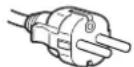
för 200 till 240 V AC

endast för 240 V AC
- Innan du drar ur nätkabeln bör du vänta minst 30 sekunder efter det att du har stängt av bildskärmen. Då ger du den statiska elektriciteten på bildskärmens yta tillfälle att laddas ur.
- När du slår av strömmen avmagnetiseras bildskärmen (degauss) under ungefär 5 sekunder. Det här är en process som skapar starka magnetfält runt skärmen, fält som kan påverka den information som finns lagrad på magnetband och disketter i närheten av bildskärmen. Se därför till att du inte förvarar medier med magnetisk lagrad information i närheten av bildskärmen.
Utrustningen bör anslutas till ett lättätkomligt vägguttag.
Installation
Placera inte bildskärmen på följande platser:
- på ytor (t.ex. mattor och filtar) eller nära material (t.ex. gardiner och draperier) som kan täppa för ventilationshålen
- nära värmekällor, som element och varmluftkanaler, eller på platser som är utsatt för direkt solljus
- på platser där temperaturen kan variera kraftigt
- på platser där den kan utsättas för vibrationer eller stötar
- på ytor som inte är stabila
- nära utrustning som genererar magnetfält, t ex transformatorer och högspänningsledningar
- i närheten av eller på elektriskt laddade metallytor
- i tillslutna utrymmen
Underhåll
- Rengör bildskärmen med en mjuk duk. Om du använder en rengöringsvätska för glas, måste du kontrollera att den inte innehåller antistatmedel eller andra tillsatser som kan repa bildskärmens ytbehandling.
- Vidrör eller knacka aldrig på skärmen med vassa föremål och använd aldrig heller någon form av slipmedel för rengöring. De repor du riskerar på bildröret går inte att få bort.
- Rengör höljet, panelen och kontrollerna med en mjuk duk fuktad med ett milt rengöringsmedel. Använd inte någon typ av slipduk eller skurpulver och inte heller lösningsmedel, som alkohol eller bensen
Transport
Transportera alltid bildskärmen i originalkartongen och använd de insatser som den levererades förpackad med.
Om bildskärmsstödet
- Använd inte bildskärmsstödet för att bära bildskärmen.
- Se upp så att du inte klämmer dina fingrar mot bildskärmsstödet.
• Ta inte bort bildskärmsstödet. - Installera bildskärmen där det finns tillräcklig plats för bildskärmens främre och bakre stöd.
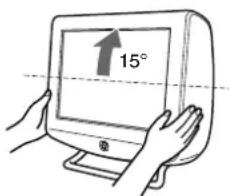
Använda bildskärmsstödet
Bildskärmen kan justeras inom den vinkel som visas till höger. Du vrider bildskärmen vertikalt genom att fatta tag om den undertill med båda händerna. Se bara till så att du inte klämmer dig mot bildskärmens baksida när du vrider den vertikalt uppåt
Inhoudsopgave
Opstelling.... 3
Regelingen.... 4

- Innehållsförteckning
- Installation
- Anslut bildskärmen till datorn
- Slå på strömmen till bildskärmen och datorn
- Anslut nätkabeln till bildskärmen och slå sedan på skärmen genom att trycka på ⏻ (ström)-omkopplaren.
- Slå på datorn.
- Inga särskilda drivrutiner behövs
- Obs!
- Inställningar
- Använda menyn
- Justera ljusstyrka och kontrast
- : Justera bildens färg
- ■Justeringsalternativ
- →←: Återställa inställningarna
- - Återställa inställningarna för den aktuella insignalen
- - Återställa inställningarna för alla insignaler
- Felsökning
- ■Ingen bild
- Om ⏻ (ström)-indikatorn inte lyser
- Om indikatorn ⏻ (ström) lyser grön eller blinkar orange
- ■ Bilden fladdrar, hoppar, oscillerar eller är förvrängd
- ■Bilden är otydlig
- ■Bilden har skuggor
- ■ Bilden har fel storlek eller är inte centrerad
- ■ Bildens kanter är inte raka
- ■ Vågformiga eller elliptiska mönster (moaré) syns
- ■ Färgen är ojämn
- ■Vitt ser inte ut som vitt
- ■ Knapparna på bildskärmen fungerar inte (O _π visas på skärmen)
- ■ Bokstäver och linjer är omgivna av röda och blå skuggor
- ■ Ett brum hörs just efter det att du slagit på strömmen
- Skärmmeddelanden
- Om "INGEN SIGNAL" visas:
- Om "BILDSKÄRM I ENERGISPARLÄGE" visas:
- Visa bildskärmens namn, serienummer och tillverkningsdatum.
- Om tunna linjer syns på skärmen (dämpartrådar)
- Sjävldiagnosfunktion
- ■ Om ⏻ (ström)-indikatorn lyser grönt
- ■ Om ⏻ (ström)-indikatorn blinkar orange
- Specifikationer
- Förinställda och användardefinierade lägen
- Energisparfunktion
- Varning rörande strömanslutningar
- För kunder i Storbritannien
- Exempel på kontakttyper
- Placera inte bildskärmen på följande platser:
- Underhåll
- Transport
- Om bildskärmsstödet
- Använda bildskärmsstödet
- Inhoudsopgave
Märke : SONY
Modell : HMDA230
Kategori : Monitor