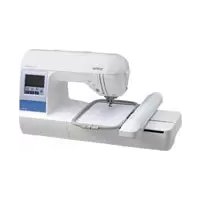
Innovis 780D - швейная машина BROTHER - Бесплатное руководство пользователя
Найдите руководство к устройству бесплатно Innovis 780D BROTHER в формате PDF.



| Тип изделия | Швейно-вышивальная машина |
| Бренд | Brother |
| Модель | Innovis 780D |
| Приблизительные размеры | 46 x 32 x 33 см |
| Приблизительный вес | 10 кг |
| Электропитание | 220-240 В, 50/60 Гц |
| Потребляемая мощность | 60 Вт |
| Совместимые форматы вышивки | .pes, .dst |
| Максимальный размер вышивки | 18 x 13 см |
| Максимальное количество узоров на USB | 200 |
| USB-порт | Да, для USB-накопителя |
| Экран | LCD с подсветкой |
| Основные функции | Вышивка, шитьё, передача через USB |
| Уход и чистка | Регулярно удалять пыль, смазывать согласно инструкции |
| Безопасность | Отключать перед обслуживанием, использовать оригинальные запчасти |
| Запасные части и ремонтопригодность | Запчасти доступны у Brother или у авторизованных дилеров |
Часто задаваемые вопросы - Innovis 780D BROTHER
Вопросы пользователей о Innovis 780D BROTHER
0 вопрос об этом устройстве. Ответьте на те, что знаете, или задайте свой.
Задать новый вопрос об этом устройстве
Скачайте инструкцию для вашего швейная машина в формате PDF бесплатно! Найдите своё руководство Innovis 780D - BROTHER и возьмите своё электронное устройство обратно в руки. На этой странице опубликованы все документы, необходимые для использования вашего устройства. Innovis 780D бренда BROTHER.
РУКОВОДСТВО ПОЛЬЗОВАТЕЛЯ Innovis 780D BROTHER
Данные Вишиваим могут 6ыт bпolyчehьс Флэш-нakоютел USB (флэш-namгТУ USB) liIO6orO obbema.

PpMeeHne
K USB-nopTy BbluBaIbHO MaunHb MoXHo NoKJIouaTb TOnbKO fN3U-HakONITb USB (fN3U- namrTB USB).
HeKOTOpBie USB-HOCHTeJIMMOyT 6bITb HECOBMeCTUMbIMN C DaHHoM MaunHO. Boone noDpo6HyIO HHopMaUHcM. Ha HaIe MBe-CAuTe.
Ecnn nCnOJIb3yETcR USB-HocnteB c HndNKaTOpOM COCToHnA, Nocne NOdkNIOUeHn HOCHTeK KOMIbIOTepy ININ BblNBaJIbHO MaUNHe INDkATOp COCToHnHaCHET MIRaTb; paCNO3HaBaHne HOCHTeK KOMIbIOTepom ININ MaUNHO MOKeT 3aHrTB npIMepHO 5-6 cekyHd. (Heo6xOImoe BpeM paCNO3HaBaHnra pa3NIuAeTCR B 3aBNCUMOcTN ot USB-HocnteJr.)
- DOnoJIHnTeIbHyIO HhOpMaCmO Cm. B pyKOBODCTBE NOIb3OBaTeJRA, npNJraeMOM K npNo6peTeHHOMy USB-HocuTeJHO.

HanomnHaHne
BIMehax qaiIOB MOKHO NcIOnb3OBaTb 6yKBbl n cIΦpbl. EcII mIA coepkNT He 60nee 8 3HaKOB, OHO 6yDet OTobpaXaTbCra Ha 3KpaHe IINHOCTbU. EcII mIA coepkNT 60nee 8 3HaKOB, HA 3KpaHe B KaueCTBe IMeHn qaiNa 6yDyT OTobpaXaTbCra TOnbKO IepBbIE 6 3HaKOB IMeHn CO 3HaKOM "~" HOMepom.
3TO OTHOCNTCA TOIbKO K paIyam DaHHbIX BBIuBaHnC pacuipenHeM .dst.
- OTo6paKaHcTc ToJIbKO mHeHa paJNoB.dst.
Mepbl npedoctopoxhoctn npu co3daHnn n COxpaHeHHn daHHbIX Ha KOMnbIbTepe
- EcIn nIMy faiJa daHHbIX BblINBaHnI He ydaETcN IeHTnFncuropoBAtb (HaNPmep, 13-3a HAIuYnB HEM cneLnaJIbHbIX CmBOJOB), faIn He oTo6paXaETcN. B 3TOM cIyae N3MeHnTe IMr faIna. PekomeHdyETcNcIOJIb3OBoATb B IMeHax faiIOB ToIbKO 26 6yKB aHIJIiCKOrO anfapBuTa (nponChbIe n CTPOUHbIe), uNppl ot 0 do 9, a TaKke 3hAkN"-" " -".
Pa3Mep BCex pncyHOB He doJxKe HpeBbIaTb pa3Mep noJpaCynKa, t.e. 18 cm (B) 13 cm (U). EcIn Bbl6paHHbI pncyHOK nomeuaeTcB nOJe pncyHka pa3Mepom 18 cm (B) 13 cm (U) TOnbko Nocne nobopoTa Ha 90^ , noBHTcR 3anpoc Ha nobopoT pncyHka Ha 90^
HeBO3MOKHO OTo6pa3nTb PES-phiIbI, B KOToPbIX KOJIuYeCTBO CTeKOB, KOJIuYeCTBO UBeTOB nIN KOIuYeCTBO CKOM6HnHnPoBaHHbIX pncyHKOB npebblaaeT 3aDaHbIe IpeDeIbHbIe 3HaueHnra. C NOMOuBIO OJHOI N3 HaUNx OpunHaJIbHbIX npOrpamM Co3daHnra DaHHbIX OTpEJaKTnpYrTe pncyHOK BblNBkTakIM O6pa3OM, YTO6bl OH COOTBeTCTBOBAN Tpe6oBAHnM.
Maunha pacno3Haet daHbIe BbluBaHHa, daKe ecNn BbluBaJbHbI MOyJb He yCTaHOBJIeH. - CoxpaHnTe pncyHKn B KopHeBOM kataJore USB-HocnteJI. Ecnn daHHbIe BbluBaHnI coXpaHeHbI B ODHOM n3 noKaTaNorOB USB-HocnteJI, MaunHa He cMOKeT NOyUHTb 3TN daHHbIe.
ДаHHье Вblшвань Tajima (.dst)
- Ppi nIIMnpTe paiJa .dst npocMOptb pucyHOK MOXHO TOnbKO NytE M Bbi6opa pucyHka (ImeHn pauna).
3aTeM HaxMnte KHOIky dIy OTo6paXeHn pIcyHka Ha 3KpaHe.
Ipehoc pucyHKOB BbluBaHnC KOMNbIOTepa Ha BbluBaJIbHyO MaunHy

PpimmeaHne
K USB-nopTy BbIuINBaJIbHOI MaUNHbIMOxHIO NOKIIIOUaTb TOnbKO fN3W-HaKoNTeJb USB (fN3w-NamrTb USB).
PncyHOK BbIWBaHn moXHO npeHeCTn Ha BbluBaJIbHyo MaunHy c USB-HocnteJr, TOnbKO eCnHa USB-HocnteJe 3anicaHo He 60nee 200 pncyHKOB BbluBaHn.
HeB03MOxHNo IepeHecTn pucyHKn BbIuBaHHa USB-HocnteHa MaunHy, ecnn Ha USB-Hocnte 3ancaHo 6oJee 200 pucyKOB BbluBaHHa. B 3tOM cnyae yMeHbUHTe YncNo pucyHKOB BbluBaHHa, coxpaHeHHbIX Ha USB-Hocnte.
Kpome TOrO,ecn pncyHOK BbluBaHncaOpepknt CnUHKOM MHORo UBeTOB (KOHKeTHoe YnCNo UBeTOB MOKeT pa3nuaTbC8 B 3aBnCmOCTn OT pncyHka), IpeHOC pncyHka Ha MaunHy MoKeT OKa3aTbC8 HeBO3MOxHBiM,JaKe eCnHa USB-Hocnte 3aIncaHo MeHee 200 pncyHOB BbluBaHn. B 3tOM clyuae TaKKe CJIeDyET yMeHbWHTb YnCNo pncyHKOBBbluBaHn,coXpaHeHHbIX Ha USB-Hocnte.
CoxpaHnTe pucyHKn B KOPHeBOM KaTaNore USB-Hocnte. Ecn DaHHbIe BbluBaHncoxpaHeHbIB OHNOM NIOkTaNOrOB USB-Hocnte, MaunHa He CMOKeT NOJyHTb 3TN daHHbIe.

BcTaBbTe USB-HocnteB USB-nopt KOMNbIOTepa.
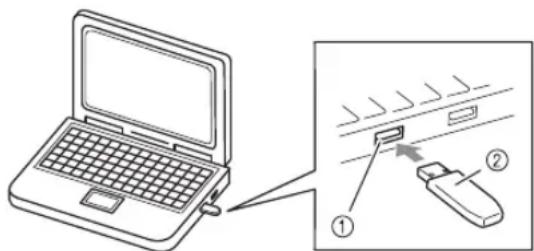
① USB-nopT KOMNbHOtepa
② USB-HocnteNb

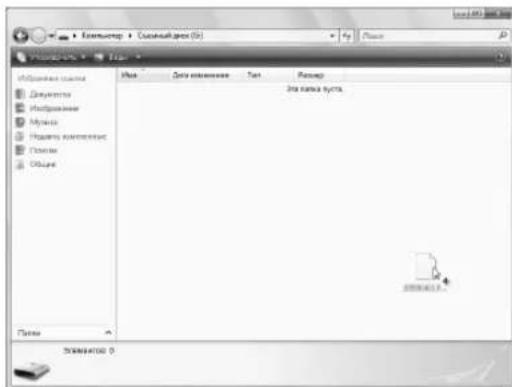
Ha MoHTope KOMnbIOTepa B "KOMnbIOTep (MOn KOMNbIOTep)" NOBnEeTc3HaOk "CbemhbI dNck".
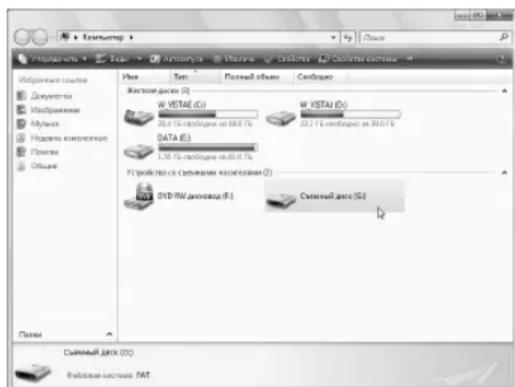

CkOnnpyTe daHHbIe pncyHka B nanky "CbeMhbI dNcK".

E30nacHo n3BneKeNTe USB-Hocntenb n3 USB-nopTa kOmNbHTopea.
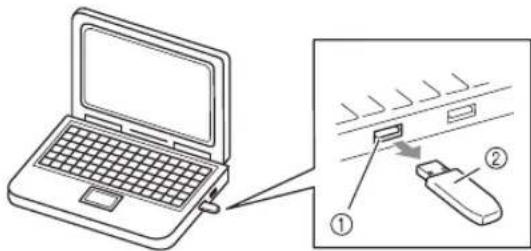
① USB-nopT KOMNbTepe
② USB-HocnteNb

OCTOPOXHO!
- Ipepe otKJIHoueHnem USB-HocnteJI
3aueok "OTKIOUeHne nnn
3BLeueHne o6OpyOBAHnra" Ha
naHeN 3aDaay Windows 2000 nn
3Nauchok "Be3oNaChoe n3BLeueHne
o6OpyOBAHnra" Ha naHeN 3aDaay
Windows XP/Windows Vista.
Korda cbeMhBi NnCK MoXeT 6bITb
6e3oNaCHO n3BLeueH, OTCoEiHHTe
USB-HocnteJb OT KOMNbIoTepa.
Windows® XP

Windows Vista®


BctaBbTe USB-HocnteB USB-nopt MaunHbl.
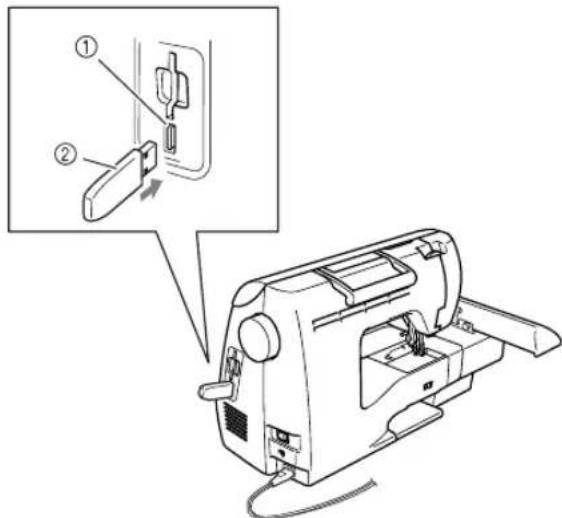
① USB-nopT (ДЯФПэш-нakОптелЯUSB(ФЛ3ш-пamRTN USB))
USB-HocnteB

HaxmTe KhONky
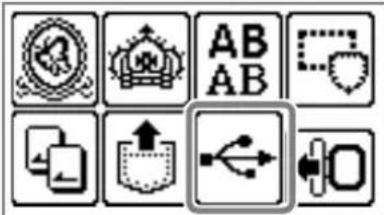
Pn 3TOM OTo6paKaHOTCa COXpAHHeHbIe pncyHKn.

PpmeaHne
Ecnn noaBntc coo6eHne
3TO 3HaHT, YTO Ha USB-HocnteJe
3aHncaHo 6oJee 200 pucyHKOB
BbIuBaHnRA NII PUCyHKN BbIuBaHnRA
COdepXaT CnUkOM MHOrO UBeTob (XOT
06uee KOJIuYeCTBO PucyHKOB MOKeT 6bITb
MeHbue 200).
B ATOM cIyae OTcoeDInHte USB-
HocnteJB ot MaunHbI, NOdkNoCHte erO
06paTHO K KOMNbIOTepy uYdaNTe
HECKoJIbKO pucyHKOB C USB-HocnteJI.
3aKpOte COo6UeHne o6 OUsbke Ha
MaunHe n NobTopHe IpoUeDpy, HauHHa
c NyHKTa

HanomnHaHne
- Imeha qaiIOB pucyHkoB OTo6paKaIOTcB aIqabuTHOM npraKe.
- OTo6paKaHcTc TaIbKo HMeHa paIIOB.dst.

Bb6epTe HxKbI pncyHok.
3KpaHbI nepeKJIouaHTcC nOMOuBIO KHOKN

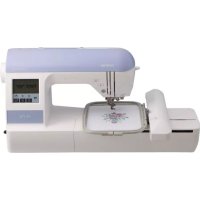
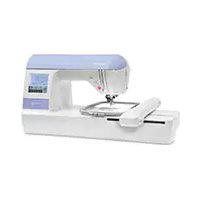
- PpMeeHne
- HanomnHaHne
- Mepbl npedoctopoxhoctn npu co3daHnn n COxpaHeHHn daHHbIX Ha KOMnbIbTepe
- ДаHHье Вblшвань Tajima (.dst)
- Ipehoc pucyHKOB BbluBaHnC KOMNbIOTepa Ha BbluBaJIbHyO MaunHy
- PpimmeaHne
- BcTaBbTe USB-HocnteB USB-nopt KOMNbIOTepa.
- Ha MoHTope KOMnbIOTepa B "KOMnbIOTep (MOn KOMNbIOTep)" NOBnEeTc3HaOk "CbemhbI dNck".
- OCTOPOXHO!
- PpmeaHne
- Bb6epTe HxKbI pncyHok.
Марка : BROTHER
Модель : Innovis 780D
Категория : швейная машина