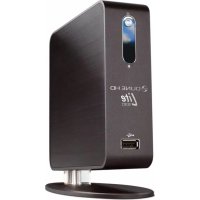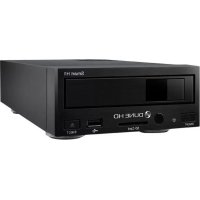
Smart H1 - медиаплеер Dune - Бесплатное руководство пользователя
Найдите руководство к устройству бесплатно Smart H1 Dune в формате PDF.



| Тип продукта | Медиаплеер Full HD 1080p |
| Бренд | Dune |
| Модель | Smart H1 |
| Процессор | Sigma Designs 8642/8643 |
| Макс. разрешение видео | 1080p (24p/PAL/NTSC) |
| Видеовыходы | HDMI 1.3, компонентный (Y/Pb/Pr), композитный |
| Аудиовыходы | HDMI, оптический, стерео аналоговый |
| Поддерживаемые аудиоформаты | Dolby TrueHD, DTS HD Master Audio, LPCM, FLAC, APE, WAV, DTS |
| Поддерживаемые видеоформаты | MKV, MPEG-2, MPEG-4, H.264, VC-1 и др. |
| Внутреннее хранилище | Отсек для HDD 3,5" eSATA (не входит в комплект) |
| Порты USB | 3 x USB 2.0 (в т.ч. 1 клиент), 1 x eSATA |
| Кардридер | SD (спереди) |
| Сеть | Ethernet 10/100, Wi-Fi через опциональный USB-адаптер |
| Сетевые протоколы | UPnP, SMB, NFS, FTP |
| Сетевые функции | NAS, BitTorrent, интернет-радио, IPTV, веб-браузер |
| 3D | RealD 3D |
| Пульт ДУ | Да (батарейки AAA не входят в комплект) |
| Питание | Внешний блок 12В |
| Размеры (прибл.) | 260 x 200 x 60 мм |
| Вес (прибл.) | 1,5 кг |
| Содержимое коробки | Плеер, пульт ДУ, кабель HDMI, AV-кабель, блок питания, краткое руководство |
Часто задаваемые вопросы - Smart H1 Dune
Вопросы пользователей о Smart H1 Dune
0 вопрос об этом устройстве. Ответьте на те, что знаете, или задайте свой.
Задать новый вопрос об этом устройстве
Скачайте инструкцию для вашего медиаплеер в формате PDF бесплатно! Найдите своё руководство Smart H1 - Dune и возьмите своё электронное устройство обратно в руки. На этой странице опубликованы все документы, необходимые для использования вашего устройства. Smart H1 бренда Dune.
РУКОВОДСТВО ПОЛЬЗОВАТЕЛЯ Smart H1 Dune
Dune HD Smart H1 представляет собой решение «все-в-одном» для воспроизведения видео вплоть до Full HD (1080p).
Основные особенности
- Новейший процессор Sigma Designs 8642/8643: обеспечивает отличное воспроизведение и высокую скорость работы с интерактивными возможностями.
- Сетевой проигрыватель: подключение проигрывателя к локальной сети и воспроизведение содержимого напрямую с ПК или NAS (UPnP, SMB, NFS).
- Проигрывание с жесткого диска: подключение жесткого диска к проигрывателю и воспроизведение содержимого непосредственно с этого диска.
- Проигрывание MKV: воспроизведение HD и SD видео в популярном формате MKV, а также в других современных форматах видеофайлов, включая HD-видео высочайшего качества с очень высоким битрейтом.
- RealD: смотрите 3D-видео в этом ультрасовременном формате, используемом в кинотеатрах для демонстрации последних новинок проката.
- 3 порта USB: удобное подключение жестких дисков, накопителей USB-Flash, кард-ридеров и других USB-устройств хранения данных.
- Порт eSATA: подключение жесткого диска через наиболее производительный интерфейс eSATA.
- Отсек для быстрой установки HDD: оперативная установка и извлечение 3,5" жесткого диска с интерфейсом SATA.
- Порт USB Slave: удобная и быстрая передача файлов между внутренним жестким диском и ПК.
- Слот для карт памяти SD: воспроизведение медиафайлов с карт памяти SD из видеокамеры/фотоаппарата или других устройств, использование карты памяти SD в качестве локального или системного накопителя (необходимо для функционирования BD Live).
- HDMI 1.3: обеспечивает наилучшее качество HD-видео и HD-аудио.
- Полный набор стандартных аудио-видеоразъемов: цифровой оптический аудиовыход, стере- овыход, компонентный и композитный видеовыходы для удобного подключения плеера к любому A/V оборудованию.
- Гибкая поддержка для Dolby TrueHD и DTS HD Master Audio: вывод bitstream или декодирование в LPCM для максимальной гибкости при подключении аудиооборудования.
- Гибкая система вывода видео: вывод видео в любом разрешении и формате (от SD до 1080р, 24р/PAL/NTSC).
- Увеличение разрешения (upscaling): высококачественное повышение разрешения DVD и любых других SD-видеоматериалов до Full HD (1080р) или другого HD-разрешения.
- Файловый браузер: удобный файловый браузер с развитыми возможностями манипуляции файлами (копирование, перемещение, удаление, переименование, организация, сортировка).
Дополнительные функции
- Воспроизведение аудиофайлов с наивысшим качеством: до 192 КГц / 24-бит, в форматах FLAC, Monkey's Audio APE, WAV/PCM, DTS и других.
- Плейлисты: создание плейлистов из папок, использование собственных плейлистов, функции повтора и случайного воспроизведения.
- Функция NAS: доступ к файлам на накопителях (HDD, оптический привод, и т.п.), подключенных к плееру, из локальной сети (посредством SMB или FTP).
- BitTorrent: загрузка файлов из P2P-сетей с использованием встроенного в плеер BitTorrent-клиента.
- Настраиваемый пользовательский интерфейс: поддержка медиаколлекций с показом обложек и значков (с графикой Full HD).
- Flash-приложения: расширение функциональности плеера посредством FlashLite-приложений.
- Интернет-радио: воспроизведение и запись различных интернет-радиостанций (НТТР/МРЗ).
- IPTV: воспроизведение и запись IPTV-потоков (multicast UDP/RTP) от интернет-провайдера*.
- Опция Digital TV: воспроизведение и запись каналов цифрового телевидения посредством опционального USB-модуля Digital TV**.
- Веб-браузер: просмотр интернет веб-сайтов на ТВ посредством встроенного веб-браузера***
* Узнавайте о наличии multicast UDP/RTP потоков у интернет-провайдера. ** USB-модуль Digital TV не входит в комплект поставки; данное устройство приобретается отдельно. *** Встроенный веб-браузер имеет ограничения и может не позволять просматривать некоторые вебсайты.
Содержимое коробки

- Проигрыватель Dune HD Smart H1
-
Пульт управления (батарейки могут не входить в комплект)
-
Кабель HDMI
- Аудио-видеокабель
-
Шнур питания
-
Внешний блок питания
- Краткое руководство
ПРИМЕЧАНИЕ: Другие аксессуары (опционально) могут дополнительно включаться в комплект поставки в зависимости от конфигурации проигрывателя, региона и дистрибьютора.
Внешний вид
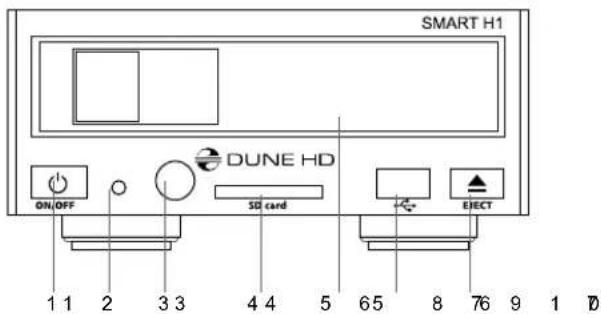
Вид спереди:
text_image
SMART H1 DUNE HD SD card ON/OFF EJECT 1 1 2 3 3 4 4 5 65 8 76 9 1 0Вид сзади:
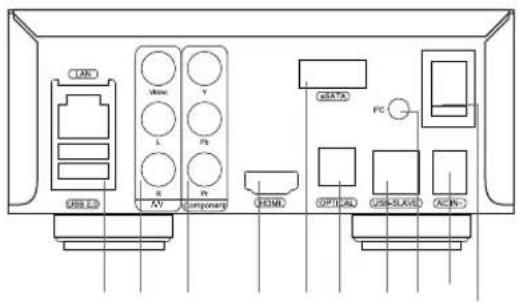
- Кнопка включения / выключения
- LED-индикатор
- ИК-приёмник
- Слот для карт памяти SD
- Отсек для жёсткого диска
- Порт USB 2.0 host
- Кнопка извлечения диска (ЕJECT)*
* Для управления внешним оптическим приводом (если подключен)
- Порты LAN и 2xUSB 2.0 host
- Композитный видеовыход и аналоговый стереовыход (левый/правый)
- Компонентный Y/Pb/Pr выход
- Выход HDMI 1.3
- Порт eSATA
- Оптический цифровой аудиовыход
- Порт USB Slave
- Коннектор специализированной шины (I²C) (для будущего подключения внешних устройств)*
- Разъём питания (12В)
- Выключатель питания
Пульт управления
- Индикатор команды — мигает в ответ на нажатия кнопок пульта.
2.EJECT — открытие/закрытие лотка оптического привода. MUTE — выключение и включение звука. MODE — переключение режимов видеовыхода; управление некоторыми другими функциями проигрывателя. POWER — перевод проигрывателя в/из режима ожидания. - А (красная), В (зеленая), С (желтая), Д (синяя) — доступ к функциям Blu-ray; управление некоторыми другими функциями проигрывателя.
-
0–9 — ввод цифр и текста; управление некоторыми другими функциями проигрывателя.
-
SEARCH — переход к заданной позиции воспроизведения. ZOOM — изменение масштаба воспроизводимых видеоматериалов. SETUP — вход/выход в меню настроек; настройка параметров воспроизведения во время воспроизведения.
-
V+/V- (увеличение громкости / уменьшение громкости) — изменение громкости.
-
P+/P- (страница вверх / страница вниз) — прокрутка вверх и вниз в различных списках; управление некоторыми другими функциями проигрывателя.
-
Стрелки (ВЛЕВО, ВПРАВО, ВНИЗ, ВВЕРХ), ENTER, RETURN, TOP MENU, POP UP MENU, INFO — основные кнопки управления проигрывателем (выбор элементов на экране, выбор/открытие текущего элемента, возврат к предыдущему экрану, переход к главному меню, вывод контекстного меню с действиями, показ информации, управление некоторыми другими функциями проигрывателя).
-
PLAY, PAUSE, STOP, SLOW, REW, FWD, PREV, NEXT — управление ходом воспроизведения.
10.SUBTITLE, ANGLE/ROTATE, AUDIO, REC, DUNE, URL — управление воспроизведением и некоторыми другими функциями проигрывателя.
Примечания:
- Используйте щелочные (alkaline) батарейки типа AAA.
- Соблюдайте полярность при установке батареек.
- Направляйте пульт на проигрыватель. Между пультом и проигрывателем не должно быть препятствий.
- Если пульт работает только с небольшого расстояния, замени- те батарейки.
- Некоторые кнопки пульта могут иметь несколько значений в зависимости от режима работы проигрывателя.
- Некоторые кнопки пульта могут работать только в некоторых режимах работы проигрывателя или при воспроизведении материалов определенного типа.

text_image
1 2 3 4 5 6 7 8 9 10 MUTE MODE A B C D 1 2 3 .// abc def 4 5 6 ghi jkl mno 7 8 9 pqrs tuv wxyz CLEAR 0 SELECT ← ? + V+ ZOOM cap/num V- SETUP P+ INFO POP UP i MENU ENTER RETURN TOP PLAY PAUSE PREV NEXT STOP SLOW REW FWD SUBTITLE ANGLE AUDIO ● REC URL DUNEНачало работы
Убедитесь, что вокруг проигрывателя достаточно места для хорошего охлаждения. Пространство с каждой стороны должно быть не менее 10 см.
Убедитесь, что в пульт вставлены батарейки.
Подключите проигрыватель к телевизору и другому аудио-видеооборудованию должным образом. Используйте HDMI-подключение для получения максимального качество видео и звука. Убедитесь, что проигрыватель и все соответствующее аудио-видеооборудование выключено при проведении подключений. Убедитесь, что телевизор и прочее аудио-видеооборудование настроено на использование нужных входов.
Включите проигрыватель. Он проведет процедуру первоначального запуска, которая займет около минуты. Во время этой процедуры на экране телевизора будет показан логотип «DUNE».
- Если вы не видите логотипа «DUNE» на экране телевизора после включения проигрывателя, это может означать проблему соединения проигрывателя и телевизора, а также выбор неправильного видеовхода в телевизоре или аудио-видеоресивере/разветвителе. В этом случае, перепроверьте кабели и настройки телевизора или аудио-видеоресивера/разветвителя, или используйте другие кабели или другой способ подключения к телевизору.
- Если вы видите логотип «DUNE» на экране телевизора после включения проигрывателя, но затем изображение исчезает и ничего не появляется в течение хотя бы 10 секунд, это может означать, что в проигрывателе выбран неверный видеорежим. В этом случае, нажмите кнопку пульта «MODE», а затем одну из кнопок «1», «2», «3», «4» или «5» для включения другого видеорежима (см. "Быстрое изменение видеорежима").
В результате, вы должны увидеть главный экран меню проигрывателя. На главном экране показаны элементы, предоставляющие доступ к основным функциям проигрывателя и к содержимому всех подключенных к проигрывателю накопителей и сетевых дисков.
Настройки проигрывателя можно изменить, воспользовавшись элементом «Настройки» на главном экране меню проигрывателя (также можно воспользоваться кнопкой пульта «SETUP»). В частности, можно настроить параметры воспроизведения видео и аудио, а также параметры подключения к сети.
Для выбора языка меню проигрывателя, используйте настройку "Setup / General / Interface language".
Используйте кнопки пульта «ВЛЕВО», «ВПРАВО», «ВВЕРХ», «ВНИЗ», «ENTER», «RETURN» для управления меню проигрывателя. Кнопка пульта «MENU» предназначена для показа списка доступных команд. Кнопка пульта «INFO» выводит информацию о выбранном элементе.
Быстрое изменение видеорежима
Кнопка пульта «MODE» позволяет быстро настроить видеорежим видеовыхода без входа в меню настроек проигрывателя. Этот способ может понадобиться, если вы не видите изображение на экране после подключения проигрывателя к телевизору.
Нажмите кнопку пульта «MODE» и затем одну из кнопок «1», «2», «3», «4» или «5» для включения одного из следующих видеорежимов:
- Композитный/Компонентный, PAL
- Композитный/Компонентный, NTSC
- HDMI, 480i, 60 Гц
- HDMI, 720p, 60 Гц
- HDMI, 1080i, 60 Гц
После того, как изображение на экране появилось, нажмите «ENTER», а затем зайдите в меню настроек проигрывателя для более детальной настройки видеорежима, если это необходимо.
ПРИМЕЧАНИЕ: Процедура быстрого изменения видеорежима недоступна во время воспроизведения. Для того, чтобы гарантированно выполнить эту процедуру, выключите проигрыватель, затем включите его снова и подождите около одной минуты для того, чтобы он успел провести процедуру начальной загрузки.
Подключение USB-накопителей
Для подключения USB-накопителя убедитесь, что вы находитесь на главном экране меню проигрывателя, и подключите USB-накопитель к одному из USB-портов проигрывателя. Проигрыватель распознает накопитель, и на главном экране появится соответствующий USB-накопителю элемент.
При подключении USB-накопителя, которому требуется существенная мощность по питанию (например, жесткий диск), используйте внешний блок питания для USB-накопителя. Питание, которое предоставляет проигрыватель для USB-портов, может оказаться недостаточным для корректного функционирования USB-диска.
Не отсоединяйте и не выключайте USB-накопитель во время операций записи на него.
Использование внутреннего жесткого диска
Для установки внутреннего 3.5-дюймового жесткого диска с интерфейсом SATA убедитесь, что вы находитесь на главном экране меню проигрывателя, откройте дверцу отсека жесткого диска, вставьте жесткий диск в отсек и закройте дверцу отсека. Проигрыватель распознает жесткий диск, и на главном экране появится соответствующий жесткому диску элемент.
Не вынимайте жесткий диск во время операций записи на него.
Рекомендуется использовать «зеленые» модели жестких дисков с малым количеством оборотов в секунду (RPM), малым тепловыделением и малым энергопотреблением. Для дополнительной информации, см. здесь:
http://dune-hd.com/support/hw_compat/
Использование карт памяти SD
Перед подключением карты памяти SD, убедитесь, что вы находитесь в главном меню проигрывателя, и после этого вставьте карту памяти в слот для карт памяти SD на передней панели проигрывателя. Проигрыватель распознает вставленную карту памяти, и на главном экране появится соответствующий карте памяти элемент. Некоторые карты памяти SD могут не распознаваться плеером или работать некорректно; в таком случае, используйте другие модели карт памяти.
Не извлекайте карту памяти SD из слота во время операций записи на нее.
Подключение eSATA-накопителей
Для того, чтобы подключить eSATA-накопитель, выключите и проигрыватель, и накопитель, произведите подключение eSATA-накопителя к eSATA-порту (и подключите eSATA-накопитель к его источнику питания), включите eSATA-накопитель, и, в последнюю очередь, включите проигрыватель. Проигрыватель распознает eSATA-накопитель на главном экране появится соответствующий eSATA-накопителю элемент.
Выключайте и отсоединяйте eSATA-накопитель только после выключения проигрывателя.
Использование интерфейса USB Slave
Перед подключением проигрывателя с установленным внутрь HDD через интерфейс USB Slave, выключите питание плеера, затем соедините его кабелем USB с ПК. После этого включите проигрыватель. Персональный компьютер определит новое USB-устройство. По окончании работы плеером на ПК, произведите процедуру «безопасного извлечения устройства» на компьютере, выключите питание проигрывателя и только после этого отсоедините кабель USB от обоих устройств.
Доступ к сетевым дискам
Для подключения сетевого диска по протоколу SMB или NFS, убедитесь, что вы находитесь на главном экране меню проигрывателя, нажмите кнопку пульта «MENU» и выберите пункт «Создать
сетевую папку», затем введите требуемые параметры сетевого диска. Проигрыватель будет показывать элемент, соответствующий этому сетевому диску, на главном экране.
Для просмотра списка доступных сетевых ресурсов по протоколу SMB или UPnP, воспользуйтесь элементом «Браузер сети» на главном экране меню проигрывателя. ПРИМЕЧАНИЕ: Если какието сетевые ресурсы не показываются проигрывателем, может потребоваться подождать несколько минут и повторить попытку (либо нажать кнопку пульта «MENU» и выбрать команду «Обновить»).
Форматирование жесткого диска
Для форматирования подключенного к проигрывателю HDD выберите соответствующую иконку в главном меню проигрывателя, нажмите кнопку «INFO» на ПДУ и выберите элемент «Форматирование диска» (для того, чтобы отформатировать весь диск) или «Форматирование раздела» (чтобы отформатировать уже существующий раздел). Проигрыватель произведет форматирование в файловой системе «EXT2». ПРИМЕЧАНИЕ: Для использования дисков, отформатированных проигрывателем, на компьютере с Windows, может потребоваться установка на компьютер дополнительного программного обеспечения, например, такого, как "EXT2FSD" (http://www.ext2fsd.com/).
Включение и выключение проигрывателя
Для включения проигрывателя, убедитесь, что выключатель питания на задней панели находится в состоянии «включено», и нажмите кнопку пульта «POWER» или кнопку включения/выключения на передней панели.
Для перевода проигрывателя в режим ожидания, нажмите кнопку пульта «POWER» или кнопку включения/выключения на передней панели. Для выхода из режима ожидания нажмите любую из этих кнопок еще раз.
В зависимости от настроек проигрывателя (см. меню настроек плеера), может быть использован режим «аппаратного ожидания» или «программного ожидания». В режиме «аппартного ожидания» питание проигрывателя почти полностью отключено и проигрыватель почти не потребляет электроэнергию. В режиме «программного ожидания» проигрыватель не выдает сигнал на видеовыход, но продолжает функционировать. Например, если к нему подключены накопители, они по-прежнему будут доступны из сети (функция «NAS» проигрывателя). Выход из режима ожидания занимает всего несколько секунд. Когда проигрыватель находится в режиме «программного ожидания», он попрежнему потребляет значительное количество электроэнергии. Не рекомендуется надолго оставлять проигрыватель в режиме «программного ожидания» без необходимости.
Для полного выключения проигрывателя используйте выключатель питания на задней панели. Не делайте этого, если к проигрывателю подключены накопители и производится операция записи данных на них.
ПРИМЕЧАНИЕ: После выключения проигрывателя или перевода проигрывателя в режим «аппаратного ожидания», рекомендуется подождать около 1 минуты перед повторным включением.
Можно получить доступ к накопителям, подключенным к проигрывателю, из локальной сети по протоколам FTP и SMB. На компьютере с Windows просто наберите «ftp://ip_address» или «\ip_address» в Проводнике (Windows Explorer), где «ip_address» — IP-адрес проигрывателя.
WiFi
Можно использовать WiFi-адаптер, подключаемый по USB, для подключения проигрывателя к беспроводной (WiFi) локальной сети.
За информацией о поддерживаемых USB-WiFi-адаптерах обращайтесь на страницу:
http://dune-hd.com/support/hw_compat/
Ограничения
Совместимость проигрывателя с конкретным оборудованием (аудио-видеооборудование, сетевое оборудование, накопители и т.п.) может зависеть от различных факторов (конкретной модели оборудования, особенностей аппаратной инсталляции и ее использования, настроек проигрывателя и оборудования, и т.п.). Если проигрыватель не работает корректно с некоторым оборудованием, попытайтесь изменить конфигурацию проигрывателя или оборудования, попробуйте использовать оборудование другим образом, либо использовать другое оборудование.
Совместимость проигрывателя с конкретным видом медиаматериалов (файлы, диски и т.п.) может зависеть от различных факторов (особенности кодирования медиаматериалов, особенности настроек проигрывателя и т.п.). Если проигрыватель не воспроизводит корректно некоторые медиаматериалы, попробуйте изменить настройки проигрывателя или использовать медиаматериалы, закодированный в отличном формате.
Обновление плеера и доп.информация
Пожалуйста, проверяйте доступность обновления программного обеспечения проигрывателя («прошивки») на следующей интернет-странице (это может улучшить функциональность проигрывателя и расширить его возможности):
(Замечание: Вы также можете подключить плеер к интернет и воспользоваться функцией онлайн-обновления прошивки, см. Настройки / Разное / Обновление Прошивки.)
Пожалуйста, обращайтесь к следующим интернет-страницам для получения более подробной и актуальной документации и информации об использовании проигрывателя:
http://dune-hd.com/manuals/
http://dune-hd.com/support/
Модульная система компоновки плеера
Проигрыватели Dune HD Smart позволяют создавать пользовательские конфигурации на базе основного (головного) устройства и нескольких опциональных модулей расширения по выбору, которые можно, подобно конструктору, компоновать в единый плеер.
Сам проигрыватель Dune HD Smart является головным устройством, который можно будет по желанию владельца дополнить, например, следующими модулями расширения:
- Dune HD Smart HE (добавляет возможность оперативной установки HDD 3,5").
- Dune HD Smart ME (добавляет возможность установки различных дополнительных модулей).
- Dune HD Smart BE (добавляет возможность воспроизведения дисков Blu-ray/DVD/CD) (в том числе коммерческих дисков Blu-ray/DVD).
Модули расширения могут работать исключительно с головным устройством (проигрывателем Dune HD Smart) и имеют единую с ним систему управления. Количество подключаемых модулей расширения может варьироваться в широких пределах: пользователь получает возможность сборки собственной системы Dune HD Smart, например, из двух, трех или даже шести блоков (в зависимости от типов подключаемых блоков и используемых способов подключения).
Для того чтобы группировать устройства Dune HD Smart по два или три горизонтально, можно использовать специальные крепления. Сгруппированные таким образом 3 модуля, включая головное устройство, будут по сути представлять собой плеер стандартного размера, наподобие модели Dune HD Max.
Кроме того, сгруппировав необходимое количество модулей, можно превзойти функциональность модели Dune HD Max и при этом обеспечить большую гибкость решения. В частности, модульный подход обеспечивает возможность компоновки модулей в произвольном порядке в любое время, в зависимости от потребностей пользователя, а также замены (апрейда) отдельных модулей вместо замены всего комплекса оборудования одновременно.
Дополнительная информация доступна на Интернет-сайте http://www.dune-hd.com