Smart H1 - Reproductor multimedia Dune - Manual de uso y guía de instrucciones gratis
Encuentra gratis el manual del aparato Smart H1 Dune en formato PDF.



| Tipo de producto | Reproductor multimedia Full HD 1080p |
| Marca | Dune |
| Modelo | Smart H1 |
| Procesador | Sigma Designs 8642/8643 |
| Resolución de video máxima | 1080p (24p/PAL/NTSC) |
| Salidas de video | HDMI 1.3, componente (Y/Pb/Pr), compuesto |
| Salidas de audio | HDMI, óptico digital, estéreo analógico |
| Formatos de audio compatibles | Dolby TrueHD, DTS HD Master Audio, LPCM, FLAC, APE, WAV, DTS |
| Formatos de video compatibles | MKV, MPEG-2, MPEG-4, H.264, VC-1, etc. |
| Almacenamiento interno | Bahía para disco duro 3,5" eSATA (no incluido) |
| Puertos USB | 3 x USB 2.0 (1 cliente), 1 x eSATA |
| Lector de tarjetas | SD (frontal) |
| Red | Ethernet 10/100, WiFi mediante adaptador USB opcional |
| Protocolos de red | UPnP, SMB, NFS, FTP |
| Funciones de red | NAS, BitTorrent, radio por Internet, IPTV, navegador web |
| 3D | RealD 3D |
| Mando a distancia | Sí (pilas AAA no incluidas) |
| Alimentación | Fuente externa 12V |
| Dimensiones (aprox.) | 260 x 200 x 60 mm |
| Peso (aprox.) | 1,5 kg |
| Contenido del paquete | Reproductor, mando a distancia, cable HDMI, cable AV, fuente de alimentación, guía de inicio rápido |
Preguntas frecuentes - Smart H1 Dune
Preguntas de los usuarios sobre Smart H1 Dune
0 pregunta sobre este aparato. Responde a las que conoces o haz la tuya.
Hacer una nueva pregunta sobre este aparato
Descarga las instrucciones para tu Reproductor multimedia en formato PDF gratis! Encuentra tus instrucciones Smart H1 - Dune y toma tu dispositivo electrónico nuevamente en la mano. En esta página están publicados todos los documentos necesarios para el uso de su dispositivo. Smart H1 de la marca Dune.
MANUAL DE USUARIO Smart H1 Dune
Guía de instalación rápida
Guida Rapida
Краткое руководство
Короткий посібник
Dune HD Smart H1 es la solución todo en uno, con una reproducción de video Full HD (1080p).
Características principales
- El nuevo procesador Sigma Designs 8642/8643: disfrute de la reproducción y un excelente rendimiento de las características interactivas.
- Reproducción desde el disco duro: conecte un disco duro al reproductor y reproduzca el contenido desde el disco duro.
- Reproducción en red: conecte el reproductor a una red local y reproduzca directamente desde el PC o NAS (UPnP, SMB, NFS).
- Reproduce MKV: reproduce vídeo HD y SD en el popular formato MKV y otros formatos de vídeo modernos, incluida la alta calidad de vídeo HD con bitrate muy alto.
- RealD: vea videos en este formato 3D ultra moderno, utilizado en el cine de las últimas películas.
- Audio de alta definición: disfrute del audio de alta calidad (Dolby TrueHD, DTS HD Master Audio, LPCM, FLAC).
- 3 puertos USB: conecte discos duros, unidades flash USB, lectores de tarjetas USB y otros dispositivos de almacenamiento USB.
- Puerto eSATA: conecte un disco duro a través de la interfaz eSATA.
- Rack HDD con función hot swap: inserte con facilidad y rapidez discos duros SATA de 3,5", sin necesidad de apagar el reproductor.
- USB device: facilidad y rapidez de transferencia de archivos entre el disco duro del reproductor y un PC.
- Ranura para tarjetas SD: reproduzca fácilmente archivos multimedia desde la tarjeta de memoria SD de tu cámara u otros dispositivos, o utilice una tarjeta de memoria SD como almacenamiento local o de sistema (necesaria para la función BD Live).
- HDMI 1.3: garantizar la máxima calidad de vídeo HD y audio HD.
- Un amplio conjunto de conectores A / V: Use S/PDIF óptico, audio estéreo, video componente, salidas de vídeo compuesto para conectar fácilmente a cualquier equipo de A / V.
- El soporte flexible para Dolby TrueHD y DTS-HD Master Audio: salida como bitstream o en LPCM cuando conecte equipos de audio.
- Flexibilidad de salidas da Video: salida de vídeo en cualquier resolución y formato (de SD a 1080p, 24p/PAL/NTSC).
- Mejora de la resolución: escalado de alta calidad de DVD y cualquier otro contenido de vídeo SD en Full HD (1080p) o de otro tipo de resolución de alta definición.
- Explorador de archivos: práctico explorador de archivos con gestión de ficheros (copiar, mover, eliminar, renombrar, organizar, ordenar).
Funciones adicionales
- Reproducción de música en alta calidad: reproducción de muy alta calidad (hasta 192 Khz / 24-bit) archivos de música en varios formatos (FLAC, APE Monkey's Audio, WAV / PCM, DTS, etc).
- Listas de reproducción: construye listas de reproducción a partir de tus carpetas, utiliza tus propias listas, repita el uso y funciones de reproducción aleatoria.
- Función NAS: acceder a archivos en dispositivos de almacenamiento (disco duro, unidad óptica, etc) conectado al reproductor desde la red local (mediante SMB o FTP).
- BitTorrent: uso incorporado del cliente BitTorrent para descargar archivos desde redes P2P.
- Interfaz de usuario personalizable: trabaje con colecciones de imágenes e iconos para personalizar su interfaz de usuario (con imágenes Full HD).
- Aplicaciones Flash: amplíe las posibilidades de su reproductor con aplicaciones FlashLite.
- Internet radio: reproduzca y grabe varias estaciones de radio por Internet (HTTP/MP3).
- IPTV: reproduzca y grabe streams IPTV (multicast UDP / RTP) de su proveedor de Internet *.
- La televisión digital (opcional): repoduzca y grabe canales de TV digital utilizando el adaptador USB TV Digital dongle **.
- Navegación en Internet: ver sitios web de Internet en su TV usando el navegador integrado Web ***
* Consultar disponibilidad de multidifusión UDP / RTP con su proveedor de Internet.
** El adaptador USB TV Digital dongle no está incluido; esta opción se puede adquirir por separado.
*** El navegador Web incorporado tiene limitaciones y no puede acceder a algunos sitios Web de Internet.
Contenido del paquete
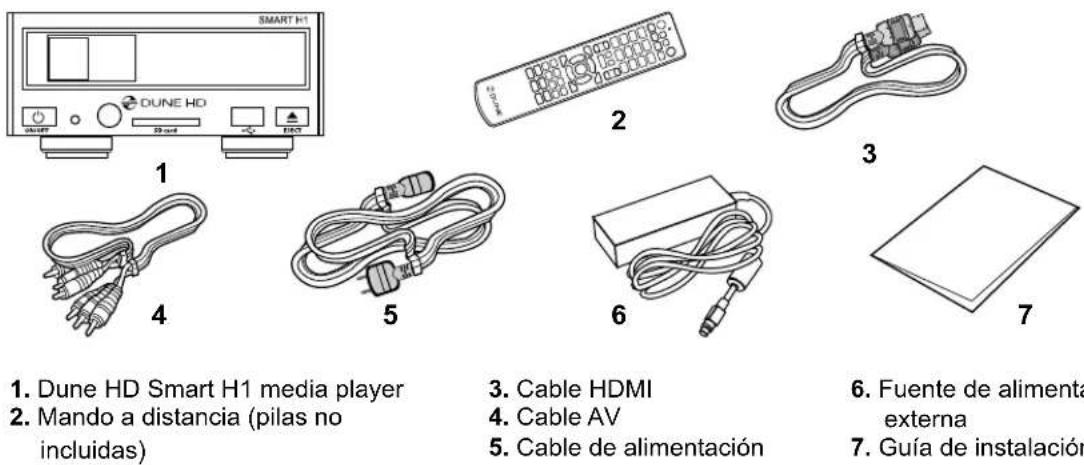
- Dune HD Smart H1 media player
-
Mando a distancia (pilas no incluidas)
-
Cable HDMI
- Cable AV
-
Cable de alimentación
-
Fuente de alimentación externa
- Guía de instalación rápida
NOTA: Los accesorios opcionales pueden ser incluidos en el paquete, dependiendo de la configuración del reproductor, de la región, y del distribuidor.
Exterior
Vista frontal:

text_image
SMART H1 DUNE HD ON/OFF SD card EJECT 1 1 2 3 3 4 4 5 6 5 8 7 6 9- Botón ON/OFF
- Indicador LED
- IR
- Ranura para tarjeta SD
- HDD rack
- Puerto USB 2.0
- Botón de expulsión*
* Para controlar la unidad externa de discos ópticos (si está conectado)
Vista trasera:
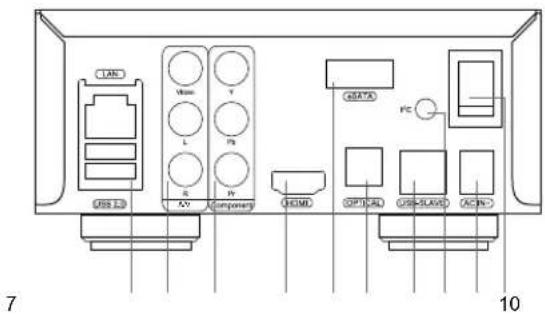
text_image
LED USB L3 Vcc L Y P3 PV COMPO CHMD CSTATA FC OPTICAL CSD-SLVD AC-NC- 7 10- LAN and 2xPuerto USB 2.0
- Vídeo compuesto y salida de audio analógico estéreo
- Salida de vídeo por componente (Y / Pb / Pr)
- HDMI 1.3
- eSATA host
- Salida audio óptica digital
- USB Device
- Conector de bus dedicado (I2C) (para la conexión de dispositivos externos)*
- DC 12V
- Interruptor ON /OFF
* No para auriculares u otros dispositivos A / V; Al conectar los auriculares u otros dispositivos A / V puede dañar su equipo
Mando a distancia
- Indicador de comandos — parpadea en respuesta a la presión del botón RC
- EJECT — abrir / cerrar la bandeja de la unidad óptica. MUTE – desactiva el sonido de encendido / apagado. MODE – cambiar el modo de salida de video, el control de algunas funciones de otro reproductor. POWER – cambiar el modo de espera.
- A (roja), B (verde), C (amarillo), D (azul) — Acceso a funciones de discos Blu-ray, control de algunas funcionalidades de otro reproductor
- 0–9 — introducir números y texto, c control de algunas funciones de otro reproductor
- BUSQUEDA – saltar a una posición de reproducción especificada. ZOOM – cambiar el factor de zoom para el contenido de video que se está reproduciendo. CONFIGURACION – entrar / salir del menu de confi guración de reproducción durante la reproducción.
- V+/V- (aumento de volumen / volumen abajo) — ajustar el volumen.
- P+/P- (Página arriba / Página abajo) — desplazarse hacia arriba y hacia abajo en varias listas, control de algunas funciones de otro reproductor.
- Flechas (IZQUIERDA, DERECHA, ABAJO, ARRIBA), ENTER, RETRUN, MENU ARRIBA, MENU EMERGENTE, INFO – botones principales para controlar el reproductor (navegar por los elemento de la pantalla, abrir/utilizar el elemento seleccionado en ese momento, volver a la pantalla anterior, ir al menu principal, mostrar el menu emergente con las acciones, información que se presenta, control de algunas funciones de otro reproductor)
-
PLAY, PAUSE, STOP, SLOW, REW, FWD, ANTERIOR, SIGIUIENTE — control de la reproducción.
-
SUBTITULOS, AUDIO URL/2ND, ANGULO/ROTAR, REPETIR, SHUFFLE/PIP, AUDIO - control de la reproducción y algunas funciones de otro reproductor
NOTAS:
- Use pilas alcalinas AAA
- Observe la polaridad de las pilas antes de insertarlas.
- Dirigir el Mando a Distancia hacia el reproductor. No debe haber obstáculos entre el mando a distancia y el reproductor.
- Si las funciones del mando a distancia sólo funcionan en distancias cortas o deja de funcionar, asegúrese de cambiar las pilas.
- Algunos botones de del mando a distancia pueden tener varias funciones dependiendo del modo para el reproductor actual.
- Algunos botones del Mando distancia pueden estar disponibles sólo en ciertos modos del reproductor o sólo durante la reproducción de un determinado contenido.

text_image
1 2 3 4 5 6 7 8 9 10 MUTE MODE A B C D 1 2 3 ../ abc def 4 5 6 ghi jkl mno 7 8 9 pqrs tuv wxyz CLEAR 0 SELECT ← ? + V+ ZOOM P+ V- SETUP P- INFO POP UP i MENU ENTER RETURN TOP PLAY PAUSE PREV NEXT ■ | | ↔ FWD STOP SLOW REW FWD SUBTITLE ANGLE AUDIO ● REC URL DUNEPrimeros pasos
Asegúrese de que haya suficiente espacio alrededor del reproductor para una refrigeración adecuada. El espacio a cada lado no deberá ser inferior a 10 cm.
Asegúrese de que al mando a distancia se le han instalado las pilas.
Conecte el reproductor a su TV y otros equipos de A / V de manera adecuada. Use conexión HDMI para obtener la mejor calidad posible de vídeo y audio. Asegúrese de apagar el reproductor y todos los equipos A / V antes de conectarlos. Asegúrese de que su TV y otros equipos de A / V están configurados para utilizar la salida adecuada.
Encienda el reproductor. El reproductor llevará a cabo su procedimiento de carga inicial, que puede tardar hasta 1 minuto aproximadamente. Durante el procedimiento de carga, el logo "Dune" se muestra en el televisor.
- Si usted no ve el logo de "Dune" en el televisor cuando se enciende el reproductor, puede significar algún problema con la conexión entre el reproductor y el televisor o que hay una mala configuración en la salida de la TV o un receptor A / V / interruptor. En tal caso, vuelva a comprobar los cables y la configuración de la TV o el receptor A / V / switch, o trate de utilizar cables diferentes o una manera diferente de conectar el reproductor al TV.
- Si ve el logo de “Dune” en el televisor cuando se enciende el reproductor, pero luego la imagen desaparece y no aparece otra imagen durante al menos 10 segundos, esto puede significar que un modo de vídeo de salida está mal configurado en el reproductor. En tal caso, pulse la tecla “MODE” del Mando a distancia, y a continuación, presione uno de los botones del Mando a Distancia “1”, “2”, “3”, “4” o “5” para cambiar a un modo diferente de salida de vídeo (ver “Ajuste rápido del modo salida de vídeo”).
Por último, debería ver la pantalla principal del menú. La pantalla principal muestra los elementos que permiten utilizar las funciones diferentes del reproductor y acceder a todos los dispositivos de almacenamiento y unidades de red conectadas.
Ajuste la configuración del reproductor, en "Configuración" dentro de la pantalla principal del menú del reproductor (o presione el "setup" del mando a distancia). En particular, es posible que desee ajustar la configuración de vídeo, ajustes de audio, y la configuración de red.
Para seleccionar el idioma del menú, utilice "Setup / General / Idioma de la interfaz" de ajuste.
Utilice el botón del mando a distancia "IZQUIERDA", "DERECHA", "ARRIBA", "ABAJO", "ENTER", "VOLVER" para navegar por el menú del reproductor. Utilice el botón "MENU" del mando a distancia para mostrar la lista de comandos disponibles. Utilice la opción "INFO" del mando a distancia para mostrar la información acerca del elemento seleccionado.
Ajuste rápido del modo salida de vídeo
El botón "MODE" del Mando a distancia permite que se cambien rápidamente los modos de salida de vídeo sin entrar en el menú de confi guración del reproductor.
Esta configuración de salida de vídeo puede ser necesaria si usted no ve ninguna imagen en la pantalla después de conectar su reproductor a un televisor.
Pulse el botón “MODE” del Mando a distancia y después uno de los botones del Mando a Distancia “1”, “2”, “3”, “4”, o “5” para cambiar a uno de los modos de salida de vídeo siguientes:
- Compuesto / Componente, PAL
- Compuesto / Componente, NTSC
- HDMI, 480i, 60 Hz
- HDMI, 720p, 60 Hz
- HDMI, 1080i, 60 Hz
Después de ver una imagen en el televisor, presione "ENTER" en el Mando a Distancia y, a continuación, vaya al menú de configuración del reproductor para realizar una configuración más precisa del modo de salida de vídeo si es necesario.
NOTA: El procedimiento de ajuste rápido del Modo Salida de vídeo no se puede utilizar durante la reproducción. Para garantizar este procedimiento, encienda el reproductor, luego encienda el reproductor, y espere alrededor de 1 minuto para asegurar que la carga del reproductor está acabada.
Uso del disco duro interno
Para insertar el HDD SATA interno de 3,5 ", asegúrese de que está en la pantalla principal del menú del reproductor, abra la puerta rack de disco duro, inserte el disco duro en el rack HDD y cierre la puerta rack de disco duro. El reproductor reconoce el disco duro interno, y mostrará un icono que corresponde a la unidad de disco duro interno en la pantalla principal del menú del reproductor.
No expulsar el disco duro interno cuando se estén realizando operaciones de escritura.
Se recomienda el uso de modelos "green" de disco duro con pequeño valor de RPM, emisión de calor reducido, y menor consumo de potencia, para más información, por favor ver aquí:
http://dune-hd.com/support/hw_compat/
Conexión de las unidades USB
Para conectar una unidad USB, asegúrese de que está en la pantalla principal del menú del reproductor y conecte la unidad USB a un puerto USB del reproductor. El reproductor reconocerá la unidad USB, y mostrara el icono que corresponde a la unidad USB en la pantalla principal.
Al conectar una unidad USB que requieren energía (tal como USB HDD), utilice una fuente de alimentación externa para la unidad USB. La potencia suministrada por los puertos USB del reproductor puede no ser sufi ciente para el correcto funcionamiento de la unidad USB.
No desconecte o apague la unidad USB cuando una operación de escritura este en curso.
Uso de tarjetas de memoria SD
Para insertar una tarjeta de memoria SD, asegúrese de que está en la pantalla principal del menú del reproductor e inserte la tarjeta de memoria en la ranura para tarjetas SD. El reproductor reconoce la tarjeta de memoria y mostrara un icono que corresponde a la tarjeta de memoria en la pantalla principal. Algunas tarjetas de memoria SD no pueden ser reconocidas por el reproductor o pueden funcionar incorrectamente, en cuyo caso, use otros modelos de tarjetas de memoria SD.
No expulse la tarjeta de memoria SD cuando se esté escribiendo en ella.
Para conectar una unidad eSATA, apague el reproductor y la unidad eSATA, conecte la unidad eSATA al puerto eSATA del reproductor (y conecte la unidad eSATA a su fuente de alimentación), encender la unidad eSATA y, como último paso, encender el reproductor. El reproductor reconocerá la unidad eSATA, y mostrará un icono que corresponde a la unidad eSATA en la pantalla principal del menú del reproductor.
Apague y desconecte la unidad eSATA sólo después de apagar el reproductor.
Usar el USB Device
Para conectar el reproductor con un disco duro instalado interno a través de USB device, apague el reproductor, conecte el USB device del reproductor al puerto USB del PC, y luego encienda el reproductor. El PC reconocerá un nuevo dispositivo USB. Después de utilizar el reproductor con el PC, asegúrese de que el dispositivo USB este desconectado con seguridad del PC ("Quitar hardware con seguridad" de hardware o una función similar), apagar el reproductor, y luego desconectar el USB device del reproductor desde el puerto host USB de la PC.
Obtener acceso a unidades de red
Para conectar una unidad de red mediante SMB o protocolo NFS, asegúrese de que está en la pantalla principal del menú del reproductor, pulse el botón "MENU" del mando a distancia, y seleccione "Crear carpeta de red", y luego configure los parámetros de red. El reproductor mostrará un icono que corresponde a la unidad de red en la pantalla principal.
Para examinar la lista de la red utilice "Network Browser" para acceder a SMB o protocolos UPnP. NOTA: Si algunas características de la red no se muestran en el reproductor, puede que tenga que esperar unos minutos y vuelva a intentar (o pulse la tecla "MENU" del Mando a distancia y elija la opción "Actualizar").
Formatear el disco duro
Para formatear un disco duro conectado al reproductor, seleccione la unidad en la pantalla principal del menú del reproductor, pulse la tecla "INFO" del Mando a distancia y elija la opción "Formato de disco" (Para dar formato al disco entero) o "Formato de partición" (o formato a una partición de disco ya existentes solamente). El reproductor formateara el disco con el sistema de archivos "EXT2".
NOTA: Para utilizar discos formateados por el reproductor en un PC con Windows, es posible que tenga que instalar algún software en el PC, como "Ext2fsd" (http://www.ext2fsd.com/).
Encendido y apagado del reproductor
Para encender el reproductor, asegúrese de el interruptor de encendido en el panel trasero está en «I», y pulse la tecla «Power» del Mando a distancia o el «botón on / off» en el panel frontal.
Para poner el reproductor en el modo standby, pulse la tecla «Power» del Mando a distancia o el «botón on / off» en el panel frontal. Para salir del modo de espera, pulse cualquiera de estos botones de nuevo.
Dependiendo de la configuración del reproductor (ver el menú de configuración del reproductor), se puede utilizar "Stanby de hardware" o un "Stanby de software". En el «modo» de espera del hardware, casi se completa el apagado el reproductor consume muy poca energía. En el «modo» de espera del software, el reproductor no produce ninguna señal en la salida de vídeo, pero todavía está funcionando. Por ejemplo, si usted tiene algunos dispositivos de almacenamiento conectados al reproductor, es posible acceder a ellas desde la red («la función NAS» del reproductor). Para salir del modo de espera del «software» el reproductor sólo tarda unos segundos. Cuando el reproductor está en el «modo» de espera del software, sigue consumiendo energía significativa. No se recomienda para mantener el reproductor en el modo de espera de software durante mucho tiempo si no lo necesita.
Para apagar el reproductor por completo, cambie el interruptor de encendido del panel trasero. No lo haga si alguna unidad está conectada al reproductor y hay algunas operaciones de escritura en progreso.
NOTA: Después de apagar el reproductor o dejando al reproductor en modo de espera de hardware, se recomienda esperar aproximadamente 1 minuto antes de encenderlo de nuevo.
Puede acceder a dispositivos de almacenamiento conectados al reproductor desde la red local a través de FTP y SMB protocolos. En un PC con Windows, simplemente escriba "ftp://ip_address" o "\dirección_ip" en el explorador de Windows, donde "dirección IP" es la dirección IP del reproductor.
WiFi
Usted puede usar un adaptador USB WiFi para conectar el reproductor a la red local a través de WiFi. Consulte aquí para obtener la información sobre el soporte de adaptadores USB WiFi: http://dune-hd.com/support/hw_compat/
Limitaciones
La compatibilidad del reproductor con un hardware especial (equipo A / V, equipos de red, unidades de disco, etc) puede depender de varios factores (Modelo de hardware, detalles de instalación del hardware y uso, la configuración del reproductor y el hardware, etc). Si el reproductor no funciona correctamente con un hardware en particular, tratar de ajustar la configuración del reproductor o del hardware, trate de usar el hardware de una manera diferente, o tratar de utilizar algún otro hardware.
La compatibilidad del reproductor con un contenido determinados (archivos, discos, etc) puede depender de varios factores (características específicas de los archivos, requisitos específicos de la configuración del reproductor, etc). Si el reproductor no puede reproducir correctamente un contenido de determinado, trate de ajustar la configuración del reproductor, o trate de usar el contenido con una codificación diferente.
Actualización de su reproductor
Por favor, pinche aquí para obtener versiones actualizadas del firmware del reproductor (puede mejorar el funcionamiento del reproductor y ampliar sus posibilidades):
(NOTA: También puede conectar el reproductor a Internet y utilizar la función de actualización del firmware en línea, consulte Configuración / Varios / actualización de firmware.)
Por favor, consulte aquí para obtener más detalles y la documentación actualizada e información sobre uso del reproductor:
http://dune-hd.com/manuals/
http://dune-hd.com/support/
Sistema modular del reproductor
- Dune HD Smart HE (la opción para una fácil instalación de HDD SATA 3.5 " con función hot swap).
- Dune HD Smart ME (la opción para la instalación de diferentes módulos adicionales).
- Dune HD Smart BE (la opción para la reproducción Blu-ray/DVD/CD) (Incluyendo los discos comerciales Blu-Ray/DVD).
Los módulos de extensión pueden trabajar exclusivamente como unidad principal (Dune reproductor HD Smart) y uso sistema común de control, realizada por la unidad principal. El número de módulos relacionados entre sí puede variar en una amplia gama: el usuario puede compilar su propio sistema Dune HD Smart, por ejemplo, de dos, tres y hasta seis componentes.
Con el fin de agrupar 2 o 3 dispositivos en sentido horizontal, pueden ser utilizados montajes especiales. Por ejemplo, un grupo de 3 módulos, que incluye la unidad principal, será como el reproductor Dune HD Max.
Además, la agrupación de un número de módulos permite reemplazar la funcionalidad de Dune HD Max, proporcionando más flexibilidad, al mismo tiempo. En particular, el enfoque modular ofrece la posibilidad de módulos en cualquier orden, en cualquier momento dependiendo de la demanda del usuario, así como la sustitución (mejora) módulos particulares en lugar de reemplazar todo el equipo.
Más información disponible en Internet http://www.dune-hd.com