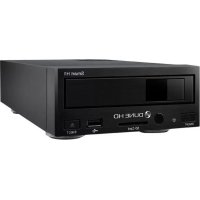
Smart H1 - Lettore multimediale Dune - Manuale utente e istruzioni gratuiti
Trova gratuitamente il manuale del dispositivo Smart H1 Dune in formato PDF.



| Tipo di prodotto | Lettore multimediale Full HD 1080p |
| Marca | Dune |
| Modello | Smart H1 |
| Processore | Sigma Designs 8642/8643 |
| Risoluzione video max | 1080p (24p/PAL/NTSC) |
| Uscite video | HDMI 1.3, componente (Y/Pb/Pr), composito |
| Uscite audio | HDMI, ottico digitale, stereo analogico |
| Formati audio supportati | Dolby TrueHD, DTS HD Master Audio, LPCM, FLAC, APE, WAV, DTS |
| Formati video supportati | MKV, MPEG-2, MPEG-4, H.264, VC-1, ecc. |
| Memoria interna | Alloggiamento per disco rigido 3,5\" eSATA (non incluso) |
| Porte USB | 3 x USB 2.0 (di cui 1 client), 1 x eSATA |
| Lettore di schede | SD (anteriore) |
| Rete | Ethernet 10/100, WiFi tramite adattatore USB opzionale |
| Protocolli di rete | UPnP, SMB, NFS, FTP |
| Funzioni di rete | NAS, BitTorrent, radio Internet, IPTV, browser Web |
| 3D | RealD 3D |
| Telecomando | Sì (pile AAA non incluse) |
| Alimentazione | Alimentatore esterno 12V |
| Dimensioni (circa) | 260 x 200 x 60 mm |
| Peso (circa) | 1,5 kg |
| Contenuto della confezione | Lettore, telecomando, cavo HDMI, cavo AV, alimentatore, guida rapida |
Domande frequenti - Smart H1 Dune
Domande degli utenti su Smart H1 Dune
0 domanda su questo apparecchio. Rispondi a quelle che conosci o fai la tua.
Fai una nuova domanda su questo apparecchio
Scarica le istruzioni per il tuo Lettore multimediale in formato PDF gratuitamente! Trova il tuo manuale Smart H1 - Dune e riprendi in mano il tuo dispositivo elettronico. In questa pagina sono pubblicati tutti i documenti necessari per l'utilizzo del tuo dispositivo. Smart H1 del marchio Dune.
MANUALE UTENTE Smart H1 Dune
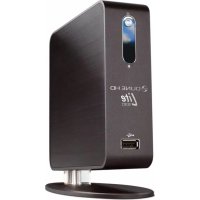
Dune HD Smart H1 è una soluzione tutto-in-uno per la riproduzione di video Full HD (1080p).
Caratteristiche principali
- Il nuovo processore Sigma Designs 8642: godrai di un'eccellente riproduzione e ottime performance nelle caratteristiche interattive.
- HDD player: connetti un HDD al player e riproduci i contenuti direttamente dall'HDD.
- Network player: connetti il player alla rete locale e riproduci i contenuti direttamente dal PC o NAS (UPnP, SMB, NFS).
- MKV player: riproduci video HD e SD nel popolare formato MKV e altri moderni formati, inclusi i video HD migliori con altissimo bitrate.
- RealD: guarda video 3D in questo formato ultra moderno usato al cinema per gli ultimissimi film.
- HD audio: godrai delle trace audio al top della qualità (Dolby TrueHD, DTS HD Master Audio, LPCM, FLAC).
- 3 porte USB: connetti facilmente HDD, USB flash drive, USB card reader e altri dispositivi di memorizzazione USB.
- Porta eSATA: connetti un HDD tramite la più efficiente interfaccia eSATA.
- Rack per HDD con funzione Hot Swap: cambia e inserisci facilmente e rapidamente dischi interni SATA da 3,5".
- Porta USB slave: trasferisci facilmente e velocemente i file tra l'hard disk interno al player e il PC.
- Slot per schede SD: riproduci facilmente i file sulla memory card SD dalla tua fotocamera o altre periferiche o usa la memoria SD come disco locale o di sistema (richiesto per la funzione BD Live).
- HDMI 1.3: assicura la qualità migliore possibile per HD video e HD audio.
- Un set ricco di connettori A/V standard: S/PDIF audio ottico, audio stereo, video componente, video composito per connettere facilmente qualsiasi equipaggiamento A/V.
- Supporto flessibile per Dolby TrueHD e DTS HD Master Audio: uscita come bitstream o decodifica a LPCM.
- Flessibilità per le uscite Video: uscita video in ogni formato e risoluzione (da SD a 1080p, 24p/PAL/NTSC).
- Upscaling: upscaling di alta qualità per DVD e qualsiasi altro video SD alla risoluzione Full HD (1080p) o altre risoluzioni HD.
- File browser: naviga tra i file facilmente e gestiscili come vuoi (copia, sposta, cancella, rinomina, organizza, ordina).
Funzioni Extra
- Riproduzione di file musicali di alta qualità: riproduzione ad alta qualità (fino a 192 kHz / 24-bit) di file musicali in vari formati (FLAC, Monkey's Audio APE, WAV/PCM, DTS, etc).
- Playlist: costruisci liste di brani dalle cartelle, utilizza la tua playlist, usa le funzioni di ripetizione e riproduzione casuale
- Funzione NAS: accedi ai file presenti su dispositivi di memorizzazione (HDD, lettore ottico, etc) collegati al player dalla rete locale (usando SMB o FTP).
- BitTorrent: usa il client BitTorrent incorporato per scaricare file dalle reti P2P.
- Interfaccia utente personalizzabile: associa alla tua collezione multimediale delle copertine e icone per la navigazione (con grafica Full HD).
- Applicazioni Flash: estendi le funzionalità del player con le applicazioni FlashLite.
- Internet radio: riproduci e registra varie stazioni Internet radio (HTTP/MP3).
- IPTV: riproduci e registra stream IPTV (multicast UDP/RTP) del tuo Internet provider*.
- Opzione TV Digitale: riproduci e registra canali tv digitali (Digitale Terrestre) con la chiavetta USB Digital TV opzionale**.
- Navigazione Internet: guarda siti Internet Web sulla tua tv usando il Web Browser incorporato***.
* Controlla la disponibilità di stream multicast UDP/RTP col tuo Internet provider.
** La chiavetta USB Digital TV non è inclusa; questa opzione può essere comprata separatamente.
*** Il Web browser integrato ha limitazioni e non permette di vedere alcuni siti internet.
Contenuto della confezione

- Dune HD Smart H1 media player
-
Telecomando (le batterie possono non essere incluse)
-
cavo HDMI
- cavo AV
-
Cavo di alimentazione
-
Alimentatore esterno
- Guida rapida
NOTA: componenti addizionali (opzionali) possono essere inclusi nella confezioni a seconda della configurazione del player, della regione e del distributore.
Esterno
Vista frontale:

Vista posteriore:
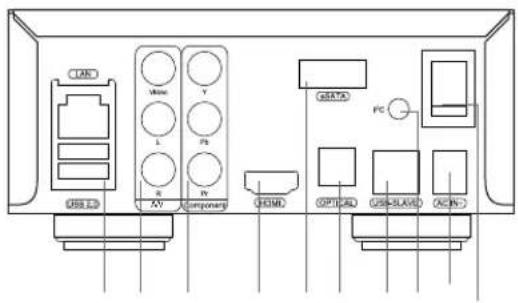
- Tasto On/off
- indicatore LED
- sensore IR
- lettore memorie SD
- HDD rack
- USB 2.0 host
- Tasto Eject*
* Per controllare un lettore dischi ottici (quando connesso)
- LAN e 2xUSB 2.0
- Video Composito e uscita audio stereo
- Uscita video Componente (Y/Pb/Pr)
- HDMI 1.3
- eSATA
- Uscita audio digitale ottico
- USB Slave
- Connettore dedicato (I2C) (per future connessioni con periferiche esterne)*
- DC alimentazione 12V
- Interruttore di corrente
* Non per cuffie o altri apparecchi A/V; connettendo cuffie o altri apparecchi A/V puoi danneggiare il tuo equipaggiamento
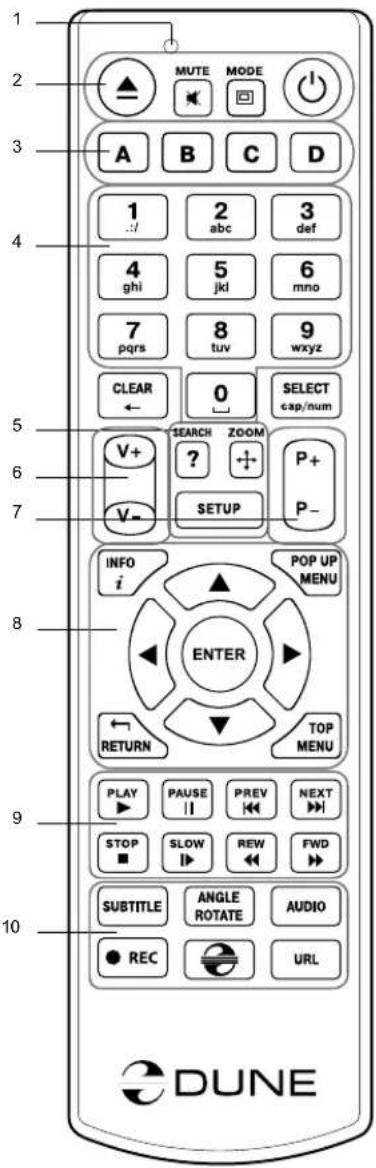
Telecomando
- Indicatore di comando — lampeggia in risposta alla pressione di un comando.
- EJECT — apre/chiude il vano del lettore dischi. MUTE — toglie l'audio. MODE — cambia la modalità video in uscita; controlla qualche altra funzione del player. POWER — mette in standby.
- A (Rosso), B (Verde), C (Giallo), D (Blu) — accede alle funzioni dei dischi Blu-ray; controlla qualche altra funzione del player.
- 0-9 — inserisce numeri e testo; controlla qualche altra funzione del player.
- SEARCH — salta a una specifica posizione durante la riproduzione del video. ZOOM — cambia il fattore dello Zoom del video in corso di riproduzione. SETUP — entra/esce dal menu di impostazioni; modifi ca impostazioni di riproduzioni durante una riproduzione.
- V+/V- (volume su / volume giù) — modifica il volume.
- P+/P- (pagina su /pagina giù) — scorre su o giù varie liste; controlla qualche altra funzione del player.
- Frecce (SINISTRA, DESTRA, SU, GIU'), ENTER, RETURN, TOP MENU, POP UP MENU, INFO — tasti principali per navigare nel player (navigare tra gli oggetti sullo schermo, aprire/usare l'oggetto selezionato, tornare indietro alla schermata precedente, tornare al menu principale, vedere il menu popup con le azioni possibili, vedere le informazioni, controllare qualche altra funzione del player).
- PLAY, PAUSE, STOP, SLOW, REW, FWD, PREV, NEXT — controllo della riproduzione.
- SUBTITLE, ANGLE/ROTATE, AUDIO, REC, DUNE, URL — controllo della riproduzione e qualche altra funzione del player.
NOTE:
- Usa pile alcaline AAA.
- Rispetta la polarità quando inserisci le batterie.
- Direziona il telecomando verso il player. Non ci devono essere ostacoli tra il telecomando e il player
- Se il telecomando funziona solo a distanza ravvicinata o non funziona, cambia le batterie.
- Alcuni tasti del telecomando possono avere diverse funzioni a seconda della modalità in cui si trova il player.
- Alcuni tasti del telecomando possono funzionare solo in alcune modalità o durante l'esecuzioni di alcuni contenuti.

DUNE
Guida Iniziale
Assicurati che ci sia abbastanza spazio attorno al player per un raffreddamento ottimale. Lo spazio libero per ciascun lato non deve essere meno di 10 cm.
Assicurati che il telecomando abbia le batterie inserite.
Connetti il player alla tua TV o ad altro sistema A/V in modo appropriato. Usa la connessione HDMI per ottenere la migliore qualità possibile sia video che audio. Assicurati di aver spento il player e ogni altro apparato A/V prima di connetterli. Assicurati che la TV o altro apparato A/V sia configurato per usare la connessione adatta.
Accendi il Player. Il player inizierà una procedura di avviamento iniziale, che può durare anche 1 minuto. Du- rante il caricamento, il logo "DUNE" verrà mostrato sulla TV.
- Se non vedi il logo “DUNE” sulla TV quando accendi il player, può significare la presenza di qualche problema con la connessione tra il player e la TV o che l'ingresso video sbagliato è stato selezionato sulla TV o ricevitore A/V, o prova differenti cavi o differenti connessioni tra il player e la TV.
- Se vedi il logo “DUNE” sulla TV quando accendi il player, ma poi le immagini scompaiono e non appare più nulla nei successivi 10 secondi, può significare che nel player è configurata una modalità video errata. In questo caso, premi il tasto “MODE” sul telecomando e poi premi uno dei tasto del telecomando “1”, “2”, “3”, “4” o “5” per cambiare le differenti modalità di uscita video (vedi “Impostazioni Rapide per la Modalità Uscita Video”)
Alla fine, dovresti vedere la schermata principale del menu del player. La schermata principale mostra le icone che ti permettono di utilizzare le differenti funzionalità del player e accedere alle periferiche di memorizzazione e alle periferiche di rete collegate.
Modifica le impostazioni del player usando l'icona "SETUP" nella schermata principale (o premendo il tasto "SETUP" sul telecomando). In particolare puoi modificare le impostazioni video, audio e di rete.
Per selezionare la lingua dei menu del player, vai nelle impostazioni "Setup / General / Interface language".
Utilizza i tasti del telecomando “SINISTRA”, “DESTRA”, “SU, “GIU”, “ENTER”, “RETURN” per navigare tra i menu. Utilizza il tasto “MENU” per mostrare una lista dei possibili comadi.
Usa il tasto "INFO" per mostrare informazioni sull'elemento selezionato.
Impostazioni Rapide per la Modalità Uscita Video
Il tasto sul telecomando “MODE” permette l'impostazione rapida del video senza dover entrare nel menu impostazioni.
Questo metodo per la configurazione dell'uscita video può rendersi necessario se non si visualizzano le immagini sullo schermo dopo aver connesso il player.
Premi “MODE” e poi i tasti sul telecomando 1, 2, 3, 4, o 5 per impostare una delle seguenti modalità video, rispettivamente:
- Composito/Componente; PAL
- Composito/Componente, NTSC
- HDMI, 480i, 60 Hz
- HDMI, 720p, 60 Hz
- HDMI, 1080i, 60 Hz
Dopo che le immagini sono apparse sulla TV, premi il tasto “ENTER” e poi vai nel menu di impostazioni del player per configurare in modo più preciso l'uscita video se necessario.
NOTA: la procedura di impostazione rapida dell'uscita video non può essere utilizzata durante la riproduzione di un video. Per assicurarsi che questa procedura sia utilizzabile, spegni il player e poi riaccendilo e aspetta circa un minuto per assicurarti che la procedura di avvio sia terminata.
Usare HDD Interni
Per inserire un disco interno da 3.5" SATA, assicurati di essere nella schermata principale del menu, apri lo sportello del rack per HDD, inserisci l'HDD nel rack e chiudi lo sportello. Il player riconoscerà il disco interno e mostrerà l'icona corrispondente nel menu principale.
Non rimuovere l'HDD quando vi sono operazioni di scrittura in corso.
È consigliabile usare HDD "green" con un basso valore di RPM, bassa produzione di calore e bassi consumi; per informazioni ulteriori vedi questa pagina:
http://dune-hd.com/support/hw_compat/
Connettere Periferiche USB
Per connettere periferiche USB, assicurati di essere nella schermata principale del menu e connetti la periferica USB in una delle porte USB del player. Il player riconoscerà tale periferica e mostrerà l'icona corrispondente alla periferica USB nella schermata principale.
Quando connetti una periferica USB che richiede una quantità significativa di energia (come gli Hard Disk USB), usa un alimentatore esterno per tale periferica. La potenza erogata dalle porte USB del player potrebbe non essere sufficiente per alimentare la periferica USB e funzionare correttamente.
Non disconnettere o spegnere la periferica USB quando vi sono operazioni di scrittura in corso.
Usare Memory Card SD
Per inserire una memoria SD, assicurati di essere nella schermata principale del menu e inserisci la memory card nel lettore di memory card del player. Il player riconoscerà tale memory card e mostrerà un'icona corrispondente nel menu principale. Alcune memorie SD possono non essere riconosciute dal player e non funzionare correttamente; in questo caso, usa un altro modello di memory card SD.
Non estrarre la memory card SD quando sono in corso operazioni di scrittura.
Connettere periferiche eSATA
Per connettere periferiche eSATA, spegni sia il player che la periferica eSATA, connetti la periferica eSATA alla porta eSATA del player (e connetti la periferica eSATA al suo alimentatore), accendi la periferica eSA-TA e, come ultimo passaggio, accendi il player. Il player riconoscerà la periferica eSATA e mostrerà l'icona corrispondente nel menu principale.
Spegni e disconnetti la periferica eSATA solo dopo aver spento il player.
Usare la funzione USB Slave
Per connettere il player con installato un HDD interno tramite l'USB Slave, spegni il player, connetti la porta USB Slave del player a una porta USB del PC e poi accendi il player. Il PC riconoscerà una nuova periferica USB. Dopo aver utilizzato il player col PC, assicurati che la periferica USB sia correttamente rimossa dal pc ("Rimozione Sicura Hardware" o funzioni simili), spegni il player e poi disconnetti la porta USB Slave.
Accedere ai dispositivi di Rete
Per connettere un dispositivo di rete che utilizza il protocollo SMB (Samba) o NFS, assicurati di essere nel menu principale del player, premi il tasto del telecomando "MENU" e scegli "Crea una cartella di Rete" (in inglese "Create Network Folder"), poi inserisci i parametri del dispositivo di rete come richiesto. Il player mostrerà un'icona corrispondente al dispositivo di rete appena configurato nella schermata principale.
Per accedere a una lista di risorse di rete disponibili tramite i protocolli SMB o UPnP, usa l'icona nel menu principale "Network Browser". NOTA: se qualche risorsa di rete non è mostrata dal player, può essere che tu debba aspettare qualche minuto e poi riprovare (o premere "MENU" sul telecomando e scegliere "Aggiorna").
Formattare l'HDD
Per formattare l'HDD collegato al player, seleziona l'icona corrispondente al disco nel menu principale del player, premi il tasto "INFO" sul telecomando e seleziona "Formatta Disco" (per formattare l'intero disco) o "Formatta Partizione" (per formattare una sola partizione già esistente sul disco). Il player formatterà il disco utilizzando il fi le system "EXT2"-
NOTA: per usare dischi formatati dal player su un PC con Windows, avrai bisogno di installare software appositi come "EXT2FSD" (http://www.ext2fsd.com/).
Spegnere e Accendere il player
Per accendere il player assicurati di aver posizionato su On l'interruttore sul retro e premi il tasto sul telecomando "POWER" o il tasto "on/off" sul pannello frontale.
Per mettere il player in modalità standby, premi il tasto "POWER" sul telecomando o il tasto "on/off" sul pannello frontale. Per uscire dalla modalità standby premi uno di quei bottoni ancora.
A seconda delle impostazioni del player (vedi il menu impostazioni), potrà essere utilizzato l'hardware standby"o il "software standby". In modalità "hardware standby" si avrà uno spegnimento più completo e il player non consumerà quasi nulla. In modalità "software standby" il player non produce alcun segnale video, ma il player è ancora in funzione. Per esempio, se hai qualche periferica di memorizzazione collegata al player, puoi continuare ad accedere ad essa dalla rete (funzione "NAS"). Per uscire dalla modalità "software standby" occorrono pochi secondi. Quando è in modalità "software standby" il consumo energetico è significativo. Non è raccomandato tenere il player in "software standby" per molto tempo se non lo utilizzi.
Per spegnere il player completamente, utilizzare il tasto on/off sul pannello posteriore. Non farlo mentre qualche periferica è connessa al player o sono in corso operazioni di scrittura.
NOTA: dopo aver spento il player o averlo posto in "hardware standby" è consigliabile aspettare un minuto prima di riaccenderlo ancora.
Puoi accedere a periferiche di memorizzazione connesse al player tramite la rete locale usando i protocolli FTP e SMB. Su un PC Windows basta scrivere "ftp://indirizzo_ip" o \indirizzo_ip in Windows Explorer (Esplora Risorse), dove "indirizzo_ip" è l'indirizzo IP del player.
WiFi
Puoi utilizzare un adattatore WiFi USB per connettere il player alla rete locale tramite WiFi.
Prego leggere le informazioni sugli adattatori WiFi USB supportati:
http://dune-hd.com/support/hw_compat/
Limitazioni
La compatibilità del player con particolari hardware (apparecchiature A/V, periferiche di rete, dischi, etc.) può dipendere da vari fattori (modelli particolari di hardware, specifiche installazioni o utilizzi, configurazioni del player o dell'hardware, etc). Se il player non dovesse funzionare correttamente con un particolare hardware, prova a modificare la configurazione del player o dell'hardware, prova a usare l'hardware in modi differente, o prova ad usare un altro hardware.
La compatibilità del player con particolare contenuti multimediali (file, dischi, etc) può dipendere da vari fattori (la codifica specifica del contenuto multimediale, configurazioni del player, etc.). Se il player non dovesse riprodurre correttamente un particolare contenuto multimediale, prova a modificare la configurazione del player, o prova a usare tale contenuto multimediale codificato in maniera differente.
Aggiornare il tuo Player e Ottenere Maggiori Informazioni
Prego controllare qui per versioni aggiornate del firmware (le quali possono migliorare il funzionamento o estendere le funzionalità del player):
http://dune-hd.com/firmware/
(Nota: puoi anche connetter il player a Internet e usare la funzione di aggiornamento firmware online, vedi Impostazioni / Misc / Firmware Upgrade).
Prego controllare qui per maggiori dettagli e la documentazione aggiornata del player:
http://dune-hd.com/manuals/
http://dune-hd.com/support/
Configurazione del Player tramite il Sistema Modulare
Dune HD Smart player permette di creare configurazioni personalizzate basate su una unità primaria ("head" o "testa") come il Dune HD Smart B1/H1/D1 e diversi moduli di estensione opzionali da scegliere, i quali possono essere combinati per formare un player integrato.
Il Dune HD Smart player stesso è una unità di “testa” che può essere estesa a piacere dall’utente con i moduli di estensione, come i seguenti:
- Dune HD Smart HE (aggiunge l'opzione per un'installazione semplice di dischi SATA da 3,5" con caratteristica di Hot Swap)
- Dune HD Smart ME (aggiunge l'opzione per installare altri differenti moduli addizionali)
- Dune HD Smart BE (aggiunge la possibilità di riprodurre Blu-ray/DVD/CD) (inclusi dischi Blu-ray/DVD commerciali).
I moduli di estensione possono lavorare esclusivamente con una unità di testa (Dune HD Smart player) e utilizzare un sistema comune di controllo, implementato tramite l'unità di testa. Il numero di moduli connessi può variare in un ampio range: l'utente può creare il proprio sistema Dune HD Smart composto da due, tre o anche sei componenti.
Per poter raggruppare i moduli SMART assieme per 2 o per 3 orizzontalmente, possono essere utilizzati speciali agganci. Per esempio, un gruppo da 3 moduli, inclusa l'unità di testa, creerà uno nuovo player dalla grandezza standard come il modello Dune HD Max.
Inoltre, raggruppando il numero necessario di moduli, potrete ottenere le funzionalità del Dune HD Max, ma con più flessibilità allo stesso tempo. In particolare, l'approccio modulare fornisce la possibilità di raggruppare moduli in qualsiasi ordine in ogni momento a seconda delle necessità dell'utente, così come sarà possibile rimpiazzare (aggiornare) particolari moduli invece di sostituire l'intero set di apparecchi.
Maggiori informazioni sono disponibili su Internet al sito
http://www.dune-hd.com
Введение
- CARATTERISTICHE PRINCIPALI
- FUNZIONI EXTRA
- CONTENUTO DELLA CONFEZIONE
- ESTERNO
- VISTA FRONTALE
- VISTA POSTERIORE
- TELECOMANDO
- NOTE
- GUIDA INIZIALE
- IMPOSTAZIONI RAPIDE PER LA MODALITÀ USCITA VIDEO
- USARE HDD INTERNI
- CONNETTERE PERIFERICHE USB
- USARE MEMORY CARD SD
- CONNETTERE PERIFERICHE ESATA
- USARE LA FUNZIONE USB SLAVE
- ACCEDERE AI DISPOSITIVI DI RETE
- FORMATTARE L'HDD
- SPEGNERE E ACCENDERE IL PLAYER
- WIFI
- LIMITAZIONI
- AGGIORNARE IL TUO PLAYER E OTTENERE MAGGIORI INFORMAZIONI
- CONFIGURAZIONE DEL PLAYER TRAMITE IL SISTEMA MODULARE
- ВВЕДЕНИЕ
Marca : Dune
Modello : Smart H1
Categoria : Lettore multimediale