HD TV 101 - медиаплеер Dune - Бесплатное руководство пользователя
Найдите руководство к устройству бесплатно HD TV 101 Dune в формате PDF.


Вопросы пользователей о HD TV 101 Dune
0 вопрос об этом устройстве. Ответьте на те, что знаете, или задайте свой.
Задать новый вопрос об этом устройстве
Скачайте инструкцию для вашего медиаплеер в формате PDF бесплатно! Найдите своё руководство HD TV 101 - Dune и возьмите своё электронное устройство обратно в руки. На этой странице опубликованы все документы, необходимые для использования вашего устройства. HD TV 101 бренда Dune.
РУКОВОДСТВО ПОЛЬЗОВАТЕЛЯ HD TV 101 Dune
Quick Start Guide • Краткое руководство
- Основные особенности
• Дополнительные функции
• Содержимое коробки
- Внешний вид
• Пульт управления
- Начало работы
- Быстрое изменение видеорежима
• Подключение USB-накопителей
• Доступ к сетевым дискам
• Форматирование жесткого диска
• Включение и выключение проигрывателя
- Обновление плеера и доп. информация
Introduction
Dune HD TV-101 представляет собой решение «все-в-одном» для воспроизведения видео вплоть до Full HD (1080p).
Основные особенности
- Новейший процессор Sigma Designs 8670/8671: обеспечивает отличное воспроизведение и высокую скорость работы с интерактивными возможностями.
- Сетевой проигрыватель: подключение проигрывателя к локальной сети и воспроизведение содержимого напрямую с ПК или NAS (UPnP, SMB, NFS).
- Проигрывание с жесткого диска: подключение жесткого диска к проигрывателю и воспроизведение содержимого непосредственно с этого диска.
- Проигрывание MKV: воспроизведение HD и SD видео в популярном формате MKV, а также в других современных форматах видеофайлов, включая HD-видео высочайшего качества с очень высоким битрейтом
- USB-порт: удобное подключение жестких дисков, накопителей USB-Flash, кард-ридеров и других USB-устройств хранения данных.
- HDMI 1.3: обеспечивает наилучшее качество HD-видео и HD-аудио.
- Гибкая система вывода видео: вывод видео в любом разрешении и формате (от SD до 1080p, 24p/PAL/NTSC).
Русский
- Увеличение разрешения (upscaling): высококачественное повышение разрешения DVD и любых других SD-видеоматериалов до Full HD (1080р) или другого HD-разрешения.
- Файловый браузер: удобный файловый браузер с развитыми возможностями манипуляции файлами (копирование, перемещение, удаление, переименование, организация, сортировка).
Дополнительные функции
- Воспроизведение аудиофайлов с наивысшим качеством: до 192 КГц / 24-бит, в форматах FLAC, Monkey's Audio APE, WAV/PCM, DTS и других.
- Плейлисты: создание плейлистов из папок, использование собственных плейлистов, функции повтора и случайного воспроизведения.
- Функция NAS: доступ к файлам на накопителях (HDD, оптический привод, и т.п.), подключенных к плееру, из локальной сети (посредством SMB или FTP).
- BitTorrent: загрузка файлов из P2P-сетей с использованием встроенного в плеер BitTorrent-клиента.
- Настраиваемый пользовательский интерфейс: поддержка медиаколлекций с показом обложек и значков (с графикой Full HD).
- Интернет-радио: воспроизведение и запись различных интернет-радиостанций (НТТР/МРЗ и в других форматах).
- IPTV: воспроизведение и запись IPTV-потоков (multicast UDP/RTP) от интернет-провайдера*.
- Опция Digital TV: воспроизведение и запись каналов цифрового телевидения посредством опционального USB-модуля Digital TV**.
* Узнавайте о наличии multicast UDP/RTP потоков у интернет-провайдера.
** USB-модуль Digital TV не входит в комплект поставки; данное устройство приобретается отдельно.
Содержимое коробки

-
Проигрыватель Dune HD TV-101
-
Пульт управления (батарейки могут не входить в комплект)
-
Wi-Fi антенна (опционально)
-
Аудио-видеокабель
-
Внешний блок питания
-
Краткое руководство
ПРИМЕЧАНИЕ: Другие аксессуары (опционально) могут дополнительно включаться в комплект поставки в зависимости от конфигурации проигрывателя, региона и дистрибьютора.
Внешний вид
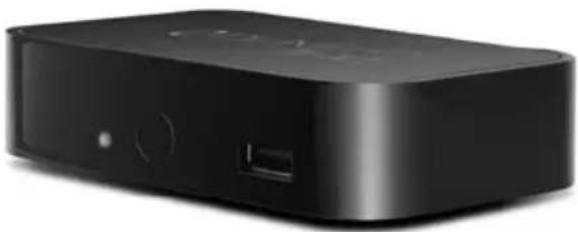
Вид спереди

text_image
1 2 3- LED-индикатор
- ИК-приёмник
- Порт USB 2.0 host
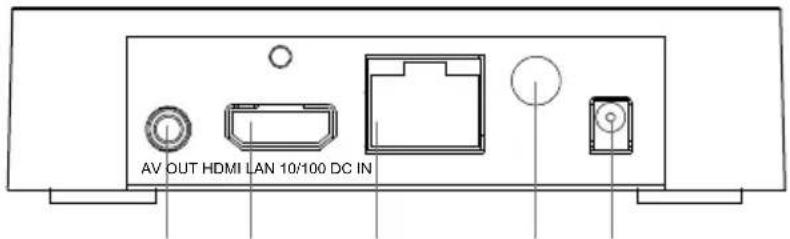
Вид с зади
text_image
AV OUT HDMI LAN 10/100 DC IN21345
- Аудио-видео выход (3.5 мм minijack)
- Выход HDMI 1.3
- Порт LAN
- Wi-Fi антенна (опционально)
- Разъём питания (5 В)
Пульт управления
- POWER — перевод проигрывателя в/из режима ожидания.
- 0–9 — ввод цифр и текста; переключение каналов при просмотре ТВ.
- CLEAR – удаление введённых данных, удаление выбранных объектов.
- SELECT (cap/num) – переключение режимов ввода текста, выделение объектов, управление некоторыми другими функциями плеера.
- RIGHT/LEFT (V+/V-) — навигация по экранному меню, регулировка громкости при воспроизведении.
- UP/DOWN (CH+/CH-) – навигация по экранному меню, переключение телеканалов при просмотре ТВ.
- ENTER – открытие/использование выбранного пункта в меню, подтверждение ввода информации, вывод OSD-меню в режиме воспроизведения, вывод меню каналов и программы (EPG) при просмотре TB.
- RETURN – возврат, отмена операции.
- INFO – вывод информации о выбранном объекте или текущем состоянии плеера.
- POP UP MENU – вывод меню выбора возможных операций для выбранного объекта.
- TOP MENU – переход в главное меню плеера, управление некоторыми другими функциями плеера.

text_image
1 2 3 4 5 6 7 8 9 CLEAR 0 SELECT NFO i CH+ ENTER V- RETURN CH+ TOP MENU 10 5 6 7 8 11 12 13 A B C D DUNE HDРусский
- PLAY/PAUSE, STOP, PREV, NEXT, REW, FWD, REC, MUTEPLAY, PAUSE, STOP, SLOW, REW, FWD, PREV, NEXT — управление ходом воспроизведения и некоторыми другими функциями плеера.
- А (красная), В (зелёная), С (жёлтая), Д (голубая) – управление определёнными функциями плеера (в зависимости от ситуации).
ПРИМЕЧАНИЯ:
- Используйте щелочные (alkaline) батарейки типа AAA.
- Соблюдайте полярность при установке батареек.
- Направляйте пульт на проигрыватель. Между пультом и проигрывателем не должно быть препятствий.
- Если пульт работает только с небольшого расстояния, замените батарейки.
- Некоторые кнопки пульта могут иметь несколько значений в зависимости от режима работы проигрывателя.
- Некоторые кнопки пульта могут работать только в некоторых режимах работы проигрывателя или при воспроизведении материалов определенного типа.
Начало работы
Убедитесь, что вокруг проигрывателя достаточно места для хорошего охлаждения. Пространство с каждой стороны должно быть не менее 10 см.
Убедитесь, что в пульт вставлены батарейки.
Подключите проигрыватель к телевизору и другому аудио-видеооборудованию должным образом. Используйте HDMI-подключение для получения максимального качество видео и звука. Убедитесь, что проигрыватель и все соответствующее аудио-видеооборудование выключено при проведении подключений. Убедитесь, что телевизор и прочее аудио-видеооборудование настроено на использование нужных входов.
Включите проигрыватель. Он проведет процедуру первоначального запуска, которая займет около минуты. Во время этой процедуры на экране телевизора будет показан логотип «DUNE».
- Если вы не видите логотипа «DUNE» на экране телевизора после включения проигрывателя, это может означать проблему соединения проигрывателя и телевизора, а также выбор неправильного видеовхода в телевизоре или аудио-видеоресивере/разветвителе. В этом случае, перепроверьте кабели и настройки телевизора или аудио-видеоресивера/разветвителя, или используйте другие кабели или другой способ подключения к телевизору.
- Если вы видите логотип «DUNE» на экране телевизора после включения проигрывателя, но затем изображение исчезает и ничего не появляется в течение хотя бы 10 секунд, это может означать, что в проигрывателе выбран неверный видеорежим. В этом случае, нажмите кнопку пульта «REC», а затем одну из кнопок «1», «2», «3», «4» или «5» для включения другого видеорежима (см. "Быстрое изменение видеорежима").
В результате, вы должны увидеть главный экран меню проигрывателя. На главном экране показаны элементы, предоставляющие доступ к основным функциям проигрывателя и к содержимому всех подключенных к проигрывателю накопителей и сетевых дисков.
Русский
Настройки проигрывателя можно изменить, воспользовавшись элементом «Настройки» на главном экране меню проигрывателя. В частности, можно настроить параметры воспроизведения видео и аудио, а также параметры подключения к сети.
Для выбора языка меню проигрывателя, используйте настройку "Setup / General / Interface language".
Используйте кнопки пульта «ВЛЕВО», «ВПРАВО», «ВВЕРХ», «ВНИЗ», «ENTER», «RETURN» для управления меню проигрывателя. Кнопка пульта «POP UP MENU» предназначена для показа списка доступных команд. Кнопка пульта «INFO» выводит информацию о выбранном элементе.
Быстрое изменение видеорежима
Кнопка пульта «REC» позволяет быстро настроить видеорежим видеовыхода без входа в меню настроек проигрывателя. Этот способ может понадобиться, если вы не видите изображение на экране после подключения проигрывателя к телевизору.
Нажмите кнопку пульта «REC» и затем одну из кнопок «1», «2», «3», «4» или «5» для включения одного из следующих видеорежимов:
-
Композитный PAL
-
Композитный NTSC
-
HDMI, 480i, 60 Гц
-
HDMI, 720p, 60 Гц
-
HDMI, 1080i, 60 Гц
После того, как изображение на экране появилось, нажмите «ENTER», а затем зайдите в меню настроек проигрывателя для более детальной настройки видеорежима, если это необходимо.
ПРИМЕЧАНИЕ: Процедура быстрого изменения видеорежима недоступна во время воспроизведения, а также в некоторых других режимах работы устройства. Для того, чтобы гарантированно выполнить эту процедуру, выключите проигрыватель, затем включите его снова и подождите около одной минуты для того, чтобы он успел провести процедуру начальной загрузки. После этого нажмите кнопку пульта «STOP» для того, чтобы гарантированно выйти из режима воспроизведения. Затем уже используйте кнопку пульта «REC».
Подключение USB-накопителей
Для подключения USB-накопителя убедитесь, что вы находитесь на главном экране меню проигрывателя, подключите USB-накопитель к одному из USB-портов. Проигрыватель распознает накопитель, и на главном экране появится соответствующий элемент. При подключении USB-накопителя, которому требуется существенная мощность по питанию (например, жесткий диск), используйте внешний блок питания для USB-накопителя. Питание, которое предоставляет проигрыватель для USB-портов, может оказаться недостаточным для корректного функционирования USB-диска. Не отсоединяйте и не выключайте USB-накопитель во время операций записи на него.
Доступ к сетевым дискам
Для подключения сетевого диска по протоколу SMB или NFS, убедитесь, что вы находитесь на главном экране меню проигрывателя, нажмите кнопку пульта «MENU» и выберите пункт «Создать сетевую папку», затем введите требуемые параметры сетевого диска. Проигрыватель будет показывать элемент, соответствующий этому сетевому диску, на главном экране. Для просмотра списка доступных сетевых ресурсов по протоколу SMB или UPnP, воспользуйтесь элементом «Браузер сети» на главном экране меню проигрывателя.
ПРИМЕЧАНИЕ: Если какие-то сетевые ресурсы не показываются проигрывателем, может потребоваться подождать несколько минут и повторить попытку (либо нажать кнопку пульта «MENU» и выбрать команду «Обновить»).
Форматирование жесткого диска
Для форматирования подключенного к проигрывателю HDD выберите иконку HDD в главном меню проигрывателя, нажмите кнопку «INFO» на ПДУ и выберите элемент «Форматирование диска» (для того, чтобы отформатировать весь диск) или «Форматирование раздела» (чтобы отформатировать уже существующий раздел). Проигрыватель произведет форматирование. Для форматирования не форматированного ранее диска, нажмите кнопку «ENTER» на пульте, предварительно выбрав иконку HDD в меню плеера.
ПРИМЕЧАНИЕ: Для использования дисков, отформатированных проигрывателем, на компьютере с Windows, может потребоваться установка на компьютер дополнительного программного обеспечения, например, такого, как "EXT2FSD" (http://www.ext2fsd.com/).
Включение и выключение проигрывателя
Для перевода проигрывателя в режим ожидания, нажмите кнопку пульта «POWER». Для выхода из режима ожидания нажмите эту кнопку еще раз.
В зависимости от настроек проигрывателя (см. меню настроек плеера), может быть использован режим «аппаратного ожидания» или «программного ожидания». В режиме «аппаратного ожидания» питание проигрывателя почти полностью отключено и проигрыватель почти не потребляет электроэнергию. В режиме «программного ожидания» проигрыватель не выдает сигнал на видеовыход, но продолжает функционировать. Например, если к нему подключены накопители, они по-прежнему будут доступны из сети (функция «NAS» проигрывателя). Выход из режима ожидания занимает всего несколько секунд. Когда проигрыватель находится в режиме «программного ожидания», он по-прежнему потребляет значительное количество электроэнергии. Не рекомендуется надолго оставлять проигрыватель в режиме «программного ожидания» без необходимости. Для полного отключения плеера, отсоедините кабель питания.
ПРИМЕЧАНИЕ: После полного выключения проигрывателя или перевода проигрывателя в режим «аппаратного ожидания», рекомендуется подождать около 1 минуты перед повторным включением.
Можно получить доступ к накопителям, подключенным к проигрывателю, из локальной сети по протоколам FTP и SMB. На компьютере с Windows просто наберите «ftp://ip_address» или «\ip_address» в Проводнике (Windows Explorer), где «ip_address» — IP-адрес проигрывателя.
WiFi
Если ваш плеер не оснащён встроенным адаптером Wi-Fi, вы можете использовать WiFi-адаптер, подключаемый по USB, для подключения проигрывателя к беспроводной (WiFi) локальной сети. За информацией о поддерживаемых USB-WiFi-адаптерах обращайтесь на страницу: http://dune-hd.com/support/hw_compat/
Ограничения
Совместимость проигрывателя с конкретным оборудованием (аудио-видеооборудование, сетевое оборудование, накопители и т.п.) может зависеть от различных факторов (конкретной модели оборудования, особенностей аппаратной инсталляции и ее использования, настроек проигрывателя и оборудования, и т.п.). Если проигрыватель не работает корректно с некоторым оборудованием, попытайтесь изменить конфигурацию проигрывателя или оборудования, попробуйте использовать оборудование другим образом, либо использовать другое оборудование.
Совместимость проигрывателя с конкретным видом медиаматериалов (файлы, диски и т.п.) может зависеть от различных факторов (особенности кодирования медиаматериалов, особенности настроек проигрывателя и т.п.). Если проигрыватель не воспроизводит корректно некоторые медиаматериалы, попробуйте изменить настройки проигрывателя или использовать медиаматериалы, закодированные в отличном формате.
Обновление плеера и доп.информация
Пожалуйста, проверяйте доступность обновления программного обеспечения проигрывателя («прошивки») на следующей интернет-странице (это может улучшить функциональность проигрывателя и расширить его возможности): http://dune-hd.com/firmware/
(Замечание: Вы также можете подключить плеер к интернет и воспользоваться функцией онлайн-обновления прошивки, см. Настройки / Разное / Обновление Прошивки.)
Русский
Пожалуйста, обращайтесь к следующим интернет-страницам для получения более подробной и актуальной документации и информации об использовании проигрывателя:
http://dune-hd.com/manuals/
http://dune-hd.com/support/

DUNE HD
www.Dune-HD.com