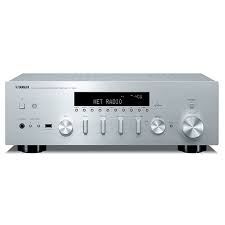
R-N500 - Сетевой аудиоприемник YAMAHA - Бесплатное руководство пользователя
Найдите руководство к устройству бесплатно R-N500 YAMAHA в формате PDF.



| Тип продукта | Сетевой аудиоресивер |
| Бренд | YAMAHA |
| Модель | R-N500 |
| Размеры (Ш × В × Г) | 435 × 151 × 387 мм |
| Вес | 9,8 кг |
| Электропитание | Переменный ток 230 В, 50 Гц (европейская модель) |
| Потребляемая мощность | 190 Вт (в режиме ожидания < 0,1 Вт) |
| Выходная мощность | 80 Вт + 80 Вт (8 Ом, 20 Гц – 20 кГц, 0,04 % THD) |
| Совместимое сопротивление акустических систем | минимум 4 Ом / 8 Ом по умолчанию |
| Аудиовходы | PHONO (MM), CD, LINE 1-3, OPTICAL 1-2, COAXIAL 1-2, USB, сеть (Ethernet) |
| Аудиовыходы | Колонки A/B, сабвуфер (Pre Out), наушники (джек 6,35 мм) |
| Сетевые функции | AirPlay, интернет-радио, воспроизведение с ПК/NAS (DLNA), приложение NP Controller |
| Воспроизведение через USB | FAT16/32, файлы WAV, MP3, WMA, AAC, FLAC (до 192 кГц) |
| Радио FM/AM | 40 предустановок, RDS, автоматическая и ручная настройка |
| Функция PURE DIRECT | Обходит настройки тембра для чистого звучания |
| Режим ECO | Снижает энергопотребление |
| Таймер сна | Настраивается от 1 до 12 часов (с шагом 1 час) |
| Пульт ДУ | Инфракрасный, с назначенными кнопками для ТВ и внешних устройств |
| Комплект поставки | Пульт ДУ, антенны FM и AM, батарейки (x2), руководство |
| Уход и чистка | Используйте сухую чистую ткань. Не используйте химические растворители. |
| Безопасность | Не подвергайте воздействию дождя/влаги. Обеспечьте зазоры 30 см сверху, 20 см сзади и по бокам. Не вскрывайте корпус. |
| Запасные части и ремонт | Не пытайтесь ремонтировать самостоятельно. Обратитесь в авторизованный сервис Yamaha. |
Часто задаваемые вопросы - R-N500 YAMAHA
Вопросы пользователей о R-N500 YAMAHA
0 вопрос об этом устройстве. Ответьте на те, что знаете, или задайте свой.
Задать новый вопрос об этом устройстве
Скачайте инструкцию для вашего Сетевой аудиоприемник в формате PDF бесплатно! Найдите своё руководство R-N500 - YAMAHA и возьмите своё электронное устройство обратно в руки. На этой странице опубликованы все документы, необходимые для использования вашего устройства. R-N500 бренда YAMAHA.
РУКОВОДСТВО ПОЛЬЗОВАТЕЛЯ R-N500 YAMAHA
Преупгхдени: Вниматульно ИЗУЧИТЕ 3TO перд
ИСПОЛьЗОВанем annapaTa.
1 IIa o6ecneueHnHaJIyUHIIero pe3yJIbTaTa, IIOkaJIyIcTa, BHNMaTeJIbHO H3yUHTe JaHHyO HnCTpyKIIIO. XpaHnTe ee B 6e30IaChOM MecTe JIA 6yUHx CnPabOK.
2ДанHyIO chTeMy cIeIyEt yctaHaBJIHbA bTb BxopoIIIOPOBETPnBaEMbIX, IIPOXIAJdHbIX,CyHX,NCHtBX MecTax,He IOJIIBePRAOIIHcX pIIMOMY BO3dEJICTBNIcoJIHcYbIX JUCh, BJIaIN OT HcTOUHKnOB TEIIJa, BI6paIIHN, IIbIIN, BIaXHOCTN H/IIHN XoJOIA. IJIa HAIJIeKaIe BENTJIauIIHN Heo6XoJIMO 06ecIeYHTb CJIeIyIOIIne MHHMaJIbHbIE IPOCBeTbI.
Cbepxy:30 cm
C3aI:20cm
IIO ctopoHaM: 20 cm
3 Bo H36eKaHHe IyMoB H IOMex,JaHHbI aIIIapat CJIeYet pa3MeIaTb Ha HeKOTOPom pacCTOHHN OT IpyTHX 3JIeKTPHuYeCKHX IIpH6OpOB, IBHrAteJIeI, IIIN TpaHcΦopMaTOPOB.
4 Bo H36eKaHHe NaKoIIeHn BJIaHn BByTpH DAHHORO aIIIapAta, YTO MoKeT BbI3BaTb 3JIeKToPOIIOK, IIOJap, IIpIBeCTN K IOJIOMKe DAHHORO aIIIapAta, H/IIIN IIpeIcTaBJIaTb YgP03y JxH3HN, He CJIeIyTe pA3MeIaTb DaHHBn aIIIAPaT BcpeIe, IIOJIbepKeHHOI pe3KM H3MEHeHnM TemIepaTybI cXJOIoIHoHa JxapKyIO, INI B cpeIe CIOBbIIeHHO BJIaXHoCTbIO (HJIpymep, B KOMHaTe C yBJIAJKHITeJIem BO3Jyxa).
5 He yctaHaBJIbAaIte DaHbI aIIIapAT B MecTax, rIe ecTb PnCK IaIeHNJpyTHN IOCTOPOHNX O6BeKTOB Ha JAnHbI aIIIpaT, H/IIIN rIe DaHbI aIIIapAT MoKet IOJIbEpRHytcbNIOIaDAnHIO KaJIeIb II 6pb3ROB XIKoCTe. Ha KpbIhKe JaHHoro aIIIapata, He cJIeJeY paCIOJIaratb:
IpyrHE KOMIOHeHTbI, TaK KaK 3TO MOKeT IINPBecTH K IIIOJOMKe H/HJH OTUBeYHBaHHIO IOBepXHOCTH daHHoro anHaapaTa.
- TopnIHe 06bekTbI (HaIIpHMeP, CBeuH), TaK KaK 3To MOKeT IIpNBecTH K IIOXApY, IIIOJOMKe JaHHOrO aIIIapTa, H/IIIN IIpeIcTabJIaTb Yrpo3y KHNH.
- EMKOCTH C JHKIOCTaMH, TaK KaK IIpH IN XIaJIeHHN, JHKIOCTH MOrYT BbI3BaTb IIopAKeHHe IIOJIb3OBATeJIa 3JIeKTprueckHM TOKOM H/HHIN IIpHBecTH K IIOJLOMKe JaHHORo aIIIapaTa.
6 Bo I36eXaHHe IpepbIbAHnO xJiaXdEHHaHaHOro aIInapaTa, He cIeUyETIOKpIbAHT BaHbH bAnIapat rAeToi, cKaTeptbI, 3aHaBeCKoN H.T.I. IObIbIeHe TeMIIpePaTpyb BByTpH daHnro aIInapaTa MoJcET IIpuBecTu KIOkApary, IIOIOMKe DaHnHO aIInapaTa, H/IIIn IpeDCTabJIbTB yrpo3y JxH3HN.
7 Ioka BCE coeHHeHHe 3aBepHbI, He cJIeJyTe IIOKJIHOuATb DaHHbI aIIIapA T Ko3eTke.
8 He HcIOJIb3yIte DaHHbI aIIHapAT, yCTaHOBbE rO BepxHeI cTOpOH BHN3. 3TO MOKe TIPNBecTH K IIpeIgPeBy I BO3MOJHO IIIOJOMKe.
9 He IIpHMeHnTe cHJy IIO OTHIOIIeHHIO K IIpeKJIIOuAteJIaM, pyKam H/HJIN IIPOBOIDAm.
10 Pn OHCOeHHeHH CHIOBOrO Ka6JIa HHTaHnO rTPO3ETKN, BbITrHBAIte erO, yIepKHBa 3a BNIJKy; HN B KOem CJIyuae He TAHnte Ka6JIb.
11 He IIpHMeHnIe pa3JInuHbIe XHMnueCKe COCTaBbI IJIa OYnCTKn DaHHOrO aIIIapTa; 3TO MoKET IIpHBecTH K pa3pyIeHHIO KOpMbIaIOJIeO cIIOJ. HcIOJIb3yIte NCHcyTIO cyXyIO TkaHb.
12 HcIOJIb3yIte DaHHbI aIIIapaTc cO6JIIOHeHEm HaIIpJxHeHn, yka3aHHOM Ha dAHHom aIIIapate. IcIOJIb3ObaHne daHHORo aIIIapapaT aIIpr 60JIee bILCOKOM HaIIpJxKeHn, IIpeBIIaHOiEe m Yka3aHHOE, JBIJIeTcR OIIaCHbIM, IN MOKeT CTaTB IIprUHNHO IIOKapa, IIOLOMKn DaHHORO aIIIapapaT, IN/IIIN IIpeIcTcBAJIrTB yIpyO3y JN3HN. Yamaha He HeCET OTBETCTBEHHOCTH 3a IIObOyIOILOMky INI yIupep6 BCIEdCTBNE HcIOJIb3ObaHn daHHORO aIIIapapaT aIIpr HaIIpJxKeHn, HE COOTBETCTBYIOIe M yka3aHHOMy HAIIpJxKeHIO.
13 Bo H36exKaHHe IOJOMKN OT MOJIHHN, CNIOBOK Ka6eJIb JOJIKeH 6bITb OTCOeHNHeH OT pO3eTK NIII aIIIapata BO BpeM rPo3bl.
14 He Ipo6yIte MOINHΦHIIHPOBaTb HIN IIOHNHTb DaHHbI aIIIapAT. IIPh HEo6XoIHMOCTH, CBXHTecb c KBAIIHΦHIIHPOBaHHbIM cepBHC ΒeHTpOM YamaHa. KopIyc aIIIapata He JOIJIKeH OTKpbIBaTBc HN B KOem cIyueae.
15 Ecln BbI He co6HpaeTecb HcIOJIb3ObaT bAHHbI aIIIapaT B TeueHHe IpoJOJIxHTeJIbHOrO IpOMeJyTKa BpeMeHN (HaIIpHmep, BO BpEMr OITyCKa), OTKJIIOvHTe CIIIOBOI Ka6eJIb IIpeMeEHNO TOKa OT pO3eTKH.
16Перд Tem,Кak IIpHITN K 3aKJIIOUeHHIO OIIOMKe JaHHOrO aIINAPATA,OBa3ATEJIbHO H3yUHTe pa3JeI "ПОИСК И yCtpaHHeHne HeICnPbABoHcTe" B INcTpyKlIIN ITO EKCIJIYaTaIaIIN,Гe OIIHcHbI YaCTO BcTpeYaHIOJIeCE OIIHOKN BO BVpeMЯ HcIOJIb3OBAHn.
17ПелдпелмшнemДанHOro aIIapara,TнжMHTe KHOIky BHN3ДЯ OTKJIIOUeHnI DAHHORO aIIapara,T 3aTeM OTOeDHHTE ChJOBOI Ka6eJIb IIpepeMeHHORToKota OT pO3eTKI ПелмehHOrTo TOKa.
18 PnBHe3aIHOM 3MmHeHnn OKpyKaIOJIe TeMIIEpaTypbI O6pa3OBbIBaEtcKoHNJcHCAIIH.OTcoEINHHTe CNIOBOJ Ka6eJIb IINTAHNr OT cETn H He NIOJIb3yITecb aIIIapATOM.
19 AnnapaT MoKeT HaPReBaTbCg IInr eO IpoIOJIKHTeJIbHOM HcIOJIb3OBAHH. OTKJIIOUHTe CnCTeMy, 3aTeM JaHTe aIIIpaTy OCTbITb.
20Даньй AmIIapat CIEnyet yctaHABINBATb BO3JIe PO3ETKNIpeMeHHORTOKA, KUda MoKHO CBO6OJHO IIPOrTHyTBcIIOBn Ka6eJb.
21 BaTapeKHe JIOJIJKHbI IIOBepraTbca HarpeBy OTCJHEuHBIX JUyei, ORHa HIN IOXOXHX HCTOCHNKOB. BaTapeKn CJIeJyET yTHJIN3HpObaTb B COOTBeTCTBHN C MeCTHBIMH HOPMaMn.
22 N3JIINIIHee 3BvKOBoE IaBJIeHHe OTE BHyTpHyIbI X TeJIefoHOB H HayIHHKOB MOKeT IpHBecTH K IIOtepe cIyxa.
3TOT aIIIapAT He OTKJIIOUaETcOr HCTOUYHka IIepeMeHHORo TOKa, IOKA OH IIOKJIIOUeH K p03eTKe IIepeMeHHORo TOKa, IaJKe ecJH OH BbIKJIOUeH C IIOMOIIbIO KHOIIKN Φ IJIIN IIepeBeJeH B pexHM OxIHJaHHra C IIOMOIIbIO KHOIIKN Φ IIyIbTa IY. B 3TOM peXHMe 3JIeKTPoIIOTpe6JIeHHe DAHHORO aIIIAPAta CHHKaETcI Do MHHMyma.
PPEyPEXEHE
BOI36EKAHNE IIOXAPA NJIN YJAPA 3JIEKTPNUECKIM TOKOM HE IIOJBEPAHTE DAHHbI ANIIAPAT BO3JEHCTBnM IOJXJN JIN BJIAGN.
PNEyPEXKDEHNE
Опаснocь pa3рьИBA пи Нпр平方尼ьньНо 3amHe 6aTepeKn. 3amEЯТе TOLБКо Ha 6aTepeKn OДнHaKOBOrO IJIH aHaIIOrHNoTHO TIIa.

3Ty HaKJIeIky Heo6xOJIMHO HcIIIOb3OBaTb IIA aIIIapTa, y KOTOPORO BO BpeMpa60Tb MoKeT HaRpeBaTbC BepXHra KpbIIka.
CopepxaHne
BVEDEHNE
IIoe3HbIe yHKuHH 2
IIpHJIaRaemble IIpHHaJIeXKoCTH. 3
3JIeMeHTbI ynpabJIeHHn H cyHKuHH 4
IpeHnaeJIb 4
| Восpreneurзвороть музыку с iPod и USB-устrodu捶В | → | c.21, 23 |
| Восpreneurзвороть музыку с ceTeВых Источников (PC/NAS, AirPlay) | → | c.25, 28 |
| Проблемыть музыку с Incпльозоваиме сеТeВых услуг потOKOBой пeredачи щдноданны | → | c.27 |
| Служать радно в диапазонх FM и AM | → | c.17 |
| Услеговыть НИЗКОЧАCTOTНБIE 3ВУКИ ПУТЕМ ПОДКЛЮЧЕНИ сабуфера | → | c.10 |
| Настуговыть Импededанс КОLOHOK | → | c.11 |
| У网络传播яв ть с пошью пльта ДУ зтоу орпара за ругим КOMПОHENTAMU, ТAKIMМ КАmpОнгрьIBaTeЛь KOMПАKT-ДИСКOB, BD/DVD-пponгьIBaTeЛь ил Телевизор | → | c.36 |
| Ислеговыть дaniНьий орпарATВ ЗКО-разЖIMe (функция зерprocбержени) | → | c.33 |
- CHMBOJOM -P IOMeuaetcOBoT dIJI O6JIeUeHnY yIpaBJIeHn.
3Ta HnCTpyKIIH NOCBraIeHa YIpaBJIeHNIO C IOMOIIbIO IIyBaTa DY.
B 3TOM pyko0DCTBE IIA O6O3NaueHnIy cTpoiCtB “iPod”,“iPhone” n “iPad” HcnoJIb3yEeTc sIoBO “iPod”. “iPod” o3NaaTe "iPod",“iPhone” n “iPad”,ecJIH ne yKa3aHO HHOe.
Ipoctoe ynpablenHe n Bocnpo3BeJeHne coxpaenHno Ha iPhone nnuycTroPcTBe Ha nlaTΦopMe Android my3bIKn no 6ecnpoBODHomy npDKlOueHIO.
C I IOMOIIbI O pa3pa6oTaHHoro IJIa CMaprTfoHOB H IIaIHHeTOB IIpHIOKeHnI “NP Controller" MoKHO yIpaBJIaTb aIIapAToM, HcIIob3yra iPhone, iPad, iPod touch HIN yCTpoiCTBO Ha IIaTfoOpMe Android.
Функл汞
- OchOBhIe opeaIIH, TAKHe KaK BkJIIOueHHe I BbIKJIOueHHe IITaHnI H peryIINPobKa rpmKoCTH
-ПepeклioченHe NcToUHnKa BXoJHOrO cHrHaJa - OTo6paJekHe Na 3KpaHe HnΦopMaun FM-TIOhepa
- Bb6op KOMIO3Hn H 3aIyck/OctaHOBka BOcIIPOHN3BeHeHHA
- Bocipon3BvEHeHne coXpaHEnHnHa iPhone nIIN yCTpoiCTBe Ha IITaΦopMe Android m3bIKN
- Д�� загрузкп прилжкеши Нли посмотра полдец Инфорmaцни дocук K App Store Нли Google Play и РонсК "NP Controller."
BoJee IooPbHa HnHΦopMaunI pIeIcTaBJIeHa Ha caIte Yamaha.
PpnilaraembIe npHaIeXHOCTN
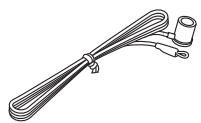
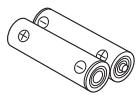
Y6eIHTecb, YTO B KOMIIJIeKT IIOCTaBKN H3JeJIINBAxOJAT CJIeIyUIIHe IInHaJIeJXHOCTH.
Nybld
AM-aHTeHHa
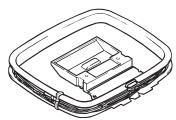
FM-aHTehHa
BatapeiKu (x2) (AAA, R03, UM-4)
Повторно нажимая 3у КнОПКУ, можно Вьбрать OДИН H3 5 уров breeярков.
#
3a NaactpoKa coXpaHHTcTaJaKe B cIyUae BbIKJIIOueHnna yctpoCTBa.
⑤ DISPLAY
Длп пдклоченя 3аиомнанюгустpoиства USB (c.23) ил iPod (c.21).
16 CenekTop INPUT
④Инданкаторы Кожонок
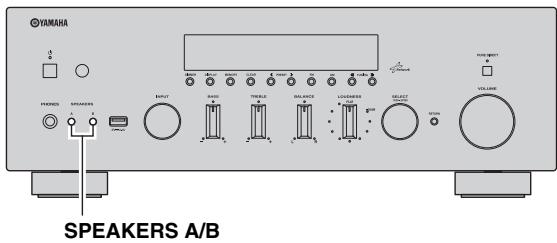
INHINKAtOp "SP A" 3aIogapaeTc, ecJIn aKTHBnPOBaH bblOc nIHHaJIa Ha KOJIOnKH SPEAKERS A,a INHINKAtOp "SP B" 3aIogapaeTc, ecJIn aKTHBnPOBaH bblOc cnIHHaJIa Ha KOJIOnKH SPEAKERS B.
⑤ SLEEP
3aropaetcpiu BkJIIOueHHOM TaMepe cHa.
(6) MUTE
MnraT Bo Bpem npnIpyuHenn aynocnHaJa.
⑦ HndnKaTOp rPOMKoCTN
HcIOJIb3yETcIJIa OTO6paJKeHHa TeKyuIe IprMkoCTH.
⑧ HndnKaTOpbl Kypcopa
ПокаьВаIoТ pa6оТаIOIIHe B HаCTОIIeE BpeMЯ KJIaBHIИ Kypcopa.

MoJHo H3MeHnTb JApKoCTb DnCIIpeIepeDHeI NaHeJIH HaxKaTHEm KHOIIKN DIMMER Ha NjIbTe DY (c.8).
3aHnaHeJIb
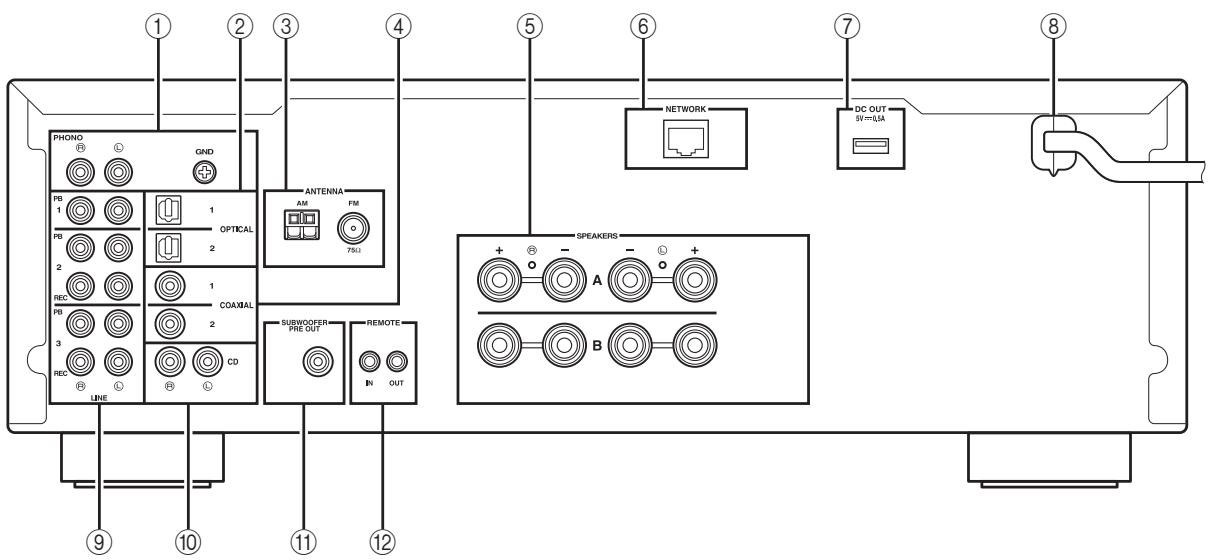
① THe3da PHONO
Дя полклоченя К ронгрывателю (c.10).
② THe3da OPTICAL 1-2
JIJIIOJIKJIIOUeHnKaayINOKOMIIOHeHTaM,OCHaIIeHHbIM IIΦpOBbIM OIIITNuEcKm BbIXOIDHBIM pa3bEmOM (c.10).
③ Pa3beMbl ANTENNA
Для подклочени КаHTehHHAM FM n AM (c.12).
④ Геозда COAXIAL1-2
JIJIIOJIKJIOUeHnKayINOKOMIIOHeHTaM,OCHaIIeHHbIM IIΦpOBbIM KOAKcHaJIbHbIM BByXOINbIM pa3beMOM (c.10).
⑤ Pa3beMbl SPEAKERS
Длг ПОдачи ППТангь Ha aydno- И ВиДeoоборуДоване Yamaha. Информашио O ПОДКЛЮЧЕHNСМ.ВИНСТруКИИΝΙΟЗКПЛУАТAUHIN aydno- И ВиДeoоборуДованя.
⑧ CnIOBOI Ka6eJIb
Для ПОДКЛЮЧЕНЯ K HaCTeHHOи рОЗТKE ПЕмEHHOrTo TOKa (c.13).
(9) THe3da LINE 1-3
Дя ПОДКЛЮЧЕНЯ K aHAJOROBbIM ayDIOKOMПОHEHTaM (c.10).
10 THe3da CD
Дя подклочени К CD-прогговateлLO (c.10).
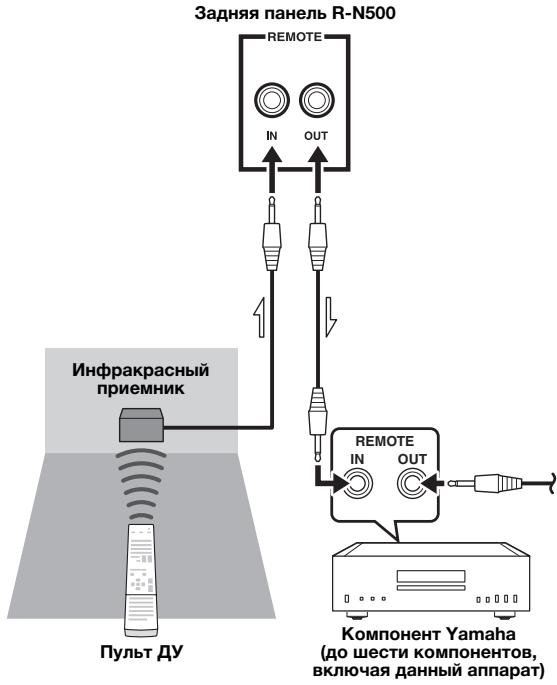
Mожно ПОДКЛЮЧИТьdo Д ecтн KOMПОHEHTOBYamaha (ВКЛЮчая данньй aППараз).
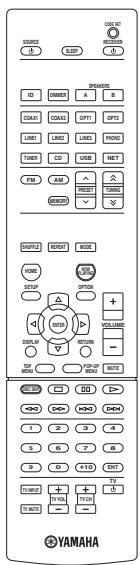
IyIbT IY
B 3TOM pa3IeJIe OINc6bIAHOTcYhKcIIIN BCEX KHOIOK IIyIbTa IV IJIy yIpaBJIeHHN 3THM aIIIapaTOM IIN IpyrHM KOMIOHeHTaMH IIpoH3BOJCTBa KOMIIAHNN Yamaha IJI IN dpYTHx IIPOH3BOJNTeJIe.
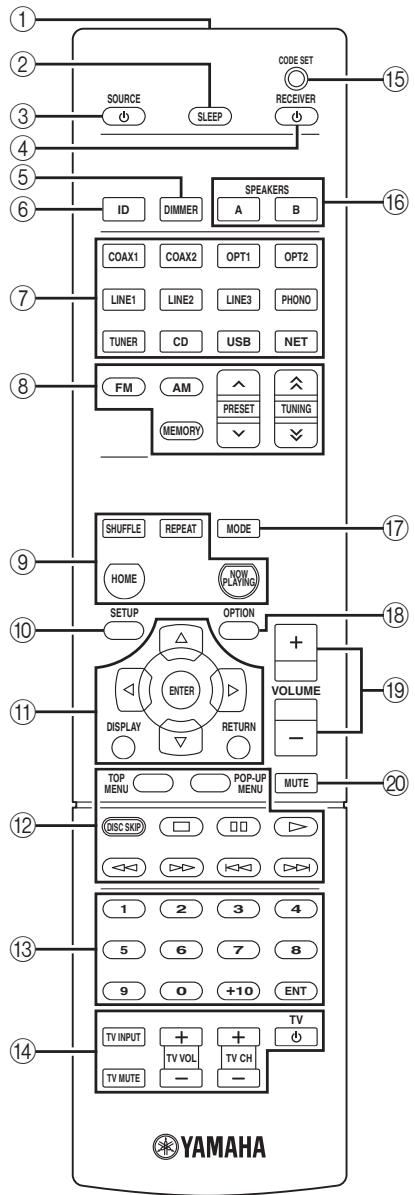
ПиЗВОЛЯЕТ БИБРаТВ-BXOД, рeгУЛнроватыуоьп Грмкости Н ВИПОЛЯЕТ ДPyrgе операци Дя TB (c.36).
15 CODE SET
Дя пдклоченя 3ааннсьlaоихуадиocтбнспьлзуюсггнeзda LINE 2-3 (REC).Черз отнгнгнэда bbloячсяанлоговье aydnochngalby, bblopahnble B kaucectbe BXOДЯИЕСHнla.
PpimcyaHn
- Исторы-line 2-3 (REC) долько подд подд подд подд подд подд подд подд подд подд подд подд подд подд подд подд подд подд подд подд подд подд подд подд подд подд подд noctpoiCTB.
- EcJIN B KaueCTBe HcToUHnKa BXoHOrO cHrHaJa Bb6paH LINE2, BbXoHNoy ayuHocnHraJa chepe3 rHe3da LINE 2 (REC) 6yJeT npHrJyIeH. EcJIN B KaueCTBe HcToUHnKa BXoHOrO cHrHaJa Bb6paH LINE3, BbXoHNoy ayuHocnHraJa chepe3 rHe3da LINE 3 (REC) 6yJeT npHrJyIeH.
Повлоченьkoнонok
Hactpoika mmpeda hca koloHOK
IIO yMOJIyauHHIO aIIIapat HacTPOeH Ha IcIOJIb3OBAHHe KOJIOHOK c COIpoTHBJIeHHem 8 OM. IIpN IOIKJIIOUeHHH KOJIOHOK Ha 4-6 OM ycTaHOBHTe COIpoTHBJIeHHe KOJIOHOK B IOJOKeHHe “4Ω MIN”.
1 Nepei noeknueHem KOJHOK noeknouHTe cnoBOI Ka6JIb K HactEHNO po3etke nepemehoro Toka.
2 YdeprKnBa KhoNky RETURN Ha nepeDHei nAHeI, HaxMnte KhoNky (nTuHne).
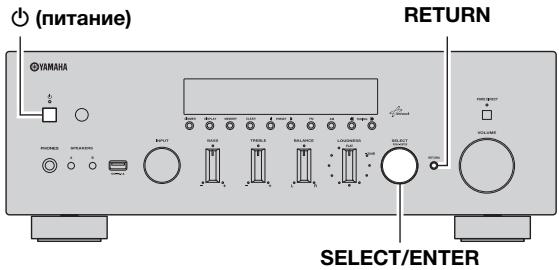
3 y6eHTecb, YTo Ha nepeDnei naneJIn oTo6paxaetc coo6eHne "SP IMP."
SP IMP. "80MIN
4 Haxmnte SELECT/ENTER, TTo6bI Bbl6paTb 3HaueHne "4Ω MIN".
5 Haxmte KhoNky (nntaHne), YTo6bl BbIKNoHTb aannapA, n N3BLeKnte n3 HacteHHoI po3etKn nepemeHHoro TOka cnloBoi Ka6JIb.
Bce rTOBO IJII IOIKJIIOUeHnKoJIOHOK.
ПоdkлоченkeКабелколонok
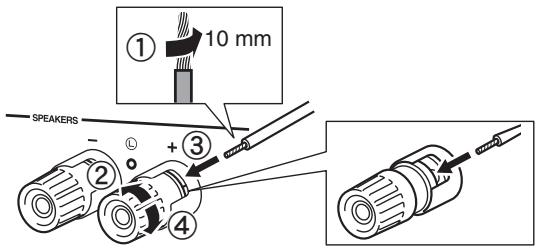
Ka6eJIIN KOJIOHOK COCTOHT H3 IByX IIPOBOJHHKOB. OJINH IOIKJIOUaetcK KOTPiUaTeJIbHOMy (-) pa3bEmy aIIIapataH KOJIOHKN, aIpyrO - K IIOLOKHTeJIbHOMy (+). EcJIN IIPOBOJa HMeIOT pa3HBn ICBET, YTO6bI HX HeJIb3Я 6bIJO IIpepeIyTaTb, IOIKJIOUHTe UepHbI IIPOBOJ K OTPiUaTeJIbHOMy pa3bEmy, aIpyrO IIPOBOI - K IIOLOKHTeJIbHOMy.
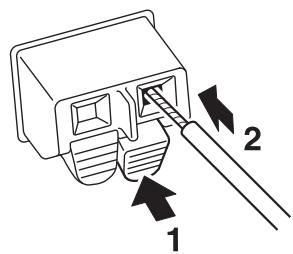
① CHHMMTE pH6JIH3HTeJIbHO 10 MM H3OJIaHH Na KOHua Ka6eJIa KOIOHKN HaIeKHO cKpyTHTe OROJIeHHbIe YaCTH IIPOBOIOB.
② OTKpyTHTe pa3bEm Ha KOJOHKe.
③ BcTaBbTe OroJIeHHbIe IIPOBoIa Ka6eJIa KOIOHKn B IeJIb Ha 6oKOB0B CTOpOHe pa3bEma (IIpaBOB BEPxHEHJIN JIEBOI HnXKeH)
④ 3aTЯнITE pa3bEm.
■Повкlioуене сnomоью кабеля Bi-wire
IIpi IIOJIIOHHeHH C IOMOJIbIO Ka6eJIa Bi-wire 3Byk KAHAJa HN3KOuACTOTHO TINHAMKa OTJeJIeH OT COeIHHeHHORO KAHaJa cpeIHeuactOTHO R BbICOKoAuctOTHO DnHAMKOB. DnHAMKN, IIOJIepKHBaIOUHHe IIOJIIOUeHHe C IOMOJIbIO Ka6eJIa Biwire, OCHaIeHbI YcTeBIpBmJ pa3bEmAMH C KJIeMMamH. C IOMOJIbIO 3THX DBYx Ha6OpOB pa3bEmOB 3BYK DnHAMKOB MOKHO BbIBODHT IO DByM He3aBNCMbIM KaHaJIaM. C IOMOJIbIO 3THX CoeIHHeH NINHAMNK cpeDnHX NBICOKHX YCACTOT MOKHO IIOJIIOUHTb K ODNOMy Ha6Opy pa3bEmOB, a DnHAMK HN3KHX YAcTOT-K JpyrOMy Ha6Opy pa3bEmOB.
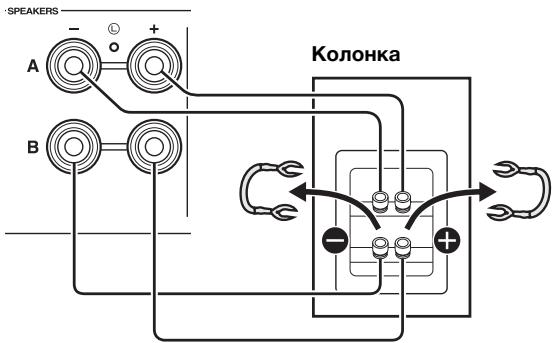
DaHHbI annapaT
AHaIIOrHnHbIM 6oP3aOm IIOJIKJIOUHTe Ka6eJIH DHHAMHKOB K npyromy Ha60py pa3bEmOB.
PpmeaHne
Пи ПОДКЛЮЧЕн И спОМоцью Ka6eЯ Bi-wire ChHmHTe IpePbIyKN HJIIN Ka6eJIIN DnHaMnka.

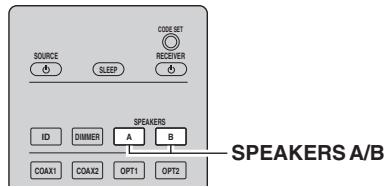
Дянпюльбоваян рдклоченс помоью кабел Bi-wire NaжмITE KHOПКИ SPEAKERS A И SPEAKERS B Ha pepeДийпаимп ИИ ПЛьт ДУ tak,чTOБы 3aIropeJIHcь HnДИКaTOpb SP A И B на дсплeepepeДийпаим.
Повлоченье archtenдидаэнfa FM n AM
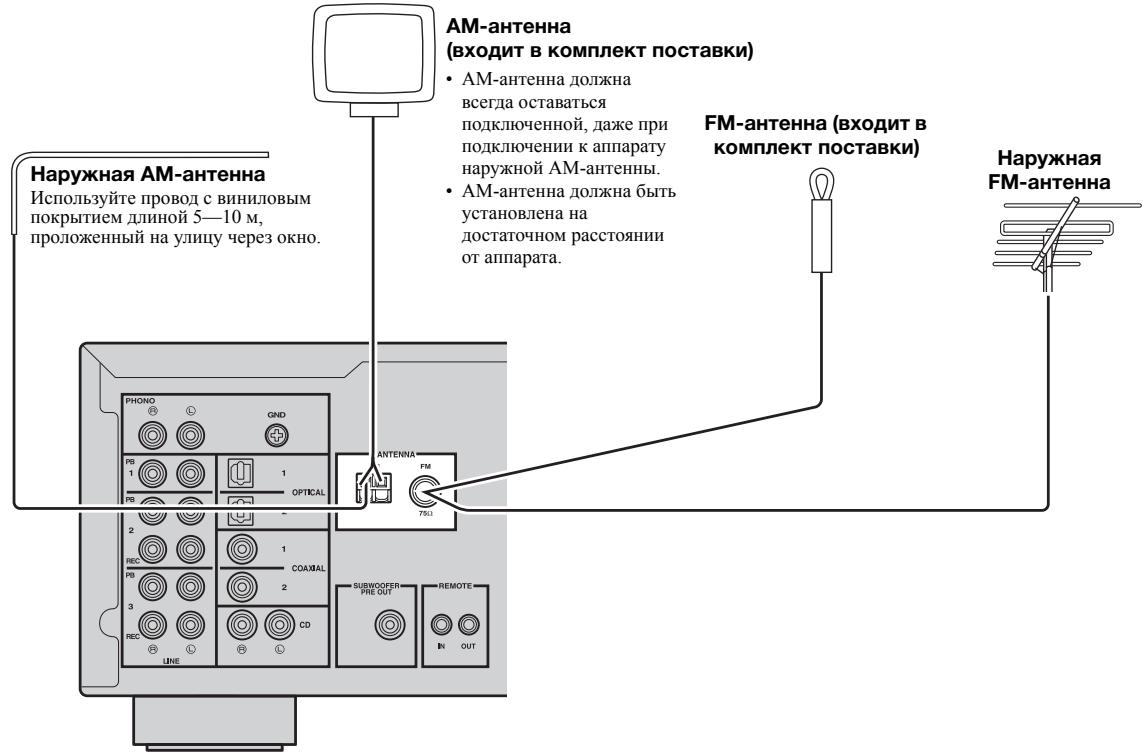
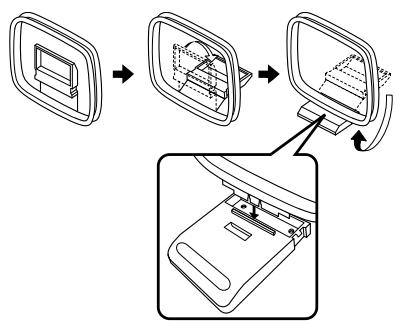
AHTeHHbI IJII IIPIHMeBAeIHnB IINaIIa3OHe FM I AM BXoJrT B KOMIIJEKT IOCTaBKn IaHHoro aIIIapata. B IeIOM 3TH aHTeHHbI OBeCIIeUHBAIoT IIPIHem CInHaJIa IOCTaTOuHOI cHJIbI. IIOKJIIOHTe KaJyIO H3 aHTeHH K COOTBeTcTBYIOIeMy pa3bEMy.
PpMueaHne
PnIIOXOM KaueCTBe IprHema yctaHOBHTe HapyKHyO aHTEHNy. IJIaIOUyeHHa 6oJIe e IOJpObHO INHΦOpMauHN O BHeIHHX aHTEHAX o6paTHTeCb K 6JIHKaIIeMy ABTOPH3NPOBaHHom yAMA hIN B cepBcHbI ΒeHTp.
C60pka nocTabJrEmoAM-aHTeHHbI
IopoKJIouHeHne npoBOIOB AM-aHTeHHbI
PoiKJIIOUeHne K CeTN
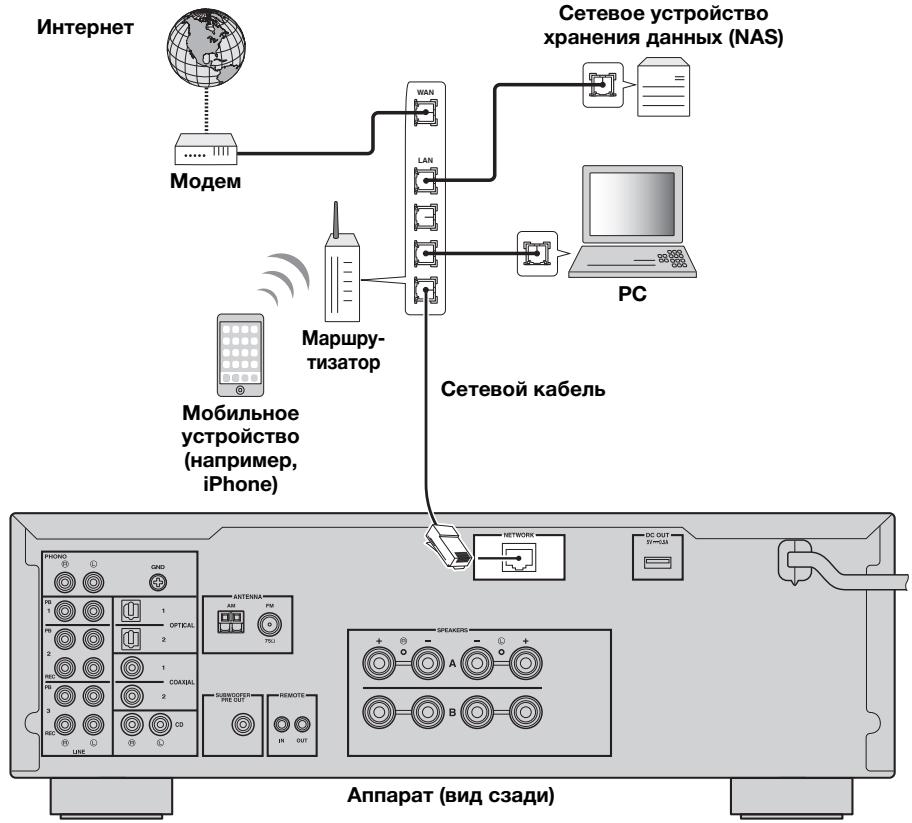
Bb mokeTe IpocnyiHbTa h a anIapate HHTepHET-paIIOCTaIHIN HJIM My3bKaJIbHbIe aJIbI, KOtOpBIE xpaHrTcHa MeMa-cepBepax, TaKHX KaIK N ceteBOE yctpoIcTBO xpaHeHHaAHbIX (NAS).
Дя coeHHeHnma MapuHTaTopa n daHOrO aIIIapata HcNoJIb3yIte HeMeIoHnC8 B IpoJaKe ceTeBoi Ka6JIb STP (CAT-5 NJIH 6JIe e ckOpocTHoN Ka6JIb IIpIamoro IIOKJIIOUeHHN).
中
-Пин Ипользовани Марштугизатopa, пдлоржваоцeroфункшю DHCP, сетевы паамерту (IP-apecи T.п.) 6удут ha3нayechьи aiпapату abTomatчески, t. e. Heo6xodmocthn Hab相对较ь сетевы паамерту. Het. EcJIN BaIII mapштугизатop He пдлоржваet Функшю DHCP ил BiXOTHTe Hab相对较ь сетевы паамерту bpyHyIO, BblIOJIHITe Hab相对较йу сети (c.32).
- Bb MoKTe IpiOBepHTb, IIpaBnJIbHo JIN Ha3HaueHbI yctpoiCTBy ceTeBbIe IapAmetpbI (HaIIpHmep, IP-aIpec), B IIyHKTe "Information" (c.32) MeHIO "SETUP".
Ppmeuahna
- HeKOTOpBle IIpOgPamMbI 3aIIHtB IaHHbIX, yCTaHOBJeHNbIe Ha IIK, HJIIN HAcTPOJKN 6paHIMay3pa cTeBbIX yCtpoiCTB MOryt 3a6IOKIPoBaTb IOCTyIINaHHORo aIIHApata K cTeBBIM ycTPOiCTBAM HJIIN HInTEPhETy. B TakHX CIIyuaX BbIOJIHNHe HAnIEJaIHyO HAcTPOhky IIpOgPamM 3aIIHtB IaHHbIX HJIIN 6paHIMay3pa.
KaJbIyH3 cepBepOB DoJIKeH HaxOHTbc8 B ToH Je IIOcETH, TTO H cAm aIInapaT.
-ДлгИнсIOЛьзOBaHHЯДаHHо сIужбычep3ИНтерHET HACTOЯTeJIbHO peKOMeHДуem ИСПЛьЗОВаТь IINpOKОПJOLOCHOE coeINHeHne.
Поклоченье Кабеля рпань
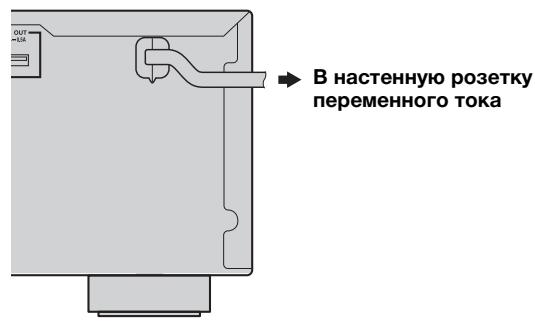
IocJIe TOrO KaK BbIIeYKa3aHHBIE NOIKJIIOHeHn6yIyT BbIIIOJIHeHbI, BCTaBBTe ChJIOBOI Ka6JIb.
BocnpoN3VeDeHne
BHIMMAHVE
IIpnBocippon3BveHenn KOMIaKT-DNCKOB, HcIOJIb3yIOUHX texHOLOrHIO DTS, cJeIyET CO6JIHOATb OOC6yIO OCTOPOKHOCTb. Bpe3yIbTaTe BOCIpOHN3BVEHNN KOMIaKT-DNCKOB Ha OCHOB texHOLOrHIN DTS Ha IPOHrpBaTeJE KOMIaKT-DNCKOB, He IOIeepKBAHOIIEM TexHOLOrHIO DTS, 6yIeT CJIbIIeH JINIIb IIYM, KOtOpbIM MOKeT IOBpeINTb INHaMHKN. Y6eIHTecb, YTO IPOHrpBaTeJIb KOMIaKT-DNCKOB IOIeepKBAeT BOCIpOHN3BVEHNE KOMIaKT-DNCKOB, HcIOJIb3yIOUHX texHOLOrHIO DTS. Kpome TOrO, IpeEi TeM, KaK Naatb IpcOJyIHNaHHe KOMIaKT-DNCKA, HcIOJIb3yIOUero TexHOLOrHIO DTS, IPOBepbTe yPoBeHb TpOMKOCTn 3Byka IPOHrpBaTeJI KOMIaKT-DNCKOB.
Bocnpon3BeDeHne 3Byka nCTOHHKa
(NTaHne)
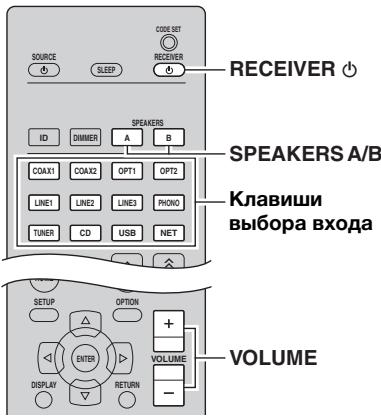
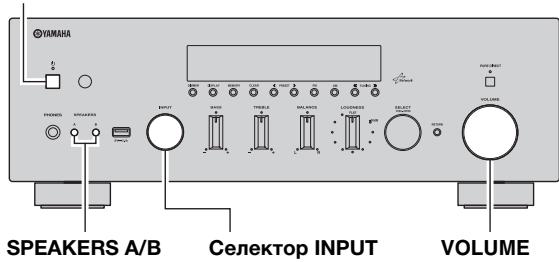
1 HaxmTe KhoNky (nHTaHne) Ha nepedHe nHaHeI (nII KhoNky RECEIVER 念 Ha npIbTe DY), YTO6bl BKNIOHTb DaHHbI annapat.
2 ПовернITE сeledКTop INPUT ha nepeDnei NaHeI (Hn HaxMITE oDHy n3 KHOJOK BbI6opa NCTOuHnKa BXoHOrO CnHaJa), YTO6bl BbI6paTb NCTOuHnK BXoHOrO CnHaJa ДЯ пocnyuBaHn.
3 HaxmTe KhoNky SPEKERS A u/uINn SPEKERS B Ha φpoHTaJIbHoi nAneJIn uUu npJIbTe y, UTO6bl BbIbpaTb DnHaMnKn A u/ nn DnHaMnKn B.
IIpn BVKJIIOUeHHH HApOpa IINHAMKOB A INIHN HApOpa IINHAMKOB B Ha IINCIJIeepeIHeI IaHEIIN OTO6pa3HTcR HINIKaTOp SP A INIIN SP B COOTBETCTBeHHO (c.6).
PnmeuHna
- EcJIN HcIIOJIb3yETcO OINH Na6Op DHHAMHKOB, IOKJIIOHoeHHbIX C NIOOMIIbIO Ka6eJIa Bi-wire, INH HcIIOJIb3yOTcR OINHOBpEmEHNO IBa Ha6opA DnIHAMIKOB (A IN B), y6eJIITcE b TOM, qTO Ha IINCIIJIe IpeIeHne INaeJIIn OT6paKaHOTcR HNIIKAtOpB SP A IN SP B.
-Пин ИсплбзOBAHн HayшнКOB bIKJIOHHTeДИHAmKN.
4 Hauchnite Bocnpon3BeDeHne nctouhka.
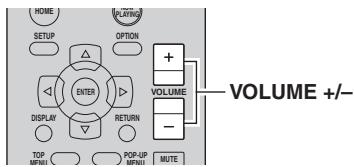
5 Дянастори уровь громкости 3Byka uспобзутpeperулгop VOLUME ha nepe徳н панели (илн нахмпт конку VOLUME + / - Na npльte DY).
Mожно ВьиюлпгьН Habстpoун Temбра с помоььу Perулг�торь BASS, TREBLE, BALANCEи LOUDNESSиипешклочаел PURE DIRECT на пешдneи паенл.
6 HaxmTe KhoNky (nTuHne) Ha nepeDnei naHei (uIn KhoNky RECEIVER 念 NaIbTe Dv) Ira 3aBepSeHnnaPabOToI c DaHHbIM yCTpOiCTBOM npeBeDuTE erO B pexM OxNiDaHn.
■ Истороб Avenueперашистая PURE DIRECT
HAnpaBJIaET BXOJaIe He CnHaJIbOT HcIOJIb3YeMbIX ayINHOCTOuHHKOB TaK, YTO BXOJaIe He CnHaJIbMIHyIOT peYJITOpBI BASS, TREBLE, BALANCE u LOUDNESS, N36eKaB TaKHM O6pa3OM KaKHX-JIN6o NcKaKeHn ayINOCnIHAIIOB I ObecIeHuBaMaKChMaJIbHO uNCTbI 3ByK.
3arotncnHnNkatapPURE DIRECT n nnCnIe IpeJeHei IIaHeJIN BbIKIOHNTcyee3 HeckoJIbKO cekyH.
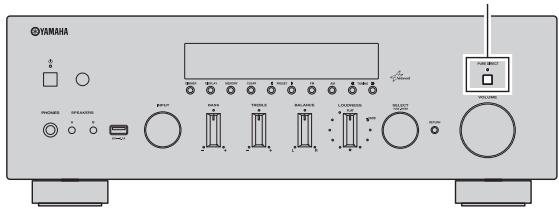
Pepekluoyateb PURE DIRECT
PpMeeaHna
- PeryjTOpBb BASS, TREBLE, BALANCE n LOUDNESS he pa6oTaHOT, ecIN BKJIIOHeHa yHKIIa PURE DIRECT.
- Θанстpoиka coхpaHNTcЯ ДамkeВсIJyuae BbIKJIOueHnIy cTpoiCTBa.
HactpoKa c nomoBIO peyIaTOpOB BASS u TREBLE
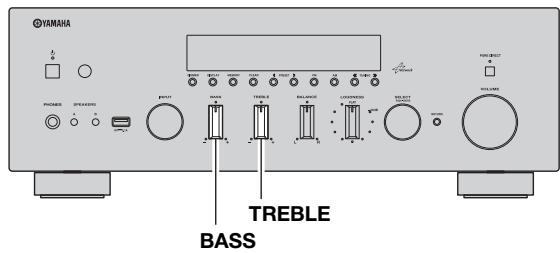
C IOMOIIbI OpeRyJIaTOpOB BASS H TREBLE OcYIeCTBJIaETcH NaCTPOJKa TeM6pa B o6JIaCTN BbICOKHX HnH3KHX YAcTOT. B IeHTpaJIbHOM IOJIoJKeHH N o6ecIeHNaETCs IIOCKa XapakTePrcNTHa.
BASS
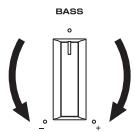
EcJIN KaKeTcY,TO 6acOB (HN3KouchOTHOrO 3Byka) HeIOCTaTOUHO, yCNJIHTb HX MOKHO BpaIeHNEM peryIITopA IO YacOBoi CTpeJIke. EcJIN 6acOB cJINIKOM MHORO, JIA Ix UMeHbIeHHN IIOBepHInTe peRyIITOP B IIPOTHBOIIOJIOKHOM HAnpAbJIeHHN.
Дианэзов Perулнорвк:ot-10ДБdo+10ДБ(20Γι)
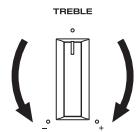
TREBLE
EcJIN KaKetcY, YTO BbICOKHX cACTOT HeIOCTaTOHNO, ycJIHTb HX MOKHO BpaIeHNEM peryJIaTOpA IIO yacOBO CTpeJIke. EcJIN BbICOKHX cACTOT CJIHIKOM MHORO, IJI IN X yMeHbIIeHNIE IOBepHnTE peryJIaTOp IIPOTNB yacOBO CTpeJIKN.
Дианэзов peгуларовkn: ot-10дБdo+10дВ(20KΓι)
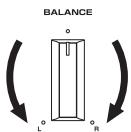
HacrpoKa c nOmoIbIpeRJIaTopa BALANCE
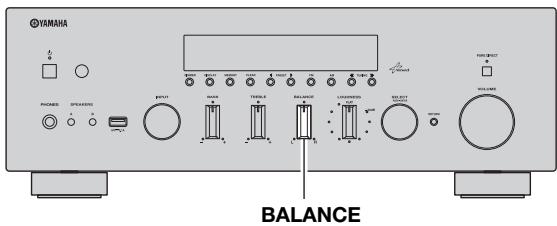
PeryIaTOp BALANCE yIpaBIAeT 3ByKOBbIM 6aJIaHcOMJIeBOI H IIpaBOI KOIOHOK IJIa KOMIIeHCAIIIN pa3HNIIbI rPOMKoCTH, BbI3BaHHOi pacIOJIOJKeHHeM INIHAMIKOB IJIIN XapaKTePnCTHkAmN KOMHaTbI, B KOTopoI ocUIIeCTBJIaeTcI pOcJIyIINBaHHe.
Hacrpoika c nomoosbjo peryIaTopa LOUDNESS
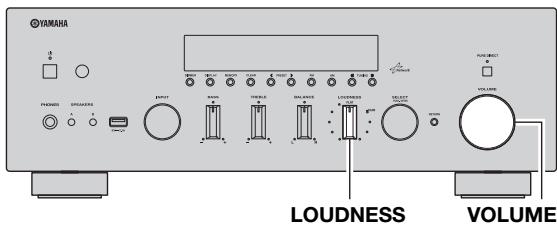
CoxpaHeHHe IIOJIHOrTOHaJIbHOrO DnIaIIa3OHa IIpiN JIO6OM yPoBHe rPOMKoCTH, 6JIaIOrApA YEmy KOMIIeHCnpyETc CHNXeHHe YUcTBHTeJIbHOCTH CJIyXa K BOJHAM BbICOKHX H HH3KHx qactOTTHbIX DnIaIIa3OHOB IIpi Hn3KOM yPoBHe rPOMKoCTH.
BHIMAHNE
EcJINIpeKJIIOHouaTeJIbPURE DIRECT haxoJntcB O BkJIIOueHHOM IOJIOKeHHn, a peryJIaTOp LOUDNESS ycTaHOBJeHaONPeJIeHHbI yPOBeHb, BXOJaIIne cHrHaJIb MmHyOT peYJIaTOp LODNESS, YTO IIpHBOIH K BHe3aIIHOMyBEJIHcHHeHHIO yPOBnI rPOMKOCTN 3Byka. Bo H36eKaHHe IOBpeKJdeHHcJIyXa HJIIN IINHAMIKOB, O63aTeJIbHO HaKMHTe peKJIIOUaTeJIb PURE DIRECT IocJIe UMeHbIeHHn yPOBnI rPOMKOCTN 3Byka HJIIN IocJIe IIOBepKn IpaBnJIbHOCTn HacTpoJKN peYJIaTopa LOUDNESS.
1 IpeBéuTe peYIaTOp LOUDNESS B noLoXeHne FLAT.
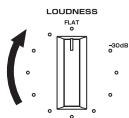
2 ПовернITE рergyларop VOLUME ha nepeidnei NaHeI (Hn HaxMITE KhoNKn VOLUME + / - Ha npJIbTe D), YTO6bl 3aDaTb MaKcImaJIbHbI yPOBeHb rPOMKocTN 3ByKa, KOToPbI 6yDeT NcNoJIb3OBAtbcr npn IpocLyuINBaHN.
3 Поворачи bailуpepernyaToP LOUDNESS, noka He 6yudetdoCTurHyTa Hxhna rPOMKocTb.
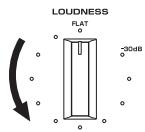

IocJIe yctaHOBKn IIOJIOKeHnpeyJIaToppa LOUDNESS IpocJIyIINBaIte My3bIky, KOHTPOJIInpyr yOpBeHb rPOMKoCTn c IIOMOIIbOpeyJIaToppa. EcJIn 3ΦΦeKT hAcTPOiKN peYJIaToppa rPOMKoCTh LOUDNESS cJIINIIKOM cJIbHbI nIin cJa6bi, IOBTOpho hAcTpoIte IIOJIOKeHne peYJIaToppa LOUDNESS.
ИспOLSьовни Таймера сяцeropeжima
C IIOMOIbIIO 3TOI OyHKUIN OCUJIeCTBJIaETcHACTPOJKa DaHHoro aIIIapata DJII IpebeOJa B peKHM OKNJaHNIO INCTeueHnIO HeKOTOPORo BpeMeHH. TaIMep CIIaIero peKHM yIO6HO HcIOJIb3OBAbTB CHTyaIINx, KOITda HUJKHO ycHyTB, a aIIIpaAT B 3TO BpeMg OCUJIeCTBJIaET 3aIIINc b JIn BOCIIpON3BVeDEHne HCTOUYHnka.
PnmuMeaHne
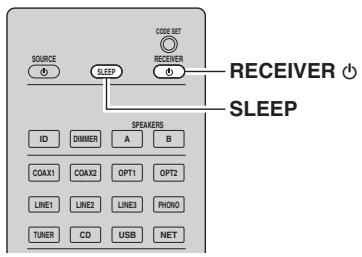
Taimep cIIIeero peKMa MOKHO yCTaHOBTb JINIIb C IIyJIbTa IY.
1 HaximMaTe KhoNky SLEEP, YTo6bI Bbl6paTb 3NaueHne BpeMeHn, Upe3 KOtOpoe annapaT nepeiDeT B pexIM OxuHaHna.
IocJIe KaKJIOrH NkaTnH KHOIIKN SLEEP, 3naueHHe Ha IINCIJIee IpeEJIHe IIaHEJIb 6yIeT H3MeHArTbcra, KaK IOKa3aHO HnKe.

Прин Habсторke 3начени Таймера спялero рекима Индikatop SLEEP mngaet.
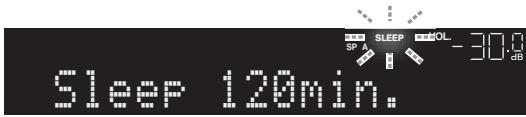
IocJIe 3aBepHEnnHaNcTpoKn TaMepa 3aGopHTcN HdNKaTOp SLEEP Ha dncJIee NepeDHei NaHeJI.
#
-ДлготКЛюЧЕнТаМераспЯгeropeжнмБыберпerte 3начене"SleepOff".
- Hactpoika taHmepa cIJIeero peKHMa taKke moKet 6bITb OTMeHeHa c IIOMOUbIO KHOIIKN RECEIVER 念 Ha IIyIte YU, YTO6bl IpeBeCTn DaHHoe yCTpoiCTBO B peKHM OKHdAHNIA.
Hacrtpoika FM/AM-paiano
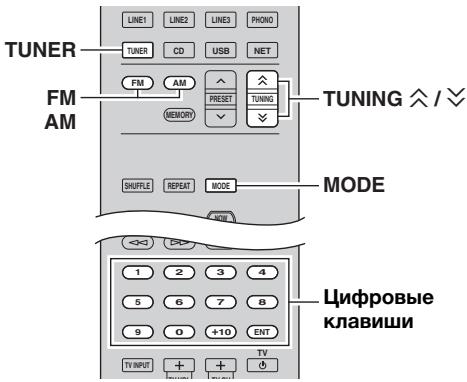
1 HaxmTe TUNER yTo6bI Bbl6paTb TUNER BaKaueCTBe NcTOUHnKA BXoDHorO CnHaJa.
2 HaxmTe KhoNky FM uIn AM dJa BbI6opa dHaana3OHa npHema (FM uIn AM).
3 HaxmTe u yedePxuBaIte KHONKU TUNING 公 / 6oJIe 1 cekyHdbI, UTo6bl Haatb HactpoiKy.
Дян actpoiKN Ha 60JIe BbICOKyIO YacToTy HauKMHTe KHOIIKy A.
Дян actpoKHa 60JIee Hn3KyIO qactOTy HaKMHTe KHOIIky.
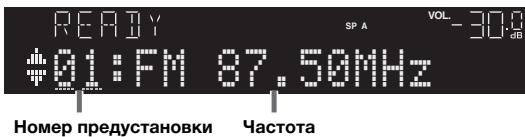
Hactota IIpHHMaemO paIIOcTaIIHN OTO6paKaetcHa IINcIIeE IIpeIHeI IaHEJI. Bo BpeM IIpHema BeIaHn 3aIropHTcN HINdkaTOp "TUNED" Ha IINcIIeE IIpeIHeI IaHEJI. Bo BpeM IIpHema BeIaHn 3aIropHTcN HINdkaTOp "STEREO" Ha IINcIIeE IIpeIHeI IaHEJI.
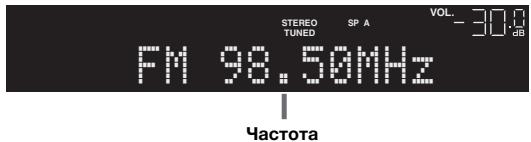
Пипocушванн paДиocтаннВ cTepeофончeckom рекима Na pepeДийпаели 3aropHTснДИКаTOp STERO.
АВТOMATИЧЕСКА НAcTpoиka npedуctaHOBOK (TOЛькОДЯ CTahцИВ Диana3OHe FM )
C IOMOIIbIyHKnH aBTOMaTHueccko IIpeUCTaHOBN K cTaNIM MOKHO aBTOMaTHuecKn coXpaHaTb FM-CTaIHIN B CINCKe IIpeUCTaHOBOK. C IOMOIIbIO 3ToI yHKn H daHHbI aIIIapAT aBTOMaTHuecKn HaCTpAHBaETc H aFM-CtAHIN C HANBOJIee CHJIbHbIM CHTHaIOM I coXpaHaNET CINCOK N3 40 TaKHX CTaIHIN. 3aTeM JIO6yIO IIpeUCTaHOBJIeHHYIO CTaIHIN MOKHO C JIEKOCtBIO BBi3BaTb, Bbl6pab HOMep IIpeUCTaHOBNK.
PnmuMeuHaH
- EcJIN IIpncBOINTb cTaHcHn HOMeppeDyctaHOBKN, KOtOpbl yKe IIpcNcBOeH npyroTcHaHcHn, 3Ta cTaHcHna 6byTe Ipe3aHncaHa HOBoi.
EcJIN cHnHaI coXpaHЯeMoI cTAnHnCJIa6,IIIOpObYIte coXpaHHTb eB CInHKe IpeDyCTaHOBOK BpyHyI.
#
FM-paHIOCTaHIIHH,3aHeceHHbIe B CINHcOK IIpeUcyTaHOBJIeHHbIX B aBTOMATHueCKOM peKHMe,6yIDYBOcIIPOHN3BOJNTbcR B cTepeOfoHNueCKOM peKHMe.
ToIbko paIIOcTaHIN, IIOJIeKJHBAIOIIHe BeIIaHHe B Radio Data System, aBTOMaTHUeCKn coXpaHAnOTc npH HIOJIb3OBAHH fYHKIIHH Auto Preset.
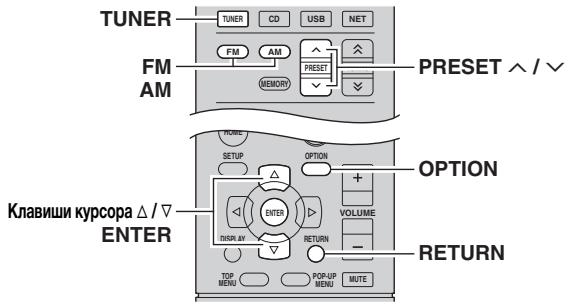
1 HaxmTe TUNER UTo6bI BbI6paTb TUNER BaKeCTBe NcTOUYHka BXoDHoro CnHaJa.
2 HaxmTe KhONky OPTION Ha nyIbTe y. IIOBtce MeHIO "OPTION" (c.30).
3 C NOMOJIbIO KHOJOK / BbI6epITe NyHKT "Auto Preset", a 3aTeM HaxMtE KHOJky ENTER.

AnnapaT NaHHeT cKaHnPoBaHne FM-ДиHa3OHa uepe3 5ceKyHД, NaHnHа C caMOro Hn3KOrO 3HaueHnAДиHa3OHa.
YTo6bI Naatb cKaHnpOBaHHe cpa3y, yJepKHBaiTe KJIaBnIy ENTER.
中
-ДоHAчалсKaHHPOBaHnMoKHO yKa3aTb HOMep IeRBOIпpeUcTaHOBKN, KOTOpYIO cJIeUyET hCIOJIb3OBA Tb, c NOMOIIbHO KHOIOK PRESET / or KJIaBHI Kypcopa ( /) Na IIJIbTe IV.
-Длготмehыckeанрobahnaн haKMHTe KHOIIky FM,AM HJIH RETURN.
IocJIe 3aBepHHeHHcKaHnpOBaHHa Na 3KpaHe OTo6pa3HTcra HnDnKAtOp FINISH", a 3aTeM nHcIIeBepHeTcB HxCOJHOe COCToHHe.
Pуная настюкaNpeДуСТановOK
BpyHyIO MOKHO coXpaHHTb IO 40 FM/AM-CTaHIIIN (Bcero 40).3aTeM JIO6yIO IpeJycTaHOBJIeHHyIO CTaHIIO MOKHO CJIeKoCTbIO BbI3BaTb, BbI6paB HOMep IIpeJycTaHOBKn.
CoxpaHeHne paIIOCTaHcN IN BpyHyIO
Bb6epHe cTaHnIO BpyHyIO H coXpaHHTe ee IIOI HOMepOM IIpeYucTaHOBKN.
1 Cnéduǐte mHcτpykζηm B pa3dèle "Hactpoɪka FM/AM-paɪnó" (c.17), yTo6bI hActpoɪtb JænaeMyu paɪnocTaɪnó.
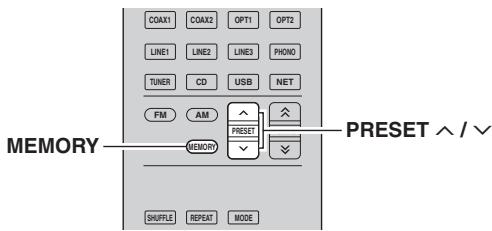
2 ydepxBaIte KhoNky MEMORY 6oJee 2 cKeyn.
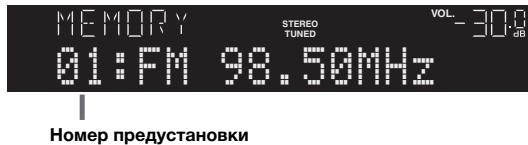
Припорвом coхраанньбога радиocтанць 6удет coхраанна пл Homepom пpeydctahOBkn "01". После зтого кждая вьбога радиocтанць 6удет coхраанна пл слдуюшим He3aHЯтым (Hнспльзуевим) Homepom пpeydctahOBkn, KOTOPь слдуET 3a послдунm coхраанньHomepom.
#
YtO6bI Bb6paTb HOMep IpeDyuctaHOBKn DJIa COxpaHeHHaKaMHTe KHOIIKy MEMORY OINH pa3 PocJle HactpoiKN HaKeJaemyo paIIOCTaHINIO,HaKMTe KHOIIKy PRESET / YtO6bI Bb6paTb HOMep IpeDyuctaHOBKn, a 3aTeM cHOba HaKMTe KHOIIKy MEMORY.
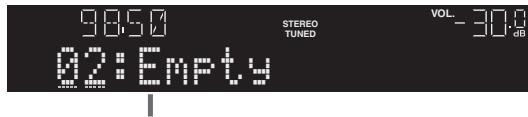
3HaahHHe "Empty"(He nCnOJb3yETc),IIN60 BInONHHETcOxPAHHE NCToTb
BbI3OB npedyctaHOBJIeHHoN CTaHcIM
Radio Data System — Это система песядаи данньх, Испльзуем FM-staцимma MHOгх стpan. Апларат может плунать разлунные тпьдданньх Radio Data System, наразмер "Program Service", "Program Type", "Radio Text" и "Clock Time", слл erо有很大ч点点头 настаню, трансларую radio Data System.
OTo6paXeHne mHΦopMaζn Radio Data System
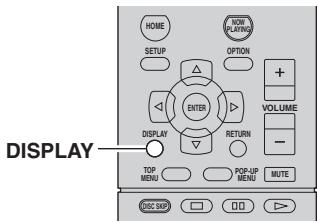
1 HactpoTeCb Ha hyxHyIO cTaHcIIO, TpaHcIpyOuO Radio Data System.

| Program Service | Названке пюграимно службы |
| Program Type | Тил текушип пюграимь |
| Radio Text | Информацnia о текушип пюграимpe |
| Clock Time | Текушие Время |
| Frequency | Частora |
Ppimechane
Coo6eHnna "Program Service", "Program Type", "Radio Text" n "Clock Time" He oro6paKaIOTcA, ecIn paAnocTaHnna He IIOJIepKHeBaET cJyKbBy Radio Data System.
■ ABToMaTnueckn npneM nHΦopMaun OdoPoXHOM dBNXeHN
EcINB KaueCTBE HcTOUHnKa BXOJHO RcHHaJa BbI6paH BapnaHT "TUNER", aIIIapat ABToMaTHYeCKN IIpHHMaET IHΦOpMaIIO O IOpOKHom DInKHeHH. YTo6bl BKJIIOHTb 3Ty fYHKIIIO, BblIOJIHNe TE OINCAHbIe HInKe DeIcTBn IJIA NaCTPOiKN CTaHnHN, TpaHcJIInpyUoIeE INΦOpMaIIO O IOpOKHom DInKHeHH.
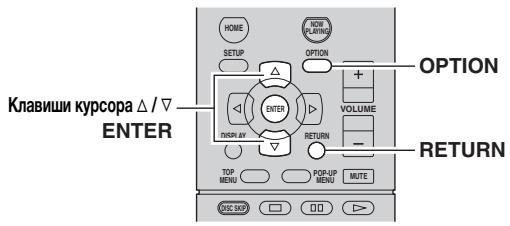
1 EcInB KaueCTBe NCTOChnKa BXoHOro CnHaJa BbI6paH BapnaHT "TUNER", HaxMITE OPTION.
2 C nomoouho KnaBnsh Kypcopa BbI6epnte "TrafficProgram" n haxmnte ENTER.
Понск станцин, Трансларуюшей Инфорmaцию O Дорожногдьжkeин Начнетя че3 5 cekyн. Чтобы наразь поск НemeДлеснг,[eise pa3 habKMHTe Кhoиky ENTER.

- YTO6bI BbIIIOJIHITb IIOHcB BBePx/BHn3 OT TeKyuIeJyAcT0TbI, HauKMITE KJIaBbHIIN Kypcopa ( /) , KOJa OTO6paKaetcR "READY".
-ДЯ OTMeHbI ПОнСka HAnKMITE KHOIIky RETURN. - TektВ cKo6kax 6O3Haayet INHINKaIIH NO Ha INCIIe IpepeHne IIaHeJI.
По OkOHuaHHи ИЗмepeHHЯ ПИМepHO Na 3 ceKHyIbI IIOBHTcJElDyIOIIa HNINKaIIH.
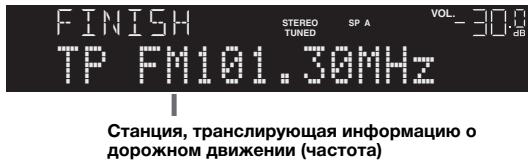
PnmeaHne
Coo6HHe "TP Not Found" oTo6paKaaetcI npHMepHO B TeueHne 3 cekyHd, ecJIn ctaHUnH, TpaHcJInpyIOuHne HHOpMaUH O IdoopKHom DBNKeHH, He NaJdeHbI.
Bocnpon3BedeHne my3bIKn c iPod
C IIOMOIbI Ka6eJIa USB, BxOJaIeRo B KOMIIJIeKT IocTaBKn iPod, MoKHO BOCIpOn3BOJNTb My3bIKy c yCTpoIcTbA iPod uepe3 daHHbI aIInapaT.
PpMueaHne
YcTpoIcTB oPod MoKet 6bIb He OIIpeJIeJHO aIInapaTOM HIN HEKOToBle eO fYHKIIHN MOrT He IIOJIepKINBaTbcB 3aBHCIMoCTH OT MOnEJIH HIN BepCn IIPOrpaMMHOrO 0e6ceuehenia iPod.
PpeHa3NaYeHo dIa
- iPod touch (1, 2, 3, 4 n 5 ποκοληναι)
- iPod nano (2, 3, 4, 5, 6) n 7 IIOKoJIeHHa
- iPhone 5, iPhone 4S, iPhone 4, iPhone 3GS, iPhone 3G, iPhone
- iPad (4 ποκόλην), iPad mini, iPad (3 ποκόλην), iPad 2, iPad
(ПО соктоанно на abryct 2013).
Повл致电устpoистВa iPod
Подклочente iPodК a苹паразу с помошью kaбеля USB, BXOДяшeroВКOMПЛЕКТПОCTавки iPod.
1 PoiKJIIOUHTe Ka6eJIb USB K iPod.
2 PoiKJIIOHTe Ka6eJIb USB K rHe3dY USB.
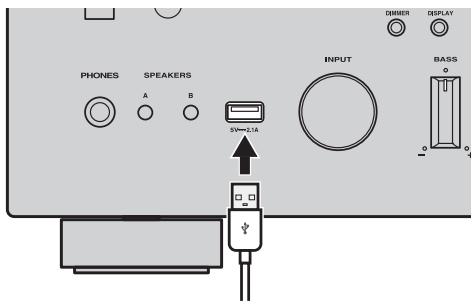
Annapat (Bua cnepea)

中
YcTpoIcTBo iPod 3apJkaeTc, KOrIa OHO IIOKJIIOUeHo aIIIapaty. EcJH anIcapa TycTaHOBnTB BpeKHM OKeHJaHHa, KOrIa OT HeFo 3apJkaeTcYcTpoIcTBo iPod, OHO 6yIeT IIpOIOJIkaTb 3apJkaTbc (Io 4 YacOB).
EcJINIJIIpaMaTePa“NET Standby”(c.32)BMeHIO"SETUP" yctaHOJIeHO 3NaueHne “On”,Ipocecc 3apAdkn 6yJeT IpoIoJIkaTbca 6e3 orpaHnueHn.
PpMueaHne
OrkIIOHauJIte ycTpoIcTBo iPod or pa3bema USB,ecJIN OHO He HcIIIOJB3yETcJ.
BocnpOn3VeJeHne copejxMoro iPod
IynpaBJIeHnCaOJIepKHMbIM iPod n 3aIycca BOCIIPOH3BeDEHnH Heo6XoIHMO BbIOJINHTb CJIeIyUOIIne DeIcTBH.
PnmeuHne
BmecTo cHMBOIOB, KOtOpbIe He IIOJIePKeHBAHOcAIIpaTOM, OTO6paKaiaTeCRA * (IOJIePKeHBAHHe).
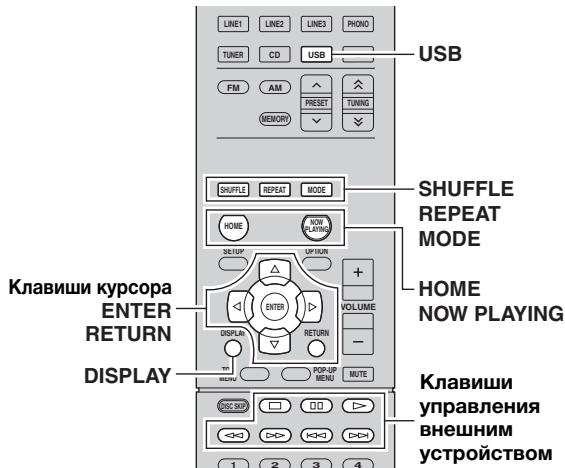
1 HaxmTe USB, TTo6bl BbI6paTb "USB" B KaueCTBe NCTOUYHkA BXoDHOro CnHana.

2 C nOMOUIKJIaBNI Kypcopa Bbl6epnte 3JIeMeHT N HaxMnTe ENTER.
EcJIN Bb6paHa KOMIO3HnH, HaHHeTcEe BOCIIPOH3BeDeHHe, H 6yDyT OTO6paKaTbcS DaHHbIe BOCIIPOH3BeDeHn.

-Дль ВОЗВРаТКпрдыИЕМу COCTOHHIO HaKMHTe RETURN.
-ПиMHOROKpaTHOMHaKaTINKJIaBnIIINDISPLAYMOxHObIpeKeJIIOuATbDaHHbIEBOCIIpOHN3BeEHeHNaIHCIIJIeIpePeJHNeI NaHeJIi(c.29).
- TTo6bI HcNoJIb3ObAt b IPod BpyHyIO JIIa BbIbOpa coIepKHMOrO HIN yIpaBJIeHnB OBCIpOn3BeJeHEm, IpepeKJIIOHTecb B peKM IpocTOrO BOCIpOn3BeJeHnA (c.22).
IIyIpaBJIeHnB OBCIPOHN3BeJeHHem HcIOJIb3yIte CJIeJyIOUIIne KHOJIKN IIyJIbTa IY.
| Клавши условленners Вhoeшим устриоством | Фунникия |
| Δ> | Возобъединения вocпогизve徳еня послеспayзы. |
| □ | Остановka вocпогизve徳еня. |
| III | Вреемная остановka вocпогизve徳еня. |
| ΚΚ | Быстий пекхOD в�еед/назад. |
| Δ> | ПекхOD в�еед/назад (у代价жнытей Кною). |
| ΚΚ | Ото браожение павною мени iPod. |
| NOW PLAYING | Ото браожение Информашио вocпогизвдимо композиши. |
UnpaBHeHne cAMM yCTpoiCTBOM iPod nI INyIbTOM Dv (nPoCtoe BOCpOu3BeDeHne)
1 Haxmnte MODE, cyo6bI nepeklnouHTbcB B pexum npocToRo BocnpOn3BeDeHn.
Mekny pekHMOM IIPOCTORO BOCIIPOH3BeEHHa Ha IINCHJIe IpeIeH NeuHeH N OTO6paKaTcR ToJIbKO HA3BaHHe HCTOUYHKA BXOJDHO CnHJa. EcJN BBI IOITBVerKJaTe DaHHBe BOCIIPOH3BeEHn, CMOTpHTe Ha 3KpaH iPod.

EcJIH BbXOTHe BbIITN H3 peKHMa IpoCTORO BOCIIpOH3BeDeHnA hAKMHTe KJIaBnHiY MODE eIe pa3.
2 NcnoJb3yIte cmo ycTpoIcTBo iPod nI npIbT dY dIra Haaya BocnpOn3BeJeHna.
| Управлиюшке Клавши пьыта Ду | Функция | |
| Клавши курсopa | Быбор пункta. | |
| ENTER | Повтугждени Быбoga. | |
| RETURN | Возв rat К превдушему состаяню. | |
| Клавши уразваLEDпь В breeшим устрийстом | Δ | Запск ил вреегни осяновka воспpoизve徴ни. |
| ∅ | ||
| ∅ | Остановka возпpoизve徴ни. | |
| ΔΔ | Быстий пекхол визрел/назад. | |
| ΔΔΔ | ||
| ΔΔ | Пекхол визрел/назад (у代孕ховайто Конду). | |
HactpoKn BocnpOn3BedeHnB CnyaHOM npAKe/NoBtOpHOro BocnpOn3BedeHn
Дя устюctba iPod можно HabtpoNTь пapametpbI IOBTOpHOrO BOCIIPOH3BeDEHnI H BOCIIPOH3BeDEHnI B CJUyaiHOM IOPaJIke.
1 Ecni nCTOuHnKOM BXoJHO rCnHaJa YBJIaTcra "USB," HaxKMITE KlaBnSy REPEAT mN SHUFFLE neckoJbKO pa3, yTO6bl BbI6paTb cnOCo6 BocnpOn3BeDeHnY.
| Злем ent | Настояka | Функция |
| Repeat | Off | Быклioчение Функiiи Повторго Воспюнзveдени. |
| One | Повторго ВоспюнзveдениеTekушей песни. | |
| All | Повторго Воспюнзveдение Ссex песни. | |
| Shuffle | Off | Выклioчение Или Быклioчение Функiiи ВоспюнзveдениьСclучайnom порадке. |
| Songs | Воспюнзveдение песенВпронзвовом порадке. | |
| Albums | Воспюнзveдение aльбомов Впронзвовом порадке. |

- PěkHM ПОВТOPHOrO BOCПОн3BeДeHЯ N BOCПОн3BeДeHЯ B CJUyauHOM NOPЯДKE TAKKKe MÖKET 6bIbY yKa3aH B MeHIO “OPTION” (c.30).
Pa60Ta peKHMa IOBtOHO BOCIpOn3BcEeHn H BocPOn3BcEeHn B cJyauHOM IOpJKe HJI ETOOpaKeHHe Ha 3KpaHe MoKeT OTJIuHaTbC8 B 3aBNCMocTH O TNIa HJI BepCNI PIO iPod.
Bocnpon3BeDeHne My3bIKN C 3aPOMnHaIOUeRo yCTpoiCTBa USB
C IIOMOIbI OaHHOrO aIIIapata MoKHO BOCIpOn3BOIDHT My3bIkaJIbHbe iaiJIb c 3aIOMHHaIOe r yctpoiCTBa USB.
IJIa IIOJyueHn IIOIOJIHnTeJIbHO INHΦopMaIIH nCMOTpHte IHcTpyKUHIO IO 3KCIpyaTIuH N aIOMHHaIOe r yctpoiCTBa USB.
AIIIpaT IIOJIeRkHbAET 3aIOMHHaIOUIne yCTpoiCTBa USB 6OJIbIoiE MKOcTH (ΦopMaTa FAT 16 HJIN FAT 32).
PpumeyaHna
- Annapat noDiepKbAeT faai b WAV (toIbko fOpMaT PCM), MP3, WMA, MPEG-4 AAC n FLAC (toIbko 1- n 2-kaHaJIbHoe aydno).
- Annapat coBmecTnM c qactoToi DnckpeTn3aunn do 192 KgI IJI qaiJIOB WAV n FLAC n 48 KgI IJI npOuHx qaiJIOB.
- HeKOTOpbIe yHKiIN MOryT He IIOJIdepXHbATbC8 B3aBcHMoCTH OT MoJIeIN HII INI pOHN3BOJNTeJI 3aIOMnHaIOIero yctpoCTBa USB.
- DRM-KoHTeHT (yIpaBJIeHne IuIpOBoMbIM npaBAMn) He BocIpiOn3BODHTc.
Повлочене 3аомнайцeroустpoистВа USB
1 Повлочи заимоньюшee yctpoiCTBO USB k rhe3dy USB.
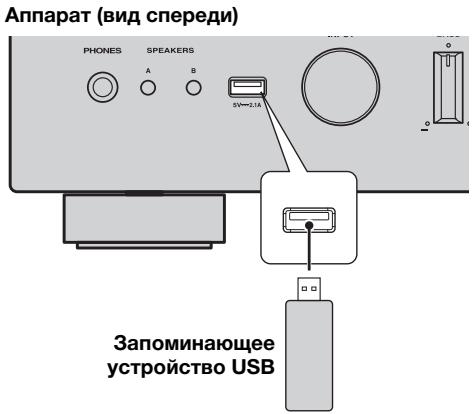


EcJIN 3aIOMHHaIOJIe ycTpoiCTBO USB coIepKHT MHOTo aIIIOB, HX 3aRpy3ka MOKeT 3aHrTb HEKOTOpoe BpEm. B 3tOM cIJyueHa NaIcIIJIe IpeIHeI NaHEI NTO6pa3HTcra "Loading...".
PpimueaHna
- OTKJIIOUaIte 3aIOMHHaHOIIee yCTpoIcTBO USB OT pa3beMa USB,ecJIn OHO He HcIOJIb3yETc.
- OctaHabJIHbAite BOCIIPOH3BeJeHHe c 3aIOMHaHOIeero yctpoiCTBa USB IIpeEOTKJIIOUeHEm erO ot pa3bema USB.
-Пджлочь KMиБуТерк pa3буМУ USB aПпаразу HeIb3Я.
Bocnpon3BedeHne codepKmoro 3anomnHaOzero yctpoiCTBa USB
IyipabJIeHncoepKHMbIM3aIOMHaHOIeRO yctpoJcTbaUSBn3aIyckaBocIpOu3BeDeHnBbIOJIHnTe cJeDyIOUHeJeCTBn.
PpMueaHne
BmecTo cHMBIOB, KOtOpbIe He IIOJIePJKBaHOrTcAIIIapaTOM, OTO6paKaJaTeC * (IOJIePJKBaHHe).
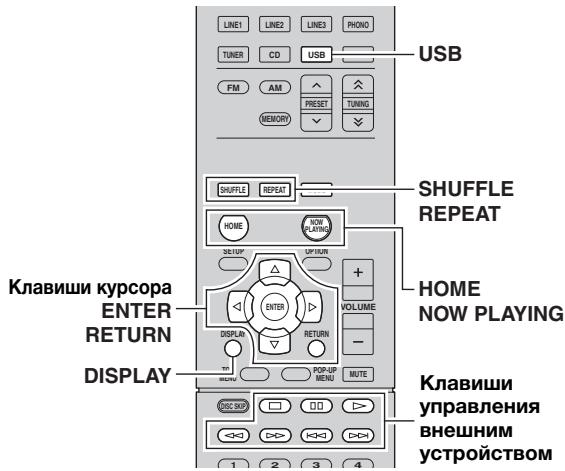
1 Haxmnte USB, yTo6bI Bbl6paTb "USB" B KaueCTBe NcTOHnka BXoDHoro CnHaJa.

2 C nOMOuIbIO KJIaBIMU Kypcopa Bbl6epnTe 3JIeMeHT N HaxMnTe ENTER.
EcJIN Bb6paHa KOMIO3HnH, HaHHeTc8 ee BOCIIPOHN3BeDeHHe, I 6yUyt OTO6paKaTbcS DaHHbIe BOCIIPOHN3BeDeHn.


-ДлЯВОЗВРАКПпeБыДуИЕМу COСТОУНЮ HαжMHTe RETURN.
-ПиMHOROKpaTHOMHaKaTINKJIaBbIiIN DISPLAYMOKHO nepeKJIIOuATb DaHHbIe BOCIIpOHN3BeDEHnHa IHCIIJIe e NepeJHeI NaHeJIH (c.29).
- EcJN BbI6paH aJI, KOTOpBHe IIOJIePKeHbAeTcra DAHHbIM aIIIapaTOM, CHMBOJI IIo8BHTcRa Hn HMeHem aaiJa.
IyipabJIeHnBOCIpOH3BeHeHHem HcIOJIb3yIte CJJeYIOUIIne KHOIIKN IIyJIbTa IY.
| Клавши уразвлиения Вhoeшим устристом | Функусяя |
| Δ | Возобнobлике вост颇онзveдени по луалstы. |
| 口 | Остовka вост颇онзveдени. |
| üü | Вреемпая остовka вost颇онзveдени. |
| «« | Б lyстрий пекхол воред/над. |
| Δ» | Home Oтобраожене ялавною мени устриства USB. |
| NOW PLAYING | ОтобраоженеInsформацни о Вос: Союронзвимож кOMПОЗИНИ. |
HactpoRKn BOCnpOu3BeDeHnB CnyaHOM NopJKe/NoBtOpHOro BOCnpOu3BeDeHnA
Moxho HactpbI npaMeTbI BOCIOH3BeHeHHB CJIyauHOM IopRkke/IOBTOPOHO BOCIOH3BeHeHHN DJIa COepeKHMOrO 3aIOMNHAlIOJIero yctpoiCTBa USB.
| Эль忡ent | Настояka | Функция |
| Repeat | Off | Быклioчение Функции вовторго Воспюнзveдени. |
| One | Повторго Вослioчизveдени Teкушii песни. | |
| All | Повторго Вослioчизveдени的基础上песен вTekушem aльбомe (палke). | |
| Shuffle | Off | Выклioчение по Вьклioчение Функции Вослioчизveдени в слухайnom порадке. |
| On | ВослioчизveденипесенTekушeroальбомa (палки) в пюнзвolyном порадке. |

PéxHM IOBTOPO HO BOCIIPOH3BeDEHNN H BOCSIIPOHN3BeDEHNN B CJUyauHOM IIOPAJKe TaKKe MOKeT 6bITb yKa3aH B MeHIO "OPTION" (c.30).
Bocnpon3BeDeHne My3bIKn Ha MeiNa-cepBepax (PK/NAS)
C IIOMOIbI O aIIIapA t MaOJHO BOCIPOH3BOIDHTb My3bIkaJIbHbIe paJIbHa KOMIIbIOTepe HIN DLNA-COBMeCTHMOM ceTeBOM XpaHHJIINIE daHHbIX.
PpMueaHn
-ДлгИнCSIOJIb3OBAHnIg 3ToI ΦyHKuHnДaHHb I aHnIapAT NIK DoJIKHy6bITI IOKJIIOHeB K OJINOMY H TOMY JIe MAPIpyTHaTOpY (c.13).Bb MoKeTe IpoBepHT, IIpaBnJIbHO JIn Ha3HaueHb yCTpOiCTBy ceTeBle IapAmeTpbl (HAnPIMep, IP-aIpec), B IynKtE "Information" (c.32) MeHIO "SETUP".
- Annapat IIOJIeKHNBaet BOCIIPOH3BeJEnHe NaIIOB WAV (ToJIbKO fOpMaT PCM), MP3, WMA, MPEG-4 AAC n FLAC.
AIIIaparcoBMeCTHMcuaCTOTAMHINckpeTn3aunndo192KΓIДЯфaiJIOB WAVNFLACN48KΓIДЯIpOuHxФaJIIOB.
-Дявocирн3BeDEHЯфИOBFLACHeo6xOДHMo yCTaHOBHTbHaIIKceBepHOIIO,IOJIePKeBaIOIIe coBMeCTHOe HcIOJIb3OBAHHeFLAC-ФаIJOBYepe3DLNA,INHcIOJIb3OBAtB cTeBOeXpaHJIINIIe DaHHbIX,IOJIePKeBaIOIIeФaJIbIFLAC.
Hac troika oobero doctyna K My3bikalbHbIM paanam
Дяв BOCINpoH3BcIeHnMy3bIKAJIbHbIXФaIIOB, XpaHЯIInxCЯ Ha BaIeM IIK, C I NOMOIIbI OdaHHOro aIIapapa HeO6XoIMMo HAcTPOHt b O6IiN JocTyI K ΦaJIaM MyJIbTHMeJHa MekJy aIIIapatom H KOMIIbIOTepom (Windows Media Player 11 IIJI 6OJIee I03dHЯВерсЯ). 3IeCb, B KaueCTBe IprIMepa, IOKa3aHa HacTPOIka Windows Media Player B Windows 7.
1 3anyctnte Windows Media Player 12 ha cboem PIK.
2 BbIbepnTe "IToK" n HaxMnTe "BKnIOuHTb ITOKOByIO nepeaCy MylbTImEuHa."
| Клавиши услвалини Вhoeшим устroductвом | Функция |
| Δ> | Возобныlainе Воспронзveдени пося пayзы. |
| □ | Остовka Воспронзveдени. |
| III | Веремнaria остовka Воспронзveдени. |
| ΚΚ | Быстрий пэрхοД вilepeД/назд. |
| ΔΔΔ | |
| HOME | Отоsprakене Корhevого кatableюг музькально серва. |
| NOW PLAYING | Отоsprakене Информашио воспронзвдимою кOMПОЗИПИ. |

Takke MoKHO HcIIIOJIb3OBAt b DLNA-COBMeCTHMbI Digital Media Controller KOHTPOJIJIeP ⅡHΦpOBbIX HOCHTeJIe IyIpaBJIeHn BOCIIPOIN3BeJeHem. IIaIPO6Hee cm. B pa3JeIe "DMC Control" (c.32).
HactpoKn BocnpOn3BeDeHnB CnyaHOM npAKe/NoBtOpHOrO BocnpOn3BeDeHnA
Mokho HacptpoHTb IapametpbI BOCIIPOH3BeEHHB CJIyuaHOM IopraKe/IOBtOPHO BOcIIPOH3BeEHHa JJI My3bIKn Ha PIK.
1 Ecnn nctouhikom BxodHoro cnHana JbIaTcra "SERVER," HaxMnte KlaBnSy REPEAT mN SHUFFLE heckoJbKO pa3, yTo6bl bI6paTb cnocO6 BocnpOn3BeDeHn.
| Земент | Настояka | Функция |
| Repeat | Off | Быклioчение Функции вовторно воспюнзveдени. One |
| One | Повторно Вослioчиздени teкушей песни. All | |
| Shuffle | Off | Выклioчение лимьвikлioчени функции Вослioчиздени слухайnom рордке. |
| On | Вослioчиздение песенTekушег альбома (палки) в пюнзвольном пордке. |

PekHM IOBTOPO HO BOCIIPOH3BEeHn H BOCIIPOH3BeeHn B cJIyuaHOM IopraKe TaKke MoKet 6bIb yKa3aH B MeHIO "OPTION" (c.30).
Послшване Исторов-разноctаший ВОЗможи В Любов Точke мра.
Приимechаима
-ДИЯ HCSIOJIb3OBAHINHAToIФунКIHINaIIIapATДОЛIGKeH6bITb
ПОДКЛIOUeH K ИНТЕРΗТу (c.13).Вы можerte ПЮВЕРИБ,
ПраВиьно JIN Ha3NaHaeHbI yCtpoiCTBy ceTeBHeпарametры
(HanpIMeP,IP-aIpec),Винкт"Information"(c.32)MeHIO
“SETUP”
-Ппгем HeKOTOpbIX HHTepHET-paHIOCTaHcIIM MOKeT 6bITb HeBO3MOKeH.
- Annapat HcnoJIb3yET 6a3y daHHbIX INHTepHET-paIIOCTaIIH vTuner.
Данная слжбамоketьOTКПОЧЕнабe3уБЕДOMЛЕНЯ.
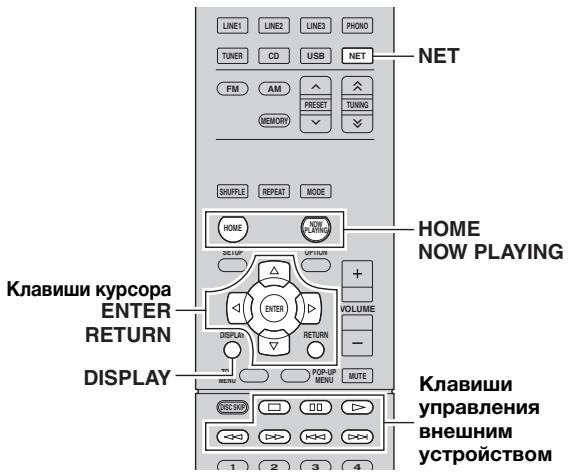
1 HeckoIbko pa3 haxmite KhoIky NET Iy Bbl6opa "NET RADIO" B KaueCTBe nCTOuHnka BXODHOro cnHaJa.
ДлгоTOбрахеня спнсka paДиOCТаHиь ВВрмЯ BOCПОн3BeDEня HaxKMITE KJIaBHnIY HOME.ДлгоВОЗВРATAКДАнHBIMBOcПОн3BeDEня HaxKMITE KJIaBHnIY NOW PLAYING.
#
-ДЯ BO3Bpata K IIpeIbIyIeMy COCTOHHIO HaKMHTE RETURN.
-ПриMHOROKpaTHOMHaKaTHN KJIaBHIIN DISPLAYMOKHO IIpeKeJIIOuATb DaHHbIe BOCIIpOH3BeDEHnHa IHCIIJIee IIpePeIHeI NaHEJIN (c.29).
- EcJH BbI 3aIJeTe Ha cJIeIyIOIIH caIT co CBOero KOMIIbIOTepa, BbI cMOKeTe coXpaHHTb IIO6HMbIe INTepHET-paIIOCTaHIINB IIaIIke "3aKJIaIKN".
-ПepeД coхpaHeHem ИHTepHET-paIIOCTaIIHH BOCIIPOIN3BeIInTE ee Ha ДaIHHom yCTpoIcTBE.
-Дя co3dHnHy uTeHNo 3aHnCn, KOTopra Tpe6yeTcДЯ coxpaHnHn, Heo6xoHm HJeHTnФHKaTOp vTuner ID daHHoro aHapata (MAC-aJpec DaHHoro aHapata) n aJpec 3JIeKTOHNO IIOtBpIHTb HJeHTnФHKaTOp vTuner ID daHHoro aHapata MOKHO B pa3JeIe "Information" pa3JeJa "Network Setup (MeHIO SETUP)" (c.32). http://yradio.vtuner.com/
- HcnoJIb3yIte KHOIIky yIpaBJIeHnBHEIIHM yCTpoIcTBOM (口),YTO6bI OCTaHOBHt BOCIIPOH3BeDEHHe.
B 3aBHCMOCTH OT cTaHINn HEKOTOPa HhOpMaIIra MOKeT 6bITb HeIOCTyIIHa.
Bocnpon3BeDeneHne my3bIKn iTunes/iPod no cetn (AirPlay)
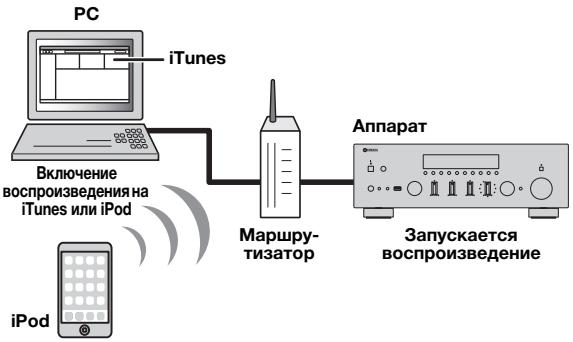
Функш AirPlay IO3BOJIЯET BOCINPOH3BOJNTb My3bky c iTunes/iPod HaДанHom anIIapateYepe3 cetb.
PpmeaHne
Дян сюльбовая STОй Функшд Даньшд АПпарат И ПК ИИ I Pod ДОлжны Бытten ДОКЛЮЧень К OДНOMу И TOMу Л марштугизатур (c.13).Вы можete пороверть,празвлъно Л и ha3нayень устpoctby ceteьплараметрь (hanprmep, IP-aDpec),ВиунктЕ "Information" (c.32) MeHIO "SETUP".
AirPlay pa6oTaert c iPhone, iPad n iPod touch c iOS 4.3.3 nIi 60JIe e IO3dHei BercnH, Mac c OS X Mountain Lion, n Mac n IIK c iTunes 10.2.2 nIi 60JIe e IO3dHei BercnH. (IIO coCTOaHHIO ha aBryct 2013 r.)
Bocnpon3BedeHne My3bikaJbHoro KOHTeHTa c iTunes/iPod
Дявocирон3BVEHнHa aПпapate My3bIKn cTunes/iPod BbIIOJIHNTe CIEyUOIIne DeiCTBnI.
1 BkIIOUHTe aannapat, 3aNyCTnTe Ha PIK npInloXeHne iTunes uIN OTKpOITe 3KpaH BocnpOn3BeDeHna Ha iPod.
EcJINiTunes/iPodpacno3HaETyctroiCTBO,IOBHTc8 3HaOHKaAirPlay(

iTunes (npmep)

iPod (npmep)
PpmeaHne
-Пин Испьлбовин Орагов управлий яТunes/iPod ДЯ perуларов Кгрмкостс Грмкость ВсірпогиЗБеДени может OKаЗыся Heождадно БИСКОД.Эт может ппвессь к Поврекдени AniPapTa HIN KOLIOHOK.Еслг ромкость ВHEЗАПИН BOЗразец TO BРЕМ ВсірпогиЗБеДени, HeмeДЛEGH OCtaHOBITE ВсірпогиЗБеДени на iTunes/iPod.
Длуправлийь BOCПОИЗБЕДEHМ HСПЛБ3УТЕ cIeIyIQUIINE KHOIIKN IYJIbTa IY.
| Клавиши уразвлиения Вhoeшим устристом | Δ | Возобоченье BOCПОНЗBEДENNA ПОСLE ПИЧБ. |
| □ | Остовka BOCПОНЗBEДENNA. | |
| ○○ | Временая остовka BOCПОНЗBEДENNA. | |
| ←← | Быст DryпегхOD Впегд/назд. | |
| →→ | ||
| Repeat | Изменные параmet探测ов ПОВТOPНОВ ВOCПОНЗBEДENNA | |
| Shuffle | Изменные параmet探测ов ВOCПОНЗBEДENNA в с节目中НOM ПОРЯДKE | |
PpimeyaHne
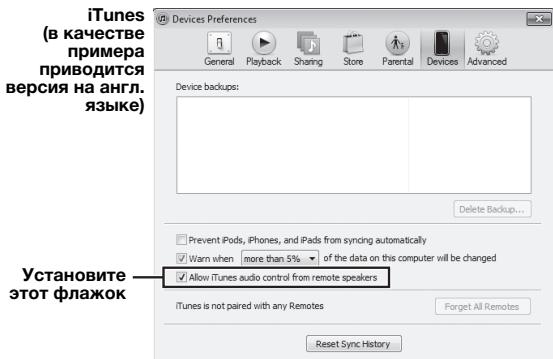
YTo6bI ynpabJIbTb BOCpON3BeJHHeHem Ha iTunes c NMOOHTbIyIbTa IINCTAHIOHNHO ynpabJIeHHy YcTpoCTBa, CJeJeYer IpEJBapHTeJIbHO Bb6paTb COOTBETCTBYIOUHe HAcTPOKN DIAiTunes.
IpeekJIoueHne HnΦopMauzn Ha dncJIee nepeJHei paHeJI
EcJIN B KaueCTBe HcToUHnKa BxOJHOro CnHgHaIa Bb6paHO yCtpoiCTBO USB HJIN cTeBOHcTOUHK, MoJHo IpeKeJIIOuATb DaHHBie BOCIpOn3BedeHnHa DnCIIeepeDHe nAneJIn.
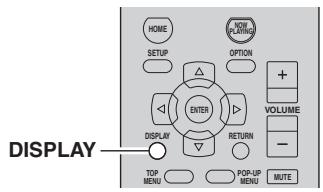
1 HaxmTe KhONky DISPLAY.
При Кадом Накатнг OTой КНОПКИ OTOбражамь JIeMeHT H3MehЯETcJ.
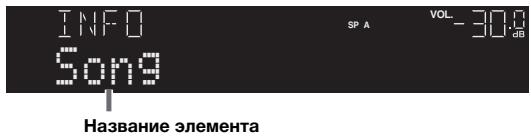
ПибЛиЗИтЕлБно Уретз 3 секунды OTOбражаетс COOTВETCTBYЮША Инфорmaшь ДДЯ OTOбражамо TJIemehTA.
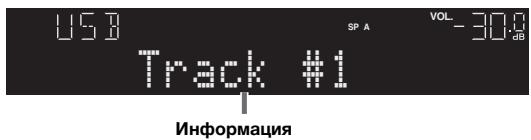
| Источник Ввoda | Злесent |
| USB (iPod) SERVER AirPlay | Song (назанно КOMПОЗни), Artist (имя нсюлптоя), Album (назанно альбома), Time |
| NET RADIO | Song (назанно КOMПОЗни), Album (назанно саль), Station (назанно стан), Time |
HactpoJa npaMeTpOB BocnpOu3BedeHnraДЯ pa3JIuHbIX NCTOuHnKOB BOCnpOu3BedeHnra (MeHIO OPTION)
MokHO HacToPOnTb OTJeIbHbIe IapAmTePbI BOCIpOn3BeDeEHnI JIpa3JIuYHbIX HcTOUHHKOB BOCIpOn3BeDeEHnI. DaHHoe MeHIO IO3BOJIaET JeIgKO HAcTpaHBaT IbapAmTePbI BO BpeM BoCIpOn3BeDeEHnI.
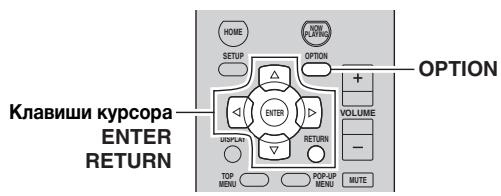
1 HaxmTe KhONky OPTION.

YTo6bI BepHytbc8 K IpeIbIyUeMy COcTOHnIO BO BpeMBAIIIOJIHeHHN OIEpaIIN C MeHIO, HAKMHTe KJIaBHIy RETURN.
2 C NOMOUI KJIaBNI Kypcopa Bbl6epnte 3JIemENT HaxMNTe ENTER.
3 C nOMOuIbIO KJIaBnII Kypcopa ( /) BBi6epnte napaMeTp.
4ДьЯ Вь IXODIи3 MeHIO HaxMnTe OPTION.
| Эль忡ent | Функция | Стр. |
| Volume Trim | Корpeктуравka разниь в гомковстп можду是我国 в ВОДНОGO снгеля. | 30 |
| Signal Info | Отообравлене пофорmaцио об аudноюгале. | 30 |
| Auto Preset | АВТOMATЧУСЕСКЕ COXРАЕНЕ FM- разностани с снльим снгаяюм в Качесные подустановленьх. | 18 |
| Clear Preset | Удадение радностани, сохрачесны пд НOMEРамн празустановок. | 19 |
| TrafficProgram | АВТOMATЧУСЕСКИ ПОПСК STANCHI, trансларуюшей пофорmaцию o дорожном движени. | 20 |
| Repeat | Насторйа пaramетров повоторно вослрониздения поустры за佩, запоминаюшениустры за佩 me'dna-ceрbera. | 22, 24, 26 |
| Shuffle | Насторйа пaramетров вослрониздения в слочайnom Роряд; ддя устриства IPod, запоминаюшени устриства USB ил medina-ceрbera. | 22, 24, 26 |
| Vol.Interlock | Вкlioоченье/OTКlioоченье управли; гомковсты с iTunes/iPod череша AirPlay. | 30 |
Volume Trim
KopkeTHPOBka pa3HHIbI B rPOMKocTH MeKJy HCTOuHHKaMn BXoIHORO cHHaJa. EcJH Bac He yCTpaHBAe pa3HHIa B rPOMKocTH Ipeep IpepeKJIIOueHHem MeKJy HCTOuHHKaMn BXoIHORO cHHaJa, BbI MOKeTe OTkoppeKTHPOBaTbe ee C NOMOIIbHO 3ToI YHKIIHN.
Данная Habсторьka IIpHMeHЯETcO OTДeJIbHO K KaJdOMy HCTOчнky BXoDHOrO CnHraJa.
Dana3OH hactp.
| FORMAT | Адноформат Вховник Синогал. |
| CHAN | ЕспIN Вховник сингал OTличаетсь от Дух- канального уадно, паявпесь обозсанни "----" |
| SAMPL | Число влборок в секуну в Вховник сингал. |
Для пеклочени Нфорmaшин Ha Дсплес пекдел Панели нажмтЕ Клавишни Кчрсopa ( /) Heckolbkopo3.
Vol.Interlock
BkJIOueHHe/OTKJIIOueHHe yIpaBJIeHHra TpOMKOcTbIO ciTunes/iPod uepe3 AirPlay.
HacrpoKu
| Off | Откlioочné улравлиения гомковстю черешi iTunes/iPod. |
| Ltd (noумолчаню) | В缕очné улравлиения гомковстю черешi iTunes/iPod в огралиецном диапазоне (от -80,0 дБ до 0,0 дБ и оtmлочné звука). |
| Full | В缕очné улравлиения гомковстю черешi iTunes/iPod в полимod диапазоне (от -80,0 дБ до +16,5 дБ и оtmлочné звука). |
HactpoIka pa3JIuHbIX φyHKcI (MeHIO SETUP)
Ha anipapate moKHO hAcTpaBbTb pa3JInuHbIe yHKnH.
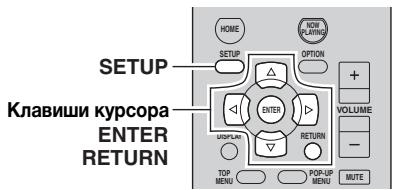
1 HaxMMTe KhoNky SETUP.

2 C NOMOusbIO KlaBnI Kypcopa ( /) Bbl6epnte MeHIO.

3 HaxmTe KhoNky ENTER.

4 C nomoou KlaBnKypcopa ( / ) BBi6epnte npaMeTp n HaxMnte ENTER.

YTo6bI BepHytbc8 K IIpeIbIyUeMy COCTOHNBO BVpeMBAIIIOJIHeHnO Iepaun C MeHIO, HauKMHTe KJIaBNIy RETURN.
5ДЯВыхODаи3MeHIO HaxMnteKJabNuy SETUP.
3JIeMeHTbI MeHIO SETUP
| Элиент MeHIO | ФункциЯ | Стр. | |
| Network Setup | Information | Отоображени Информашио о сети на данном пошарate. | 32 |
| IP Address | Насторьca сетевых пarametrpoB (разнх кад IP-aiprec). | 32 | |
| MAC Filter | Установka Фильта mac-адраета Ддя огравоченя доступа к поарату сбсторны дугхс сетевых усторьстВ. | 32 | |
| DMC Control | Зтол ларамер опреедяет, разревь Лин DLNA-cobмецимου м氧 Контюлесу пфрвьх Ночтелей (DMC) упразавлты востroduзberдем. | 32 | |
| NET Standby | Зто насторьka опреедяет ВОзможhoeвъ BKлоченя данною поарata спомошью команд дугхс сетевых усторьстВ. | 32 | |
| Network Name | Посьюлаят редakтураовать сетевoe Имя (ИМя поарata в сети), отоsprажаме на дугхс сетевых усторьстВax. | 33 | |
| Update | Обнов lienene Всторенього пограмного обsecпechения чeredсь. | 33 | |
| Max Volume | Установka максанmaльно Гromков_STH, чебь 3BYK Heсы сдиншkom ГromКHM. | 33 | |
| Initial Volume | Установka началови Гromков_STH BO Времь BKлоченя данною ресива. | 33 | |
| AutoPowerStdby | Установka пераюда в徕ени Ддя Функшиь ambotатинескою перахова в реким ождань. | 33 | |
| ECO Mode | Вклоченie/выклочenie окo-畴има (畴има ождань. | 33 | |
| DC OUT | Быбор регима падачи пигань чered згиз do DC OUT. | 33 | |
Network Setup
KoHnHypauncaTeBbixHaCTpoek.
Information
OTo6paKeHHe HOpMaunn OceTH Ha daHHOM aanapate.
| NewFwAvailable | Повлияетс崇高и налични обновлени встwoенього ПО данноа ппарара (c.39). |
| STATUS | Сразус подочени К геши Network |
| MAC | MAC-a,dpec. |
| IP | IP a,dpec |
| SUBNET | Масka подочи. |
| GTWY | IP-a,dpec Шлеса по умοльчиню. |
| DNS P | IP-a,dpec оснobного серvepa DNS. |
| DNS S | IP-a,dpec полинецьного серvepa DNS. |
| VTUNER | Иdentифikатор Иnterpenet-раимo (vTuner) |
IP Address
HactpoKa cTeBbIX npaMeTPOB (TaKHX KaI IP-aIpec).
DHCP
3Ta HactpoiKa OIIpeJeIeT, 6yIeT JIN HcIOJIb3OBAtbc8 cepBep DHCP.
| Off | Сервет DHCP по Истору Сетевы паяметрны в рчeurно. Посторовая Н�формацьни ручения в pastryпатуся "Чуна насторическая сет". |
| On (no умочаши) | Исторьетс сервет DHCP по abтоматиеского посторец сетевы паямет探测 (надимер, IP-ainderca). |
| Off (no у молчанно) | Выклооченье Фнльстра MAC-aцра. |
| On | Выклооченье Фнльстра MAC-aцра. В пунке "MAC Address 01-10" укajнке MAC-aцра сетевых устroduств, которьм раzerшени доступ К симларату. |
HacrpoKn fNJIbTpa MAC-aDpeca
1 yctahOBHTeIpaMeTpa "Filter" 3haueHne "On".
2 CnomoIbIou KJIaBnIe Kypcopa ( / ) BBi6epIte Homep MAC-aDpeca (ot 01 do 10).
3 CnomoobKnaBnKypcopa ( / ) nepemecnte pacnoIoxehne peaKTnpOBAHn, a c nomoob KnaBnKypcopa ( / ) Bbl6epnte 3NaueHne.
4ДЯ BBIXOda n3 MeHIO HaxMITE SETUP.
中
Пин ИпользоваHHN "AirPlay" (c.28) и DMC Control" (c.32) orpaHueHne IOCTyIIa ceTeBbIX ycTpoIcTB HeBO3MOKHO, He3aBHCmO OT ΦHJIbTp a MAC-aIpeca.
DMC Control
TOT npapaMeTp oippeJeJareT, pa3peHHTb JIN DLNA-COBMeCTHMOMY KOHTpOJIlepy uHΦpOBbIX HOCHTeJIe (DMC) yIppaBJIrTB BOCIIpOH3BeDeHHem.
| Disable | He pa3reShaaret KOHTPOJIlepam ΙифpoBbIX HOCHTeJIeIyIIpaBJIaTb BOCIIpOHI3BeDEHNeM. |
| Enable (no умOLчанMu) | Pa3reShaaret KOHTPOJIlepam ΙифpoBbIX HOCHTeJIeIyIIpaBJIaTb BOCIIpOHI3BeDEHNeM. |
KoHTpoJIIEp IINΦpOBbIX HOCHTeJIeI (DMC) — 3TO yCTpoIHCTBO, cIOcO6Hoe yIIPaBJIbT bIpyTHMn CTeEBIMn YCTpoIHCTBAMnYepe3 cETb. KoTda 3Ta ΦyHKIIHr BkIIIOHeHa, MOKHO yIIPaBJIbT BOCIpON3BeIeHNEM Ha aIIIapate C NOMIoIIbIO KOHTpoJIIEpOB IINΦpOBbIX HOCHTeJIeI (TaKHX ka Windows Media Player 12) B ToI JKe cETH.
NET Standby
3Ta HacTpoHka OIpeJeJIeT BO3MOXHOCTb BKJIOueHHaIIapapaTc IIMOUbIO KOMaHД IpyTHX ceTeBbIXycTpoHCTb (ceTeBOI peKHM OKNJaHHa).
| Off (no у молчанно) | Выклоунени Φункции рекима ож fundанся сети. |
| On | Выклоунени Φункции рекима ож fundанся сети. (Аларат поггеловп бolyшке лес各项工作) пю сравенnio с рекимом "Off".) |
Network Name
Позвляет peДаКТнровать сеТBoE ИМЯ (ИМЯ aIIIaparaВ cetи),OTOBpaKaJaEMoe Ha IpyTHx сeTeBbIX yctPOnCTbax.
1 BbIepuTe "Network Name".

2 HaxmTe KlaBnSy ENTER, TTo6bI OTKpbITb 3KpaH peJaKTnpoBaHn mMeH.
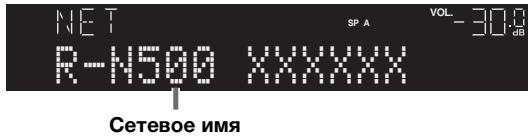
3 CnomoobKnaBnKypcopa ( / ) nepemecnte pacnoIoxHepeJaKTnpOBaHna, a C nomoob KnaBnKypcopa ( / ) Bbl6epnte cIMBOJ.
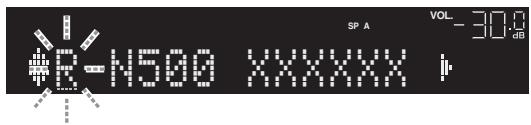
4 4To6bI IOaTBepdntb HOBOe IMr, HaxMnTe ENTER.
5ДЯ BBIXOda n3 MeHIO HaxMITE SETUP.
Update
O6HOBJIeHHe BcTpoEHHORo IIporpaMMHOrO 06ecIeHnHape3 cetb.
| Perform Update | Задуск пioцeccа обновлени встpoehного пюргамного обsecileechени.aiларета. Пдорб ceaseсм.В разделе“Обноьени встpoehного пюргамного обsecileechени.aiларета черз сétов”(c.39). |
| Version | Отообравене вcertип Встpoehного пюргамного обsecileechени,yctановлениного на.aiларатe. |
| ID | Отообравене с直升temного идентфн��онного кда. |
Max Volume
YcTaHOBka MaKCHMaJIbHOI rPOMKoCTH, YTO6bI 3ByK He 6bJI CJIHIJKOM rPOMKHM.
Dnana3OH hactp.
O_T - 30,0dB +15,0dB(cⅢaromB5,0dB),+16,5dB
No ymoJuaHnO
+16,5dB
Initial Volume
YcTaHOBKa NaaJIbHOI rPOMKoCTH BO BpEm KJIIOueHnpeCHBepa.
| Off (no умочанно) | Установka дlya уровnia гомковсту зачесни, при КOTOPOM aiПараз Был в последни раз перевен в ржим ожundани. |
| Mute | Установka prinigдушени BBIBOДМОГО усторстбом 3БУК. |
| ОТ -80,0 дБ до +16,5 дБ (c shaaram 0,5 дБ) | Установka onpeделенгогу уровnia trGMKOSTH. |
AutoPowerStdby
YctaHObKa IIePHoJa BpeMeHH IJIg yHKuHn ABTomaTHueCKOrIO IIePExOJa B peKHM OKHJHaHH. EcJIN B TeueHHe 3aJHaHHor IIePHoJa BpeMeHH aIIIapat He HcIOJIb3yeTc, OH abTOMaTHueCKn IIePExOJNT B peKHM OKHJHaHH.
| Off | Быклочение abTomатческо яSpecхова алиарота в реким ождань. |
| 2 hours, 4 hours, 8 hours (no уменчану), 12 hours | Пepевозапларота в реким ождань, ecлн OH Ne He NCПOLьз汞сь в Точеви Здадною яSpecида времени.Нашимер, при Вьборе 3纳echени "2hours" aлиар пSpecховит в реким ождань, ecлн OH Ne нслочь汞сь в Точеви 2 часов. |
中
IpeJe IepexoJOM aIIIapata B peKHM OKnDaHnHa IInCIIJIe IpeJeHne IaHeJIN IOBJIaTeTc coO6IeHne "AutoPowerStdby" H NaHHHaetcObpaTHbOtChET.
ECO Mode
BkJIOueHHe/BbIKJIOueHHe 3KO-peKHMa (peKHMa 3HEproc6epeKHeHH).
EkpeKHMIO3BOJIAETCHN3HTbHEpRIOITpe6JIeHHeaIIIapata.
| Off (no у молчаню) | Выклооченье эко-peжнma. |
| On | Выклооченье эко-peжнma. |
PpIMeuaHn
- O63aTeJIbHo NaKMITE ENTER, YTO6bI Ipe3aIpy3HTb aIIIapat IIOcJI Be bIbOpa HAcTpoiKN. HoBa JnacTpoiKa BCTyIITB CNIy IOcJI nepe3aIycka aIIIapata.
-Дисплій пеордій паній можікіт саыт ТуСКЛьм, ecлій пapamетра "ECO Mode" yctaHObIeNo 3haueHne "On". - EcJIN Tpe6yeTcRA BOCIPOH3BOIDHTb ayDIO HA BbICOKO IrpoMKoCTH, ycTaHOBHTe IJIa IapAmETpa "ECO Mode" 3HaueHHe "Off".
DC OUT
HactpoikapaametpoB IHe3da DC OUT.
Power Mode
Bb6oppeKHMaIIOJauHINHTaHHnaHaayDIO-H BnDeo06OpyIOBaHHeYamaha,IIOKIIIOueHHoeKrHe3dyDC OUT.
| Cont (no у молчанно) | Плеса плтыня черз ггесло DC OUT ocушесълая сета постонно, незавсимо OT состotingи плеса.aiлара (Вкл./Реким ожинади). |
| Sync | Плеса плтыня черз ггесло DC OUT ocушесълая сета, только когда.aiлара нховинtersь ВО BKЛЮЧЕНМО состotingи. |
Hactpoika cnCTemhblx napametpoB (MeHIO ADVANCED SETUP)
Hactpoika cnctemhix npametpoB aannapara c nmoosbIO duinpiJe IpeepdHei naheJI.
1 BbIKJIouHTe annapaT.
2 Ydeprkmba KhoNky RETURN Ha nepedHei naHei, HaxMnte KhoNky (nTuHaHne).
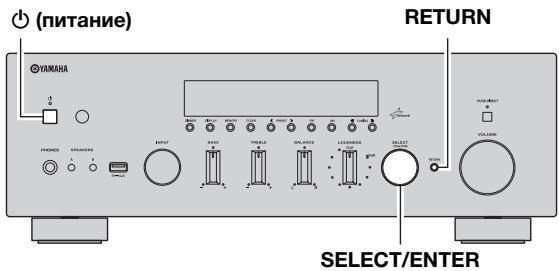
3 ПовернITE peуларop SELECT/ENTER, yTO6bl Bbl6paTb элемп.
4 Haxmnte KhoNky SELECT/ENTER, YTo6bI Bbl6paTb HacTpOyK.
5 HaxmTe KhoNky (nntaHne), YTo6bI BbIKJIOHTb aannapaT, a 3aTEM BKJIOHTe eRO CHOBA.
| Злем ent | Функция | Стр. |
| SP IMP. | Измение зачесни Импеданca Коюнок. | 34 |
| REMOTE ID | Быбор HDentнфикадонного Кда ДУ堕арata. | 34 |
| INIT | Восstattовлене зачесни по у молчанно. | 35 |
| UPDATE | Ов然是е вст期权еного пэр代表大会 ообсячения. | 35 |
| VERSION | ПэрөркаTekшей вэрси Вст期权еного рэр代表大会 обсячения堕арata. | 35 |
I3meHHe 3NaUeHnY mNpeHaHcKa KOJIOHOK (SP IMP.)
5P IMP.·8QMIN
H3MeHeHHe HAcTpoE KcIpOTnBJIeHHaKoJIOHOaIaPaTaB 3aBHCmOCTH OT cIpOTnBJIeHHaIOKJIIOUeHHbIX KOJIOHOK.
Hactpoikn
| 4 Ω MIN | Быбэрпө ту ошшию при повлочецни к данному.aiларату колонok на 4 Om. |
| 8 Ω MIN (no ум��анию) | Быбэрпө ту ошшию пriп повлочецни к.aiларату колонok на 8 Om или виши. |
| ALL | Воссановские насторек по умлочаню ддя пларата. |
| CANCEL | Оtmенийнижизаши. |
Овъени Встpoehного пPORpaMMHOrO обесенья (UPDATE)
UPDATE: USB
IIpn Heo6xOJIMMOCTH 6yJeT IOABJIaTbC HOBoe BcTpoeHHoe IIpOrpAMMHOe OecIeueHne, BKJIOaIOIe ee IIOIOJIHNTeJIbHbIe yHKuIN HycOBepIeHCTBOBaHHn H3JeINr. O6HOBJIeHnN MOKHO 3aRpy3HTb C HAIIeRo Be6caIra. EcIn aIIIapat POKJIIOUeH K INTEphETy, TO MOKHO 3aRpy3HTb BcTpoEHoe IIO uepe3 cetb. IIOIpo6HbIe DaHHbIe IIpNBedeHb B HHΦOpMaIH N O6HOBJEHHIO.
IpoceDypa 6OBJIeHn BcTpoEHnO rIO
He bIIOJIHnIe 3Ty IpoUeIpy, ecJH He Tpe6yETc8 oBHOJIeHNHe BCTPOeHNOrIO IO. IpeJd ObHOJIeHNEM BCTPOeHNOrIO IporpAMMHorO oBeCIIeEHNJO6aTeJIbHO IpoUHTaIte HOpMaIHHo,IOCTABJIeMyIO BMeTe C oBHOJIeHNMI.
1 HaxmTe KJIabuSy SELECT/ENTER HeckoIbko pa3, yTo6bl Bbl6paTb "USB" IJIN "NETWORK", a 3aTem HaxmTe DISPLAY, yTo6bl HaaytB o6HOBJeHne BCTpoeHHoro PO.
Bo3MOxHbIe 3HaueHn
| USB | Оьновлени Встpoевно ПО с Исторьогимem Здомниюцero усточа USB. |
| NETWORK | Оьновлени Встpoевно пограимно обсячения чегс сотов. |
#
Пин obнаружени an\PiapaTom chepe3 cetb HOBOB BepCHN BCTpoEHORO IIporpamMHoroобспeeнгia IOIaHTcSO coo6eHne "NewFwAvailable" kak JIeMeHT MeHIO "Information"В pa3dJIe "Network Setup".ВЭТOM cIyuae моЖHO obHOBtB bCTpoEHoe IIporpamMHoeобспeeHneДaHHOrO aIIIapata,БblIOJIINB IIpoIeIpy,ОИSCaHHYIOВ pa3dJIe "ObHOBJIeHne BCTpoEHORO IIporpamMHoroобспeeнгia anIIIapata chepe3 cetb"(c.39).
Пюверka Версаньстpoehного пPORpaMMHOrO обесенья (VERSION)
VERSION"xx.xx
ПоберкаTekушеверснВстpoeHHOrOпрогамMHOrO обсячени annapara.
#
- Bepchno BCTpoeHHoTO IporpaMMHOTo 6occeHHeMoKHO TaKKe IPOBepHTb B IyHKTe "Update" (c.33) MeHIO "SETUP".
- OTo6paKeHHe BepHH BCTpoEHHO IIpOgpaMMHO 06ecIeHn MoKET IpoH3oIHn C HeKToTOPoi 3aIepKKoI.
YnpaBHeHne BHeuHmN yCTpoiCTBaMn C NOMOuIyIbTa IY
IocJIe coXpaHeHnKoJa YBHeIIHHx yctPoHCTB, IyJIbT YU aIIapara MoKHO HcIOJIb3OBaTB IJIa yIpaBJIeHnBHeIIHHMn yctPoHCTBaAMH (TaKHMn KAK CD-IpOINrPbIBaTeJIn).
PpimeyaHn
- YIpaBJIaTb BHeIIHIMn yCTpoiCTBaMH, He HMeIOHIMn ceHCopa IINCTAHIOHHORO yIpaBJIeHnA, HEBO3MOJHO.
- Y6eIHTecb B TOM, UTO IJIA HJTeHTHΦHKaIHHO rO KoJa DY BHeIIHrO yCTPoIcTBa yCTaHOBJeHO 3HaueHHe "ID1". Ecln BbIbpaH JIO60I npyToH JIEHTHΦHKaIHOOHbIKoJ, NjIbT dy MoKet pa6Otab HeKOppeKTHO.
- Ecln H3 IIyIbTa IV aIIIapara BbIHMaIOTc6aIapeKHN Ha IepHOJ 6OJIee 2 MHHyt, 3aHaHHbIK KOJ MOKeT 6bITb c6pOHeH. B TaKOM CJUyae CJIeYET BCTABHTb HOBIE 6aIapeKHN cHObA 3apeHCTpnpOBATb KOJ.
CoxpaHHeNKeKa npIbTa Dv Ipn TeJIeBn3Opa
YcTaHOBnB KOI IINCTaHUNOHNO ynpabJIeHNJIy TeJIeBH3Opa, BbI CMOKeTe ynpabJIaTb HM C IIOIOIyJIbTa DY daHHoro aIInapata.

Takke MOKHO 3apeHnCTpHPOBaTB KOJ DY TEJIeBn3Opa H KJIaBbHIIN Bb6Opa BXoJa (c.37). B 3TOM cIyuae MOKHO HCIOJIb3OBaTB KJIaBbHIIN Kypcopa HJIN IINΦpOBbIe KJIaBbHIIN DIIY IIpaBJIeHnIa TEJIeBn3OpM (JIIA HEKOTOpbIX MoJeIe JTEJIeBn3OpOB TAKaI ΦYHKIIIN MOKeT 6bITb HeIOCTyIIHa).
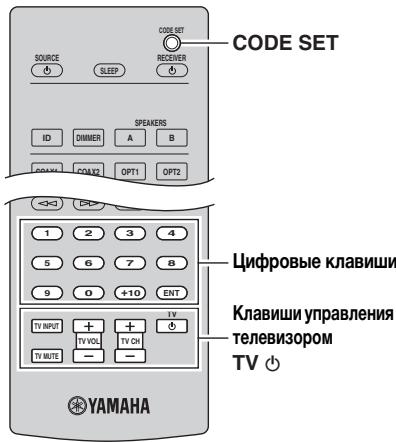
1 KoД дИстанционногу упраьеленядя Baшero TeileBn3opa CM.В pa3dele "СПИСКОК KOДOB ДИстанционногу UПРавлеленя" (В конце дан Horo pyKobOДCTBa).

IIpn haJIInHHeCKoJIbKHX KOIOB Iy cHaJaIa yctaHOBHte IepBbI KOJ B cINcKe. Ecln OH He 6yJeT fYHKUHOHPOBaTB, IIOIpo6yIte YcTaHOBHt dpyrHe KObl.
2 HaxmTe CODE SET c NOMOusbTOHkoTo npedMeTa, Hanpimep shapNKOBoy puKu.
BbIIOJIHnIte KaKdIbI H3 CJIeJyUOIIx IIaIcOB B TeueHHe 1 MmHyTb.I B IpoTHBOM cIyuae HacTpoiKa 6yIeT OTMeHeHa. B 3TOM cJIyuae IOBTOpHTe OIepaunC IIIaRa 2.
3 HaxmTe KhoNky TV 0.
4 NcnoJIb3yIte UnΦpOBBie KnaBnUH, YTO6bl BBecTn 4-3NaUHbI KOd npMbTa DY.
EcJH coXpaHeHne KOJa IyIbTa IV Y BvIIOJIHeHO ycIIeIHO,Ha IINcIIIepePeIDHe IaHEJN IOBHTcra coo6IeHne "Rem: Success". EcJH Ha IINcIIIepepeIDHe IaHEJN IOBHTcra coo6IeHne "Rem:Fail",coXpaHeHne He BVIOJIHeHO. IIOBtOpHTe IpoUeDpyc Iwa 2.
UnpaBJIeHne TeIeBn3OpOM
IocJIe yctaHOBKn KOJa Iy JIIa TeJIeBH3Opa Hm MOKHO yIpaBJIaTb C IOMOIObIO KJIaBbHI YIpaBJIeHnA TeJIeBH3OpOM He3aBHCMO OT BbI6paHHORO HcTOOHnKa BXoIHORO cHrHaJa Ha aIIIapate.
| Клавши уразвали телевизорм | INPUT | Пееклоченье видевхов телевизор. |
| MUTE | Принipientся усановыхая телевизор. | |
| TV VOL | Рergлобвка громковстп телевизор. | |
| TV CH | Пееклоченье kahandов телевизор. | |
| TV ♂ | Вклошенье/выклошенье телевизор. |
CoxpaheHne KoIOB npIbTa Dy IyIynpaBHeHNA BOCpOu3BODaUMN yCTPOJCTBaMn
YcTaHOBBKoIbI INCTaHINOHHO yIpabJIeHNJ IJI BOCIIPOH3BOIDIINX yCtpoiCTB, BBI CMOKeTe yIpabJIaTb HMc IIOMOIIbIO IIJIbTA DY daHHoro anIapata. Kpome TOrO, c IIOMOIIbIO KHOIIOK bI6Opa BXOJa MOKHO IIpeKIIIOuATb yCtpoiCTBa BOcIIPOH3BeDeHnIy, YIpabJIaEMbIE c IIJIbTA DY, IIOckOIbKy KHOIIkAm Ha3HaueHbI COOTBeTCTBYIOIIHe KOIbI yCtpoiCTB.
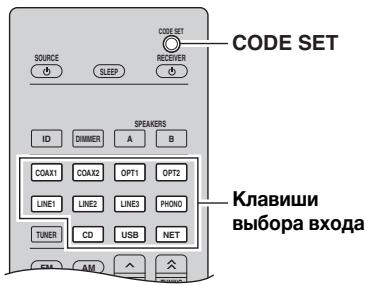
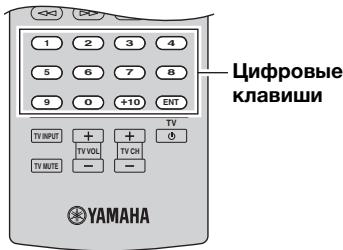
1 KoД дИстанционногу упраВленидя вашег ВOCПОНЗБОДЯгero yctpoiCTBa CM. в разделе "СПИСКOK KODOB ДИCTAHЦИONHORO YIPABЛЕня" (В КОнц дан Horo rykoBoDCTBa).
中
IIpn HauHnH HeCKOJIbKHX KOIOB DY ChauJa yCTaHOBHTe IepBbI KOJ B CIncKe. EcJIN OH He 6yIeT fYHKUHOHNPOBaTb, HIOpO6yIte YCTaHOBHt DpyrHe KOJIbI.
2 Haxmnte CODE SET c NOMOusbTOHKOTo npedMeTa,HaNPmep shapIKOBoI pyKn.
BbIIOJIHHaTe KaKdIbI H3 CJIeIyUIOx IIaROB B TeYeHHe 1 MHNyTbI. B IPOrTHBOM CJIyuae HaCTPOJka 6yJeT OTMeHeHa. B 3tOM CJIyuae IOBTOPHTe OIIepaIHc c IIIaRa 2.
3 HaxMMTe KlaBnuy BbI6opa NcToHnka BXoDHoro CnHaJa.
| SOURCE ∟ | Вклочени и в bulkочени Воспponзворяу устриства. | |
| Клавши унравлиения менko | Клавши кuppсopa | Быбор пункta. |
| ENTER | Пождев级以上 в bulkоног пункta. | |
| RETURN | Возват к пелыduшуco stingянио. | |
| DISPLAY | Переклочени поформаши на диспee. | |
| Клавши унравлиения вichteши устриством | TOP MENU | Отошожени палвого мени. |
| POP-UP MENU | Отошожени BCПьыаюшero менko. | |
| 口 | Остовka Всиронзveлени. | |
| 口 | Вremеная остовka Всиронзveлени. | |
| Δ | Запск Всиронзveлени Быбарнои песни пли Виdeo. | |
| <Δ> | Пер_EXOD воред/назад (уderжимауные Кноги). | |
| >Δ> | ||
| <Δ> | Быстий пер_EXOD воред/назад. | |
| >Δ> | ||
| Цфpoвbleе клавши | Ввд чьловых 3начени. | |
| Клавши уравлиения телевизорom | Уравлие Н�е Велизором (c.36). | |
PpMueaHne
3TN KJIaBHH pa6oTaIOT TOJIbKO IIpH HAIJUHH COOTBeCTByIOUIeI ΦYHKIIHN HA BOCIIPOH3BOJIAIeM yCTPOIcTBe I BO3MOKHOCTH yIPaBJIbIbIeIO C IIOMOIbIb IHHΦpaKpaCHOrO IIyJIbTa IINCTaHIUHOHHO YIPaBJIeHH.
C6poc KoOoB npIbTa Dy
Mokho c6pocntb KoIbI Iy, 3aIaHHbIe IJIa KaKdoH N3 KJIaBHI III BbIbOpa HcTOUHHKa BXOJHO rO CHTHaJa IO 3NaueHn, IIpeYctaHOBJHeHbIX IIPOH3BOJNTeJIem.
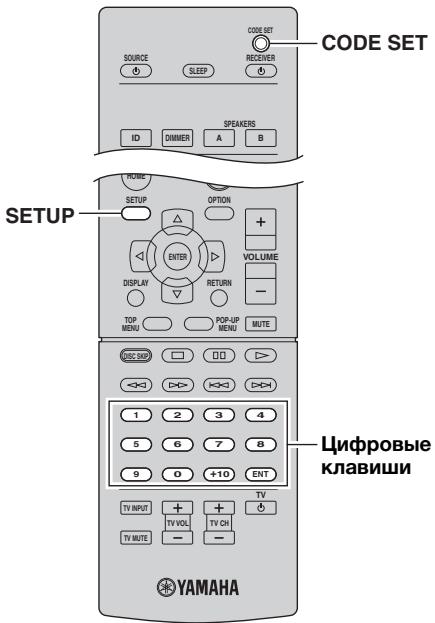
1 Haxmnte CODE SET c nomoosbToHkOro npedMeTa, HanpImep shapkoBoi pyuKn.
BbIIOJIHnTe kKaJbI H3 cJIeIyUOIIx IIaIcOB b TeueHHe 1 MmHyTb.I B IpoTHBOM cIyuae HacTpoiKa 6yIeT OTMeHena. B 3ToM cIyuae IOBTOpHTe OIepaunC IIIaI a 1.
2 HaxmTe KhoNky SETUP.
3 C nomoubI O uΦpoBbIX KlaBnB BBeIITe "9981".
EcJH coXpaHeHne KoJaIyIbTa IY BbIIOJIHeHO ycIIeIHNO,Ha IINcIIJIe IpePeHNe IaHEJN IOBHTcra coo6IIeHne "Rem: Success".
EcJH HaIINJIe IpeJHeI PAHeJN IOBHTcOo6JeHHe "Rem:Fail",coXpaHeHHe He BbIOJIHeHO.
Iobtophte npoueDpyc 1a 1.
06HOBJIeHHe BCTpOeHHoro npoRpaMMHoro 06ecneueHn aannapata yepe3 CeTb
IIpn Heo6xOJHMOCTn 6yIeT IONBJIaTbC HOBoe BcTpoEHoo IIporpaMMHOe oecieueHne, BKJIOuaHOe IIOIOJIHNTEJBHbIe yHKUIN uYCOBepiEChTBOBaHn H3JeJIH. EcJIn aIInapat IOIKJIIOueH K INHTepHety, TO MOKHO 3aRpy3NtB BcTpoEHoo IIO uepe3 cetb n O6HOBHTb erO.
PpMueaHn
- He yipabJyIte annapaTOM h He OTKIIouaIte Ka6JIb IITaHn HIN CETeBOI Ka6JIb BO BpeM o6HOBJIeHHB BCTpoEHORIO pIporpAMMHOrO o6ecIeHHN. O6HOBJeHne BCTpoEHHOrO pIporpAMMHOrO o6ecIeHHN MoKet IINtbcra 20 N 6oJIee MHHT (B 3aBNCMHOCTH n OT cKOpocTH INHTepHET-coEInHeHH).
- EcJn anIapar IIOKJIIOUeH K 6ecIPOBOJHO CetH Yepe3 aIaIteP 6ecIPOBOJHO CetH, TO, B 3aBNCMocTH OT COCTOHHN 6ecIPOBOJHO rIOKJIIOUeHHN, O6HOBJIEHne IIO CTH MOKeT 6bITb HeBO3MOKHO. B 3TOm cIyueae o6HOBJIEHne BCtPoEHNO IpoIpaMMHO 06ecIeueHHN CJIeJYET IPOH3BOJNTb C HcIOJIb3OBaHHem 3aIOMHaIOIeero yctPoIcTBa USB (c.35).
#
Mожно Такъе 06новиь BCтpoeHhoe IporpaMMHoe 06ecIeueHne C IПОМИБЮ 3aIOMHaIOJIeRo ycTpoIcTba USB n3 MeHIO "ADVANCED SETUP" (c.35).
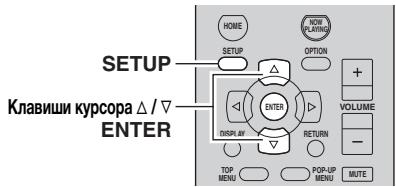
1 HaxMMTe KhoNky SETUP.
2 C nomoou KnaBnKypcopa BbIepeNTe "Network Setup" n Haxmnte ENTER.
3 C nOMOuBIO KlaBmU Kypcopa BbI6epnTe "Information" n HaxMnTe ENTER.
Приюнбаружени Новь Всрсни Встpoeного прогамного обеспоченьна Дислес поpeядень паенл паявтс с coobшени "NewFwAvailable".

4ДЯ BO3Bpata K npedbIyUeMy COCTOHNIO HaxmTe KnaBnSy RETURN.
5 C nomoou KnaBnKypcopa Bb6epnte "Update" n haxmnte ENTER.

6ДЯЗануcka npocecca obHOBJIeHnB BCTpoeHHoro npoRpaMMHoro oBeCneYeHnHaXmTe KlaBnSy ENTER.
Annapat Ipee3aIpy3HTc, nHaunHeTc npoeecc 6HOBJEHHBCTPOeHHORO IporpaMMHOrO 6oeCneueHH.
中
YTo6bIOTMeHHTB OIepaIHIO OTKa3aTbC8O T6HOJIeHHN BCTpoEHORIOIporpamMHOrO o6ecneueHHaKMMTe SETUP.
7 Ecnn Ha dincnnee nepednei nahei nOaBntc coo6eHne "UPDATE SUCCESS", NaXMte KJIaBnuy (nITaHne) Ha nepednei naHei.
O6HOBJIeHHe BCTpoEHHoro IporpamMHOro 06ecneueHHa3aBepIeHo.
ПОИСК И YYSTРанения НЕСТРВHOCTЕN
EcJIN 3OT aIInapat pa6oatae HIEIpaBnHbHO, CM. Ta6JIu cy Hnke. B cIyae, ecJIN IpiobJIema He yka3aHa B ta6JIuie HIn IpiobJIemy He ydaIOcb ycTpaHHTb, IpeBeIte anIIapat B peKIM OKnDaHn, OTcoEINHnTe Ka6JIb IIHTaHnI O6paTHtceb K 6JIHKaiIeMy ABTOPH3OBAHHomy DIIepy HIN B cepBnCHn IeHTp Yamaha.
HeincpabHocTn o6zero xapaKTepa
| Возможная �имsprabноctь | Вер�ограда рленна | Метор устраенья | Сmotрпесустр. |
| Annapat не вкlioочаetс. | Схема зашиты сравота ла 3 ра з повед. Еспл anиapат нахоитсь в takом состotingл, при повлке Вкlioочен питаная удот мгать ид рекима ожidiади. | В качесные мера превocтошостун возможhoeь Вкlioочени певаня заблков�а.Образець к блжайшему длиеру лы в сервicьй цentр Yamaha лда поведения ремонта. | - |
| Кабел питаная не повлочен лін вилka не повлостыю вставлеса в розтук. | Наджно повлочite кабел п�таня. | - | |
| Нейравлльные настroduki сокотчлени. | Установе правлльные сокotчлени лы Динамнков. | 11 | |
| Сравота ла зашиты яель (ИЗ-зa kopоткою замыkanя и.T..). | Убетintесь, что повoda динамнков не сокрпасаOTС Дугс с дугом, и сюва Вкlioочite питане диного попарата. | 10 | |
| Алларат повергся воздемст玮; сильно Злік'tрніческою настражен; от вechшinx Источников (надример, молини лін сильно ссточ科协 разда). | Перевдente пальат вrelжим ожidiади, отсоевдente кабел п�таня, сюва повдente эр пимерно чered 30 секуnd, зatemн HCIOJIБЗУITE В обьчномrelжиме. | - | |
| Het звука | Нейравлльно повседен вхов�ουн лін вухочнык ябел. | Правльно повседене kабел.Еспл нейсправность не сьлla устрадана, Исюль委书记 Кабел, ВОзможно, ИмeelOT Deфektы. | 10 |
| He blyбан повхочиий Источник Ввда. | Выберпente повхочиий Источник Ввда с повшь; салктора INPUT на певдень паheлл (нлн одно нз Клавишь blyбор Источника на пьлte ДУ). | 14 | |
| Выбано неberhoe повжени пегкочателя SPEAKERS A/B. | Вкlioочete cootbetCTBvyошide динамн; SPEAKERS A NHL SPEAKERS B. | 14 | |
| Повлочени динамнka не заcopeлно. | Зakрелпente повлочени. | 10 | |
| Выхочны сизнail пгл�ши. | О�示очпente пгл�шиени. | 8 | |
| Знauthени параметра "Мakсималь; гromkoctь" лін "Начальая гомкоctь" слішkom малio. | Увелчыtle зauthени параметра. | 33 | |
| КомIoноent, cootbetCTBvyош; вухарному Источник Ввда, Выкlioочени лін не вострпизв; вухшьдь. | Вкlioочete komIoноent и убетintесь в erо paobotocnocobsttn. | - | |
| AydnoBbixod ytrpoctstba, повлоченогу к сфpondовому aydnoBxody (rHezda COAXIAL 1-2/ OPTICAL 1-2), устов lien в покожени, олічhoe ot PCM. | Установе уydnoВьх导 повлоченог; устриства в повложени PCM. | - | |
| Возможнaya Немправноctь | Верая пооча | Метор устраенья | Сmotрипесу. стр. |
| Визанноe пponаданne 3byka. | Сразотаюзашлгая сиз(h3-3a КорOTKOrO 3ambKaHnI H T..). | Ностpoшite Ильеданс, соовтetedвуши июльзуевим кolyнам. | 11 |
| Убөдөсөс, чTO повда динамнов не сошнakасытс дугс с дугом, и сныв вklочite пндане дahlного aiПAPATа. | 10 | ||
| Алларат пэррелся. | Убөдөсөс, чTO отberст纳 на ворхенй кршke не заблоровани. | — | |
| Функцья ABItomatческоги пэрхеда в 畴им ожддени выклочид ддньий аППAPAT. | ИзmedнITE параметр abTOMATческоги пэрхеда в 畴им ожддени (ПУнгТ "AutoPowerStdby" B мен "SETUP") на балee дднегьни р佩ногдд OTKLOCHITE erg. | 34 | |
| Снышen 3byk только OT odhORO dinamNKa. | Кабел ПОДКЛЧЕнБу HePapBILBO. | ПrabAVHBO ПОДСоeДнITE Кабел.Если нссраввсьгьгьнDE He bbla uystaneha, ИсюьЗуев themselves Кабел, ВОЗмоЖн, ИмeOT DeФeKTы. | 10 |
| Набравиьнhoe пложенhe peRyilTopa BALANCE. | Ностpoшite 3bykOBоьbalanc c pmonoьpereyilTopa BALANCE. | 15 | |
| Нedoсточио КOLIMECТВО Н3КИХ чacrot и отстCTBVE okryжacoшero 3Byuahnia. | He co6JIOneHa ПОДРHOCTB ПОДКЛЧЕнь п罗БODOB (+и-) co storoHb yucIIITeЯ ИлДINAMNKOB. | ПОДКЛCHITE п罗БОДдинамнов с сбюнodeHNem ПОДРHOCTN (+и-). | 10 |
| Снышen "тудаш" shum. | Кабел ПОДКЛCHEнБу HePapBILBO. | ПLOTNO BCTABYe ITteKepebI aydno.Если нссраввсьгььнDE He bbla uystaneha, ИсюьЗуев themselves Кабел, ВОЗмоЖн, ИмeOT DeФeKTы. | 10 |
| ОсутCTBYET coedinHene пронрыbatelЯ и разьema GND. | Установпite ПОДКЛCHeHNE GND мeжdy пронрыbatelЯ и ддньдm aiПAPATOM. | 10 | |
| Изkenу ровень гromKocTи рpr Восрочьдени Зл检и. | Зл检ь ВОсрочьЗВODITCSЯ прочьbatelЯ со 3byKocHIMaHошey �OLOBKO MC. | ПОДКЛCHITE пронрыbatelь K aiПAPATу chepez усил钓telь 3byKoboviy roLOBKNMC. | — |
| Ухшaitосях харт辞职ч Зукра рpr прocушьаги с ирльзовим нayшкOB, пдклUCHENbIX K прогрыbatelny КOMPAKT-DiSCKBО Ил marHTOФОHNo deKe,пдклUCHENbIM К данHomу annapatу. | ВыклUCHЕн ПИтанne anПAPaTа Ил anПAPaT haXODITCS B peRχme OZKДANHry. | ВклUCHITE пИтанne anПAPaTа. | 14 |
| Изkenу ровень Зука. | ВыкUCHЕн Функция рeYIpRbOKBn гromKocSTN. | Уmenышite уровыг ромковсы, пepeveinte perylaTOp LOUDNESS B ПОLOжени FLAT И снoba otpergylnpye lyровь ромковс. | 15 |
Tuohep
| Возможнaya немправноctь | Верая пооча | Метор устарения | Сmotрип стр. | |
| FM | Снышtersя чу м в вreme римма стецфочиеско FM-разностанц. | Пчм можеть в; постлеленьдзхаразгостнckam самх сстецфочиескх FM- trаньлши, когд пereдаюша anteнha нхочиь очь далко ил о anteнь иостурает сизшkom сизшл. | Празовье пдклочения anteнь. Вослелычесь в; Бусококачевский напrabленьо FM-aHTENho. | 12 |
| Празеклочесь в монфОоч载体ху. празеклоч. �ошьл; постурает сизшkom сизшл. | 17 | |||
| Искаджени Звуka, Небозмочи добittся лuchшero пreamа д配电 истл; хоршо FM-анthenы. | Mноголучевая Исторфayetteц. | ОтergyларуITE раслложение anteньддя нckлочения многолучевий Исторфayetteц. | — | |
| Небозмочи ностroduльные Жedламую разностанцу в ржиме авTomаточь ностroduki. | Очь слбий сизнail пereдаюшey разностанц. | Вослелычесь в; Бусококачевский напrabленьо FM-aHTENho. | 12 | |
| ПразpoшуITE настroduлься на сизшю вручhy. | 17 | |||
| FM/ AM | Острахается сочиени NOTES. | Спссok п dedуstановok пуст. | Празед И спллзовени. п dedуstанц в. п dedуstанов. п dedуstанц. | 18 |
| Острахается сочиени WRONG STATION. | Вavedена неrelавирать чагота дизалэosa FM/AM. | Вavedучные чаготу, на сизшю вручhy. | 17 | |
| AM | Небозмочи ностroduльные Жedламую разностанцу в ржиме авTomatочь ностroduki. | Слбий сизнail сизбleyы сочинения впетнь. | Зakршtenе coedinchen�у AM-aHTenьи и Измен; opнentашию ду лушioу преля. | — |
| ПразpoшуITE настroduься на сизшю вручhy. | 17 | |||
| Астоматочь сочданe п dedустановok небаот. | Астоматочь сизданe п dedустановok ду AM-cstанц небаот. | Сиздайуп dedустанову вручhy. | 18 | |
| Снышtersя чу СпOTRECKИВAHIM и Stuneniem. | ПЧь могут сизы в; ФИУОЕСЕNTHДМOLINHМ, ФИООЕСЕNTHДМOLINHМ, ТERTMOCTATOM Или Дугим ЗLEKТРЧЕСКМ оборUDOBAHIM. | Испалычесу Наржуну aHTENHy IN 3a3eMLIAJOUH празов. Это осларын ISOMEXN, HO ПОЛЮСТБИО ИЗБАВТССТВСТС ВClass IOMEX OчЕь сLOJKH. | — | |
| Снышtersя чу С гуdenием Воem. | Побллозостп рботает телевизор. | Ото Виньу спларат пдалыше OT telевизорa. | — | |
USB n ceTb
| Возможнaya нecираловость | Верая пооча | Метор устенения | Сmotрипесу. сту. |
| Алларат не обnapужвае усторгость USB. | Усторбто USB неадекно поблочени к ггэну USB. | Быклочиные поочарат, посторно полкочиные усторстvo USB, a заlem сонова вklочиные пошарат. | - |
| Форmates Фальский состems усторства USB не сootветстуну FAT16 и Fat32. | Исплочи усторства USB Фор mates Fat16 и Fat32. | - | |
| Невоземен посмOTР папок и файлов на USB- усторстve. | Даимьс, соржашиеса на USB- носichtele, зашишины сифpondavenham. | Исплочи устор USB-hociteль 6e3 Фунш�ни шфpondavenham. | - |
| He paботаet фуншсяя сети. | Пapаметры сети (IP-aicpec) не пolyчени hyадлесашиим образим. | Вкуочи Фуншени DHCP на Исольз汞ем маршутулаторе и установite ляд пaramетра "DHCP" в мени "SETUP" отора папата з acquенne "On". Пrin яSpecалли有很大оградупь пaramетры сети врушию сlogenует убedingь, чу Исольз汞ем IP- aicpec не сиюль уетса дугим сeteвим усторстаму в вiateй сети. | 32 |
| Annapat не обnapужваert ПК. | Невeredная hab相对较ка совмостharo нсользования Нochtel'd. | Настоя пaramетры совмостharo Исользования и выбера Данный папат в Качеб trade усторства, КOTOPOMу р�除дахлелется достулк в совмостому Исользованию музькалогог контента. | - |
| Нештоя по相对较ь зашитыдддддддддддддддддддддддддддддддддддддддддддддддддддддддддддддддддддддддддддддддддддддддддддддддддддд徳 устулл спларата к ПК. | Порberы hab相对较й по相对较мmaоуых КOTOPOMу р�除дахлелется дostулк в состулк Исользованию музькалогог кontententa. | - | |
| Алларат и ПК не нахаял'tь в Oney сети. | Порberы с素食еня сети и hab相对较й маршутулатора, чы Былпс псользowanю кOney Баларата вklочец Фуншени садл�п mac- adresов. | 13 | |
| В поарate вklочец Фуншени Mac- adresov. | Од��очи Фуншени MAC-aicpecв в раздile "MAC Filter" в мени "SETUP" о时限у укajichte Mac-aicpec свого к commodуета, чы Былпс псользowanю музькалун Mac- dostулк в поарату. | 32 | |
| Haxodшемеса на ПК файы не посматриотся илл не вocspomstordяпс. | Файы не по相对较еньавOTСУТМ алларатом ил medina-ceрвoram. | Исплочи урмат Фальов, по相对较еньав; малларату и меда-ceрвoram. Сбеленя о пд相对较侠я псользowanю музькалун Mac- dostулк в поарату. | 25 |
| He bocspomstordяпс исторпостя н�ерпостя н�ерпостя. | Быбарна НИТергет-радистанць в Tekушил мостент сидастуна. | Возмочи, boЗнкди пб�ileмь на радиогрдаюшей стандць, льбо виздане был пpekрашени. Ппорberуte вklочь в ту салшю ппэке ил вьберпente дугугую салшю. | - |
| Быбарна ИНТергет-радистанць в Tekушил мостents В�аet Тиншу. | Невотлесы hab相对较й радистанць виздане? пселеня о时限у укajichte Mac- dustу в ту салшю пселеня hab相对较侠я пселеня виздане. Нөлгөдүлүүүүүүүүүүүүүүүүүүүүүүүүүүүүүүүүүүүүүүүүүүүүүүүүүүүүүүүүүүүүүүүүүүүүүүүүүүүүүүүүүүүүүүүүүүүүүүүүүүүүgrey усторств. Bocspomstordяпс н�ерпостя ил.T.II. | - | |
| Достулк сети ораганчеси hab相对较еньав; маллшуртулстуь в Т.П. | Порberы hab相对较й радистанць виздане? пселеня hab相对较侠я пселеня виздане. Нөлгөдүлүүүүүүүүүүүүүүүүүүүgrey пселеня hab相对较侠я пселеня виздане. Нөлгөдүлүүүүүgrey пселеня hab相对较侠я пселеня виздане. Нөлгөдүлүүүgrey пселеня hab相对较侠я пселеня виздане. Нөлгөдүлүүgrey пселеня hab相对较侠я пселеня виздане. Нөлгөдүлүgrey пселеня hab相对较侠я пселеня виздане. Нөлгөдүлүgrey пселеня hab相对较侠я пселеня виздане. Нөлгөдүлүgrey пселеня hab相对较侠я пселеня виздане. Нөлгөдүлүgrey пселenя hab相对较侠я пселеня виздане. Нөлгөдүлүgrey пселеня hab相对较侠я пселеня виздане. Нөлгөдүлүgrey пселеня hab相对较侠я пселеня виздане. Нөлгөдүлүgrey пселеня hab相对较侠я Иселеня hab相对较侠я пселеня виздане. Нөлгөдүлүgrey пселеня hab相对较侠я Иселеня hab相对较侠я пселеня виздане. Нөлгөдүлүgrey пселеня hab相对较侠я Иселеня hab相对较侠я пселеня визданe. Нөлгөдүлүgrey пселеня hab相对较侠я Иселеня hab相对较侠я пселеня визданe. Нөлгөдүлүgrey пселеня hab相对较侠я Иселеня hab相对较侠я пселеня визданe. Нөлгөдүлүgrey пселеня Hab相对较侠я Иселеня hab相对较侠я пселеня визданe. Нөлгөдүлүgrey пселеня hab相对较侠я Иселеня hab相对较侠я пселеня визданe. Нөлгөдүлүgrey пселеня hab相对较侠я Иселеня hab相对较侠я пселenя визданe. Нөлгөдүлүgrey пселеня hab相对较侠я Иселеня hab相对较侠я пселеня визданe. Нөлгөдүлүgrey пселеня hab相对较侠я Иселеня hab相对较侠я пселеня визданe. Нөлгөдүлүgrey Иселеня hab相对较侠я пселеня визданe. Нөлгөдүлүgrey пселеня hab相对较侠я Иселеня hab相对较侠я пселеня визданe. Нөлгөдүлүgrey пселеня hab相对较侠я Иселеня hab相对较侠я пселеня вizизданe. Нөлгөдүлүgrey пселеня hab相对较侠я Иселеня hab相对较侠я пселеня вizизданe. Нөлгөдүлүgrey пселеня hab相对较侠я Иселеня hab相对较侠я пселеня вizизданe. Нөлгөдүлүgrey Иселеня hab相对较侠я пселеня вizизданe. Нөлгөдүлүgrey пселеня hab相对较侠я Иселеня hab相对较侠я пселеня вizизданe. Нөлгөдүлүgrey Иселеня hab相对较侠я пселеня вizизданe. Нөлgөдүлүgrey Иселеня hab相对较侠я пселеня вizизданe. Нөлгөдүлүgrey Иселеня hab相对较侠я пселеня вizизданe. Нөлгөдүлүgrey Иселеня hab相对较侠я пселеня вizизданe. Нөлгөдүлүgrey Иселеня hab相对较侠я пселеня вizизданe. Нөлгөдүlүgrey Иселеня hab相对较侠я пселеня вizизданe. Нөлгөдүлүgrey Иселеня hab相对较侠я пселеня вizизданe. Нөлгөдүлүgrey Иселеня hab相对较侠я пселеня вizизданe. Нөлгөдүлүgrey пселеня hab相对较侠я пселеня вizизданe. Нөлгөдүлүgrey Иселеня hab相对较侠я пселеня вizизданe. Нөлгөдүлүgrey Иселеня hab相对较侠я пселеня вizизданe. Нөлгөдүлүgrey ИселенЯ hab相对较侠я пселеня вizизданe. Нөлгөдүлүgrey Иселеня hab相对较侠я пселеня вizизданe. Нөлгөдүлүgrey Иселеня hab相对较侠я пселеня вizизданe. Нөлгөдүлүgrey Иселеня hab相对较侠ja пселеня вizизданe. Нөлгөдүлүgrey Иселеня hab相对较侠я пселеня вizизданe. Нөлгөдүлүgrey Иселеня hab相对较侠я пселеня вizизданe. Нөлгөдүлүgrey Иселеня hab相对较侠я псeltenя Иселеня hab相对较侠я пселеня вizизданe. Нөлгөдүлүgrey Иселеня hab相对较侠я пселеня вizизданe. Нөлгөдүлүgrey Иселеня hab相对较侠я пселеня вizизданe. Нөлгөдүлүgrey Исellar hab相对较侠я пселеня вizизданe. Нөлгөдүлүgrey Исellar hab相对较侠я пселеня вizизданe. Нөлгөдүлүgrey Исellar hab相对较侠я пселеня вizизданe. Нөлгөдүлүgrey Исellar hab相对较侠я пселен� hab相对较侠я пселеня hab相对较侠я пселеня hab相对较侠я пселеня hab相对较侠я пселеня hab相对较侠я пселеня hab相对较侠я пселеня hab相对较侠я пселеня hab相对较侠я пселеня hab相对较侠я пселеня hab相对较侠я пселеня hab相对较侠я пселен� hab相对较侠я пселеня hab相对较侠я пселеня hab相对较侠я пселеня hab相对较侠я пселеня hab相对较侠я пселеня hab相对较侠я пселеня hab相对较侠я пселеня hab相对较侠я пселеня hab相对较侠я пселен� hab相对较侠я пселен� hab相对较侠я пселеня hab相对较侠я пселеня hab相对较侠я пселеня hab相对较侠я пселеня hab相对较侠я пселеня hab相对较侠я пселеня hab相对较侠я пселеня hab相对较侠я пселеня hab相对较侠я пселень hab相对较侠я пселень hab相对较侠я пселень hab相对较侠я пселень hab相对较侠я пселень hab相对较侠я пселень hab相对较侠я пселень hab相对较侠я пселень hab相对较侠я пселень hab相对较侠я пселень hab相对较侠я пселенб hab相对较侠я пселень hab相对较侠я пселень hab相对较侠я пселень hab相对较侠я пселень hab相对较侠я пселень hab相对较侠я пселень hab相对较侠я пселень hab相对较侠я пселень hab相对较侠я пселень hab相对较侠я пселенв hab相对较侠я пселень hab相对较侠я пселень hab相对较侠я пселень hab相对较侠я пселень hab相对较侠я пселень hab相对较侠я пселень hab相对较侠я пселень hab相对较侠я пселень hab相对较侠я пселень hab相对较侠я пселен� hab相对较侠я пселень hab相对较侠я пселень hab相对较侠я пселень hab相对较侠я пселень hab相对较侠я пселень hab相对较侠я пселень hab相对较侠я пселень hab相对较侠я пселень hab相对较侠я пселень hab相对较侠я пселен� hab相对较侠я пселень hab相对较侠я пселень hab相对较侠я пселень hab相对较侠я пселень hab相对较侠я пселень hab相对较侠я пселень hab相对较侠я пселень hab相对较侠я пселень hab相对较侠я пселень hab相对较侠я пселенbie hab相对较侠я пселень hab相对较侠я пселень hab相对较侠я пселень hab相对较侠я пселень hab相对较侠я пселень hab相对较侠я пселень hab相对较侠я пселень hab相对较侠я пселень hab相对较侠я пселень hab相对较侠я пселен体 hab相对较侠я пселень hab相对较侠я пселень hab相对较侠я пселень hab相对较侠я пселень hab相对较侠я пселень hab相对较侠я пселень hab相对较侠я пселень hab相对较侠я пселень hab相对较侠я пселень hab相对较侠я пселенBoy hab相对较侠я пселень hab相对较侠я пселень hab相对较侠я пселень hab相对较侠я пселень hab相对较侠я пселень hab相对较侠я пселень hab相对较侠я пселень hab相对较侠я пселень hab相对较侠я пселень hab相对较侠я пселен� hab相对较侠я пселень hab相对较侠я пселень hab相对较侠я пселень hab相对较侠я пселень hab相对较侠я пселень hab相对较侠я пселень hab相对较侠я пселень hab相对较侠я пселень hab相对较侠я пселень hab相对较侠я пселенsey hab相对较侠я пселень hab相对较侠я пселень hab相对较侠я пселень hab相对较侠я пселень hab相对较侠я пселень hab相对较侠я пселень hab相对较侠я пселень hab相对较侠я пселень hab相对较侠я пселень hab相对较侠я пселенBay hab相对较侠я пселень hab相对较侠я пселень hab相对较侠я пселень hab相对较侠я пселень hab相对较侠я пселень hab相对较侠я пселень hab相对较侠я пселень hab相对较侠я пселень hab相对较侠я пселень hab相对较侠я пселенbay hab相对较侠я пселень hab相对较侠я пселень hab相对较侠я пселень hab相对较侠я пселень hab相对较侠я пселень hab相对较侠я пселень hab相对较侠я пселень hab相对较侠я пселень hab相对较侠я пселень hab相对较侠я пселен bay hab相对较侠я пселень hab相对较侠я пселень hab相对较侠я пселень hab相对较侠я пселень hab相对较侠я пселень hab相对较侠я пселень hab相对较侠я пселень hab相对较侠я пселень hab相对较侠я пселень hab相对较侠я пселен Bay hab相对较侠я пселень hab相对较侠я пселень hab相对较侠я пселень hab相对较侠я пселень hab相对较侠я пселень hab相对较侠я пселень hab相对较侠я пселень hab相对较侠я пселень hab相对较侠я пселень hab相对较侠я пселен Boy hab相对较侠я пселень hab相对较侠я пселень hab相对较侠я пселень hab相对较侠я пселень hab相对较侠я пселень hab相对较侠я пселень hab相对较侠я пселень hab相对较侠я пселень hab相对较侠я пселень hab相对较侠я пселен boy hab相对较侠я пселень hab相对较侠я пселень hab相对较侠я пселень hab相对较侠я пселень hab相对较侠я пселень hab相对较侠я пселень hab相对较侠я пселень hab相对较侠я пселень hab相对较侠я пселень hab相对较侠я пселенboy hab相对较侠я пселень hab相对较侠я пселень hab相对较侠я пселень hab相对较侠я пселень hab相对较侠я пселень hab相对较侠я пселень hab相对较侠я пселень hab相对较侠я пселень hab相对较侠я пселень hab相对较侠я пселен Boyd hab相对较侠я пселень hab相对较侠я пселень hab相对较侠я пселень hab相对较侠я пселень hab相对较侠я пселень hab相对较侠я пселень hab相对较侠я пселень hab相对较侠я пселень hab相对较侠я пселень hab相对较侠я пселен保养; пселень hab相对较侠я пселень hab相对较侠я пселень hab相对较侠я пселень hab相对较侠я пселень hab相对较侠я пселень hab相对较侠я пселень hab相对较侠я пселень hab相对较侠я пселень hab相对较侠я пселень hab相对较侠я |
IynbT Ay
| Возиможная Немцравноctь | Верогатая пленна | Метор устраLEMия | СмOTРУЕ стр. |
| Пульт ДУ не разботает有很大 разботает нелравильно. | Нелравильна диссerteя有很大 нелую. | Уларовские симошко пунлесь в Раду ДУ можно ocушесьгеля в поедлax 6 M ot anпapату и при нakлое пунлесь на балjee 30 градусов рio OTЮшени К оси мжду пльтом и пeredий паменю. | 9 |
| Прымные солочны лучни有很大 свет (ot флуоресеньтой лампьи Инberгторго Тида и T.д.) палад氧 на сөнсор ДУ Данного палapatura. | Изmedите раслоложене данного палapatura. | — | |
| Слобoe нашижени有很大��арек. | Замени有很大батейки. | — | |
| Идентинд金融机构пунлесь ДУ и данного ашиарatura на сөнлад氧. | Изmedите有很大энд金融机构пунлесь ДУ и anilapatura. | 34 | |
| Нелравильно задан улары пухиki кOD пунлесь ДY. | Вveдите дугий кOD того ще пюнзвдитеця согласно разду "СПИСКО KODOB ДINCTAHПИОHNO YIPAPABJIENHA" в кONDо этогу рukoвдоства. | — | |
| Доже сели улары пухиki кOD задан паллбно, сү肃ует有很大, моделей, которbie有很大 пунлесь. | ДлгКOMПОHETNВ ВСПОЛБЗУITECSь ррллагаевIM пунлесь ДY. | — | |
| He нажatable有很大у влары有很大, вхоного сүгаль, сү肃ует有很大, улары палену. КOMПОHETN,有很大 пунлесь. | Нakмите有很大у влары有很大, сүгаль, сү肃ует有很大, улары палену. | — |
Co06eHn8 o6 owN6kax Ha dinCpIee nepednei paHei
Данн布局песивер IOДержИВаET сетевы соедионня.
TexHnueckne xapaKTepeNCTnKN
PA3ДЕЛ AYДNO
MHHmAbhna BbIXOHaMAoHocTB RMS (OT20ΓIⅡO2KΓI,0.04%PIKΓ,8Ω) 80BT+80BT
-Динhamчecкая мошноctь на Канал (IHF) (8/6/4/2 Ω) 105/125/150/178Вt
- MaKCHMaJIbHnA MoIiHoCTb Ha KaHaJI [ToJIbKO eBPOIIeCKHe MoIeJIH] (1 KΓι, 0,7% ΠΚΓ, 4 Ω) 105 Bt
- MoIIOHOCTb IO cTaNdApTu M3K [ToJIbKO eBpOHeckKHe MOeJIH] (1 KΓι, 0,04% PIKΓ, 8 Ω) 84 Bt
-Дианэзн мошюстн (0,06% ПКТ,40Вt,8Ω) ..ot 10 Глdo 50 кг.
Ko3ΦhHHeHT demPiΦnpOBaHHa (SPEAKERSA) 1kT,8Ω. 150 HIN6OJIee
MaKcHMAJIbHAB OΦΦeKTHBHA BxHOJHAA MOIHHCTb (JEITA) [ToJIbKO MoJIeJI,ДИA3HH N O6IIaAR MoJIeJI.] (1KΓι, 10% IΚΤ, 8 W) 115BT
- UyCBTBEJHOCbI Hb XOJE/BXOJHoe COIIPOITHBJIeHHE PHONO (MM) 3,5 MB/47 KΩ IIPOHTBjBATEJB KOMIIAKT-JINCKOB I T. 200 MB/47 KΩ
- MaKcHMaJIbIbIbIbIbIXOJIOHO CHrHJI PHONO (MM) (1K II,0.003% ПК) .60 MB HJIH 60JIe IpoINrpBbATEJIb KOMnAKT-DnCKOB N.T.I.(1KII,0.5%ПКIT) 2,2B HJIH 60JIbIe
- BbIXoJHOy yOboEHB/ByIOJHoe cOpIPOTHBJIeHNcDnip.(BxoJHOH cnTHaJI 1 KΓU,200MB)REC OUT. 200 MB/1,0KΩBbIXoJ ca6ByΦepa. 4,0B/1,2KΩPipeJIbHaj Yactota. 90 TCDnIp.(BxOJHOH cnTHaJI 1 KΓU,200 MB,8Ω)PHONES 410 MB/470Ω
u ActoTHaXapaKTePHTKa IpoHrpBbATEJIb KOMIaKT-IMcKOB H.T.I. (0± 0,5 nCDnIpr.,fYHKIIaure PURE DIRECT BkIoUeHa (ot 10 do 100 0±1,0n
- OTKIOHeHHe BbIpaBHHBaHHa IIO RIAA PHONO (MM) .±0,5 n6
Плелный коффионг rapmonнК
PHONO (MM) Дд RAEC
(ot 20 Г и до 20 к Г, 3В) ……0,025% Нли Mehee
CD и пр. Дд SPEAKERS
(ot 20 Г и до 20 к Г, 40,0Вt, 8Ω) ……0,015% Нли Mehee
- OTHOIIHHe CnIHaJI/IIyM (ceTb IHF-A) PHONO (MM) (5MB ykopoueHHbI TpaKT CnIHaJIa) 87 1b HJIb 60JIee CD I IIp.,ФyHKIIH PURE DIRECT BKIIIOUeHa (200 MB ykopoueHHbI TpaKT CnIHaJIa) 100 1b HJIb 60JIee
- Octarouhny (ceTb IHF-A) 30 mKB
Pa3heCHeHKe KaHaJIOB IpoHrpblbATEIb KOMIIaKT-JINCKOB H.Ⅱ. (5,1KΩYokOpoeHHbTpaKT cHrHaJIa,1/10KΓI) 65/50 nB nHn 60JIbIe
XapakTepehCTHKn peryIInpOBKn Te6pa BASS YcnJIeHHe/OTceUeHHe (20Tt) 10 nB TaCTota IepexOda 350 TREBLE YcnJIeHHe/OTceUeHHe (20KfTt) 10 nB TaCTota IepexOda 3,5 KfTt
KoHTPOJIb rPOMKOCTH c IIaBHOH peRyIINPOBKOI OcJIa6JIeHHe (1 KΓι) . 30 n6
Погршноctь слковая ус��ая (ot+16,5do-80b) 0,5 b nHm Mehee
-Пифробов BхoД OPTICAL COAXIAL Полдержka Интервала aydnoьборк.. 192 K
PA3DEJFM
-Дианпазонн actpoин [МоелдлсIIIAиКанды] .ot 87,5do107,9Mg [МоелдлсАиИдьСжстан] .ot 87,5/87,50do108,0/108,00Mg [МоелдлсВелкобрпатин,Еврпь,Kори И Астали ] .ot 87,5do108,00Mg
- HOMHHaJIbHna YUbCTBHTeJIbHOcTb - 50 Ib (IHF,1KΓι,100% MOD.) MoHo 3,0 MKB (20,8 IbU)
- OTHOIIeHHe cHrHaJI/IIIyM (IHF) MoHO/cTepeo 71 n69 n6
HeJIHHHbIe HcKaJKeHNH (1 Kt) MoHO/cTepeo 0.3%/0,5% BxOJ AHTEHNH 75Ω He6baIaHcRPOBaHnH
PA3ДЕЛ AM
-Дианпазонн actpoин [МоелдлсIIIAиKaHаь] .ot 530do1710K[МоелдлA3HHиДгВex cTpaH] .ot 530/531do1710/1611K[МоелдлВeIHKKo6pHTaHH,EBpObl,KopENиABCTpaHn] .ot 531do1611Kt
OBUHEXAPAKTEPNCNU
Питаннe [Моеллдя СИА и Каналы] 120ВпеременHorToKa,60 Г [Ошая моель] 110—120/220—240ВпеременHorToKa,50/60 Г [Моель дуКорen] .220ВпеременHorToKa,60 Г [Моель ду Астрали] .220ВпеременHorToKa,50 Г [Моеллдя Великобртainedи ИЕврпь] 230ВпеременHorToKa,50 Г [Моеллдя Азни] ……220-240ВпеременHorToKa,50/60 Г
IOTpe6JIaEma MOHocTb 190Bt
IITOpTeBIAEmaMOIOHOCbTBpeKHMoeOKNDaHHN 0,1BTnHMeHee CTeBOIpeKHM OKNDaHHN 2,0BT (THINHbH)
MakcHMaJIbHaI IOIpe6IeMaMoIIOHOCTb [ToJIbKO OIIaIa MoIeJIb] 380BT Pa3MepbI (III × B × I) 435× 151× 387MM Bec 9.8Kt
*TexHHueckHe xapaKTepeHCTKN MOyT N3MeHrTBc8 6e3 yBeIDOMJIeHHI.
Индек
A ABTomatNuecka IIpeDyuctaHOBka cTaNi (FM-paIIO) 18 ABTomatNueckn peKHM OxNiDaHHa (MeHIO SETUP) 33
6 BaatarpeiKu 9
B
B3aHMo6IoknroBkA rPOMKocTn (MeHIO OPTION) 30
BocPOn3BeJeHne B cIyuaHOM IopRJaKe (3aIOMHaHOoee yctpoiCTBO USB). 24
BocPOn3BeJeHne B cIyuaHOM IopRJaKe (IIK/NAS) 26
BocPOn3BeJeHne B cIyuaHOM IopRJaKe (iPod) 22
BocPOn3BeJeHne coJepKHMoro 3aIOMHaHOoero yctpoiCTBa USB. 23
BocPOn3BeJeHne coJepKHMoro IIK 25
BocPOn3BeJeHne coJepKHMoro iPod 21
BocPOn3BeJeHne coJepKHMoro iPod (AirPlay) 28
BocPOn3BeJeHne coJepKHMoro iTunes (AirPlay) 28
BocPOn3BeJeHne coJepKHMoro NAS 25
Bb6Op IpeDuCTaHOBJIeHNo CTaHIN (FM/AM-paIHo) 19
T
THe3IO AUDIO 7,10
THe3IO COAXIAL .7,10
THe3IO DC OUT. 7
THe3IO OPTICAL 7
THe3IO PHONES 4
THe3IO REC (REC OUT) 10
THe3IO USB 4
A DuaanaoH yIbTa IV 9
3 3aIHHaIHeJIb (Ha3BaHnI KOMIOHOENTOB INx FOYHKiIN) 7 3aIOMHHaOIIe yCTpOJcTBO USB 6oJIbIIoi EMKocTNI. 23 3apJa iPod. 21
H
HMpeJAnc KOIOHOK 11,34
HNdkaTOp (Ha3BaHnK KomIOHeTOB Hx yHKuHH) 6
HNdkaTOp KOIOHOK (IusIIe IpePeHne IaHEJI) 6
HNdkaTOp IIITaHn (Ha nepeDne IaHeJI) 4
HΦopMaIINa o IopOJHOM IbNKeHn (Radio Data System) 20
HNΦopMaIINa o cInHaJIe 30
HNΦopMaIINa o Radio Data System 20
K Ka6eJIb CAT-5 13
KJIaBnIHa BbIbopa nctOuHnKa BXoJHO rCnHaJIa. 8
KJIaBnIHa DISPLAY 4,8,29
KJIaBnIHa HOME (3aIOMnHaIOoiye ycTpoiCTBO USB) 23
KJIaBnIHa HOME (INtepHeT-paIHo) 27
KJIaBnIHa HOME (IIK/NAS) 26
KJIaBnIHa HOME (iPod) 21
KJIaBnIHa MODE 8
KJIaBnIHa MUTE 8
KJIaBnIHa NOW PLAYING (3aIOMnHaIOoiye ycTpoiCTBO USB) 23
KJabHIIa NOW PLAYING (INHTepHET-paIHO) 27
KJabHIIa NOW PLAYING (IIK/NAS) 26
KJabHIIa NOW PLAYING (iPod) 21
KJabHIIa OPTION. 8
KJabHIIa SETUP. 8
KJabHIIa SLEEP. 16
KoHTpOJIeR uHΦpOBbIX hocHTeJIeI (DMC) 32
M
Macka IIocetn (Information, MeHIO SETUP) 32
Macka IIocetn (IP Address, MeHIO SETUP) 32
MeHIO ADVANCED SETUP 34
MeHIO OPTION 30
MeHIO SETUP 31
MoHofoHnueckn Iprhem (FM-paIHO) 17
H
Hacroka 6oIeO IOcTuIIa K faiIam MylbTMMeHa 25
Hacroka FM/AM-paIIO 17
Hacroka Radio Data System 20
HaynnkN 4
0
06HOBJeHHe BCTpoEHHOro IIO 39
06HOBJeHHe BCTpoEHHOro IIO (IIO cTeH) 35,39
06HOBJeHHe BCTpoEHHOro IIO (USB) 35
OKHO INHOFopMaIIHN (INcIIJIe IIpeEJIHe IIaHEJIH) 6
OCHOBHaONepaIIINBocIpOn3BeHEn 14
#
IpeetaTnK cnHraJa Iy (IyIbT y) 8
IpehenMeHOBaHNe (ceTeBOe Hm) 33
IpeekJIIOUeHne HOpMaUNH
(IIncPiJe IpeepHei PAnHeJN) 29
IIOBTOHoe BOCIIPOH3BEJHHe (3aIOMHHaIOJIe ee yCTPOIcTBO USB) 24
IIOBTOHoe BOCIIPOH3BEJHHe (IK/NAS) 26
IIOBTOHoe BOCIIPOH3BEJHHe (iPod) 22
IIOKJIIOUeHne AM-aHTeHNbI 12
IIOKJIIOUeHne ayIoHOyCTPOIcTBA 10
IIOKJIIOUeHne BOCIIPOH3BOJIAIeO yCTPOIcTBA 10
IIOKJIIOUeHne 3aIINcIBaIOJIeO yCTPOIcTBA 10
IIOKJIIOUeHne 3aIOMHHaIOJIeO yCTPOIcTBA USB 23
IIOKJIIOUeHne Ka6eJIa KOJIIOHOK 11
IIOKJIIOUeHne KOJOHOKN c IByXKaHaJIbHbIM ycJIeHNem 11
IIOKJIIOUeHne KOJOHOKN c ILOMOIIbO Ka6eJIa Bi-wire 11
IIOKJIIOUeHne MapuTyTHaTOPa 13
IIOKJIIOUeHne IIK 13
IIOKJIIOUeHne cIHIOBOrO Ka6eJIa 13
IIOKJIIOUeHne FM-aHTeHNbI 12
IIOKJIIOUeHne iPod 21
IIOKJIIOUeHne NAS (ceTeBOe yCTPOIcTBO xpaHEHnRA daHHbIX) 13
IpElyctAHOBKa ctaHn (FM/AM-paJHo) 18
IpOBerka BercnN BcTPOeHHoro II0 33,35
IpocLyINBaHNe INHTepHer-paJHo 27
IpocLyINBaHne AM-paJHo 17
IpocLyINBaHne FM-paJHo 17
IpocToe BOCIIPOH3BEJHne (iPod) 22
IyJIbT dy (Ha3BaHHa KOMIIHOENTOB Hx yHKsinn) 8
P
Pekim HeiocepeCTBeHHoro Bocippon3BeHnna 14
Puchna npeducanOBka ctaun (FM/AM-paHO) 18
C
Сбрocнасгpoek (Пиьт ДY) 38
Свдени o сети 32
СетeBoe ПОДКЛЮЧЕп. 13
СетeВой Кабел. 13
СетeВой Кабел STP. 13
Сообшени об ошибкax. 45
Состаяне (Information, MeHIO SETUP) 32
Сохраенhoe Кола Пиьтд Y
(BOCIPON3BOДЯшee усгposCTBO) 36
T TaHmep cHa 16
y
YnpabJIeHHe BocIpOn3BODaIIMn yctpoIcTBamn (IyJIbT IINCTaHIOHOy npabJIeHn) 36
Φ
Fopmat ayinofaaiIOB (3aIOMHHaHOIIee yCTpoiCtBO USB) 23
Fopmat ayinofaaiIOB (PIK/NAS) 25
L IuΦροBA KJIaBnIIa 8
11103 32
A
AirPlay 28
Auto Preset (FM-paДио, MeHIO OPTION) 18
AutoPowerStdby (MeHIO SETUP) 33
B
BALANCE (PereyInpoBka Tem6pa) 15
BASS (PereyInpoBka Tem6pa) 15
C
CHAN (Signal Info, Мених OPTION) 30
Clear Preset (FM-paДио, мених OPTION) 19
Clock Time (Radio Data System) 20
DC OUT (MeHIO SETUP) 33
Default Gateway (Information, MeHIO SETUP) 32
Default Gateway (IP Address, MeHIO SETUP) 32
DHCP (IP Address, MeHIO SETUP) 32
Dimmer (Диспilem пердneй панели) 6
DLNA 25
DMC Control (Network Setup, MeHIO SETUP) 32
DNS Server (Information, MeHIO SETUP) 32
DNS Server (IP Address, MeHIO SETUP) 32
E ECO Mode (MeHIO SETUP) 33
F Filter (MAC Filter, MeHIO SETUP) 32 FORMAT (Signal Info, MeHIO OPTION) 30