
FLEXSCAN S1501 - Монитор EIZO - Бесплатное руководство пользователя
Найдите руководство к устройству бесплатно FLEXSCAN S1501 EIZO в формате PDF.


| Бренд | EIZO |
| Модель | FLEXSCAN S1501 |
| Тип продукта | ЖК-монитор цветной |
| Размер экрана | 15 дюймов (38,1 см) |
| Питание | 100-120 / 200-240 В~, 50/60 Гц |
| Видеовходы | DVI-D (цифровой), D-Sub mini 15 контактов (аналоговый) |
| Аудиоразъемы | Стереовход (mini-jack), выход на наушники |
| Динамики | Встроенные с регулировкой громкости |
| Основные функции | BrightRegulator (датчик яркости), FineContrast (режимы экрана), ScreenManager (меню настройки) |
| Доступные настройки | Яркость, громкость, режим FineContrast (Custom, sRGB, Text), автоматическая настройка (аналоговый) |
| Безопасность | Замок Kensington, обязательное заземление, не блокировать вентиляционные отверстия |
| Наклон | Да, регулируется угол наклона с помощью подставки |
| Содержимое упаковки | Монитор, кабель питания, кабель DVI-D (FD-C39), кабель VGA (MD-C87), стереоаудиокабель, CD-ROM (руководства), ограниченная гарантия, информация по утилизации, винты для крепления M4x12 (4 шт.) |
| Совместимость | Windows, Macintosh |
| Уход | Протирать мягкой сухой тканью. Не использовать химические средства. |
| Гарантия | Ограниченная (входит в комплект) |
| Утилизация | Предоставлена информация |
Часто задаваемые вопросы - FLEXSCAN S1501 EIZO
Вопросы пользователей о FLEXSCAN S1501 EIZO
0 вопрос об этом устройстве. Ответьте на те, что знаете, или задайте свой.
Задать новый вопрос об этом устройстве
Скачайте инструкцию для вашего Монитор в формате PDF бесплатно! Найдите своё руководство FLEXSCAN S1501 - EIZO и возьмите своё электронное устройство обратно в руки. На этой странице опубликованы все документы, необходимые для использования вашего устройства. FLEXSCAN S1501 бренда EIZO.
РУКОВОДСТВО ПОЛЬЗОВАТЕЛЯ FLEXSCAN S1501 EIZO
Руководство по установке
Важно! Внимательно прочитайте настоящее Руководство по установке и Руководство пользователя на диске CD-ROM для получения сведений о безопасной и эффективной эксплуатации. Сохраните это руководство для справки.
设定手册
Skärmen stöder följande upplösningar. Н ойо́н упостнрі́зеї тіс паракáтө авалú́σεις. Монитор поддерживает следующие разрешения. 本显示器支持下列分辨率。
Analog Input
| Resolution | Frequency | Remarks | Dot Clock ~ 80 MHz |
| 640 × 400 | 56 Hz | NEC PC-9801 | √ |
| 640 × 400 | 70 Hz | NEC PC-9821 | √ |
| 640 × 480 | ~75 Hz | VGA, VESA | √ |
| 720 × 400 | 70 Hz | VGA TEXT | √ |
| 800 × 600 | ~75 Hz | VESA | √ |
| *1024 × 768 | ~75 Hz | VESA | √ |
Digital Input
| Resolution | Frequency | Remarks | Dot Clock ~ 65 MHz |
| 640 × 480 | 60 Hz | VGA | √ |
| 720 × 400 | 70 Hz | VGA TEXT | √ |
| 800 × 600 | 60 Hz | VESA | √ |
| *1024 × 768 | 60 Hz | VESA | √ |
* Рекомендованное разрешение (Установите данное разрешение)
* 推荐的分辨率(设定此分辨率)
FlexScan® S1501
Color LCD Monitor
SAFETY SYMBOLS
Цветной жидкокристаллический монитор
ПРЕДУПРЕДИТЕЛЬНЫЕ СИМВОЛЫ
В данном руководстве используются следующие предупредительные символы. Они указывают на важную информацию. Пожалуйста, уделяйте ей должное внимание.
 | ПРЕДУПРЕЖДЕНИЕПренебрежение информацией, относящейся к символу “ПРЕДУПРЕЖДЕНИЕ”, может привести к серьезной травме или угрозе жизни. | [З7КК] | ВНИМАНИЕПренебрежение информацией, относящейся к символу “ВНИМАНИЕ”, может привести к травме средней тяжести и/или материальному ущербу либо повреждению устройства. |
 | Обозначает запрещенное действие. | [ЗАСД] | Обозначает действие, обязательное для выполнения. |
МЕРЫ ПРЕДОСТОРОЖНОСТИ

ПРЕДУПРЕЖДЕНИЕ
При появлении дыма, исходящего из устройства, запаха гари или необычных звуков немедленно обесточьте устройство и обратитесь к продавцу за помощью.
Попытка эксплуатации неисправного устройства может привести к пожару, поражению электрическим током или повреждению оборудования.
Используйте входящий в комплект шнур питания, подключаемый к стандартной для вашей страны штепсельной розетке.
Убедитесь в соблюдении пределов номинального напряжения, на которое рассчитан шнур питания. Невыполнение этого требования может привести к пожару или поражению электрическим током. Источник питания: 100-120/200-240 В 50/60 Гц

Храните мелкие предметы и жидкости вдали от устройства.
Случайное попадание мелких предметов или пролитой жидкости внутрь корпуса через вентиляционные отверстия может привести к пожару, поражению электрическим током или повреждению оборудования. В случае попадания какого-либо предмета или жидкости внутрь корпуса немедленно обесточьте устройство. Перед последующей эксплуатацией обратитесь к квалифицированному специалисту по ремонту и техническому обслуживанию для выполнения проверки.

Установите устройство в подходящем месте. Невыполнение этого требования может привести к пожару, поражению электрическим током или повреждению оборудования.
- Не устанавливайте на открытом воздухе.
- Не устанавливайте в транспортных средствах (на кораблях, в самолетах, поездах, автомобилях и т. д.).
- Не устанавливайте в пыльных и влажных местах.
- Не устанавливайте в месте, где экран подвержен прямому действию пара.
- Не устанавливайте вблизи устройств, выделяющих тепло, или увлажнителя.

Оборудование должно быть подключено к заземленной штепсельной розетке питающей сети.
Невыполнение этого требования может привести к пожару или поражению электрическим током.

ВНИМАНИЕ

Не закрывайте вентиляционные отверстия в корпусе.
- Не помещайте какие-либо предметы на вентиляционные отверстия.
- Не устанавливайте устройство в замкнутом пространстве.
- Не эксплуатируйте устройство в горизонтальном или перевернутом положении.
Закрытие вентиляционных отверстий нарушает правильный воздушный поток и может привести пожару, поражению электрическим током или повреждению оборудования.

Используйте штепсельную розетку с возможностью легкого доступа.
Благодаря этому при необходимости можно будет быстро обесточить устройство в случае возникновения какой-либо проблемы.
О руководстве по установке и руководстве пользователя
 | Руководство по установке(данное руководство) | Сведения об устройстве, начиная от подключения к компьютеру и заканчивая эксплуатацией. |
| [ССНС] | Руководство пользователя(в виде PDF-файла на CD-ROM*) | Указанная выше информация, а также сведения о настройке экрана, параметрах и технических условиях. |
* Необходимо установить программу Adobe Reader.
На PDF-файлах имеются руководства только на английском, немецком, французском и китайском языках.
- Технические характеристики продукта различаются в зависимости от места продажи. Убедитесь, что прилагаемое руководство написано на языке страны, где было приобретено устройство.
Содержимое упаковки
Убедитесь, что все следующие компоненты имеются в упаковке. Пожалуйста, обращайтесь к продавцу за помощью, если что-либо из перечисленного ниже отсутствует или повреждено.
ПРИМЕЧАНИЕ
- Сохраните упаковку и материалы для будущего перемещения или перевозки монитора.
□ Монитор
□ Шнур питания

□ Цифровой сигнальный кабель: FD-C39

□Аналоговый сигнальный кабель:MD-C87

□ Кабель с мини-разъемом стерео

☐ EIZO LCD Utility Disk (CD-ROM)
- Руководство пользователя
□ Руководство по установке (данное руководство)
□ Ограниченная гарантия
□ Сведения по утилизации
□ Крепежные винты (M4 x 12, 4 шт.)
Средства управления и их назначение
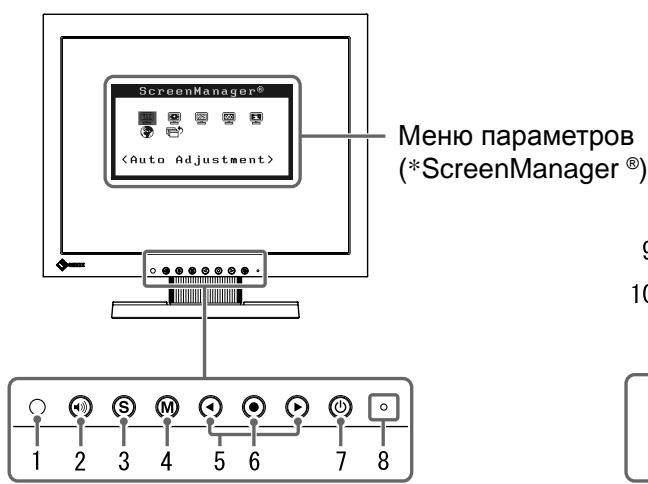
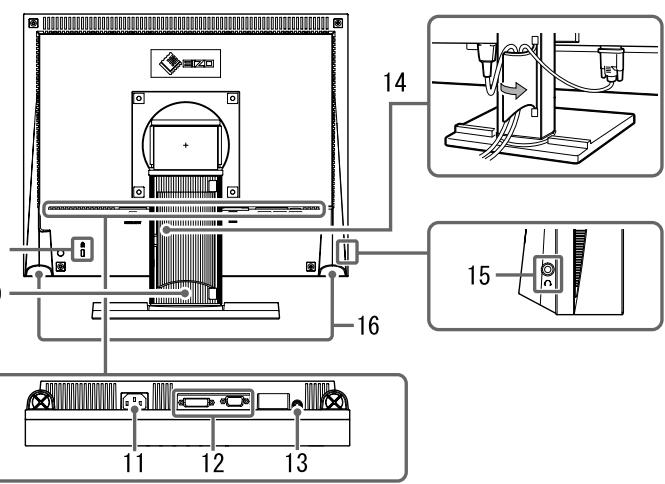
| 1 | Датчик | Датчик определяет яркость наружного освещения. Функция регулятора яркости (стр. 5) |
| 2 | Кнопки регулировки громкости | Отображение меню настройки громкости (стр. 4). |
| 3 | Кнопка выбора входного сигнала | Переключение входных сигналов при подключении к двум компьютерам. |
| 4 | Кнопка режима | Отображение режима точной настройки контрастности FineContrast (стр. 4). |
| 5 | Кнопки управления (влево, вправо) | Отображение экрана настройки яркости (стр. 5).Выбор элемента настройки или увеличение/уменьшение настраиваемых значений для расширенных настроек в меню параметров (стр. 5). |
| 6 | Кнопка ввода | Отображение меню параметров, определение элемента в экране меню, а также сохранение настроенных значений. |
| 7 | Кнопка питания | Включение/выключение питания. |
| 8 | Индикатор питания | Показывает рабочее состояние монитора.Синий: рабочий режим Оранжевый: режим энергосбереженияНе горит: питание выключено |
| 9 | Разъем для кодового замка | Поддерживает систему безопасности MicroSaver компании Kensington. |
| 10 | Стойка | Используется для регулировки высоты и угла наклона экрана монитора. |
| 11 | Разъем питания | Подключение разъема питания. |
| 12 | Разъемы для входных сигналов | Влево: Разъем DVI-D/Вправо: 15-штырьковый мини-разъем. |
| 13 | Мини-разъем стерео | Подключение кабеля с мини-разъемом стерео. |
| 14 | Держатель кабеля | Крышка для кабелей монитора. |
| 15 | Гнездо для наушников | Подключение наушников. |
| 16 | Громкоговоритель | Вывод аудиоисточника. |
* ScreenManager ^® - это название EIZO для меню параметров. (Подробнее об использовании меню ScreenManager см. в руководстве пользователя на CD-ROM.)
Подключение кабелей
Внимание
- При замене текущего монитора на монитор S1501 перед его подключением к компьютеру обязательно установите на компьютере такие параметры разрешения и частоты вертикальной развертки, которые подходят для монитора S1501, обратившись к таблице разрешений (на задней стороне обложки).
ПРИМЕЧАНИЕ
- При подключении двух компьютеров к монитору см. руководство пользователя на CD-ROM.
1 Убедитесь, что у монитора и компьютера выключено питание.
2 Подключите монитор к компьютеру, используя сигнальный кабель для соответствующих разъемов.
После подключения разъемов кабеля затяните винты разъемов, чтобы обеспечить надежное соединение.
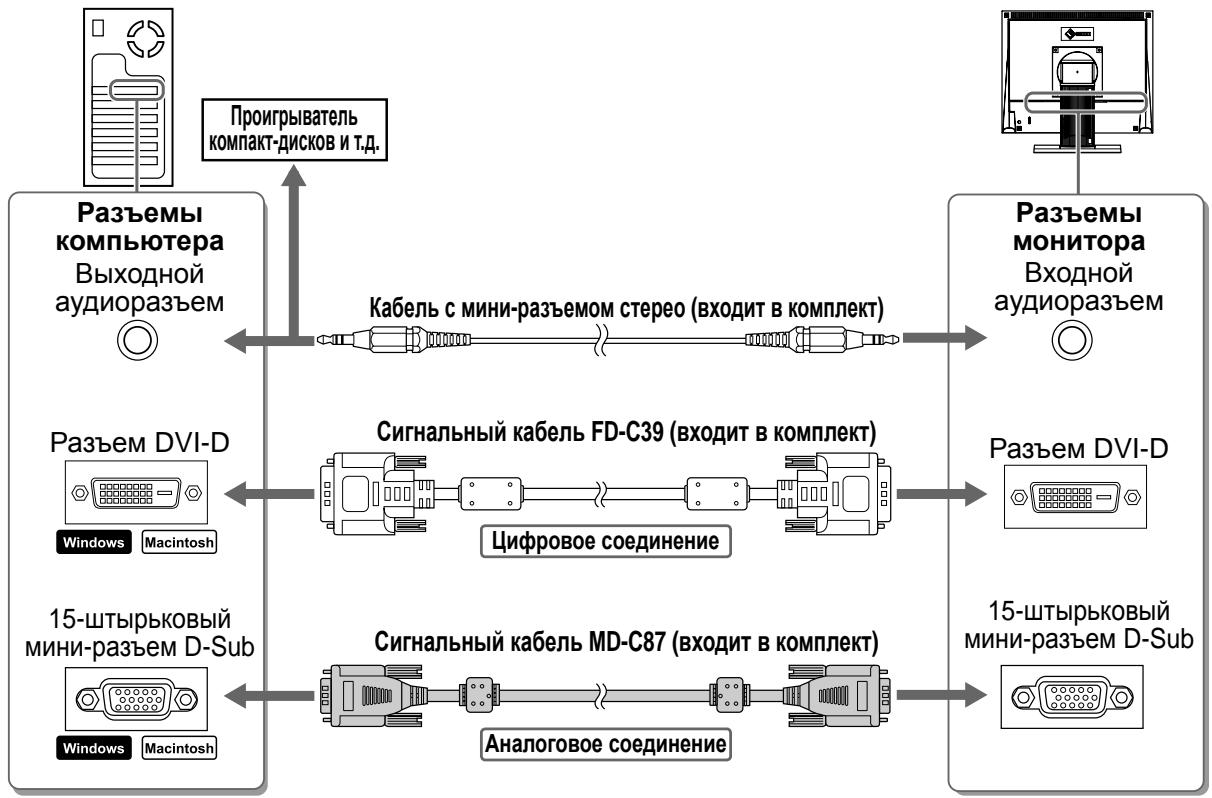
flowchart
graph LR
    A["Разъемы компьютера<br>Выходной аудиоразъем"] -->|Проигрыватель компакт-дисков и т.д.| B["Кабель с мини-разъемом стерео (входит в комплект)"]
    B --> C["Разъемы монитора<br>Входной аудиоразъем"]
    D["Разъем DVI-D"] --> E["Сигнальный кабель FD-C39 (входит в комплект)"]
    E --> F["Разъем DVI-D"]
    G["15-штырьковый мини-разъем D-Sub"] --> H["Сигнальный кабель MD-C87 (входит в комплект)"]
    H --> I["15-штырьковый мини-разъем D-Sub"]
    J["Windows Macintosh"] --> K["Цифровое соединение"]
    K --> L["Аналоговое соединение"]
    M["Proигрыватель компакт-дисков и т.д."] --> A
    N["Разъемы компьютера<br>Выходной аудиоразъем"] --> A
3 Подключите шнур питания к розетке и разъему питания, расположенному сзади монитора.
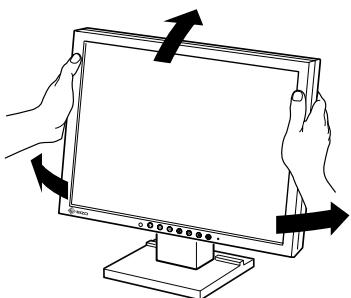
Регулировка высоты и угла наклона экрана
Возможна регулировка высоты, наклона и поворота экрана для достижения удобного для работы положения.
1 Нажмите кнопку ⏻, чтобы включить монитор.
Индикатор питания монитора загорается синим цветом.
2 Включите компьютер.
На экране появляется изображение.
При первом включении монитора и компьютера с помощью аналогового сигнала сработает функция автоматической настройки частоты, фазы и смещения изображения.
Внимание
- По окончании работы выключайте компьютер и монитор. При отсоединении шнура питания питание монитора полностью отключается.
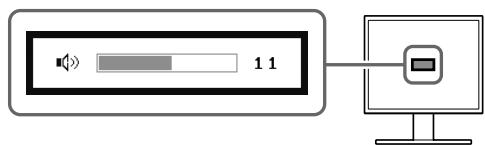
Регулировка громкости громкоговорителя
1 Нажмите кнопку.
Появится экран настройки громкости громкоговорителя.
2 Настройте громкость громкоговорителя с помощью кнопки ◀ или ▶.
Экран настройки громкости громкоговорителя
Выбор рабочего режима экрана
Функция точной настройки контраста FineContrast позволяет легко устанавливать наиболее подходящий режим отображения информации на экране.
Подробнее о функции точной настройки контраста FineContrast см. в руководстве пользователя на CD-ROM.
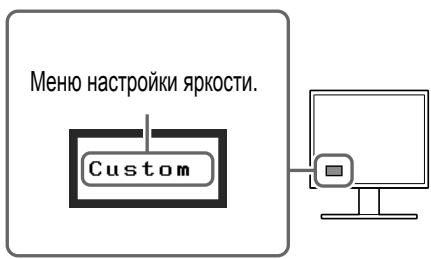
Режим точной настройки контраста FineContrast
| Custom(Пользовательский) | Настройка параметров цвета согласно предпочтениям пользователя. |
| sRGB | Подходит для обеспечения соответствия цветов при использовании периферийных устройств, поддерживающих стандарт sRGB. |
| Text (Текст) | Подходит для отображения текста в текстовом процессоре или программе табличных вычислений. |
1 Нажмите кнопку Ⓜ.
Появляется окно точной настройки контрастности FineContrast.
2 Снова нажмите кнопку Ⓜ во время отображения окна режима точной настройки контрастности FineContrast.
При каждом нажатии кнопки происходит изменение режима (см. "Режим точной настройки контраста FineContrast").
3 Выбрав нужный режим, нажмите кнопку ♁.
Выбранный режим будет сохранен.
Отображение названия режима точной настройки контрастности FineContrast
Настройка яркости экрана
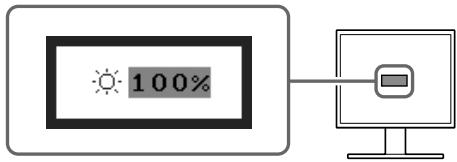
1 Нажмите кнопку ◀ или ►.
Появится экран настройки яркости.
2 Отрегулируйте яркость с помощью кнопки ◀ или ▶.
Нажмите кнопку ▶ для увеличения или ◀ для уменьшения яркости экрана.
Экран настройки яркости
ПРИМЕЧАНИЕ
- Датчик на передней панели монитора определяет яркость наружного освещения и автоматически настраивает яркость экрана до комфортного уровня с помощью функции BrightRegulator. Подробнее см. В Руководстве пользователя на диске CD-ROM.
Выполнение дополнительных настроек/регулировок
В меню настройки можно выполнить дополнительные настройки экрана или цвета и другие настройки.
Подробнее обо всех функциях настроек см. в руководстве пользователя на CD-ROM.
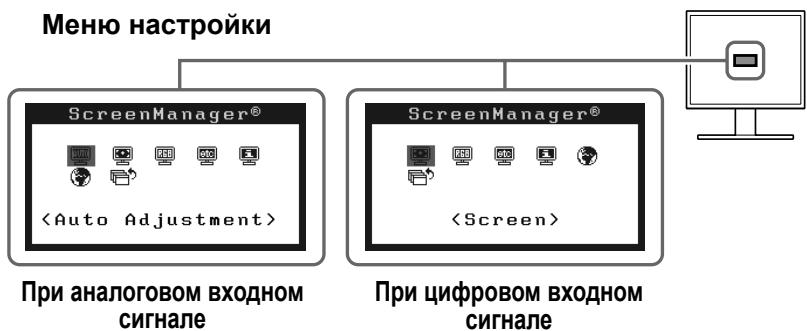
flowchart
graph TD
    A["Меню настройки"] --> B["ScreenManager®"]
    A --> C["ScreenManager®"]
    B --> D["При аналоговом входном сигнале"]
    C --> E["При цифровом входном сигнале"]
    D --> F["<Auto Adjustment>"]
    E --> G["<Screen>"]
Теперь основные настройки и регулировки выполнены. Подробнее о дополнительных настройках/регулировках см. в руководстве пользователя на CD-ROM.
Отсутствует изображение на экране
Если проблема не будет устранена, несмотря на выполнение предлагаемых действий, обратитесь к продавцу.
1. Проверьте индикатор питания.
| Проявление неисправности | Состояние | Причина и действия по устранению |
| Отсутствует изображение | Индикатор питания не горит. | Проверьте правильность подключения шнура питания. |
| Нажмите кнопку ⏻. | ||
| Индикатор питания горит синим. | Проверьте настройку параметра(усиления)*. | |
| Индикатор питания горит оранжевым цветом. | Попробуйте переключить входной сигнал нажатием кнопки Ⓗ. | |
| Попробуйте нажать какую-либо клавишу на клавиатуре или щелкнуть кнопкой мыши. | ||
| Попробуйте включить компьютер. |
* Подробнее о настройке коэффициента усиления см. в руководстве пользователя на компакт-диске.
2. Проверка на экране сообщения об ошибке.
Эти сообщения появляются в случае некорректного входного сигнала, даже если монитор исправен.
| Проявление неисправности | Состояние | Причина и действия по устранению |
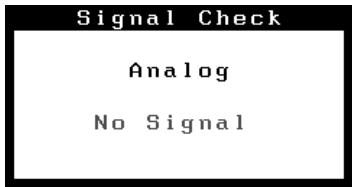 | Входной сигнал не принимается. | Убедитесь, что компьютер включен. |
| Проверьте правильность подключения сигнального кабеля к компьютеру. | ||
| Попробуйте переключить входной сигнал нажатием кнопки Ⓙ. | ||
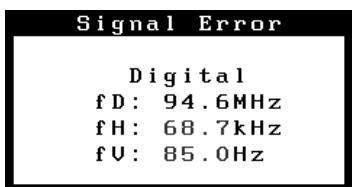 | Частота сигнала находится вне допустимых пределов. Неправильная частота сигнала будет выделена красным цветом. | Используйте обслуживающее программное обеспечение видеокарты для установки требуемого режима. Подробнее см. в руководстве по видеокарте. |
FlexScan® S1501
彩色液晶显示器
安全符号

- Руководство по установке
- 设定手册
- FlexScan® S1501
- Color LCD Monitor
- SAFETY SYMBOLS
- Цветной жидкокристаллический монитор
- ПРЕДУПРЕДИТЕЛЬНЫЕ СИМВОЛЫ
- МЕРЫ ПРЕДОСТОРОЖНОСТИ
- ПРЕДУПРЕЖДЕНИЕ
- ВНИМАНИЕ
- О руководстве по установке и руководстве пользователя
- Содержимое упаковки
- ПРИМЕЧАНИЕ
- Средства управления и их назначение
- Подключение кабелей
- Регулировка высоты и угла наклона экрана
- Нажмите кнопку ⏻, чтобы включить монитор.
- Включите компьютер.
- Регулировка громкости громкоговорителя
- Нажмите кнопку.
- Настройте громкость громкоговорителя с помощью кнопки ◀ или ▶.
- Выбор рабочего режима экрана
- Нажмите кнопку Ⓜ.
- Снова нажмите кнопку Ⓜ во время отображения окна режима точной настройки контрастности FineContrast.
- Выбрав нужный режим, нажмите кнопку ♁.
- Настройка яркости экрана
- Нажмите кнопку ◀ или ►.
- Отрегулируйте яркость с помощью кнопки ◀ или ▶.
- Выполнение дополнительных настроек/регулировок
- Отсутствует изображение на экране
- Проверьте индикатор питания.
- Проверка на экране сообщения об ошибке.
- 彩色液晶显示器
- 安全符号
Марка : EIZO
Модель : FLEXSCAN S1501
Категория : Монитор