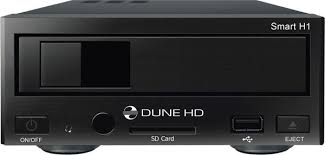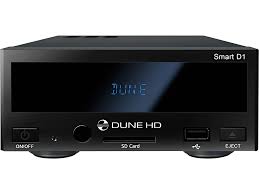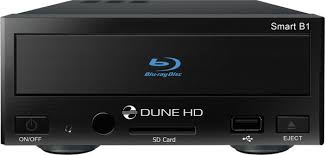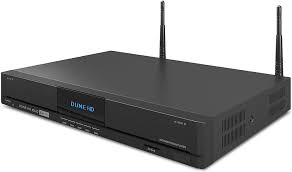
DUO - медиаплеер DUNE HD - Бесплатное руководство пользователя
Найдите руководство к устройству бесплатно DUO DUNE HD в формате PDF.



Вопросы пользователей о DUO DUNE HD
0 вопрос об этом устройстве. Ответьте на те, что знаете, или задайте свой.
Задать новый вопрос об этом устройстве
Скачайте инструкцию для вашего медиаплеер в формате PDF бесплатно! Найдите своё руководство DUO - DUNE HD и возьмите своё электронное устройство обратно в руки. На этой странице опубликованы все документы, необходимые для использования вашего устройства. DUO бренда DUNE HD.
РУКОВОДСТВО ПОЛЬЗОВАТЕЛЯ DUO DUNE HD
Дононтульные Функции
- Bocnpon3BedeHne aydnofoaJIOB c HanBbICsM KaueCTBOM: do 192 KTo / 24-6nt, B opMaTAX FLAC, Monkey's Audio APE, WAV/PCM, DTS n npynx.
- Плеллсты: соцдампглостов ИЗ палOK, Испальзоване сбстveьх Плеллстов, Функцип NOВТОРА и снычайHorO BOCПОНЗБЕDEнИ.
-ФункциNAS:doctynKфайламHa hakonnteяx(HDD,ontnueckn npBOD,I T.I.)nodkJIIOUeHHbIX KПлeepy,i3 JOKaJIbHOn CETn (nocpeDCTBOM SMB nJIn FTP). - BitTorrent: 3a rpy3ka φaɪnəbɪs P2P-ceteɪ cɪncɒlɜθəbaɪneɪm BCTpɔeHŋo B nɪeep BitTorrent- kɪn-eHTa.
- HactpanBaembI NOJb3OBeTbckn INHTeppeic: NODeprkka MeDnakOnJIeKcN C NOKa3OM O6NoJxek n 3NaKOB (C rpaФNKoR Full HD).
- Flash-npiloxeHn: paacupeHne fynkunohalbHocTn pIeepa nocpeDCTBOM FlashLite-npiloxeHn.
- INTepHeT-paIIO: BOCPON3BeDEHne ⅢaINcB pa3NnUHbIX INTepHeT-paIIOCTaHcN (HTTP/MP3).
- IPTV: Bocnpoun3BeDeHne n 3aIncB IPTV-noTOKOB (multicast UDP/RTP) ot INTepNet-npobaaIepa.
Onzra Digital TV: Bocnpoun3BedeHne n 3aNc b KaHaIOB cnpoBOrTeJeBnIeHn IocpeIcTBOM on- znoHaJIbHorO USB-MoDyJra Digital TV*. - Be6-6pay3ep: npocmOTp nHTepHET Be6-caITOB Ha TB nOpeIcTBOM BCTPOeHHoro Be6-6pay3epa***.
*Y3haaume o hauu multicast UDP/RTP nomokoe y uHmephem-npoea@epa.
** USB-Modynlb Digital TV He exodum é komnnekm nocmaKU; daHHe ycmpoucmeo npuobpemaemc omdenho.
** BcmpoeHbI e6-6pay3ep UMeem oapauueHua u MoXem He no3eONaMbpocmampuambn hekomopbie ee6caumbl.
Copepkmoe kopo6kn

1
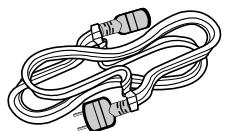
3
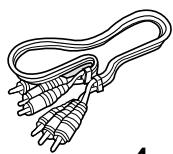
4
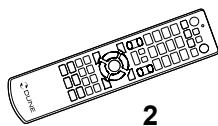
5

1.Поирьвател Dune HD Duo
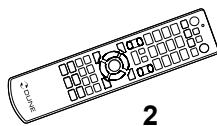
2.Пульт ураловия (батеши могут He BXODNTb B KOMJIneKT)
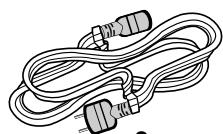
- Lhnp nntaan
-
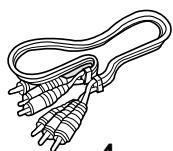
Aynio-BnIeOka6eb
-
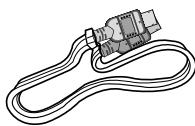
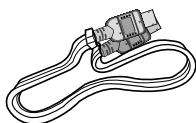
Ka6eJb HDMI
- KpaTKoe pykoBOIDCTBO
ПРИМЕЧАНЕ: Другные akcesсуары (оционьно) могут дожиншьно ВКлочаь в КOMПЛЕKT NOCTави в Забимости от конфигуразини рoinрьователя, Pernoha и дinctрюотopa.
BHeuHnBnD
Bvnd cpeeni:
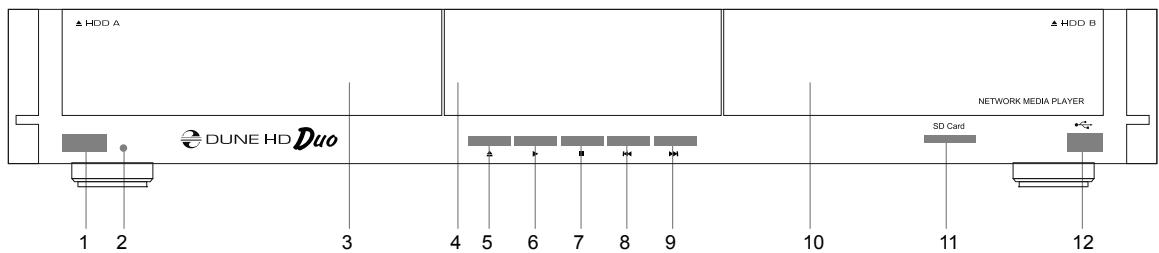
- KhoTka BkJIIOUeHnI/BbIKNIOUeHnI
2.Индikatopпитаня - Otcek Ддя HDD A
4.Диспел徳
5.KhONka n3BVeueHnA nCKa
6. BOCIPON3BEJEHNE/PAY3A
7. CTON
8. HA3A
9.BNPEE
10. Otcek Дя HDD B
11. Cnot dans kapt namrtn SD
12. Flopt USB 2.0 host
Bvndc3aDi:
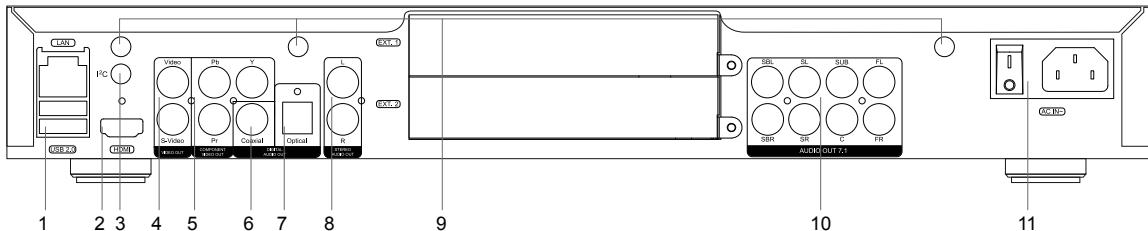
- NopTbI LAN n 2xUSB 2.0 host
- BbIXoH HDMI 1.3
- KOnHeKToP cNeuaJnIuPoBaHNoI uINbI (12C)
- Komno3nTHbI IN S-Video BbIXOdbI
- KomnoheHTbY/Pb/Pr BbIXoD
-
LInΦροBoW KOaKcnaJIbHbI BbIXoD 3Byka
-
Lünpobov onTnueckn BbIXoD 3Byka
8.AHaJIorObBcI CTepeOBbIXoD - OTBepCTnIaONUHOJIbHbIX aHTeHH Wi-Fi
- Bыхобл д ekодараз постранстВ. 3Бучаня 7.1
- Pa3bEm IV BbIKNIOUaTeIb NITAHIN
*d7ydyuueo npKnueHna eHeuHux ycmpoucme
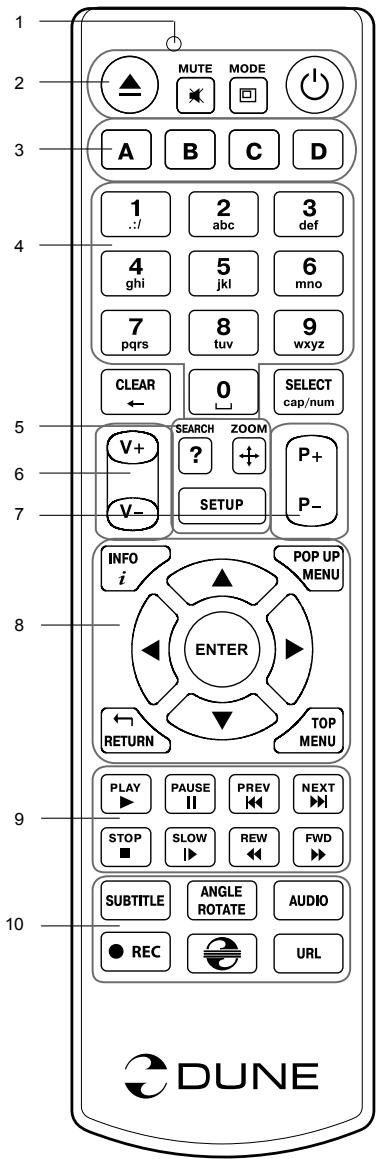
Пульт урраьеня
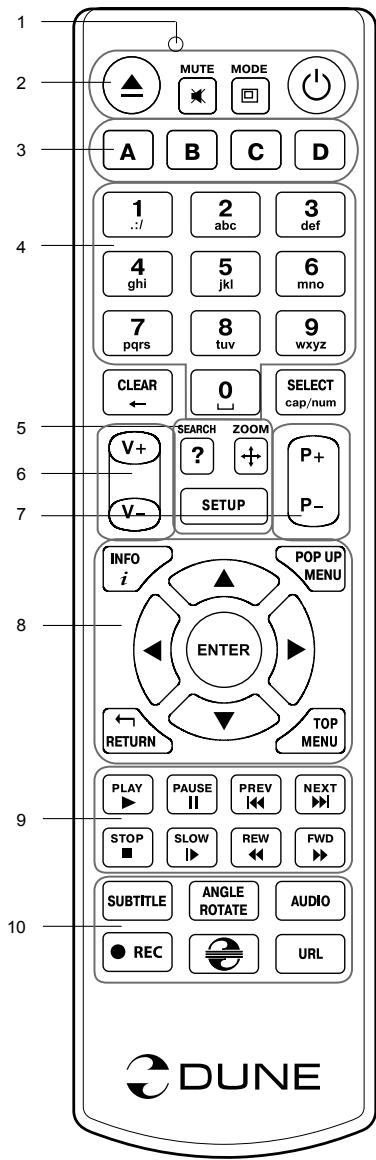
1.ИндикаторКоманды — MИгаетВ OTBetНа нажатя КНОК пьът.
2. EJECT - OTKpbIITne/3aKpbIITne IOTka ONTnueeCKOrO npBbOJa. MUTE - BbIKJIIOUHeHne N BKJIIOUHeHne 3Byka. MODE - nepeKJIIOUHeHne pexIMOB BVdEoBBIXOJa; ynpaBJIeHne HeKOtOpBIMn dpyrIMN cyHKcIyMn npOnIrpBbAteJn. POWER - nepeBoD npOnIrpBbAteJn B/N3 pexkMa oKndaHn.
3. A (kpachá), B (zéleha), C (xénta), D (cunha) — Достун Кфункцям Blu-ray; упавленье Некоторыдругим Функцямnpoирьibeел.
4.0-9 BBOD LINΦp N TEKCTa; ynpabIeHne HeKOToPbIMn dpyrMMNФyHKUЯMn npoIrpblBaTeJIa.
5.SEARCH- nepexoK 3aadaHNOIPO3uIN BOCPON3BeDeHn. ZOOM -n3meHeHne MacUTaba BOCPON3BODmBix BVdeOMatepnaIOB. SETUP-BXOD/BbIXoD BMeHIO HAcTpoE; NaPamETPOB BOCPON3BeDEHn BO BpEM BOCPON3BeDEHn.
6. V+/V- (yBéniuèHne rρomkoCTn / yMeNbùeHne rρomkoCTn) —ИЗмЕнEHne rρomkoCTn.
7. P+/P- (ctpaHnca BBepx / cTpaHnca Bn3) — pokpyTk a BBepx n Bn3 B pa3JIuHbIX CnIckax; ynpabIeHne HeKOTOpbIMn dpyrIMN ΦyHKUaMn pOINrpbIBaTeJIa.
8. CtrpeJIKN (BJLEBO, BNPABO, BHN3, BBEPX), ENTER, RETURN, TOP MENU, POP UP MENU, INFO — OCHOBHbIe KHOJIKN ynpabJIenHn IponrpbIbATEJem (Bbl6op 3JeMeHTOB Ha 3KpaHe, Bbl6op/OTKpbITne TekyuIero 3JeMeHtA, BO3BpAT K ppeIbIyUSeMy 3KpaHy, NepexoD K ITaBHomY MeHIO, Bbl6Op KOHTeKCTHO MeHIO C Dei-CTBnIMN, POKa3 INHOpMaZnI, YnpabJIeHne HeKOTOpbIMN dpyrIMNФyHKzmaMn IponrpbIbATEJI).
9. PLAY, PAUSE, STOP, SLOW, REW, FWD, PREV, NEXT — уразавлиеши Ховом Воспожибения.
10. SUBTITLE, ANGLE/ROTATE, AUDIO, REC, DUNE, URL —Управленье BOCПОНЗBEDEнем И НЕКOTOPБМИ ДруГимИ Функ-цяма ПОНРБIBATEЛЯ.
Примочаня:
- Icnojblznyte ueNochbte (alkaline) 6atapekn Tuna AAA.
- Co6JIIOdaIte nOJIaRHOCTb npu yCTaHOBke 6aTaapeeK.
- HanpabJnIe npbT ha npOurpbIbATEJIb. MeKdy npblTom n npOnrpbIbATEJIem He doJXHO 6bITb nppeTCTBNI.
- Ecπn nybT pa6oTaET toBko C he6oJbUoro pacCToHnA, 3aMeHnte 6aTapeKn.
- HeKOTOpbIe KHONKn IyNbTa MOrY T NMeTb HeCKOJIbKO 3HaueHn B 3aBnCIMoCTn OT peXIMa pa60tbl npOnIrpblBaTeIa.
- HeKOTOpBie KHOJKN IyIbTa MOrTy pa6oTaTb TOnIbKO B HeKOTOpbIX pexImax pa6Otbl npOnrpbIbATEJI nnI npn BocnpOn3BeDeHnn MaTePnaNoB onpeJeHHoRTO tNa.
Hauano pa6oTbI
YdaIte np03paHyIO 3aunTHyIO nnEKnCy c nepednei paHEni npOirpBaTeIaI npUyeHnXopoWero BHeI Hero BVa.
Y6eIntecb, YTO BOKpyr npOurpbIbATEJIa DOCTaTOUHO MeCTa dIy XopoUero OXnaJKeHnra. IpoCtpaHCTBO C KaKdo CTOpOHbI DOJNHO 6bITb He MeHee 10 cm.
Y6eIntecb, yTO B npIbT BCTaBneHbI 6aTaapeiKn.
IopKIOHnTe npOIRpbIBaTeB K TeLEB3Opy u DpyrOmy ayINO-BuDeoo6OpdyOBaHIO DoJIKhIM o6pa3OM. IcnoJIb3yIte HDMl-noKIOUHeHne dnyoNueHm MaKcImaJIbHorO KaueCTBO BVJeO n 3Byka. Y6eINTeCB, UTO npOIRpbIBaTeB N BCE COOTBeTCTByIoUe ee ayINO-BuDeoo6OpdyOBaHne BbIKJIOHeHO pRn IpOBeJeHm IOdkJIOUeHn. Y6eINTeCB, UTO TELEB3Op n IpOee ee ayINO-BuDeoo6OpdyOBaHne HaCtPoEHO Ha NCIOJIb3OBaHne HyXhblx BXODOB.
BkIIOHnTe npOINpBbATEnb. OH npOBeTe npoUeDpy nepBOHaayabNHO 3aNyCa, KOtOpA 3aMmET OKoLo MInHyTb. Bo Bpem 3ToI npOeDpybHa 3KpaHe TeNeBnOpa 6yDet nokaah InorOTn «DUNE».
- Ecπn Bbl He BnuInTe JIorOtna «DUNE» Ha 3kpaHe TeneBn3opa nocne BkHIOueHn npOnrPbIBaTeTn, 3TO MoKet O3NaHTb np6bnemy CoeINHeHn npOnrPbIBaTeTn I TeBn3opa, a TaKke Bbl6op HnPaBnHoro BVdeOBXoA B TeBn3ope nn ayDINO-BnuDeOpecNBpe/pa3BeTBnTe. E 3tOM cnyae, nepePpOBepte Ka6eN n HacToPiKn TeneBn3opa nn ayDINO-BnuDeOpecNBepa/pa3BeTBnTe, nn nCnoJb3yTe dpYrne Ka6eN nn dpyroI cnOCob nOdklnouHEn K TeneBn3opy.
- Ecnn BbI Bnnte IJorotn «DUNE» Ha 3KpaHe TeneBn3opa nocne BKJIouChEnI pOnIrpbIbATEnI, Ho 3aTeM N3O6paXeHne Ncye3aet HnHyero He NOBJIaTcB TeChEnE XOTb 10 cekyHd, 3TO MOKeT O3HaTaB, YTO B npOnIrpbIbATEne BbIbpan HeBepHbI BnDeOpexkIM. B 3Tom Cnyae, Haxmnte KhoNkY pIyTa «MODE», a 3aTeM OndHy n3 KHOJok «1», «2», «3», «4», IIN «5», dJa BKnIOUeHn IApyrOrO BnDeOpexkMa (cm. "BbICTpoe N3MeHHeNE BnDeOpexkMa").
B pe3yIbTaTe, Bbl DOnKhbI yBnIeTb rnaBbI 3kpaH MeHIO npOIRpbIBaTeJI. Ha rnaBHOM 3kpaHe noka3aHbI 3JIeMeHbI, PpeIOCTabNIAUIOUIne DOCTyn K OCHOBbIM cyHKZnAIM npOIRpbIBaTeJI IN K COJepXIMOMY BCEX NOJKIIHOeHHbIX K npOIRpbIBaTeJIIO HAKONITeJI IN CeTEBbIX DNCKOB.
HacrpoKn npOnrgbIbATEJIO MOKHO n3MeHNTB, BOCNoJIb3OBAuHNCb 3JeMeHOTM «HaCtpoKn» Ha rJIaBHOM 3KpaHe MeHIO npOnrgbIBaTeJN (TakKe MoKHO BOCNoJIb3OBAbTa cKHOKNIpybTa «SETUP»).B YacCTHOCTN,MOKHO HacrpoNTb NapaMeTpbl BOCpON3BeHNe BInDeo I ayDINO, a TAKKe napaMeTpbl NODKnIOUeHn K cETN.
Дя Вьбая рыka MeHIO npOriRpbIbATEnI, ИспьуITE NaCTpoIky "Setup / General / Interface language".
Испльзут e Kнорк nуьт a «ВЛБЕО», «ВПAPBO», «BBEPX», «BHN3», «RETURN» Дя упав- лень mени поигрьвateя. Кнорka nуьт a «MENU» педа haачehа дя поka з сиска доctун bix кo- манд. Кнорka nуьт a «INFO» Вьбд NTHФорmaцю O Вьбразном ЗemeHTe.
Подключени USB-нakоптелей
Длг подклioченя USВ-hakонтеля убeДитесь,чTo Bbl haxoDntecbHa rIaBHom 3kpaHemeHIO npOri-рытелЯ,и подклioчпт ESВ-hakонтель к ODNOMу 3 USB-noptOB npOriPbIbAteTЯ.ПрОriPbIbAteTIELpacno3haet hakonitelь,и Ha rIaBHom 3kpaHe noRbTcra COOTBetCTByUOuNl USB-hakoNtelenO nIeMeHNT.
При подклочени USB-hakonnteя, кOTOPOMy Tpe6yeTcS cyucesBeHHa moUHocTb no nITaNIO (Ha-npIMep, JecTKnДNCK), ИСпЛьзуТeВHEUн 6нok пNTAHЯ dЯ USB-hakONnteЯ. ПИТАне, KOTOpoe npedoctabIЯтnpoIrрыВateJI bIЯ USB-noptOB, мОжТ Oka3aTbCЯ HeDOCtatoHbIM dЯ korpeKTHorO ФунКционироваHA USB-dNcKa.
He oTcoeDnHraTe n He BbIKIouaTe USB-hakOniTeb BO BpeM onepaun 3anCn Ha Hero.
ИспOLTбоване Виутpeнhero ЛостКOrO ДИСКа
Дя установки BHTpeHero 3.5-юшоBERO JecTKORO dNcKa c INHTepeHcOM SATA y6dntecb,чTO Bbl HaxoINTecb Ha TlAbHOM 3KpaHe MeHIO pOnIrpbIBaTeJI, OTKpoIte DBepUy OTceKa JecTKORO dNcKa, BCTaBbTe JecTKN dNcK BOTcK n 3aKpoIte DBepUy OTceKa. IponIrpbIBaTeJIb paCnO3Haet JecTKN dNcK, nHa TlAbHOM 3KpaHe NOBHTcR COOTBETCTByIOUJn JecTKOMY DnCKy 3NeMENT.
He BbHMaIe XeCTKm DnCK Bo Bpem OnpaCm 3aPncn Ha Hero.
PekomeHnyetcNcNoIb3OBaTb《3eIeHbIe》MoJeI NJecTKNX DnCKOB C MaJIbIM KOJIuYeCTBOM O6OpOTOB B cKeYHy (RPM),MaJIbIM TeJIIOBbIJeIeHHeM IM MaJIbIM 3HeprONOTpe6JIeHHeM. Jnra DoIOnHHTeJIbHOINHΦopMaUIn, CM. 3deCb:
http://dune-hd.com/support/hw_compat/
Испобзовные kapт памяты SD
Ipepe n oikouenem Kapt bnamrtn SD, ybeintecb, tO Bbl haxoHntecb BrnabHom MeHIO npOnpblBaTeJn, n noCne 3TOB CTabbte KapTu naTn B cIOT dJa KapT naTn SD ha nepeHne naHEn npOnpblBaTeJn. IpnorpbBatelpaacno3haet BCTaBHeHHyO KapTu naTn, n Ha rnaBHOM 3KpaHe noRbITc COOTBeTCTByUoi KaPte naTn 3JeMeENT. HeKOTOpbIe KapTbnamrtn SD mOryT he pacNo3HaBaTbcra PJIeepom nn pa60TaB HeKoppeKTHO; B TAKOM cIyuae, nCNoIb3yI Te dpYrme MoDJIe KapT naTm.
He n3BnkeaTe kapTu namrTa SD n3 cnota Bo BpeM onepaun 3apansc Ha Hee.
Достун К сетувим ДИСКам
Для подклоченя сeteboro диска no npotokony SMB Или NFS, ybeintecb,чTo Bbl haxointecb Ha rIaBHOM ekpaHe MeHIO npoiirpbibateЯ,нжмITE KhoNky pynlbTa «MENU»И bbl6epnTe pyHKT «Co3daTb ceteByIO panky», 3aTeM BBeINte Tpe6yemble napameTpbl ceteborO dnska. ПроIrрьIBateJIb 6ydET noka- 3bIBaTb 3IeMeENT, COOTBETCTBYUQUI 3TOMY ceteBOM dyCKy,Ha rIaBHOM 3KpaHe.
Длгпрсмога сднда достуньх сетувix ресурсов по порокoly SMB ил UPnP, вocnoьзут ecьлемотом «Бpayзер сети» на галовим захам мени погирыателя. ПИМЕЧАНЕ:ЕслкадуTo ceTeBble pecypсы He nokazblyaOTcя погирыbatel'm, можетnotpeбоватся пождать несяковоMuHHTи NOВTOPNTb NOBtKY (Либо haxatb конку пьыт«MENU» И bырразь KMaHdy «Обови»).
ΦopMaTnUpOBaHne JxecTKOro DnCKa
Для Форматиразовая подключени К поогрьвateлho HDD вьберпс COOTBETCTBYOу ИКонky В главим мени поогрьвateля, нажмITE кноку «INFO» Ha ПДУ и вьберпс земент «Форматиразовая» (Для того, утоы отформатиразовъ Beсь диck) Или «Форматиразовая радега» (Чтосы отформатиразь уcke сухесъюши радег). Прогрьвateл поизberдет Форматиразовая B phйноь сисем «EXT2». ПИМЕЧАНЕ: Для Incnoьзовая диckов, отформатиразовьх поогрьвatelem, на komьЮтetime установka наkomьЮтep донониьною пограмнoro обсячени, напrimер, takOTO, кад "EXT2FSD" (http://www.ext2fsd.com/).
Включени и вьikлючени пponгрыватя
Длг Вклоченя поигрьibeатя, убдntecь, чт Вьклочаелппанян Ha 3аднЯ паненин haxodntся в соctоген «ВклочeoH» , И нажмITE конку пльта «POWER» ил nknokky Bklnochenry/Bbikloucheни Nape徳н paheNi.
Для пеевoda поигрьвateл в ржим ожидан,在жмte кногу пьыт«POWER» илкногу Вкlio-чен�/Быключени на пepeдн панел. Для bblxoda n3 ржима ожидан,在жмte Лобую n3 3TNX KHONOK[euple pa3.
B 3aBncMocTn O T HAcTpoE K npOnrpbIbATEJ (cM. MeHIO HAcTpoE K Pneepa), MOKET 6bIT NcONJIb3OBAH pexIM «AnnapaTHoro OxNidaHn» IIN «PpOrpAMMHO OXnidaHn». B pexIMe «AnnapaTHoro OXnidaHn» nITaHne npOnrpbIbATEJ IOU T NOpHocTbO OTKnIOUeHO I npOnrpbIbATEJ IOU T He NOTpe6JIeT 3NeKTo3HeprnIO. B pexIMe «PpOrpAMMHO OXnidaHn» npOnrpbIbATEJ He BbIDaET CInHaN Ha BnDEOBbIXoD, HO npODonJaet FyHKUOHNPOBaTb. HanpImep, ecN K HEmy NOkJIuOeHbI HAKoNITEn, OH No-tpExHemy 6bUyt DOCtynbI N3 CETn (FyHKUOHNPOBaTb). BbIXoN I3 pexIMa OXnidaHn 3aHmMaET BCEr Ho HeckonbKO cekyHd. Korda npOnrpbIbATEJ HaxODNTcR B pexIMe «PpOrpAMMHO OXnidaHn», OH noPpexHemy Notpe6JIaET 3NaHTeBHoE KonuYeCTBO 3NeKTo3Heprn. He peKOMeHdyETcR NaOnIro OCTabJIaTb npOnrpbIbATEJ B pexIMe «PpOrpAMMHO OXnidaHn» 6e3 Heo6XoDMocTn.
IJIy POJIHOrO BbIKJIIOUeHnI npOIrpBbATEIe IcONb3yIte BbIKJIIOUaTeIb NITaHnI Ha 3aJHeI naHEn. He deJaIte 3TOr, ecN K npOIrpBbATEIIO NOKJIIOUeHbI HAKoINTEJIu IN pOIN3BOIDITcR OEPaCnI 3aInci DaHHbIX Ha HIX.
ПРIMEЧАНЕ: Посл Быклоченя поигрьателя Или поевoda поигрьателя в ржим «ап采纳�ого ожданя», pekomehdyetca поождatabokOJO 1 мнутбппорвим ВКлоченям.
Подержka плат расирени
PonrpBbateIb Dune HD Duo ochaueH dBymcIOTAMn pacupeHna 3aHei paheJI yctpoCTBa.
Дононтельна Инфомаць дocунна на на Иntepнт-cайт http://www.dune-hd.com
Подегжka мodyлей расирения
Функционьнocь Мдллпeepa Dune HD Duo может ьпь расир�а 3a счт ПОДКЛIOЧЕНЯ K HeMy MOnyne paCshpeHn, npedctabHnBix B cemeiCTbe Dune HD Smart. K npimepy -Dune HD Smart HE (yctaHOBka dOONHnteHbHoro HDD fOpMaT a 3,5" c BO3MOKHOCTbU O《rOpye》ЗamHebl) nIIN Dune HD Smart ME (doabJIeHne DBx DoONHnteHbIcx Cnotob Дя пat paCshpeHn).
Дононтульна Информаць достунна на на Иntерпет-санTe http://www.dune-hd.com
В级以上
Dune HD Duo - ue "Bce B o ndomy" npuctpi dIa BiTbOpenHra BiDeo do kocti Full HD (1080p).
OchOBhi xapaKTepeNCTnKN
- Hobitni Sigma Designs 8642/8643 medianpoecop: HacOIOJxuTEcb BiIMHHM BiTBOpeHnMa Ta BIKOHAAHnIHTepaKTbBHX MOKJIIBOCTei.
- HDD-nleep: πικλίουγιθν HDD do nporpaebaua i BiДTGВОПЕΚΤΕ ΚΟΝΕρεπΗΟ 3 HDD.
- MepexeBn nIeep: IIdkJIOUHTb IJIeep DO JIOKAJIbHOI MepeXi i BiITBOpIOte KOHTeH 6e3IOcePeIDhBO 3 PIK a6o NAS (UPnP, SMB, NFS).
- MKV-nIeep: BiTbOpHoiTe HD-i SD-BiDeo B nonyIapHomy fOpMaTi MKV Ta iHux cyacnHex fOpMaTaX BiDeo, BKJIouaIOnu HauKicHiSe HD-BiDeo 3 dyke BucOKm 6itpeiTom.
RealD: BiTbOpIte HaIcCyacHe 3D-BiJeO, IKe BnKOpNCToBcYtbcy y HauocTaHHiHix CtpiKax y KInHOeBaTpax. - HD-aydio: haojdoxytecb Bucokoiichnmi ayioTekami (Dolby TrueHD, DTS HD Master Audio, LPCM, FLAC).
- 3 USB-noptn: 3pyuHne piKluueHHaKpCTkNx DnCKiB, pfNeu-DnCKiB, USB pfNeu-KapT Ta iHux USB-HaKoPiuYBauiB.
- 2 Bicn yctahOBK JOpCTkNx DnCKiB: OepaTbHBe BcTaHOJIeHHa Ta BmMaHHoDHorO a60 DBox KOpCTKnX DnCKiB fOpMaTy 3,5" 3 iHTpepeimcom SATA.
- Cnot Дя SD-kapт: Лergko Вдтворюtemedia-Файлиз Kapтnam'rti SD kameprn abo iHoro npinctpoho, a TAKOK BИКОPGИСТОВУТЕ SD-kapтуnam'rti BЯкоTi lokaNBHorO hakONuYBaaya.
HDMI 1.3: 3a6e3neuTe hauKpaUy JaicTb HD-BiDeo Ta HD-ayio. - Baratni Ha6ip cTaHdapThnx A/V po3'EmiB: BnKOpNCtOByIe S/PDIF onTnHni ayio, cTepeo ayio, KOMNoHETHNI BiDeo, KOMNo3HTNBIDeOBxixd 3 JERKIM NiDKNIOUeHNHM 6ydb-IAKO A/V o6naHaHHa.
- Гунka niДтprмka Dolby TrueHD ta DTS HD Master Audio: ВИВОДыг SEБITOBиnotik (До 7.1 канлів), abо DeкODYне (До 7.1 Канлів) дя Гункову (пп пп пп пп пп пп пп пп пп пп пп пп пп пп пп пп пп пп пп пп пп пп пп пп пп п.
- розширенх вл actибостсь (ТСКС-ПСКС-ПСКС-ПСКС-ПСКС-ПСКС-ПСКС-ПСКС-ПСКС-ПСКС-ПСКС-ПСКС-ПСКС-ПСКС-ПСКС-ПСКС-ПСКС-ПСКС-ПСКС-ПСКС-ПСКС- ПСКС-ПСКС- ПСКС-ПСКС- ПСКС-ПСКС- ПСКС-ПСКС- ПСКС-ПСКС- ПСКС-ПСКС- ПСКС-ПСКС- ПСКС-ПСКС- ПСКС-ПСКС- ПСКС-ПСКС- PUSK$.
- (TASK - (TASK - (TASK - (TASK - (TASK - (TASK - (TASK - (TASK - (TASK - (TASK - (TASK - (TASK - (TASK - (TASK - (TASK - (TASK - (TASK - $(TASKA
- (TASK - (TASK - (TASK - (TASK - (TASK - (TASK - (TASK - (TASK - (TASK - (TASK - (TASK - (TASK - (TASK - (TASK - (TASK - (TASK - (T ASK - (T ASK - (T ASK - (T ASK - (T ASK - (T ASK - (T ASK - (T ASK - (T ASK - (T ASK - (T ASK - (T ASK - (T ASK - (T ASK - (T ASK - (T ASK - (T ASK -(T ASK -(T ASK -(T ASK -(T ASK -(T ASK -(T ASK -(T ASK -(T ASK -(T ASK -(T ASK -(T ASK -(T ASK -(T ASK -(T ASK -(T ASK -(T ASK -$(T ASK
- (PUSK -
- (PUSK -
- (PUSK -
- (PUSK -
- (PUSK -
- (PUSK -
- (PUSK -
- (PUSK -
- (PUSK -
- (PUSK -
- (PUSK -
- (PUSK -
- (PUSK -
- (PUSK -
- (PUSK -
- -(PUSK
- -(PUSK
- -(PUSK
- -(PUSK
- -(PUSK
- -(PUSK
- -(PUSK
- -(PUSK
- -(PUSK
- -(PUSK
- -(PUSK
- -(PUSK
- -(PUSK
- -(PUSK
- -(PUSK
- -(PUSK
- -(PUSK
- -(P US K
- -(P US K
- -(P US K
- -(P US K
- -(P US K
- -(P US K
- -(P US K
- -(P US K
- -(P US K
- -(P US K
- -(P US K
- -(P US K
- -(P US K
- -(P US K
- -(P US K
- -(P US K
- -(P US K
- -(p US K
- -(p US K
- -(p US K
- -(p US K
- -(p US K
- -(p US K
- -(p US K
- -(p US K
- -(p US K
- -(p US K
- -(p US K
- -(p US K
- -(p US K
- -(p US K
- -(p US K
- -(p US K
-
-(p US K
-(p US K
-(p US K
-(p US K
-(p US K
-(p US K
-(p US K
-(p US K
-(p US K
-(p US K
-(p US K
-(p US K
-(p US K
-(p US K
-(p US K
-(p US K
-(p US K
-(p US K - ГункICTь BiDeOBnxOу: ВиBEdeHЯ BiDEO B 6byb-яКOMy Формati Ta pe3oJIouci (3 SD до 1080p, 24p/ PAL/NTSC).
MacuTa6yBaHHa: BncoKa kicTb MacuTa6yBaHHa DVD ta iHoro SD-BiJeO do Full HD (1080p) Ta iHux HD-pe3oJIoUci.
-Фаиобибpay3ep:Зучнй саилобибpay3ep 3notykhmmynpabnHmФаиamN(KoNiIOBaHHa,першшнь,вдаленн,першmedуbaHH,оранizobbyatn,copTybaTn).
IodatkoBi yHKcii
- Bucokoikhe BiTbOpHnMy3Kn: BiTbOpHToe My3NChi paJIyDyKe BucKOi JkOci (do 192 K/24 6it)В pi3Hnx φopMaTax (FLAC, Monkey's Audio APE, WAV/PCM, DTS i T.D.).
-Плелисту:сторгіе плеліstу 3 Baши пANOК, ВИКОпсТОУпіт e CBOI Bnachi пеліnst, ВИКОпсТОВіт e NOВТОнe BiTbOpeHH i Функцio nepemiiuBaHH.
-Функця NAS:doфauiibHa npuctpoax 36epirahn (HDD,ontuyni npbi.i T.d.), niknoeHX do pneepa 3 lokaibho'i mepeki (3 BUKOPCTaHHM SMB i FTP). - BitTorrent: Викорисовий Бу DOваньй BitTorrent-Kлі ent Дпя заразхени райлів 3 P2P-Mepeж.
- MoxJIbIcIb HanaIaIbTOyBaTn KOpNTcyBaIckn iHTepFeic: po6Ota 3 MediakoneKizrMn 3 BnKopNCTaHHm o6kJaIINHok i 3NaUkB neperrny (3 Full HD rpaqikoHO).
- Flash-nporpamn: po3uHIOIte fynKIOHaJIbHiCt b nporpoBaa 3 doJaTkami FlashLite.
- IHTepHET-paio: BiIbTBopeHHN i 3annc pi3nHex iHTepHET-paiooctaHci (HTTP/MP3).
- IPTV: BiДтВоренья i запс IPTV-notokiv (rpynobi UDP/RTP) BiД Baшоу Intерnet-проваду*.
Ouzi ufoBoro Tele6aueHn: BiTBopeHH i 3anC ufoBnx TeleKaHaJIIB 3a DonomoroIO DoatKOBoro ufoBoro TV USB-KIHOA **. - IntepheT: nepernay IIntepHeT-caTib Ha ekpaHi TeNeBizopa 3a Donomoro HbSyDobahoro Be6-6pay3epy***.
- Pēpeēipme hārēbicmb āpynobux UDP/RTP-nomokie y Bauofo Inmephem-npoeaüdepy.
** LüφpoBü TV USB-KIIOU e KOMPIIeKM He exOdbm; üa onuJ MOke 6ymu npudbaHa OkpeMo.
** B6ydoaHui Be6-6pay3ep Mae c0ei obmexheni moke He do3oJmu rpeand deekx Imephem-caimie.
KOMПЛЕKT NOCTaBKN

1
3
4
5

-
Dune HD Duo media player
2.Пульт дистанційного Керувань (батAPEI MOкут b He 6уТи BКЛюЧeHi B KOMПЛeКТ) -
Ka6eJIb JKNBJIeHHa
4.AV-Ka6eIb
5.HDMI-ka6eInb
6. KopoTkn Noci6HnK
PIMITKA: OdaTkoi enemEnT (OnioHaJIbHi) MoxyTB 6yTN BkHoueHi B nakeT, B 3aJexKHOCTi BiKoHirpyauii nporpoBaA, perioHy ta noctaunbHnka.
Ekctep'εp
Bvrgn cpeyu
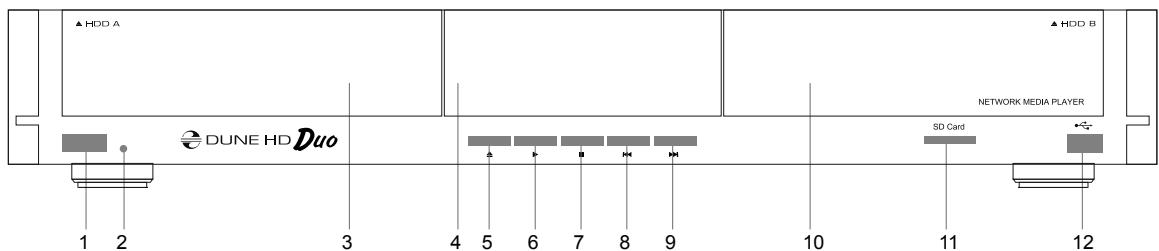
-
Khonka BBIMKHeHHB/IMKHeHH
2.CbITIOIDHNIINIINKATOP
3.HDD-niDCTaBkaA
4.Диспелей -
EJECT (BnJyUHTn)
- PLAY/PAUSE
- STOP
-
PREV (nonepedni)
-
NEXT (Hactynnhi)
10.HDD-niDCTaBkaB - Cnot dπa SD-kapT
- USB 2.0 po3'em
Bvrgn 33ayn
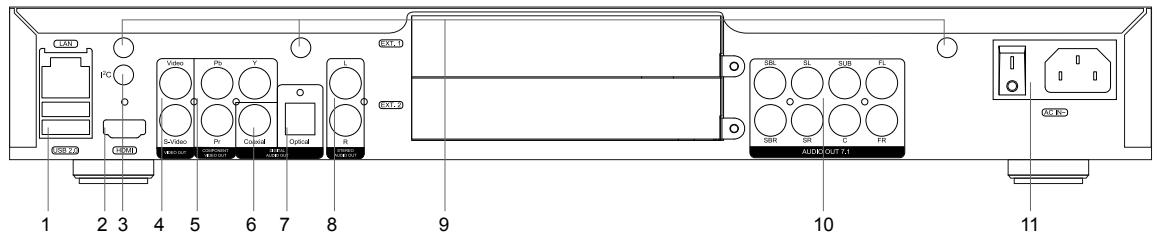
1.LAN ta 2xUSB 2,0 po3'EMn
2.HDMI 1.3
3. BvdiJIeHn po3'em (I2C) (ДЯ майутьоги πiДКПЮЧЕНЯ 3OBHIshix npICrpoIB*
4. Komno3HTHn Bideo-Ta anaIorOBn cTepeo ayioBxixi
5.KomnoHeHTHn (Y/Pb/Pr) BiJeOBuxiD
6.KoakciaJIbHnIuΦpOvBnyayIOBxid
7.Оптунни сфрови aydioBNxid
8.AhaIIOROBn CtepeoayidobnxiD (JIbO/npaBO)
9. OTbOpn IJRA DOJaTkoBnx Wi-Fi-aHTeH
10. BaratokaHaJIbHn (7.1) aHaIorOBn aydIOBnxiD
11. Bümükkay XNBJIeHHa
Пульт Дистанцийно Керубань (ПДК)
1.KomahdHn iHdkatop - 6IImae y BiDnoiHa HATNCKaHHa KHOKN PIKK.
2.EJECT - BiДкрNTи/3aКрNTи NOTOK ONTNUHOrO npINbOу. MUTE - BBIMKHeHnR/BIMNKaHnR 3Byk. MODE - NepeKlnOHTn peXmBiDeOBHXOy; KepYBaHnR DeaKmN iHsMnФyHKciAMy npOrpaBa-a. POWER - nepeMknHaHapeKmOcikyBaHHr.
3.A (UepBoHa), B (3eNeHa), C (KoBtA), D (BlaKaTHa) - IOCTynIdo fynkuii Blu-Ray dncka; KepyBaHHn deaKmni iHmmi fynKci-ymnporpaaba.
4.0-9 - BBeHeHHaIeKCTy, KepyBaHHaIeKIMn iHsIMn fynKuiaM nporpoBaHa.
5.SEARCH - nepexiДdo 3aHaHoi n03nii BiTbOpEHn. ZOOM - 3MiHa KoefciIeHTa MacuTaBvBaHH nIy BiDeOKoHTeHTy, kIy BIVTbOPUeTBcR. SET-UP - BxID/BxNID do/3 MeHIO HanaTuBaHb; HanaTuBaHH npametpiB BiTbOpEHn nIy cac BiTbOpEHn.
6.V+/V-(36iJIbSeHnryuHocTi/3MeHseHnryuHocTi)-peryIIOBAHHraUHOCTi.
7.P+/P-(ctopihka Bropy/BHn3)- npokpyKa Bropy i BHn3 pi3Hx cnickiB,KepyBaHHa DeekmIn IHsmmf yHKjAmn nporpaBaay.
8.CtpiKn (BJIBO, BNPABO, BHn3, BTOpy), ENTER, RETURN, TOP MENU, POP UP MENU, INFO - ochOBHI KhoNkДЯ керуВання програвачem (Habiraця по pyнк tax Ha ekpani, BiKpntu/ВИКористати образни сements, NOBERHyTисдо поpeEDhО- ro ekpaHa, pepeTn Do roJIOBHOrO MeHNo, NOKa3aTи KOHTeKCTHe MEHIO 3ДяМи, BiIOбраженя inhФopMaцii, KepyBaHHЯ DeяКIMn IHNIMI Функiziamпрогравачa).
9. PLAY, PAUSE, STOP, SLOW, REW, FWD, PREV, NEXT — kepy-BaHHa BiiTbOpEHnAm.
10. SUBTITLE, ANGLE/ROTATE, AUDIO, REC, DUNE, URL — KepybaHHa BIDTBOpEHnMa T a DeaKIMn iHsIMN ΦyHKciYMa Npo-rgpabaaya.
PIMITK:
BukopncToByTe lyXHi «AAA» 6aTaapeKn.
36epexitb nojphictb npBv BCTaHOBJIeHHI 6atapei.
CnpamOByTe IДК ha nporpaBa. MIX nyltom i nneepom He noBnHNo 6ytn nepeuKoJ.
- YKsqo IINK npaioe TiIbKn Ha mani BicTaHi abo nepectae cyHKuioHyBaTu, He 3abydtbe 3amHHTn 6atapei.
-Дякі KнОПКи пьы можуть Мати Кльka Функцій В 3аJeЖHOCtI BIDnotOчHOrO ржIMу nporpoBaça.
-Дяки Кноки пьы моутб 6уТи Достуни TIьКИ В дякIx peKIMax nporpoBaЧи Лше пid уac BiДТВореняпевHorO KOHTy.
PpncTynauOuNo do pOboTn
3a6e3neiTb doCTaTHc Micce HABKOIO nporpaBaua dIra HAnexKHO OXoONOJKeHH. IpocTopy 3 KOxHoro 60ky NOBHHo 6yTu He MeHsE 10 cm.
BneBHTbcra, 0o Idk Mae 6aTapei.
Пидключыпрогравачdo teilebi3opa ta iHwOro A/V obnaHaHHa HalexHm YHOM. BnKOpNCTOByIte HDMI 3'eHAnHHa, lo6 OTpIMaTn MaKcMaJIbHo MOKJInBy kICt b BiDeo i ayio. IpekeOnaHTecBa Tomy, lo nporpaBau i BCE BiIDNoiDhe A/V obnaHaHHa BUMKHeHe, nepu HiX NiDkLIOUaTn Ix. IpekeOnaTEcra, lo Baaw Telebe3op ta iHwe A/V obnaHaHHa HalaWToBahi Ha NiDkLIOUeHHa.
YbIMKnHtB nporpaBaay. BIn 6ynde BnKoHyBaTn CBOI nepBunHnI npoceDypn 3aBaHTaXeHHN, 1O MoKe 3aHrTaNo 1 XbJIHH. Y npoueci 3aBaHTaXeHHJ IOrToNn «DUNE» 3'raBntbcra Ha ekpani.
-Як sooВи He 6aHTe IorOTn «DUNE» Ha ekpaHi Tebeizopa nicTBA BIMKHeHHI porpaBaHa,To MokJIbIi DeaKi npOblenni 3 NiikKnUoyenHn MiX nIeepom i TeneBizopom, a6o obnpaetbcr HnPaBnBnBn BiDeobxid TeneBizopa a6o A/V pecibepa. Y Takomy pa3i, ue pa3 nepeBipTe KaBeNi Ta halaWtBuHnI TeneBizopa a6o A/V pecnbepa, ab6o cnpo6yIte BnKOpncTaTn IHsN KabeIb a6o IHsN CnocIb NdklOuyenHn IpOraPabAua Do TeneBizopa.
- 采KIO Bn 6aHTe JorOTn «DUNE» Ha ekpaHi TeJIeBizopa nicJy BBIMKHeHH npOrpabaHa, a notim 30-6paXeHHa 3NkaC i Hjke iHwe 3o6paXeHHa He 3'ABJcTbC npOTrGM He MeHwe 10 cekyHd, ce MoKe O3NaATn, 5O HauaToBaHO HnPaBnIbHn PexkM BvBOy BiDeo B npOrpabaHi. Y TAKOMy BnJaKy, HATNCiTB KONky IДК «MODE», a Notim HauChiB oHy 3 KOnOK IДК «1», «2», «3», «4» abO «5», 5Ob nepeKlNoHTncsHa iHsiuPexkM BvBOy BiDeo (dINB. «IbVidKe HauaSTyBaHHa PexmMy BiDeOBxOdy)).
HapeuTi, Bn no6aHTe roJOBHm ekpaH MeHIO nporaba. TOnOBHm ekpaH noka3ye enemeHTn, kki do3B0JIaHTb BNKOpNCTOBByBaTn pi3Hi cyHKUII nporpaBaA i OTPMaTn DOCTyn Do BCix HAKONuYBaiv I MepeJx DNCKIB, NiDKIIOHeHX Do nporpaBaVa.
Bidpernyhnte HanaTbAHnna pporpaba 3a Heo6xHicTHo, BnKOpNCTOBYUOn nYHKT «SETUP» Ha roIobHomy ekpani MeHIO nporpaBaay (a6o, HATNCyBUnn KhoNkU nyIbTa «SETUP»). 3okpema, Bn moKeTe 3miHHTn napameTpni BiDeo-, ayio- i MepexeBnx HanaTbAanhb.
Пдключеня USB-нakоичвачь
Дя підклоченha USB-dинca, nepekoHaItecra, lo Bu ha roNoBHomy ekpaHI MeHIO nporpaBaayi USB- dinckпідклочenno USB-nopTu nporabaa. Прорразу po3ni3nae hakonuByau, i nokaxe BiIDnobiHn nyHKT ha roNoBHOMy ekpaHI.
Ppi niiKluueHHI USB-dncka, knn Bmarae 3NaHooi ehepri (Hanpknlaad, USB HDD), BkOpncToBynte 30BniuHe dKepeNo JnBleHnna USB-dnckib. Ehepri, jka Hadaetbc npTamn USB nporpaBaay, moke 6ytn He doctaTHbo dIy npabunbHoro fynKcioHybaHHra USB-dncka.
Викорисань Виутришíx HDD
Дявсави BHyтшix 3,5" SATA HDD, nepekoHaTecra, lo Bu ha roJIOBHomy ekpaHi MeHIO nporpaBaCy, BiKpyTe HDD-niDCTabKy, BcTaBe HDD i 3akpyte HDD-niDCTabKy. IporpaBaCy po3ni3Hae BHytrpiHHi HDD, i nokaxe BiNoBIDnI pyHKT HDD ha roJIOBHomy ekpaHi MeHIO nprpaBaCy.
Достугд Мерековх Дисков
Вимкинту Вимкинту Рорpoвача
Ioo yBIMKHyTn nporpaBauch, nepekoHaTeCra, 0o BIMKau XINBHeHna 3aHni naHJI nepe6yBae y BBIMKHYtOMy cTaH, i HATNCiTB KONkU nylbTa «POWER» a6o «BBIMK/BIMK» KONkU Ha nepeHni naHEni.
Lio6 nepeeknouchtn nporpaaba y pexim oicybaHHa, HATNCHITb KONky npIbTa «POwER» a6o «BIMK/ BIMK» KHONKy ha nepedhi naheni. Iy BnXOdy 3 peximy oicybaHHa, HATNCHITb 6ydb-ayk 3 uix KHOJOK 3HOBy.
3anexho biD hanaTbyaHb nporpaba a (nB. B MeHIO hanaTbyaHb nporpaBa), pexmN «anapatHoro ouikybaHra» Ta «nporpamHoro ouikybaHra» MoKyTB 6ytu BnKOpnstahi. Y «anapatHomy pexmMi ouikybaHa» BiDyBaCTbca MaJxte NobHe BiDKIooHHe JKBLeHHe, a nporpaBaU npakTuHO He cnoXnBae eheprii. Y «nporpamHomy pexmMi ouikybaHa» nporpaBaU He nOaCnIHn Ha BideOBxid, ane npodobkye fynkioHyBatn. Hanpknad, kAIO npictpoi 36epirAHn DaHnx iDkiUoyehi do nporpaBa, Bu BCE odHo MokTe OTpMaTn Do Hx DocTyu no MepeKi («NAS» fynKcij nporpaBa). Bixid 3 «nporpaHomro pexmMy ouikybaHa» 3aImae BcBOrO kInbKa cekynd. KOnn nporpaBaU 3hAxOdnTbcS B «nporpaHomy pexmMi ouikybaHa», BiH, kI paHiSe, cnoXnBae 3naHy NkIbKicTb eheprii. He pekomEndyetbc Tpimatn nporpaBaU B «nporpaHomy pexmMi ouikybaHa» Ha doBrrn qac.
LioB BmKHyTn Pneep NobHicTIO, NpeemKHiTB BmNKauch KInBleHNaHa 3aDii NaHeJI. He pObitb cboRo, kIIO DNCKN iIKNIOeHI Do nporpaBaay, i DeaKi onepauci 3anCy B nporpeci.
ПРМITKA: Псгь ВИМКангплесраббвсановпнг «anapaTHORO pexIMy OчIKYBaHЯ», pekomehdyeTBcnoeKaTN 6n3bKO 1xbuINH, nepш HIX BMKATN Noro 3HOY.
NAS (Мереке Впрстpoi)
Bn mokeTe OTpIMaTI DoCTyn Do npicTpoIB 36epirAHNJa daHnx, NiKJIIOueHnx Do nporpaBaaya 3 NokaJIbHOI MepeXi, BnKOpNCToBvUOny FTP i SMB-npOToKoJIn. Ha PIK 3 Windows, npocTo hapePiB "ftp://ip_address" abo " ip_address" B IpOViHNky Windows, ne "ip_address" - € IP-aDpeca
WiFi
Bn Moxete BnKOpncToBvBaTn WiFi USB-aanTep dIy NiikNooHn nporpaBaHa do IokaJIbHOi MepeXi uee3 WiFi.
O3haHOMTec3 iHOpMaueio npo WiFi USB-aanTepn, jki nIiTpmyOtbcra:
http://dune-hd.com/support/hw_compat/
O6mexeHn
Cymichictb nporpaaba 3 KOHKpeTHMm ObaIHaHnMa (AV ObaIHaHnMa, MepeXeBe ObaIHaHnMa, IuCKn i T.D.) Moke 3aJIeKATn BiD pI3Hnx fakTopiB (KOHKpeTHOJ MOeIy CytAkyBaHHo, OcObIIOBCtI BCTaHOBHeHHaOBaHaHHa Ta BVKOpNCtAHnHa, HalaWtBuHHa nporpaaba Ta ObaIHaHHa, i T.D.). JaKIo nporpaBaH He Moke npabInbHo IpaIouBaTn 3 KOHKpeTHMm ObaIHaHnMa, CnpobyTe HalaWtBuTaN KOHfIpyaio nporpaaba afo bHaHaHHa, CnpobyTe BVKOpNCtBuBaTn ObaIHaHHa B IHwi φopMi, afo cnpobyTe BVKOpNCtBuBaTn IHwi anapatHi 3acObn.
Cymichicb nporpaaba 3 KOHkpETHM MeiaKOHTOM (aaiin, nickn i T.D.) Moke 3anexnat BiD pi3hnx faktopib (ocobnbocti KoodybaHHa MediaKOHTHTy, ocobnbocti HanaWtBuHHa nporpaaba, i T.D.). JaKo nporpaaba He BIDTbOpIO KopeKTHO DeAkn KOHTHT, cnpoByTe HanaWtBuTHn KOHphiirpauio nporpaaba, abO cnpoByTe BIKOPNCTOBvBatn iHsni foPmAt MediaKOHTHTy.
OhobneHnIpOpaBaua i OTPMaHHa DeTaJIbHiIoI HOpMaui
Будь lacka, nepebipte TyT OHOBJIeHi BepciI npOuINBKN nporpaBaCy (aKi MoKyTb NOKpaUHTNФyHKUIOHyBaHHn i po3UnpITN MOxJInBOcTI nporpaBaCy):
http://dune-hd.com/firmware/
(Приимитka:Ви takож можete пдклочиnporрравачdo Мерекi IHTepHet i BUKOPNCTOBYBaTN OH-JaIHФункцio OhOBNeHH npoшИВК,ДИВ.HanaшТУВанн /PizHe/OHOBNeHHIpoшИВК.)
Будь Ласka, по Викоростанни рогравача: http://dune-hd.com/manuals/ http://dune-hd.com/support/
Пдтpreska Po3шрени Плати
Dune HD Duo - nporpaBau, ochaueHn DbOMa cNoTAMn po3uHpeHHra, po3TaUOBaHmN Ha 3aHi ni nHeJI pIeepa. IOnaTKOBy iHΦopMauio MOnHa OTpMaTu Na IHTepHET-caTi http://www.dune-hd.com