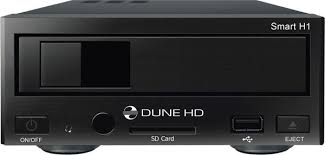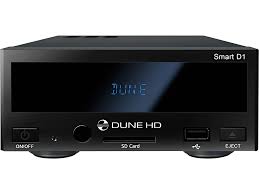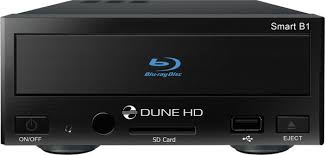
SMART B1 - медиаплеер DUNE HD - Бесплатное руководство пользователя
Найдите руководство к устройству бесплатно SMART B1 DUNE HD в формате PDF.


| Тип продукта | Медиаплеер |
| Бренд | DUNE HD |
| Модель | SMART B1 |
| Размеры | Прибл. 105 x 105 x 22 мм |
| Вес | Прибл. 200 г |
| Питание | USB 5V DC (кабель в комплекте) |
| Процессор | Четырехъядерный ARM Cortex-A53 |
| Оперативная память | 1 ГБ DDR3 |
| Внутренняя память | 8 ГБ eMMC |
| Максимальное разрешение видео | 4K Ultra HD (3840 x 2160) |
| Поддерживаемые видеоформаты | MKV, AVI, MP4, MOV, WMV и др. |
| Поддерживаемые аудиоформаты | MP3, FLAC, AAC, WAV, OGG |
| Форматы изображений | JPEG, PNG, BMP, GIF |
| Видеовыход | HDMI 2.0 |
| Порты USB | 1 x USB 2.0, 1 x USB 3.0 |
| Сетевое подключение | Ethernet RJ45, Wi-Fi 802.11 b/g/n |
| Основные функции | Воспроизведение медиа, сетевой стриминг, управление файлами |
| Уход и чистка | Протирайте сухой мягкой тканью. Избегайте попадания жидкостей. |
| Безопасность | Используйте в сухом и прохладном помещении. Не подвергайте воздействию влаги. |
| Запчасти и ремонтопригодность | В комплекте пульт ДУ, кабель HDMI. Ремонт в авторизованном центре. |
Часто задаваемые вопросы - SMART B1 DUNE HD
Вопросы пользователей о SMART B1 DUNE HD
0 вопрос об этом устройстве. Ответьте на те, что знаете, или задайте свой.
Задать новый вопрос об этом устройстве
Скачайте инструкцию для вашего медиаплеер в формате PDF бесплатно! Найдите своё руководство SMART B1 - DUNE HD и возьмите своё электронное устройство обратно в руки. На этой странице опубликованы все документы, необходимые для использования вашего устройства. SMART B1 бренда DUNE HD.
РУКОВОДСТВО ПОЛЬЗОВАТЕЛЯ SMART B1 DUNE HD
Дононтульные Функцип
- Bocnpoun3BeJeHne aydnofoaJIOB c HauNbBicuM KaueCTBOM: do 192 KTo / 24-6nt, B opMaTAX FLAC, Monkey's Audio APE, WAV/PCM, DTS n dpyrnx.
- Плеллuctы: co3daHne пеллNTOBи 3 пANOK, IncNoIb3OBAHne CO6CTBeHHbIX пелЛNTOB, Функци NOBTopa И сCityaHoro BOCPpOn3BedeHnY.
-Функци NAS:DocTyн К саилam Ha NaHakOniTeIax (HDD, ONTnueckn npINbOД, n T.I.), NOДКЛЮчEHьIX KПпeepу,ИЗ Лokaьнос сeТи (NocpeDCTBOM SMB ИЛN FTP). - BitTorrent: 3aRpy3ka phaiNoB n3 P2P-ceTei C nCnoJb3ObaHnem BCtpoeHHoro B nIeep BitTorrent-KJIneHTa.
- HactpanBaembI noJIb3OBeTbckn nHTeppeic: noJdePka MeJaKoJIeKcI C noka3OM obIO-Jek u 3NaKOB (c rpaФNKoFul HD).
- Flash-npuioxeHn: paacupeHne fynKcnoHaJIbHocTn pIeepa nocpeCDTBom FlashLite-npuioxeHn.
- INTepHeT-paIIO: BOCPON3BeDEHne ⅢaINCSpa3NnCHbIX INTepHeT-paIIOCTaHcN (HTTP/MP3).
- IPTV: Bocnpon3BedeHne n 3aInncb IPTV-noTOKOB (multicast UDP/RTP) ot nHTepHET-npObaaIepa*.
- Onizy Digital TV: Bocnpoun3BeHne 3aIncb KaHaIOB cIePpOBOro TeJIeBnDeHnRA NOpceIcTBOM OIIuOHaJIbHorO USB-MoDyJr Digital TV**.
-
Be6-6pay3ep: INPOCMOTp INHTepHET Be6-caHToB Ha TB NocpeIcTBOM BCTpoEHHO Be6-6pay3epa***.
-
Yzhavaime o hauuu multicast UDP/RTP nomokob y unhemephem-npoeaüdepa.
**USB-Modynb Digital TV He exodum e komnnekm nocmaKu; daHnoe ycmpoucmeo npuoobpemaemc omdenbHo.
** BcmpoeHbI e6-6pay3ep uMeem oapauueHua u moKem He no3eONaMb npocmampueamb HekomopbIe e6caumbl.
Copeximoe kopo6kn
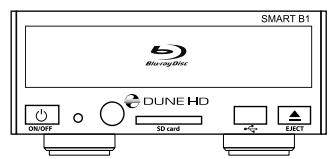
1
5
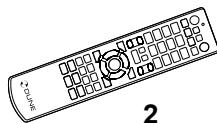
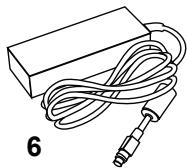
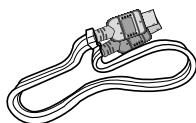

3
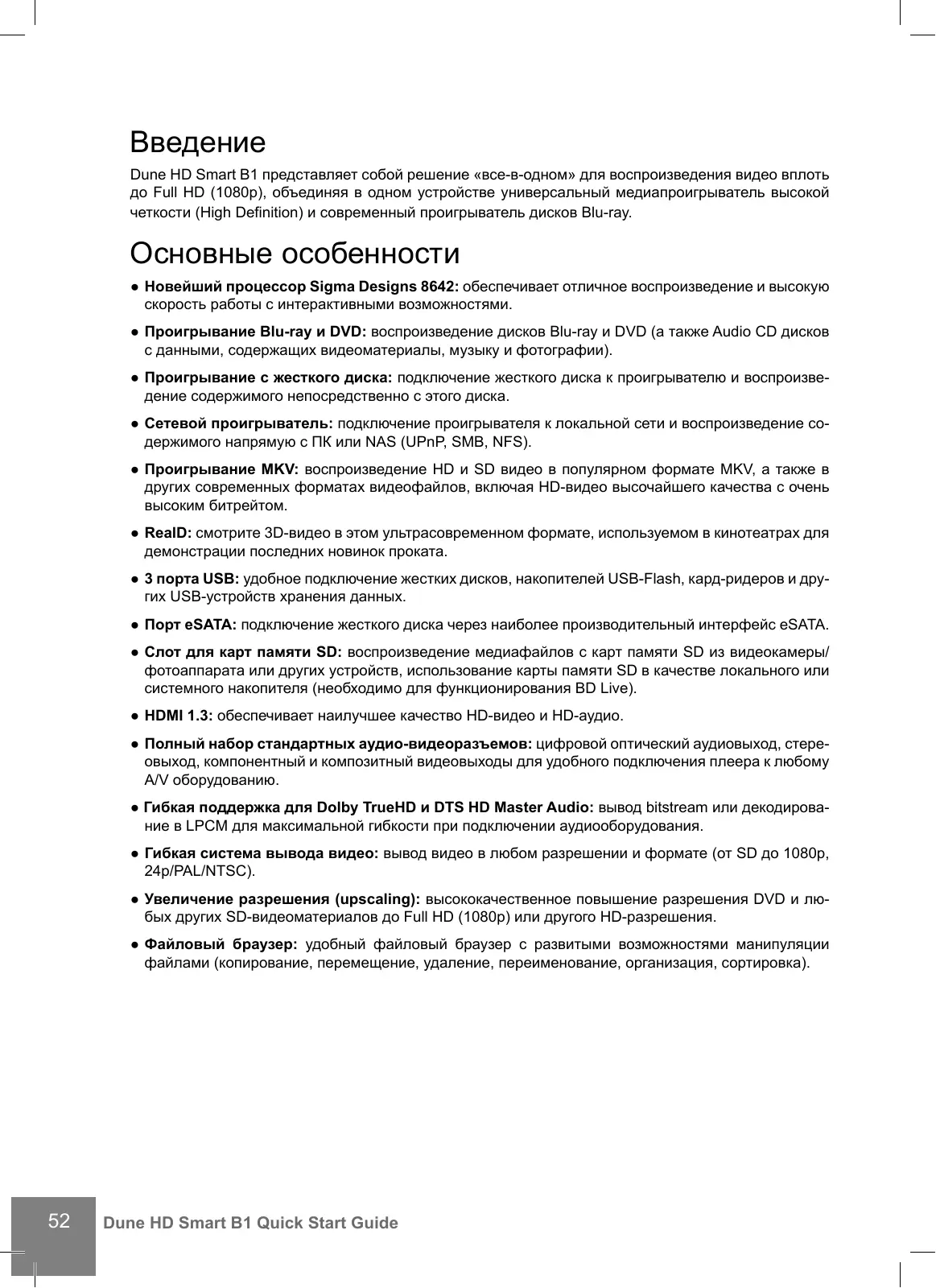
1.ПоигрьВателБDune HD Smart B1
2.Пульт ураловия (батAPEк могут He BXODNTb B KOMPЛпКТ)
- KaβeJIb HDMI
-
Aynio-BnIeOka6eb
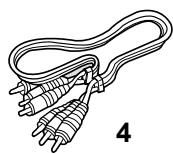
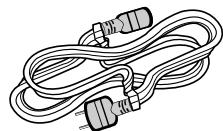
5.卍hyp nHTaHn -
BHeuHnBLOK NtTaHn
- KpaTKoe pyKOBOДТВО
ПРИМЕЧАНЕ: Друге akceccуары (оционьно) могут дожиншьно ВКлоча tcь в комплков noCTави в Зависмости OT KOнфигуразини рогрьоватя, Pernoha nДистриботopa.
BHeuHnBnD
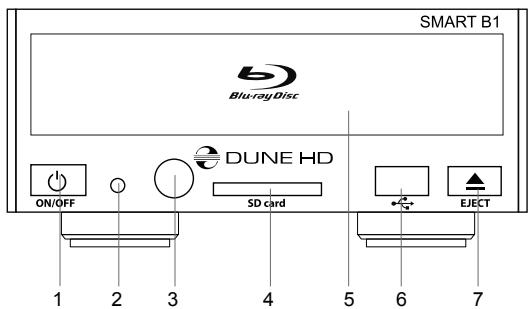
BvIcpeeni:
- KhoNka BkJIIOUeHnI / BbIKIOUeHnI
- LED-ндикатор
3.ИК-прпсмннк
4.CnotДля KapTnamrtnSD - Ontnueckn npnbod
- NopT USB 2.0 host
- KhoIIka n3BneueHnA nIcKa (EJECT)
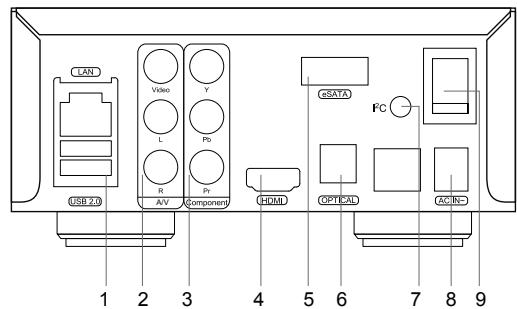
BnD c3aDi:
- IopTb LAN n 2xUSB 2.0 host
- Komno3nThbI BnDeOBbIXoN i aHaNoRoBbI CTepeOBbIXoN (JIeBBI/npaBbI)
- KomnoentbIy Y/Pb/Pr BbIXoD
- BbIXoH HDMI 1.3
- Flopt eSATA
6.ОптческийцфpoBoAуДиОвьIxOД - KoHHeKTop cneuHaJIIn3nIPOBaHOHOn IINHbI (I²C) (ДЯБуцero NOkJIIOUeHnB HWeHnx yCTpoICTB)*
- Ra3běm pɪtənɪya (12B)
- BbiklouateJIb nHTaHn
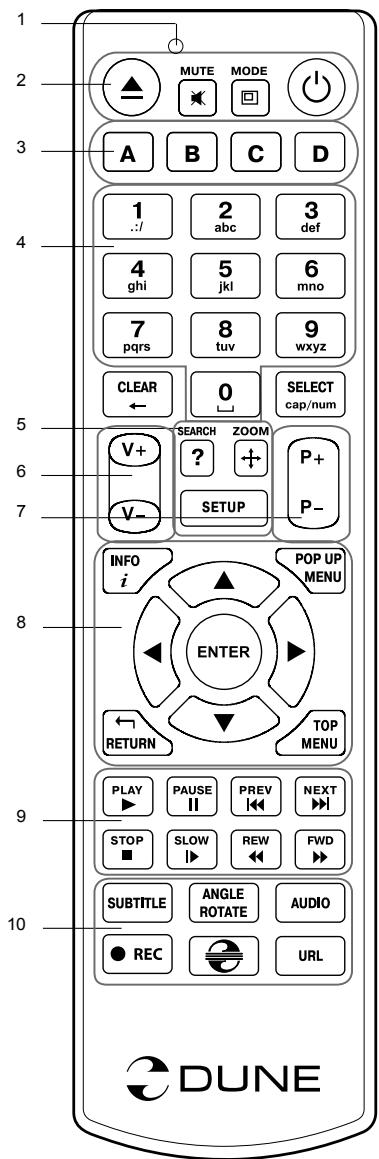
Пульт урраьеня
1.ИндикатOPKOMaHДы—MURAETBOTBEHTHaHaKaTnKa KHOJOKIyIbTa.
2.EJECT -OTKpbTHe/3aKpbTHe JOTka ONTNUeCKOrO npuBoJa. MUTE-BbIKnIOUeHne N BkIIOUeHne 3Byka.MODE- nepeKIOUeHne peKIMOB BVideOBbIXOda; ynpaBNeHne HeKOToPbIMn DpyrIMN YHKZnMn pOnIrpBbIBaTeJIa PPOWER -pepeBOd IpnOIrpBbIbATEJIa B/IN3 peKIma OxNiDaHnJ.
3. A (kpachna), B (3eIeHa), C (KeIeTa), D (CInHra) — IOCTyπ K ΦyHKuIaM Blu-ray; ynpabIeHne HeKOTOpbIMn dpyrIMn ΦyHKuIaM N pOINrpBbATEJIa.
4.0-9—BBOJ CnOΦp N TeKCTa; ynpabIeHne HeKOTOpbIMN dpYtMM ΦyHKUЯM N pOINrpbIBaTeTЯ.
5.SEARCH-inepexoidK3aadaHNOIPO3uINBOCPON3BeDeHn. ZOOM-ImMeHeHneMacUTabaBOCPON3BODmBIXBnDEOMatepnaIOB. SETUP-BXoID/BbIXoIDBMEHIOHaCTpoeK;HaCTpOJa npapameTPOB BOCPON3BeDeHn BO Bpemr BOCPON3BeDeHn.
6. V+/V- (yBéniuèHne rρomkoCTn / yMeNbùeHne rρomkoCTn) — I3MeHeHne rρomkoCTn.
7. P+/P- (ctpaHnca BBepx / ctpaHnca BHN3) — πρokpyTkα BBepx έν BHN3 έρaJIηhBix Cπικαχ; yπρaβλeHηne HeKOTOpbIMN ἀργΓιM N φγHKζηMn έροιρβbIbaTeλ.
8.Стравли (BJLEBO, BNPABO, BHN3, BBEPX), ENTER, RETURN, TOP MENU, POP UP MENU, INFO — OCHOBные КНОПКУпавелега пОНгывателем (Выбор симентов на зараен, Выбор/OTКрытейTekушero симента, ВOSTВРATК п徴дуншем Экразун, перхOD K Палвову мени, ВыбOD KOТЕKTCHOTO мени С.Deи-CTВЯМИ, ПOKAZ ИНФОРмачи, упавленье НЕКOTOPБIMД ругимпфункцяампОНгывателя).
9. PLAY, PAUSE, STOP, SLOW, REW, FWD, PREV, NEXT — упразовленье Ховом Воспponзveдени.
10.SUBTITLE, ANGLE/ROTATE, AUDIO, REC, DUNE, URL —Управленье ВоспponиЗve徳енем И НекOTOPыМДугим ФункцияMu ПОИррыВаTeЯ.
Примechаня:
- Исторытей сениочны (alkaline) батарки тида AAA.
- Co6IIOdaIte IOnIpaHocTb npu yctaHOBke 6aTaapeeK.
- HanpaBnIe npIbT ha npOnIrpbIbATEnb. Mexdy npIbTom n npOnIrpbIbATEneM He doJxHo 6bITb npenrTCTBn.
- Ecni npIbT pa6oTaET toIbKO c He6OJIbUoro pacCTOHaHn, 3aMeHnTe 6atapeiKn.
- HeKOTOpBle KHOJKN IyNbTa MOrTy IMeT hEeCKoJIbKO 3HaueHn B 3aBVCIMOCtN OT pexIma pa6OblIpoINrpbIbATEIg.
- HeKOTopbIe KHOIIKN IyNbTa MOrY pa6OtaTb TOnIbKO B HeKOTOpbIX pexkImax pa6Otbl npOnrpbIbATEnI nIIN pRn BOCpON3BeDEHm MaTePnaNoB OnpeDeJIeHHoro TnIa.
Hauano pa60tby
Y6eIntecb, YTO BOKpyr npOurpbIbATEJIa DOCTaTOUHO MeCTa dIy XopoUero OXnaJdeHn. IpoCTpaHCTBO C KaKdo CTOpOHbI DOJNHO 6bITb He MeHee 10 cm.
Y6eIntecb, yTO B npIbT BCTaBneHbI 6aTaapeiKn.
IopKIOHnTe IpOurpbIbATEJI K TeJeBn3Opy n DpyrOmy ayDIO-BNDeooobOpdyOBaHIo DoJHXbIM O6pa3OM. NcIOJIb3yIte HDMl-nOIOJIIOUHe nI pyIOnyEHHMaKcImaJIbHO rKaYeCTBO BVNeO n 3Byka. Y6eIITecB, UTO pOINrpblBaTeJI n BCE COOTBeTCTByIoUe e ayDIO-BNDeooobOpdyOBaHHe BbIKJIIOHeHO pRn IpOBeJeHHn IOdIKJIIOHeHH. Y6eIITecB, UTO TeJEBn3Op n IpOee e ayDIO-BNDeooobOpdyOBaHHe HaCTPoEHO Ha NCIOJIb3OBAHHe HyXhblx BXODOB.
BkIIOHTe npOriPbIBaTeIb. OH npOBeTe IpoUeDpy nepBOHaayabHoro 3aNyCa, KOtOpA 3aMET OKoLo MInHy- tI. Bo Bpemr 3ToI npOeDpyI Ha 3KpaHe TeLeBn3opa 6yTe nokaah Iorotin «DUNE»
- Ecni Bbl He Bnnte IJorotna «DUNE» Ha 3kpahe TeIeBn3opa nocne BKIOUcHHe npOnrPbIBaTeJI, 3TO MOKeT O3Naatb npOBeMMy CoeINHeHn pOnrPbIBaTeJI n TeIeBn3opa, a TaKke Bbl6Op HnPaBnIbHoro BVDeOBXoJa B TeIeBn3ope nn aydno-BnDEOpecNBpe/pa3BETBNTeNE. B 3tOM cnyae, nepePpOBepbTe Ka6eNn HacTroPkKn TeIeBn3opa nn aydno-BnDEOpecNBepa/pa3BETBNTeJI, nn nCNoIb3yTe dpyrNe Ka6eNn nn dpYrO cnOCoB nocknOHeHn K TeIeBn3opy.
- Ecπn Bbι Bνιnte IŋoTπn «DUNE» Na Κκρaη TeIeBι3opa nocne BKIIoueHη προɪrpβiBaTeλ, Ho 3aTeM I3O6paKHeH Ncε3aet H NHyero He NpOBAIeTcB TteHne XOT bI 10 cekyHd, 3TO MOKeT O3HaTaB, YTO B npOriPbIbaTeNe BbIbpan HeBepHbI BνIeOpexKIM. B 3Tom cIyuae, Haxmnte KHOIky pIyIbTa «MODE», a 3aTeM OndHy I3 KHOJOK «1», «2», «3», «4», IJIIN «5», ДЯн BKIIoueHη dpyrOrO BνIeOpexKIMa (cM. "БыICTpoe I3MeHHeH NvIeOpexKIma").
Bpe3yIbTaTe, Bbl DnKhbYbIeTb IaBbI 3kpaH MeHIO npOnrpbBaTeJI. Ha INaBHOM 3kpaH e Noka3aHbI 3JIeMeHbI, PpeIOCTabNIAUOUIne DOCTyn K OCHOBbIM cyHKZnA M npOnrpbBaTeJI IN K COJepXIMOMY BCEX NOKJIHOeHHbIX K npOnrpbBaTeJIIO HAKONITeJI IN CeTEBbIX DNCKOB.
HacTroPoiKn npOnIrpblBaTeJIa MoXHO n3MeHInb, BOCNoJIb3OBAuBcNc 3JeMeHToM «HaCtroPoiKn» Ha rJIaBHom 3KpaHe MeHIO npOnIrpblBaTeJIa (TakKe MoXHO BOCNoJIb3OBAtbc KHNkOJ pJIbTa «SETUP»).B YacCTHOCTn, MoXHO HacTroPoiNb npaMeTpbl BOCNoPI3BeDEnHn BInDeo N aydINO, a TakoNe npaMeTpbl POnKJIuOeHnK CetN.
Дя Вьбора язILAкma MeHIO npOuRpbIbATEnI, ИСпОльЗУйТe Настpoиу "Setup / General / Interface language".
Испόльтугу Кноки пьлты «ВЛБЕО», «ВПAPBO», «ВВEPX», «ВΗΝΙ», «RETURN» Дя упав- лень мени пою погиры вател. Кноки пьлты «MENU» педаимашиета Дя поka з сиска достунных ко- манд. Кноки пьлты «INFO» ВьЮДNT Ифорmaцию O ВьЮразном Земente.
БыICTpoe ИЗмени Видаоржима
KhONka NpIbTa No3BOnJaTe 6bIcTpo HaCTpOHTb BnDeOpexKIM BnDeOBbIXoJa 6e3 BXoJa B MeHIO HAcTpoE KpoIurPbIBaTeJ. 3TO T CnOCo MoKeT NOHaIoBtbcra, eCIn Bbl He BnDIne I3ObpaXeHne Ha 3KpaHe Iocne IooKJIouHEnr IPOINrpBIBaTeJr Ke TeJeBn3Opy.
Haxmte KhoNky npIbTa MODE n 3aTeM oHy n3 KHOIOK 1 , 2 , 3 , 4 nIi N5 dIy BKnOueHn OndHO n3 cIeNyUoIuX BVdeOpexHMOB:
ПРIMEЧАНЕ: Пюцени рбстори Измени видөрөхима HeIoCTунha BO Время BOCроиЗБe徴ен. Дял тoro,чтобг rapаHTИрOBaHNo BbINONHt b3Tu пюцEDу, ВьКЛIOчNTе пюргыВaTeIb, 3aTeM BKЛIOчNTe erO ChOba N NOJOxДITEOKО OДнOH MInyTbI DЯТTO,чтобг OH yCpen пюовспп пюцEDу NaHаьно 3aRpy3kn.
Bocnpon3BeDene OINTNuecknx IINCKOB
Длгпрогьваня ONTNUeCKORO DnCKa y6eDITcB,чTO Bbl HaxoDITcB Ha rIaNbHOM 3KpaHemeHIO npOnrpbIBaTeJI,И BCTaBbTe ДИСВВОТNТUeCKNpyINBOID pOnrpgbIBaTeJI.ПponrgpbIBaTeIb paCNo3HaET BCTAbHNeHHbДИС,И COOTBETCTBYUOuN 3JEMeHT CTAHET DOCTypeH NaIaNbHOM 3KpaHe.B3aBcIMocTn OT Ha-CTpoE KpOnrpgbIBaTeJI,BOcPON3BeDeHne MOKeT hauatbcra cpa3y Jx,Либо Moxet bbytB bIJaH 3aIpoc O hauane BOcPON3BeDeHn.
Подключени USB-нakоптелей
Длг подклioченя USВ-hakонтелг yбeДиTeCb,чTo bbl haxoDnteCb Ha rnaBHom 3kpaHemeHIO npOri-рьВаTeIg,И подклioчпЕ USВ-hakонтель к ODNOMу n3 USВ-nopTOB npOriрьВаTeIg.ПрОriрьВаTeIbpacno3HaET hakоNTeIb,И на rnaBHom 3kpaHe NOBHTcCoOTBETCTByUOuNl USВ-hakонтelIO 3IeMeHENT.
При подклочени USB-hakonnteя, кOTOPOMy Tpe6yeTcS cyucesBeHHa moUHocTb no nITaNIO (Ha-npIMep, JecTKnДNCK), ИСпЛьзуТeВHEUHm 6нok nITAHnЯ dЯ USB-hakONNTeЯ. ПИТАнe, KOTOpoe npedocstabIЯт поогрьвateь ДЯ USB-noptOB, мОжET OKa3aTbCЯ HeDOCtatoHbIM dЯ korpeKTHorO Функционрованna USB-dnSCa.
He oTcoeDnHraTe n He BbIKIouaTe USB-hakOniTeb BO BpeM onepaun 3anCn Ha Hero.
Испобзованые kapт памгт STD
Ipeep noikluohem Kaptbi namrtn SD, y6eintecb, yTO Bbl haoontecB rJnabHom MeHIO npoirpbiBaTeJIy, n noCne 3toro BCTaBBte KapTu namrtn B cnot dJe kapt namrtn SD ha nepeDne naneNipoirpbiBaTeJIy. IpnorpbibateIb paCno3Haet BCTaBHeHHyO KapTu namrtn, n Ha rJnabHom 3kpaHe NOBNTc COOTBeTCTByUoiKapTe namrtn 3JeMeENT. HeKOTOpbIe KapTbI namrtn SD moryT he pacNo3HaBaTbcra pJeepom nnPaboTaTb HekoppeKTHO; B TAKOM Cnyuae, INcNoIb3yIte Dpyrme MoDeNn KapT namrtn.
He n3BnkeaTe kapTu namrTa SD n3 cnota Bo BpeM onepaun 3anncn Ha Hee.
Подключени eSATA-нakоптелей
ДяТOrO,уTO6bI NOkHNoUHTb eSATA-HaKoNITeJIb,BbIKJIOUHTe I npOnIrPbIBaTeJIb,иHaKoNITeJIb,npOnI3BeJInTe NOkHIOUChEne eSATA-HaKoNITeJIa K eSATA-NopTy(IN OIOKJIIOUHTe eSATA-HaKoNITe K erO nCTOuHnky pNTaHnIy),BKNIOUHTe eSATA-HaKoNITeJIb,И,B NocIeIHOJO OUpeIb,BKMIOHTe npOnIrPbIBaTeJIb.ПponIrPbIBaTeJIb paCno3Haet eSATA-HaKoNITeJIb Ha rIaNbHOM 3KpaHe NOABNTcA COOTBeTCTByIoIeIe SATA-HaKoNITeJIIO 3IeMeHr.
BbiknouaTe n OToeHNHra Te eSATA-HakOniTeJb TOnbKO nOcne BbIKIooHeHn npOnrpbBaTeJIa.
Достун К сетувим ДИСКам
Для подлоченя сeteboro диска no npotokony SMB Или NFS, убдntecb,чTo bbl haxodntecb Ha rlaBHOM 3kpaHe MeHIO npoiirpbIbATEЯ,нжмITE KhoNky pyIbTa «MENU»И bbl6epnTe pyHKT «Co3daTb ceteByIO panky», 3aTeM BBeINTE Tpe6yEmble napameTpblc ceteborO dinca. ПроIrрьIbATEJIb 6ydET noka- 3bIBaTB 3IeMeENT, COOTBETCTBYU0Iи 3TOMy ceteBOM dyCKy,Ha rIaBHOM 3KpaHe.
Длгпрсмога сднда достуньх сетувix ресурсов по порокoly SMB ил UPnP, вocnoьзут ecьлемотом «Бpayзер сети» на галовим захам мени погирыбатя. ПИМЕЧАНЕ:ЕслкадуTo ceTeBble pecypсы He nokazblyaOTcЯ погирыытелем, можетnotpeбоватся поождathecКоMHHTи NOВTOPNTb NOBtKY (Либо haxatb KhoNKу pylta«MENU» И bblpaTb komанdu «Обови»).
ΦopMaTnpoBaHne JecTKoToДиСka
Для Форматуразовая подклочен Horo К поигрьвateлю HDD Вьберпс cootbetCTbyuу ИКонkyВ главом мени поигрьвateля, нахшtenе кногк «INFO» Ha ПДУ и Вьберпс заимент «Форматуразовая диска» (Для ТOTO, утобы отформатуразь весь диск) Или «Форматуразовая радеса» (Чтобы отформатуразь уcke сухесъюши радес). Поигрьвateль поизberdet Форматуразовая в phaи-
Лобов систем «EXT2». ПИМЕЧАНИЗЕ: Ддя ИСпOLTьОВHAЯДИСКOB, OTФОРМатЮВАБХБИХ РОПИRPБВATELEМ, на КOMпьЮТеpe c Windows, можетnotребоваьсуctановka на КOMпьЮТер ДОПОННЕТБИНOrо nporpamMHORO обесеньен, habрIMeP, takoro, кад "EXT2FSD" (http://www.ext2fsd.com/).
Вклюоче и Вьikлюоче пponгpbBaTeЯ
Дяв BKлоченя npoinpblbateля, y6eintecb, yTO BblknoateIb nTahnHa Ha 3aDne NaHEnn HaxOHTcB COCTOHN «ВКлочeoH», И нажмTe KhoNky nylTa «POWER» IJIN KhoNky BKlOChyENr/ByIKJIouChyENr Ha nepeDeHne paHeni.
Для пеевoda поигрьвateл в ржим ок��ан,在нштей Кногу пьлты «POWER» илкногу Вкlioчен�/выключени на пешипй паел. Для bblxoDA n3 ржima ок��ан,在нштей Лобую n3 3tix Kнорok[eue pa3.
B 3aBnCmOCTN O T hAcTpoE K npOnrPbIbATEJ (cM. MeHIO HAcTPOeK Pneepa), MoKET 6bITb NcNoJIb3OBaH pexIM «AnnapaTHoro OxndaHnra» nII IN «npOrpamMHO OxndaHnra». B pexIMe «AnnapaTHoro OxndaHnra» nITaHne npOnrPbIbATEJ NOHTN NOHOCtBu OTKnIOUeHO I npOnrPbIbATEJ NOHTN He NOTpe6JIaET 3NeKTPo3HeprnIO. B pexIMe «npOrpamMHO OxndaHnra» npOnrPbIbATEJ He BbIDaET CINHaI Ha BIVDeOBbIXoD, HO npOdoJkaet fYHKUOHNPOBaTb. HanpImep, ecIn K Hemy noKnIOUeHbI HAKONITEJN, OH nO-PrExHemy 6dyT DocTyNHbI N3 cEtN (fYHKUOHNPOBaTb. BbIXoD n3 pexIMa OXndaHnra 3aHImaET BCEro HeckonbKO cekyHd. Korda npOnrPbIbATEJ HaxODNTcR B pexIMe «npOrpamMHO OXndaHnra», OH nOpexHemy nOtp6JIaET 3NaHTeJIbHoE konuYeCTBO 3NeKTPo3HeprnN. He peKOMeHdyETcR hAdONlro OCTabJIaTb npOnrPbIbATEJ B pexIMe «npOrpamMHO OxndaHnra» 6e3 Heo6xoDmOCTN.
Для NonHoro Вьклоченя поигрьВATEЯ ИСпОЛьЗУТе ВьклочATEь ПИТаня Ha 3aДнeи paHeи. He DeЯTe 3TOrO, ecn K npoINpBbIATEIIO NOДКЛIOЧЕнБИ HAKONITeN I npoIN3BOJNTcR ONEpaCn 3aПSCn DaHbIX Ha HIX.
ПРИМЕЧАНЕ: Посл Быклоченя пюгрывателя Или поевoda пюгрывателя в ржим «анnapathoro ождана», pekomehdyetca поождать okONO 1 Mнутbi перд nobTOрбHMВ BKЛIOчEHm
Mожно пolyчиь досун К наковитулам, полкюшеним К поггьвателю, ИЗ лokальон сети попожоколam FTP и SMB. На komьютеше Windows росточи наеберпг «ftp://ip_address» ини « ip_address» в Правовинке (Windows Explorer),这里有 «ip_address» — IP-адPEC поггьвателя.
WiFi
Moxho nCpOJIb3OBAtB WiFi-adaTep,poKJIIOUaEMbI no USB,dIpa PoKJIIOUeHnI npOnrPbIBaTeIa K 6ecnpoBOJHOi (WiFi) IokaJIbHOI cETn.
3a nHΦopMaζηe o noDερχκνBaεMbix USB-WiFi-aΔπTepax oBpaζaɪTecb Na cTpaHιy:
http://dune-hd.com/support/hw_compat/
OrpaHnueHn
CobmeCTHMOCTb npoInrpBbATEn c KOHNpeTbIM OOBpyODaHnEM (ayDno-BuDeooobopydOBaHne, ceTeBOeObopyDOBaHne, HAKONITeN n T.n.) MoKet 3aBNCETb OT pa3LIuNbIx fakTOPOB (KOHNpTeHO MOneIN oOboOpyDoBaHn, OC6eHHocTe annapatHoi IHCTaJIaUcN i ee IcNOJb3OBAHn, HAcTPOE npoInrpBbATeN n OBopyDOBaHn, n T.n.). EcIn npoInrpBbATEJB He pa6Otaet KopkeTHO C HeKOTOpbIM OOBpyDoBaHnEM, NOnbTaIaTeCb I3MeHnTB KOHNpyaUcNIO npoRpbBAteN IIN OOBpyDoBaHn, NonpOByTe IcNoJIb3OBAtB OOBpyDoBaHne dpyrMm Obpa3OM, IIn60 IcNoJIb3OBAtB dpyrOe OOBpyDoBaHne.
Cobmctnmoctb nponrpbbaTeI C KOHNpeTbIM BIVOM MeiMaMaTePnaIOB (paJIbI, INCKN I T.I.) MOKET 3aBnCeTb OT pa3JIuHbIX paKTopOB (OCo6eHHocT N KoINPOBaHnRA MeiMaMaTePnaIOB, OCo6eHHocT NaCTpoEK npONrPBbAteJIaN T.I.). EcII npONrPBbAteJIb He BOCpON3BOJNT KOPKeKTHO HEKOTOpBie MeiMaMaTePnaJIbI, nonpOByIte N3MeHHTb HAcTpoIKN pONrPBbAteJIaN IN NCNoJIb3OBAtB MeiMaMaTePnaJIbI, 3aKOINPOBaHbI B OTJIuHOM fOpMaTe.
OboBneHne pIeepa n don. HOpMaun
IpoKanyiCTa, npOBepaTe DoCTyHnOCTb O6HOBHeHn IporpamMHoro o6ecneHHeN npOIrpblBaTeJI («IpoUWBKN») Ha cNeDuOSeI INTEpHET-CTpaHnIe (3TO MOKeT yNyUWHTb 0yHKUHOHaJIbHOCTb npOIrpblBaTeJI n paUWPITb erO BO3MOXHOCTN):
http://dune-hd.com/firmware/
(3aMeuHHe: Bb TaKKe MoKeTe NODKJIIOHHTb PIIeep K INTEPeHET N BOCNOJb3OBAtbcra fYHKUnei OHJaHOBnHnI pOoINBKn, cm. HAcTpoIKn / Pa3Hoe / O6HOBJIeHne IpoINBKn.)
IoxaanyiCTa, obaaataeB K cIeDyUoIm nHTepHET-CTpaHncaM dJI nOlyuYeHn6OJIee noJPObHOI aKtuaJIbHOI DOkymeHTaUIM IN HOpMaUN O6 IcNoJIb3OBAHm npOnrPbIbATEJIa:
http://dune-hd.com/manuals/
http://dune-hd.com/support/
Módylbna CnCTema KOMNOHOBN PJIeepa
PpOINrpbIbATENI Dune HD Smart no3B0JIaOT co3dAbTa b noJIb3oBaTeNbCKne KOHnIpyaCmN Ha 6a3e OCHOBHO (roIOBHO) yCTPOJcTBA u HeCKoJIbKnx ONUHOaJIbHbIX MoDyIe paCUnpeHnI NO BbIbOpy, KOTOpbl MOxHO, PNO6HO KOHcTpyKTOpY, KOMNoHOBaTb B eINHbI pIeep.
CamaonrpbaTeB Dune HD Smart aBnIeTcra roOBbIM ycToPcTBOM, KOtOpb moKHO 6yTeNo jeaHIO blaJeBca dOnoHNHTb, HanpImep, cJeDuOuMm MoDyIaMn paCUnpeHna:
Dune HD Smart HE (ДобавлияТВОЗМохноь опетаTNВОй установи HDD 3,5").
Dune HD Smart ME (Добавлият ВОзмохноctы установки раимуньдд ДОпОЛнИТельньд моулел).
Dune HD Smart BE (Добавлият ВОзможноctь BOCпоиЗеведения ДИСКOB Blu-ray/DVD/CD) (В ТOM Уисné komмерескх дИСКOB Blu-ray/DVD).
Moyn paacnepnma moryt pa6oTaB ncknOHTeBHO C rONOBHbIM yCTPOiCTBOM (npOnrpbIbATEm Dune HD Smart) n imeiOT eHyC hM CnCTemy uPabIeHna. KoNueCTBO NOKJIIOaEMbIX MOyIe paunpeHna MoKeT BapbIPoBaTcBcR B WpOKnx PpeJenax: NOb30BaTeB NOlyaET BO3MOXHOCTb c6OpKN C6CTBeHHNo CnCTeMbI Dune HD Smart, HApPImep, n3 DByX, Tpex IJIN DaXe UeCTn 6NOKOB (B 3aBNCIMOCtN OT TINOB NOkJIIOHaembix 6NOKOB IN CNOJIb3yEmbIX CnOco6OB NOkJIIOHeHna).
Дя toro yto6bI rpynnipobaTb ycToiCtBa Dune HD Smart no Два Илtn Trp n roPn3OHTaJIbHo, moKHO nIcIOnb3OBaTb cneuaJIbHbIe KpeNHeHЯ. CrpynnipobAHHbIe TAKIM o6pa3OM 3 MoIyIa, BkJIIOUaYra rOIOBHOe ycToiCTBO, bdyuT no cyTu npeDCTabNtB co6oI nIeep cTaHApTHoro pa3Mepa, hanoIO6be moIeIu Dune HD Max.
Kpome TOrO, crpynnipOBaB Heo6xODnMOe KOJIueCTBO MOyIe, MoXHO npeB30Tu FOYHKUOnHaJIbHocTb MoJen Dune HD Max i npn 3ToM oEcecneHTb 6oIb7uI y6koctb peSeHn. B YacTHOCtN, moyIbHbI IoxoD oEcecneHBAeT BO3MOxHOCTb KOMIOHOBKn MOyIe B IPOIN3BOJbHOM IopRdKe B JIO6oe BpeMra, B 3aBVCIMOCTN OT Notpe6HOCTe IOJb3OBATeIa, a TaKke 3AmHeI (anrpeJa) OTrJeNBHX MOyIe BMeCTo 3aMeHb BCero KOMIIeKcA O6OpUDabHn ODHOBpeMeHNo.
Дононтеловая Информача дocунна на Иntepнет-сайт http://www.dune-hd.com

DUNE HD
www.Dune-HD.com