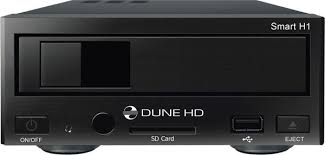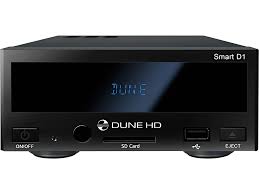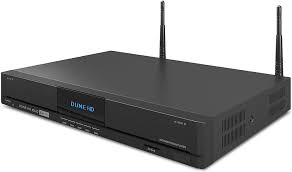
DUO - Lettore multimediale DUNE HD - Manuale utente e istruzioni gratuiti
Trova gratuitamente il manuale del dispositivo DUO DUNE HD in formato PDF.



Domande degli utenti su DUO DUNE HD
0 domanda su questo apparecchio. Rispondi a quelle che conosci o fai la tua.
Fai una nuova domanda su questo apparecchio
Scarica le istruzioni per il tuo Lettore multimediale in formato PDF gratuitamente! Trova il tuo manuale DUO - DUNE HD e riprendi in mano il tuo dispositivo elettronico. In questa pagina sono pubblicati tutti i documenti necessari per l'utilizzo del tuo dispositivo. DUO del marchio DUNE HD.
MANUALE UTENTE DUO DUNE HD
Dune HD Duo è una soluzione tutto-in-uno per la riproduzione di video Full HD (1080p).
Caratteristiche principali
- Il nuovo processore Sigma Designs 8642/8643: godrai di un'eccellente riproduzione e ottime performance nelle caratteristiche interattive.
- HDD player: connetti un HDD al player e riproduci i contentuti direttamente dall'HDD.
- Network player: connetti il player alla rete locale e riproduci i contenuti direttamente dal PC o NAS (UPnP, SMB, NFS).
- MKV player: riproduci video HD e SD nel popolare formato MKV e altri moderni formati, inclusi i video HD migliorari con altissimo bitrate.
RealD: guarda video 3D in quosto fornato ultra moderno usato al cinema per gli ultimissimi film. - HD audio: godrai delle trace audio al top della qualità (Dolby TrueHD, DTS HD Master Audio, LPCM, FLAC).
- 3 porte USB: connetti disponibile HDD, USB flash drive, USB card reader e altri dispositivi di memorizzazione USB.
- Due rack HDD con funzione hot swap: inserimento facile e rapido e scambia sono a due dischi interni Sata da 3,5".
- Slot per schede SD: riproduci fácilmente i file sulla memory card SD alla tua fotocamera o altre periferiche o usa la memoria SD come disco locale o diSYSTEMA (richiesto per la funzione BD Live).
- HDMI 1.3: assicura la qualità migliorare possibile per HD video e HD audio.
- Un set ricco di connettori A/V standard: S/PDIF audio ottico, audio stereo, video componente, video composito per connettere lavormente qualsiasi equipaggiamento A/V.
- Supporto flessibile per Dolby TrueHD e DTS HD Master Audio: uscita come bitstream (fino a 7.1 canali) o decodifica a LPCM (stereo downmix).
- Flessibilità per le uscite Video: uscita video in agli fornato e risoluzione (da SD a 1080p, 24p/PAL/NTSC).
- Upscaling: upscaling di alta qualità per DVD e qualsiasi molto video SD alla risoluzione Full HD (1080p) o altre risoluzioni HD.
- File browser: naviga tra i file disponibile e gestiscili come vuoi (copia, sposta, cancella, rimomina, organizza, ordinata).
Funzioni Extra
- Riproduzione di file musicali di alta qualità: riproduzione ad alta qualità (fino a 192 kHz / 24-bit) di file musicali in vari formati (FLAC, Monkey's Audio APE, WAV/PCM, DTS, etc).
- Playlist: costruisci liste di brani dalle cartelle, utilizza la tua playlist, usa le funzioni di ripetizione e riproduzione casuale
- Funzione NAS: accedi ai file presenti su dispositivi di memorizzazione (HDD,lettore ottico,etc) collegati al player alla rete locale (usando SMB o FTP).
- BitTorrent: usa il client BitTorrent incorporeto per scaricare file dalle reti P2P.
- Interfaccia utente personalizzabile: associa alla tua collezione multimediale delle copertine e icone per la navigazione (con grafica Full HD).
- Applicazioni Flash: estendi le funzionalità del player con le applicazioni FlashLite.
- Internet radio: riproduci e registra varie stazioni Internet radio (HTTP/MP3).
- IPTV: riproduci e registra stream IPTV (multicast UDP/RTP) delwhose Internet provider*.
- Opzione TV Digitale: riproduci e registra canali tv digitali (Digitale Terrestre) con la chiavetta USB Digital TV opzionale**.
-
Navigazione Internet: guarda siti Internet Web sulla tua tv usingo il Web Browser incorporeto***.
-
Controlla la disponibilità di stream multicast UDP/RTP col tuo Internet provider.
La chiavetta USB Digital TV non è inclusa; questa opzione può essere comprata separatamente.
* Il Web browser integrato ha limitazioni e non permette di vedere alcuni siti internet.
Contenuto della confezione

1
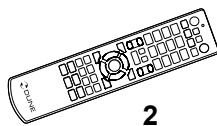
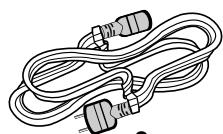
3
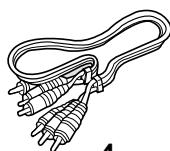
4
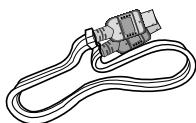
5

6
- Dune HD Duo media player
-
Telecomando (le batterie possono non essere incluse)
-
cavo HDMI
-
cavo AV
-
Cavo di alimentazione
- Guida rapida
NOTA: componenti addizzionali (opzionali) possono essere inclusi nella confezioni a seconda della configurazione del player, della regione e del distributore.
Esterno
Vista frontale
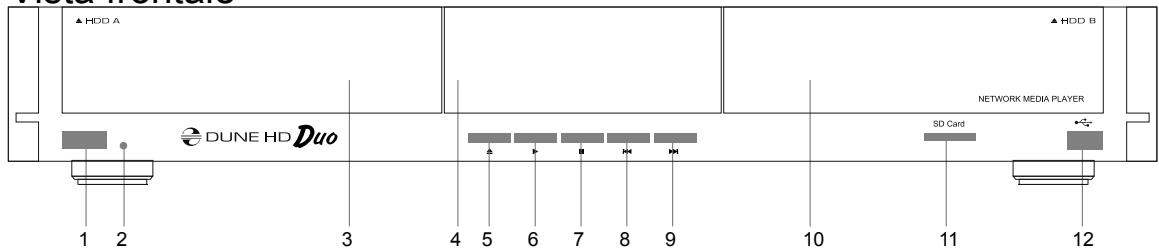
- LAN e 2xUSB 2.0
2.HDMI 1.3 - Connettore dedicato (I2C) (per future connessioni con periferiche esterne)*
- Video Composito e S-Video
-
Video Componente (Y/Pb/Pr)
-
Uscita audio digitale Coassiale
- Uscita audio digitale ottico
- Uscita audio stereo (destra/sinistra)
- Aperture per antennne WiFi optionali
- Uscita audio analogico multicanale (7.1)
- Interruttore e presa alimentazione elettrica
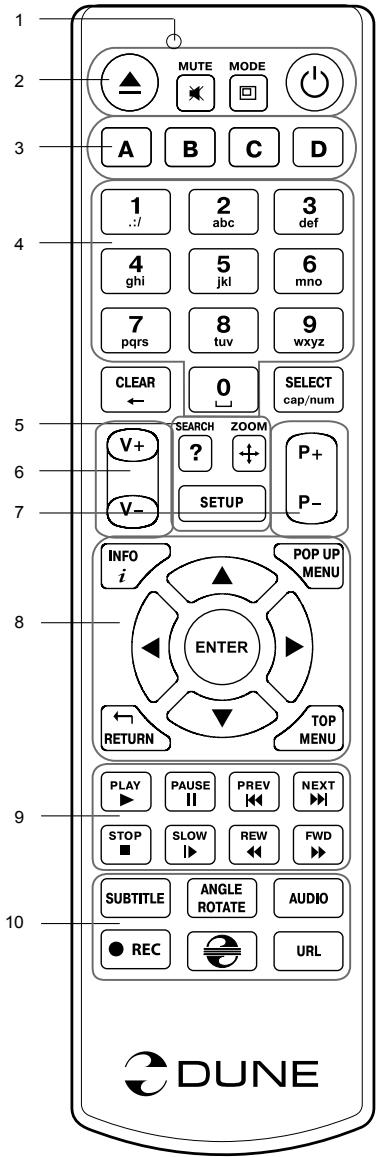
Telecomando
- Indicatore di lavoro — lampeggia in risposta alla pressione di un lavoro.
- EJECT — après/chiude il vano del lecture dischi. MUTE — toglie l'audio. MODE — cambia la modalità video in uscita; controllinga quale altra funzione del player. POWER — mette in standby.
- A (Rosso), B (Verde), C (Giallo), D (Blu) — accede alle funzioni dei dischi Blu-ray; controllinga quale altra funzione del player.
- 0-9 — inserisce numero e testo; controllinga quale altra funzione del player.
- SEARCH — salute a una specifica posizione durante la riproduzione del video. ZOOM — cambia il fattore dello Zoom del video in corso di riproduzione. SETUP — entra/esce dal menu di impostazioni; modifica impostazioni di riproduzioni durante una riproduzione.
- V + / V- (volume su / volume giù) — modifica il volume.
- P + / P - (pagina su /pagina giù) — scorre su o giù varie liste; controllinga quale altra funzione del player.
- Freccce (SINISTRA, DESTRA, SU, GIU'), ENTER, RETURN, TOP MENU, POP UP MENU, INFO - tasti principali per navigare nel player (navigare tra gli oggetti sullo schermo, aprire/usare l'oggetto selezionato, tornare indietro alla schermata precedente, tornare al menu principale, vedere il menu popup con le azioni possibili, vedere le informazioni, controllare quale alla funzione del player).
- PLAY, PAUSE, STOP, SLOW, REW, FWD, PREV, NEXT — controlleda della riproduzione.
- SUBTITLE, ANGLE/ROTATE, AUDIO, REC, DUNE, URL — controlleda delle riproduzione e quali alla funzione del player.
NOTE:
- Usa pile alcaline AAA.
- Rispetta la polarità quando insertisci le batterie.
- Direziona il telecomando verso il player. Non ci devono essere ostacoli tra il telecomando e il player
- Se il telecomando funzione solo a distance ravvicinata o non funziona, cambia le batterie.
- Alcuni tasti del telecomando possono avere diverse funzioni a seconda della modalità in cui si trovà il player.
- Alcuni tasti del telecomando sono funzionare solo in alcune modalità o durante l'esecuzioni di alcuni contenuti.
Guida Iniziale
Rimuovi il film protettivo trasparente dal pannello frontale per dare un buon aspetto al player.
Assicurati che ci sia abbastanza spazio attorno al player per un raffreddamento ottimale. Lo spazio libero per ciascun lato non deve essere meno di 10 cm.
Assicurati che il telecomando abbia le batterie inserte.
Connetti il player alla tua TV o ad altri sistema A/V in modo appropriato. Usa la connessione HDMI per ottenere la migliorare qualità possibile via video che audio. Assicurati di aver spento il player e agli altri apparato A/V prima di connetterli. Assicurati che la TV o altre apparato A/V sia configurato per usare la connessione adatta.
Accendi il Player. Il player iniziera una procedura di avviamento iniziale, che può durareanche 1 minuto.
Durante il caricamento, il logo "DUNE" verrà migliorato sulla TV.
- Se non vedi il logo "DUNE" sulla TV quando accendi il player, più significare la presenza di quale problema con la connessione tra il player e la TV o che l'ingresso video sbagliato è stato selezionato sulla TV o ricevitatore A/V, o prova differenti cavi o differenti connessioni tra il player e la TV.
- Se vedi il logo "DUNE sulla TV quando accendi il player, ma poi le immagini scompaiono e non appeare più nulla nei successivi 10 secondi, perché significare che nel player è configurata una modalità video errata. In quello caso, premi il tasto "MODE" sul telecomando e poi premi uno dei tasto del telecomando "1", "2", "3", "4" o "5" per cancellare le differenti modalità di uscita video (vedi "Impostazioni Rapide per la Modalità Uscita Video")
Alla fine, dovresti videere la schermata principale del menu del player. La schermata principale alla le icone che ti permettono di utilizzato le differenti funzionalità del player e accedere alle periferiche di memorizzazione e alle periferiche di rete collegate.
Modifica le impostazioni del player usingo l'icona "SETUP" nella schermata principale (o premendo il tasto "SETUP" sul telecomando). In particolare puoi modificare le impostazioni video, audio e di rete.
Per selezioniare la lingua dei menu del player, vai nelle impostazioni "Setup / General / Interface language".
Utilizza i tasti del telecomando "SINISTRA", "DESTRA", "SU", "GIU", "ENTER", "RETURN" per navigare tra i menu. Utilizza il tasto "MENU" per migliorare una lista dei possibili comadi.
Usa il tasting "INFO" per migliorare informazioni sull'elemento selezionato.
Impostazioni Rapide per la Modalità Uscita Video
Il tasto sul telecomando "MODE" permette l'impostazione rapida del videoswana dover entrare nel menu impostazioni.
Questo metodo per la configurazione dell'uscita video cui rendersi necessario se non si visualizzano le immagini sullo schermo sono after connesso il player.
Premi "MODE" e poi i tasti sul telecommando 1, 2, 3, 4, o 5 per impostare una delle seguenti modalità video, rispettivamente:
- Composito/Componente; PAL
- Composito/Componente, NTSC
3.HDMI,480i,60Hz
4.HDMI,720p,60Hz
5.HDMI,1080i,60Hz
Dopo che le immagini sono apparse sulla TV, premi il tasto "ENTER" e poi vai nel menu di impostazioni del player per configurare in modo più preciso l'uscita video se necessario.
NOTA: la procedura di impostazione rapida dell'uscita video non può essere utilizzata durante la riproduzione di un video. Per assicurarsi che esta procedura sia utilizzato, spegni il player e poi riaccendilo e aspetta circa un minuto per assicurarti che la procedura di avvio sia terminata.
Connette Periferiche USB
Per connettere periferiche USB, assicurati di essere nella schermata principale del menu e connetti la periferica USB in una delle porte USB del player. Il player riconoscerà tale periferica e migliorà l'icona corrispondente alla periferica USB nella schermata principale.
Quando connetti una periferica USB che richiede una quantità significativa di energia (come gli Hard Disk USB), usa un alimentatore esterno per tale periferica. La potenza erogata delle porte USB del player pottrebbe non essere sufficiente per alimentare la periferica USB e funzionare correttamente.
Non disconnettere o spegnere la periferica USB quando vi sono operazioni di scrittura in corso.
Usare HDD Interni
Per inseire un disco interno da 3.5" SATA, assicurati di essere nella schermata principale del menu, apri lo sportello del rack per HDD, insertisci l'HDD nel rack e chiudi lo sportello. Il player riconoscere il disco interno e migliorare l'icona correspondente nel menu principale.
Non rimuovere l'HDD quando vi sono operazioni di scrittura in corso.
É consigliabile usare HDD "green" con un basso valore di RPM, Bassa produzione di calore e bassi consumi; per informazioni ulteriori vedi esta pagina:
http://dune-hd.com/support/hw_compat/
Usare Memory Card SD
Per inserire una memoria SD, assicurati di essere nella schermata principale del menu e insertisci la memory card nellettore di memory card del player. Il player riconoscerà tale memory card e mostrera un'icona corrispondente nel menu principale. Alcune memorie SD possono non essere riconosciute dal player e non funzionare correttamente; in quello caso, usa un'alto modello di memory card SD.
Non estrarre la memory card SD quando sono in corso operazioni di scrittura.
Accedere ai dispositivi di Rete
Per connettere un dispositivo di rete che utilizza il protocollo SMB (Samba) o NFS, assicurati di essere nel menu principale del player, premi il tasto del telecomando "MENU" e scegli "Crea una cartella di Rete" (in inglese "Create Network Folder"), poi inserisci i parametri del dispositivo di rete come richiesto. Il player mostrera un'icona corrispondente al dispositivo di rete appena configurato nella schermata principale.
Per accedere a una lista di risorse di rete disponibili tramite i protocolli SMB o UPnP, usa l'icona nel menu principale "Network Browser". NOTE: se dalle risorsa di rete non è molto但她 da player, cui quero essere che tu debba aspetto nelle minuto e poi riprovare (o premere "MENU" sul telecommando e scegliere "Aggiorna").
Formattare I'HDD
Per formattare l'HDD collegato al player, selezione l'icona corrispondente al disco nel menu principale del player, premi il tasto "INFO" sul telecomando e selezione "Formatta Disco" (per formattare l'intero disco) o "Formatta Partizione" (per formattare una sola partizione più esistente sul disco). Il player formatterà il disco utilizzato il file system "EXT2"-
NOTA: per usare dischi formattati dal player su un PC con Windows, avrai bisogno di installare software apposti come "EXT2FSD" (http://www.ext2fsd.com/).
Spagnere e Accendere il player
Per accendere il player assicurati di aver posizionato su On l'interruttore sul retro e premi il tasto sul telecomando "POWER" o il tasto "on/off" sul pannello frontale.
Per mettere il player in modalità standby, premi il tasto "POWER" sul telecommando o il tasto "on/off" sul pannello frontale. Per uscire alla modalità standby premi uno di quei bottoni più.
A seconda delle impostazioni del player (vedi il menu impostazioni), potra essere utilizzato l"hardware standby"o il "software standby". In modalità "hardware standby" siavrà uno spegnimento più complete e il player non consumera quasi nulla. In modalità "software standby" il player non produce alcun segnale video, ma il player è ancora in funzione. Per esempio, se hai quello periferica di memorizzazione collegata al player, puoi continuare ad accedere adessa alla rete (funzione "NAS"). Per uscire alla modalità "software standby" occorro sono pochi secondi. Quando è in modalità "software standby" il consumo energetico è significativo. Non è raccommando tenere il player in "software standby" per molto tempo se non lo utilizes.
Per spegnere il player completeness, utilizzato il tasting on/off sul pannello posteriore. Non farlo nelle quali che periferica è connessa al player o sono in corso operazioni di scrittura.
NOTA: dopo aver spento il player o averlo posto in "hardware standby" è consigliabile aspetto un minuto prima di riaccenderlo più.
Puoi accedere a periferiche di memorizzazione connesse al player tramite la rete locale usando i protocolli FTP e SMB. Su un PC WindowsISTA scrive "ftp:// indirizzo_ip" o \indirizzo_ip in Windows Explorer (Esplora Risorse), dove "indirizzo_ip" è l'indirizzo IP del player.
WiFi
PuoiutilizzareunadattatoreWiFiUSBperconnetterileplayeralla rete localetramiteWiFi.
Prego leggere le informazioni sugli adattatori WiFi USB supportati:
http://dune-hd.com/support/hw_compat/
Limitazioni
La compatibilità del player con particulari hardware (apparecchiature A/V, periferiche di rete, dischi, etc.) può dipendere da vari fattori (modelli particolari di hardware, specifiche installazioni o utilizzzi, configurazioni del player o dell'hardware, etc). Se il player non dovesse funzionare correttamente con un particolare hardware, prova a modificare la configurazione del player o dell'hardware, prova a usare l'hardware in modi differente, o prova ad usare un altro hardware.
La compatibilità del player con particolare contenuti multimediali (file, dischi, etc)ouldipendere da vari fattori (la codifica specifica del contento multimediae, configurazioni del player, etc.).Se il player non dovesse riproduire correttamente un particolare contento multimediae, prova a modificare la configurazione del player, o prova a usare tale contento multimediae codificato in maniera differente.
Aggiornare il loro Player e Ottenere Maggiori Informazioni
Prego controllare qui per versioni aggiornate del firmware (le quali possono migliorare il funzionamento o estendere le funzialità del player):
http://dune-hd.com/firmware/
(Note: puoianche connetter il player a Internet e usare la funzione di aggiornamento firmware online, vedi Impostazioni / Misc / Firmware Upgrade).
Prego controllare qui per maggiori dettagli e la documentazione aggiornata del player:
http://dune-hd.com/manuals/
http://dune-hd.com/support/
Supporto per Schede di Estensione
Il Dune HD Duo player è equipaggiato con due slot di estensione localizzati nel pannello posteriore del player. Maggiori informazioni sono disponibili sul site internet http://www.dune-hd.com
Supporto per Moduli di Estensione
Le funzionalità del Dune HD Duo player posso sono essere estese con i Moduli di Estensione della linea di prodotti Dune HD Smart, come il Dune HD Smart HE (un HDD SATA 3.5" in più con funzione Hot Swap) e il Dune HD Smart ME (due altri slot per le schede di estensione). Maggiori informazioni sono disponibili sul除去 internet
http://www.dune-hd.com
В级以上
Dune HD Duo npeedtablaet c60i peeshne «Bce-B-ODHOM» IJRA BOCnpoU3BeDeHIN RAIDeO BnIOTb Do Full HD (1080p).
OCHOBHBIEOCO6eHHoCTN
- Hobei npoueccop Sigma Designs 8642/8643: oecneuBaet OTINHoe BOCPON3BeHne N BblCOKyU CKOPoCTb paOToBc INHTepaKTnBbIMN BO3MOKHOCTaMNI.
- Пюнгрываные сожесTKОДИСКА: NOДКЛЮЧЕНИЕ-JСЕТКОДИСКА К пюнгрываTeJIЮ И BOCПОИЗВЕДЕНИЕ COДЕРЖIMORO HENOCPEДСBEHNO C 3TORO ДИСКА.
- CeTeBoI npOnIrpbIbAteIb: IIOKIIHueHne npOnIrpbIbAteJIa K IIOKaIbHOJ CeTn I BOCpON3BeDeHne CO-dePjxMOrO HaprMyo c PIK nIu NAS (UPnP, SMB, NFS).
- Порирьване MKV: ВоспponиЗбенин HD и SD вideо в поулгом Форматe MKV, a тося в дугх соверемен fix Форматх вideофайю, вklючая HD-bindeo bicoчайшero каессва сочььвicOKIM битpeйтOM.
RealD: cMOTPnTe 3D-BnIeO B 3TOM yIbTpacOBpeMeHHOM φopMaTe, INCIOJIb3yEmOM B KINHOteaTpax IJIЯ DeMOHCTpaCuIN NocJIeHNIX HOBInOHK npOKaTa. - 3 nopTa USB: yDó6Hoe NOДКПЮЧЕпсь, JECKx DiNcKOB, HAKONITeNe USB-Flash, Kapd-pINdepoB n DpyTnx USB-ycTpoiCTb XpaHEnia dAnHbIX.
- 2 OTCEKA ДЛЯ уСТАНБКИ жЕСТКИ XДССКВ: ONEpaTиВнага уСТАНБКИ И N3ВLEЧЕНИЕ OДHOrO ИЛПДВуX JEVCTKINX ДИССКВ ФОмATA 3,5" с ИNTeРфeйсOM SATA.
- Cnot Дя крт памгу SD: BOCPON3BeHHe MeMaJaIIOB c KapТ пamгTu SD nBnDEokamepbl/ foTOaIIapapa TИПДугnx yCtpoiCTB, INCNoJIb3OBAHne KapTbI пamrgTu SD b KaueCTBe NOKaIbHoro nIIN CnCTemHOro hakonnteЯ (Heo6xOIMMo dЯФyHKUOnHPOBaHna BD Live).
HDMI 1.3: obecneuBaet haIyUwee kaueCTBO HD-BnJeO i HD-ayNo. - Плньи Набор стандаргных aydno-Bndeopa3beMOB: уфpoBoI ONTчeCKN aydnoBbIXOD, cTepeOBbIXOD, KOMNoHEHTbI N KOMNo3HTbI BnDEOBbIXOdbI Дя уdO6HOrO NOdkHQuEhenr pNeepa K JIObOMy A/V obopydOBaHIO.
- PacsipeHHa nOeepKa dN Dolby TrueHD u DTS HD Master Audio: BbIOB bistream (7.1 KaHaoB) nIi DeKoDnPoBaHne (7.1 KaHaoB) dN MaKcImaNbHo rIbKOCTn npN pOKnJIooHeHm ayDINOOBOpuDDaHn i nJa pacsipeHHo N OeepKKn PpOdBnHytbIX fYHKnBocPpON3BeDeHnra (TaKnx, KaKapTnHka-B-KapTnHke).
- Гибковая симета Вьова Виdeo: Вьовд Виdeo в Любом разpeшени и Форmate (ot SD до 1080p, 24p/PAL/NTSC).
-Увелоченье pa3peшеня (upscaling): В bicokokacyeceTbeHoe noBbIeHne pa3peшеня DVD n IIO6bIX dpynx SD-BnideomatapepnaIob Do Full HD (1080p) nIi npyroro HD-pa3peshenia. - ΦайLOBы 6pay3ep: удбньй саайLOBы 6pay3ep с ра3ВиТьИМВ 0ВОМЖОСТЯМ МАнИУЛAZIM файлами (Кониpopоване, поемешипe, удалиеши, поемеюванe, организаця, сортуковka).