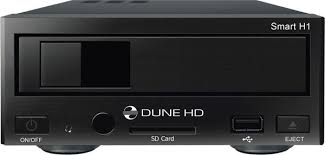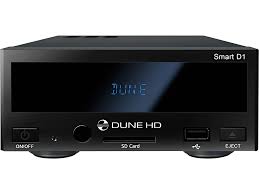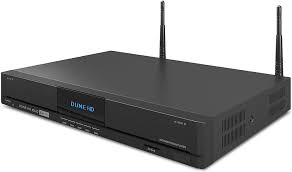
DUO - Medienplayer DUNE HD - Kostenlose Bedienungsanleitung
Finden Sie kostenlos die Bedienungsanleitung des Geräts DUO DUNE HD als PDF.



Benutzerfragen zu DUO DUNE HD
0 Frage zu diesem Gerät. Beantworten Sie die, die Sie kennen, oder stellen Sie Ihre eigene.
Eine neue Frage zu diesem Gerät stellen
Laden Sie die Anleitung für Ihr Medienplayer kostenlos im PDF-Format! Finden Sie Ihr Handbuch DUO - DUNE HD und nehmen Sie Ihr elektronisches Gerät wieder in die Hand. Auf dieser Seite sind alle Dokumente veröffentlicht, die für die Verwendung Ihres Geräts notwendig sind. DUO von der Marke DUNE HD.
BEDIENUNGSANLEITUNG DUO DUNE HD
Anweisung für einen schellen Start
Snel Start Gids
Guía de instalación
Guida Rapida
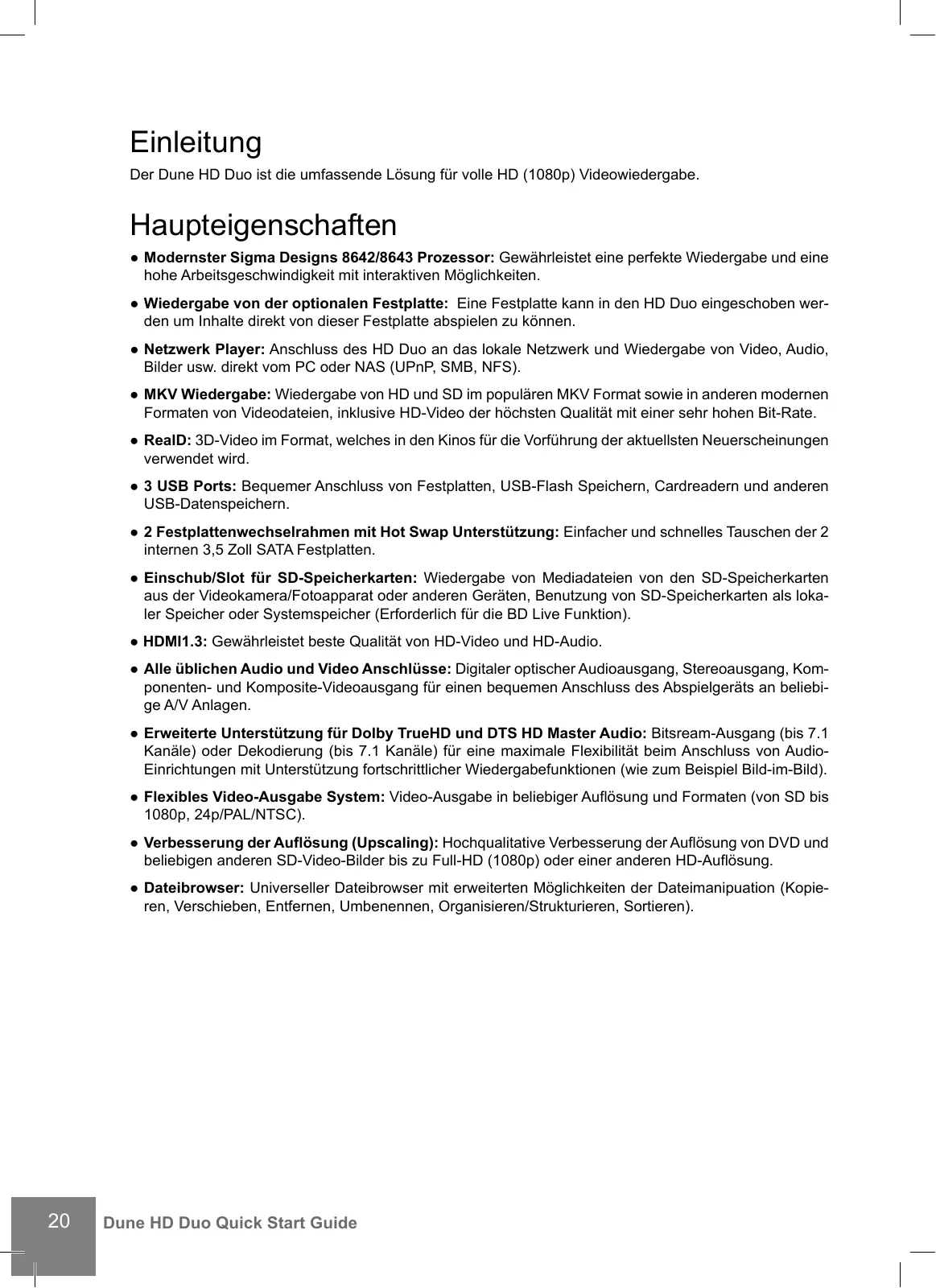
Der Dune HD Duo ist die umfassende Lösung für volle HD (1080p) Videowiedergabe.
Haupteigenschaften
- Modernster Sigma Designs 8642/8643 Prozessor: Gewährleistet eine perfekte Wiedergabe und eine hohe Arbeitsgeschwindigkeit mit interaktiven Mochglichkeiten.
- Wiedergabe von der optionalen Festplatte: Eine Festplatte kann in den HD Duo eingeschoben werden um Inhalte direkt von dieser Festplatte abspielen zu konnen.
- Netzwerk Player: Anschluss des HD Duo an das lokale Netzwerk und Wiedergabe von Video, Audio, Bilder usw. direkt vom PC oder NAS (UPnP, SMB, NFS).
- MKV Wiedergabe: Wiedergabe von HD und SD im populären MKV Format sowie in anderen modernen Formaten von Videodateien, inklusive HD-Video der höchsten Qualität mit einer sehr hohen Bit-Rate.
RealD: 3D-Video im Format, welches in den Kinos für die Vorführung der aktuellsten Neuerscheinungen verwendet wird. - 3 USB Ports: Bequemer Anschluss von Festplatten, USB-Flash Speichern, Cardreadern und anderen USB-Datenspeichern.
- 2 Festplattenwechselrahen mit Hot Swap Unterstützung: Einfacher und schnelles Tauschen der 2 internen 3,5 Zoll SATA Festplatten.
- Einschub/Slot für SD-Speicherkarten: Wiedergabe von Mediadateien von den SD-Speicherkarten aus der Videokamera/Fotoapparat oder anderen Geräten, Benutzung von SD-Speicherkarten als lokaler Speicher oder Systemspeicher (Erforderlich für die BD Live Funktion).
- HDMI1.3: Gewährleistet Beste Qualität von HD-Video und HD-Audio.
- Alle üblichen Audio und Video Anschüsse: Digitaler optischer Audioausgang, Stereogang, Komponenten- und Komposite-Videoausgang für einen bequemen Anschluss des Abspielgeräts an beliebige A/V Anlagen.
- Erweiterte Unterstützung für Dolby TrueHD und DTS HD Master Audio: Bitsream-Ausgang (bis 7.1 Kanäle) oder Dekodierung (bis 7.1 Kanäle) für eine maximale Flexibilität beim Anschluss von Audio-Einrichtungen mit Unterstützung fortschrittlicher Wiedergabefunktionen (wie zum Beispiel Bild-im-Bild).
- Flexibles Video-Ausgabe System: Video-Ausgabe in beliebiger Auflösung und Formaten (von SD bis 1080p, 24p/PAL/NTSC).
- Verbesserung der Auflösung (Upscaling): Hochqualitative Verbesserung der Auflösung von DVD und beliebigen anderen SD-Video-Bilder bis zu Full-HD (1080p) oder einer anderen HD-Auflösung.
- Dateibrowser: Universeller Dateibrowser mit erweiterten Mochigkeiten der Dateimanipuation (Kopieren, Verschieben, Entfernen, Umbenennen, Organisieren/Strukturieren, Sortieren).
Zusatzfunktionen
- Wiedergabe von Audio-Dateien mit hochster Qualität: Bis 192 kHz/ 24-bit, in Formaten FLAC, Monkey's Audio APE, WAV/PCM, DTS und anderen.
- Abspiellisten: Formierung von Abspiellisten aus den Dateien, Benutzung von eigenen Abspiellisten, Wiederhohlfunktion und zufällige Wiedergabe.
- NAS-Funktion: Zugang zu den Dateien auf externen Laufwerken basierend auf Festplatten oder optischen Laufwerken usw, welche entweder direkt am HD Duo angeschlossen oder über das lokale Netzwerk mit Hilfe von SMB oder FTP erreichbar sind.
- BitTorrent: Download von Dateien aus den P2P-Netzen unter Verwendung eines integrierten BitTorrent Clients, so dass kein PC für BitTorrent Downloads laufen muss.
- Einstellbare Benutzerschnittstelle: Unterstützung der Media-Sammlungen in Foldern und Verzeichnissen mit logischen Symbolen und Full HD Grafik.
- Flash-Anwendungen: Funktionserweiterung des HD Duo mit Hilfe von FlashLite Anwendungen.
- Internet-Radio: Wiedergabe und Aufnahme verschiedener Internet-Radiostationen (HTTP/MP3).
- IPTV: Wiedergabe und Aufnahme von IPTV-Strömen (Multicast UDP/RTP) von einem Internetdienststandbieter (Provider)*.
- Digital TV Option: Wiedergabe und Aufnahme von digitalen Fernsehkanänen mit Hilfe von optionalen USB-Modulen für Digital TV**.
-
Internet-Browser: Durchsicht von Internet-Seiten mit Hilfe des integrierten Internet-Browsers***
-
Prufen Sie ob Ihr Provider bzw. der Video / TV Diensteanbieter UDP/RTP-Störme Unterstützung.
** USB-Module für Digital TV ist im Lieferumfang nicht eingeschlossen und optional erhältlich
*** Der integrierte Internet-Browser hat bestimmte Einschränkungen und kann deswegen nicht alle Internet-Sections wie bei einem PC darstellen
Packungsinhalt

1
3
4
5

6
- Abspielgerät Dune HD Duo
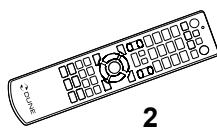
- Fernbedienung (Batterien konnten im Lieferumfang nicht vorhanden sein)
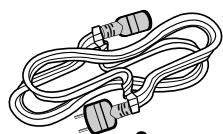
3.Netzkabel
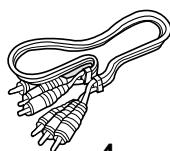
4. Audio-Video-Kabel
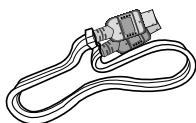
- HDMI-Kabel
- Kurze ienungsanweisung
BEMERKUNG: Andere optionale Zubehörteile können sich je nach Konfiguration des Abspielgerätes, der Region und des Distributors im Lieferumfang befinden
Aussenansicht
Vorderansicht:
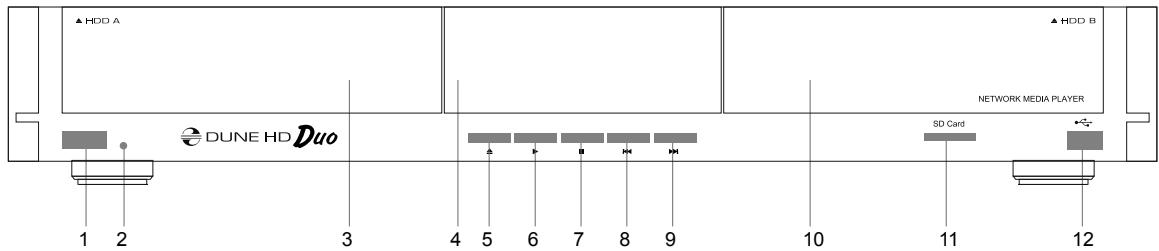
- Ein/Ausschalter
- Betriebsanzeige
- Speichersteckplatz für Festplatte A
-
Display
-
Auswurftaste
- Wiedergabe/Pause
- Stop
-
Rückwarts
-
Vorwärts
-
Speichersteckplatz für Festplatte B
- Steckplatz für SD-Speicherkarten
- USB 2.0 Anschluss (Host)
Rückseite:
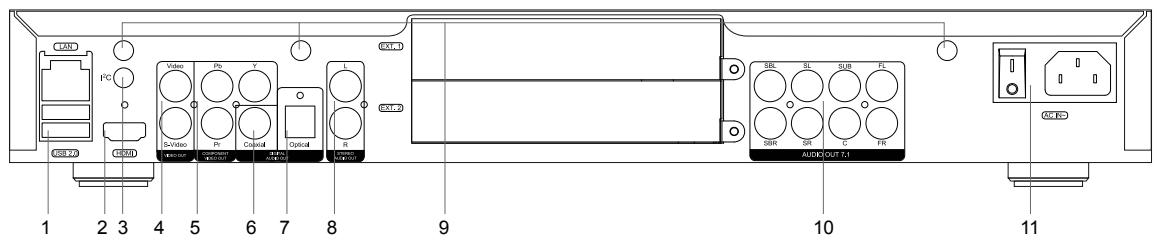
1.LAN/Netzwerk und 2x USB 2.0 Anschluss (Host)
2.HDMI1.3 Ausgang
3.12C Anschluss für spezielle Erweiterungen*
4. Komposite- und S-Video-Ausgabe
5. Komponenten-Y/Pb/Pr-Ausgang
6. Digitaler koaxaler Tonausgang
- Digitaler optischer Tonausgang
- Analog Stereoausgang
- Offnungen fur optionale Wi-Fi Antennen
- Dekoderausgabe für 7.1 Raumklang
-
Einschalter und Stromanschluss
-
Für einen möglichen Anschluss von externen Einrichtungen
Fernbedienung
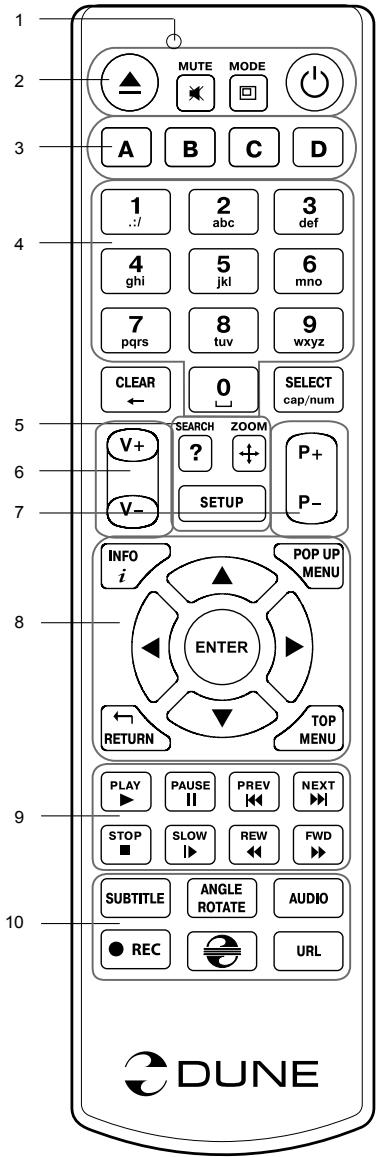
1.Funktionsanzeige - blinkt nach Druck auf beliebige Taste
2.EJECT - Öffnet/Schließ die Laufwerksschublade MUTE - Aushalten und Einschalten des Tones MODE - Umschalten des Video-Ausgangs sowie Steuerung einiger anderen Funktionen des Abspielgerätes POWER - Ein / Aushalten und Standby
3.A (rot), B (grün), C (gelb), D (blau) — Auswahl spezieller Blu-ray-Funktionen sowie Steuerung einiger anderen Funktionen des Abspielgerätes
4.0-9 — Eingabe von Ziffern und Texten sowie Steuerung einzelner anderen Funktionen des Abspielgerätes
5.SEARCH — Sprung zu einer vorgegebenen Position bei Wiedergabe ZOOM — Veränderung des Maßstabes des Videos SETUP — Eingang/Ausgang zum Konfigurationsmenu sowie Einstellung von Wiedergabeparametern während der Wiedergabe
6. V + N -Veränderung der Lautstärke
7. P + / P - (Seite hoch/Seite runter) — Bildverschreibung auf und ab in verschiedene Listen sowie Steuerung einiger anderen Funktionen des Abspielgerätes
8. Pfeile (LINKS, RECHTS, AUF, RUNTER), ENTER, RETURN, TOP MENU, POP UP MENU, INFO — Hauptknöpfe der Steuerung des Abspielgerätes (Auswahl der Elemente auf dem Bildschirm, Auswahl/Öffnung des laufenden Elementes, Rücksprung zu dem vorhergehenden Bildschirm, Übergang zum Hauptmenu, Ausgabe des Kontextmenü mit Aktionen, Vorführung der Information, Steuerung einzelter anderen Funktionen des Abspielgerätes
9. PLAY, PAUSE, STOP, SLOW, REW, FWD, PREV, NEXT — Steuerung des Wiedergabevorgangs
10. SUBTITLE, ANGLE/ROTATE, AUDIO, REC, DUNE, URL — Steuerung der Wiedergabe und einiger anderen Funktionen des Abspielgerätes
BEMERKUNGEN:
- Verwenden Sie die alkalischen Batterien von Typ AAA
- Beachen Sie die Polarität beim Einbau der Batterien
- Richten Sie die Fernbedienung auf das Abspielgerät. Zwischen der Fernbedienung und dem Abspielgerät sollen sich keine Hindnisse/Gegenstände befinden.
- Falls die Fernbedienung nur mit einem kleinen Abstand funkioniert, wechseln Sie die Batterien.
- Einige Knopfe der Fernbedienung konnen abhängig von der Arbeitsweise des Abspielgerätes mehrere Bedeutungen haben.
- Einige Knöpfte der Fernbedienung können nur bei bestimmen Arbeitsweisen des Abspielgerätes oder bei der Wiedergabe von Materialien von einem bestimmen Typ Funktionieren.
Betrieb
Entfernen Sie die durchsichtige Schutzfolie von der Front des Abspielgerätes Vergewissern Sie sich, dass um das Abspiel gerät herum ausreichend Platz ist, um eine sichere Belüftung zu gewährleisten.
Der Abstand sollte von jeder Seite nicht weniger als 10 cm betragen.
Vergewissem Sie sich, dass Batterien in die Fernbedienung eingelegt wurden.
Nutzen Sie den entsprechenden Anschluss des Abspielgerätes an Ihr Fremsehogerät oder Display. Verwenden Sie nach Möglichkeit den HDMI-Anschluss zur Gewährleistung hochster Qualität des Videobildes und des Tones. Vergewissern Sie sich, dass das Abspielgerät und alle relevanten Audio-Video Systeme beim Anschluss ausgeschaltet sind. Stellen Sie safer, dass das Fernsehogerät und andere Audio-Video-Anlagen auf die Verwendung der entsprechenden Eingängen (A/V) eingestellt sind.
Schalten Sie das Abspielgerät ein. Dieses durchlauft eine kurze Startprozeder, welche ca. eine Minute in Anspruch nimmt. Wahrend dieser Prozeder sollte auf dem Bildschirm des Fernsehers bereits der Logo „DUNE" angezeigt werden.
- Falls Sie nach dem Einschalten des Abspielgerätes auf dem Bildschirm des Fernsehgerätes nicht das Logo „DUNE" sehen, können das Problem eine falsche Verbindung des Abspielgerätes mit dem Fernsehgerät sein oder es wurde ein falscher Videoeingang am Fernseher gewählt. Prufen Sie auch, ob ein eventuell vorgeschalteter Audio-Video-SAT Receiver richtig eingestellt ist. In thislem Falle überprüfen Sie die Kabel und Einstellungen des Fernsehgerätes und gegebenenfalls des Audio-Video-SAT Receivers oder verwenden Sie die anderen Kabel (z.B. Komposite / Chinch) oder eine andere Art des Anschlusses an das Fernsehgerät.
- Wenn Sie nach dem Einschalten des Abspielgerätes auf dem Bildschirm des Fernsehers erst das Logo „DUNE" sehen aber danach das Bild verschwindet und es dann auch innerhalb von 10 Sekunden nichts passiert, können es sein, dass in dem Abspiel gerät eine falsche Videoauflösung ausgewählt wurde. In thislem Falle drücken Sie auf den Knopf „MODE" und danach auf einen der Knöpfe „1", „2", „3", „4" oder „5" zwecks Einschaltung einer anderen Videoauflösung (siehe „Schnelle Veränderung der Videoauflösung").
Als Ergebnis sollen den Hauptbildschirm des Abspielgerätes angezeigt besteht. Auf dem Hauptbildschirm werden die Symbole angezeigt, welche einen Zugang zu den Hauptfunktionen des Abspielgerätes bieten sowie Inhalte der am Abspielgerät angeschlossenen Laufwerke oder Netzwerkspeicher anziegen.
Die Einstellungen des Abspielgerätes konnen über das Symbol „Einstellungen" auf dem Hauptbildschirm des Abspielgerätes verändert werden, wobei man damit auch den Knopf „SETUP" der Fernbedienung nutzen kann. Hier kann man zum Beispiel die Video- und Audio-Wiedergabeparameter sowie die Parameter des Netzwerkanschlusses einstellen.
Für die Auswahl der Sprache des Abspielgerätes benutzen Sie die Einstellung „Setup / General / Interface language".
Für die Steuerung des Menü des Abspielgerätes benutzen Sie die Knöpf der Fernbedienung „LINKS“, „RECHTS“, „AUF“, „RUNTER“, „ENTER“, „RETURN“. Der Knopf „MENU“ der Fernbedienung ist für die Anzeige der verfügbaren Befehle bestimmt.
Schnelle Veränderung der Videoauflösung
Der Knopf „MODE“ der Fernbedienung erlaubt eine schnelle Einstellung der Videoauflösung des Videoganges ohne über das Menu des Abspielgerätes gehen zu müssen. Diese Funktion ist sehr nutzlich, wenn Sie nach dem Anschluss des Abspielgerätes an das Fernsehgeber nicht sofort ein Bild auf dem Bildschirm sehen.
Zum Umschalten zwischen den unter aufgeführten Videoauflösungen drücken Sie auf den Knopf „MODE" und danach auf einen der Knöpf, 1^4 , 2^4 , 3^4 , 4^4 oder 5^4 :
- Komposit-/Komponent-, PAL
- Komposit-/Komponent-, NTSC
3.HDMI,480i,60Hz
4.HDMI,720p,60Hz
5.HDMI,1080i,60Hz
Nach dem ein Bild auf dem Bildschirm angezeigt wird, drücken Sie auf den Knopf „ENTER" und gehen danach in das Einstellungsmenu des Abspielgerätes um eine detailierte Einstellung der Videobetriebsart zu vornehmen zu können, sollte dies noch erforderlich sein.
BEMERKUNG: Während der normalen Wiedergabe ist eine schnelle Änderung der Videoauflösung nicht möglich. Zur sicheren Ausführung dieser Prozedur schalten Sie das Abspielgerät aus, danach schalten Sie es wieder ein und warten ca. eine Minute damit das Gerät sich auf eine neue Auflösung umstellen kann.
Anschluss von USB-Speichern
Vor dem Anschluss eines USB-Speichers vergewissem Sie sichitte, dass Sie sich auf dem Hauptbildschirm des Gerätemenüs befinden. Schließen Sie den USB-Speicher an einen der USB-Ports an. Das Abspielgerät erkennt den Speicher automatisch und zeigt ein dem USB-Speicher entsprechendes Symbol auf dem Hauptbildschirm an.
Beim Anschluss von USB-Speichern, welche eine hohe Speiseleistung benöttigen (zum Beispiel eine Festplatte) verwenden Sie für den USB-Speicher eine externe Stromversorgung. Die Stromstärke welche das Abspielgerät über die USB-Schnittstellen bietet, konnte evtl. für eine korrekte Funktion von USB-Festplatten nicht ausreichen.
Während einer Datenübertragung oder Aufnahmefunktion darf man den USB-Speicher nicht ausschalten oder von dem Netz abschalten.
Verwendung einer internen Festplatte
Vor dem Einbau einer internen 3,5" Festplatte mit einer SATA-Schnittstelle vergewissern Sie sichitte, dass Sie sich auf dem Hauptbildschirm des Gerätemenüs befinden. Öffnen Sie die Klappe des Steckplatzes fur die Festplatte und stecken Sie diese mit den Anschlüssen nach hinten ein. Schließen Sie die Klappe des Steckplatzes wieder. Das Abspielgerät erkennt die Festplatte automatisch und zeigt ein entsprechendes Symbol auf dem Hauptbildschirm an.
Während einer Datenübertragung oder Aufnahmefunktion darf man die Festplatte nicht herausnehmer.
Es empfehlt sich die „Grünen“ Modèle von Festplatten mit wichtigen Umdrehungen pro Sekunde für eine geringe Gerauschentwicklung, einer niedrigen Wärmeentwicklung und einem kleinen Energieverbrauch zu verwenden. Zusätzliche Information finden Sie hier:
http://dune-hd.com/support/hw_compat/
Verwendung von SD-Speicherkarten
Vor dem Anschluss einer SD-Speicherkarte vergewissern Sie sichitte, dass Sie sich auf dem Hauptbildschirm des Gerätemenus befinden. Stecken Sie die SD-Speicherkarte in den Einschub fur SD Speicherkarten an der Front des Abspielgerätes ein. Das Abspielgerät erkennt die eingesteckte SD-Speicherkarte automatisch und zeigt ein entspruchendes Symbol auf dem Hauptbildschirm an. Einige Arten von SDSpeicherkarten konnten von dem Abspielgerät nicht erkannt werden bzw. nicht korrekt Funktionieren. In thisem Falle verwenden Sieitte ein anderes Speicherkartenmodell bzw. Hersteller.
Während einer Datenübertragung oder Aufnahmefunktion darf man die SD-Speicherkarte nicht aus dem Einsatz herausnahmen.
Verbinden mit Netzwerklaufwerken
Vor der Verbindung zu einem Netzwerkkaufwerk vergewissem Sie sichitte, dass Sie sich auf dem Hauptbildschirm des Gerätemenüs befinden, drücken Sie auf den Knopf „MENU" der Fernbedienung und wahlen Sie den Punkt „Netzdatei schaffen" aus. Tragen Sie die erforderlichen Parameter des Netzwerkkaufwerks ein. Das Abspielgerät wird dann auf dem Hauptbildschirm das Symbol für ein Netzwerkkaufwerk anzeigen.
Für eine Durchsicht der verfügbaren Netzwerkressourcen über das SMB Protokoll oder UPnP verwenden Sie das Symbol „Netzbrowser" auf dem Hauptbildschirm des Abspielgerätes.
BEMERKUNG: Falls eine Netzwerkressourcen vom Abspielgerät nicht angezeigt werden, kõnnte es notwendig sein, ein paar Minuten abzuwarten und dann den Versuch zu wiederholen oder auf den Knopf „MENU“ der Fernbedienung zu drücken und den Befehl „Aktualisieren“ auszuwahlen.
Formatierung der Festplatte
Zwecks Formatierung einer an das Abspiel gerät angeschlossenen Festplatte wahren Sie in dem Haupt-mentation des Abspielgrätes das entsprechende Festplattensymbol aus, drücken Sie auf den Knopf „INFO" der Fernbedienung und wahren Sie „Plattenformatierung" (um eine ganze Festplatte formatieren zu halten) oder „Abschnittsformatierung" (um einen schon existierenden Bereich formatieren zu halten) Das Abspiel gerät wird die Formatierung im Dateisystem „EXT2" durchführten.
BEMERKUNG: Für die Benutzung von Platten, die von dem Abspielgerät formatiert wurden, könnte es in dem PC mit Windows eine Aufstellung einer zusätzlichen Software auf dresden PC notwendig sein, zum Beispiel solcher wie „EXT2FSD" (http://www.ext2fsd.com/).
Ein- und Ausschalten des Abspielgerätes
Vor dem Einsatz des Abspielgerätes vergewissem Sie sich, dass der Hauptschalter auf der Rückseite des Geräts eingeschaltet wurde und drücken Sie auf den Knopf „POWER" der Fernbedienung oder auf den Einsatz/Ausschalten Knopf an der Front. Zum Umschalten des Abspielgerätes in die Betriebsart Standby drücken Sie auf den Knopf „POWER" der Fernbedienung oder auf den Einsatz/Ausschalten Knopf an der Front. Zum Verlassen der Betriebsart Standby drücken Sie nochmals auf einen beliebigen dieser Knöpf.
In Abhängigkeit der Einstellungen des Abspielgerätes (siehe Einstellungsmenu des Abspielgerätes) konne die Betriebsart „Geräte-Standby“ oder „Programm-Standby“ benutzt werden. In der Betriebsart „Geräte-Standby“ ist die Stromversorgung des Abspielgerätes fast vollig abgescheltet und das Abspielgerät verbraucht so gut wie keinen Strom. In der Betriebsart „Programm-Standby“ gibt das Abspielgerät kein Signal über den Video-Ausgang aus, aber Funktioniert weiter. Wenn in thisem Zustand externe Speicher ange-schlossen sind, werden diese auch weiterhin über das Netzwerk zugänglich sein (Funktion „NAS“ des Abspielgerätes). Die Umschaltung aus der Betriebsart Standby nimmt nur ein Paar Sekunden in Anspruch. Wenn sich das Abspielgerät in der Betriebsart „Programm-Standby“ befindet, verbraucht es weiter eine bedeutende mehr Strom. Es empfehl't sich daher nicht, das Abspielgerät in der Betriebsart „Programm-Standby“ ohne eine akute Notwendigkeit über eine längerere Zeit zu belassen.
Um das Abspielgerätes komplett abzuschalten, benutzen Sie den Hauptschalter an der Geräterückseite. Schalten Sie das Gerät nicht während einer Datenübertragung oder Aufzeichnung ab.
BEMERKUNG: Nach dem Abschalten des Abspielgerätes oder Umschalten in die Betriebsart „Geräte-Standby" empfeht es sich, vor einem wiederholten Einsatz ca. 1 Minute abzuwarten.
Zugriff auf die angeschlossenen Speicher des Abspielgerät über das Netzwerk kann man aus dem lokalen Netzwerk über die Protokolle FTP und SMB bestehtem. Auf einem PC mit Windows wahren Sie einfach „ftp://ip_address" oder „\ip_address" im Windows Explorer, wobei „ip_address" durch die IP-Adresse des Abspielgerätes ersetzt werden muss.
WiFi
Für einen Anschluss des Abspielgerätes an ein drahtloses (WiFi) lokales Netz kann man einen USB WiFi-Adapter benutzen, welcher mit über einen freien USB Steckplatz angeschlossen wird.
Eine ausfuhrliche Information über die Unterstützungen USB WiFi-Adapter konnten Sie auf der folgenden Seite bereits kommen: http://dune-hd.com/support/hw_compat/
Einschränkungen
Eine Kompatibilität des Abspielgerätes mit bestimmten Anlagen (Audio-Video-Anlagen, Netzanlagen, Speichern usw.) ist von vielen verschiedenen Faktoren abhängig (Gerätemodelle, den Besonderheiten der Geräteinstallation und derer Nutzung, den Einstellungen des Abspielgerätes und der Anlagen usw.) Falls das Abspielgerät mit bestimmten Anlagen nicht korrekt Funktioniert, versuchen Sie die Konfiguration des Abspielgerätes oder der Anlagen zu verändern sowie die Anlagen auf eine andere Weise zu nutzen oder andere Anlagen zu verwenden.
Eine Kompatibilität des Abspielgerätes mit bestimmten Video-Materialien (Dateien, Medien, Festplatten usw.) ist von verschiedenen Faktoren abhängig (den Besonderheiten der Kodierung des Video-Materials, den Einstellungen des Abspielgerätes usw.). Falls das Abspielgerät bestimme Video-Materialien nicht korrekt wiedergebnit, versuchen Sie die Einstellungen des Abspielgerätes zu verändern oder solche Videomaterialien zu verwenden, die in einem perfekten bzw. passenden Format kodiert wurden oder nutzen Sie Software um das Videomaterial in ein passendes Format umzuwandeln.
Aktualisierung des Abspielgerätes und zusätzliche Information
Prufen Sieittezeitweisdas Vorhandsein von Aktualisierungen der Firmware bzw. Software des Abspielgerates auf der folgenden Internet-Seaite.Die Funktionalitat des Abspielgerates konne sich mit neuer Software / Firmware wesentlich verbessern und seine Moglichkeiten erweitern:
http://dune-hd.com/firmware/
BEMERKUNG: Sie können auch das Abspielgerät direkt über das Netzwerk mit dem Internet verbinden und die Funktion der Online-Aktualisierung der Firmware benutzen (siehe Einstellungen/Diverses/Firmware-Aktualisierung)
Für weitere Informationen und einer detailierten und aktualisierten Dokumentation zur Nutzung des Abspielgerätes wenden Sieitte an die folgenden Internet-Sections: http://dune-hd.com/manuals/
http://dune-hd.com/support/
Unterstützung von Extenderkarten
Das Abspielgerät Dune HD Duo ist mit zwei Extender-Einschüben ausgerüstet, welche sich auf der Geräterückseite befinden.
Zusätzliche Information hierzu gibt es auf der folgenden Internet-Section: http://www.dune-hd.com
Unterstützung von Extendermodulen
Die Funktionalität des Media-Abspielgerätes Dune HD Duo kann auch mit Hilfe externer Module aus der Dune HD Smart Serie erweitert werden. So kann der HD Duo zum Beispiel um eine externe Festplatte im Dune HD Smart HE Extendermodul erweitert werden. Das Dune HD Smart HE Extendermodul erlaubt die Aufnahme einer zusätzlichen 3,5" SATA Festplatte mit der Möglichkeit eines Austausches im Laufenden Betrieb (Hot-Swap) Auch das Dune HD Smart ME Extendermodul kann als Ergänzung für zwei zusätzliche Einschübe für Extenderkarten genutzt werden.
Zusätzliche Information hierzu gibt es auf der folgenden Internet-Section: http://www.dune-hd.com