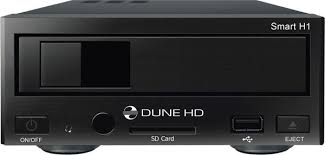
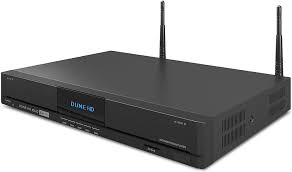
SMART H1 - Medienplayer DUNE HD - Kostenlose Bedienungsanleitung
Finden Sie kostenlos die Bedienungsanleitung des Geräts SMART H1 DUNE HD als PDF.



| Produkttyp | Media Player |
| Marke | DUNE HD |
| Modell | SMART H1 |
| Prozessor | Sigma Designs 8642/8643 |
| Videoausgang | Bis zu Full HD (1080p), 24p/PAL/NTSC, Hochskalierung auf 1080p |
| Audioausgang | Dolby TrueHD, DTS HD Master Audio (Bitstrom oder LPCM), LPCM, FLAC, bis zu 192 kHz/24-Bit |
| Unterstützte Videoformate | MKV, MPEG, usw. (hohe Bitrate HD) |
| 3D-Unterstützung | RealD 3D |
| HDD-Unterstützung | Interne 3.5" SATA-Festplatte (Hot-Swap), extern über USB/eSATA |
| USB-Anschlüsse | 3x USB 2.0-Host, 1x USB-Slave |
| eSATA-Anschluss | 1x eSATA |
| SD-Kartenslot | Ja, für Medien und Speicher |
| HDMI | HDMI 1.3 |
| Analoge Videoausgänge | Component (Y/Pb/Pr), Composite |
| Analoge Audioausgänge | Stereo-Cinch, optisch S/PDIF |
| Netzwerk | Ethernet, WLAN über USB-Adapter, UPnP, SMB, NFS |
| NAS-Funktion | Ja (SMB/FTP) |
| BitTorrent-Client | Integriert |
| Internetradio / IPTV | Ja (HTTP/MP3, Multicast UDP/RTP) |
| Webbrowser | Integriert (eingeschränkt) |
| Firmware-Update | Online oder über USB |
| Netzteil | DC 12V (Adapter enthalten) |
| Abmessungen (ungefähr) | 200 x 200 x 60 mm |
| Gewicht (ungefähr) | 1,2 kg |
| Pflege und Reinigung | Mit einem trockenen Tuch abwischen; Flüssigkeiten und Scheuermittel vermeiden |
| Sicherheit | Belüftungsöffnungen freihalten; nicht Feuchtigkeit oder extremen Temperaturen aussetzen |
| Ersatzteile und Reparierbarkeit | Offiziellen Support kontaktieren; modulares Design für einige Upgrades |
Häufig gestellte Fragen - SMART H1 DUNE HD
Benutzerfragen zu SMART H1 DUNE HD
0 Frage zu diesem Gerät. Beantworten Sie die, die Sie kennen, oder stellen Sie Ihre eigene.
Eine neue Frage zu diesem Gerät stellen
Laden Sie die Anleitung für Ihr Medienplayer kostenlos im PDF-Format! Finden Sie Ihr Handbuch SMART H1 - DUNE HD und nehmen Sie Ihr elektronisches Gerät wieder in die Hand. Auf dieser Seite sind alle Dokumente veröffentlicht, die für die Verwendung Ihres Geräts notwendig sind. SMART H1 von der Marke DUNE HD.
BEDIENUNGSANLEITUNG SMART H1 DUNE HD
Schnellstartanleitung
Snel Start Gids
Guiá de instalación
Guida Rapida
KpaTkoe pyKOBoIcTBO
KopoTkn noci6nK
Der Dune HD Smart H1 ist die umfassende Lösung für volle HD (1080p) Videowiedergabe.
Grundfunktionen
- Neuster Sigma Designs 8642/8643 Multimedia Prozessor: Für perfekte Wiedergabe von Videos und beeindruckende Geschwindigkeit bei interaktiviven Funktionen (z.B. Menuaufbau).
- Festplatten-Player: Verbinden Sie eine Festplatte mit dem Player und speilen Sie die Inhalte direkt von der Festplatte ab.
- Netzwerk-Player: Integrieren Sie den Player in Ihr lokales Netzwerk und spielien Sie die Inhalte direkt vom PC oder NAS über UPnP, SMB, NFS Verbindungen ab.
- MKV-_Player: Spieler Sie HD-Videos im populären MKV-_Format und zusätzlich allen weiteren gängigen Videoformaten ab. Inklusive hochauflosenden HD-Videos bei extrem hoher Bitrate.
RealD: Genießen Sie Filme in 3D. Der Player Unterstützung das topaktuelle 3D Video Format, das bei den neuesten Kinofilmen genutzt wird. - HD Audio: Horen Sie Musiktitel in feinster Klangqualität (Dolby TrueHD, DTS HD Master Audio, LPCM, FLAC).
- 3 USB Anschlusses: Auf einfache Weise konnen USB-Festplatten, USB-Sticks, USB-Kartenleser oder andere USB Massenspeicher an den Player angeschlossen werden.
- eSATA Schnittstelle: Schlieben Sie externe Festplatten über die leistungsstarke eSATA-Schnittstelle an den Player an.
- Festplatten-Wechselschacht mit Hot Swap Funktion: Ermöglicht einfaches und schnelles Einbauen und Wechseln einer internen 3,5" SATA-Festplatte.
- USB Slave Port: Ermöglicht einfachen und schllen Datentransfer zwischen einem PC und der Festplatte des Players.
- SD Karten-Slot: Spieler Sie Inhalte direkt von einer SD-Speicherkarte ab (z.B. von ihrer Kamera) oder nutzen Sie eine SD-Karte als lokalen bzw. Systemspeicher (erforderlich bei Nutzung der BD Live Funktion).
- HDMI 1.3: Zur Sicherstellung der bestmöglichen HD-Video und HD-Audio Qualität..
- Komplette A/V Anschlussmöglichkeiten: Nutzen Sie S/PDIF optical Audio, Stereo Audio, Component Video und Composite Videoausgänge, um ihre A/V Geräte mit dem Player zu verbinden.
- Untersitzung fur Dolby TrueHD und DTS HD Master Audio: Ausgabe als Bitstream oder Decodierung zu LPCM fur flexible Anschluss-Moglichkeiten.
- Flexible Videoauflösung: Videowiedergabe in jeder Auflösung und allen Formaten (von SD bis 1080p, 24p/PAL/NTSC).
- Skalierung: Automatische Skalierung von DVD und allen anderen SD Videoinhalten zu Full HD (1080p) oder jeder anderen HD-Auflösung in perfekter Qualität.
- Dateimanager: Einfach zu nutzender Dateimanager (Kopieren, Verschieben, Loschen, Umbenennen und mehr).
Zusätzliche Funktionen
- Musikwiedergabe in hochster Qualität: Spielen Sie Musikdateien von hoher Qualität (bis zu 192 Khz / 24-bit) und in den verschiedenen Datenformaten ab (z.B. FLAC, Monkey's Audio APE, WAV/PCM, DTS, etc.).
- Playlisten: Erstellen Sie Playlisten aus ihren Verzeichnissen, spielen Sie eigene Playlisten ab und nutzen Sie die Wiederholungsfunktion oder Zufallswiedergabe.
- NAS Funktion: Im lokalen Netzwerk haben Sie Zugriff auf Daten von Speichergeräten (Festplatte, optisches Laufwerk, etc.), die an den Player angeschlossen sind (via SMB oder FTP).
- BitTorrent: Nutzen Sie den integrierten BitTorrent Client um Dateien von P2P Netzwerken herunterzuladen.
- Individuell anpassbare Benutzeroberfläche: Medienarchiv mit Anzeige der Covers und Icons (FullHD Grafik).
- Flash-Anwendungen: Erweitern Sie die Funktionalität des Players mit FlashLite Anwendungen.
- Internetradio: Wiedergabe und Aufnahme von verschiedenen Internetradiostationen (HTTP/MP3).
- IPTV: Wiedergabe und Aufnahme von IPTV Streams (Multicast UDP/RTP) Ihrches Internetproviders*
- Digital-TV Option: Wiedergabe und Aufnahme von digitalen TV-Kanälen mit einem optionalen Digital-TV USB-Dongle**.
-
Internetbrowser: Mit dem integrierten Webbrowser konnen Sie Internetseiten am Fernseher betrachten***.
-
Erkundigen Sie sich bei ihrem Internetprovider, ob Multicast UDP/RTP Streams verfügbar sind.
** Ein Digital TV USB Dongle ist separat erhältlich, nicht im Lieferumfang enthalten.
*** Der integriere Webbrowser unterliegt Einschränkungen; manche Internetseiten konnen evtl. nicht angezeigt werden.
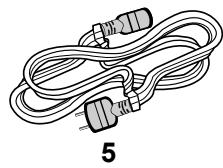
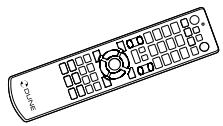
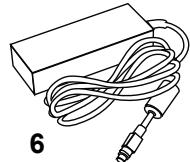
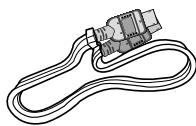
Lieferumfang
2
3
- Dune HD Smart H1 Mediaplayer
-
Fernbedienung (Batterien evtl. nicht enthalten)
-
HDMI Kabel
-
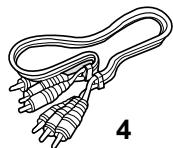
AV Kabel
5.Netzkabel -
Externes Netzteil
- Schnellstartanleitung
HINWEIS: Im Lieferumfang kann zusätzliches (optionales) Zubehör enthalten sein, je nach Gerätekonfiguration, Verkaufsregion und Handler.
Gehäuse

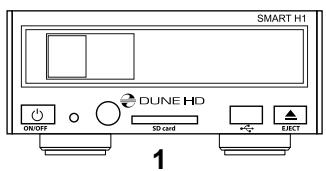
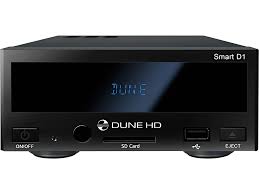
Vorderansicht
- Ein-/Aus
- LED-Leuchtanzeige
- Infrarot-Auge
- SD Kartenslot
- Festplatten-Wechselschacht
- USB 2.0 Host-Anschluss
-
Eject Knopf (Auswerfen)*
-
Für externe optische Laufwerke (falls angeschlossen)
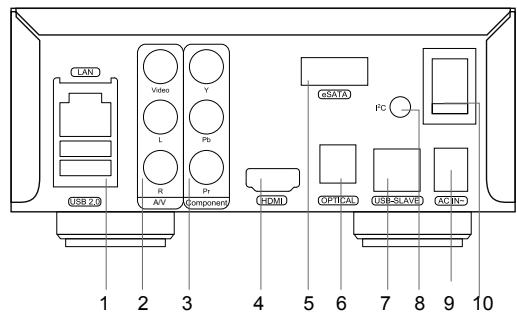
Rückansicht
- LAN und 2xUSB 2.0 Host
- Composite Video und analoger Stereo Audioausgang
- Component (Y/Pb/Pr) Videoausgang
4.HDMI 1.3
5.eSATA Host - Digitaler optischer Audioausgang
- USB Slave-Anschluss
- Reservierte Bus-Anschlussbuchse (I2C) (zum Anschlieben zukünftiger externer Geräte)*
- 12V Gleichstromanschluss
-
Ein-/Ausschalter
-
Nicht für Kopfhörer oder andere A/V-Geräte geeignet; das Anschließen von Kopfhörern oder anderen A/V-Zubehör kann zu Beschädigungen der Geräte führen.
Fernbedienung
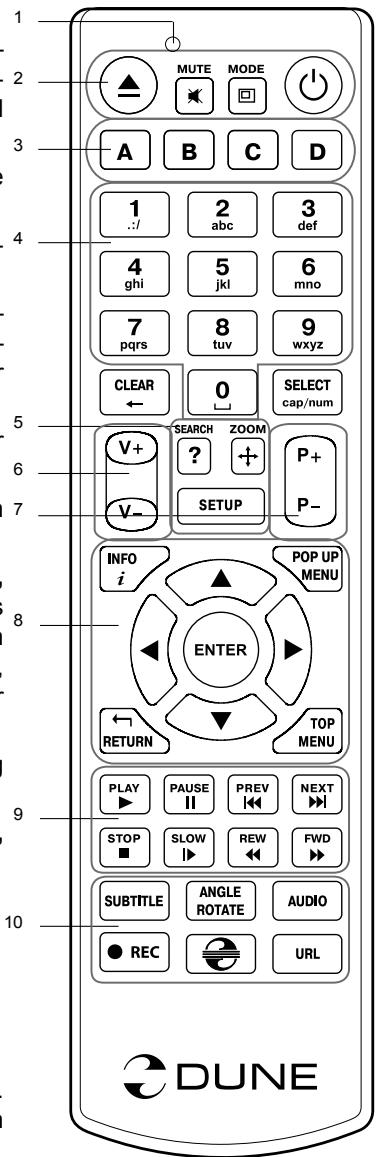
- Funktionskontrolle (LED) — Blinkt, wenn ein Knopf gedrück wird.
- EJECT - Öffnen/Schlieben des optischen Laufwerks. MUTE - Audio Stummschaltung. MODE - Wechseln des Videoausgabe-Modus; Steuerung weiterer Player-Funktionen. POWER - Wechsel zwischen Standby- und Betriebsmodus.
- A (Rot), B (Grün), C (Gelb), D (Blau) — Blu-Ray spezifische Funktionen aufrufen; Steuerung weiterer Player-Funktionen.
- 0-9 — Eingabe von Zahlen und Text; Steuerung weiterer Player-Funktionen.
- SEARCH — Zu festgelegter Wiedergabeposition springen. ZOOM — Wechseln des Zoomfaktors für aktuelle Videowiedergabe. SETUP — Setup-Menu aufrufen/verlassen; Wiedergabeoptionen während der Darstellung andern (Helligkeit/Kontrast...).
- V+/V- (Lautstarke rauf / Lautstarke runter) — Einstellen der Lautstarke.
- P+/P- (Seite rauf / Seite runter) — Seitenweise in verschiedene Listen blättern; Steuerung weiterer Player-Funktionen.
- Pfeiltasten (LINKS, RECHTS, RUNTER, RAUF), ENTER, RETURN, TOP MENU, POP UP MENU, INFO — Tasten zur Kontrolle des Players (Navigation im Menu, Öffnen/Abspielen des gerade selektierten Eintrags, darüber zum vorherigen Menüpunkt, Hauptmenü öffnen, Popup-MENU aufrufen, Informationen anzeigen, Steuerung weiterer Player-Funktionen).
- PLAY, PAUSE, STOP, SLOW, REW, FWD, PREV, NEXT — Steuerung der Wiedergabeoptionen.
- SUBTITLE, URL/2nd Audio, ANGLE/ROTATE, REPEAT, SHUFFLE/PIP, AUDIO — Darstellungsoptionen andern.
HINWEISE:
- Verwenden Sie alkalische AAA Batterien.
- Achten Sie auf die richtige Polung beim Einlegen der Batterien.
- Halten Sie die Fernbedienung immer direkt auf das Gerät gerichtet. Es dürfen sich keine Gegenstände oder andere Hindernisse zwischen Fernbedienung und Gerät befinden.
- Funktioniert die Fernbedienung nur noch über kurze Distanz,itte Batterien wechseln.
- Einige Tasten können verschiedene Funktionen besitzen, abhängig vom aktuellen Modus.
- Einige Tasten sind nur abhängig vom aktuellen Modus oder bei Wiedergabe verschiedener Inhalte nutzbar.
Inbetriebnahme
Entfernen Sie die transparente Schutzfolie von der Front des Gerätes für eine bessere Optik.
Um eine ausreichende Kuhlung des Gerätes zu gewährleisten, stellen Sieitte sicher, dass sich auf allen Seiten des Gerätes mindestens 10 cm Freiraum befindet.
Legen Sie die Batterien in die Fernbediedung ein.
Schlieben Sie das Gerät an ihren Fernseher und evtl. andere vorhandene A/V Komponenten an. Nutzen Sie die HDMI Verbindung für die bestmögliche Qualität der Video- und Audiowiedergabe. Schalten Sie das Gerät und evtl. vorhandene A/V Komponenten aus, bevor Sie die Geräte verbinden. Stellen Sieitte sicher, dass Ihr TV und evtl. vorhandene andere A/V Komponenten auf die richtigen Eingänge konfiguriert wurden.
Schalten Sie den Player ein. Der Player startet nun mit dem Ladevorgang, welcher bis zu einer Minute dauern kann. Wahrend dieser Zeit erscheidt das "DUNE" Logo auf dem TV.
-
Falls nach dem Einsatzen das "DUNE"-Logo nicht am Bildschirm erscheidt, deutet dies auf ein Problem mit der Verkabelung zwischen Player und TV, oder falsch eingestellttem Videogang am TV hin. In diesen Fall überprüfen Sieitte nochmals die korrekte Verkabelung und die Einstellungen am TV Gerät. Alternativ versuchen Sie, den Player über andere Anschlüsse mit dem TV zu verbinden.
-
Falls nach dem Einsatz des "DUNE"-Logo am Bildschirm zu sehen ist, dann aber das Bild verschwindet und das Menu nach mindestens 10 Sekunden nicht erscheint, deutet dies auf einen falsch eingestellten Video-Modus am Player hin. In dieser Fall drücken Sieitte die "MODE" Taste der Fernbedienung und im Anschluss die Tasten "1", "2", "3", "4" oder! "5", um einen anderen Video-Modus zu wahlen. (s.u. "Schnellwechsel des Video-Modus").
Das Hauptmenu sollte nun auf dem TV erschieren. Dieses Hauptmenu erlaubt über verschiedene Menüpunkte den Zugang zu den einzelnen Funktionseinstellungen des Players, etwa wie den Zugriff auf angeschlossene Speichermedien und Netzwerkfreigaben.
Nehmen Sie nun die gewünschte Konfiguration des Gerätes über den Menüpunkt “SETUP” oder durch Drücken der Taste “SETUP” auf der Fernbedienung vor. Insbesondere die Video-, Audio- und Netzwerk-Einstellungen halten sich dört individuell anpassen.
Um die gewünschte Menüsprache einzustellen, wahren Sie „Setup / General / Interface Language".
Mit den LINKS-, RECHTS-, UNTEN-, OBEN-, ENTER-, RETURN- Tasten der Fernbedienung navigieren Sie durch die Menüs. Wenn Sie die MENU- Taste auf der Fernbedienung drücken, werden die verfügbaren Menübefehle eingeblendet. Mit der INFO- Taste können Sie sich Informationen über den ausgewählten Menupunkt aneigen halten.
Schnellwechsel des Video-Modus
Die "MODE" Taste der Fernbedienung erlaubt das schnelle Ändern des Video-Modus, ohne das Menu aufzurufen. Diese Art der Umschaltung konnte nötig sein, wenn Sie nach dem Einsatz des Gerätes keine Ausgabe auf dem TV sehen und so die Umstellung per Menu nicht möglich ist.
Drücken Sie die "MODE" Taste der Fernbedienung, gefolgrt von der Taste "1", "2", "3", "4", oder! "5", je nach dem welcher Modus gewünscht ist. Die Zahlen stehen damit für folgende Modi:
- Composite/Component, PAL
- Composite/Component, NTSC
- HDMI, 480i, 60 Hz
4.HDMI,720p,60Hz
5.HDMI,1080i,60Hz
Sehen Sie nun ein Bild auf dem TV, drücken Sieitte die "ENTER" Taste der Fernbedienung und wechseln bei Bedarf in das Video Setup Menu, um weitere Feinheiten der Videodarstellung zu konfigurieren.
HINWEIS: Der Schnellwechsel des Video-Modus Funktioniert nicht bei der Wiedergabe von Inhalten. Um diese Funktion zu nutzen, schalten Sie den Player aus und warten etwa 1 Minute, bis der Player wieder voll betriebsbereit ist.
Interne Festplatte nutzen
Zum Einlagen einer intern 3,5" SATA-Festplatte wechseln Sieitte zunachst in das Hauptmenü. Öffnen Sie das Schubfach des Festplatten-Racks, legen Sie die Festplatte in den Schacht und schlieben Sie das Schubfach. Der Player erkennt die interne Festplatte und es entscheidte Menupunkt im Hauptmenü.
Nehmen Sie die interne Festplatte nicht hereaus während noch Daten geschrieben werden!
Wir empfehlen die Verwendung „grüner“ Festplatten mit einem geringen RPM-Wert, geringer Wärmeemission und geringem Stromverbrauch; weitere Informationen über kompatible Festplatten finden Sie unter:
http://dune-hd.com/support/hw_compat/
USB-Geräte anschließen
Zum Einbinden von USB-Geräten wechseln Sieitte zunachst in das Hauptmenü. Nach Anstecken des USB-Gerätes wird thesevom Player erkannt und es erscheidt der entsprechende Menupunkt auf dem Bildschirm.
Bei Verwendung eines externen USB-Laufwerks mit hohem Strombedarf (z.B. Festplatte), nutzen Sieitte eine externe Stromversorgung fur das Gerat. Die Ausgangsspannung fur das Gerat uber den USB-Port kann zu gering sein und somit das Gerat nicht Funktionieren.
Entfernen Sie kein externes Gerät vom USB-Anschluss während noch Daten geschrieben werden!
SD Speicherkarten verwenden
Zum Einlagen einer SD-Karte wechseln Sieitte zunachst in das Hauptmenu. Schieben Sie die Speicherkarte in den SD Kartenslot am Player. Der Player erkennt die Speicherkarte und es erscheidt der entsprechende Menupunkt im Hauptmenu. Manche SD-Karten werden vom Player evtl. nicht erkannt bzw. Funktionieren nicht richtig.itte verwenden Sie in thisem Fall eine andere SD-Karte.
Entfernen Sie die Speicherkarte nicht während noch Daten geschrieben werden!
eSATA Laufwerke anschließen
Um ein eSATA Laufwerk anzuschreiben, schalten Sieitte beide Gerate zunachst aus! Verbinden Sie nun das eSATA Laufwerk mit dem eSATA-Anschluss des Players und schlieben die externe Stromversorgung des eSATA Laufwerks an das Laufwerk an. Schalten Sie nun zuerst das eSATA Laufwerk, und im An Schluss den Player ein. Das eSATA Laufwerk wird nun vom Player erkannt und es erscheidt der entsprechende Menupunkt auf dem Bildschirm.
Entfernen oder schalten Sie das eSATA Laufwerk nur aus, nachdem der Player ausgeschaltet wurde.
USB Slave Funktion nutzen
Um den Player mit eingebauter interner Festplatte über USB Slave anzuschreiben, schalten Sie den Player zunachst aus. Verbinden Sie nun den USB Slave-Anschluss des Players mit dem USB Host-Anschluss am PC. Schalten Sie den Player wieder an. Der Player wird vom PC als neues USB-Gerät erkannt und kann nun mit Daten beladen werden. Zum sicheren Entfernen des Players nutzen Sie am PC den Befehl „Hardware safer enternen" oder eine ähnliche Funktion, schalten Sie den Player aus und entfernen dann das Kabel vom USB Slave-Anschluss des Players und vom USB Host-Anschluss des PCs.
Netzwerkfreigaben einbinden
Um eine Netzwerkfreigabe mittels SMB oder NFS(Linux) einzubinden, whichsIn Sieitte zunachst ins Hauptmenu. Drucken Sie dort nun die «MENU» Taste der Fernbedienung und wahlen «Netzwerkordner erstellen». Geben Sie nun alle benotigten Parameter fur die Netzwerkfreigabe uber die Fernbedienung ein. Im Anschluss erscheint im Hauptmenu dann ein neuer Menupunkt mit der von Ihnen erstellten Netzwerkverbindung.
Um alle verfügbaren SMB oder UPnP Netzwerk Ressourcen anzuzeigen, wahren Sieitte den Menupunkt «Network Browser» im Hauptmenu des Players. HINWEIS: Sollten nicht alle verfügbaren Netzwerk Ressourcen angezeigt werden, warten Sieitte eine Minute oder drücken nochmals die «MENU» Taste der Fernbedienung und wahren «Refresh».
Festplatte formatieren
Zum Formatieren einer Festplatte, die an den Player angeschlossen ist, wahlen Sie im Hauptmenu das Laufwerk aus, drücken die INFO-Taste auf der Fernbedienung und wahren entweder den Befehl „Festplatte formatieren" (zum Formatieren der gesamtten Festplatte) oder den Befehl „Partition Formatieren" (zum Formatieren einer bestehenden Partition). Der Player formatiert die Festplatte mit dem EXT2-Dateisystem.
HINWEIS: Wenn Sie Festplatten, die mit dem Player formatiert wurden, an einem Windows PC verwenden möchen, müssen Sie evtl. zusätzliche Software am PC installmenten, wie z.B. «EXT2FSD» (http://www.ext2fsd.com/).
Player ein-/ und ausschalten
Um den Player einzuschalten bringen Sie den Schalter auf der Geräterückseite in die Position „Ein" und drücken Sie die POWER-Taste auf der Fernbedienung oder den POWER-Knopf vorne am Player. Um den Player in den Standby Modus zu versetzen, drücken Sie die «POWER» Taste auf der Fernbedienung oder den POWER-Knopf vorne am Player. Zum Beenden des Standby Modus drücken Sieitte erneut eine der genannten Tasten.
In den Player-Einstellungen (siehe Setup-MENU) konnen Sie zwischen zwei verschiedene Standby-Moditäten: dem „Hardware Standby" Modus oder dem „Software Standby" Modus. Im „Hardware Standby" Modus ist das Gerät fast komplett ausgeschelt und der Player verbraucht fast keinen Strom. Im „Software Standby" Modus erzeugt der Player kein Video signal mehr, ist aber trotzdem noch voll betriebsbereit. Z.B. Konnen Sie weitere am Gerät angeschlossene Geräte über die NAS-Funktion des Players ansprechen und nutzen. Das Beenden des „Software Standby" dauert nur weniger Sekunden. Im „Software Standby" Zustand besteht der Player signifikant Strom. Wir empfehlen dazu, den Player bei längerer Nichtnutzung nicht dieserem Standby Modus zu belassen.
Um den Player komplett auszuschalten, legen Sie den Schalter auf der Geräterückseite in die entsprechende Richtung um. Schalten Sie den Player jedoch nicht aus, solange noch externe Laufwerke an den Player angeschlossen sind und noch Daten geschrieben werden.
HINWEIS: Nach Ausschalten des Players bzw. nach Versetzen des Players in den „Hardware Standby“ Modus sollenn Sie ca. 1 Minute warten, bevor Sie den Player wieder einschalten.
Sie können über das lokale Netzwerk auf an den Player angeschlossene Laufwerke via FTP oder SMB zugreifen. Auf einem Windows Rechner tippen Sie einfach «ftp://IP-Adresse» oder «\IP-Adresse» im Windows Explorer, wobei Sie “IP-Adresse” durch die richtige IP-Adresse des Players ersetzen müssen (z.B. 192.168.0.5).
WiFi (Drahtlose WLAN Verbindung)
Sie können einen USB-WLAN (WiFi) Stick verwenden, um den Player mittels WLAN mit einem lokalen Netzwerk zu verbinden.
Weitere Informationen zu den Unterstützungen USB-WLAN Sticks finden Sie unter:
http://dune-hd.com/support/hw_compat/.
Einschränkungen
Die Kompatibilität des Players mit verschiedenen Geräten (A/V Geräte, Netzwerkgeräte, Festplattenlaufwerke, etc.) ist abhängig von verschiedenen Faktoren (Gerätemodell und Typ, Hardwareinstallation und Konfiguration des Players und der anderen Geräte). Sollte der Player nicht mit einem speziellen Gerät zusammenarbeiten, versuchen Sie die Konfiguration von Player und Gerät entsprechend zu ändern, um eine Funktion zu gewährleisten. Versuchen Sie verschiedene Möglichkeit den Verbindungen zwischen Player und den anderen Geräten - oder verwenden Sie ein kompatibles Gerät. Die Kompatilität des Players mit verschiedenen Medienformaten (Dateien, Discs, etc.) ist abhängig von verschiedenen Faktoren (Encoding der Media Inhalte, Player Konfiguration etc.). Sollte der Player eine Medien nicht abspielern, versuchen Sie die Konfiguration des Players entsprechend zu ändern oder nutzen Sie Medien in einem anderen Format.
Player updater und weitere Informationen
Die neuesten Firmware Versionen des Players (Firmware Updates können die Funktion und Stabilität des Players verbessern und den Funktionsumfang erweitern) finden Sie im Internet unter folgendem Link:
(Hinweis: Sie können den Player auch mit dem Internet verbinden und die Firmware am Player direkt online aktualisieren; siehe Setup / Verschiedenes / Firmware Upgrade.)
Aktuelle Anleitungen, Handbucher und weiterführende Informationen zur Bedienung und Nutzung des Players finden Sie im Internet unter:
http://dune-hd.com/manuals/
http://dune-hd.com/support/
Player Konfiguration im Modulsystem
Mit dem Dune HD Smart Modulsystem konnen Sie einen Player bereits nach ihren Bedürfnissen zusammenstellen: Die einzeln den Dune HD Smart Basismodule (Smart B1/ H1/ D1) konnen beliebig mit den verschiedenen optionalen Erweiterungsmodulen kombiniert werden, um einen ganzheitlichen, an die Kundenwünsche angepassten Player zusammenzustellen.
Der Dune HD Smart Player als Basisgerät kann beispelsweise mit folgenden Modulen erweitert werden:
- Dune HD Smart HE (ermöglich den schellen Einbau einer SATA 3,5" Festplatte mit Hot Swap Funktion).
- Dune HD Smart ME (bietet zwei Steckplätze für den Einbau zusätzlicher Komponenten).
- Dune HD Smart BE (bietet optisches Laufwerk für die Wiedergabe von Blu-ray Discs/ DVDs/ CDs) (einschließlich originaler Blu-ray Discs/DVDs).
Die Erweiterungsmodule arbeiten ausschließlich mit dem Basisgerät (HD Smart Player) und verwenden ein gemeinsames Steuerungssystem, das über das Basisgerät implementiert ist. Die Module konnen beliebig kombiniert werden: Der Kunde kann z.B. aus zwei, drei oder)sogar sechs Komponenten sein eigenes Dune HD Smart System zusammenstellen.
Werden 2 oder 3 SMART-Module waagrecht nebeneinander gestellt, können diese mit speziellen Halterungen verbunden werden. Eine Kombination aus 3 Modulen (einschließlich des Basisgerats), die auf diese Weise verbunden werden, ergibt dann einen neuen Player in Standardgroße (wie z.B. beim Dune HD Max).
Durch Zusammenstellen der entsprechenden Module kann beispielsweise eine Funktionalität wie beim Dune HD Max erreicht bzw. noch übertroffen werden, und das bei großmöglicher Flexibilität. Das Modulsystem betiet insbesondere die Möglichkeit, Module jederzeit beliebig nach den Bedürfnissen des Benutzers zusammenzustellen, sowie einzeln Module zu ersetzen (oder upgraden) anstatt die komplete Anlage austauschen zu müssen.
Weitere Informationen finden Sie im Internet unter: http://www.dune-hd.com
Introductie
- GRUNDFUNKTIONEN
- ZUSÄTZLICHE FUNKTIONEN
- LIEFERUMFANG
- GEHÄUSE
- FERNBEDIENUNG
- HINWEISE
- INBETRIEBNAHME
- SCHNELLWECHSEL DES VIDEO-MODUS
- INTERNE FESTPLATTE NUTZEN
- USB-GERÄTE ANSCHLIESSEN
- SD SPEICHERKARTEN VERWENDEN
- ESATA LAUFWERKE ANSCHLIESSEN
- USB SLAVE FUNKTION NUTZEN
- NETZWERKFREIGABEN EINBINDEN
- FESTPLATTE FORMATIEREN
- PLAYER EIN-/ UND AUSSCHALTEN
- WIFI (DRAHTLOSE WLAN VERBINDUNG)
- EINSCHRÄNKUNGEN
- PLAYER UPDATER UND WEITERE INFORMATIONEN
- PLAYER KONFIGURATION IM MODULSYSTEM
- INTRODUCTIE
Marke : DUNE HD
Modell : SMART H1
Kategorie : Medienplayer