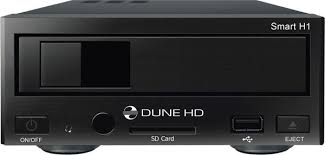
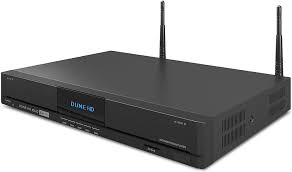
SMART H1 - Mediaplayer DUNE HD - Gratis gebruiksaanwijzing en handleiding
Vind de handleiding van het apparaat gratis SMART H1 DUNE HD in PDF-formaat.

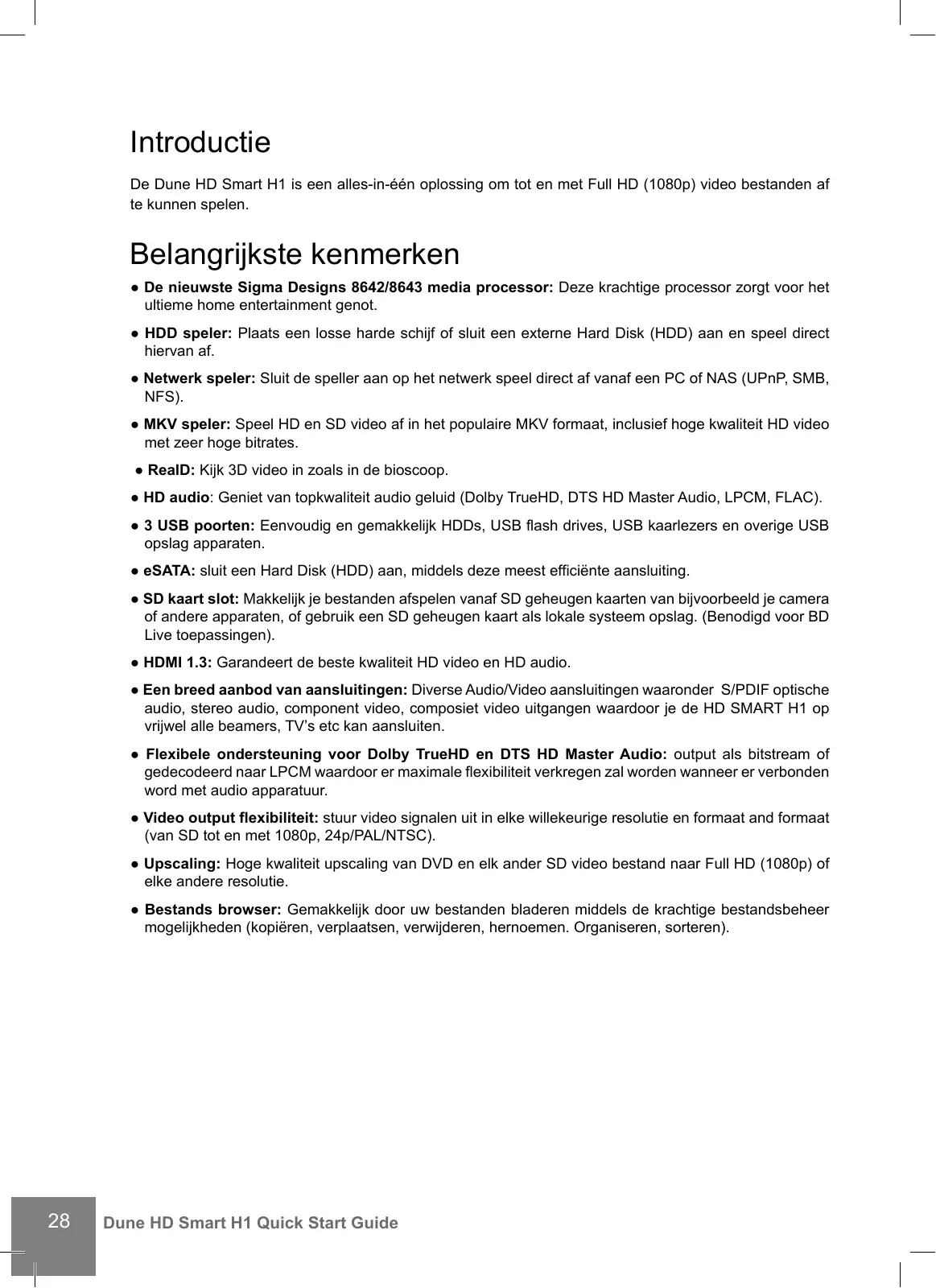


| Producttype | Mediaspeler |
| Merk | DUNE HD |
| Model | SMART H1 |
| Processor | Sigma Designs 8642/8643 |
| Video-uitvoer | Tot Full HD (1080p), 24p/PAL/NTSC, opschaling naar 1080p |
| Audio-uitvoer | Dolby TrueHD, DTS HD Master Audio (bitstream of LPCM), LPCM, FLAC, tot 192 kHz/24-bit |
| Ondersteunde videoformaten | MKV, MPEG, etc. (hoge bitrate HD) |
| 3D-ondersteuning | RealD 3D |
| HDD-ondersteuning | Interne 3,5" SATA HDD (hot swap), extern via USB/eSATA |
| USB-poorten | 3x USB 2.0 host, 1x USB slave |
| eSATA-poort | 1x eSATA |
| SD-kaartsleuf | Ja, voor media en opslag |
| HDMI | HDMI 1.3 |
| Analoge video-uitgangen | Component (Y/Pb/Pr), Composite |
| Analoge audio-uitgangen | Stereo RCA, optisch S/PDIF |
| Netwerk | Ethernet, WiFi via USB-adapter, UPnP, SMB, NFS |
| NAS-functie | Ja (SMB/FTP) |
| BitTorrent-client | Ingebouwd |
| Internetradio/IPTV | Ja (HTTP/MP3, multicast UDP/RTP) |
| Webbrowser | Ingebouwd (beperkt) |
| Firmware-update | Online of via USB |
| Voeding | DC 12V (adapter inbegrepen) |
| Afmetingen (bij benadering) | 200 x 200 x 60 mm |
| Gewicht (bij benadering) | 1,2 kg |
| Onderhoud en reiniging | Afvegen met droge doek; vermijd vloeistoffen en schurende middelen |
| Veiligheid | Houd ventilatieruimten vrij; niet blootstellen aan vocht of extreme temperaturen |
| Reserveonderdelen en repareerbaarheid | Neem contact op met officiële ondersteuning; modulair ontwerp voor sommige upgrades |
Veelgestelde vragen - SMART H1 DUNE HD
Gebruikersvragen over SMART H1 DUNE HD
0 vraag over dit apparaat. Beantwoord die u kent of stel uw eigen vraag.
Stel een nieuwe vraag over dit apparaat
Download de handleiding voor uw Mediaplayer in PDF-formaat gratis! Vind uw handleiding SMART H1 - DUNE HD en neem uw elektronisch apparaat weer in handen. Op deze pagina staan alle documenten die nodig zijn voor het gebruik van uw apparaat. SMART H1 van het merk DUNE HD.
GEBRUIKSAANWIJZING SMART H1 DUNE HD
De Dune HD Smart H1 is een alles-in-één oplossing om tot en met Full HD (1080p) video bestanden af te+kunnen spelen.
Belangrijkste kenmerken
- De新模式 de l'art de la vie: Le cas d'une vie en 1950, 1960 et 1970
- De l'art de la vie en 1950, 1960 et 1970
- De l'art de la vie en 1970, 1980 et 1990
- De l'art de la vie en 1990, 2000 et 2010
- De l'art de la vie en 2000, 2010 et 2020
- HDD speler: Plaats een losse harde schijf of sluit een externe Hard Disk (HDD) aan en spelé direct hiervan af.
- Network speler: Sluit de spelier aan op het network spelel direct af vanaf een PC of NAS (UPnP, SMB, NFS).
- MKV speler: Speel HD en SD video af in het/populaire MKV formaat, inclusief hoge kwaliteit HD video met zeer hoge bitrates.
RealD: Kijk 3D video in zoals in de bioscoop.
- HD audio: Geniet van topkwaliteit audio geluid (Dolby TrueHD, DTS HD Master Audio, LPCM, FLAC).
- 3 USB poorten: Eenvoudig en gemakkelijk HDDs, USB flash drives, USB kaarlezers en overige USB opslag apparaten.
- eSATA: sluit een Hard Disk (HDD) aan, middels deze meest efficiente aansluting.
- SD kaart slot: Makkelijk je bestanden afspelen vanaf SD geheugen kaarten van bijvoorbeeld je camera of andere apparaten, of gebruik een SD geheugen kaart als lokale system opslag. (Benodigd voor BD Live toepassingen).
- HDMI 1.3: Garandeert de.bestekwaliteit HD video en HD audio.
- Een breed aanbod van aansluitingen: Diverse Audio/Video aansluitingen waaronder S/PDIF optische audio, stereo audio, component video, composiet video uitgangen waardoor je de HD SMART H1 op vrijwel alle beamers, TV's etc kan aansluiten.
- Flexibele ondersteuning voor Dolby TrueHD en DTS HD Master Audio: output als bitstream of gedecodeerd waar LPCM waardoor er maximale flexibiliteit verkreten za worden wonneer er verbonden word met audio apparatuur.
- Video output flexibilität: stuur video signalen uit in elke willekeurige resolutie en formaat und formaat (van SD tot en met 1080p, 24p/PAL/NTSC).
- Upscaling: Hoge kwaliteit upscaling van DVD en elk ander SD video bestand maar Full HD (1080p) of elke andere resolutie.
- Bestands browser: Gemakkelijk door uw bestanden bladeren middels de krachtige bestandsbeheer möglichkheden (kopieren, verplaatsen, verwijdersen, hernoemen. Organiseren, sorteren).
- Hoge kwaliteit muziek afspeelbaarheid: Speel erg hoge kwaliteit (tot en met192 Khz / 24-bit) musiek bestanden in diverse formaten (FLAC, Monkey's Audio APE, WAV/PCM, DTS, etc).
- Playlists: genereer playlistsuit folders, gebruik eigen playlists, gebruik herhaal en shuffle functies.
- NAS functie: Benader bestanden op de HD SMART H1 (HDD, optische drive, etc) aangesloten op de spelter vanaf je locale network (SMB or FTP).
- BitTorrent: Gebruik de ingebouwde BitTorrent client om bestanden te downloaden vana P2P netwerken.
- Aanpasbare gebruikers interface: Gebruik cover art en icon browsing (met Full HD graphics).
- Flash applications: Maak gebruik FlashLite applications.
- Internet radio: Je kan nehmen internet radio station afspelen en opnemen (HTTP/MP3).
- IPTV: Je kan wollen IPTV streams aufspelen en opnemen (multicast UDP/RTP) ondersteund door je Internet provider*.
- Digital TV optie: Bekijk en neem Digital TV kanalen op door gebruik te make n van de optionele Digitale TV USB dongle**.
-
Internet browsing: Surf op het internet middels de ingebouwde web browser***
-
Raadpleeg uw internet service provider welke multicast UDP/RTP streams zij aanbieden.
Digital TV USB dongle is optioneel.
* Ingebouwde Web browser heft beperkingen en zal möglichk Niet alle internet pagina's correct konnen weergeven.
Inhoud van de verpakking*:
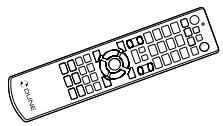
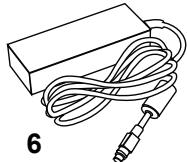
2
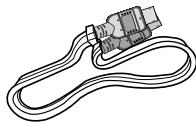
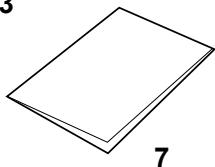
3
- Dune HD Smart H1 media speler
-
Afstandsbediening (Batterijen möglichn inbegrepen)
-
Netsnoer
- Externe voeding
-
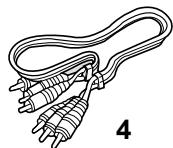
AV kabel
-
HDMI kabel
- Snel start gids
*Addionele zaken konnen afhankelijk van de configuratie en distributeur bijgelverd zich.
Aanblik/Buitenkant
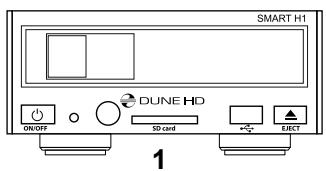
Voor aanzicht:
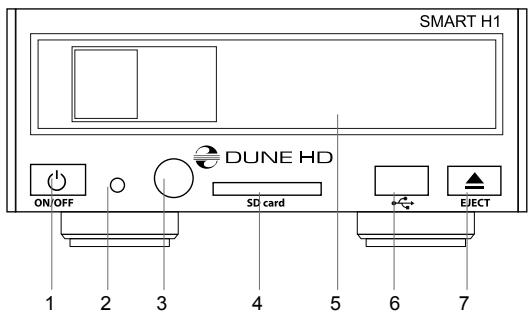
- Aan/uit knop
- LED indicator
- Infra Rood oog
- SD kaart slot
- HDD rack mount
- USB 2.0 host
- Eject knop *
*Ten behoeve van de bediening van een eventuele aangesloten optische drive
Achter aanzicht:
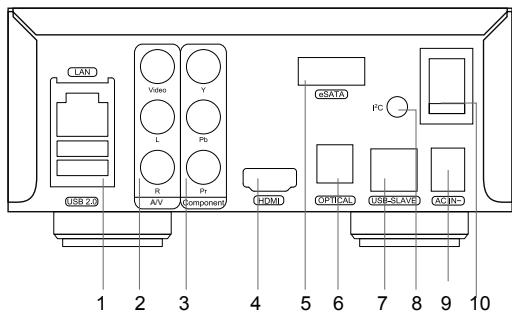
- LAN en 2xUSB 2.0 host
- Composite video and S-Video output
- Component (Y/Pb/Pr) video output
4.HDMI 1.3
5.eSATA host - Optsche digitale audio uitgang
- USB Slave
- Toegewijde bus connector (I2C) (voort het aansluiten van externe apparaten)*
- DC 12v aansluiting
-
Spannings schakkelaar (volledig uit/aan)
-
Niet voor een hoofdtelefoon of andere A/V apparaten; aansluiten van een hoofdtelefoon of andere A/V apparaten kan schade veroorzaken aan uw apparatuur.
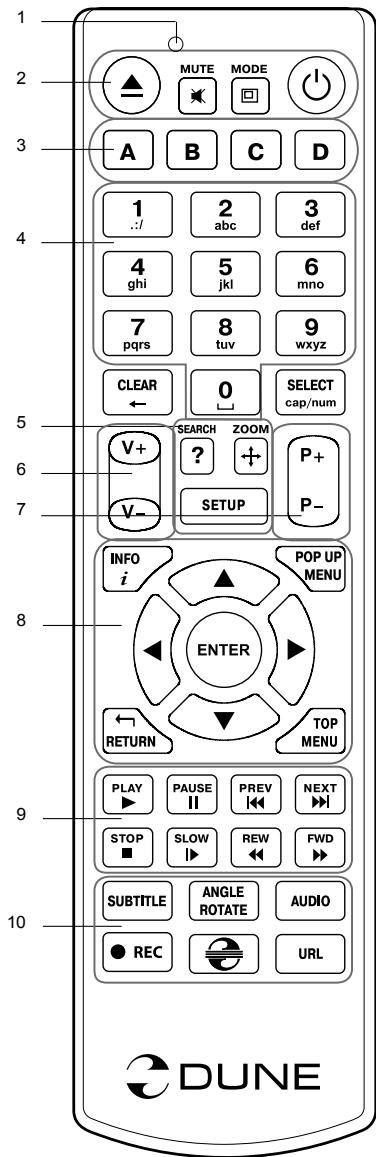
Afstandsbediening
- Commando indicator - knippert in reactie als er op een knop van de afstandsbediening gedrukt word.
- EJECT — open/sluit de optische drive. MUTE — Zet het geluid AAN/UIT. MODE — Schakelussen TV modus, bedien sommige andere functionalities. POWER — zet in of haal uit stand-by modus.
- A (Rood), B (Groen), C (Geel), D (Blauw) — Bedien Blu-ray disk features; bedien sommige andere functionaliteiten.
- 0-9 — Voor cijfers en letters in; bedien sommige andere functionalititen.
- SEARCH — Navigeer maar een willekurigeijd in een bestand. ZOOM — verander het zoom level tijdens afspelen. SETUP — enter/verlaat het setup menu; pas tijdens het afspelen de instellenen aan.
- V+/V- (volume omhoog / volume omlaag) — Pas het volume aan.
- P+/P- (pagina omhoog / pagina omlaag) — scroll omhoog en waar beneden; bedienSENSige andere functionaliteiten.
- Pijlen (LINKS, RECHTS, NAAR BENEDEN, OMHOOG), ENTER, RETURN, TOP MENU, POP UP MENU, INFO—Navigatie knappen (navigeer adoor het scherm, open/gebruik het geselteerde item, ga een stap terug, ga terug maar het vorige scherm. go back to the previous screen, gaaar het hoofd menu, maar het popup menu verzchijnen, maar informatie zien, bedien sommige andere functionalities).
- PLAY, PAUSE, STOP, SLOW, REW, FWD, PREV, NEXT — Knoppen ter bediening van bestanden.
- SUBTITLE, ANGLE/ROTATE, AUDIO, REC, DUNE, URL.
Ondertiteling aan/uit, Bedien sommige andere functionaliteiten.
NOTITIES:
- Gebruik alleen AAA alkaline batterijen.
- Kijk goed maar de polariteit voor hetplaatsen
- Zorg dat er zich geën obstkels bevinden:tussen de speller en de afstandsbediening tijdens de bediening
- Vervang de batterijen als vanaf dicht bij de afstandsbediening Nieteer correct functioneert.
- Sommige knoppen haben meerdere functies, afhankelijk van de mode waarin de speller zich bevind.
Eerste gebruik
-
Verwijder de transparante beschermende film vanaf het frontpaneel.
-
Zorg ervoor dat er genoeg ruimte random de spelere is voor een goede koeling. De ruimte aan elke kant要去 nicht minder dan 10 cm bedragen.
-
Zorg ervoor dat de afstandsbediening batterijen bevat.
-
Sluit de speler aan op uw TV en/of andere A/V apparatuur op de correcte manier. Gebruik de HDMI-aansluiting om de best möglichke kwaliteit van video en audio te krijgen. Zorg ervoor dat de speler uit staat als u hem aansluit op A/V apparatuur.
-
Zorg ervoor dat uw TV en andere A/V apparatuur correct worden geconfigureerd door de juiste ingangen te gebruiken.
-
Zet de speler aan. De speler kanijdenshaar initièle opstart procedure er tot een minuut over doen om op te starten. Tijdens de opstart fase, za her "DUNE"-logo worden weergegeven op de TV.
-
Als je Niet het "DUNE"-logo op de TV ziet verschijnen, kan dit betekenen dat er een probleem is met de verbinding:tussen de speler en de TV of dat een verkeerde video-ingang is gekozen op de TV. In een dergelijk geval, controlleren dan de kabels en de instellungen van de TV, of proberen om verschillende kabels of een andere manier aan te sluiten
-
Als je het "DUNE"-logo op de TV ziet, maar waar verdwijnt en er gedurende 10 seconden geen enkel beeld verschijnt, kan het betekenen dat een verkeerd video-uitgang modus is ingesteld op de speler. In een dergelijk geval, druk op de "MODE" knop van de afstandsbediening en druk verwolgens op een van de numerieke knappen "1", "2", "3", "4" of "5" om over te schakelenaar een andere video output mode (zie "Snel instellen van de Video Output Mode").
Tot slot ziet u het beginschem van het spelere menu. Pas de instellenen van de spelere zo nodig met behulp van "SETUP" item op het beginschem van de spelere aan (of door op de "SETUP" knop van de afstandsbediening). In het bijzonder,(Intu viooinstelingen, audioinstellenen aanpassen, en netwerkinstellenen.
Voor het kiezen van de taal, gebruik “Setup / General / Interface language” Gebruik de afstandsbediening knappen “LINKS”, “RECHTS”, “OMHOOG”, “NAAR BENEDEN”, “ENTER”, “RETURN” om te navigeren door het menu van de speler. Gebruik de “MENU” knop van de afstandsbediening om de lijst van beschikbare commando’s te tonen. Gebruik de “INFO” knop van de afstandsbediening om de informatatie over het geselecteerde item.
Snel instellen van de Video Output Mode
Middels de "MODE" knop van de afstandsbediening kut u snel wisslen van video output mode zonder hiervoor maar het menu van de spelere te要去en gaan.
Deze manier kan nodig+zijn als u geen beeld op het scherm heeft na het aansluiten van de speler op een TV.
Druk op de "MODE" knop van de afstandsbediening en verrolgens een van de afstandsbedinening knappen "1", "2", "3", "4" of "5" over te schakelen maar een van de volgende video output modes, respectievelijk:
- Composiet/Component, PAL
- Composiet/Component, NTSC
3.HDMI,480i,60Hz
4.HDMI,720p,60Hz
5.HDMI,1080i,60Hz
Nadat u beeld heeft, drukt u op de "ENTER" knop van de afstandsbediening, en ga dan maar het spelener setup-menu om een meer precieze configuratie van de video output-modus in te voeren indien nodig.
OPMERKING: De procedure kan nicht worden gebruikt tijdens het afspelen.
Plaatsen van een interne harde schijf (HDD)
Als u de interne 3.5" SATA HDD plaatst, zorg er dan voor dat u op het beginschem van de speler staat. U opent het HDD rack, plaatst de HDD in het HDD-rack en sluit hem. De speler herkent de interne HDD, en zal alles weergeven.
Niet de HDD eruit halen tijdens gebruik van de HDD.
Het dient aanbeveling om "groene" HDD-modellen met een lage RPM waarde te gebruiken, lage warmteafgithe, en laag stroomverbruik; vooreer informatie, gelieve once website te bezoeken:
http://dune-hd.com/support/hw_compat/
Aansluiten van USB-drives
Voor het afspelen van een optische schijf, zorgt u ervoor dat u in het hoofdschem van de speler staat en sluit u de USB-drive op een vrij USB-poort van de speler aan. De speler herkent het USB-station, en za de USB drive op het hoofdschem tonen. Bij het aansluiten van een USB-drive die aanzienlijke capaciteit heeft (zoals USB HDD), gebruik dan de externe voeding van de USB drive. Het kan gebeuren dat de speler Niet genoeg stroom kan leveren aan nicht gevoede drives. Zet de speler Niet uit, of onderbreek de USB-Drive Niet gedurende activiteit ervan.
SD-geheugenkaarten gebruiken
Als u een SD-geheugenkaart plaatst, zorg er dan voor dat u op het beginschem van de speler staat. De speler herkent de geheugenkaart, en zal deze op het hoofdschem tonen. Sommige SD geheugenkaarten können nicht worden kerkend door de speler of hunen Niet correct werken; in een dergelijk geval, gebruik dan een andere model SD-geheugenkaart.
Niet de geheugenkaart verwijderenijdens gebruik.
Aansluiten van eSATA apparaten
U kunt o.a. een eSATA Hard Disk aansluiten, zorg er voor zowel de Dune HD Smart H1 als de eSATA harde schijf uit staan alvorens u de 2 producten op elkaar aansluit. Als alles aangesloten is (inclusief de exteren stroomvoorziening van de eSATA schijf) aet u eerst de eSATA schijf aan, dan pas de speler. De speler herkent automatisch de eSATA schijf en zal deze weergeven op het hoofdschem a het opstarten.
USB Slave Functie
Indien uw Dune HD Smart H1 uitergerust is met een interne harde schijf,kest u de spelere tevens als externe harde schijf aansluten op uw pc middels USB. Zet eerst de spelere uit, en verbind de USB Slave poort van de spelere aan op een vrij USB poort van uw pc middels een geschikte USB kabel. Zet verrolgens de spelere aan en uw PC zal dan de spelere als een extern opslag apparaat herkennen. U kutn nu bijvoorbeeld bestanden kopieeren. Als u klaar bent, dient u de spelere pas af te koppelen door eerst op de PC de optie "hardware veilig verwijderen" (Safely remove hardware) uit te voeren, en de spelere uit te zetten. Nu kutn u de spelere loskoppelen.
Toegang tot netwerk schijven
Voor het aansluiten van een netwerk schijf met behulp van SMB of NFS-protocol, dient u ervoor te zorgen dat u op het beginschem van de speler staat, en drukt op de «MENU» knop van de afstandsbediening, kies «Maak netwerk Folder», voor de details van de netwerkschijf in indien nodig. Om te bladeren in de lijst van de netwerk toegankelijkke bestanden via SMB of UPnP, gebruik je het «Network Browser» item in het beginschem van de speler. OPMERKING: AlsIRMige netwerkbronnen worden nicht weergegeven door de speler, moet u enkele minuten wachten en dan opnieuw proberen (of druk op de «MENU» knop van de afstandsbediening en kies «Refresh»).
Formatteren harde schijf
Om een harde schijf te formatteren, selecteer het station, druk op de «INFO» knop van de afstandsbediening en kies «Format Disk» (de gehele schijf) of «Format Partition» (alleen een bepaalde partitie). De speler zal de schijf formatteren in «EXT2» bestandssystem.
OPMERKING: Voor het gebruik van schijven welke+zijn geformatteerd door de spelere n u de schijf los aansluit op een Windows-pc, moet u möglichx extra software installeren op de PC, zoals «EXT2FSD» (http:// www.ext2fsd.com/).
De spel er aan en uit zetten
Voor het inschakelen van de speler, zorg ervoor dat de schakelaar op dechterzijde op «ON» staat, en druk op de «POWER» knop van de afstandsbediening of de «on/off»-knop op het Voorpaneel. Om de speler in de standby-modus, drukt u op de «POWER» knop van de afstandsbediening of de «on / off»-knop op het Voorpaneel. Als u de standby-modus, drukt u nogmaals op een van deze knappen.
Afhankelijk van de instellenen van de speler zal de «hardware standby» of «soft-standby»-modus worden gebruikt. In de «hardware standby» modus, zal de speler bijna completpower-uitgaan en gebruikt nagenoeg geen stroom. In de «software standby» modus zal de speler alleen geen signaal op de videouitgang gezven, maar functioneert deze nog steeds. Bijvoorbeeld, als u een aantal opslagapparaten aangesloten heeft op de speler kunt u nog steeds toegang verkrijgen («NAS» functie van de speler). Het verlaten van de «software standby» modus duurt slechts enkele seconden. Wanner de speler zich in de «software standby» modus bevind, verbruikt hij nog steeds aanzienlijk stroom. Het is Niet aan te raden om de speler voor langeijd in de «software standby» modus te gebruiken, zeker als dit Niet nodig is.
Voor het volledig uitschakelen van de spelere, zet de schakelaar op het中断paneel op OFF. Doe dit nicht als de spelere operationeel is, dus bijvoorbeeld bezig is om date te kopieren, te benaderen.
OPMERKING: Na het uitschakelen van de speler is het aanbevolen om ongeveer 1 minuut te wachten alvorens deze waar aan te zetten.
U krijgt toegang tot de opslag-apparaten aangesloten op de speler via het lokale netwerk middels gebruik. te make n van FTP en SMB-protocollen. Op een Windows PC, typ je gewoon «ftp://ip_address» of «\ \ip_adres» in de Windows verkenner, waar «ip_adres» is het IP-adres van de speler.
WiFi
U kunt gebruik make n van een USB WiFi adapter door deze op een vrije USB poort aan te sluiten op speler.
Kijk hier voor de informatie over ondersteunde USB WiFi adapters:
http://dune-hd.com/support/hw_compat/
Limitations
Verenigbaarheid/interactie van de speler met een bepaalde hardware (A/V-apparatuur, Netwerkapparatuur, diskdrives, enz) kan afhangen van verschillende factoren (met name hardware model, specifieke kenmerken van de hardware-installatie en het gebruik, de configuratie van de speler en de hardware, etc). Als de speler Niet correct werkt met bepaald hardware, probeer dan om de configuratie van de speler of hardware aan te passen, proberen om de hardware te gebruiken op een andere manier, of om een andere hardware te gebruiken proberen. Verenigbaarheid/interactie van de speler met bepaalde media-inhoud (bestanden, schijven, enz.) kan afhangen van verschillende factoren (specifieke kenmerken van media-inhoud codering, specifieke kenmerken van de configuratie van de speler, etc). Als de speler Niet goed speelt een bepaalde media-inhoud, probeer dan om de configuratie van de speler, of probeer media te gebruiken welke gecodeerd is op een andere manier.
Updaten van uw speler en het vinden van meer informative
Controleer regelmatig op bijgewerkte versies van de firmware
http://dune-hd.com/firmware/
(Opmerking: U(Int) knt de spelere ook middels de online firmware upgrade functie van de spelere updaten, zie Setup / misc / Firmware upgrade.)
Kijk hier voor de up to date informatie aangaande handleidingen en support:
http://dune-hd.com/manuals/
http://dune-hd.com/support/
Uitbreiding Module systeem HD Smart lijn
De Dune HD Smart lijn stelt de gebruiker in staat om+zijn eigen combinatie te creeren, door de basis unit, zoals de HD Smart B1/D1/H1,uit te breiden met diverse extentie modules zoals de:
- Dune HD Smart HE (SATA 3.5" HDD hot swap bay, voor het makkelijk toevoegen van een harde schijf). U(Int)kunt deze gebruiken naast de in de Dune HD Smart H1 reeds aanwezige bay.
Dune HD Smart ME (geeft u de möglichkheid om diverse interne modules te kuren installereren) - Dune HD Smart BE (geeft u de möglichkeid om Blu-ray/DVD/CD schijven aft e spelen, inclusief commerciele Blu-ray/DVD schijven).
Uitbreiding modules werken alleen in combinatie met een basis speler, (Dune HD Smart spelker) aangezien de aansturing vanuit deze basis unit gebeurd. De gebruiker kan diverse combinaties makeen, maar gelang de behoefte. Hierbij Niet gelimiteerd tot 1 of 2 modules, u kunt zichs 6 modules aansluten.
Ok het geheel netjes teplaatsen naast elkaar, zich er speciale beugels beschikbaar om 2 of 3 units horizontal aan elkaar te koppelen. 3 gekoppelde units zal dan de standard bredte van reguliere apparaten hebben (42cm/19inch)
Deze optie maakt van de Smart lijn, een flexibele en op de toekomst gerichte oplossing. Eenvoudig zakenuitbreiden of verrangen bij upgrades.
Aanvullende informatatie is beschikbaar op de internet site http://www.dune-hd.com
Introduccion
- BELANGRIJKSTE KENMERKEN
- INHOUD VAN DE VERPAKKING
- AANBLIK/BUITENKANT
- VOOR AANZICHT
- ACHTER AANZICHT
- AFSTANDSBEDIENING
- NOTITIES
- EERSTE GEBRUIK
- SNEL INSTELLEN VAN DE VIDEO OUTPUT MODE
- PLAATSEN VAN EEN INTERNE HARDE SCHIJF (HDD)
- AANSLUITEN VAN USB-DRIVES
- SD-GEHEUGENKAARTEN GEBRUIKEN
- AANSLUITEN VAN ESATA APPARATEN
- USB SLAVE FUNCTIE
- TOEGANG TOT NETWERK SCHIJVEN
- FORMATTEREN HARDE SCHIJF
- DE SPEL ER AAN EN UIT ZETTEN
- WIFI
- LIMITATIONS
- UPDATEN VAN UW SPELER EN HET VINDEN VAN MEER INFORMATIVE
- UITBREIDING MODULE SYSTEEM HD SMART LIJN
- INTRODUCCION
Merk : DUNE HD
Model : SMART H1
Categorie : Mediaplayer