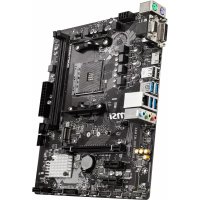
870-G45 - Материнская плата MSI - Бесплатное руководство пользователя

Найдите руководство к устройству бесплатно 870-G45 MSI в формате PDF.

📄 154 страниц Русский RU 💬 Вопрос ИИ
Notice MSI 870-G45 - page 123
Просмотреть руководство : Français FR Deutsch DE English EN Русский RU
Помощник по руководству
Работает на ChatGPT
Ожидание вашего сообщения
Информация о продукте

Марка : MSI

Модель : 870-G45

Категория : Материнская плата

Скачайте инструкцию для вашего Материнская плата в формате PDF бесплатно! Найдите своё руководство 870-G45 - MSI и возьмите своё электронное устройство обратно в руки. На этой странице опубликованы все документы, необходимые для использования вашего устройства. 870-G45 бренда MSI.

РУКОВОДСТВО ПОЛЬЗОВАТЕЛЯ 870-G45 MSI

Компания MSI предпринимает активные действия по защите окружающей среды, поэтому напоминаем вам, что.... В соответствии с директивой Европейского Союза (ЕС) по предотвращению загрязнения окружающей среды использованным электрическим и электронным оборудованием (директива WEEE 2002/96/EC), вступающей в силу 13 августа 2005 года, изделия, относящиеся к электрическому и электронному оборудованию, не могут рассматриваться как бытовой мусор, поэтому производители вышеперечисленного электронного оборудования обязаны принимать его для переработки по окончании срока службы. MSI обязуется соблюдать требования по приему продукции, проданной под маркой MSI на территории EC, в переработку по окончании срока службы. Вы можете вернуть эти изделия в специализированные пункты приема.

Серия 870-G45 Europe version MS-7599 Системная плата Характеристики ■ Процессор AMD® PhenomTM II X4/ X3 и AthlonTM X4/ X3/ X2 в конструктиве AM3. (Для получения самой новой информации о CPU, посетите сайт http://www.msi.com/index.php?func=cpuform2) HyperTransport ■ HyperTransport™ 3.0, поддержка скорости до 5.2 ГТ/с

■ Северный мост: AMD® RX780 ■ Южный мост: AMD® SB710

■ DDR3 1600*(OC)/ 1333/ 1066/ 800 SDRAM (16 ГБ Max) ■ 4 слота DDR3 DIMM (240-конт/ 1.5V) (* OC= разгон, за дополнительной информацией о совместимых компонентах посетите сайт http://www.msi.com/index.php?func=testreport) LAN ■ Поддержка Gigabit LAN на чипсете ATHEROS® AR8131M

■ Аудио кодек VIA® VT1828S ■ 8-канальное аудио с гибким переназначением разъемов ■ Совместимость со спецификацией Azalia 1.0 IDE ■ 1 порт IDE на чипсете AMD® SB710 ■ Поддержка режимов Ultra DMA 66/100/133, и режимов работы PIO & Bus Master SATA ■ 6 портов SATA 3Гб/с на чипсете AMD® SB710 RAID ■ SATA1~6 поддерживают режимы RAID 0/ 1/ 10 или JBOD на чипсете AMD® SB710 Ru-2

■ 1 флоппи порт ■ Поддержка 1 FDD с 360KB, 720KB, 1.2MB, 1.44MB и 2.88MB

■ Задней панели - 1 PS/2 порт клавиатуры - 1 PS/2 порт мыши - 1 последовательный порт - 6 портов USB 2.0 - 1 порт LAN - 6 звуковых разъемов с гибким переназначением ■ Разъемы, установленные на плате - 3 разъема USB 2.0 - 1 разъем S/PDIF-out - 1 разъем для подключения аудио на передней панели - 1 разъем датчика открывания корпуса - 1 разъем CD-In - 1 разъем TPM Модуля - 1 переключатель простого разгона

■ 1 слот PCI Express x16 (PCI_E2), поддержка скорости до PCI Express x16 ■ 1 слот PCI Express x16 (PCI_E3), поддержка скорости до PCI Express x4 ■ 1 слот PCI Express x1 ■ 3 слота PCI, поддержка интерфейса PCI шины с питанием 3.3V/ 5V Форм Фактор ■ ATX (21.0см X 30.5 см)

■ 6 тверстий для крепления

  • Помощь в приобретении дополнительных аксессуаров и поиске номера изделия можно найти по адресу http://www.msi.com/index.php Ru-3 MS-7599 Системная плата Размещение компонентов системной платы CPUFAN, Ru-15 SYSFAN1, Ru-15 CPU, Ru-5 JPWR2, Ru-10 DDR3, Ru-8

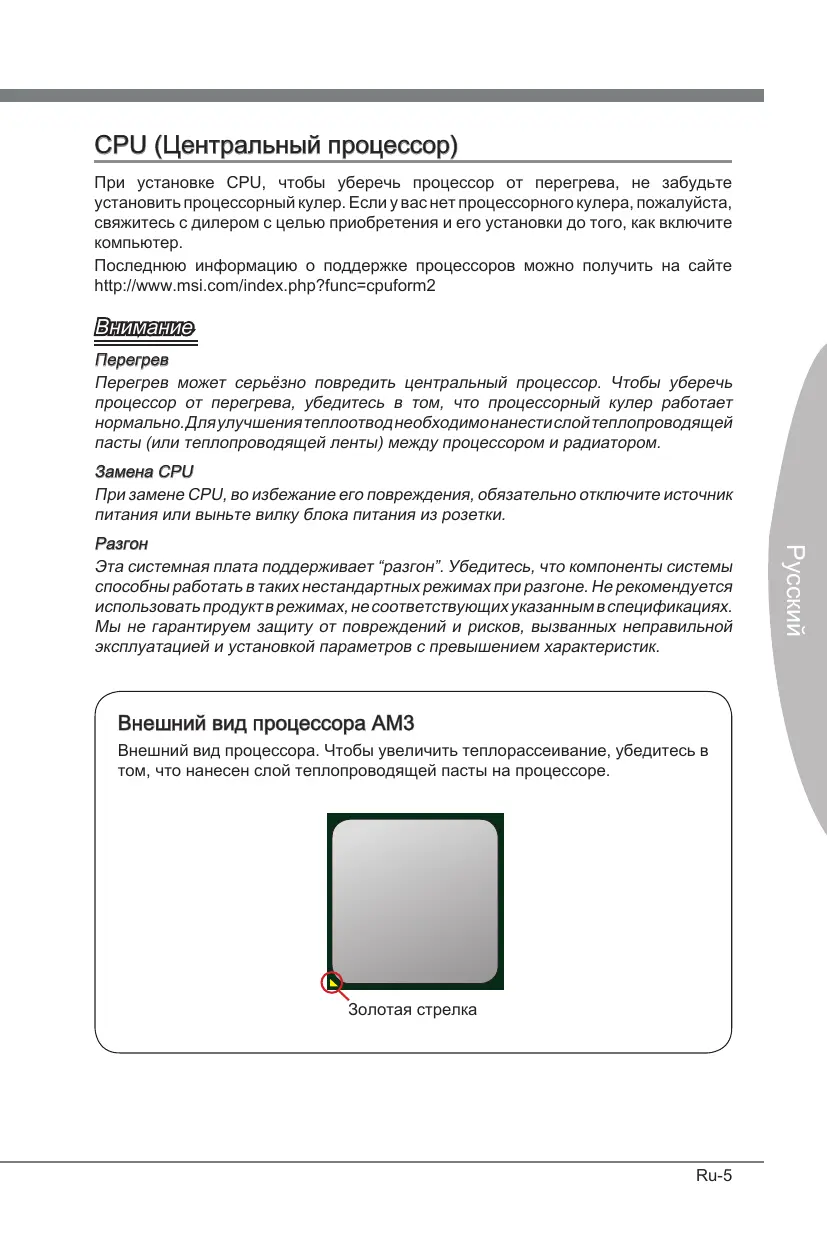
Ru-11 SYSFAN2, Ru-15 JPWR1, Ru-10 JTPM1, Ru-18 OC_SW1, Ru-20 PCIE, Ru-21 IDE1, Ru-13 JCI1, Ru-14 SATA, Ru-14 JBAT1, Ru-19 PCI, Ru-21 JFP1/ JFP2, Ru-16 JCD1, Ru-15 JUSB1~3, Ru-17 FDD1, Ru-13 JSP1, Ru-16 JAUD1, Ru-17 Ru-4 CPU (Центральный процессор) При установке CPU, чтобы уберечь процессор от перегрева, не забудьте установить процессорный кулер. Если у вас нет процессорного кулера, пожалуйста, свяжитесь с дилером с целью приобретения и его установки до того, как включите Последнюю информацию о поддержке процессоров можно получить на сайте http://www.msi.com/index.php?func=cpuform2

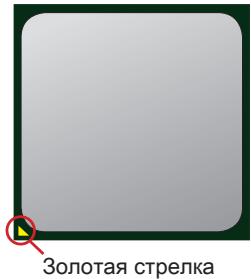
Перегрев может серьёзно повредить центральный процессор. Чтобы уберечь процессор от перегрева, убедитесь в том, что процессорный кулер работает нормально. Для улучшения теплоотвод необходимо нанести слой теплопроводящей пасты (или теплопроводящей ленты) между процессором и радиатором. Замена CPU При замене CPU, во избежание его повреждения, обязательно отключите источник питания или выньте вилку блока питания из розетки. Внешний вид процессора AM3 Внешний вид процессора. Чтобы увеличить теплорассеивание, убедитесь в том, что нанесен слой теплопроводящей пасты на процессоре. Золотая стрелка Ru-5

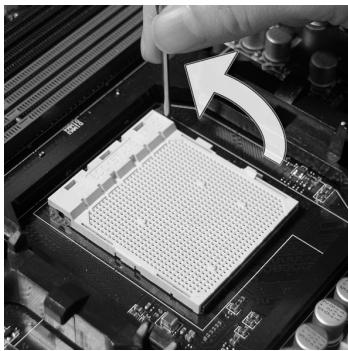
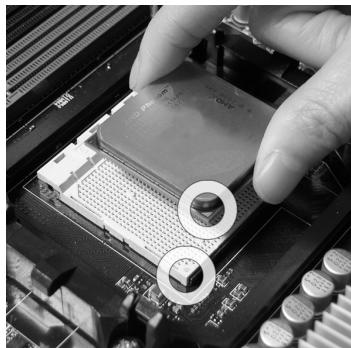
Эта системная плата поддерживает “разгон”. Убедитесь, что компоненты системы способны работать в таких нестандартных режимах при разгоне. Не рекомендуется использовать продукт в режимах, не соответствующих указанным в спецификациях. Мы не гарантируем защиту от повреждений и рисков, вызванных неправильной эксплуатацией и установкой параметров с превышением характеристик. MS-7599 Системная плата Установка процессора и вентилятора Во избежание перегрева при работе обязательно установите вентилятор процессора. Одновременно, чтобы улучшить теплоотвод, убедитесь в том, что нанесён слой теплопроводящей пасты на процессоре перед установкой вентилятора. Следуйте данным указаниям для правильной установки. Неправильная установка приведет к повреждению процессора и системной платы.

2. Обратите внимание на золотую

положение рычажок, находящийся стрелку (gold arrow) на CPU. Она сбоку разъема. должна быть расположена так, как показано на рисунке. CPU можно вставить только при его правильной ориентации.

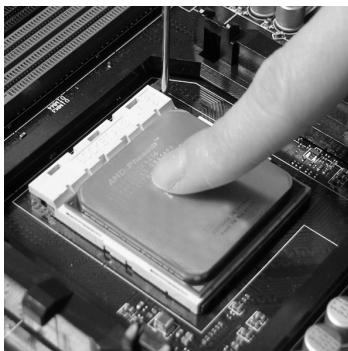
3. При правильной установке CPU

его контакты полностью войдут в разъем, и их не будет видно. Помните, что любое применение силы при установке CPU может вызвать серьёзные повреждения системной платы. Ru-6

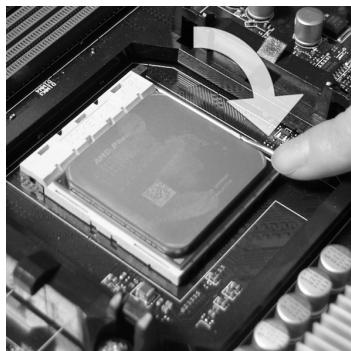
4. Аккуратно прижмите CPU к разъему

и опустите рычажок. Поскольку CPU при опускании рычажка может переместиться, осторожно CPU

центре так, чтобы он правильно и полностью зафиксировался в

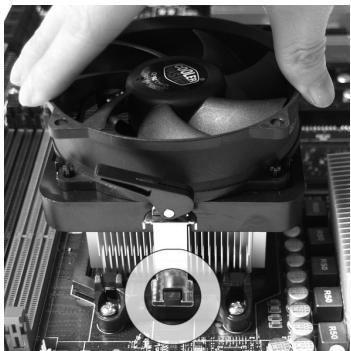
чтобы установить радиатор на узел крепления. Найдите рычаг фиксации и поднимите его.

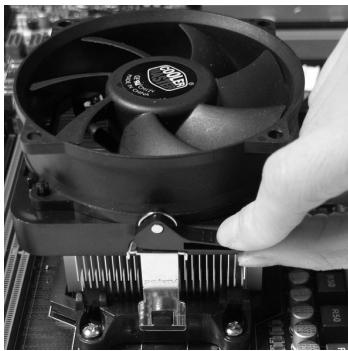
7. Зафиксируйте радиатор

дальнейшим поворотом рычага.

8. Подключите кабель вентилятора

CPU к соответствующему разъему системной платы.

  • Фотографии системной платы в этом разделе приведены только для демонстрации. Внешний вид вашей модели может отличаться от приведенного
  • При отсоединении фиксирующего рычага необходимо соблюдать осторожность, так как рычаг подпружинен и при отпускании он вернется с исходное

5. Разместите вентилятор на узле

крепления. Вначале зацепите один

MS-7599 Системная плата

Слоты DIMM используются для установки модулей памяти. За дополнительной информацией о совместимых компонентах обратитесь на сайт http://www.msi.com/index.php?func=testreport DDR3 240-конт, 1.5V 72x2=144 конт 48x2=96 конт Правила установки модулей памяти для работы в двухканальном режиме В двухканальном режиме модули памяти могут передавать и принимать данные по 2 шинам одновременно. При использовании двухканального режима производительность системы повышается. Ниже приведены правила заполнения слотов памяти для работы в двухканальном режиме.

  • Модули DDR3 не взаимозаменяемы с модулями DDR2, и стандарт DDR3 не имеет обратной совместимости. Следует всегда устанавливать модули памяти DDR3 в разъемы DDR3 DIMM.
  • Для работы в двухканальном режиме убедитесь, что в разъемах разных каналов у вас установлены модули одного типа и одинаковой емкости.
  • Чтобы система загрузилась, вначале установите модули в разъем DIMM1.
  • Из-за специфики распределения системных ресурсов чипсета, объём доступной памяти может максимально составить 15+ГБ (но не 16ГБ) при установке модулей памяти 4ГБ в каждый из слотов. Ru-8 Установка модулей памяти

1. Модули памяти имеют одну прорезь в средней части. Модуль войдет в разьем

только при правильной ориентации.

2. Вставьте модуль в DIMM слот в вертикальном направлении. Затем нажмите

на него, чтобы золоченые контакты глубоко погрузились в DIMM слот. Если модуль памяти вставлен правильно, то пластиковые защелки на обоих концах закроются автоматически.

3. Вручную убедитесь, что модуль закреплен в слоте DIMM защелками с обеих

Золотые контакты едва видны, если модули памяти правильно размещены в DIMM слоте.

Ru-9 MS-7599 Системная плата Разъем питания 24-контактный разъем питания ATX: JPWR1 Этот разъем позволяет подключить 24-контактный коннектор питания ATX. Для его подключения убедитесь, что коннектор и контакты разъема правильно сориентированы. Затем плотно вставьте его в разъем на системной плате. Вы также можете использовать 20-контактный ATX блок питания. При использовании 20-контактного разъема, подключайте его вдоль контактов 1 и 13.

4-контактный разъем питания ATX: JPWR2 Этот разъем питания используется для обеспечения питания процессора.

  • Убедитесь в том, что все разъемы подключены к источникам питания ATX для стабильной работы системной платы. Ru-10 Задняя панель LAN Порт USB Линейный RS-выход

Порт USB Линейный CS-выход Микрофон SS-выход

Порт USB Последовательный

LAN соединение не установлено. Есть(постоянно) LAN соединение установлено. Есть(ярче & мигает) Связь с другим компьютером по LAN.

Скорость передачи 10 Мб/с.

Скорость передачи 100 Мб/с.

Скорость передачи 1000 Мб/с.

▶ Порт мыши/клавиатуры Стандартные разъемы DIN PS/2® для подключения мыши/клавиатуры с интерфейсом PS/2®. ▶ Последовательный порт Данный разъем является высокоскоростным последовательным портом связи 16550A с 16-байтной передачей FIFO. К этому разъему можно непосредственно подключить последовательное устройство. ▶ Порт USB USB порт (Universal Serial Bus) позволяет подключать такие USB устройства, как клавиатура, мышь и т.д. ▶ Разъем LAN Зелён./ Оранж. Стандартный разъем RJ-45 для подключения к локальной вычислительной сети (LAN). К нему подключается кабель локальной сети. MS-7599 Системная плата ▶ Аудио разъемы Эти разъемы используются для подключения звуковых устройств. Разъемы, выполняющие разные функции, имеют различные цвета. ■ Вход аудио (Голубой) - Линейный вход, используется для подключения внешего CD проигрывателя, магнитофона или других звуковых ■ Выход аудио (Зелёный) - Линейный выход для подключения наушников или колонок. ■ Микрофон (Розовый) - Разъем для подключения микрофона. ■ Выход RS (Чёрный) - Выход на задние колонки в режиме 4/ 5.1/ 7.1. ■ Выход CS (Оранжевый) - Выход на центральную колонку и сабвуфер в режиме 5.1/ 7.1. ■ Выход SS (Серый) - Выход на боковые колонки в режиме 7.1. Ru-12

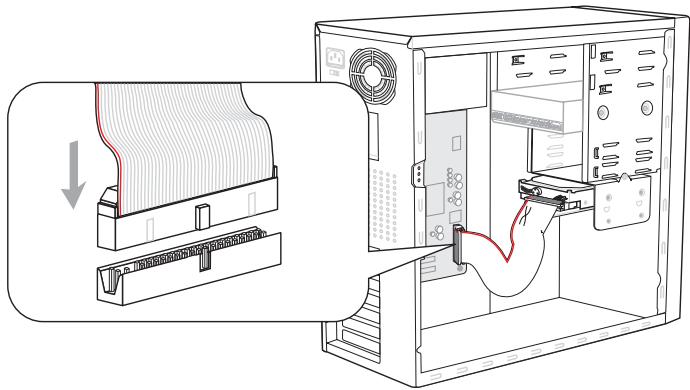
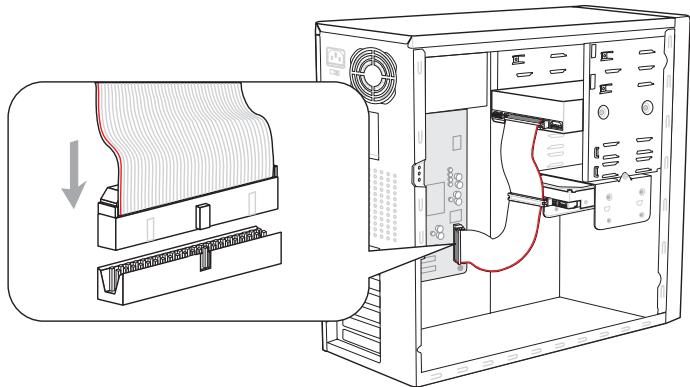
Разъем FDD: FDD1 Разъем поддерживает FDD ёмкостью 360KB, 720KB, 1.2MB, 1.44MB или 2.88MB. Разъем IDE: IDE1 Разъем поддерживает жёсткий диск IDE, дополнительное дисковое устройство и другие устройства с интерфейсом IDE.

  • Компоненты системной платы в изображении только для справки.

При подключении двух устройств на одном кабеле, следует установить устройства в режим master/ slave посредством установки перемычки. За инструкциями обратитесь к документации изготовителя устройства. Ru-13

  • Компоненты системной платы в изображении только для справки. MS-7599 Системная плата Разъем Serial ATA: SATA1~6 Данный разъем является высокоскоростным портом интерфейса Serial ATA. Любой разъем Serial ATA может соединяться с одним устройством Serial ATA.
  • Компоненты системной платы в изображении только для справки.

Избегайте, пожалуйста, резких изгибов кабеля Serial ATA. В противном случае могут возникнуть потери данных при передаче. Разъем датчика открывания корпуса: JCI1 К этому коннектору подключается кабель датчика, установленного в корпусе. При открывании корпуса его механизм активизируется. Система запоминает это событие и выдает предупреждение на экран. Предупреждение можно отключить в настройках BIOS.

Ru-14 Разъем питания вентиляторов: CPUFAN, SYSFAN1, SYSFAN2 Разъемы питания вентиляторов поддерживают вентиляторы с питанием +12В. При подключении необходимо помнить, что красный провод подключается к шине +12В, черный - к земле GND. Если на системной плате установлена микросхема аппаратного мониторинга, необходимо использовать специальные вентиляторы с датчиками скорости для реализации функции управления вентиляторами. SYSFAN1/ SYSFAN2

  • CPUFAN поддерживает управление скоростью вращения вентилятора. Для автоматического контроля скорости вентилятора процессора, зависящей от температуры процессора и системы, можно установить Overclocking Center.
  • Разъем CPUFAN поддерживает вентиляторы, как с 3, так и с 4 контактами. Разъем CD-In: JCD1 Этот коннектор предназначен для подключения внешнего входа аудио.
  • Чтобы узнать о моделях подходящих вентиляторов, обратитесь, пожалуйста, на официальный веб сайт или проконсультируйтесь с продавцом. MS-7599 Системная плата Коннекторы передней панели: JFP1, JFP2 Эти коннекторы используются для подключения кнопок и индикаторов, расположенных на передней панели корпуса. Коннектор JFP1 соответствует руководству Intel® Front Panel I/O Connectivity Design.
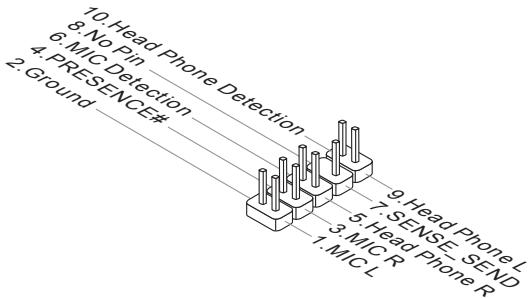
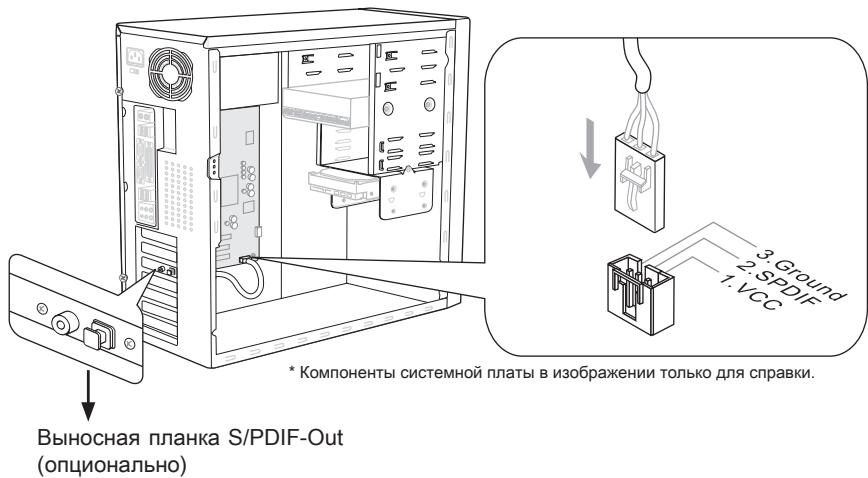
JFP1 ake Разъем S/PDIF-Out: JSP1 Этот разъем используется для подключения интерфейса S/PDIF (Sony & Philips Digital Interconnect Format) для передачи звука в цифровом формате.

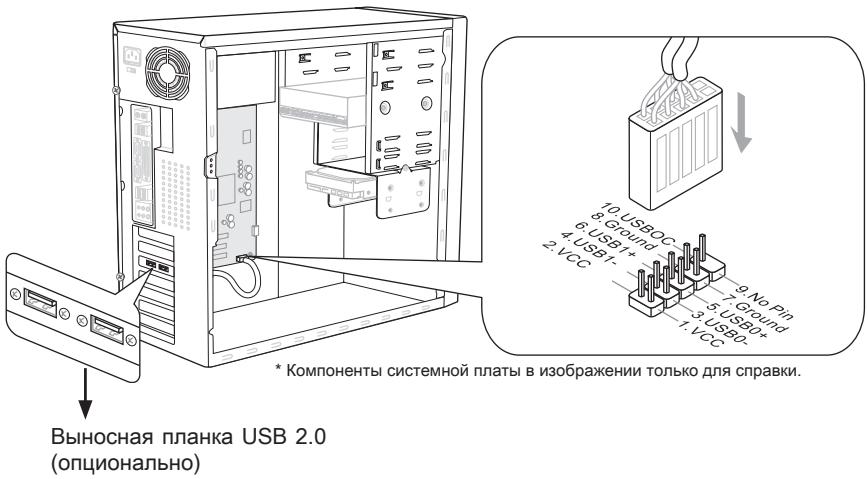
  • Компоненты системной платы в изображении только для справки. Выносная планка S/PDIF-Out (опционально) Ru-16 Разъем USB передней панели: JUSB1 / JUSB2 / JUSB3 Разъем, соответствует спецификации Intel® I/O Connectivity Design, идеально подходит для подключения таких высокоскоростных периферийных устройств, как USB HDD, цифровые камеры, MP3 плееры, принтеры, модемы и им подобные.
  • Компоненты системной платы в изображении только для справки.

Выносная планка USB 2.0 (опционально)

Помните, что во избежание повреждений, контакты VCC и GND должны быть правильно подключены. Выносной разъем аудио: JAUD1 Этот коннектор позволяет подключить выносной разъем аудио на передней панели и соответствует руководству Intel® Front Panel I/O Connectivity Design.

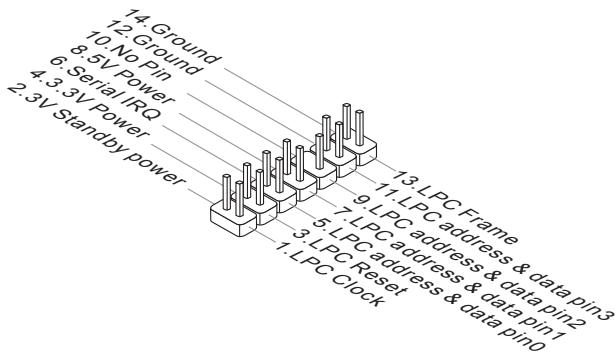
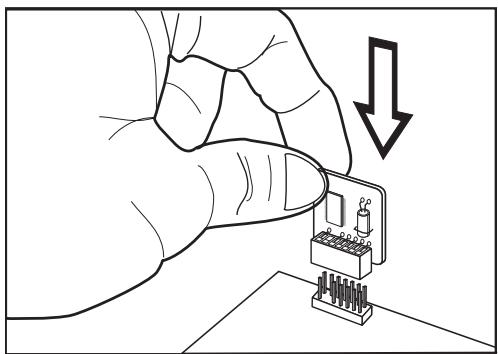
Ru-17 MS-7599 Системная плата Разъем TPM Модуля: JTPM1 Данный разъем подключается к модулю TPM (Trusted Platform Module) (опционально). За более подробной информацией и назначениями обращайтесь к описанию модуля TPM.

Перемычки очистки CMOS: JBAT1 На плате установлена CMOS память с питанием от батарейки, хранящая данные о конфигурации системы. С помощью памяти CMOS, система автоматически загружается каждый раз при включении. Если у вас возникает необходимость сбросить конфигурацию системы (очистить CMOS), воспользуйтесь этой перемычкой.

Очистка CMOS производится соединением контактов 2-3 при отключенной системе. Затем следует вернуться к соединению контактов 1-2. Избегайте очистки CMOS при работающей системе: это повредит системную плату. MS-7599 Системная плата Переключатели На этой системной плате имеются дополнительные переключатели для установки функций компьютера. Эта глава поясняет возможности использования этих переключателей. Переключатель простого разгона: OC_SW1 С помощью переключателей можно разгонять FSB для увеличения частоты процессора. Следуйте данным указаниям для установки частоты FSB.

Скорость FSB на 10% Скорость FSB на 15% Скорость FSB на 20%

  • Перед установкой переключателей убедитесь в том, что питание системы
  • Если разгон вызывает нестабильность системы или проблемы при загрузке, то восстановите переключатели в положение по умолчанию. Ru-20

Слот PCIE (Peripheral Component Interconnect Express) Слот PCI Express поддерживает карты расширения интерфейса PCI Express. PCI Express x16 слот PCI Express x1 слот Слот PCI (Peripheral Component Interconnect) 32-bit PCI слот

Перед установкой или извлечением карт расширения убедитесь, что кабель питания отключен от электрической сети. Прочтите документацию на карту расширения и выполните необходимые аппаратные или програмные установки для данной платы, такие как перемычки, переключатели или конфигурацию BIOS. Маршрутизация запросов прерывания PCI IRQ - сокращение от interrupt request (line) - линия запроса прерывания, аппаратная линия, по которой устройства могут посылать сигнал прерывания микропроцессору. Обычное подключение PCI IRQ к контактам шины PCI показано Order1 Order2 Order3 Order4 PCI Slot1 INT E# INT F# INT G# INT H# PCI Slot2 INT F# INT G# INT H# INT E# PCI Slot3 INT G# INT H# INT E# INT F# Ru-21

Слот PCI позволяет установить карты LAN, SCSI, USB и другие дополнительные карты расширения, которые соответствуют спецификации PCI. MS-7599 Системная плата Технология ATI CrossFireXTM (Multi-GPU) ATI CrossFireXTM обеспечивает возможность создания наиболее мощных multiGPU игровых платформ. ATI CrossFireXTM позволяет двум или более графическим процессорам работать вместе для увеличения 3D-производительности и предоставляет возможность постепенного масштабирования графической подсистемы, позволяя добавлять дополнительные адаптеры ATI RadeonTM HD по мере необходимости. Системная плата может автоматически определить наличие конфигурации CrossFireXTM программными средствами, поэтому дополнительных настроек в BIOS не требуется. Следуйте данным указаниям для создания системы CrossFireXTM из двух видеокарт.

1. Установите две видеокарты ATI RadeonTM HD в обо слота PCIE x16.

2. Установите мостик CrossFireXTM на контактные разъемы вверху видеокарт

(смотрите изображение ниже). Обратите внимание, что хотя установлены две или более видеокарт, работают только видеовыходы на ведущей карте, поэтому монитор следует подключать только к ней. Соединительный мостик CrossFireXTM

  • Фотографии системной платы в этом разделе приведены только для демонстрации. Вид системной платы может варьировать в зависимости от купленной модели.
  • Если вы собираетесь установить Две видеокарты в режиме CrossFireXTM, убедитесь в том, что: a. эти видеокарты сделаны одним производителем и имеют одинаковые спецификации; b. эти видеокарты установлены в обоих синих слотах PCIE x16.
  • Убедитесь, что у вас обеспечено достаточное питание через дополнительный разъем питания на видеокарте для обеспечения ее стабильной работы.
  • Функция CrossFireXTM поддерживается только в Windows® XP Service Pack 2 (SP2)& Windows® XP Professional x64 Edition, Windows® Vista & Windows® 7. Ru-22

3. После установки всего аппаратного и программного обеспечения,

перезагрузите систему. После входа в операционную систему, кликните значок “Catalyst™ Control Center” в системной области панели задач. Для работы CrossFireX™ вам нужно включить опцию CrossFireX™, которая находится в Catalyst™ Control Center (см. изображение ниже): Выберите Advanced View из the view drop menu.

Система на базе CrossFireXTM может работать в 4 режимах:

  • Super Anti-aliasing. За дополнительной информацией обратитесь к руководству пользователя от производителя видеокарты. Ru-23 MS-7599 Системная плата Световые индикаторы Индикаторы фаз CPU: LED1, LED2, LED3, LED4 Эти индикаторы показывают режим работы источника питания CPU. Информация о состоянии индикаторов приведена в таблице.

Mode CPU использует 1 фазу питания. CPU использует 4 фазы питания. Ru-24 Настройка BIOS В этой главе приводятся основные сведения о режиме настройки BIOS (BIOS SETUP), который позволяет установить оптимальную конфигурацию системы. Этот режим может потребоваться в следующих случаях: ■ Во время загрузки системы появляется сообщение об ошибке с требованием запустить BIOS SETUP. ■ Требуется заменить заводские настройки на собственные.

  • Для улучшения работы системы содержимое каждого из разделов BIOS, рассматриваемое в данной главе, постоянно совершенствуется. Поэтому, для новых версий BIOS оно может несколько отличаться от данного описания, которое сможет служить в качестве ориентира.
  • При загрузке, в первой, после объема памяти строке, выводится обозначение BIOS . Обычно оно имеет следующий формат: 1ая буква соответствует изготовителю BIOS ( A = AMI, W = AWARD и P = PHOENIX). Следующие 4 цифры соответствуют номеру модели. Следующая буква обозначает поставщика чипсета (I = Intel, N = Nvidia, A = AMD, и V = VIA). 2 следующие буквы обозначают заказчика MS = стандартный заказчик. V10.X соответствует номеру версии BIOS. 051010 - дата выпуска BIOS. Ru-25

A7599AMS V10.X 051010 где: MS-7599 Системная плата Вход в режим настройки Включите питание компьютера. При этом запустится процедура POST (Тест включения питания). Когда на экране появится приведенное ниже сообщение, нажмите клавишу <DEL> для входа в режим настройки. Press DEL to enter SETUP (Нажмите DEL для входа в SETUP) Если сообщение исчезло, а вы не успели нажать клавишу, перезапустите систему, выключив и снова включив питание, или нажав кнопку RESET. Можно, также, перезапустить систему, нажав одновременно клавиши <Ctrl>, <Alt>, и <Delete>. Режим настройки Войдя в режим настройки, вы сразу увидите Главное меню. Main Menu (Главное меню) Главное меню содержит список настроек, которые вы можете изменить. Для выбора можно использовать клавиши со стрелками ( ↑↓ ) . Справка о выбранной настройке отображается в нижней части экрана. Если вы обнаружите, что слева от пункта меню имеется знак правого указателя это означает наличие подменю, содержащего дополнительные настройки которые можно сделать в этом пункте. Используйте управляющие клавиши ( ↑ ↓ ) для выбора , а затем нажмите <Enter> чтобы вызвать подменю. Далее можно использовать управляющие клавиши для ввода параметров и перемещения по пунктам подменю. Чтобы вернуться в главное меню, просто нажмите <Esc>. Подробная справка <F1> В режиме настройки BIOS имеется возможность получения подробной справки. Ее можно вызвать из любого меню простым нажатием <F1>. В окне справки будут перечислены все возможные настройки в выбранном пункте меню. Нажмите <Esc> для выключения окна справки. Ru-26 The Main Menu (Главное меню) При входе в режим настройки BIOS на экране отображается Главное меню. Главное меню позволяет выбрать функции настройки и имеет два варианта выхода. Для перемещения по пунктам используются клавиши со стрелками и <Enter> для подтверждения или входа в подменю. ▶ Advanced BIOS Features (Дополнительные функции BIOS) Это меню используется для настройки специальных функций BIOS. ▶ Integrated Peripherals (Встроенные периферийные устройста) Это меню используется для настройки параметров встроенных периферийных ▶ Power Management Setup (Настройка управления питанием) Это меню позволяет задать параметры управления питанием системы. ▶ H/W Monitor (Монитор аппаратной части) Этот пункт отображает состояние аппаратной части ПК. ▶ Green Power Это меню используется для режимов энергосбережения. ▶ BIOS Setting Password (Пароль доступа к настройкам BIOS) Это меню используется, чтобы задать пароль. ▶ Cell Menu (Меню узла “Cell”) Это меню позволяет управлять тактовыми частотами и напряжениями при разгоне ▶ M-Flash Используется для чтения/ прошивки (или запаски) BIOS с (в) внешнего накопителя (только FAT/ FAT32). Ru-27

▶ Standard CMOS Features (Стандартные функции CMOS) Это меню позволяет установить основные параметры конфигурации системы (дату, время и т.п.). MS-7599 Системная плата ▶ Overclocking Profile Используется для хранения/ загрузки параметров в/ из CMOS BIOS. ▶ Load Fail-Safe Defaults Это меню используется для загрузки значений производителем для стабильной работы системы. BIOS, установленных ▶ Load Optimized Defaults (Установить оптимальные настройки) Это меню используется для загрузки настроек изготовителя для оптимальной производительности системной платы. ▶ Save & Exit Setup (Выход с сохранением настроек) Запись изменений в CMOS и выход из режима настройки. ▶ Exit Without Saving (Выход без сохранения) Отмена всех изменений и выход из режима настройки. Ru-28 В общем случае, находясь в режиме настройки BIOS, рекомендуется выполнить следующие действия.

1. Load Optimized Defaults : Клавишами управления (↑↓ ) выберите пункт Load

Optimized Defaults и нажмите <Enter> , появится следующее сообщение: Нажмите [Ok], чтобы загрузить настройки по умолчанию для оптимальной производительности системы.

2. Setup Date/ Time : Выберите Standard CMOS Features и нажмите <Enter> для

входа в меню. Установите дату и время в соответствующих полях.

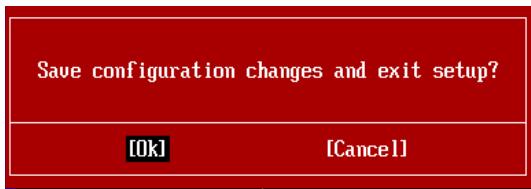
3. Save & Exit Setup : Клавишами управления (↑↓ ) выберите пункт Save & Exit

Setup и нажмите <Enter>, появится следующее сообщение: Нажмите [Ok], чтобы сохранить конфигурацию и выйти из BIOS Setup.

Приведенная выше конфигурация подходит для общего применения. Если же вам требуются более тонкие настройки BIOS, обратитесь к английской версии руководства на веб-сайте MSI. Ru-29 MS-7599 Системная плата

4. Раздел Cell Menu: Это меню предназначено для опытных пользователей и

предоставляет возможности для разгона системы.

Не меняйте эти настройки, если вы не знакомы с особенностями тонкой настройки ▶ Current CPU/ DRAM/ CPU-NB Frequency Эти пункты показывают текущую частоту CPU и скорость памяти и CPU-NB. Только для чтения. Ru-30 ▶ CPU Specifications Нажмите <Enter> для входа в подменю. В подменю показана информация об установленном CPU. ▶ CPU Technology Support Нажмите <Enter> для входа в подменю. В подменю показаны технологии, которые поддерживаются в установленном CPU. Только для чтения. ▶ CPU Feature Нажмите <Enter> для входа в подменю. ▶ AMD Cool’n’Quiet Технология Cool’n’Quiet позволяет эффективно динамически изменять частоту CPU и энергопотребление системы.

Чтобы убедиться в том, что технология Cool’n’Quiet включена и работает правильно, необходимо:

  • Зайти в программу BIOS Setup, и выбрать Cell Menu. Найдите AMD Cool’n’Quiet под Cell Menu, и установите его в “Enabled”. ▶ C1E Support Включите этот пункт для снижения энергопотребления CPU, когда он не работает. Не все процессоры поддерживают Enhanced Halt state (C1E). ▶ SVM Support Этот пункт используется для включения/ выключения SVM. ▶ AMD Cool’n’Quiet Технология Cool’n’Quiet позволяет эффективно динамически изменять частоту CPU и энергопотребление системы. ▶ C1E Support Включите этот пункт для снижения энергопотребления CPU, когда он не работает. Не все процессоры поддерживают Enhanced Halt state (C1E). ▶ Adjust CPU FSB Frequency (МГц) Этот пункт позволяет выбрать частоту FSB процессора (в МГц). ▶ OC Stepping Этот пункт появляется после установки частоты разгона в “Adjust CPU FSB Frequency (МГц)”. И появляется следующий пункт. Он позволяет осуществлять разгон шаг за шагом после загрузки системы. ▶ Start OC Stepping From (МГц) Этот пункт позволяет установить начальное значение тактовой частоты (FSB clock). Система загрузится с начальным значением тактовой частоты (FSB clock), а потом начнет разгонять систему с начального значения шаг за шагом установленным в “Adjust CPU FSB Frequency (МГц)”. Ru-31
  • В Windows выберите [Start]->[Settings]->[Control Panel]->[Power Options]. Войдите в Power Options Properties, выберите Minimal Power Management в Power schemes. MS-7599 Системная плата ▶ OC Step Этот пункт используется для задания шага разгона тактовой частоты FSB. ▶ OC Step Count Timer Этот пункт используется для установки времени задержки каждого шага. ▶ Adjust CPU Ratio Этот пункт используется для регулировки множителя процессора. Он доступен только тогда, когда процессор поддерживает эту функцию. ▶ Adjusted CPU Frequency (МГц) Этот пункт показывает текущую частоту CPU. Только для чтения. ▶ Adjust CPU-NB Ratio Этот пункт используется для регулировки частоты CPU-NB. ▶ Adjusted CPU-NB Frequency (МГц) Этот пункт показывает текущую частоту CPU NB. Только для чтения. ▶ Unlock CPU Core Этот пункт используется для разблокировки CPU core. Следуйте указаниям ниже для разблокировки CPU core unlocked в настройке BIOS.
  • Данное действие разблокировки CPU характеристиков CPU и не гарантируется. core
  • В зависимости от характеристиков CPU, когда появляется нестабильная ситуация, пожалуйста, восстановите настройки системы по умолчанию.
  • Вам можно также проверить количество чипсетов в столбце Быстродействие диспетчера задач Windows. Входите в “Cell Menu” и установите “Unlock CPU Core” в [Enabled]. Установите “Adjust CPU-NB Ratio” и “HT Link Speed” в [x8]. Сохраните изменения и выйти из BIOS setup. Перезагрузка системы. Success Fail На дисплее будет отражаться “X4” (четырёхядерный чип) или “X2” (двойной чип для серии Sempron только) во время POST. AMD Phenom(tm) II X4 Processor AMD Sempron(tm) II X2 Processor Ru-32 Сброс CMOS. CPU не поддерживает разблокировку CPU core, оставьте настройки системы по умолчанию. ▶ Advanced Clock Calibration Этот пункт используется для разгона. Установка в [Enabled] позволяет установить частоту CPU выше. Он доступен только тогда, когда процессор поддерживает эту ▶ CPU Core Control Этот пункт используется для контролирования номера процессорного чипсета. При установке в [Auto], CPU работает под номером чипсетов по умолчанию. При установке в [Manual], вам можно включать/выключать определенный чипсет CPU. ▶ Core 1/ 2/ 3/ 4 Эти пункты используются для включения/выключения чипсетов 1/ 2/ 3/ 4. ▶ OC Genie Lite Установка этого пункта в [Enabled] позволяет системе определять максимальную частоту FSB и разгон автоматически. Если разгон не удался, вам можно уменьшить тактовую частоту FSB для разгона удачно. ▶ MEMORY-Z Нажмите <Enter> для входа в подменю. ▶ Advance DRAM Configuration Нажмите <Enter> для входа в подменю. ▶ DRAM Timing Mode Этот пункт позволяет автоматически определять все временные параметры DRAM. ▶ DRAM Drive Strength Эта опция позволяет контролировать форму сигнала шины данных памяти. Увеличение крутизны фронта сигнала может повысить стабильность системы при разгоне. ▶ DRAM Advance Control Этот пункт имеет возможность автоматически определять дополнительные временные параметры DRAM. ▶ 1T/2T Memory Timing Этот пункт определяет скорость выдачи команд SDRAM. Выбор [1T] переводит сигнальный контроллер SDRAM в режим работы 1T (T=clock cycles). Выбор [2T] переводит сигнальный контроллер SDRAM в режим работы 2T. ▶ DCT Unganged Mode Этот пункт используется для объединения двух 64-битных DCT в один 128битный интерфейс. Ru-33

▶ DIMM1~4 Memory SPD Information Нажмите <Enter> для входа в подменю. Этот пункт показывает информацию об установленных модулях памяти. MS-7599 Системная плата ▶ Bank Interleaving Bank Inter leaving является важным параметром, влияющим на производительность памяти. Его включение позволяет обращаться к нескольким банкам памяти одновременно. ▶ Power Down Enable Этот пункт контролирует работу технологии энергосбережения. При отсутствии обращений к памяти в течение некоторого времени, система автоматически уменьшает питание для памяти. ▶ MemClk Tristate C3/ATLVID Этот пункт позволяет включать/выключать режим работы с тремя состояниями во время C3 и ATLVID. ▶ FSB/DRAM Ratio Этот пункт позволяет регулировать частоту FSB и DRAM. ▶ Adjusted DRAM Frequency (МГц) Этот пункт показывает текущую частоту памяти. Только для чтения. ▶ HT Link Control Нажмите <Enter> для входа в подменю. ▶ HT Incoming/ Outgoing Link Width Этот пункт определяет ширину входящей/исходящей линии HT. При установке в [Auto], система автоматически определяет ширину шины HT. ▶ HT Link Speed Этот пункт позволяет установить скорость передачи по шине HyperTransport. При установке в [Auto], система автоматически определяет скорость шины HT. ▶ Adjusted HT Link Frequency (МГц) Этот пункт показывает тактовую частоту шины HT. Только для чтения. ▶ Adjust PCI-E Frequency (МГц) Этот пункт позволяет установить частоту PCIE (в МГц). ▶ Auto Disable DRAM/PCI Frequency При установке значения [Enabled], система отключит неиспользуемые разъемы памяти и PCI, что приведёт к снижению уровня электромагнитных помех (EMI). ▶ CPU Voltage (V)/ CPU-NB Voltage (V)/ DRAM Voltage (V)/ NB Voltage (V)/ SB Voltage (V)/ HT Link Voltage (V) Эти пункты позволяют регулировать напряжение CPU, памяти, и чипсета. Ru-34 ▶ Spread Spectrum Так как тактовый генератор системной платы импульсный, то его работа вызывает электромагнитные помехи - EMI (Electromagnetic Interference). Функция Spread Spectrum снижает эти помехи, генерируя сглаженные импульсы.

  • Если у вас нет проблем с помехами, оставьте значение [Disabled] (запрещено) для лучшей стабильности и производительности. Однако, если у вас возникают электромагнитные помехи, выберите Spread Spectrum для их уменьшения.
  • Чем больше значение Spread Spectrum, тем ниже будет уровень электромагнитных помех, но система станет менее стабильной. Для выбора подходящего значения Spread Spectrum, сверьтесь со значениями уровней электромагнитных помех, установленных законодательством.
  • Не забудьте запретить использование функции Spread Spectrum, если вы ”разгоняете” системную плату. Это необходимо, так как даже небольшой дребезг сигналов тактового генератора может привести к отказу ”разогнанного” процессора.

Ru-35 MS-7599 Системная плата Сведения о программном обеспечении Установите в DVD привод диск Driver/Utility (Драйверы и утилиты) из комплекта поставки системной платы. Автоматически запустится инсталляция. Нажмите на название драйвера/ утилиты и следуйте инструкциям на экране для завершения инсталляции. Диск Driver/Utility содержит: - Driver menu (Меню драйверов) - Представляет перечень доступных драйверов. Установите драйверы для подключения необходимых устройств. - Utility menu (Меню утилит) - Показывает утилиты, которые поддерживаются системной платой.

Пожалуйста, посетите вебсайт MSI для получения самых новых драйверов и BIOS, которые позволят улучшить производительность системы. Ru-36