870-G45 - Motherboard MSI - Kostenlose Bedienungsanleitung
Finden Sie kostenlos die Bedienungsanleitung des Geräts 870-G45 MSI als PDF.



Benutzerfragen zu 870-G45 MSI
0 Frage zu diesem Gerät. Beantworten Sie die, die Sie kennen, oder stellen Sie Ihre eigene.
Eine neue Frage zu diesem Gerät stellen
Laden Sie die Anleitung für Ihr Motherboard kostenlos im PDF-Format! Finden Sie Ihr Handbuch 870-G45 - MSI und nehmen Sie Ihr elektronisches Gerät wieder in die Hand. Auf dieser Seite sind alle Dokumente veröffentlicht, die für die Verwendung Ihres Geräts notwendig sind. 870-G45 von der Marke MSI.
BEDIENUNGSANLEITUNG 870-G45 MSI
Hinweis von MSl zur Erhaltung und Schutz unserer Umwelt
Gemäß der Richtlinie 2002/96/EG über Elektro- und Elektronik-Altgeräte)dürfen Elek-tro- und Elektronik-Altgeräte nicht mehr alsCOMMUNALE Abfälle entsorgt werden. MSI hat europaweit verschiedene Sammel- und Recyclingunternehmen beauftragt, die in die Europäische Union in Verkehr gebrachten Produkte, am Ende seines Lebenszyklus zurückzunehmen.itte entsorgen Sie theseS Produkt zum gegebenen Zeitpunkt ausschiesslich an einer lokalen Altgerätesammelstelle in ihrer Nare.
FRANÇAIS
Spezifikationen. De-2
Komponenten-Übersicht De-4
CPU (Prozessor) De-5
Speicher. De-8
Stromversorgung. De-10
Rücktafel De-11
Anschlüssen. De-13
Stockbrücke De-19
Schalter. De-20
Stockplatz. De-21
LED Statusdikatoren De-24
BIOS Setup. De-25
Software-Information. De-35
Francais. Fr-1
Pysckn. Ru-1
Specifications. Fr-2
Guide Rapide Des Composants. Fr-4
Proceseur:CPU .Fr-5
Memoire . Fr-8
Connecteur d'Alimentation .Fr-10
Panneau arrête .Fr-11
Connecteurs.. .Fr-13
Cavaliers . Fr-19
Interrupteur.. .Fr-20
Emplacements .Fr-21
Indicateur de statut LED. Fr-24
RéglageBIOS .Fr-25
Information De Logiciel. Fr-35
XapakTepeicnKu Ru-2
Pa3meueHHe KOMnoHENTOB CnCTeMHoI PnAtbI Ru-4
CPU (LentpaIbIbI npoeccop) Ru-5
Pamr. Ru-8
Pa3bem nItaHnra. Ru-10
3aDnnaHb. Ru-11
KoHHekTopbI Ru-13
Pepembykn. Ru-19
PereekJIouateIeI. Ru-20
Cnotb1 Ru-21
CBeToBbIe INdikKaTOpbl. Ru-24
HactpoikaBIOS. Ru-25
CbeHn o nporpaMMHom oecneHnn Ru-36

English
870-G45 Series
- AMD® Phenom™ II X4/ X3 und Athlon™ X4/ X3/ X2 Prozessoren für Sockel AM3. (Weitere CPU Informationen finden Sie unter http://www.msi.com/index.php?func=cpuform2)
HyperTransport
HyperTransportTM 3.0, Unterstützung bis zu 5,2 GT/s
Chipsatz
North-Bridge: AMD® RX780 Chipsatz
South-Bridge: AMD® SB710 Chipsat
Speicher
DDR3 1600^(OC) / 1333 / 1066 / 800 SDRAM (gesamt max.16 GB)
4 DDR3 DIMMs (240-Pin/ 1,5V) ( OC= Übertaktung, weitere Informationen zu kompatiblen Speichermodulen finden Sie unter http://www.msi.com/index.php?func=testreport)
LAN
- Unterstützung Gigabit LAN über AHEROS® AR8131M
Audio
Onboard Soundchip VIA® VT1828S
8-Kanal Audio-Ausgang mit „Jack Sensing"
Erfüllt die Azalia Spezifikationen
IDE
1 IDE Anschluss über AMD® SB710
- Unterstützung die Betriebmodi Ultra DMA 66/100/133, PIO & Bus Mastering
SATA
6 SATA 3Gb/s Anschlüsse über AMD® SB710
RAID
SATA1~6 Unterstützung die Modi RAID 0/1/10 oder JBOD über AMD® SB710
Diskette
1 Disketten Anschluss
- Untersitzt 1 Diskettenlaufwerk mit 360KB, 720KB, 1,2MB, 1,44MB und 2,88MB
Anschlüsse
Hintere Ein-/ und Ausgänge
- 1 PS/2 Tastaturanschluss
- 1 PS/2 Mausanschluss
- 1 Serieller Anschluss
- 6 USB 2.0 Anschlüsse
- 1 LAN Anschluss
- 6 Audiobuchsen
On-Board
- 3 USB 2.0 Stittleisten
- 1 S/PDF-Ausgang Stiftleiste
- 1 Audio Stiftleiste für Gehäuse Audio Ein-/Ausgänge
- 1 Gehäusekontaktschalter
- 1 CD Stiftleiste für Audio Eingang
- 1 TPM Stiftleiste
- 1 Easy OC Schalter
Stockplatz
1 PCI Express x16-Steckplatz (PCI_E2), understands the Geschwindigkeit bis zu PCI Express x16
1 PCI Express x16-Stockplatz (PCI_E3), Unterstützung die Geschwindigkeit bis zu PCI Express x4
1 PCI Express x1-Steckplatz
3 PCI-Steckplatze, Unterstützung 3,3V/5V PCI Bus Interface
Form Faktor
ATX (21,0cm X 30,5 cm)
Montage
6 Montagebohrungen
- Wenn Sie für Bestellungen von Zubehör Teilenummern bereits, finden Sie diese auf unserer Produktseite unter http://www.msi.com/index.php
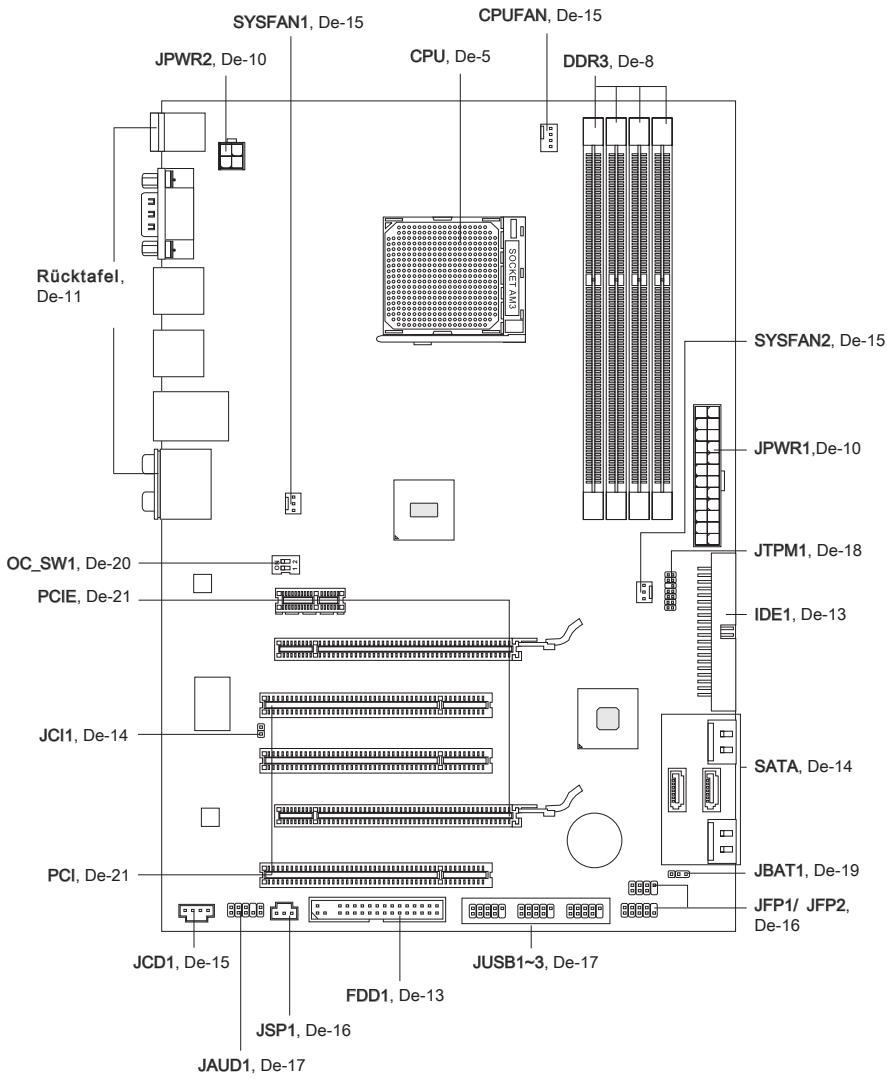
Koponenten-Übersicht
CPU (Prozessor)
Wenn Sie die CPU einbauen, stellen Sieitte sicher,dassie auf derCPU einen Kuhler anbringen,um Überhitzung zu vermeiden.VerfugenSieüberkeinenKuhler,setzen Sie sichittemitHjemrHandlerinVerbindung,umeinensolchenzu erwerbenund zu installieren。Um die neuesten Informationen zu unterstutzten Prozessoren zu erhalten, besuchen Sieittehttp://www.msi.com/index.php?func=cpuform2
Wichtig
Überhitzung
Überhütung beschädigt die CPU und das System nachhaltig. Stellen Sie stets eine korrekte Funktionseiste des CPU Kühlers sicher, um die CPU vor Überhütung zu schätzen. Überprüfen Sie eine gleichmäßige Schicht der thermischen Paste (oderthermischen Klebeandes) zwischen der CPU und dem Kühblech anwenden, um Wärmeableitung zu erhöhen.
CPU Wechsel
Stellen Sie vor einem Wechsel des Prozessors stets richer, dass das ATX Netzteil ausgeschaltet und der Netzstecker gezogen ist, um die Unverkehrheit der CPU zu gewährleisten.
Übertakten
Dieses Motherboard wurde so entworfen, dass es Übertakten untersucht. Stellen Sie jedochitte)sicher,dass die betroffenen Komponenten mit den abweichenden Einstellungen während des Übertaktens zurecht kommt.Von jedem Versuch des Betriebes außerhalb der Produktspezifikationen kann nur abgeraten werden.Wir übernehmer keinerlei Garantie fur die Schaden und Risiken, die aus unzulässigem oder Bet rieb jensei ts der Produktspezifikationen resultieren.
Die Oberseite der AM3 CPU
Vergessen Sie nicht, etwas Siliziumwärmeleitpaste auf die CPU auf zut ragen, um eine Ableitung der Hitze zu erzielen.
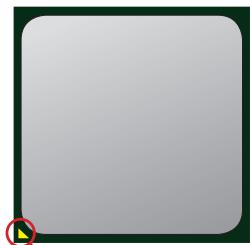
der goldenen Pfeil
CPU & Kühler Einbau
Wenn Sie die CPU einbauen, stellen Sieitte sicher, dass Sie auf der CPU einen Kuhler anbringen, um Überhitzung zu vermeiden. Vergessen Sie nicht, etwas Siliziumwärmeleitpaste auf die CPU aufzutragen, bevor Sie den Prozessorkuhler installieren, um eine Ableitung der Hitze zu erzielen.
Folgen Sie den Schritten unter, um die CPU und den Kühler ordnungsgemäß zu installieren. Ein fehlerhafter Einbau führt zu Schäden an der CPU und dem Mainboard.
- Ziehen Sie den Hebelsichtlich vom Sockel weg, haben Sie ihn danach bis zu einem Winkel von ca. 90^ an.
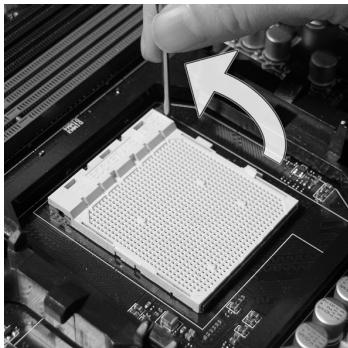
- Ist die CPU korrekt installiert, sollen den die Pins an der Unterseite vollständig versenkt und nicht mehr sightbar sein. Beachten Sieitte, dass jeder Abweichung von der richtigen Vorgehensweise beim Einbau Ihr Mainboard dauerhaft beschädigen kann.
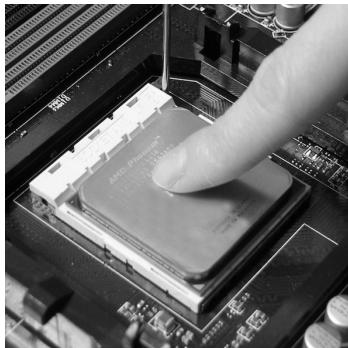
- Machen Sie den goldenen Pfeil auf der CPU ausfindig. Die CPU passt nur in der korrekten Ausrichtung. Setzen Sie die CPU in den Sockel.
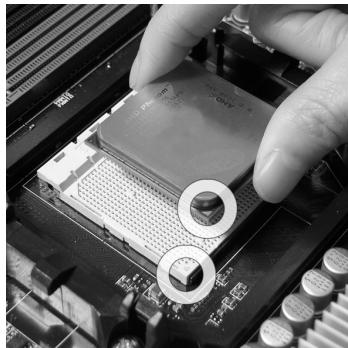
- Drucken Sie die CPU fest in den Sockel und drucken Sie den Hebels wieder nach unter bis in seine Ursprungsstellung. Da die CPU während des Schliebens des Hebels dazu neigt, sich zu bewegen, sichern Sie dieseitte während des Vorgangs durch permanenten Fingerdruck von oben, um sicherzustellen, dass die CPU richtig und vollständig im Sockel sitzt.
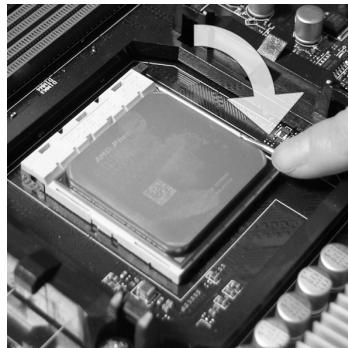
- Setzen Sie den Kühler auf die Kühlerhalterung und hacken Sie zuerst ein Ende des Kühlers an dem Modul fest.
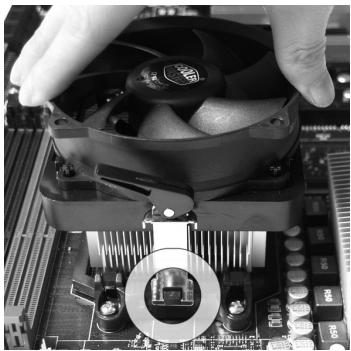
- Drücken Sie den Sicherungshebel.
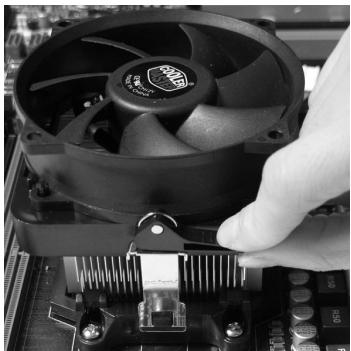
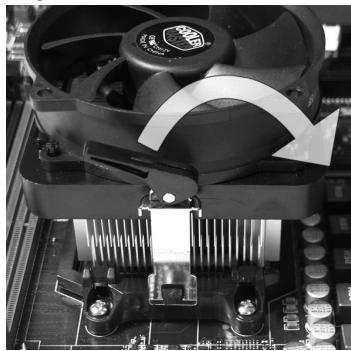
- Dann drücken Sie das andere Ende des Bügels herunter, um den Kühler auf der Kühlerhalterung zu fixieren. Anschließlich ziehen Sie den Sicherungshebel an der Seite fest.
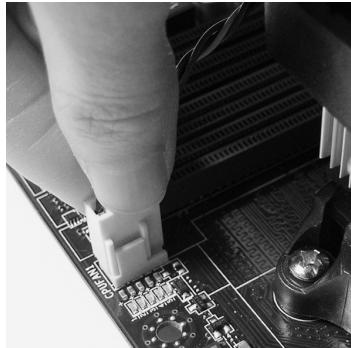
- Verbinden Sie das Stromkabel des CPU Lufters mit dem Anschluss auf dem Mainboard.
Wichtig
- Die Fotos des Mainboard in thisem Abschnitt dieren nur Demonstrationszwecken im Zusammenhang mit dem Kühreinbau für Sockel AM3 CPU. Die Erscheitung Ihres Mainboards kann in Abhängigkeit vom Modell abweichen.
- Es besteht Verletzungsgefahr, wenn Sie den Sicherungshaken vom Sicherungsbolzen trennen. Sobald der Sicher-ungshaken gelöst wird, schnellt der Sicherungshaken(sofort zurück.
Speicher
These DIMM-Steckpläte nehmen Arbeitsspeichermodule auf. Die neusten Informationen überCompatible Bauteile finden Sie unter http://www.msi.com/index.php?func=testreport

DDR3
240-polig, 1,5V
Populationsregeln fur Dual-Channel-Speicher
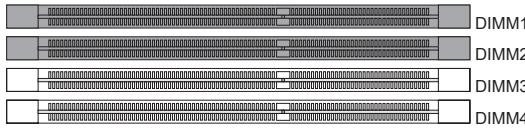
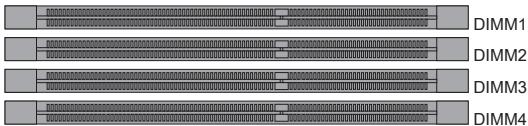
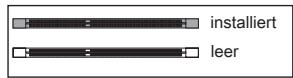
Im Dual -Channel-Modus konnen Arbeitsspeichermodule Daten über zwei Datenbusleitungen gleichzeitig senden und empfangen. Durch Aktivierung des Dual-Channel-Modus wird die Leistung Ihr's Systems verbessert.itte beachten Sie die folgenden Abbildungen zur Veranschaulichung der Populationsregeln im Dual-Channel-Modus.
①
(2)
Wichtig
- DDR3 und DDR2 können nicht unterinander getauscht werden und der Standard DDR3 ist nicht abwärtskompatibel. Installieren Sie DDR3 Speichermodule stets in DDR3 DIMM Slots.
- Stellen Sie im Zweikanalbetriebitte sichere, dass Sie Module des gleichen Typus und identischer Speicherdichte in den DIMM Slots underschiedlicher Kanäle verwenden.
- Um einen sicheren Systemstart (besonderss für Lynnfield CPU) zu gewährleisten, bestücken Sie immer DIMM1 zuerst.
- Aufgrund der Chipszusatzcensatzung wird nur eine Systemdichte bis 15+GB (nicht volle 16GB) erkannt, wenn jeder DIMM Slot mit einem 4GB Speichermodul besetzt wird.
Vorgehensweise beim Einbau von Speicher Modulen
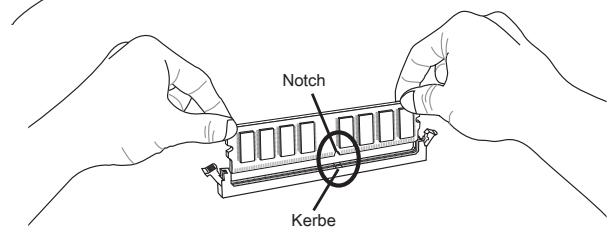
- Die Speichermodulen haben nur eine Kerbe in der Mitte des Moduls. Sie passen nur in einer Richtung in den Sockel.
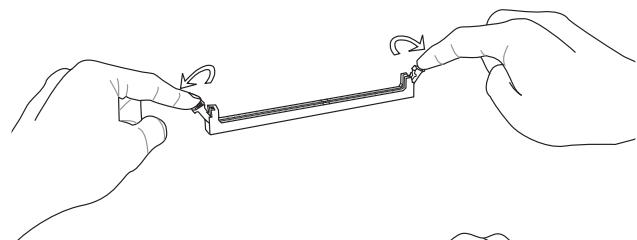
- Stecken Sie das Arbeitsspeichermodul senkrecht in den DIMM-Steckplatz ein. Drücken Sie anschließend das Arbeitsspeichermodul nach unten, bis die Kontakte-seite richtig tief in dem DIMM-Steckplatz sitzt. Der Kunststoffbürger an jedem Ende des DIMM-Steckplatzes Schnappt automatisch ein, wenn das Arbeitsspeichermodul richtig eingesetzt ist.
- Prüfen Sie von Hand, ob das Arbeitsspeichermodul von den seitlichen Bügeln am DIMM-Steckplatz richtig gehalten wird.
Wichtig
Die goldenen Kontakte sind kaum zu sehen, wenn das Arbeitsspeichermodul richtig im DIMM-Steckplatz sitzt.

Stromversorgung
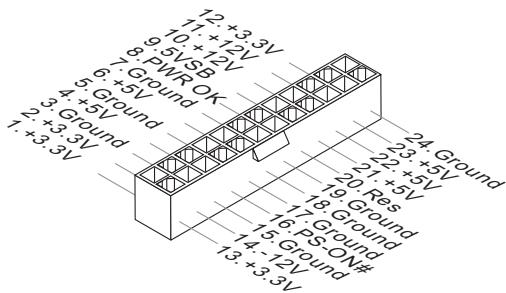
ATX 24-poliger Stromanschluss: JPWR1
Mit diesen Anschluss verbinden Sie den ATX 24-poligen Anschluss des Netzteils. Achten Sie bei dem Verbinden des ATX 24-poligen Stromanschlusses darauf, dass der Anschluss des Netzteils richtig auf den Anschluss an der Hauptplatine ausgerichtet ist. Drücken Sie dann den Anschluss des Netzteils fest nach unten, um eine richtige Verbindung zu gewährleisten.
Sie können auch den 20-poligen ATX-Stromanschluss des Netzteils verwenden. In this sem Fall muss eine Ecke des 20-poligen ATX-Stromanschlusses des Netzteils auf den Pol 1 bzw. Pol 13 des Anschlusses an der Hauptplatine ausgerichtet werden.
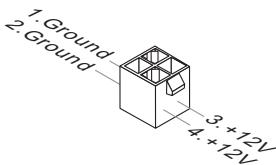
ATX 4-poliger Stromanschluss: JPWR2
Dieser Stromanschluss wird verwendet, um die CPU mit Strom zu versorgen.
Wichtig
- Stellen Sie sicher, dass diese Anschlüsse mit den richtigen Anschlüssen des Netzteils verbunden werden, um einen stabilen Betrieb der Hauptplatine sicherzustellen.
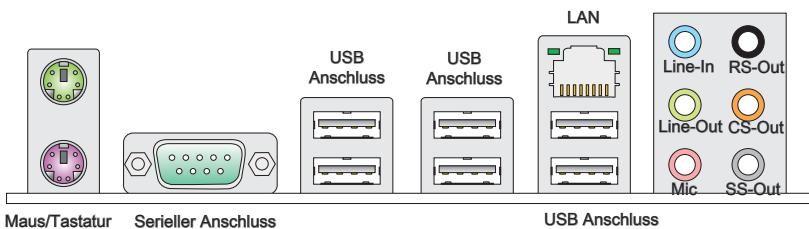
Maus/Tastatur
Die Standard PS/2® Maus/Tastatur Stecker Mini DIN ist für eine PS/2® Maus/Tastatur.
Serieller Anschluss
Es handelt sich um eine 16550A Kommunikationsschnittstelle, die 16 Bytes FIFOs senden/empfangt. Hier{lsst sich eine serielle Maus oder andere serielle Geräte direkt anschließen.
USB Anschluss
Dieser USB (Universal Serial Bus) Anschluss zum direkten Anschluss von USB-Geräten, wie etwa Tastatur, Maus oder weiterer USB-kompatibler Geräte.
LAN
Die Standard RJ-45 Buchse ist für Anschlus zum an ein Lokales Netzwerk (Local Area Network - LAN). Hier kann ein Netzwerkkabel angeschlossen werden.
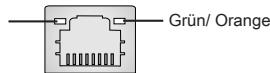
Gelb
| LED | Farbe | LED Status | Zustand |
| Links | Gelb | Aus | Keine Verbindung mit dem LAN. |
| An(Dauerleuchten) | Verbindung mit dem LAN. | ||
| An(heller & pulsierend) | Der ComputerCOMMUNIZIER mit einem anderen Rechner im LAN. | ||
| Rechts | Grün | Aus | Gewährte Datenrate 10 MBit/s. |
| An | Gewährte Datenrate 100 MBit/s. | ||
| Orange | An | Gewährte Datenrate 1000 MBit/s. |
Audioanschlussse
These Audioanschlüsse dnen zur Verbindung mit Audiogeräten. Durch die Farben erkennen Sie die entsprechenden Funktionen der Audioanschlüsse.
Line-In (Blau) - Der Anschluss "Line In" kann einen externen CD-Player, Tape-player oder ein sonstiges Audiogerät aufnahmen.
Line-Out (Grün) - An den Anschluss "Line Out" können Sie Laufsprecher oder Kopfhörer anschließen.
Mikrofon (Rosa) - Der Anschluss "Mic" nimmt ein Mikrofon auf.
RS-Out (Schwarz) - Dieser Anschluss nimmt die hinteren Surround-Lautsprecher im 4/5,1/7,1-Kanalmodus auf.
CS-Out (Orange) - Dieser Anschluss nimmt die mittlen oder Subwoofer-Lautsprecher im 5,1/7,1-Kanalmodus auf.
SS-Out (Grau) - Dieser Anschluss nimmt die beidenlichen Surround-Lautsprecher im 7,1-Kanalmodus auf.
Anschlüssen
Anschluss des Diskettenlaufwerks: FDD1
An thisem Anschluss unterszt ein Diskettenlaufwerke mit 360KB, 720KB, 1,2MB, 1,44MB oder 2,88MB Kapazität.
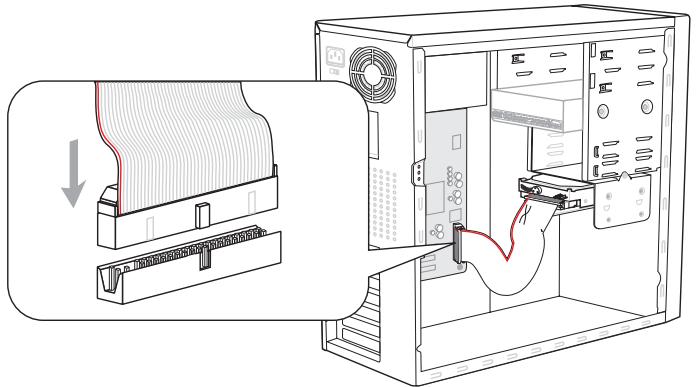
* Das MB-Layout in dieser Abbildung haben nur Orientierungscharakter.
IDE Anschluss: IDE1
An dieser Anschluss können IDE Festplatten, optische Laufwerke und andere Geräte betreiben werden.
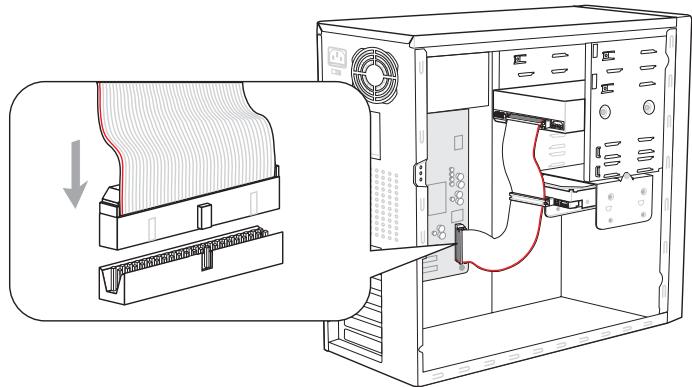
* Das MB-Layout in dieser Abbildung haben nur Orientierungscharakter.
Wichtig
Verbinden Sie zwei IDE Laufwerke über ein Kabel, müssen Sie das zweite Laufwerk im Slave-Modus konfigurieren, indem Sie entsprechend den Jumper setzen. Entnehmen Sieitte die Anweisungen zum Setzen des Jumpers der Dokumentation der IDE Geräte, die der Festplattenhersteller zur Verfügung staatlt.
Serial ATA Anschluss: SATA1~6
Der Anschluss ist eine Hochgeschwindigkeitsschnittstelle der Serial ATA. Pro Anschluss kann ein S-ATA Gerät angeschlossen werden.
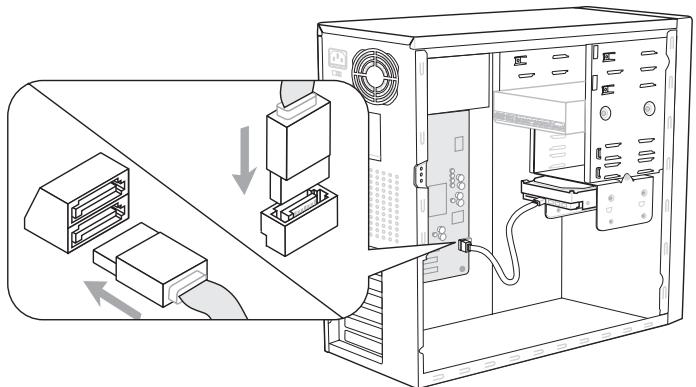
*Das MB-Layout in dieser Abbildung haben nur Orientierungscharakter.
Wichtig
Bitte falten Sie das Serial ATA Kabel nicht in einem Winkel von 90 Grad, da dies zu Datenverlusten während der Datenübertragung führt.
Gehäusekontaktanschluss: JCI1
Dieser Anschluss wird mit einem Kontaktschalter verbunden. Wir das Gehäuse geöffnet, wird der Schalter geschlossen und das System zeitnet dies auf und gibt auf dem Bildschirm eine Warnung aus. Um die Warnmeldung zulöschen, muss das BIOS aufgerufen und die Aufzeinung gelöscht werden.
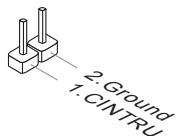
Stromanschlüsse für Lüfter: CPUFAN, SYSFAN1, SYSFAN2
Die Anschlüsse unterstützen aktive Systemlufter mit +12V . Wenn Sie den Anschluss herstellen, sollen den Sie immer darauf auf achten, dass der rote Draht der positive Pol ist, und mit +12V verbunden werden sollen. Der schwarze Draht ist der Erdkontakt und sollen mit GND verbunden werden. Ist Ihr Mainboard mit einem Chipsatz zur Überwachung der Systemhardware versehen, dann brauchen Sie einen speziellen Lüfter mit Tacho, um die Vorteile der Steuerung des CPU Lüfters zu nutzen.
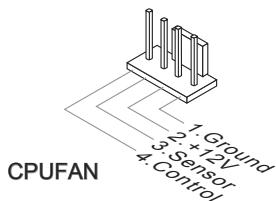
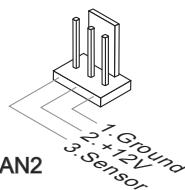
SYSFAN1/ SYSFAN2
Wichtig
-itte informieren Sie sich auf der officiellen Website vom Prozessor uber empfohlene CPU Kuhler oder Fragen Sie ihren Handlcer nach einem geeigneten Lufter.
- CPUFAN unterstützen die Lüfterkontrolle. Sie können das Utility Overclocking Center installieren, welches automatisch die Geschwindigkeiten des CPUFAN in Abhängigkeit von der CPUFAN Temperaturen steuert.
- CPUFAN kann die Lüfter/Kühler mit drei- und vierpoligen Steckern unterstützen.
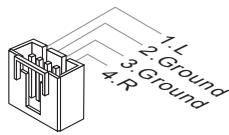
CD-Eingang: JCD1
Dieser Anschluss wird für externen Audioeingang zur Verfügung gestellt.
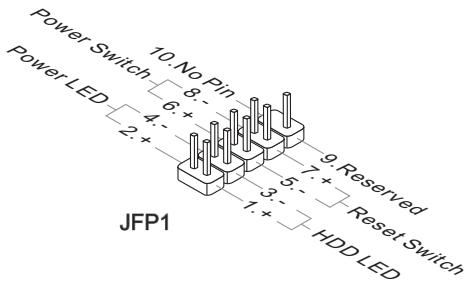
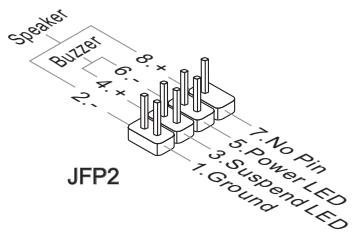
Frontpanel Anschüsse: JFP1, JFP2
These Anschlusses sind für das Frontpanel. Sie dieren zum Anschluss der Schalter und LEDs des Frontpanels. JFP1 erfüllt die Anforderungen des "Intel® Front Panel I/O Connectivity Design Guide".
S/PDIF-Ausgang:JSP1
Die S/PDIF (Sony & Philips Digital Interconnect Format) Schnittstelle wird für die Übertragung digitaler Audiodaten verwendet.
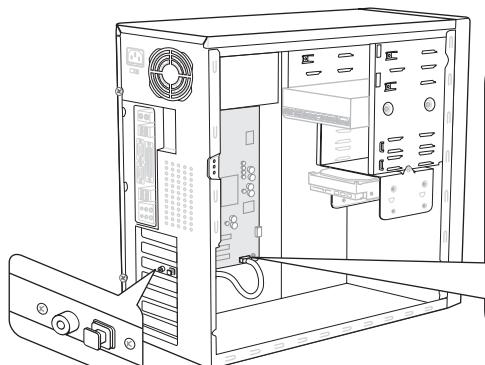
* Das MB-Layout in dieser Abbildung haben nur Orientierungscharakter.
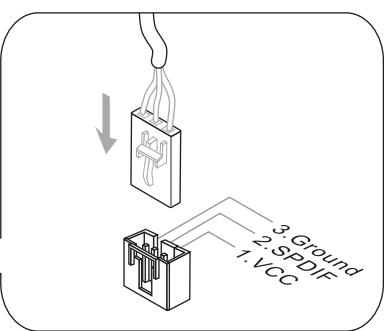
S/PDIF-Ausgang Slotblech (optional)
USB Vorderanschluss: JUSB1 / JUSB2 / JUSB3
Dieser Anschluss entspricht den Richtlinien des Intel® I/O Connectivity Design Guide. Er ist bestens geeignet, Hochgeschwindigkeits- USB- Peripheriegeräte anzuschlieben, wie z.B. USB Festplattenlaufwerke, Digitalkameras, MP3-Player, Drucker, Modems und ähnliches.
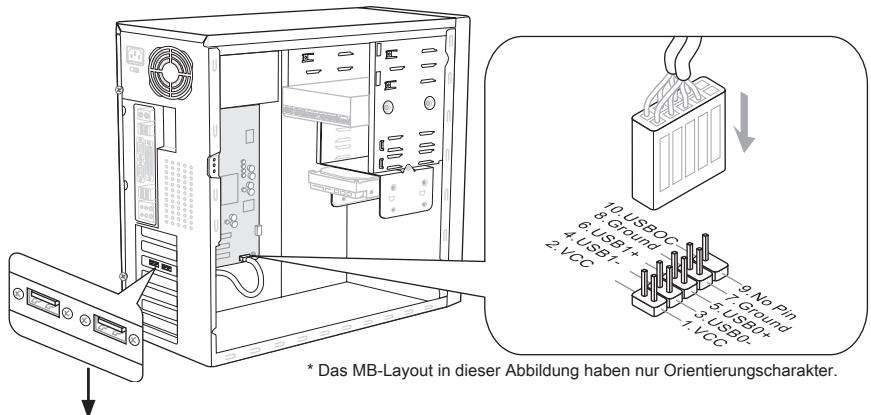
USB 2.0 Slotblech (optional)
Wichtig
Bitte beachten Sie, dass Sie die mit VCC (Stromfuhrende Leitung) und GND (Erdleitung) bezeichneten Pins korrekt verbinden müssen, ansonsten kann es zu Schaden kommt.
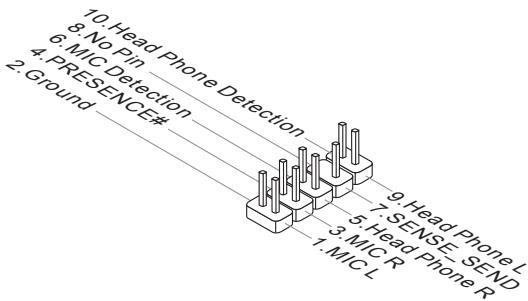
Audioanschluss des Frontpanels: JAUD1
Dieser Anschluss erhögt den Anschluss von Audioein und -ausgangen eines Frontpanels. Der Anschluss entspricht den Richtlinien des "Intel® Front Panel I/O Connectivity Design Guide".
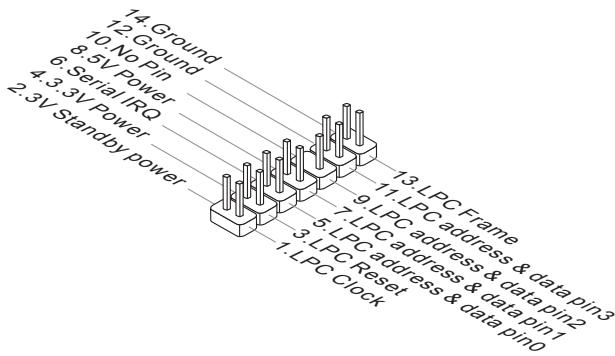
TPM Modul Anschluss: JTPM1
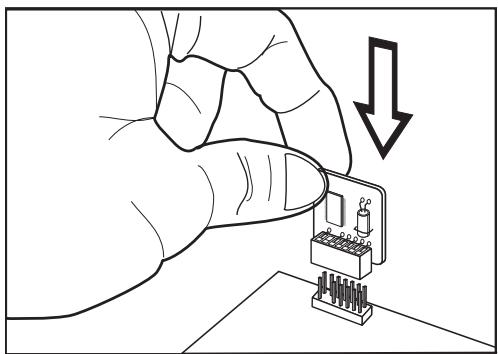
Dieser Anschluss wird für das optionale TPM Modul (Trusted Platform Module) verwendt. Weitere Informationen über den Einsatz des optionalen TPM Modules entnehmen Sieitte dem TPM Plattform Handbuch.
Steckbrücke
Stockbrücke zur CMOS- Lösung: JBAT1
Der Onboard CMOS Speicher (RAM) wird über eine zusätzliche Betterie mit Strom versorgt, um die Daten der Systemkonfiguration zu speichern. Er ermöglicht es dem Betriebssystem, mit jedem Einschalten automatisch hochzufahren. Wenn Sie die Systemkonfiguration loschen wollen, müssen Sie die JBAT1-Steckbrücke für kurze Zeit umsetzen (Löschen Daten). Halten Sie sich an die Anweisungen in der Grafik, um die Daten loschen.

JBAT1

Halten Daten

Löschen Daten
Wichtig
Wenn das System ausgeschelt ist, können Sie die Steckbrücke auf den Pol 2 und 3 stecken, um die Daten im CMOS zulösen. Stecken Sie anschließnd die Steckbrücke auf den Pol 1 und 2 darüber. Versuchen Sie niemals die Daten im CMOS zulösen, wenn das System eingeschaltet ist. Die Hauptplatine kann dadurch beschädigen.
Schalter
Das Motherboard unterstützt der folgender Schalter, um die Funktion des Computers einzustellen. Diese Abschnitt beschreiben, wie man die Funktionen des Motherboards durch den Gebrauch des Schalters ändert.
Easy OC Schalter: OC_SW1
Mit der Änderung der Schalter kann der FSB-Takt erhöht werden. Folgen Sie den Anweisungen, um FSB einzustellen.

Standardwerte

Erhöhen der FSB-Geschwindigkeit um 10%

Erhöhen der FSB-Geschwindigkeit um 15%

Erhöhen der FSB-Geschwindigkeit um 20%
Wichtig
- Stellen Sieitte sicherr, dass der PC ausgeschelt ist, bevor Sie die Schalter und FSB Werteändern.
- Wahlend des Start kann die Übertaktung die Instabilität oder der Absturz verursachen, dann stellen Sie den Schalter zur Standardeinstellung zurück.
Steckplatz
PCIE (Peripheral Component Interconnect Express) Sterckplatz
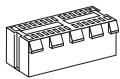
Der PCI Express-Steckplatz unterstützt eine Erweiterungskarte mit der PCI Express-Schnittstelle.
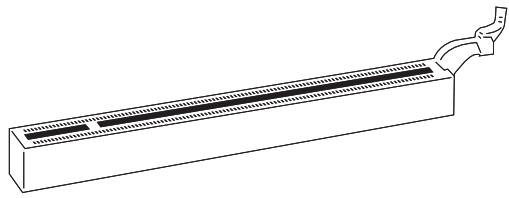
PCI Express x16 Steckplatz
PCI Express x1 Steckplatz
PCI (Peripheral Component Interconnect) Steckplatz
Der PCI-Steckplatz kann LAN-Karten, SCSI-Karten, USB-Karten und sonstige Zusammenkarten aufnehmen, die mit den PCI-Spezifikationen konform sind.
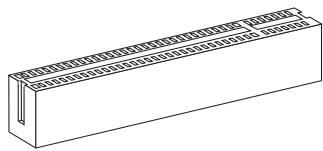
32-Bit PCI Steckplatz
Wichtig
Achten Sie darauf, dass Sie zuerst das Netzkabel aus der Steckdose herausziehen, bevor Sie eine Erweiterungskarte installieren oder entfernen. Denken Sieitte auch daran die Dokumentation der Erweiterungskarte zu lessen, um notwendige Hardware-oder Softwareinstallungen fur die Erweiterungskarte wie z.B. Jumper-, Schalter- oder BIOS-Einstellungen vorzunehmen.
PCI-Unterbrechungsanforderungs-Routing
Eine IRQ (Interrupt Request; Unterbrechungsanforderung)-Leitung ist eine Hardwareleistung, über die ein Gerät Unterbrechungssignale zu dem Mikroprozessor schicken kann. Die PCI IRQ-Pole werden in der Regel mit dem PCI-Bus-Polen wie folgt verbunden:
| Folge1 | Folge2 | Folge3 | Folge4 | |
| PCI Steckplatz1 | INT E# | INT F# | INT G# | INT H# |
| PCI Steckplatz2 | INT F# | INT G# | INT H# | INT E# |
| PCI Steckplatz3 | INT G# | INT H# | INT E# | INT F# |
ATI CrossFireX™ (Multi-GPU) Technologie
ATI CrossFire ^TM ist die ultimative Multi-GPU Leistung Spielplattform. Wenn Spielbeherrschender Energie erhöht, versetzt die ATI CrossFire ^TM Technologie in die Lage zwei oder eigenstandige Graphikprozessoren zusammen zu arbeiten, um System Leistung zu verbessern. Die ATI CrossFire ^TM Technologie kann Graphikfähigkeiten Ihr Systems erweiten. Es erlaubt Ohnen, Graphikpferdestärken Ihr Systems einzustufen, während Sie es benötigen und stützt bis zwei oder mehr ATI Radeon ^TM HD Graphikkarten und überhaupt bildet diesen die skalierbare Spielplattform. Das Mainboard kann den Modus CrossFire ^TM durch Software automatisch detektieren, deswegen Sie dem CrossFire ^TM im BIOS nicht aktivieren. Die folgenden Details die CrossFire ^TM Installation.
- Installieren Sie zwei HD Grafikkarten der ATI Radeon™ in zwei PCIE x16 Steckplätze.
- Wenn zwei Karten angebracht sind, muss ein CrossFireX™ -Videoquerkabel die goldenen Finger verbinden, die auf die Oberseite von zwei Grafikkarten stehen (beziehen Sie sich die folgende Abbildung). Zur Bechtung: Obwohl Sie have zwei Grafikkarten angebracht haben, nur arbeiten die Video-Ausgang auf der Grafikkarte in den ersten PCIE x16. So,müssen Sie nur einen Monitor an die Grafikkarte.
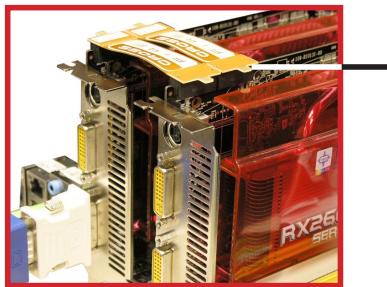
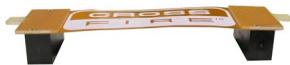
CrossFireX™ Videoquerkabel
Wichtig
- Die Mainboard darstellungen in thisem Abschnitt dienen lediglich Demonstrationszwecken. Die Erscheinung Ihres Mainboards kann in Abhängigkeit vom erworbenen Modell abweichen.
- Wenn Sie beabsichtigen, ZWEI Grafikkarten für die Modus CrossFire™ einzusetzen, stellen Sie safer, dass diese Grafikkarten von identischer Marke sind.
- Stellen Sie safer, dass Sie ein richtige Stromversorgung an den Stromstecker auf der Graphikkarte anschließen, um beständigen Betrieb der Graphikkarte sichzustellen.
-
Nur Windows®XP mit Service Pack 2 (SP2)& Windows®XP Professional x64 Edition & Windows®Vista & Windows®7 unterstützen die Funktion des CrossFire™.
-
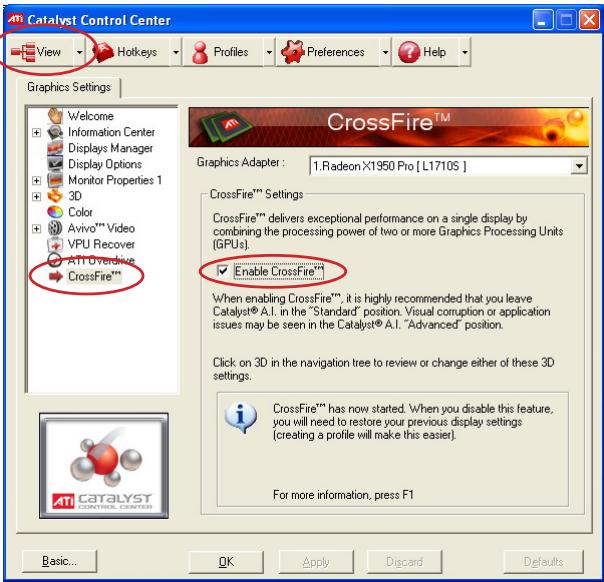
Wenn alle Hardware und Software richtig aufgestellt worden ist und angebracht worden, neu starten Sie das System. Nachdem Sie das Betriebssystem eingetragen haben, klichen Sie auf "Catalyst™ Control Center" Icon auf dem Desktop. Es gibt eine Einstellung in der Catalyst™ Control Center, die ermöglicht werden muss, damit CrossFireX™ Funktioniert. Der folgende Aspectekt erscheid in Catalyst™ Control Center:
Wahlen Sie erweiterte Ansicht vom Anschaftaufklappmenu aus.
Wichtig
Das CrossFireX™ System hat vier mögliche Modi des Displays:
Weitere Informationen befrangen Sie das Benutzerhandbuch der Grafikkarte vom Hersteller.
LED Statusdikatoren
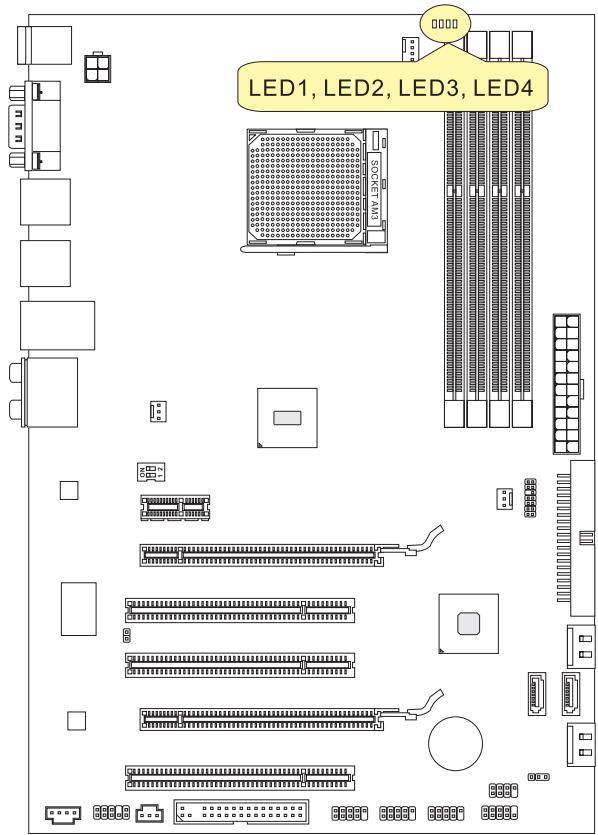
CPU Phase LEDs: LED1, LED2, LED3, LED4
These LEDs zeigen den gegenüber CPU Power-Modus an. Lesen Sie die folgenden Anweisungen.

Blaulicht

Aus
| LED1 | LED2 | LED3 | LED4 | Modus |
| CPU befindet sich in der Phase 1 des Power-Modus. | ||||
| CPU befindet sich in der Phase 4 des Power-Modus. |
BIOS Setup
Dieses Kapitel enthalt Informationen über das BIOS Setup und ermöglicht es Ihnen, Ihr System optimal auf ihre Anforderungen einzustellen. Notwendigkeit zum Aufruf des BIOS besteht, wenn:
Während des Bootvorgangs des Systems eine Fehlermeldung erscheidt und Sie zum Aufruf des BIOS SETUP aufgefordert werden.
- Sie die Werkseinstellungen zugunsten individueller Einstellungen ändern wolle.
Wichtig
- Die Menüpunkte jeder BIOS Kategorie, die in diesen Kapitel beschreiben wird, werden permanent auf den neuesten Stand gebracht, um die Systemleistung zu verbessern. Aus diesen Grunde kann die Beschreibungteringgufug von der aktuellsten Version des BIOS abweichen und sollen dementsprechend lediglich als Anhaltspunkt dienen.
- Wahlrend des Hochfahrens, wird die BIOS Version in der ersten Zeile nach dem Hochzahlen des Speichers angezeigt, üblicherweise im Format dieser Beispiels:
A7599AMS V10.X 051010 wobei:
Die erstige Stellen den BIOS-Hersteller bezeichnet, damit A = AMI , W = AWARD , und P = PHOENIX .
2te - 5te Stelle bezeichnete die Modelnummer.
6te Stelle beziehen den Chipszhersteller, A = AMD , I = Intel , V = VIA , N = Nvidia , U = ULi .
7te - 8te Stelle beziehen sich auf den Kunden, MS=alle Standardkunden.
V10.X bezieht sich auf die BIOS Version.
051010 bezeichnet das Datum der Veröffentlichung des BIOS.
Aufruf des BIOS Settings
Nach dem Einsatz beginnt der Computer den POST (Power On Self Test -Selbstüberprüfung nach Anschalten). Sobald die Meldung unter entscheid, drücken Sie die Taste ) um das Setup aufzurufen.
(ENTF drücken, um das Einstellungenprogramm zu öffnen)
Wenn die Nachricht verschwindet, bevor Sie reagieren und Sie möchten immer noch ins Setup, starten Sie das System neu, indem Sie es erst AUS- und danach wieder ANSCHALTEN, oder die "RESET"-Taste am Gehäuse betätigten. Sie können das System außer dem neu starten, indem Sie gleichzeitig die Tasten ).
Hilfe finden
Nach dem Start des Setup Menü erscheint zuerst das Hauptmenu.
Hauptmenü
Das Hauptmenu listet Funktionen auf, die Sie ändern konnen. Sie konnen die Steuertasten ( ) verwenden, um einen Menüpunkt auszuwahlen. Die Online-Beschreibung des hervorgehobenen Menüpunktes erscheint am unteren Bildschirmrand.
Bildschirmrand
Wenn Sie an der linken Seite bestimmter Felder ein Dreieckssymbol finden (wie rechts dargestellt), bedeuted dies, dass Sie über das entsprchende Feld ein Untermenü mit zusätzlichen Optionen aufrufen konnen. Durch die Steuertasten ( ) können Sie ein Feld hervorheben und durch Drücken der Eingabetaste
Allgemeine Hilfe
Das BIOS Setup verfügbar über eine Allgemeine Hilfe (General Help). Sie können diese aus jedem Menu einzach durch Drücken der Taste
Das Hauptmenu
Nachdem Sie das BIOS CMOS Setup Utility, aufgerufen haben, erscheidt das Hauptmenü. Es weist zehn Setup- Funktionen und zwei Arten das Menu zu verlassen auf. Verwenden Sie die Pfeiltasten, um im Menu zu navigieren und drücken Sie die Eingabetaste (
Standard CMOS Features
In diesen Menu können Sie die Basiskonfiguration Ihres Systems anpassen, so z.B. Uhrzeit, Datum usw.
Advanced BIOS Features
Verwenden Sie diesen Menüpunkt, um weitergehende Einstellungen an Ihr System vorzunehmen.
Verwenden Sie diesen Menu, um die Einstellungen für in das Board integrierte Peripheriegeräte vorzunehmen.
Power Management Setup
Verwenden Sie diesen Menu, um die Einstellungen für die Stromsparfunktionen vorzunehmen.
H/W Monitor
Dieser Eintrag zeigt den generellen Systemstatus.
Green Power
Verwenden Sie diesen Menu um Einstellungen der Stromversorgung vorzunehmen.
Verwenden Sie diesen Menu, um das Kennwort für das BIOS einzugeben.
Cell Menu
Hier können Sie Einstellungen zu Frenzen/Spannungen und Übertaktung vornehmen.
M-Flash
In diesen Menu können Sie das BIOS vom Speicher-Antrieb abtasten/ aufblinken (nur FAT/FAT32 Format).
Abspeichern/ laden die Einstellungen im/ vom CMOS für BIOS.
>Load Fail-Safe Defaults
Hier können Sie die BIOS-Werkseinstellungen für stabile Systemleistung laden.
> Load Optimized Defaults
In thisem Menu können Sie die BIOS-Voreinstel lungen laden, die der Mainboardhersteller zur Erzielung der besten Systemleistung vorgibt.
Save & Exit Setup
Abspeichern der BIOS-Änderungen im CMOS und verlassen des BIOS.
Exit Without Saving
Verlassen des BIOS' ohne Speicherung, vorgenommene Änderungen verfallen.
Wenn Sie das BIOS Dienstprogramm öffnen, folgen Sie den unterstehenden Anweisungen.
- Laden der optimalen Voreinstellung : Verwenden Sie die Steuerschlüssel ( ) , um dem Laden der optimalen Voreinstellung zu wahlen und drücken Sie auf
. Dann entscheidt die folgende Meldung:
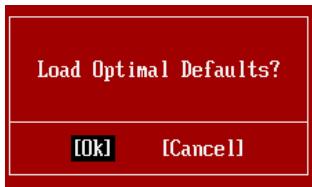
Drücken Sie auf [OK] und
- Die Datum/Zeit Einstellung : Wahlen Sie die "Standard-CMOS Features" vor und drücken Sie
um das Standard-CMOS Features-Menu zu wahren. Passen Sie nun die Felder Datum" und Zeit" an.

- Abspeichern u. Beenden der Einstellung: Verwenden Sie die Steuerschlüssel (↑ ↓), um dem Abspeichern u. Beenden der Einstellungen zu wahlen und drücken Sie auf
. Es erscheint folgende Meldung:
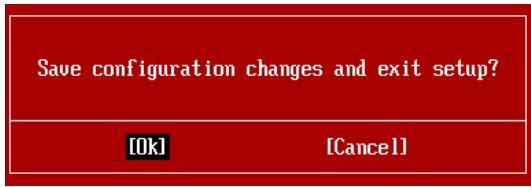
Drücken Sie auf [OK] und
Wichtig
Die Konfiguration oben dieren nur generellen Zwecken. Wenn Sie detailierte BIOS-Einstellungen benötigen, dann sehen Sieitte das Handbuch in Englischer Sprache auf der MSI Website ein.
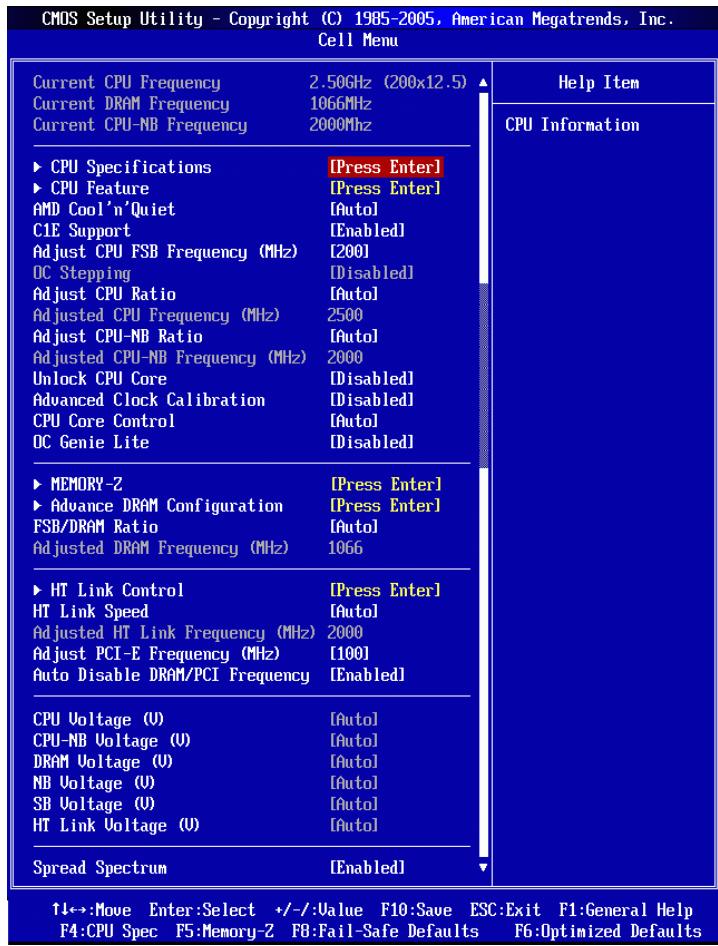
- Cell Menu Introduction: Das Menu ist für den weiteren Benutzer, der die Hauptplatine übertakten * 嗯
Wichtig
Nur wenn Sie mit dem Chipsatz vertraut sind, konnen Sie die Einstellung ändern.
Zeigt die derzeitige Frenz der CPU/ des Speichers & die Geschwindigkeit des CPU-NBs. Nur Anzeige.
CPU Specifications
Drücken Sie die Eingabetaste
Drücken Sie die Eingabetaste < Enter>, um das Untermenü aufzurufen. Das Untermenü zeigt die Technologien des installierten CPUs.
CPU Feature
Drucken Sie die Eingabetaste < Enter>, um das Untermenü aufzurufen.
AMD Cool'n'Quiet
Die Cool'n'Quiet-Technologie kann die CPU-Geschwindigkeit und den Stromverbrauch effizient und dynamisch herabsetzen.
Wichtig
Für eine einwandfrei Funktion von Cool'n'Quiet muss folgende Vorgehensweise unbedingt sichergestellt werden:
- BIOS Setup ausführren und wahlen Cell Menu aus Unter Cell Menu setzen Sie AMD Cool'n'Quiet, auf "Enabled".
- Öffnen Sie Windows und wahren Sie [Start] -> [Ein tellungen] -> [Systemsteuerung] -> [Energieoptionen]. Gehen Sie zu Eigenschaften von Energieoptionen (Power Options Properties), und wahren Sie Minimaler Energieverbrauch (Minimal Power Management) under Energieschemas (Power schemes).
C1E Support
Während des Leerlaufs aktiviert die Funktion, um die Stromaufnahmelesen. Nicht alle Prozessor unterstützt Enhanced Halt Stand (C1E).
SVM Support
These Option aktiviert oder deaktiviert das SVM.
AMD Cool'n'Quiet
Die Cool'n'Quiet-Technologie kann die CPU-Geschwindigkeit und den Stromverbrauch effizient und dynamisch herabsetzen.
C1E Support
Während des Leerlaufs aktiviert die Funktion, um die Stromaufnahmelesen. Nicht alle Prozessor unterstützt Enhanced Halt Stand (C1E).
Hier konnen Sie die CPU FSB Frequenz verändern (in MHz).
OC Stepping
OC Stepping ist aktiviert, nachdem Sie die Frenquenz der Übertaktung im "Adjust CPU FSB Frequency (MHz)" einstellt. Die folgenden Einzelteile erschinen und das System kann Schritt für Schritt übertaken nach System Laden des Betriebssystems oben.
Hier kann den Angangs-FSB-Takt angegeben. Das system bootet mit dem Angangs-FSB-Takt, und übertakt vom Angangs-FSB-Takt zu eingestallenten FSB-Takt, die im "Adjust CPU FSB Frequency (MHz)" Schritt für Schritt einsetzen.
OC Step
Stellt wieviele Schritte für das niedrige FSB-Takt Übertaktung ein.
OC Step Count Timer
Stellt die Pufferzeit für jeder Schritt ein.
Adjust CPU Ratio
Hier können Sie die CPU-Taktmultiplikator (Ratio) angegeben. Dies können Sie nur benutzen, wenn der Prozessor die Funktion unterstützt.
Adjusted CPU Frequency (MHz)
Zeigt die verstellte Frequenz der CPU. Nur Anzeige.
Adjust CPU-NB Ratio
Hier können Sie die CPU-NB-Taktmultiplikator (Ratio) angegeben.
Adjusted CPU-NB Frequency (MHz)
Zeigt die verstelle Frequenz der CPU-NB. Nur Anzeige.
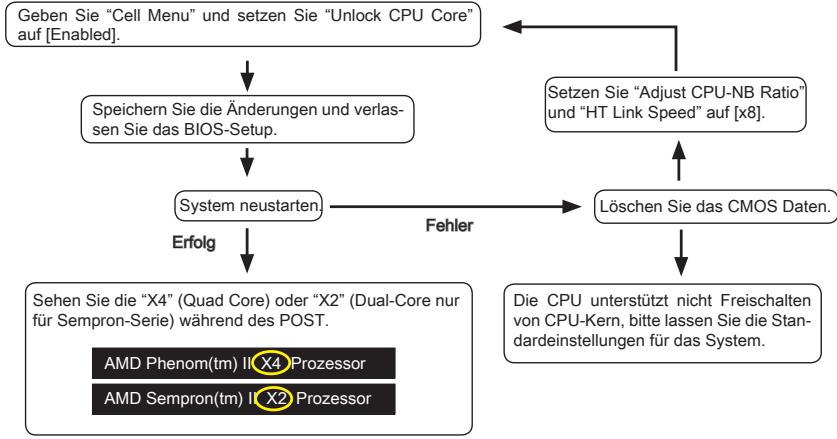
Unlock CPU Core
Hier können Sie den CPU-Kern freischalten.itte beachten Si dazu die nachfolgend beschriebenen Verfahren beziehen, um die CPU-Kern im BIOS-Setup freizuschalten.
Wichtig
- These CPU-Kern freigeschaltet Verhalten hangt von der Fähigkeit / Eigenschaft CPU, und es ist nicht garantiert.
- Hängen Sie von der Eigenschaft CPU, sobald Sie instabil Szenario erhalten,itte wieder die Standardeinstellungen fur die System.
- Sie können die Kernzahlen in die Registerkarte Leistung des Windows Task-Manager prüfen.
Hier können Sie übertakten. Lautet die Einstellung auf [Enabled], kann eine hohren CPU-Ratio angegeben, nur wenn der Prozessor diese Funktion stützt.
CPU Core Control
Gesteuert werden de Anzahl der CPU-Kerne. Mit der Einstellung [Auto], wird das CPU unter die standardmäßig zulässigen Korne führen. Mit der Einstellung [Manual], können Sie die spezifischen CPU Kern deaktivieren/ aktivieren.
Core 1/2/3/4
Hier konnen Sie den Kern 1/2/3/4 deaktivieren/aktivieren.
OC Genie Lite
Die Einstellung [Enabled] erlaubt das System, maximaler FSB-Takt zu erkennen und automatisch zu übertakten. Wenn die Übertaktung nicht ausgeführrt werden kann, konnen Sie bei niedriger FSB-Takt für erfolgliche Übertaktung versuchen.
MEMORY-Z
Drucken Sie die Eingabetaste < Enter>, um das Untermenü aufzurufen.
DIMM1~4 Memory SPD Information
Drücken Sie die Eingabetaste < Enter>, um das Untermenü aufzurufen. Das Untermenü zeigt die Informationen des installierten Speichers an.
Advance DRAM Configuration
Drucken Sie die Eingabetaste < Enter>, um das Untermenü aufzurufen.
DRAM Timing Mode
Dieses kann alles DRAM Timing automatisch auffangen.
DRAM Drive Strength
Hier konnen Sie die Signalstarke des Speicherdatenbuses beherrschen. Die Erhöhung der Antrieb Starke des Speicherbuses kann die Stabilität während der Übertaktung erhöhen werden.
DRAM Advance Control
Dieses kann alles erweiterten DRAM Timing automatisch auffangen.
1T/2TMemory Timing
Legt die SDRAM Kommandorate fest. Die Einstellung [1T] lassst den SDRAM Signal Kontroller mit einem 1T (Taktzyklus) laufen. Bei [2T] lauft er mit zwei Zyklen.
DCT Unganged Mode
Im Unganged Modus, ein logisches DIMM irgend ein 128-Bit DIMM.
Bank Interleaving
Bank Interleaving ist ein wichtiger Parameter für das Verbessern von Übertaktung Fähigkeit des Speichers. Es{lssst System mehrfache Bänke gleichzeitig zugänglich machen.
Power Down Enable
Es ist eine energiesparende Technologie des Speichers. Wenn das System nicht auf den Speicher über einen Zeitraum von Zeit zugreift, verringgert es automatisch die Stromversorgung des Speichers.
MemCik Tristate C3/ATLVID
These Einstellung erlaubt Ihnen, das MemClk Tristating während C3 und ATLVID zu aktivieren/ deaktivieren.
FSB/DRAM Ratio
Konnen Sie hier den FSB/Speicher des Ratios anpassen.
Gibt der verstellt Frequenz des DDR Speicher. Nur Anzeige.
HT Link Control
Drucken Sie die Eingabetaste <Enter> , um das Untermenü aufzurufen.
Setzt die Bandbreite des Hyper-Transport Links fest. Mit der Einstellung [Auto], erkennt das System die HT Link Bandbreite automatisch.
HT Link Speed
Gibt die Betriebsfrequenz des Taktgebers des Hypertransport Links vor. Mit der Einstellung [Auto], erkennt das System die HT Link Geschwindigkeit automatisch.
Gibt der verstellt Frequenz des HT-Links. Nur Anzeige.
Gestattet die Wahl der PCI-E Freqenz (in MHz).
> Auto Disable DRAM/PCI Frequency
Lautet die Einstellung auf [Enabled] (eingeschaltet), deaktiviert das System die Taktung leerer PCI Sockel, um die Elektromagnetische Störzahlung (EMI) zu minimieren.
These Option bietet Ihnen an, die Spannung des CPU, des Speichers und des Chips anzupassen.
Spread Spectrum
Pulsiert der Taktgenerator des Motherboards, erzeugen die Extremwerte (Spitzen) der Pulse EMI (Elektromagnetische Interferenzen). Die Spread Spectrum Funktion reduziert die erzeugten EMI, indem die Pulse so moduliert werden, das die Pulsspitzen zu flacheren Kurven reduziert werden.
Wichtig
- Sollten Sie keine Probleme mit Interferenzen haben, belassen Sie es bei der Einstellung [Disabled] (ausgeschaltet), um bestmögliche Systemstätigkeit und -leistung zu gewährleisten. Stellt für sie EMI ein Problem dar, wahren Sie die gewünschte Bandbreite zur Reduktion der EMI.
- Je größter Spread Spectrum Wert ist,esto größter nimmt der EMI ab,und das System wird weniger stabil.itte befragen Sie ihren lokalen EMI Regelung zum meist passend Spread Spectrum Wert.
- Denken Sie daran Spread Spectrum zu deaktivieren, wenn Sie übertakten, da)sogareineleichte SchwankungenevorübergehendeTaktsteigerungerzeugennann diegerade ausreichen mag,um ihren übertakteten Prozessor zum einfrierten zu bringen.
Software-Information
Die im Mainboard-Paket enthaltene DVD enthalt alle notwendigen Treiber. Um die Installation automatisch laufen zu setzen, klichen Sie einfach den Treiber oder Utility und folgen Sie dem Pop-Up Schirm, um die Installation durchzufahren. Der Treibergebrauchs-DVD enthalt:
- Treibermenü - das Treibermenü zeigt die vorhandenen Treiber. Aktivieren Sie den gewünschten Treiber.
- Gebrauchsmenu - das Gebrauchsmenu zeigt die Software-Anwendungen der die Mainboard Unterstützungen.
Wichtig
Besuchen Sieitte die MSI Website,um die neuesten Treiber und BIOS fur bessere System Leistung zu erhalten.