
MusicCast Duett - Звуковая панель YAMAHA - Бесплатное руководство пользователя
Найдите руководство к устройству бесплатно MusicCast Duett YAMAHA в формате PDF.


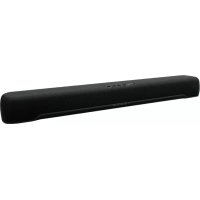
| Тип продукта | Саундбар |
| Бренд | Yamaha |
| Модель | MusicCast Duett |
| Размеры (Ш x В x Г) | 950 x 56 x 130 мм |
| Вес | 3,5 кг |
| Питание | 100-240 В, 50/60 Гц |
| Потребляемая мощность | 35 Вт (в режиме ожидания < 0,5 Вт) |
| Аудиоканалы | 2.1 (саундбар + встроенный сабвуфер) |
| Сетевое подключение | Wi-Fi (2,4/5 ГГц), Bluetooth 4.2 |
| Входы HDMI | 1 x ARC |
| Аудиовходы | 1 оптический, 1 аналоговый (мини-джек) |
| Основные функции | MusicCast multiroom, стриминг AirPlay 2, Spotify Connect, голосовое управление (Alexa/Google) |
| Поддерживаемые аудиоформаты | Dolby Digital, DTS, MP3, AAC, FLAC (192 кГц/24 бит) |
| Эквалайзер | Да, предустановленные режимы (Кино, Музыка, Ночь) |
| Уход и очистка | Протирать мягкой сухой тканью. Не использовать растворители. |
| Безопасность | Не подвергать воздействию воды или влаги. Отключать перед очисткой. |
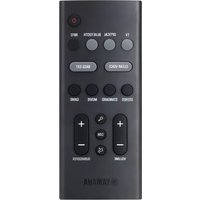
| Запасные части | Пульт ДУ, блок питания, оптический кабель, HDMI-кабель |
| Ремонтопригодность | Обращаться в авторизованный сервисный центр Yamaha. Не вскрывать устройство. |
Часто задаваемые вопросы - MusicCast Duett YAMAHA
Вопросы пользователей о MusicCast Duett YAMAHA
0 вопрос об этом устройстве. Ответьте на те, что знаете, или задайте свой.
Задать новый вопрос об этом устройстве
Скачайте инструкцию для вашего Звуковая панель в формате PDF бесплатно! Найдите своё руководство MusicCast Duett - YAMAHA и возьмите своё электронное устройство обратно в руки. На этой странице опубликованы все документы, необходимые для использования вашего устройства. MusicCast Duett бренда YAMAHA.
РУКОВОДСТВО ПОЛЬЗОВАТЕЛЯ MusicCast Duett YAMAHA
ПРЕДУПРЕЖДЕНИЕ: ВНИМАТЕЛЬНО ПРОЧИТАЙТЕ ЭТО ПЕРЕД ИСПОЛЬЗОВАНИЕМ АППАРАТА.
1 Для обеспечения наилучшего результата, пожалуйста, внимательно прочитайте данную инструкцию. Храните ее в безопасном месте для будущих справок.
2 Данный аппарат следует устанавливать в хорошо проветриваемом, прохладном, сухом месте, вдали от прямого воздействия солнечных лучей, источников тепла, вибрации, пыли, влаги и холода. Для надлежащей вентиляции необходимо обеспечить следующие минимальные просветы.
Сверху: 5 см
Сзади: 5 см
По сторонам: 5 см
3 Во избежание шумов и помех, данный аппарат следует размещать на некотором расстоянии от других электрических приборов, двигателей или трансформаторов.
4 Во избежание накопления влаги внутри данного аппарата, что может вызвать электрошок, пожар, привести к поломке данного аппарата, и/ или представлять телесное повреждение, не следует размещать данный аппарат в среде, подверженной резким изменениям температуры с холодной на жаркую, или в среде с повышенной влажностью (например, в комнате с увлажнителем воздуха).
5 Не устанавливайте данный аппарат в местах, где есть риск падения других посторонних объектов на данный аппарат и/или где данный аппарат может подвергнуться попаданию капель брызг жидкостей. На крышке данного аппарата, не следует располагать:
– Другие компоненты, так как это может привести к поломке и/или обеспеччиванию поверхности данного аппарата.
– Горящие объекты (например, свечи), так как это может привести к пожару, поломке данного аппарата и/или представлять телесное повреждение.
– Емкости с жидкостями, так как при их падении жидкости могут вызвать поражение пользователя электрическим током и/или привести к поломке данного аппарата.
6 Во избежание прерывания охлаждения данного аппарата, не следует покрывать данный аппарат газетой, скатертью, запавеской и т.д. Повышение температуры внутри данного аппарата может привести к пожару, поломке данного аппарата и/ или представлять телесное повреждение.
7 Пока все соединения не завершены, не следует подключать данный аппарат к розетке.
8 Не используйте данный аппарат, установив его верхней стороной вниз. Это может привести к перегреву и возможной поломке.
9 Не применяйте силу по отношению к переключателям, ручкам и/или проводам.
10 При отсоединении силового кабеля питания от розетки, вытягивайте его, удерживая за вилку; ни в коем случае не тяните кабель.
11 Не применяйте различные химические составы для очистки данного аппарата; это может привести к разрушению покрывающего слоя. Используйте чистую сухую ткань.
12 Используйте данный аппарат с соблюдением напряжения, указанном на данном аппарате. Использование данного аппарата при более высоком напряжении, превышающем указанное, является опасным, и может стать причиной пожара, поломки данного аппарата, и/или представлять телесное повреждение. Yamaha не несет ответственности за любую поломку или ущерб вследствие использования данного аппарата при напряжении, не соответствующем указанному напряжению.
13 Во избежание поломки от молнии, отключите силовой кабель питания от розетки во время электрической бури.
14 Не пробуйте модифицировать или починить данный аппарат. При необходимости свяжитесь с квалифицированным сервисный центром Yamaha. Корпус аппарата не должен открываться ни в коем случае.
15 Если вы не собираетесь использовать данный аппарат в течение продолжительного промежутка времени (например, во время отпуска), отключите силовой кабель переменного тока от розетки.
16 Перед тем как прийти к заключению о поломке данного аппарата, обязательно изучите раздел "УСТРАНЕНИЕ НЕИСПРАВНОСТЕЙ", описывающий часто встречающиеся ошибки во время использования.
17 Перед перемещением устройства нажмите кнопку ⚙тобы выключить его, и отсоедините кабель питания от розетки.
18 При внезапном изменении окружающей температуры образовывается конденсация. Отсоедините силовой кабель питания от сети и не пользуйтесь аппаратом.
19 Аппарат может нагреваться при его продолжительном использовании. Отключите устройство и дайте ему остыть.
20 Данный аппарат следует устанавливать возле розетки переменного тока, куда можно свободно протянуть силовой кабель.
21 Используйте только кабель питания, поставляемый с этим аппаратом. Использование другого кабеля питания взамен прилагаемого может привести к пожару или поломке этого аппарата.
Данный аппарат считается не отключенным от источника переменного тока все то время, пока он подключен к розетке, даже если данный аппарат находится в выключенном положении через ⚙В этом режиме электропотребление данного аппарата снижается до минимума.
ПРЕДУПРЕЖДЕНИЕ
ВО ИЗБЕЖАНИЕ ПОЖАРА ИЛИ УДАРА ЭЛЕКТРИЧЕСКИМ ТОКОМ НЕ ПОДВЕРГАЙТЕ ДАННЫЙ АППАРАТ ВОЗДЕЙСТВИЯМ ДОЖДЯ ИЛИ ВЛАГИ.
• В акустических системах этого устройства применяются магниты. Не размещайте чувствительные к магнитному полю предметы, такие как телеприемники с ЭЛТ, часы, кредитные карты, дискеты и т.п., на аппарате или позади него.
- Слишком близкое расположение данного аппарата к телевизору с электронно- лучевой трубкой может привести к ухудшению цвета изображения. В таком случае, отодвиньте данный аппарат от телевизора.
Информация для пользователей по сбору и утилизации старой аппаратуры

Этот знак на аппаратуре, упаковках и в сопроводительных документах указывают на то, что подержанные электрические и электронные приборы не должны выбрасываться вместе с обычным домашним мусором.
Для правильной обработки, хранения и утилизации старой аппаратуры, пожалуйста сдавайте их в соответствующие сборные пункты, согласно вашему национальному законодательству и директив 2002/96/EC.
При правильном отделении этих товаров, вы помогаете сохранять ценные ресурсы и предотвращать вредное влияние на здоровье людей и окружающую среду, которое может возникнуть из-за несоответствующего обращения с отходами.
За более подробной информацией о сборе и утилизации старых товаров пожалуйста обращайтесь в вашу локальную администрацию, в ваш приёмный пункт или в магазин где вы приобрели эти товары.
[Информация по утилизации в других странах за пределами Европейского Союза]
Этот знак действителен только на территории Европейского Союза. Если вы хотите избавиться от этих предметов, пожалуйста обратитесь в вашу локальную администрацию или продавцу и спросите о правильном способе утилизации.
При возникновении цветных пятен на дисплее или помех во время использования устройства вблизи телевизора переместите аудиосистему подальше от телевизора.
Не используйте данное устройство ближе, чем в 22 см от людей с имплантированным кардиостимулятором или дефибриллятором.
Радиоволны могут оказать влияние на электронные устройства медицинского назначения.
Не используйте данный аппарат вблизи таких устройств или в медицинских учреждениях.
Пользователь устройства не должен проводить инженерный анализ, декомпилировать, изменять или дезассемблировать программное обеспечение, используемое в данном устройстве, ни частично, ни в целом. Корпоративные пользователи, сотрудники самой корпорации и их партнеры по бизнесу должны соблюдать договорные запреты, оговоренные в данной статье. Если условия данной статьи или данного договора не могут быть соблюдены, пользователь должен незамедлительно прекратить использование программного обеспечения.
Мы, компания Yamaha Music Europe GmbH, настоящим заявляем, что данное устройство соответствует основным требованиям и другим соответствующим положениям Директивы 1999/5/ЕС.
Yamaha Music Europe GmbH
Siemensstr. 22-34 25462 Rellingen, Germany
Тел: +49-4101-303-0


О данном руководстве
- Понятие “iPod”, описанное в данном руководстве, может также относиться к “iPhone” или “iPad”.
- Иллюстрации могут отличаться от фактических изображенных элементов.
• Символы:
Примечание
указывает на меры предосторожности при использовании аппарата и ограничения его функций.

указывает на дополнительные инструкции по оптимальному использованию.

указывает на соответствующие справочные страницы.
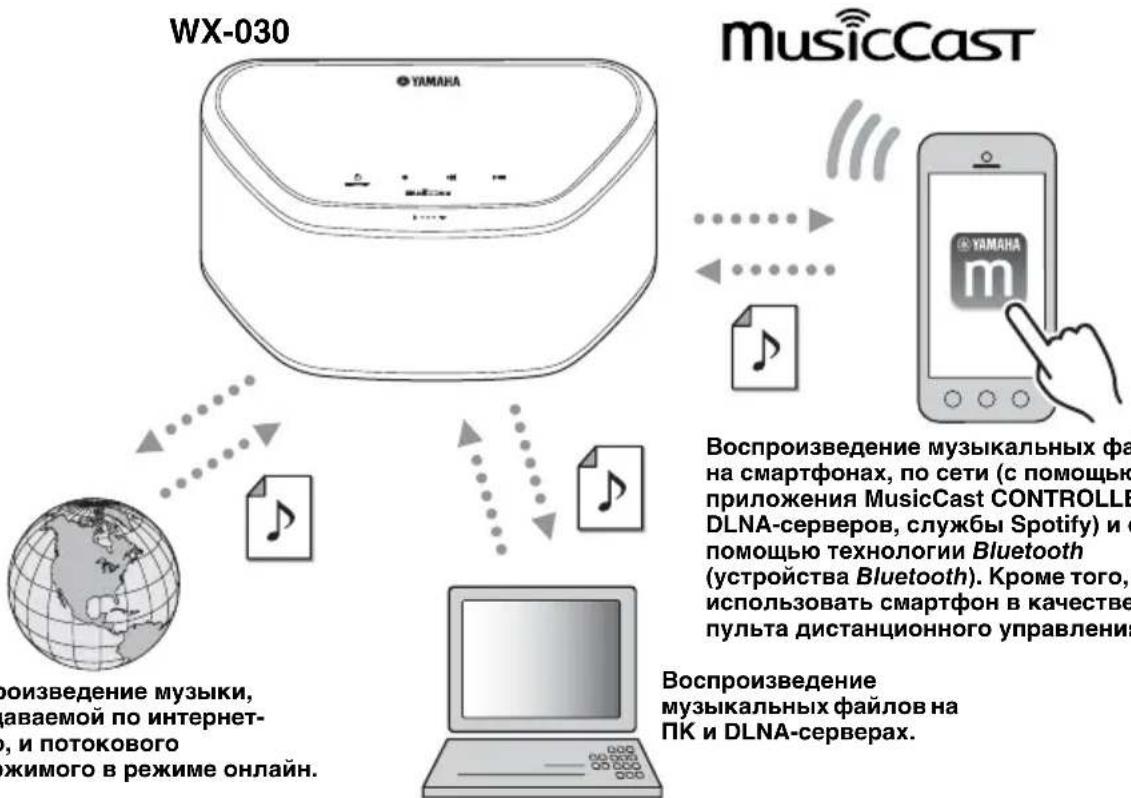
Бесперебойная работа и беспроводное воспроизведение музыки при помощи устройств iPhone и Android™
- Установив специальное бесплатное приложение “MusicCast CONTROLLER” на устройство iPhone, iPad, iPod touch или Android, вы сможете выполнять настройку сети, настраивать различные параметры или выбирать песни для воспроизведения. Кроме того, эти устройства можно использовать в качестве пульта дистанционного управления (встр.7).
- Данный аппарат оснащен функцией Wi-Fi, благодаря чему его можно подключать к маршрутизатору беспроводной сети (точке доступа) без использования кабелей.
Воспроизведение различного поддерживаемого содержимого с высококачественным звуком
- Воспроизведение музыки с DLNA-серверов (стр.12), интернет-радио и по Bluetooth.
- Высококачественный звук, обеспечиваемый двухполосной акустической системой, большой пассивный излучатель и DSP (Digital Signal Processor), разработанный компанией Yamaha.
- Улучшенное качество высоких и низких частот даже при воспроизведении с источников сжатой аудиоинформации (MP3 и т. п.). (Music Enhancer)
Поддержка потоковых сервисов
- Вы можете наслаждаться прослушиванием музыки, передаваемой различными потоковыми сервисами (поддержка музыкальных потоковых сервисов зависит от страны и региона, в которых используется данное устройство).
СОДЕРЖАНИЕ
◆ ВВЕДЕНИЕ
ПРИЛАГАЕМЫЕ АКСЕССУАРЫ.....2 ОБОЗНАЧЕНИЕ КОМПОНЕНТОВ.....3
◆ ПОДГОТОВКА
УСТАНОВКА....4 Монтаж аппарата на стене ....4 ВКЛЮЧЕНИЕ ПИТАНИЯ ....5 ПОДКЛЮЧЕНИЕ К СЕТИ ....6 ДОМАШНЯЯ АУДИОСЕТЬ MusicCast....7 Подключение к сети при помощи приложения MusicCast CONTROLLER.....7
◆ ПРОСЛУШИВАНИЕ МУЗЫКИ
ПРОСЛУШИВАНИЕ ИНТЕРНЕТ-РАДИО....9 ПРОСЛУШИВАНИЕ ПЕСЕН, ХРАНЯЩИХСЯ НА КОМПЬЮТЕРЕ И В СЕТЕВОМ ХРАНИЛИЩЕ ДАННЫХ....9
Настройка общего доступа к музыкальным файлам ....9
ПРОСЛУШИВАНИЕ МУЗЫКИ С УСТРОЙСТВА Bluetooth....10
Сопряжение аппарата с устройством Bluetooth....10
Подключение сопряженного устройства по Bluetooth....10
Разрыв Bluetooth-соединения .....11
◆ ДРУГИЕ ФУНКЦИИ И СВЕДЕНИЯ
ОБНОВЛЕНИЕ ВСТРОЕННОГО ПРОГРАММНОГО ОБЕСПЕЧЕНИЯ ..... 11 НАСТРОЙКИ ПАРАМЕТРОВ.....11
ДОПОЛНИТЕЛЬНАЯ ИНФОРМАЦИЯ......12 Основная информация об устройстве ...... 12
ТОВАРНЫЕ ЗНАКИ ..... 12 УСТРАНЕНИЕ НЕИСПРАВНОСТЕЙ ..... 13
Общие....13 MusicCast....13 Сеть....13 Bluetooth....15
ПОДДЕРЖИВАЕМЫЕ УСТРОЙСТВА / ФОРМАТЫ МЕДИАФАЙЛОВ......16 ТЕХНИЧЕСКИЕ ХАРАКТЕРИСТИКИ......17
ПРИЛАГАЕМЫЕ АКСЕССУАРЫ
Кабель питания Подкладка Крышка кабельного отсека
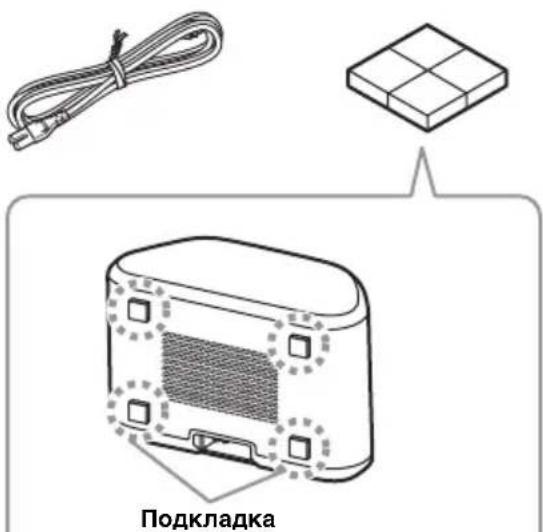

Чтобы изолировать стену от вибраций, создаваемых звуком, прикрепите подкладки к четырем углам задней панели.
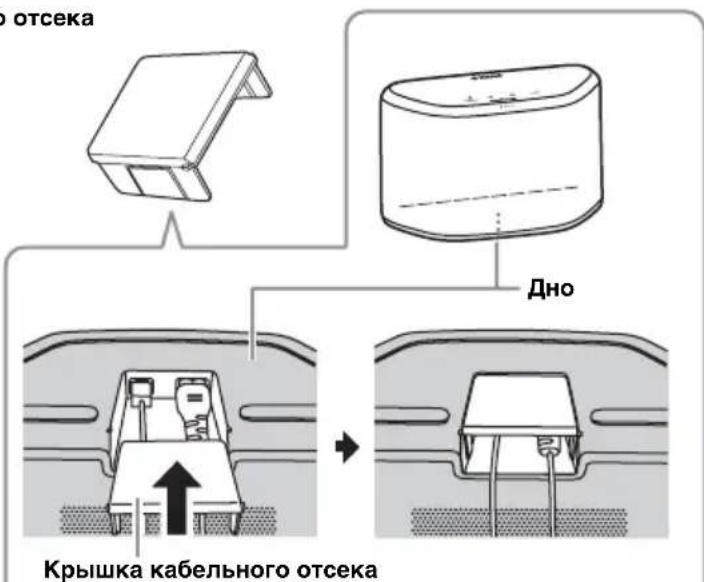

Можно скрыть кабели, установив крышку кабельного отсека. Установите, как показано выше.
ОБОЗНАЧЕНИЕ КОМПОНЕНТОВ
■Верхняя панель
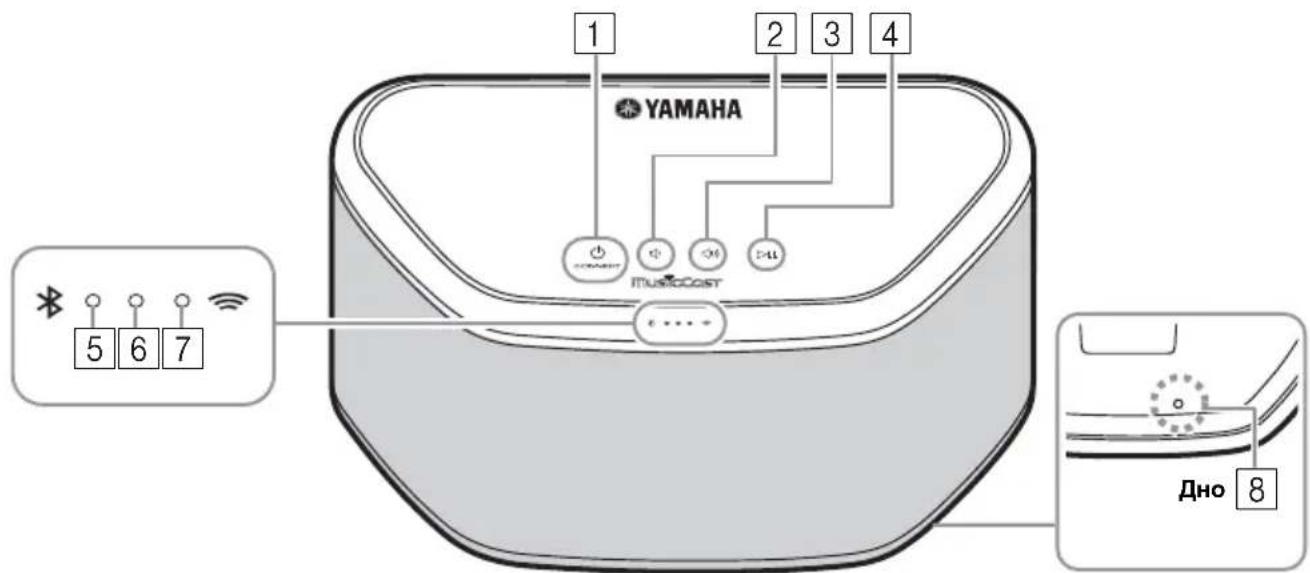
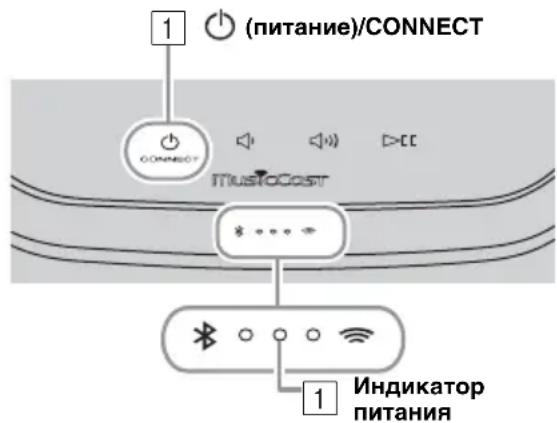
1 ⏻ (питание)/CONNECT (стр.5)
2 Уменьшение уровня громкости.
3
Увеличение уровня громкости.
4 ▷□□
Воспроизведение/пауза.
5 Индикатор Bluetooth
Светится, когда установлено Bluetooth -соединение.
6 Индикатор питания
Светится, когда аппарат включен.
7 Индикатор сети
Светится, пока устройство подключено к проводной или беспроводной (Wi-Fi) сети.
8 Кнопка сброса (стр.13)
Нажмите, чтобы перезапустить аппарат.

1, 2, 3 и 4 — кнопки сенсорного управления. Реагируют на прикосновение пальца.
Примечание
Если уровень громкости достигает максимального или минимального значения, три этих индикатора (5, 6 и 7) одновременно мигают по два раза.
■Задняя панель
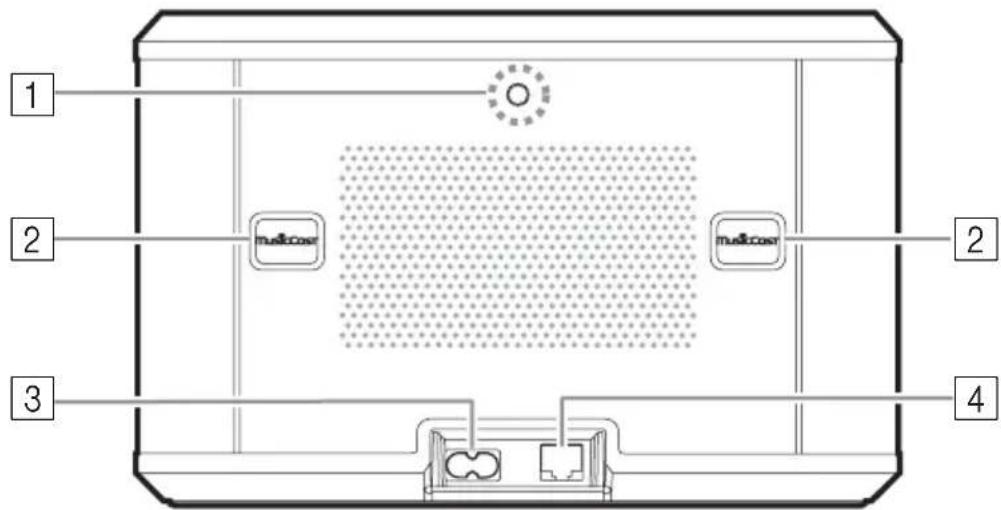
1 Отверстие для настенного кронштейна
Используется для крепления аппарата при помощи настенного кронштейна (стр.5).
2 Паз / крышка паза (стр.4)
Под крышками скрыты пазы, предназначенные для крепления аппарата на стену.
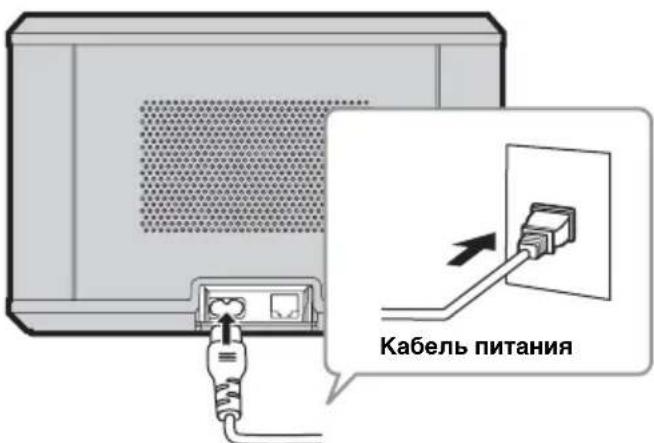
3 Разъем питания (стр.5)
4 Гнездо сетевого кабеля (стр.6)
Используйте сетевой кабель (доступен в продаже) для подключения к сети.

Если аппарат используется с помощью технологии Wi-Fi, подключать к нему сетевой кабель необязательно.
УСТАНОВКА
Подключите кабель питания к сетевой розетке после подключения всех остальных кабелей.
Примечание
Если аппарат расположен слишком близко к телевизору с ЭЛТ, это может повлиять на цвета изображения или привести к возникновению гудящего звука. В таком случае аппарат следует размещать не ближе 20 см от телевизора. При использовании ЖК- и плазменных телевизоров данная проблема не возникает.
Для пользователей устройств Bluetooth
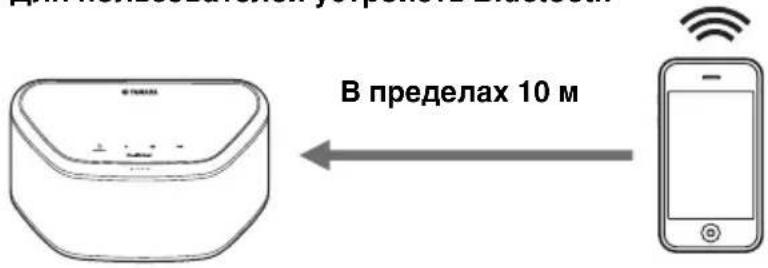
Устанавливайте аппарат на устойчивых поверхностях, соблюдая следующие правила:
- не размещайте его на стальных или иных металлических поверхностях;
- не накрывайте тканью или другим материалом.
Для пользователей устройств Bluetooth
- Установите аппарат в одном помещении с устройством, с которым будет выполняться обмен сигналами (смартфон, цифровой аудиоплеер с поддержкой профиля Bluetooth A2DP и т. п.), на расстоянии до 10 м в пределах прямой видимости.
- Убедитесь в отсутствии преград между данным аппаратом и подключенным устройством Bluetooth.
Монтаж аппарата на стене
Ниже показаны способы монтажа аппарата на стенс.
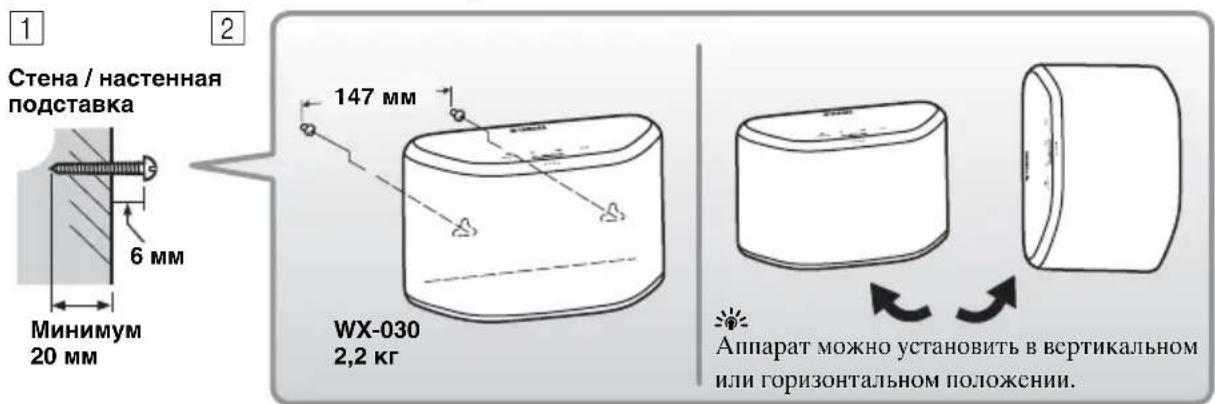
① Ввинтите шурупы (доступны в продаже) в прочную стену или настенную подставку, как показано на рисунке. Используйте шурупы-саморезы диаметром 3,5–4 мм.
2 Повесьте аппарат на стену, продев выступающие части шурупов в пазы на задней стенке.
Примечание
- Убедитесь, что стержень шурупа попал в узкую часть паза. В противном случае аппарат может упасть.
- Не устанавливайте аппарат на тонкую фанерную перегородку или на стену, покрытую мягким материалом. В этом случае шурупы будут плохо держаться в поверхности, и аппарат может упасть. Это может привести к повреждению аппарата или травмированию пользователя.
- Не крепите аппарат к стене при помощи гвоздей, клейкой ленты или неустойчивых конструкций. Долговременное использование и вибрация могут привести к падению аппарата.
- Чтобы не споткнуться о незакрепленные кабели (например, кабели питания) и избежать песчастных случаев, закрепите кабели на стене.
- При использовании кронштейнов для настенного / потолочного монтажа аппарата применяйте надежный провод (не входит в поставку) между аппаратом и кронштейном для предотвращения падения аппарата.
- Если вы не знаете, как безопасно установить аппарат, проконсультируйтесь со специалистом по установке или строительным подрядчиком.
- Чтобы изолировать стену от вибраций, создаваемых звуком, прикрепите подкладки к четырем углам задней панели (стр.2).
■Крепление аппарата к настенному кронштейну
Аппарат можно прикрепить к стене при помощи доступных в продаже настенных кронштейнов. Используйте для этого отверстие для настенного кронштейна на задней панели аппарата.

Используйте настенные кронштейны, совместимые с винтами с унифицированной крупной резьбой, которые используются, например, в штативах для фотокамер.
Задняя панель
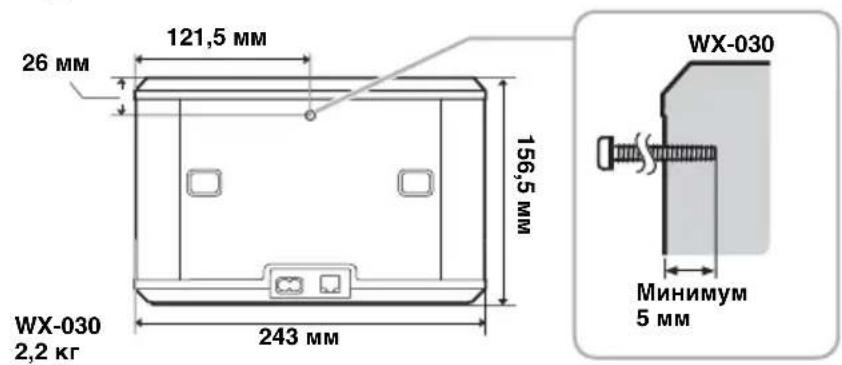
Технические характеристики монтажного винта: унифицированная крупная резьба UNC 1/4-20
| Диаметр 6,35 | мм |
| Ход винта 20 | (на 1 дюйм) |
Спецификации винтового отверстия
| Диаметр 6,35 мм |
| Глубина 9 мм |
Примечание
- Используйте настенные кронштейны, совместимые с данным аппаратом.
- Используйте настенный кронштейн, выдерживающий нагрузку более 4,5 кг.
- Чтобы правильно установить аппарат, следуйте указаниям, приведенным в руководстве пользователя настенного кронштейна.
- Если неправильно установить аппарат или использовать несовместимый с ним настенный кронштейн, аппарат может упасть и травмировать пользователя.
- Проверьте надежность крепления аппарата. Компания Yamaha не несет ответственности за любые несчастные случаи, произошедшие вследствие нсправильного выбора места или методов установки, или за неправильное функционирование настенного кронштейна. Если вас заботят вопросы безопасности, обратитесь к специалисту по установке.
ВКЛЮЧЕНИЕ ПИТАНИЯ
Задняя панель
Верхняя панель
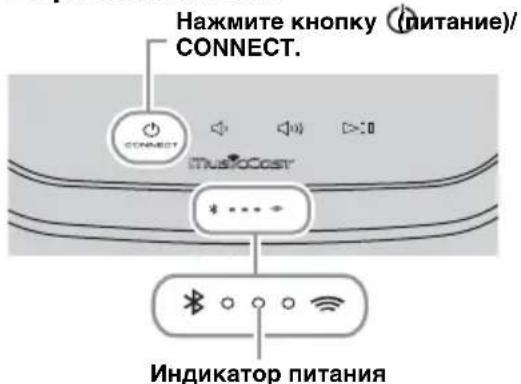
① Вставьте кабель питания в розетку и нажмите ⏻ (питание)/CONNECT.
Ашарат включится, и засветится индикатор питания. При повторном нажатии кнопки аппарат выключится (персийдет в режим ожидания) и индикатор питания погаснет.
✿- Автоматический переход в режим ожидания
Автоматический переход в режим ожидания — это режим, при котором аппарат автоматически переходит в режим ожидания, если в течение 20 минут не воспроизводилась музыка и не выполнялись какие-либо действия. Данный режим можно включить или отключить при помощи приложения MusicCast CONTROLLER (стр.7).
Примечание
- После включения сетевой вилки в розетку требуется примерно 10 секунд для внутреннего запуска аппарата. В течение этого времени аппарат не может воспроизводить музыкальные файлы.
- Не прикасайтесь к сенсорным кнопкам (☑ (питание)/CONNECT/☐/☐/☐) в течение примерно 10 секунд после запуска аппарата, поскольку в это время аппарат настраивает чувствительность этих кнопок. Если в это время коснуться пальцем сенсорных кнопок, аппарат после запуска может функционировать неправильно.
ПОДКЛЮЧЕНИЕ К СЕТИ
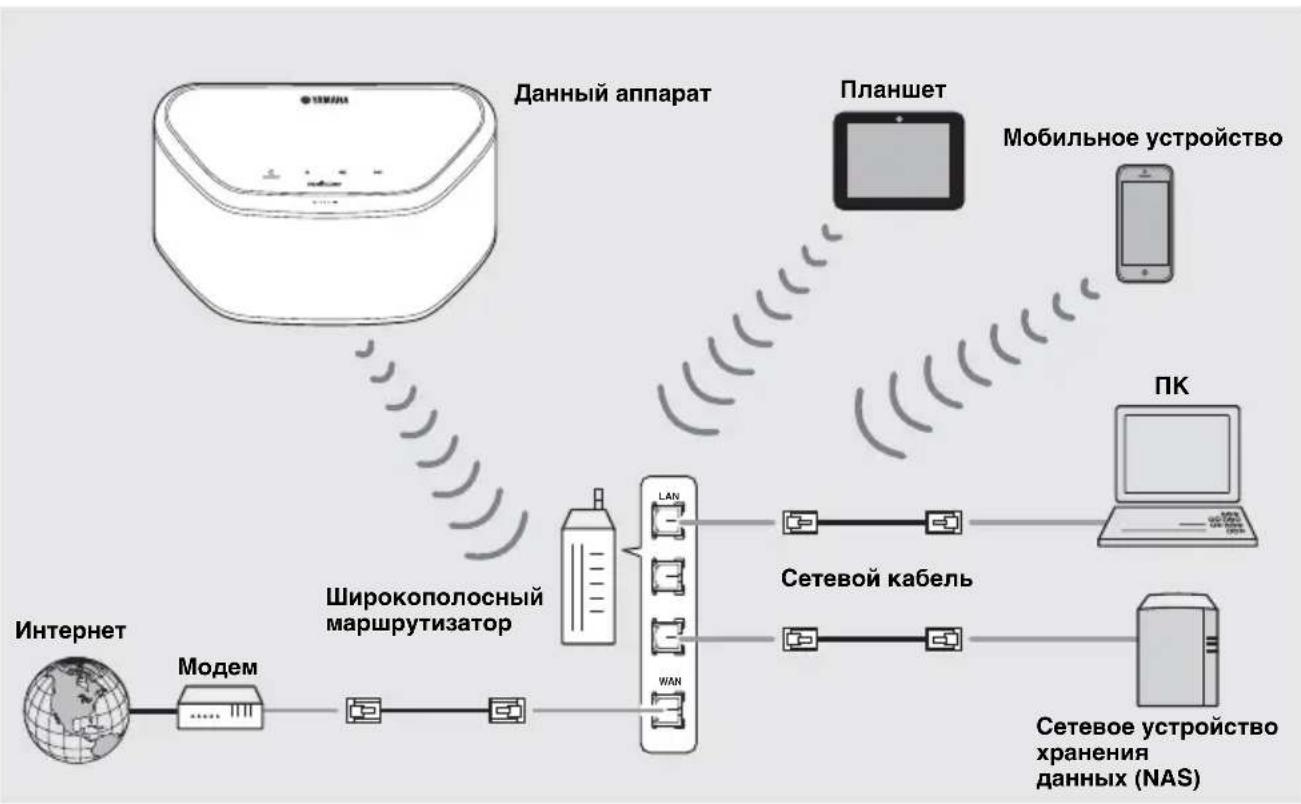
Подключите аппарат к сети, как показано на рисунке ниже.
flowchart
graph TD
    A["Данный аппарат"] -->|Signal| B["Мобильное устройство"]
    A -->|Signal| C["Планшет"]
    A -->|Signal| D["Интернет"]
    A -->|Signal| E["Модем"]
    A -->|Signal| F["Широкополосный маршрутизатор"]
    A -->|Signal| G["Сетевой кабель"]
    A -->|Signal| H["Сетевое устройство хранения данных (NAS)"]
    B --> I["Банк 1"]
    C --> J["Банк 2"]
    D --> K["Банк 3"]
    E --> L["Банк 4"]
    F --> M["Банк 5"]
    G --> N["Банк 6"]
    H --> O["Банк 7"]
[Non-Text]
- Для получения дополнительной информации о подключении к Интернету см. руководство пользователя подключаемых устройств.
- Некоторые программы защиты данных, установленные на ПК, или настройки брандмауэра подключаемых устройств (например, маршрутизатора) могут заблокировать доступ данного аппарата к подключаемым устройствам или Интернету. В таком случае измените настройки программ безопасности или подключаемых устройств.
- Если данный аппарат подключастся при помощи кабеля к локальной сети, используйте доступный в продаже сетевой кабель STP (экранированная витая пара) (прямого подключения, категории 5 или выше).
- При использовании приложения MusicCast CONTROLLER убедитесь, что данный аппарат и остальные подключаемые устройства подключены к одному маршрутизатору.
MusicCast — это новое решение Yamaha для совместного доступа к вашей музыкальной коллекции с самых разных устройств из любой комнаты вашего дома. Всего одно приложение позволит вам наслаждаться музыкой со смартфона, ПК, накопителя NAS и службы потоковой трансляции музыки. Чтобы получить дополнительные сведения и ознакомиться с продуктами, совместимыми с MusicCast, посетите наш веб-сайт. http://www.yamaha.com/musiccast/
- основные операции, например включение, отключение аппарата и регулировка уровня громкости;
- выбор музыки / воспроизведение / пауза;
- воспроизведение музыки на устройствах;
- настройка эквалайзера;
- таймер сна.
• Системные требования
- Для получения дополнительной информации выполните поиск "MusicCast CONTROLLER" в магазине App Store или Google Play™.
- Приложение поддерживает мобильные устройства iPhone, iPad, iPod touch и устройства Android.
- Среда беспроводной локальной сети.
Подключение к сети при помощи приложения MusicCast CONTROLLER
■Мобильные устройства (смартфоны и т. д.)
Чтобы использовать данный аппарат, вам потребуется приложение MusicCast CONTROLLER. Найдите бесплатное приложение MusicCast CONTROLLER в магазине App Store (для устройств на платформе iOS) или Google Play (для устройств на платформе Android) и установите его на устройство. Дополнительные сведения см. в инструкциях к приложению в соответствующем магазине.
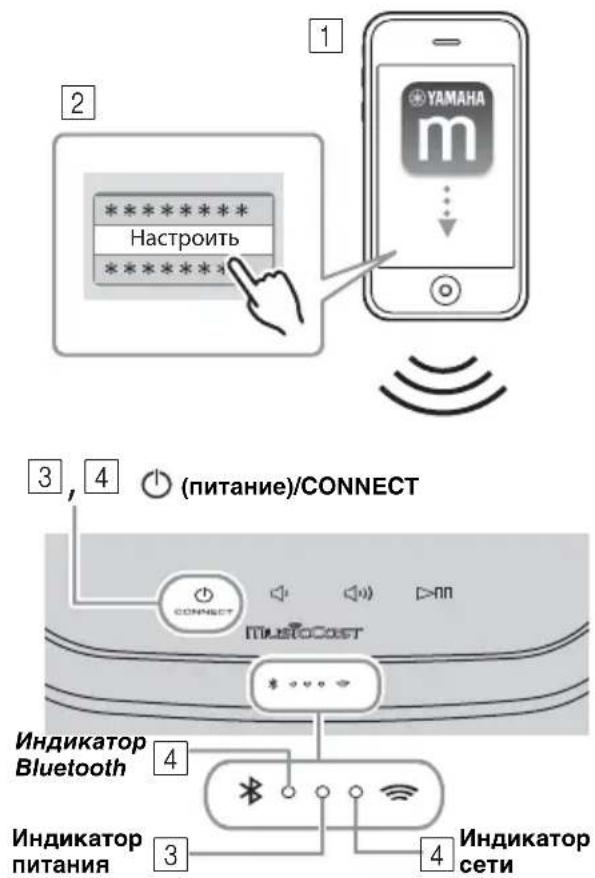
1 Установите приложение MusicCast CONTROLLER на мобильном устройстве.
2 Запустите приложение.
После запуска приложения нажмите "Настроить".
#
Если устройство, совместимое с MusicCast, уже подключено к сети, выберите пункт (Настройки), а затем нажмите “Добавить новое устройство”.
3 Включите аппарат.
Засветится индикатор питания.
4 Нажмите и удерживайте в течение 3 секунд кнопку (питание)/CONNECT на панели аппарата.
Индикаторы сети и Bluetooth быстро мигают.
5 Настройте сеть.
Подключите аудиоустройство к сети.
Следуйте указаниям по настройке, отображаемым в приложении.
6 Для воспроизведения музыки следуйте указаниям в приложении MusicCast CONTROLLER.
Если маршрутизатор поддерживает несколько идентификаторов SSID (имен сетей), подключите мобильное устройство к первой точке доступа ("SSID 1" и т. д.).
■Настройка устройств и воспроизведение
Создайте следующую сеть (сеть MusicCast) с помощью приложения MusicCast CONTROLLER.
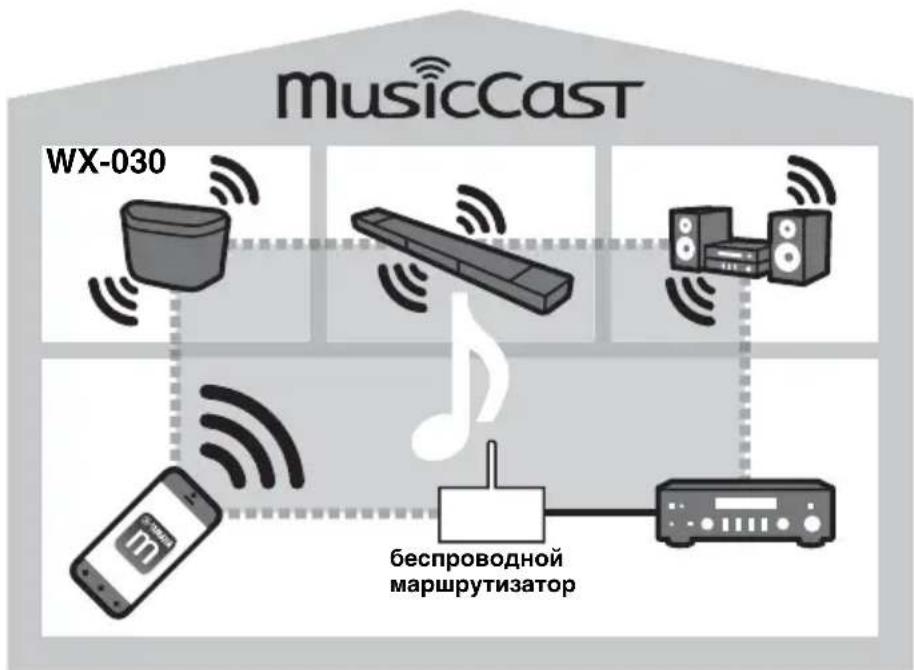
flowchart
graph TD
    A["WX-030"] --> B["Wireless Device"]
    B --> C["Wireless Display"]
    C --> D["Audio Station"]
    D --> E["Monitor"]
    E --> F["Spreading System"]
    F --> G["Spreading System"]
    G --> H["Spreading System"]
    H --> I["Spreading System"]
    I --> J["Spreading System"]
    J --> K["Spreading System"]
    K --> L["Spreading System"]
    L --> M["Spreading System"]
    M --> N["Spreading System"]
    N --> O["Spreading System"]
    O --> P["Spreading System"]
    P --> Q["Spreading System"]
    Q --> R["Spreading System"]
    R --> S["Spreading System"]
    S --> T["Spreading System"]
    T --> U["Spreading System"]
    U --> V["Spreading System"]
    V --> W["Spreading System"]
    W --> X["Spreading System"]
    X --> Y["Spreading System"]
    Y --> Z["Spreading System"]
    Z --> AA["Spreading System"]
    AA --> AB["Spreading System"]
    AB --> AC["Spreading System"]
    AC --> AD["Spreading System"]
    AD --> AE["Spreading System"]
    AE --> AF["Spreading System"]
    AF --> AG["Spreading System"]
    AG --> AH["Spreading System"]
    AH --> AI["Spreading System"]
    AI --> AJ["Spreading System"]
    AJ --> AK["Spreading System"]
    AK --> AL["Spreading System"]
    AL --> AM["Spreading System"]
    AM --> AN["Spreading System"]
    AN --> AO["Spreading System"]
    AO --> AP["Spreading System"]
    AP --> AQ["Spreading System"]
    AQ --> AR["Spreading System"]
    AR --> AS["Spreading System"]
    AS --> AT["Spreading System"]
    AT --> AU["Spreading System"]
    AU --> AV["Spreading System"]
    AV --> AW["Spreading System"]
    AW --> AX["Spreading System"]
    AX --> AY["Spreading System"]

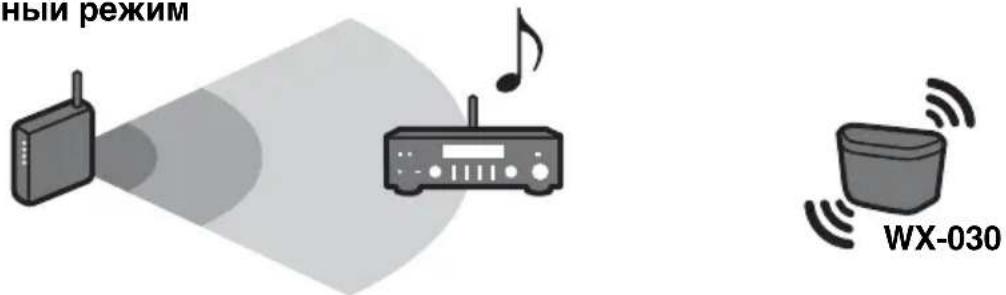
Если вам необходимо установить устройство, совместимое с MusicCast, в местоположении за пределами зоны действия маршрутизатора беспроводной сети, подключите к данному маршрутизатору другос устройство, поддерживающее MusicCast, с помощью сетевого кабеля, чтобы расширить зону его действия (расширенный режим).
Стандартный режим
Расширенный режим
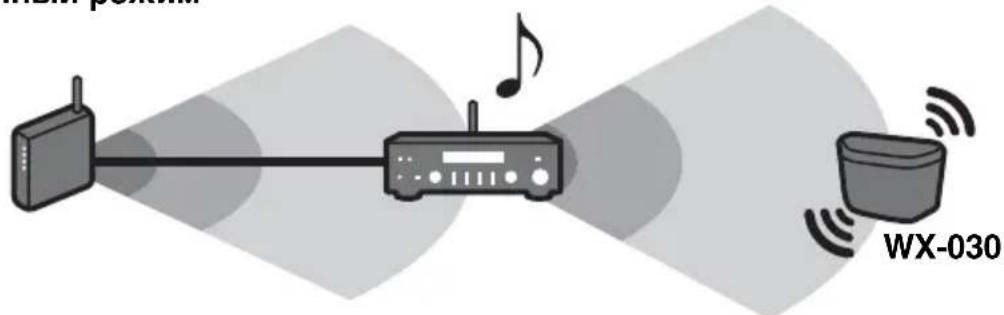
В зависимости от места размещения совместимое с MusicCast устройство может быть неспособно воспроизвести аудио высокого разрешения. В этом случае подключите устройство напрямую к маршрутизатору при помощи сетевого кабеля.
ПРОСЛУШИВАНИЕ ИНТЕРНЕТ-РАДИО
Можно слушать мировые радиостанции через сеть Интернет. После подключения аппарата к сети используйте для воспроизведения радио приложение MusicCast CONTROLLER (стр.7).
[Non-Text]
Можно воспользоваться расширенными возможностями устройства vTuner (например, добавить в список новую станцию), посетив указанный ниже веб-сайт с помощью веб-браузера на вашем ПК. http://yradio.vtuner.com/
— Прежде чем сохранить интернет-радиостанцию, прослушайте при помощи данного аппарата любую интернет-радиостанцию.
— Чтобы создать необходимую учетную запись для регистрации, вам потребуется идентификатор vTuner данного аппарата и ваш адрес электронной почты. Сведения об устройстве vTuner ID можно узнать в разделе Информация приложения MusicCast CONTROLLER. (стр.7)
Выберите (Настройки), а затем — пункт Room name*/Информация, чтобы узнать идентификатор vTuner.
* В качестве параметра Room паме можно указать любос имя.
ПРОСЛУШИВАНИЕ ПЕСЕН, ХРАНЯЩИХСЯ НА КОМПЬЮТЕРЕ И В СЕТЕВОМ ХРАНИЛИЩЕ ДАННЫХ
Этот аппарат позволяет воспроизводить такие музыкальные файлы, как MP3, WMA или FLAC (формат сжатия аудиоданных без потерь), которые хранятся на компьютере (сервере), подключенном к сети или NAS.
Настройка общего доступа к музыкальным файлам
Для воспроизведения музыкальных файлов на компьютере с помощью данного аппарата потребуется выполнить настройку параметров общего доступа к файлам мультимедиа на самом аппарате и на компьютере (проигрыватель Windows Media Player 11 или последующих версий). В приведенных ниже инструкциях в качестве примера используется проигрыватель Windows Media Player 12 в операционной системе Windows 7.
■Для проигрывателя Windows Media Player 12
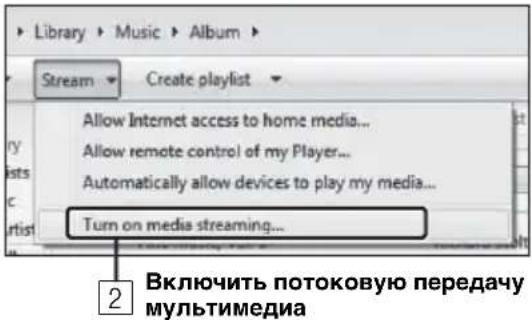
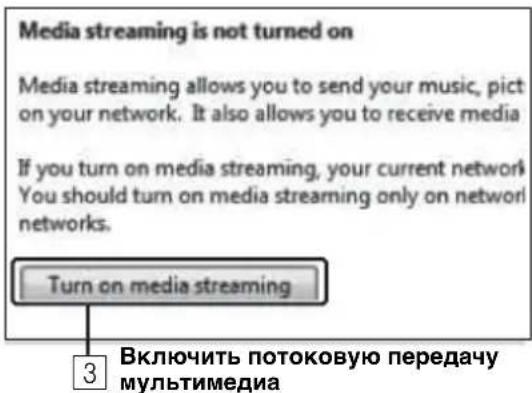
В данном разделе разъясняется только настройка параметров общего доступа к файлам мультимедиа. После настройки используйте для воспроизведения проигрыватель Windows Media Player на вашем ПК в обычном режиме.
1 Запустите проигрыватель Windows Media Player 12 на ПК.
②Выберите "Поток", затем "Включить потоковую передачу мультимедиа".
Отобразится окно панели управления ПК.
3 Щелкните "Включить потоковую передачу мультимедиа".
4 Выберите "Разрешено" из раскрывающего списка рядом с именем "WX-030".
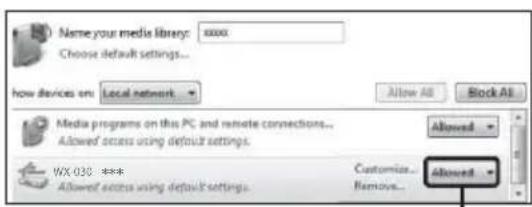
Позиции в списке — это названия устройств (Room name). Параметр Room name можно задать в разделе <Room name/Информация приложения MusicCast CONTROLLER (стр.7). Если параметр Room name не задан, то значение Room name — WX-030 ***. (***) — это любые три цифры на выбор.)
5 Нажмите "ОК" для выхода.
[Non-Text]
Для получения подробной информации о параметрах общего доступа к файлам мультимедиа см. справку проигрывателя Windows Media Player.
◆Для проигрывателя Windows Media 11
① Запустите проигрыватель Windows Media Player 11 на ПК.
2 Выберите "Библиотека", затем "Общий доступ к файлам мультимедиа".
③Поставьте галочку “Открыть общий доступ к моим файлам мультимедиа”, выберите пиктограмму “WX-030” и нажмите “Разрешено”.
Позиции в списке — это названия устройств (Room name). Параметр Room name можно задать в разделе
<Room name/Информация приложения MusicCast CONTROLLER ( « стр.7). Если параметр Room name не задан, то значение Room name — WX-030 ***, (***) — это любые три цифры на выбор.)
4 Нажмите "ОК" для выхода.
◆Сетевое хранилище данных или ПК с установленным другим серверным ПО DLNA
Настройте параметры общего доступа к файлам мультимедиа в соответствии с руководством по эксплуатации устройства или ПО.
ПРОСЛУШИВАНИЕ МУЗЫКИ С УСТРОЙСТВА Bluetooth
Данный аппарат поддерживает технологию Bluetooth. Наслаждайтесь беспроводным прослушиванием музыки с устройства Bluetooth (смартфона, цифрового аудиоплеера и т. п.). Для этого ознакомьтесь с руководством пользователя устройства Bluetooth.
Сопряжение аппарата с устройством Bluetooth
■Сопряжение (регистрация)
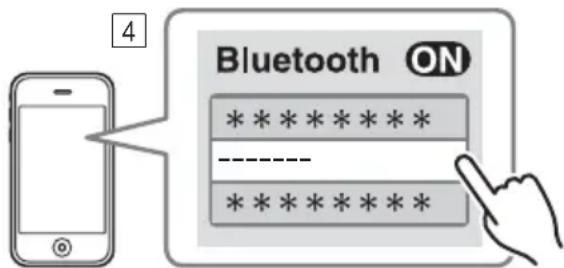
Параметр Room name устройства отображается там, где на рисунке выше расположена строка “----”.
1 Включите аппарат.
Засветится индикатор питания.
2 Включите Bluetooth на подключаемом устройстве (мобильном устройстве).
③ Выполните сопряжение по Bluetooth на подключаемом устройстве.
Подробные сведения см. в руководстве пользователя подключенного устройства.
4 Выберите в списке Bluetooth-соединений в подключаемом устройстве данный аппарат (Пункт Room name данного раздела стр.9).
- После включения аппарата процедуру сопряжения следует выполнить в течение 5 минут.
- При появлении соответствующего запроса на ввод пароля введите цифры "0000".

Примечание
Убедитесь, что процесс сопряжения на подключенном устройстве завершен. Если не удалось выполнить сопряжение, начните заново с шага ②. Подробные сведения см. в руководстве пользователя подключаемого устройства.
Подключение сопряженного устройства по Bluetooth
■Установка соединения с подключенного устройства
① В настройках Bluetooth подключаемого устройства включите Bluetooth.
② Выберите в списке Bluetooth-соединений в подключаемом устройстве данный аппарат (Пункт Room name данного раздела 📋 стр.9).
Будет установлено Bluetooth-соединение, и засветится индикатор Bluetooth.
Разрыв Bluetooth-соединения
Ели во время использования Bluetooth-соединения выполняется любое из перечисленных действий, соединение Bluetooth будет разорвано.
- Нажатие кнопки ⏻ (питание)/CONNECT для перехода в режим ожидания.
- Нажатие и удержание кнопки в течение 3 секунд.
- Разрыв соединения Bluetooth с подключаемого устройства.
ОБНОВЛЕНИЕ ВСТРОЕННОГО ПРОГРАММНОГО ОБЕСПЕЧЕНИЯ
Обновить встроенное программное обеспечение можно только при наличии подключения к Интернету (стр.6). Чтобы выполнить обновление, следуйте указаниям в приложении MusicCast CONTROLLER.
В процессе обновления встроенного программного обеспечения будет быстро мигать индикатор питания.
Обновление завершено: аппарат выполняет перезапуск.
Сбой обновления: все индикаторы мигают. Отключите кабель питания от розетки переменного тока и подключите снова через 30 секунд или более, затем снова обновите прошивку.
Примечание
- Не управляйте аппаратом и не отключайте кабель питания и сетевой кабель во время обновления встроенного программного обеспечения.
- Не отключайте аппарат (переход в режим ожидания) во время обновления встроенного программного обеспечения.

- Сообщение об обновлении встроенного программного обеспечения отобразится в приложении.
- Если скорость интернета недостаточно высокая или если аппарат подключен к беспроводной сети через адаптер беспроводной сети, то, в зависимости от состояния беспроводного подключения, обновление по сети может быть невозможно.
НАСТРОЙКИ ПАРАМЕТРОВ
Чтобы задать приведенные ниже настройки параметров, переведите аппарат в режим ожидания, затем нажмите и удерживайте в течение 5 секунд кнопки 📄. 📄) *1
| Элементы Операции | |
| Инициализация настроек сети. | Нажмите и удерживайте кнопку ⚙️ (питание)/CONNECT в течение 3 секунд («» стр.3). |
| Включение / отключение режима “Сеть режим ожидания”. ^2 | Нажмите и удерживайте кнопку ⚙️ в течение 3 секунд. Режим “Сеть режим ожидания” будет отключен. Чтобы включить его, выполните ту же самую операцию.Включение: индикатор питания мигает дважды и продолжает светиться.Отключение: индикатор питания мигает дважды и гаснет. |
| Включение/отключение Wi-Fi. | Нажмите и удерживайте кнопку ⚙️ в течение 3 секунд. Функция Wi-Fi будет отключена. Чтобы включить ее, выполните ту же самую операцию.Включение: индикатор сети мигает дважды и продолжает светиться.Отключение: индикатор сети мигает дважды и гаснет. |
| Включение/отключение Bluetooth. | Нажмите и удерживайте кнопку ⚙️ в течение 3 секунд. Функция Bluetooth будет отключена. Чтобы включить ее, выполните ту же самую операцию.Включение: индикатор Bluetooth мигает дважды и продолжает светиться.Отключение: индикатор Bluetooth мигает дважды и гаснет. |
*1: Если вы в течение 5 секунд не нажмете ни одну из кнопок, аппарат отменит режим настройки параметров.
*2: Режим “Сеть режим ожидания” — это режим ожидания, который позволяет аппарату подключаться к сети путем управления другим устройством.
Экономичный режим ожидания
Можно включать и отключать режим “Сеть режим ожидания” в настройках параметров только тогда, когда аппарат находится в экономичном режиме ожидания.
Если отключить режим “Сеть режим ожидания”, аппарат перейдет в экономичный режим ожидания, в котором потребление энергии в режиме ожидания поддерживается на минимальном уровне. Однако вы не сможете запустить аппарат при помощи приложения MusicCast CONTROLLER, когда он находится в экономичном режиме ожидания.
ДОПОЛНИТЕЛЬНАЯ ИНФОРМАЦИЯ
Основная информация об устройстве
DLNA
Какие типы серверов можно использовать для поиска и воспроизведения музыкальных файлов с помощью устройства DLNA?
Должны использоваться сервера, совместимые с DLNA, например, одно из описанных ниже устройств.
Компьютер, совместимый с проигрывателем Windows Media Player 12 или Windows Media Player 11
Для просмотра содержимого папок (каталогов) на компьютере с помощью данного устройства необходимо изменить настройки общего доступа к мультимедиа проигрывателя Windows Media Player 12 или Windows Media Player 11, чтобы эти папки были доступны для устройства. Подробную информацию о проигрывателе Windows Media Player можно получить в корпорации Microsoft.
■Интернет-радио
Можно ли добавить в список другие Интернет-радиостанции?
На веб-сайте "vTuner Internet Radio" можно вручную добавлять интернет-радиостанции, отсутствующие в списке.
Чтобы использовать эту функцию, перейдите по следующему URL-адресу для создания новой учетной записи. http://yradio.vtuner.com/
Чтобы создать необходимую учетную запись для регистрации, вам потребуется идентификатор vTunet данного аппарата и ваш адрес электронной почты (стр.9).
Можно ли удалять Интернет- радиостанции из списка?
Невозможно удалить сам список vTuner. Можно удалить добавленные радиостанции, посетив веб-сайт vTuner Internet Radio.
ТОВАРНЫЕ ЗНАКИ
MusicCast
MusicCast является товарным знаком или зарегистрированным товарным знаком корпорации Yamaha.

Bluetooth®
Текстовый знак и логотипы Bluetooth ^® являются зарегистрированными товарными знаками компании Bluetooth SIG, Inc. и должны использоваться согласно лицензии Yamaha Corporation.
Пакет протоколов Bluetooth (Blue SDK)
Авторское право OpenSynergy GmbH, 1999-2014 Все права защищены. Все неопубликованные права защищены.

dlna CERTIFIED™
DLNA™ и DLNA CERTIFIED™ являются товарными знаками или зарегистрированными товарными знаками Digital Living Network Alliance. Все права защищены. Несанкционированное использование строго запрещено.
Windows™
Windows является зарегистрированным товарным знаком компании Microsoft Corporation в США и других странах.
Internet Explorer, Windows Media Audio и Windows Media Player являются товарными знаками или зарегистрированными товарными знаками компании Microsoft Corporation в США и других странах.
Android™ Google Play™
Android и Google Play являются товарными знаками Google Inc.


CERTIFIED
Логотип Wi-Fi CERTIFIED является сертификационным знаком компании Wi-Fi Alliance.
Идентификатор Wi-Fi Protected Setup является знаком компании Wi-Fi Alliance.
Пояснения в отношении GPL
В некоторых разделах данного продукта используется открытое программное обеспечение GPL/LGPL. Вы месте право только на получение, копированис, изменение и перераспределение данного открытого исходного кода. Информация об открытом программном обеспечении GPL/LGPL, способах его получения и лицензии GPL/LGPL представлена на сайте Yamaha Corporation (http://download.yamaha.com/sourccodes/musiccast/).
УСТРАНЕНИЕ НЕИСПРАВНОСТЕЙ
Если аппарат функционирует неправильно, см. приведенную ниже таблицу. В случае если вы столкнулись с неисправностью, которая не указана в таблице, или вы не смогли исправить ее, следуя инструкциям таблицы, отключите данный аппарат, отсоедините кабель питания и обратитесь к ближайшему официальному дилеру или в сервисный центр Yamaha.
Общие
| Возможная неисправность | Вероятная причина Решение | |
| Аппарат не включается или не реагирует на нажатие сенсорных кнопок. | Ваш палец касался сенсорной кнопки на верхней панели во время запуска аппарата (ашарат настраивает чувствительность сенсорных кнопок в процессе запуска в течение примерно 10 секунд после включения кабеля питания в розетку). | Пока ашарат находится в процессе запуска, подождите и избегайте касаться сенсорных кнопок, пока процесс запуска не будет завершен. Нажмите кнопку ⚪ (питание)/CONNECT после завершения запуска аппарата (▪ стр.3). |
| Аппарат выключается сразу же после включения. Аппарат работает ненадлежащим образом. | Кабель питания подключен неверно. Подключите кабель питания соответствующим образом. | |
| Данным аппаратом невозможно управлять. | Завис внутренний микрокомпьютер из-за воздействия сильного электрического напряжения от внешних источников (например, молнии или сильного статического электричества) или из-за падения напряжения электропитания. | Нажмите кнопку сброса на дне аппарата (▪ стр.3) при помощи палочки с острым концом и повторно запустите аппарат. (Если проблема не устранена, отключите кабель питания от розетки переменного тока и подключите снова через 30 секунд или более.) |
| Отсутствует звук. Не был выбран | соответствующий источник. | Выберите музыкальный источник, который вы хотите воспроизвести, при помощи приложения MusicCast CONTROLLER (▪ стр.7). |
| Звук находится на минимальном уровне громкости или приглушен. | Увеличьте уровень громкости. | |
| Слышатся шумовые помехи от цифрового или высокочастотного оборудования. | Данный аппарат слишком близко расположен к цифровому или высокочастотному оборудованию. | Передвиньте аппарат подальше от такого оборудования. |
MusicCast
| Возможная неисправность | Вероятная причина Решение | |
| Не удается настроить соединение в приложении MusicCast CONTROLLER. | Мобильное устройство не подключено к беспроводному маршрутизатору, установленному у вас дома. | Подключите мобильное устройство к беспроводному маршрутизатору, установленному у вас дома, и откройте приложение MusicCast CONTROLLER. |
| Отключите функцию передачи данных по сотовой сети. | ||
| Аппарат выключен. Включите аппарат. | ||
Сеть
| Возможная неисправность | Вероятная причина Решение | |
| Данный аппарат не обнаруживается при помощи приложения MusicCast CONTROLLER на вашем мобильном устройстве. | Аппарат и мобильные устройства находятся в разных сетях. | Проверьте соединения сети и настройки маршрутизатора, чтобы аппарат и мобильное устройство были подключены к одной сети. |
| Ваше мобильное устройство подключено к второстепенному SSID маршрутизатора, поддерживающему несколько SSID. | При подключении мобильного устройства к второстепенному SSID доступ к устройству, подключенному к основному SSID или к LAN, ограничен (имеется только доступ к сети Интернет). Подключите мобильное устройство к основному SSID. | |
| Между подключаемыми устройствами подключено несколько маршрутизаторов (двойной маршрутизатор). | Временно отключите соединение с сетью Интернет, проверьте локальную сеть и подключите подключаемое устройство, которое необходимо использовать с данным маршрутизатором. | |
УСТРАНЕНИЕ НЕИСПРАВНОСТЕЙ
| Возможная неисправность | Вероятная причина Решение | |
| Не работает функция сети. Параметры сети (IP-адрес) не получены надлежащим образом. | Включите в маршрутизаторе функцию DHCP-сервера. | |
| Выполняется запуск ашпарата. (Ашарат переходит в рабочее состояние примерно через 10 секунд после подключения кабеля питания к розетке). | Используйте функцию сети после завершения запуска аппарата. | |
| Воспроизведение остановилось (невозможно непрерывно воспроизвести песни). | На сервере находятся файлы в неподдерживаемых форматах. | Удалите файлы (включая файлы изображения или скрытые файлы), которые не поддерживаются аппаратом, из папки воспроизведения. |
| Данный ПК не обнаруживается при помощи приложения MusicCast CONTROLLER на вашем мобильном устройстве. | Неверная настройка совместного использования носителей. | Настройте параметры совместного использования и выберите данный аппарат в качестве устройства, которому предоставляется доступ к совместному использованию музыкального содержимого (встр.9). |
| Некоторые программы защиты данных, установленные на ПК, блокируют доступ аппарата к ПК. | Проверьте настройки программ защиты данных, установленных на ПК. | |
| Аппарат и ПК не находятся в одной сети. П | Проверьте соединения сети и настройки маршрутизатора, чтобы аппарат и ПК были подключены к одной сети. | |
| Ваш ПК подключен к второстепенному SSID маршрутизатора, поддерживающему несколько SSID. | При подключении ПК к второстепенному SSID доступ к устройству, подключенному к основному SSID или к LAN, ограничен (имеется только доступ к сети Интернет). Подключите ПК к основному SSID. | |
| Между подключаемыми устройствами подключено несколько маршрутизаторов (двойной маршрутизатор). | Временно отключите соединение с сетью Интернет, проверьте локальную сеть и подключите подключаемые устройства, которые необходимо использовать с данным маршрутизатором. | |
| Не воспроизводится интернет-радио. | Выбранная интернет-радиостанция в текущий момент недоступна. | Возможно, возникли проблемы на радиопередающей станции, либо вещание было прекращено. Попробуйте включить эту станцию позже или выбесрите другую станцию. |
| В эфире выбранной интернет-радиостанции в данный момент типшина. | Некоторые интернет-радиостанции вещают типину в течение определенных периодов в течение дня. Попробуйте включить эту станцию позже или выбесрите другую станцию. | |
| Доступ к сети ограничен настройками брандмаузров подключаемых устройств (например, настройками маршрутизатора и т. п.). | Проверьте настройки брандмаузров подключаемых устройств. Воспроизведение интернет-радио возможно только в том случае, если данные проходят через порт, назначенный каждой радиостанцией. Номер порта изменяется в зависимости от радиостанции. | |
| Сбой обновления микропрограммного обеспечения через сеть. | Нестабильное соединение сети. Повторите попытку обновления позже. | |
| Аппарат не может подключиться к Интернету через беспроводной маршрутизатор (точку доступа). | Беспроводной маршрутизатор (точка доступа) выключен. | Включите беспроводной маршрутизатор. |
| Ашпарат и беспроводной маршрутизатор (точка доступа) расположены слишком далеко друг от друга. | Разместите аппарат и беспроводной маршрутизатор (точку доступа) ближе друг к другу (встр.6). | |
| Между аппаратом и беспроводным маршрутизатором (точкой доступа) существует преграда. | Переместите аппарат и беспроводной маршрутизатор (точку доступа) в место, где между ними нет преград (встр.6). | |
| Беспроводная сеть не обнаруживается при помощи приложения MusicCast CONTROLLER на вашем мобильном устройстве. | Расположенные поблизости микроволновые печи или другие беспроводные устройства могут мешать персдаче данных по беспроводной сети. | Выключите эти устройства. |
| Доступ к сети ограничен настройками брандмаузра беспроводного маршрутизатора (точки доступа). | Проверьте настройки брандмаузра беспроводного маршрутизатора (точки доступа). | |
Bluetooth
| Возможная неисправность | Вероятная причина Решение | |
| Невозможно выполнить сопряжение аппарата с подключенным устройством. | Подключенное устройство не поддерживает протокол А2DP. | Выполните сопряжение с устройством, поддерживающим протокол А2DP. |
| Ключ доступа устройств, например, адаптераBluetooth, которые вы хотите сопрячь с данным аппаратом, имеет значение, отличное от “0000”. | Используйте подключенное устройство с ключом доступа “0000”. | |
| Этот аппарат и подключенное устройство находятся слишком далеко друг от друга. | Поднесите подключенное устройство ближе к аппарату. | |
| Поблизости расположен источник (микроволновая печь, беспроводная локальная сеть и т. д.), который излучает сигналы на частоте 2,4 ГГц. | Расположите устройство вдали от таких приборов. | |
| Аппарат находится в режиме ожидания. | Включите аппарат и выполните сопряжение (стр.10). | |
| Подключено другое устройство Bluetooth. | Разорвите текущееBluetooth-соединение и выполните сопряжение с новым устройством. | |
| Невозможно установить соединениеBluetooth. | Данный аппарат отсутствует в спискеBluetooth-соединений подключенного устройства. | Выполните повторно операцию сопряжения (стр.10). |
| Аппарат находится в экономном режиме ожидания. | Включите аппарат, затем установитеBluetooth-соединение (стр.10). | |
| Подключено другое устройство Bluetooth. | Разорвите текущее соединениеBluetooth, затем повторно установитеBluetooth-соединение с этим устройством. | |
| ФункцияBluetoothна устройстве выключена. | Включите функциюBluetoothна устройстве. | |
| Информация о сопряжении удалена. | Выполните повторно сопряжение (стр.10). Можно выполнить сопряжение этого аппарата не более чем с 20 устройствами. (В зависимости от условий использования максимальнос количество устройств, с которыми аппарат может установить соединение, уменьшается). При сопряжении с 21-м устройством информация о сопряжении с самой ранней датой соединения будет удалена. | |
| Удалите всю историю сопряжения с аппаратомWX-030 на устройстве iPhone, iPad или iPod touch, затем выполните сопряжение с WX-030 еще раз (стр.10). | ||
| Звук не воспроизводится или воспроизводится с перебоями. | РазорваноЧlueetooth-соединение данного аппарата с подключенным устройством. | Выполните операции по установленоBluetooth-соединения еще раз (стр.10). |
| Этот аппарат и подключенное устройство находятся слишком далеко друг от друга. | Поднесите подключенное устройство ближе к аппарату. | |
| Поблизости расположен источник (микроволновая печь, беспроводная локальная сеть и т. д.), который излучает сигналы на частоте 2,4 ГГц. | Расположите устройство вдали от таких приборов. | |
| ФункцияBluetoothотключена на подключаемом устройстве. | Включите функциюBluetoothна подключаемом устройстве. | |
| На подключенном устройстве не настроена передача звуковых сигналов на данный аппарат черезBluetooth. | Проверьте правильность настройки функцииBluetoothна подключенном устройстве. | |
| Параметр сопряжения подключенного устройства указывает на другой аппарат. | Настройте подключенное устройство для сопряжения с аппаратом. | |
| На подключенном устройстве установлен минимальный уровень громкости. | Увеличьте уровень громкости. | |
| Подключенное устройство подключено к более чем двум устройствамBluetooth, а данный аппарат (WX-030) не выбран в качестве устройства воспроизведения. | Выберите на подключенном устройстве в качестве устройства воспроизведения этот аппарат. | |
ПОДДЕРЖИВАЕМЫЕ УСТРОЙСТВА / ФОРМАТЫ МЕДИАФАЙЛОВ
■Формат файла
Данный аппарат поддерживает следующие форматы.
| Файл | Частота выборки (кГц) | Глубина квантования (бит) | Битрейт | Число каналов | Непрерывное воспроизведение |
| WAV(только формат PCM) | 32/44,1/48/88,2/96/176,4/192 16/24 — 2 √ | ||||
| MP3 32/44,1/48 — ~320 кбит/с 2 — | |||||
| WMA 32/44,1/48 — ~320 кбит/с 2 — | |||||
| MPEG-4 AAC 32/44,1/48 — ~320 кбит/с 2 — | |||||
| FLAC | 32/44,1/48/88,2/96/176,4/192 | 16/24 | — 2 √ | ||
| ALAC | 32/44,1/48/88,2/96 | 16/24 | — | 2 | √ |
| AIFF | 32/44,1/48/88,2/96/176,4/192 | 16/24 | — 2 √ | ||
- Для воспроизведения файлов FLAC необходимо установить на ПК серверное ПО, поддерживающее совместное использование FLAC-файлов через DLNA, или использовать сетевое хранилище данных, поддерживающее файлы FLAC.
- Содержимое стандарта Digital Rights Management (DRM) нельзя воспроизводить.
■ПК
Персональный компьютер, на котором установлено указанное ниже программное обеспечение.
- Windows Media Player 11/Windows Media Player 12
■Сетевое хранилище данных
Сетевое хранилище данных, совместимое с DLNA (версия 1.5).
Bluetooth
Bluetooth является технологией беспроводной связи, использующей полосу частот 2,4 ГГц, которая может использоваться без лицензия.
Управление подключениями Bluetooth
- Частота 2,4 ГГц, используемая совместимыми с Bluetooth устройствами, поддерживается многими видами оборудования. Хотя устройства Bluetooth поддерживают технологию подавления воздействия других компонентов, которые работают на той же радиочастоте, воздействие подобных компонентов может снизить скорость обмена данными, сократить допустимое расстояние или помешать обмену данными.
- Скорость передачи сигнала и расстояние, на котором передача возможна, зависят от расстояния между соответствующими устройствами, наличия препятствий, условий передачи и приема радиоволн, а также от типа оборудования.
- Компания Yamaha не гарантирует возможность подключения изделия к любому устройству Bluetooth.
ТЕХНИЧЕСКИЕ ХАРАКТЕРИСТИКИ
■ПРОИГРЫВАТЕЛЬ
Сеть
- Интерфейс Ethernet ....100Base-TX/10Base-T
- Интернет-радио....Поддержка сервиса vTuner
- Функция клиента ПК ....Поддержка DLNA версии 1.5 (функция DMR)
- Поддерживаемый формат файлов ......WAV, FLAC, AIFF (192 кГц/24 бит) ......ALAC (96 кГц/24 бит) ......MP3, WMA, MPEG-4 AAC (48 кГц/-)
Wi-Fi
- Стандарты беспроводной локальной сети IEEE 802.11 b/g/n
- Радиочастота ....2,4 ГГц
- Доступный метод защиты ......WEP, WPA2-PSK (AES), комбинированный режим
Bluetooth
• Версия Bluetooth......Версия 2.1+EDR
- Поддерживаемые протоколы ...... A2DP, AVRCP
- Совместимый кодек
.... Приемник: SBC, AAC
.... Источник: SBC
- Режим работы ......Приемник или источник
- Беспроводной выход......Bluetooth класс 2
- Максимальное расстояние между устройствами
.....10 м (без преград)
■АУДИО
- Амплитудно-частотная характеристика 60 Гц – 20 кГц
■ОБЩИЙ РАЗДЕЛ
- Источник питания ...... от 100 до 240 В, 50/60 Гц
- Потребляемая мощность....10 Вт
- Потребляемая мощность в режиме ожидания “Сеть режим ожидания” / режим ожидания Bluetooth отключен: 0,5 Вт “Сеть режим ожидания” включен / режим ожидания Bluetooth отключен ......a) Проводная: 1,9 Вт ...... б) Беспроводная (Wi-Fi): 2,0 Вт “Сеть режим ожидания” включен / режим ожидания Bluetooth включен ......a) Проводная: 2,0 Вт ...... б) Беспроводная (Wi-Fi): 2,1 Вт
- Bec....2,2 кг
• Габариты (Ш × В × Д)...... 243 мм × 157 мм × 113 мм
Технические характеристики могут быть изменены без предварительного уведомления.
| Important Notice: Guarantee Information for customers in EEA* and Switzerland | English |
| For detailed guarantee information about this Yamaha product, and Pan-EEA* and Switzerland warranty service, please either visit the website address below (Printable file is available at our website) or contact the Yamaha representative office for your country. * EEA: European Economic Area | |
| Remarque importante: informations de garantie pour les clients de l'EEE et la Suisse | Français |
| Pour des informations plus détaillées sur la garantie de ce produit Yamaha et sur le service de garantie applicable dans l'ensemble de l'EEE ainsi qu'en Suisse, consultez notre site Web à l'adresse ci-dessous (le fichier imprimable est disponible sur notre site Web) ou contactez directement Yamaha dans votre pays de résidence. * EEE : Espace Economique Européen | |
| Wichtiger Hinweis: Garantie-Information für Kunden in der EWR* und der Schweiz | Deutsch |
| Für nähere Garantie-Information über dieses Produkt von Yamaha, sowie über den Pan-EWR*- und Schweizer Garantieservice, besuchen Sie bitte entweder die folgend angegebene Internetadresse (eine druckfähige Version befindet sich auch auf unserer Webseite), oder wenden Sie sich an den für Ihr Land zuständigen Yamaha-Vertrieb. *EWR: Europäischer Wirtschaftsraum | |
| Viktigt: Garantiinformation för kunder i EES-området* och Schweiz | Svenska |
| För detaljerad information om denna Yamahaprodukt samt garantiservice i hela EES-området* och Schweiz kan du antingen besöka nedanstående webbaddress (en utskriftsvänlig fil finns på webbplatsen) eller kontakta Yamahas officiella representant i ditt land. * EES: Europeiska Ekonomiska Samarbetsområdet | |
| Avviso importante: informazioni sulla garanzia per i clienti residenti nell'EEA* e in Svizzera | Italiano |
| Per informazioni dettagliate sulla garanzia relativa a questo prodotto Yamaha e l'assistenza in garanzia nei paesi EEA* e in Svizzera, potete consultare il sito Web all'indirizzo riportato di seguito (è disponibile il file in formato stampabile) oppure contattare l'ufficio di rappresentanza locale della Yamaha. * EEA: Area Economica Europea | |
| Aviso importante: información sobre la garantía para los clientes del EEE* y Suiza | Español |
| Para una información detallada sobre este producto Yamaha y sobre el soporte de garantía en la zona EEE* y Suiza, visite la dirección web que se incluye más abajo (la version del archivo para imprimir esta disponible en nuestro sitio web) o póngase en contacto con el representante de Yamaha en su país. * EEE: Espacio Económico Europeo | |
| Belangrijke mededeling: Garantie-informatie voor klanten in de EER* en Zwitserland | Nederlands |
| Voor gedetailleerde garantie-informatie over dit Yamaha-product en de garantieservice in heel de EER* en Zwitserland, gaat u naar de onderstaande website (u vind een afdrukbaar bestand op onze website) of neemt u contact op met de vertegenwoordiging van Yamaha in uw land. * EER: Europese Economische Ruimte | |
http://europe.yamaha.com/warranty/

YAMAHA
- ПРЕДУПРЕЖДЕНИЕ: ВНИМАТЕЛЬНО ПРОЧИТАЙТЕ ЭТО ПЕРЕД ИСПОЛЬЗОВАНИЕМ АППАРАТА.
- ПРЕДУПРЕЖДЕНИЕ
- Информация для пользователей по сбору и утилизации старой аппаратуры
- [Информация по утилизации в других странах за пределами Европейского Союза]
- Yamaha Music Europe GmbH
- О данном руководстве
- Примечание
- Бесперебойная работа и беспроводное воспроизведение музыки при помощи устройств iPhone и Android™
- Воспроизведение различного поддерживаемого содержимого с высококачественным звуком
- Поддержка потоковых сервисов
- СОДЕРЖАНИЕ
- ◆ ВВЕДЕНИЕ
- ◆ ПОДГОТОВКА
- ◆ ПРОСЛУШИВАНИЕ МУЗЫКИ
- ПРОСЛУШИВАНИЕ МУЗЫКИ С УСТРОЙСТВА Bluetooth....10
- ◆ ДРУГИЕ ФУНКЦИИ И СВЕДЕНИЯ
- ПРИЛАГАЕМЫЕ АКСЕССУАРЫ
- ОБОЗНАЧЕНИЕ КОМПОНЕНТОВ
- ■Верхняя панель
- ■Задняя панель
- УСТАНОВКА
- Для пользователей устройств Bluetooth
- Монтаж аппарата на стене
- ■Крепление аппарата к настенному кронштейну
- ВКЛЮЧЕНИЕ ПИТАНИЯ
- ПОДКЛЮЧЕНИЕ К СЕТИ
- Подключение к сети при помощи приложения MusicCast CONTROLLER
- ■Мобильные устройства (смартфоны и т. д.)
- ■Настройка устройств и воспроизведение
- ПРОСЛУШИВАНИЕ ИНТЕРНЕТ-РАДИО
- [Non-Text]
- ПРОСЛУШИВАНИЕ ПЕСЕН, ХРАНЯЩИХСЯ НА КОМПЬЮТЕРЕ И В СЕТЕВОМ ХРАНИЛИЩЕ ДАННЫХ
- Настройка общего доступа к музыкальным файлам
- ■Для проигрывателя Windows Media Player 12
- Нажмите "ОК" для выхода.
- ПРОСЛУШИВАНИЕ МУЗЫКИ С УСТРОЙСТВА Bluetooth
- Сопряжение аппарата с устройством Bluetooth
- Подключение сопряженного устройства по Bluetooth
- ■Установка соединения с подключенного устройства
- Разрыв Bluetooth-соединения
- ОБНОВЛЕНИЕ ВСТРОЕННОГО ПРОГРАММНОГО ОБЕСПЕЧЕНИЯ
- НАСТРОЙКИ ПАРАМЕТРОВ
- Экономичный режим ожидания
- ДОПОЛНИТЕЛЬНАЯ ИНФОРМАЦИЯ
- Основная информация об устройстве
- DLNA
- ■Интернет-радио
- ТОВАРНЫЕ ЗНАКИ
- MusicCast
- Bluetooth®
- dlna CERTIFIED™
- Windows™
- CERTIFIED
- Пояснения в отношении GPL
- УСТРАНЕНИЕ НЕИСПРАВНОСТЕЙ
- ПОДДЕРЖИВАЕМЫЕ УСТРОЙСТВА / ФОРМАТЫ МЕДИАФАЙЛОВ
- ■Формат файла
- ■ПК
- ■Сетевое хранилище данных
- Bluetooth
- Управление подключениями Bluetooth
- ТЕХНИЧЕСКИЕ ХАРАКТЕРИСТИКИ
- ■ПРОИГРЫВАТЕЛЬ
- Сеть
- Wi-Fi
- ■АУДИО
- ■ОБЩИЙ РАЗДЕЛ
- YAMAHA
Марка : YAMAHA
Модель : MusicCast Duett
Категория : Звуковая панель