
CD-NT670 - Cd плеер/рекордер YAMAHA - Бесплатное руководство пользователя
Найдите руководство к устройству бесплатно CD-NT670 YAMAHA в формате PDF.


Вопросы пользователей о CD-NT670 YAMAHA
0 вопрос об этом устройстве. Ответьте на те, что знаете, или задайте свой.
Задать новый вопрос об этом устройстве
Скачайте инструкцию для вашего Cd плеер/рекордер в формате PDF бесплатно! Найдите своё руководство CD-NT670 - YAMAHA и возьмите своё электронное устройство обратно в руки. На этой странице опубликованы все документы, необходимые для использования вашего устройства. CD-NT670 бренда YAMAHA.
РУКОВОДСТВО ПОЛЬЗОВАТЕЛЯ CD-NT670 YAMAHA
ИНСТРУКЦИЯ ПО ЭКСПЛУАТАЦИИ

GRANDPIANOCRAFT


Bluetooth®

ПРЕДУПРЕЖДЕНИЕ: ВНИМАТЕЛЬНО ПРОЧИТАЙТЕ ЭТО ПЕРЕД ИСПОЛЬЗОВАНИЕМ АППАРАТА.
1 Для обеспечения наилучшего результата, пожалуйста, внимательно прочитайте данную инструкцию. Храните сс в безопасном месте для будущих справок.
2 Дашную аудносистему следует устанавливать в хорошо проветрипасмом, прохладном, сухом, чистом мсстс вдали от прямого воздействия солнечных лучей, источников тепла, вибрации, пыли, влаги и/или холода. Для обеспечения надлежащей вентиляции оставьте свободным.
Сверху: 10 см, Сзади: 6 см, По сторонам: 6 см
3 Во избежание тумон и помех, данный аппарат следует размещать на некотором расстоянии от других электрических приборов, двигателей или трансформаторов.
4 Во избежание накопления влаги внутри данного аппарата, что может вызвать электрошок, пожар. привости к поломке данного аппарата, и/или представлять телесное попреждение, не следует размещать данный аппарат в среде, подверженной режим изменениям температуры с холодной на жаркую, или в среде с повышенной влажность (например, в комнате с увлажнителем воздуха).
5 Не устанавливайте данный аппарат в местах, где есть риск надения других посторонних объектов на данный аппарат и/или где данный аппарат может подвергнуться попаданию капель брызг жидкостей. На крыпке данного аппарата, не следует располагать:
– Другие компоненты, так как это может привести к поломке и/или обеспеччиванию поверхности данного ащарата.
– Горящис объекты (например, свечи), так как это может привести к пожару, поломке данного аппарата и/или представлять телесное повреждение.
– Емкости с жидкостями, так как при их надении жидкости могут вызвать поражнисп пользователя электрическим током и/или привести к поломке данного аппарата.
6 Во избежание прерывания охлаждения данного аппарата, не следует покрывать данный аппарат газетой, скатертью, занавеской и т.д. Повышение температуры внутри данного аппарата может привести к пожару, поломке данного аппарата и/или представить телесное повреждение.
7 Пока все соединения не запершены, не следует подключать данный аппарат к розетке.
8 Не используйте данный ашпарат, установив его верхней стороной вниз. Это может привести к персегреву и возможной поломке.
9 Не применяйте силу по отношению к переключателям, ручкам и/или проводам.
10 При отсоединении силового кабеля питания от розетки, вытягивайте его, удерживая за вилку; ни в косм случае не тяните кабель.
11 Не применяйте различные химические составы для очистки данного аппарата; это может привести к разрушению покрывающего слоя. Используйте чистую сухую ткапь.
12 Используйте данный аппарат с соблюдением напряжения, указанном на данном аппарате. Использование данного аппарата при более высоком напряжении, превышающем указанное, является опасним, и может стать причиной пожара, поломки данного аппарата, и/или представлять телесное повреждение. Уамaha не несет ответственности за любую поломку или ущерб вследствие использования данного аппарата при напряжении, не соответствующем указанному напряжению.
13 Во избежание поломки от молнии, отключите силовой кабель питания от розетки во время электрической бури.
14 Не пробуйте модифицировать или починить данный аппарат. При необходимости свяжитесь с квалифицированным сервисный центром Yamaha. Корпус ашпарата не должен открываться ни в косм случае.
15 Если вы не собираетесь использовать данный ашпарат в течение продолжительного промсжутка времени (например, во время отпуска), отключите силовой кабель переменного тока от розетки.
16 Прежде, чем делать вывод, что устройство неисправно, обязательно обратитесь к разделу "Устранение неисправностей", в котором описаны часто встречающиеся ошибки во время использования.
17 Перед перемещением данного аппарата установите его в режим ожидания нажатисм кнопки ♂, и отсоедините силовой кабель переменного тока от розетки.
18 При внезапном изменении окружающей температуры образовывается конденсация. Отсоедините силовой кабель питания от сети и не пользуйтесь ашпаратом.
19 Аппарат может нагреваться при его продолжительном использовании. Отключите питание, затем дайте ашпарату остыть.
20 Данный аппарат следует устанавливать возле розетки переменного тока, куда можно свободно протянуть силовой кабель.
21 Батарейки не должны подвергаться нагреву от солнечных лучей, огня или похожих источников. Батарейки следует утилизировать в соответствии с местными нормами.
ПРЕДУПРЕЖДЕНИЕ ВО ИЗБЕЖАНИЕ ПОЖАРА ИЛИ УДАРА ЭЛЕКТРИЧЕСКИМ ТОКОМ НЕ ПОДВЕРГАЙТЕ ДАННЫЙ АППАРАТ ВОЗДЕЙСТВИЯМ ДОЖДЯ ИЛИ ВЛАГИ.
Данный аппарат считается не отключенным от источника переменного тока все то время, пока он подключен к розстке, даже если данный аппарат находится в выключенном положении через 6. Данное положение является режимом ожидания. В этом режиме электропотребление данного аппарата снижается до минимума.
Радиоволны могут оказать влияние на электронные устройства медицинского назначения. Не используйте данный аппарат вблизи таких устройств или в медицинских учреждениях.
Не используйте это устройство ближе, чем в 22 см от людей с имплантированным кардиостимулятором или дефибриллятором.
■ Примечания по пультам дистанционного управления и батарейкам
- Избегайте попадания воды или других жидкостей на пульт ЦУ.
• Не роняйте пульт ДУ. - Не оставляйте или храните пульт ЦУ в местах со следующими условиями:
- в местах с повышенной влажностью, например, возле ванной;
- в местах с повышенной температурой, например, возле обогревателя или плиты;
– в местах с крайне низкими температурами; - в запыленных местах.
- Вставляйте батарейку в соответствии с маркировкой полярности (+ и -).
- При обнаружении следующих состояний замените все батарейки:
– сократилась дальность действия пульта ДУ;
– индикатор передачи не мигает или тускло светится.
- Если батарейка села, немедленно удалите ее из пульта ДУ, чтобы предотвратить взрыв или утечку кислоты.
- При обнаружении утечки из батареек, немедленно удалите их, соблюдая осторожность, чтобы не прикоснуться к вытекшему веществу. В случае попадания вытекшего вещества на кожу, в глаза или в рот, немедленно смойте вещество водой и обратитесь к врачу. Перед установкой новых батареек, тщательно прострите отделение для батареек.
- Не используйте старые батарейки вместе с новыми. Это может привести к сокращению срока службы новых батареек или вызвать утечку в старых батарейках.
- Не используйте различные типы батареек (например, щелочные и марганцевые батарейки) одновременно. Несмотря на одинаковый внепний вид, технические характеристики батареек могут отличаться. Установка батареек с несоблюдением полярности может привести к взрьпу.
- Перед установкой новых батареек протрите отделение для батареек.
- Утилизируйте батарейки в соответствии с действующими нормами
- Держите батарейки в недоступном для детей месте. Если ребенок случайно проглотит батарейку, немедленно обратитесь к врачу.
- Если пульт ДУ долго не используется, вышьте батарейки из пульта ДУ.
- Не заряжайте и не разбирайте поставляемые батарейки.
Пользователь устройства не должен проводить инженерный анализ, декомпилировать, изменять или дезассемблировать программное обеспечение, используемое в данном устройстве, ни частично, ни в целом. Корпоративные пользователя, сотрудники самой корпорации и их партнеры по бизнесу должны соблюдать договорные запрести, оговоренные в данной статье. Если условия данной статьи или данного договора не могут быть соблюдены, пользователь должен незамеднительно прекратить использование программного обеспечения.
БЕЗОПАСНОЕ ИСПОЛЬЗОВАНИЕ ЛАЗЕРА
Данное устройство содержит лазер. Из-за опасности травмы глаз, снимать крышку или обслуживать данное устройство должен только сертифицированный обслуживающий персонал.
ОПАСНОСТЬ
Данное устройство в открытом состоянии излучает видимые лазерные лучи. Не допускайте непосредственного воздействия лазерных лучей на глаза. Когда данное устройство подключено к розетке, не приближайте глаза к отверстию лотка диска и другим отверстиям, и не смотрите внутрь аппарата.
ПРЕДОСТЕРЕЖЕНИЕ
Использование органов управления или произведение настроек или выполнение процедур, не указанных в данной инструкции, может отразиться на выделении опасной радиации.
Лазерный компонент данного изделия может выделять радиацию, превышающую ограниченный уровень радиации для Класса 1.
Информация для пользователей по сбору и утилизации старой аппаратуры и использованных батареек

Эти знаки на аппаратурс, упаковках и в соороводительных документах указывают на то, что подержанные электрические и электронные приборы и батарсийки не должны выбрасываться вместе с обычным домашним мусором. Для правильной обработки, хранения и утилизации старой аппаратуры и использованных батарсск, пожалуйста сдавайте их в соответствующие сборные пункты, согласно вашему национальному законодательству и директив 2002/96/ЕС и 2006/66/ ЕС.

При надлежащей утилизации этих товаров и батареск, вы помогаете сохранять ценные ресурсы и предотвращать вреднос влияние на здоровье людей и окружающую среду, которое может возникнуть из- за несоответствующего обращения с отходами.

За более подробной информацией о сборе и утилизации старых товаров и батареек, пожалуйста обращайтесь в вашу локальную администрацию. в ваш приёмный пункт или в магазин где вы приобрели эти товары.
[Информация по утилизации в других странах за пределами Европейского Союза]
Эти знаки действительны только на территории Европейского Союза. Если вы хотите избавиться от этих предметов, пожалуйста обратитесь в валпу локальную администрацию или продавцу и спросите о правильном способе утилизации.
Обратите внимание на знак для батареек (два знака на задней стороне):
Этот знак может использоваться в комбинации со знаком указывающим о содержании химикалий. В этом случае это удовлетворяет требованиям установленными Директивой по использованию химикалий.
Мы, компания Yamaha Music Europe GmbH, объявляем, что это устройство соответствует основным требованиям и другим важным положениям Директивы 1999/5/ЕС.
Yamaha Music Europe GmbH
Siemensstr. 22-34 25462 Rellingen, Germany Tel: +49-4101-303-0

Bluetooth
- Bluetooth — это технология для беспроводной связи между устройствами в области около 10 метров с передачей сигналов с частотой 2,4 ГГц, эту частотную полосу можно использовать без лицензии.
Использование связи Bluetooth
- Полоса 2,4 ГГц, которая используется совместимыми устройствами Bluetooth, является радиодиапазоном, совместно использующемся различными типами оборудования. Хотя совместные устройства Bluetooth используют технологию, минимизирующую влияние других компонентов, использующих ту же радиочастоту, такое влияние может списить скорость или расстояние связи и в некоторых случаях помешать связи.
•Скорость передачи сигнала и расстояние возможной связи различаются в зависимости от расстояния между устройствами, наличия прсград, радиоволи и типа оборудования. - Компания Yamaha не гарантирует беспроводную связь в любых случаях между данным аппаратом и совместимыми устройствами Bluetooth.
Содержание
Возможности этого аппарата……2
Введение.....3
Поставляемые аксессуары……3
О данном руководстве……3
Название компонентов.....4
Передняя панель……4
Задняя панель……5
Дисплей передней панели……6
Пульт дистанционного управления……7
Подготовка.....8
Подключение усилителя----8
Подключение антенны……9
Включение питания……10
Настройка сетевого
подключения……11
Выбор способа подключения……11
Подготовка к сетевому подключению----12
Подключение к проводной сети……14
Подключение к беспроводной сети……16
Установка непосредственного беспроводного
подключения к мобильному устройству----19
Воспроизведение музыки на CD……21
Воспроизведение музыки на устройствах USB……22
Воспроизведение песен на компьютере……23
Настройка общего доступа к музыкальным файлам……23
Воспроизведение песен на ПК……24
Воспроизведение музыки через подключение Bluetooth ^25
Сопряжение аппарата с устройством Bluetooth----25
Выполнение сопряжения и воспроизведение
музыки……26
Подключение сопряженного устройства Bluetooth и
воспроизведение музыки……27
Воспроизведение музыки с внешних устройств……28
Прослушивание станций DAB (только CD-NT670D).....29
Первичное сканирование……29
Настройка радиостанций ДАВ……29
Предустановка радиостанций DAB……30
Выбор предоставленных станций DAB……30
Подтверждение приема……31
Прослушивание FM- радиостанций……32
Настройка FM-радиостанций……32
Предустановка FM-радиостанций……32
Выбор предоставленных FM-радиостанций……33
Система радиоданных……34
Прослушивание интернет- радио……35
Воспроизведение музыки с помощью AirPlay—36
Воспроизведение песен с помощью iPod----36
Воспроизведение песен с помощью iTunes……36
Больше о воспроизведении……37
Воспроизведение в случайном порядке……37
Повторное воспроизведение……37
Информация о воспроизведении……38
Предустановка сетевого содержимого……39
Выбор предоставленного сетевого
содержимого……39
Предустановка музыкального содержимого на кнопки
FAVORITES.....40
Выбор сетевого содержимого, зарегистрированного
на кнопки FAVORITES.....40
Список регистрации для кнопок FAVORITES----41
Использование таймера сна……42
Настройки параметра……43
Список меню параметра……44
Обновление встроенного программного обеспечения……45
Устранение неисправностей……46
Общие характеристики……46
Cetb....47
Bluetooth……48
Диск……49
Устройства USB----50
Прием ДАВ (только CD-NT670D)----50
Прием FM-радиостанций……51
Сообщения на дисплее передней панели……52
Поддерживаемые устройства/ форматы медиафайлов……53
Технические характеристики……55
Товарные знаки……56
Возможности этого аппарата
- Этот аппарат является сетевым CD-проигрывателем, на котором можно воспроизводить музыкальные файлы, сохраненные на медиа-сервере (ПК или NAS) и устройствах USB, аудиосодержимое в интернет-радио, FM-радиостанции, диски CD, устройства, поддерживающие AirPlay (iPod/iTunes), а также внешние устройства, в том числе проигрыватели дисков DVD, путем подключения устройства к домашней сети и аудиосистемы к этой же сети.
- Этот аппарат поддерживает различные службы потоковой передачи (поддерживаемые службы потоковой передачи зависят от региона).
- Вы можете легко выбирать песни и управлять аппаратом с помощью специального бесплатного приложения "MusicCast CONTROLLER", которое поддерживает iOS/Android. Для получения дополнительной информации см. "Руководство по установке MusicCast".
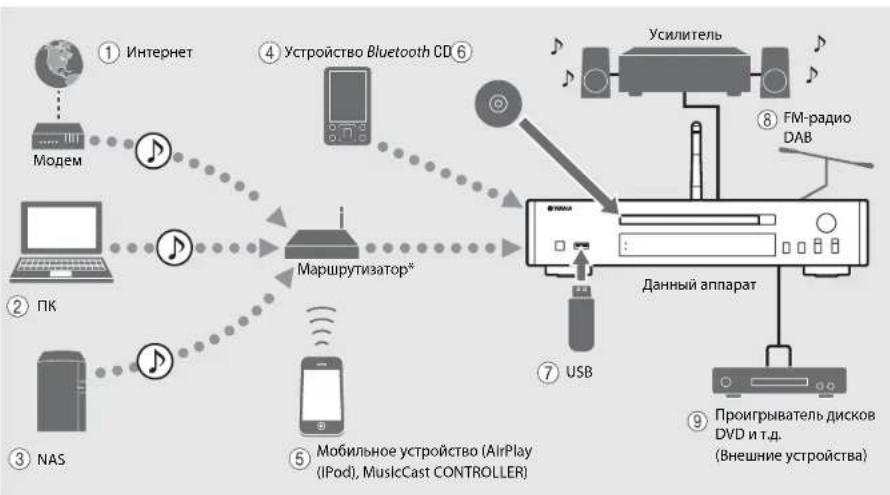
flowchart
graph TD
    A["① Internet"] --> B["Модем"]
    B --> C["② ПК"]
    C --> D["③ NAS"]
    D --> E["④ Устройство Bluetooth CD ⑥"]
    E --> F["Маршрутизатор*"]
    F --> G["⑦ USB"]
    G --> H["Данный аппарат"]
    H --> I["Усилитель"]
    I --> J["⑧ FM-радио DAB"]
    J --> K["Проигрыватель дисков DVD и т.д. (Внешние устройства)"]
    F --> L["⑤ Мобильное устройство (AirPlay (IPod), MusicCast CONTROLLER)"]
    L --> M["②"]
* При использовании мобильного устройства вам понадобится имеющийся в продаже беспроводной маршрутизатор (точка доступа).
① Воспроизведение интернет-радио (стр.35)
②Воспроизведение музыкальных файлов, хранящихся на ПК (♂ стр.23)
③Воспроизведение музыкальных файлов, хранящихся в NAS (стр.23)
④Воспроизведение музыки на устройстве Bluetooth (○ стр.25)
⑤Воспроизведение iPod с помощью AirPlay (♂ стр.36)
Использование приложения MusicCast CONTROLLER (♂ стр.11)
⑥ Воспроизведение CD (♥ стр.21)
⑦Воспроизведение музыки на устройстве USB (стр.22)
⑧ Прослушивание FM-радиостанций (♂ стр.32)
Прослушивание радиостанций DAB (только CD-NT670D) (♂ стр.29)
⑨Воспроизведение музыки на внешнем устройстве (♂ стр.28)
Проверьте содержимое упаковки и ознакомьтесь с полезными инструкциями в данном руководстве.
Поставляемые аксессуары О данном руководстве
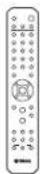
Пульт
дистанционного
управления
Батарейки (2 шт.)
(AA, R6, UM-3)
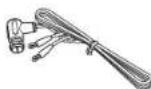
DAB/FM-антенна (для CD-NT670D)

Руководство по установке
MusicCast
• Приведенные в данном руководстве иструкции и ипплюстрации относятся к модели CD-NT670, если не указано иное.
•В основном описаны способы управления данным аппаратом с помощью пульта дистанционного управления.
- Мобильные устройства под управлением iOS и Android вместе именуются "мобильными устройствами". Конкретный тип мобильного устройства указывается в объяснениях по мере необходимости.
- Понятие "iPod", описанное в данном руководстве, может также относиться к "iPhone" или "iPad".
-Иллюстрации могут отличаться от фактических изображенных элементов.
•СИМВОЛЫ.

Указывает на меры предосторожности при использовании аппарата и ограничения его функций.

Указывает на дополнительные инструкции по оптимальному использованию.

Указывает на соответствующие справочные страницы.
Название компонентов
Ознакомьтесь со всеми компонентами и их функциями.
Передняя панель
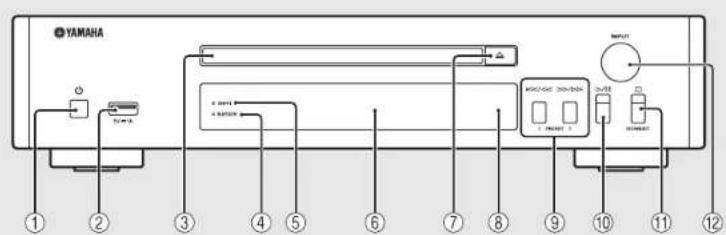
① Ⓧ (питание) (♂ стр.10)
② Гнездо USB (♂ стр.22)
③ Лоток диска (♂ стр.21)
④ Индикатор Bluetooth (♂ стр.26)
⑤ Индикатор Wi-Fi (♂ стр.16)
⑥ Дисплей передней панели (◦ стр.6)
⑦(Открытие/закрытие лотка диска)
( стр.21)
⑧Датчик дистанционного управления
⑨(←→→→→→→→→→→→→→→→→→→→→→→→→→→→→→→→→→→→) PRESET </> (○ → → → → → → → → → → → → → → → →)
⑩(Воспдизведение/пауза)
(◦ стр.21, 22, 24)
⑪ □(Пауза) (→ стр.21, 22, 24, 35)
CONNECT
Используется для управления аппаратом с помощью специального приложения "MusicCast CONTROLLER" для мобильных устройств. Для получения дополнительной информации см. "Руководство по установке MusicCast".
⑫ INPUT (∽ стр.21, 22)
Поверните влево или вправо для изменения аудиосигнала. (На дисплее передней панели отобразится источник.)
Задняя панель
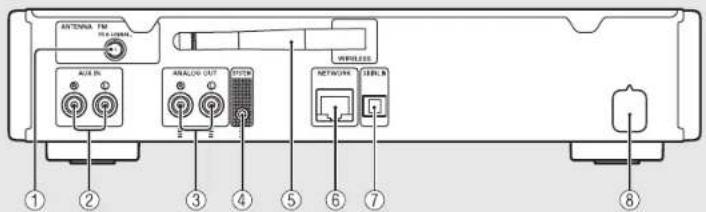
① Разъем ANTENNA (♂ стр.9)
② Разъемы AUX IN (вход RCA) (стр.28)
③ Разъемы ANALOG OUT (стр.28)
④Разъем SYSTEM (вход для мини-разъема)
Подключите к интегрированному усилителю (А. 670/А. U670). Для получения дополнительной информации см. руководство по эксплуатации, которое поставляется с интегрированным усилителем.
⑤ Беспроводная антенна (стр.16)
⑥ Разъем NETWORK (◦ стр.12)
С помощью данного терминала можно подключиться к сети, используя сетевой кабель (продается отдельно).
⑦ Разъем DIGITAL IN (оптический вход) (♂ стр.28)
⑧ Кабель питания (♡ стр.10)
Дисплей передней панели
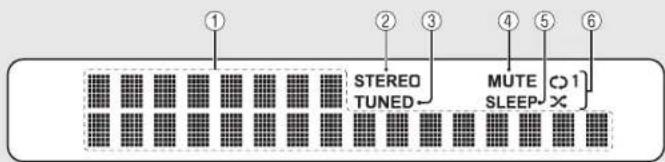
①Многофункциональный информационный дисплей
Отображение различной информации, например, информации о музыке или частоты радиостанции. На дисплее передной панопи отображаются только буквенно-цифровые символы.
②Индикатор STEREO
Загорается при приеме устройством сильного сигнала от стерсофонической FM трансляции.
③Индикатор TUNED
Загорается при настройке устройства на FM радиостанцию.
④Индикатор MUTE
Загорается при выключении звука (♂ стр.7).
⑤Индикатор SLEEP
Загорается при установленном таймере сна (стр.42).
⑥Индикатор повторного воспроизведения/
воспроизведения в случайном порядке
Загорается при воспроизведении в случайном порядке или повторном воспроизведении музыки с CD, устройства USB или компьютера (стр.37).

•Индикатор MUTE может работать, только когда интегрированный усилитель (А-670/А-У670) подключен к системе.

Настройка яркости дисплея
Можно настроить яркость передней панели дисплея нажатием кнопки DIMMER на пульте дистанционного управления (♂ стр./).
- Каждое нажатие кнопки изменяет яркость; яркий (по умолчанию), средний или низкий уровень яркости.
Пульт дистанционного управления
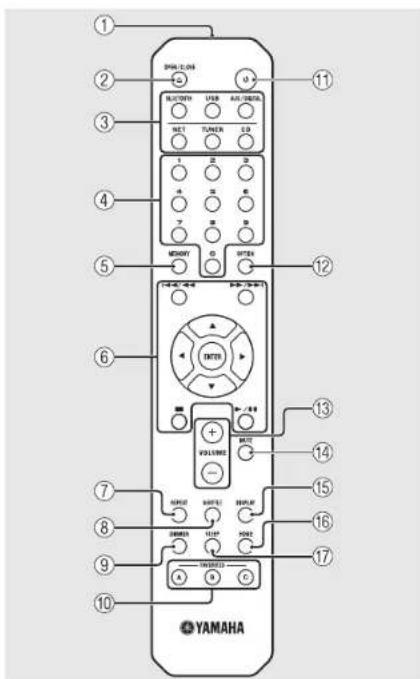
①Передатчик инфракрасного сигнала
②( Sakрытие/закрытие лотка диска)
( ▽ стр.21)
③Кнопки источников
Переключение источников аудиосигнала для воспроизведения.
④ Цифровые кнопки (♂ стр.21, 39)
⑤ MEMORY (○ стр.32, 39)
⑥Кнопки управления воспроизведением, курсором (→ стр.21, 22, 24, 35)
⑦ REPEAT (◦ crp.37)
⑧ SHUFFLE (♥ crp.37)
⑨ DIMMER (♡ crp.6)
⑩ FAVORITES (♂ ctp.40)
⑪ Ⓧ (питание) (♂ стр.10)
⑫ OPTION (¬ ctp.43)
⑬VOLUME +/-
Рогулировка уровня громкости.
⑭MUTE
Включение или выключение звука.
⑮ DISPLAY (→ ctp.38)
⑯ HOME (♂ стр.24, 35)
⑰ SLEEP (→ cTp.42)
Установка батареек
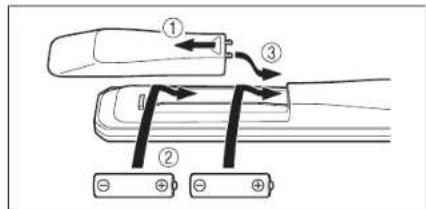
Проверьте полюса батареек (+ и -) и вставьте их соответствующим образом.

• При уменьшении рабочего диапазона пульта ДУ замените обе батарейки.
- Кнопки VOLUME и MUTE могут использоваться, только когда интегрированный усилитель (А 670/А. U570) подключен к системе. Для получения дополнительной информации см. руководство по эксплуатации, которое поставляется с интегрированным усилителем.
Подготовка
Подключите усилитель или антенну и включите аппарат.
Не подключайте кабель питания аппарата до тех пор, пока не будут подключены все прочие кабели.
Подключение усилителя
Подключите усилитель к аппарату, как показано на иллюстрации.
- Используйте прилагаемый стереофонический штырьковый кабель для подключения аппарата к разъемам аудиовыхода усилителя.
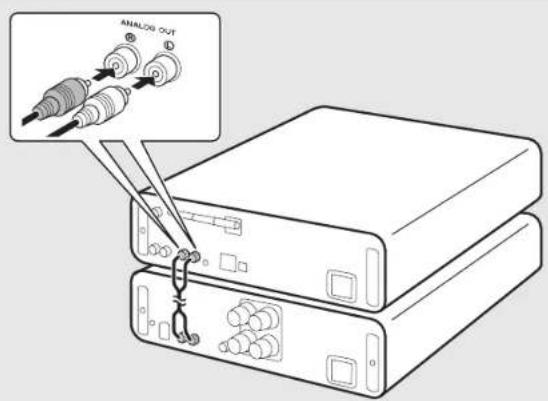
- Для воспроизведения содержимого на аппарате подключите аппарат к усилителю и динамикам.
- В зависимости от подключаемого устройства или срель подключения, возможно, не удастся корректно воспроизвести содержимое. Проверьте также технические характеристики и настройки устройства воспроизведения.

• К аппарату также можно подключить активные динамики.
Подключение антенны
1 Подключите прилагаемую антенну к аппарату.
2 Установите ее с помощью булавок в место, обеспечивающее чистый прием.


- Обязательно вытяните антенну, как показано на иллюстрации.
- Если прием радиочастот прилагаемой антенной недостаточен, можно приобрести внешнюю антенну, которая может улучшить прием.
Включение питания
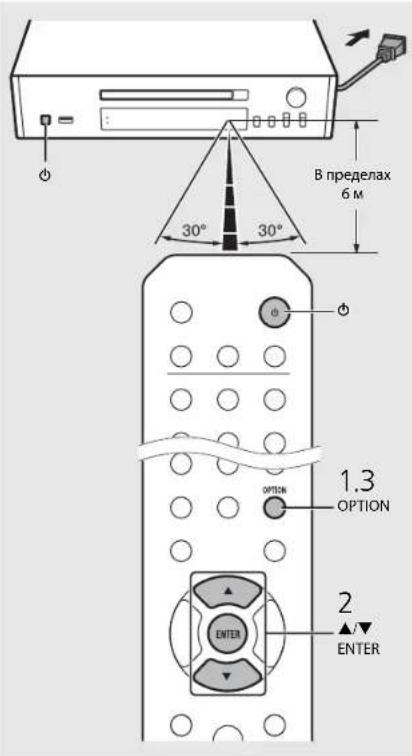
Вставьте кабель питания в розетку и нажмите Ⓞ.
•Аппарат включится.
•Снова нажмите для выключения (рожим ожидания).
•Режим можно изменить на "экологический режим ожидания", при котором потребляется меньше питания. Если установлен "экологический режим ожидания", некоторые операции могут быть ограничены (см. таблицу справа).
Переключение на экологический режим ожидания
Можно установить экологический режим ожидания, выключив режим ожидания сети.
1 Нажмите кнопку . OPTION
- На дисплее передней панели появится меню параметра.
2 Включите экологический режим ожидания.
- Установите элементы в следующем порядке: [System Config] - [Net Standby].
- Выбере значение [Off] с помощью ▲/▼, а затем нажмите ENTER для установки.
3 Нажмите OPTION для завершения настроек параметра.
Состояние в режиме ожидания/экологическом режиме ожидания
| Режим ожидания | Экологический режим ожидания | |
| Зарядка устройств USB √ | — | |
| Работа кнопок источников* | √ | √ |
| За рузка/извлечение CD √ | √ | |
| AirPlay √ — | ||
| Управление через приложение | √ — | |
| Bluetooth √ — |
* Работа только с пультом дистанционного управления
Меню параметров относительно питания (System Config)
(Жирный: по умолчанию)
AutoPowerStdby
Настройте параметры, чтобы аппарат автоматически переходил в состояние ожидания.
(On, Off)
Когда установлено значение On, аппарат автоматически переходит в состояние ожидания при выполнении следующих условий для источника музыки.
• Сеть / Bluetooth/CD/USB: при отсутствии действий или воспроизведения в течение 20 минут
• Другие источники: при отсутствии действий в течение 8 часов

- Если сетевое подключение не установлено, включите питание, чтобы на диспилее передней панели появилась надпись "Share WiFi Set", и запустите автоматический поиск устройства iOS. Более подробные сведения об устройстве iOS и сетевом подключении см. в разделе "Совместное использование настроек устройства iOS" (пр. 18).
Настройка сетевого подключения
Выберите способ подключения к сети. Можно воспроизводить музыкальные файлы, хранящиеся на вашем ПК, мобильных устройствах,
DLNA ^* -совместимом NAS, или аудиосодержимое из Интернета, подключив данный аппарат к сети. Аппаратом также можно управлять с помощью мобильного устройства.
* Digital Living Network Alliance
Выбор способа подключения
Использование "MusicCast CONTROLLER" для выполнения подключения
Сетевое подключение можно выполнить с помощью специального бесплатного приложения "MusicCast CONTROLLER", установленного на мобильном устройстве.
Для получения дополнительной информации см. "Руководство по установке MusicCast".
С помощью MusicCast CONTROLLER можно использовать следующие функции, кроме настройки сети.
•Воспроизведение музыки, хранящейся на компьютерах (серверах)
- Выбор интернет-радиостанции
- Распространение и прием аудио между аппаратом и другими устройствами Yamaha MusicCast
Установка подключения с помощью эксплуатации аппарата
Кроме использования "MusicCast CONTROLLER", можно подключиться к сети с помощью следующих способов.
Подключение к проводной сети
Настройка проводного сетевого подключения (♂ стр.14).
Подключение к беспроводной сети
Настройка беспроводного сетевого подключения (♂ стр.16).
Подключение с помощью непосредственного беспроводного подключения
Настройка непосредственного беспроводного подключения к мобильному устройству (♂ стр.19).

- Для поддержания стабильного подключения рекомендуется использовать проводное подключение.
- Для получения дополнительной информации о подключении к сети Интернет см. руководство пользователя сетевых устройств.
- При использовании маршрутизатора, который поддерживает DHCP, не требуется устанавливать любые сетевые настройки данного аппарата. При использовании маршрутизатора, который не поддерживает DHCP, установите сетевые настройки в [Network Config] в настройках параметра (стр.43).
- Некоторые программы безопасности, установленные на ПК, или настройки брандиагуэра сетевых устройства (таких как маршрутизатор) могут заблокировать доступ данного аппарата к сетевым устройствам или Интернету. В таком случае измените настройки программ безопасности или сетевых устройств.
- При ручной настройке подсети каждый из серверов должен быть подключен к той же подсети, что и сам аппарат (♂ стр.44).
Подготовка к сетевому подключению
Подготовка к проводному подключению
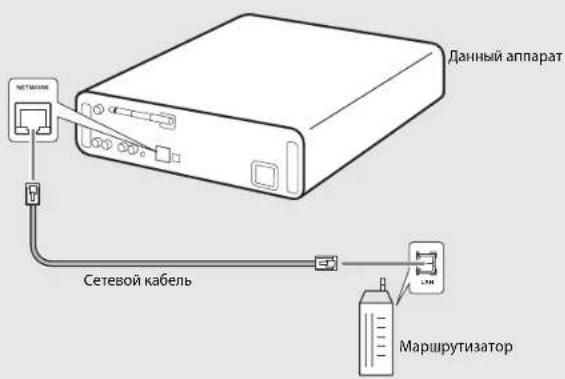
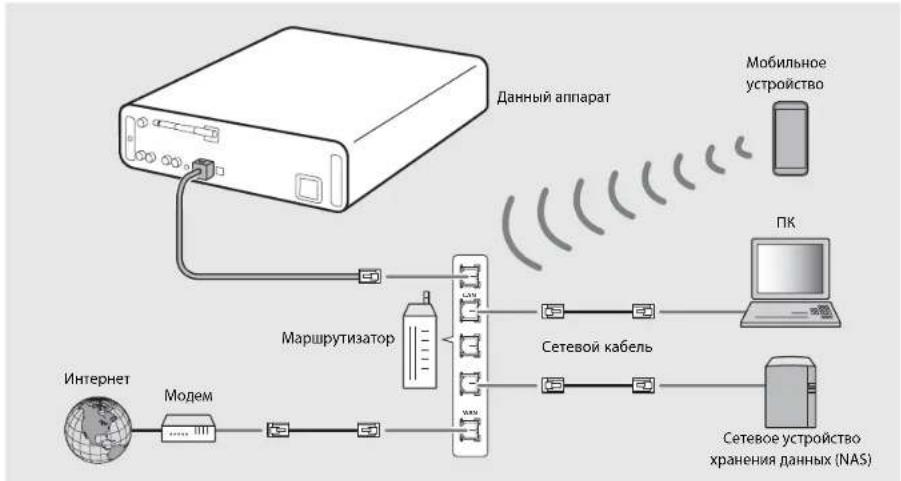
Подключите аппарат к маршрутизатору, как показано на иллюстрации справа.
- Подключите с помощью приобретаемого отдельно сетевого кабеля STP (экранированная витая пара) (CAT-5 или выше, прямой кабель).
Подготовка к беспроводному подключению
Поднимите беспроводную антенну.
- Поднимите беспроводную антенну на задней панели аппарата.
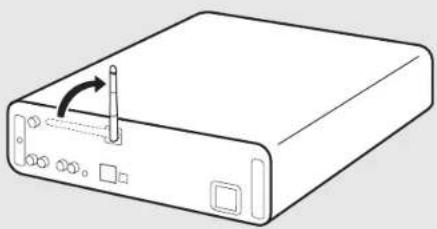
- Не применяйте лишних усилий к антенне. Это может привести к повреждению антенны.
- Проверьте ориентацию двигаемой части и солните ее в правильном направлении.
• Не удаляйте антенну.
Подключение к проводной сети
Подключите аппарат к сети с помощью кабеля. Вам потребуется заранее подключить разъем NETWORK аппарата к маршрутизатору с помощью сетевого кабеля (♂ стр.12).
flowchart
graph TD
    A["Интернет"] --> B["Модем"]
    B --> C["Маршрутизатор"]
    C --> D["Сетевой кабель"]
    D --> E["Сетевое устройство хранения данных (NAS)"]
    F["Мобильное устройство"] --> G["ПК"]
    G --> H["Сетевой кабель"]
    H --> I["Сетевое устройство"]
    J["Данный аппарат"] --> K["Маршрутизатор"]
    K --> L["Сетевой кабель"]
    L --> M["Сетевое устройство"]
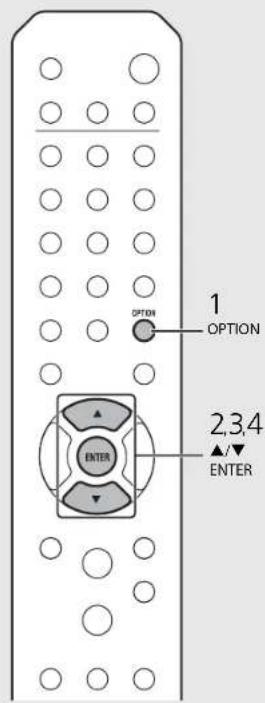
1 Нажмите кнопку . OPTION
- На дисплее передней панели появится меню параметра.
2 Выберите [Network Config] с помощью ▲/▼ и нажмите ENTER.
3 Выберите [Select Network] с помощью ▲/▼ и нажмите ENTER.
4 Выберите [Wired] с помощью ▲/▼ и нажмите ENTER.
- По умолчанию для аппарата установлено значение [Wired].
Подключение к беспроводной сети
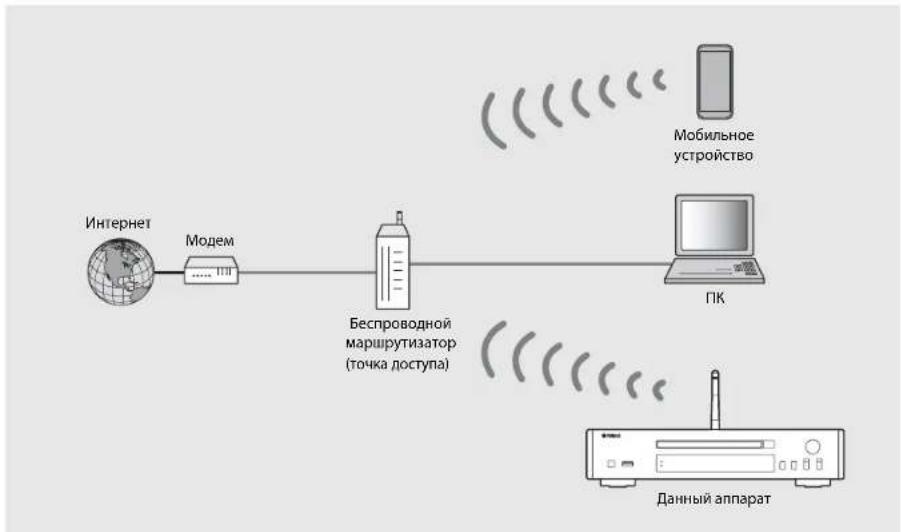
Подключите аппарат к сети по беспроводной связи. Зарансе поднимите беспроводную антенну аппарата (стр.13).
flowchart
graph LR
    A["Internet"] --> B["Modem"]
    B --> C["Bespроводной маршрутизатор (точка доступа)"]
    C --> D["ПК"]
    D --> E["Данный аппарат"]
    F["Мобильное устройство"] --> C
- Этот параметр нельзя одновременно использовать с проводным сетевым подключением или непосредственным беспроводным подключением.
- Если аппарат размещен далеко от беспроводного маршрутизатора (точки доступа), возможно, не удастся установить подключение. В таком случае разместите их ближе друг к другу.
- Если аппарат невозможно подключить к беспроводному маршрутизатору (точке доступа), для воспроизведения музыкальных файлов на мобильных устройствах можно использовать непосредственное беспроводное подключение (стр.19)
- После установки подключения загорастся индикатор Wi-Fi.
Настройка с помощью кнопки WPS
Можно легко установить подключение, нажав кнопку WPS на беспроводном маршрутизаторе (точке доступа).
- Требуется беспроводной маршрутизатор (точка доступа) с кнопкой WPS.
1 Нажмите кнопку. OPTION
- На дисплее передней панели появится меню параметра.
2 Выберите [Network Config] с помощью ▲/▼ и нажмите ENTER.
3 Выберите [Select Network] с помощью ▲/▼ и нажмите ENTER.
4 Выберите [Wireless] с помощью ▲/▼ и нажмите ENTER.
5 Выберите [WPS] с помощью ▲/▼ и нажмите ENTER.
6 Нажмите кнопку WPS на беспроводном маршрутизаторе (точке доступа).
О стандарте WPS
WPS (Wi-Fi Protected Setup) — это стандарт, установленный Wi-Fi Alliance, который позволяет легко создать беспроводную домашнюю сеть.
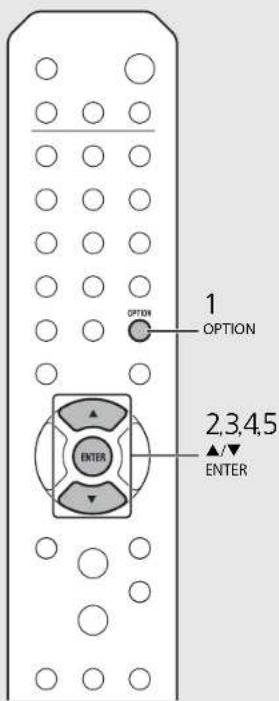

- После установки подключения загорается индикатор Wi-Fi.
Совместное использование настроек устройства iOS
Можно применить сетевые настройки устройства iOS (iPhone или других устройств iOS) к аппарату для простого подключения устройства к аппарату. Перед началом созместного использования настроек убедитесь, что устройство iOS подключено к беспроводному маршрутизатору (точке доступа).
1 Нажмите кнопку . OPTION
- На дисплее передней панели появится меню параметра.
2 Выберите [Network Config] с
помощью ▲/▼ и нажмите ENTER.
3 Выберите [Select Network] с
помощью ▲/▼ и нажмите ENTER.
4 Выберите [Wireless] с помощью
▲/▼ и нажмите ENTER
5 Выберите [Share WiFi Set] с помощью
▲/▼ и нажмите ENTER
• I la дисплее передней панели отобразится сообщение об инициализации сети. Нажмите кнопку ENTER.
6 Откройте экран настройки Wi-Fi на устройстве iOS и выберите аппарат в списке "SETUP A NEW AIRPLAY SPEAKER...".
- Придерживайтесь инструкций на экране, которые отображаются на устройстве iOS.
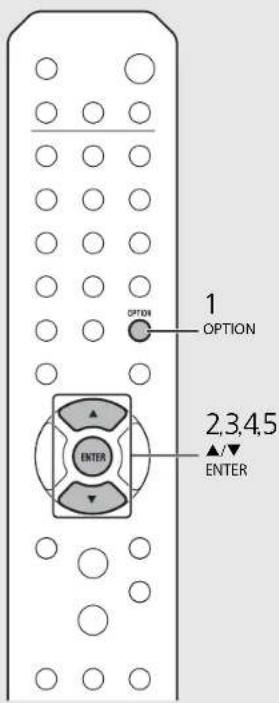

- I ребуется устройство iOS с IOS7.1 или более поздней версии.
•Если сетевые настройки устройства iOS настроены на совместное использование, все настройки сетевых подключений и подключений по Bluetooth будут инициализированы. Кроме того, будут инициализированы сведения об учетных записких служб потоковой передачи.

- После установки подключения загорается индикатор Wi-Fi.
Установка непосредственного беспроводного подключения к мобильному устройству
Подключите аппарат непосредственно к мобильному устройству с помощью беспроводного подключения. Заранее поднимите беспроводную антенну аппарата (отр.13).
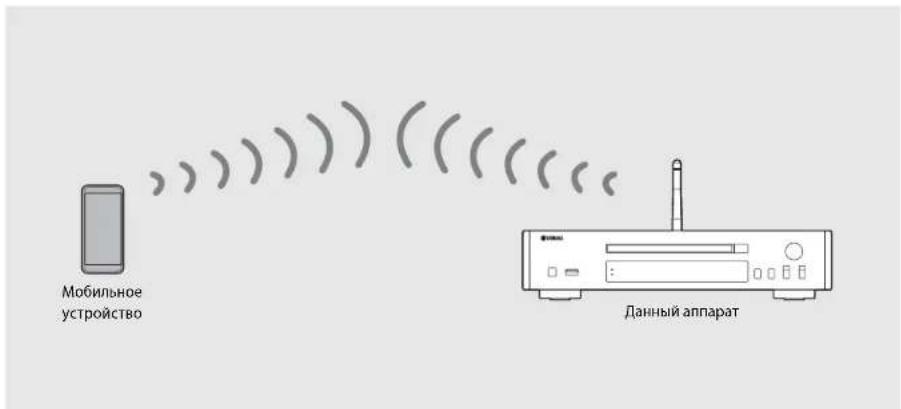
- Этот параметр нельзя одновременно использовать с проводным или беспроводным сетевым подключением.
- При использовании непосредственного беспроводного подключения невозможно подключить аппарат к Интернету. Поэтому Интернет-службы, например Интернет-радио, будут недоступны.
- Для получения дополнительной информации об установке подключения Wi-Fi на мобильном устройстве см. руководство по эксплуатации мобильного устройства.
1 Нажмите кнопку. OPTION
- На диспнее передней панели появится меню параметра.
2 Выберите [Network Config] с
помощью ▲/▼ и нажмите

ЗВыберите [Select Network] с
помощью ▲/▼ и нажмите

4 Выберите [Direct] с помощью ▲/▼ и
Нажмите CENTER.
5Выберите необходимый метод
безопасности с помощью ▲/▼ и
нажмите ENTER.
•Доступны такие варианты: [OPEN], [WPA2-PSK(AES)]
6Проверьте SSID и ключ
безопасности.
- Эти значения необходимы для настройки Wi-Fi на мобильном устройстве.
•Значения можно проверить в меню параметров - [Network Info] - [Direct Info].
7 Настройте параметры Wi-Fi на мобильном устройстве.
•Включите функцию Wi-Fi на мобильном устройстве.
-Когда отображается список точек доступа, выберите SSID, который был указан на шаге 6.
-Когда терминал предложит ввести пароль, введите ключ безопасности, который был указан на шаге 6.
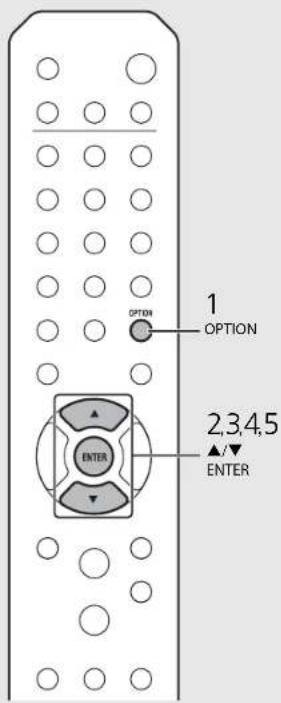

• I сли выбрать значение [OPIN] на шаге 5, подключение может быть небезопасным, поскольку связь не будет зашифрована.
Воспроизведение музыки на CD
Аппарат поддерживает воспроизведение дисков аудио CD и CD с данными, на которых записаны файлы MP3/WMA. Для просмотра подробных сведений о воспроизводимых дисках CD см. "Поддерживаемые устройства/медиафайлы" (стр.53).
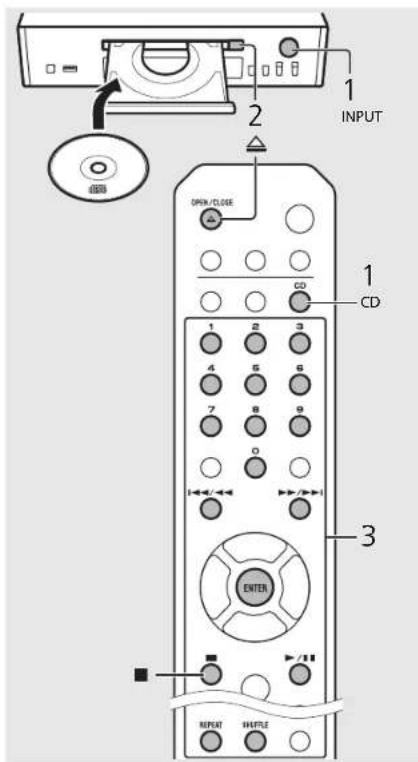
1 Нажмите INPUT для выбора [CD] или нажмите ⚫ на пульте дистанционного управления.
2 Вставьте CD в лоток для дисков.
• Нажмите для открытия/закрытия лотка для дисков.
3 Начнется воспроизведение.
Функции пульта дистанционного управления показаны ниже.
| ▶/▶ | Воспроизведение/пауза |
| ■ | Остановка |
| |◀◀/◀◀ | Переход на начало воспроизводимой песни или предыдущей песни/нажмите и удерживайте для быстрой переметки назад. |
| ▶▶/▶▶ | Переход на следующую песню/нажмите и удерживайте для быстрой переметки вперед. |
| SHUFFLE | Начало воспроизведения в случайном порядке (♂ стр.37). |
| REFPAT | Начало повторного воспроизведения (♀ стр.37). |
| 1 - 9,0 Указание номера песни. | |
| ENTER | Подтверждение номера песни,выбранного с помощью цифровых кнопок. |
- При остановке воспроизведения CD воспроизведение возобновятся с начала последней проигрываемой песни. При нажатии ■ за время паузы воспроизведения будут удалены данные возобновленного воспроизведения. - Можно отменить номер песни, выбранный с помощью цифровых клюпок, нажав ◀. - Если отключить аппарат, когда CD выбран в качестве источника музыки и установлен CD, аппарат автоматически наннет воспроизведение установленного CD в следующий раз при включении аппарата.
Воспроизведение музыки на устройствах USB
Этот аппарат обеспечивает воспроизведение с устройств USB, на которых записаны музыкальные файлы.
Для получения дополнительной информации о воспроизводимых устройствах USB см. "Поддерживаемые устройства/медиафайлы" (стр.53).
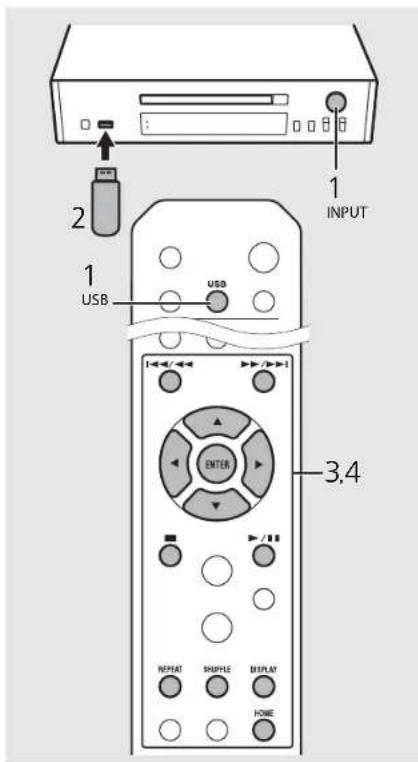
1 Нажмите INPUT для выбора [USB] или нажмите USB
на пульте
дистанционного управления.
2 Подключите устройство USB к порту USB.
3Найдите и выберите песню.
Отображение других объектов.
ENTFR/▶ Подтверждение выбранного пункта и переход на следующий уровень или начало воспроизведения.
НОМЕ Отображение пункта верхнего уровня.
Возврат к предыдущему пункту.
DISPLAY Завершение просмотра и отображение информации о воспроизводимом содержимом.
4Начнется воспроизведение.
| ▶/■ | Воспроизведению/пауза |
| ▶▶/▶▶1/ | Переход на следующую или предыдущую песню в папке. |
| ■ | Остановка |
| SHUFFI F | Начало воспроизведения в случайном порядке (♂ стр.37). |
| RLPLAT | Начало повторного воспроизведения (♂ стр.37). |
- Некоторные устройства USB могут не работать должным образом, даже если они удовлетворно! всем требованиям. Востроизводимость и обеспечение электропланием устройств в USB всех типов не гарантируются.
- Компания Yamaha и ее поставщики не песут отзественности а случае уграты данных, содержащихся на устройствах USB, подсоединяемых к данному аппарату. В качестве меры предосторожности рекоме?уется сделать резервные копии важных файлов.
• Остановите воспроизведение перед отсоединением устройства USB.
•Устройство USB будет автоматически заряжаться при подключении к аппарату, кроме тех случаев, когда аппарат находится в экологическом режиме ожидания. В зависимости от характеристик устройства, на разъем может подаваться ток силой до 500 мА или устройство может не заряжаться.
Воспроизведение песен на компьютере
Этот аппарат позволяет воспроизводить такие музыкальные файлы, как MP3, WMA или FLAC (формат сжатия аудиоданных без потерь), которые хранятся на компьютере (сервере), подключенном к сети или NAS. Используя дисплей передней панели, выберите любимый музыкальный файл.
Настройка общего доступа к музыкальным файлам
Для воспроизведения музыкальных файлов на компьютере с помощью данного аппарата потребуется выполнить настройки параметров общего доступа к файлам мультимоди на этом аппарате и компьютере (Windows Media Player 11 или последующих версий). В данном руководстве в качестве примера приведена настройка Windows Media Player 12 в Windows 7.
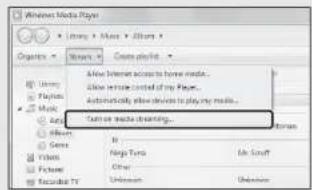
1 Запустите Windows Media Player 12 на компьютере.
2 Выберите "Stream", затем "Turn on media streaming".
-Отобразится окно панели управления ПК.
3 Нажмите "Turn on media streaming".
4 Выберите "Allowed" из
выпадающего списка рядом с
именем модели устройства.
5 Нажмите "ОК" для выхода.
2
- Для получения дополнительной информации о параметрах общего доступа к файлам мультимедиа см. справку Windows Media Player.
ПК или NAS с установленным другим серверным программным обеспечением DLNA
Настройте параметры общего доступа к файлам мультимедиа в соответствии с руководством по эксплуатации устройства или программного обеспечения.
Воспроизведение песен на ПК
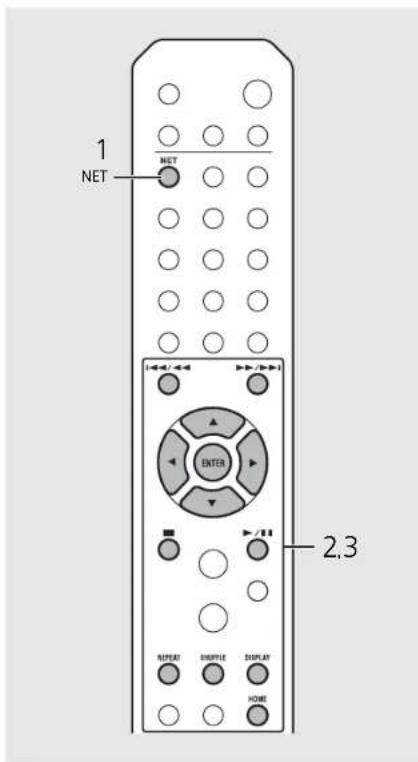
1 Несколько раз нажмите кнопку
выберите [Server].
2 Найдите и выберите песню.
▲/▼ Отображение других объектов.
ENTFR/▶ Подтверждение выбранного пункта и переход на следующий уровень или начало воспроизведения.
HOME Отображение пункта верхнего уровня.
Возврат к предыдущему пункту.
Завершение просмотра и DISPLAY отображения информации о воспроизводимом содержимом.
3 Начнется воспроизведение.
Воспроизведение/пауза
▶▶/▶▶/ Переход на следующую или предыдущую песню в папке.
Остановка
SHUFFLE Начапо воспроизведения в случайном порядке (♂ стр.3/).
RLPLAT Начало повторного воспроизведения (♂ стр.37).

• си воспроизведение невозможно, проверьте
подключения сети и настройки
маршрутизатора, чтобы аппарат и ПК были подключены к одной сети.
•Музыкальные файлы на ПК могут быть предустановлены (♂ стр.39).
Воспроизведение музыки через подключение Bluetooth
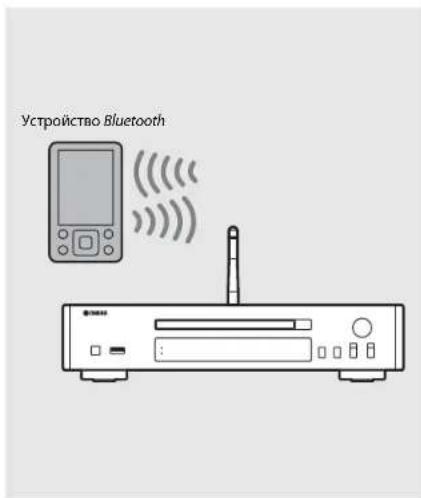
Вы можете прослушивать звук по беспроводной связи с устройства, совместимого с Bluetooth.
Сопряжение аппарата с устройством Bluetooth
При подключении устройства Bluetooth к аппарату в первый раз устройство должно быть зарегистрировано в аппарате. Этот процесс называется сопряжением. После сопряжения последующее подключение осуществляется посредством нескольких простых шагов.
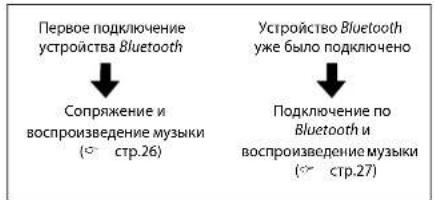
Выполнение сопряжения и воспроизведение музыки
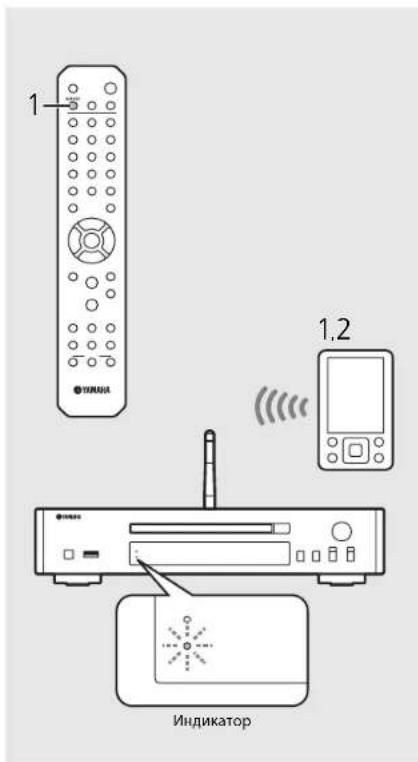
1 Нажмите ◯ BLUETOOTH для установки Bluetooth в качестве источника.
2 Включите функцию Bluetooth на устройстве.
3 В параметрах Bluetooth устройства выберите аппарат (сетевое имя аппарата).
- После завершения сопряжения и установки подключения Bluetooth загорится индикатор Bluetooth.
- Если устройство не подключается к аппарату автоматически после завершения сопряжения, снова выберите аппарат (сетевое имя аппарата) в параметрах Bluetooth вашего устройства.
- Для получения дополнительной информации см. руководство по эксплуатации вашего устройства.
4 Воспроизводите музыку на устройстве.

- Если другое устройство уже подключено к
аппарату, нажмите и удерживайте кнопку
BLUETOOTH, чтобы разорвать подключение
Bluetooth, затем выполните сопряжение с новым устройством. - Сетевое имя можно найти в меню параметров.
- Если во время сопряжения потребуется код доступа, введите номер "0000".
Подключение сопряженного устройства Bluetooth и воспроизведение музыки
Если аппарат подключен к другому устройству с помощью подключения Bluetooth, разорвите это подключение (см. раздел "Разрыв подключения Bluetooth" справа) перед подключением к требуемому устройству.
1 Выполните подключение Bluetooth.
- Подключение с аппарата. Нажмите кнопку BLUETOOTH.
- Подключение с устройства Bluetooth. Включите функцию Bluetooth подключаемого устройства и выберите аппарат (сетевое имя аппарата) из списка доступных устройств.
- После выполнения подключения загорится индикатор Bluetooth.
2 Воспроизводите музыку на подключенном устройстве.
•Перед воспроизведением уменьшите громкость усилителя, подключенного к аппарату. В противном случае уровень громкости воспроизведения может быть очень высоким.
- При подключении с аппарата аппарат выполняет поиск устройства Bluetooth, подключенного в последний раз. В этом случае убедитесь, что функции Bluetooth устройства включена.
Разрыв подключения Bluetooth
- Полключение Bluetooth может быть разорвано путем, выполнения одного из следующих действий.
- Разорвите подключение Bluetooth с подключенного устройства.
-Выберите другой источник входного сигнала.
-Нажмите и удерживайте нажатой кнопку BLUETOOTH.
-Переведите аппарат в режим ожидания.
Воспроизведение музыки с внешних устройств
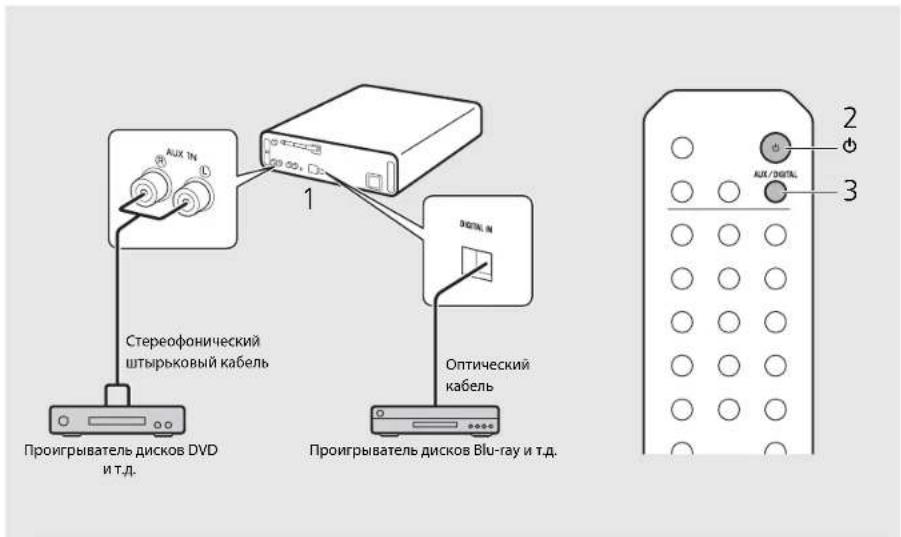
Аппарат позволяет воспроизводить внешние устройства, такие как проигрыватель дисков DVD. Используйте разъемы (DIGITAL IN или AUX IN) согласно устройству, которое будет подключено (<7 стр.5). Для подключения каждого внешнего устройства см. их прилагаемые руководства по эксплуатации.
1 Отключите кабель питания аппарата и подключите внешнее устройство к аппарату.
- Подготовьте приобретаемые отдельно кабели для подключения.
2 Подключите кабель питания аппарата к розетке и нажмите ⏻ для включения аппарата.
3 Измените музыкальный источник.
- Кажный раз при нажатии кнопки AUX/DIGITAL, AUX IN (аналоговый вход) и DIGITAL IN (цифровой вход) будут переключаться.
4 Выполните воспроизведение с подключенного внешнего устройства.
- Для получения дополнительной информации о воспроизведении см. руководство по эксплуатации, прилагаемое к внешнему устройству.
• Перед подключением уменьшите громкость усилителя, подключенного к аппарату. В противном случае уровень громкости воспроизведения может быть очень высоким.
Прослушивание станций DAB (только CD-NT670D)
Можно прослушивать радио с высоким качеством звука с помощью функции цифрового радиовещания (DAB) и DAB+ (обновленная версия DAB). Подключите прилагаемую антенну (стр.9) и выполните первичное сканирование перед первой настройкой радиостанции DAB.
Первичное сканирование
Нажмите TUNER Несколько раз для выбора [DAB].
• Первичное сканирование автоматически пачнется при выборе [DAB] в первый раз.
• После завершения сканирования число получаемых станций DAB мгновенно отображается на дисплос передней панели, а воспроизводится будет первая по порядку радиостанция.
Настройка радиостанций DAB
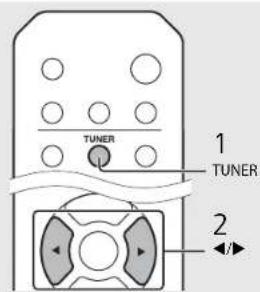
1 Нажмите TUNER несколько раз для выбора [DAB].
- Если аппарат не может получить сигнал DAB, "Off Air" отобразится на дисплее передней панели.
2 Нажмите ◀/▶ для выбора радиостанции DAB.
DAB Station1

• Первичное сканирование также можно выполнять в меню настроек параметра.
1 Нажмите , если выбран источник DAB.
-На дисплее передней панели отобразится меню параметра.
2 Нажмите ▲/▼ для выбора [Initial Scan] и нажмите 📋.
-Первичное сканирование начнется и закончится автоматически.
- При выполнении первичного сканирования хранимая информация о станциях DAB и предоставленные станции DAB будут удалены.
•Данный аппарат может получать только частоты Band III DAB.
Частоты в Міц/канал
Предустановка радиостанций DAB
Используйте функцию предоставовки для хранения 30 ваших любимых станций ДАВ.
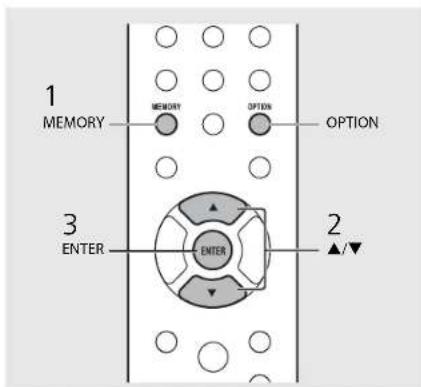
1 Найдите станцию DAB, для которой необходимо выполнить предоставоку (стр.291 нажмите . MEMORY •Номер предоставленной станции появится на дисплее передней панели.

2 Нажмите ▲/▼ для выбора необходимого номера предоставленной станции. 3 Нажмите для завершения предустановки.
Выбор предоставленных станций DAB
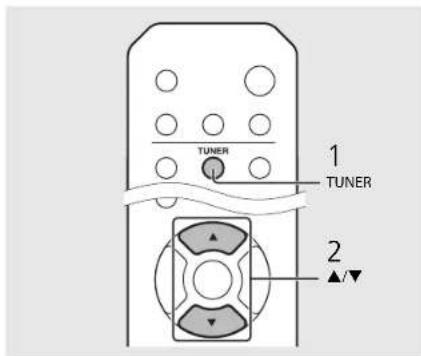
1 Нажмите несколько раз для выбора [DAB]. 2 Нажмите ▲/▼ для выбора предустановленной радиостанции DAB. 30 Ru
- Для отмены предустановки DAB нажмите . ■ - Можно изменить информацию о станции DAB, отображаемой на дисплее передней панели, с помощью нажатия кнопки DISPLAY. Дисплей будет переключаться, как показанию ниже, при каждом нажатии кнопки DISPLAY. STATION (по умолчанию) DLS (Dynamic Label Segment) ENSEMBLE CHANNEL/FREQ (значок канала и частота) SIGO (качество сигнала) AUDIO FORMAT
Удаление предоставленной станции
Удалите предоставленную станцию в меню настройки параметра.
1 Нажмите , когда выбран источник DAB.
-На дисплее передней панели отобразится меню параметра.
2 Нажмите ▲/▼ для выбора [Preset Delete] и нажмите 📂.
3 Нажмите ▲/▼ для выбора номера
предустановленной станции для удаления.
4 Нажмите кнопку
- Предустановленная станция удалена.
5 Нажмите OPTION для завершения настроек параметра.
Подтверждение приема
Можно подтвердить прием сигнала DAB. Это полезная функция при настройке антенны.
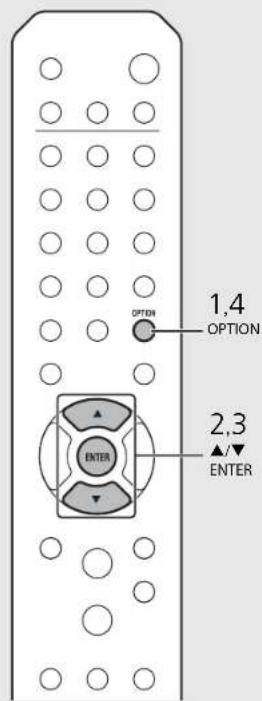
1 Нажмите OPTION, когда выбран источник [DAB].
- На дисплее передней панели отобразится меню параметра.
2 Нажмите ▲/▼ для выбора [Tune Aid] и нажмите ENTER
3 Нажмите ▲/▼ для изменения значка канала.
-Отображается измеренный уровень приема сигнала DAB.
Tune Aid \$ 5A Level: 90
• Диапазон уровня составляет от 0 (нет) до 100 (отличный).
4 Нажмите OPTION для завершения настроек параметра.
- При выполнении Tune Aid и при слабом сигнале DAB попробуйте настроить положение антены для получения хорошего приема.
Прослушивание FM-радиостанций
Для воспроизведения FM-радиостанций подключите прилагаемую антенну.
См. раздел "Подключение антенны" (стр.9) для подключения антенны к аппарату.
Настройка FM-радиостанций
1 Нажмите кнопку .
2 Нажмите и удерживайте ◀/▶.
- Настройка начнется и закончится автоматически после нахождения радиостанции.
1 TUNER
2
• При плохом приеме радиостанции ее можно настроить вручную с помощью повторного нажатия кнопок ◀/▶.
Предустановка FM-радиостанций
Автоматическая предустановка
Поиск и автоматическая предустановка станций с хорошим присмом.
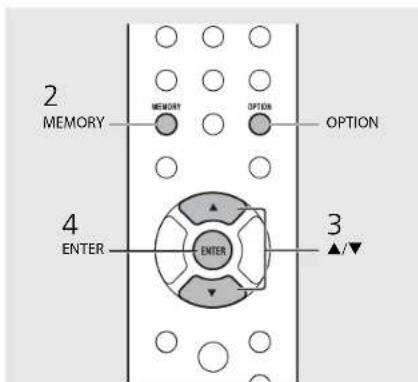
2.3 MEMORY
1 TUNER
•Автоматическая предустановка заменит все сохраненные радиостанции на новые.
- Можно выполнить предустановку до 30 FM станций.
• Для отмены автоматической предустановки нажмите .
•Также можно автоматически предоставить радиостанции через меню параметров (♂ стр.13).
1 Нажмите кнопку .
2 Нажмите кнопку и удерживайте ее в течение 2 секунд или более.
3 Нажмите кнопку .
•Автоматическая предустановка начнется, а после завершения на дисплее передней панели отобразится "Completed!".
Ручная предустановка
1 Настройтесь на радиостанцию, которую требуется предоставить (стр.32).
2 Нажмите кнопку . MEMORY
• Howser предоставленной станции появится на дисплее передней панели.
Memory ΦFM01 88.50MHz
3 Нажмите ▲/▼ для выбора необходимого номера предустановленной станции.
4 Нажмите кнопку для
предустановки радиостанции.
Выбор предустановленных FM-радиостанций
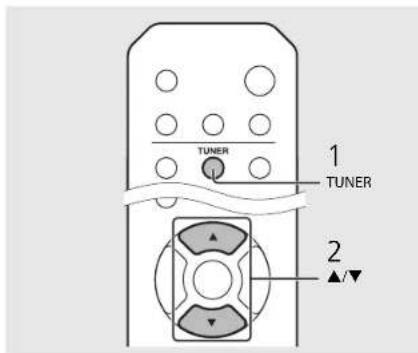
1 Нажмите кнопку . TUNER
2 Нажмите ▲/▼ для выбора станции.

- Для отмены настройки ручной предустановки нажмите ■
Удаление предоставленной станции
Удалите предоставленную станцию в меню настройки параметра.
1 Нажмите OPTION, если выбран источник FM.
-На дисплее передней панели появится меню параметра.
-Для отмены удаления предоставленных станций нажмите OPTION.
2 Нажмите ▲/▼ для выбора [Preset Delete] и нажмите ENTER.
3 Нажмите ▲/▼ для выбора номера предустановленной станции для удаления.
4 Нажмите кнопку ENTER.
- Предустановленная станция удалена и [Deleted] отображается на дисплее передней панели.
5 Нажмите OPTION для завершения настроек параметра.

Система
радиоданных
Аппарат может получать информацию системы радиоданных.
Нажмите , если выбран источник FM.
- С каждым нажатием кнопки изменяется отображение указанной ниже информации.
• си сигнал радиостанции с сигналом системы
радиоданных слишком слабый, данное
устройство, возможно, не сможет принимать
информацию системы раилоланных в полной
мере. В частности, для информации RT
(радиотекст) требуется большая полоса
пропускания, поэтому она может быть доступна
в меньшей степени по сравнению с другими
типами информации.
Прослушивание интернет-радио
Можно воспроизводить мировые радиостанции через Интернет.
Убедитесь, что аппарат правильно подключен к Интернету (стр.11).
- Несколько раз нажмите кнопку выберите [NetRadio].
2 Выполните поиск в сети Интернет и выберите радиостанцию.

-Функции пульта дистанционного управления показаны ниже.
▲/▼ Отображение других объектов. ENTER▶ Подтверждение выбранного пункта и переход на следующий уровень или начало воспроизведения.
HOME Отображение пункта верхнего уровня.
Возврат к предыдущему пункту. DISPLAY Завершение просмотра и отображения информации о воспроизводимом содержимом.
3 Начнется воспроизведение.
• Для остановки воспроизведения нажмите .
- Информацию о воспроизовлении можно отобразить нажатием кнопки DISPLAY при воспроизовлении интернет-радию. Информация меняется, как показано ниже, при каждом нажатил кнопки. Название радиостанции (по умолчанию) Время воспроизовзедения Название посни
- Избранные интернет радиостанции можно сохранить в парке "Bookmarks" (Закладки), перейда на соответствующий веб сайт с помощью веб браузора на своем ПК, http://yradio.vtuner.com - Перел регистрацией интернет-радиостанций воспроизведите какую-либо интернет-радиостанцию с помощью аппарата. - Для использования этой функции необходимы идентификатор vTuner ID данного аппарата и адрес электронной почты для создания персональной учетной записи. Идентификатор vTuner ID можно проверить в пункте [Network Info] (стр.44) в настройках параметра. - Станции интернет-радио можно предоставить (стр.39).
Воспроизведение музыки с помощью AirPlay
Функция AirPlay позволяет воспроизводить музыку с iTunes/iPod на данном аппарате через беспроводную сеть. Данный аппарат и ПК или iPod должны быть подключены к одному и тому же маршрутизатору (стр.11).
Воспроизведение песен с помощью iPod
1 Включите аппарат и отобразите экран воспроизведения на iPod.
- Если iPod распознал аппарат, на экране iPod отобразится ▲.
2 Коснитесь и выберите аппарат (сетевое имя аппарата).
-Источник автоматически переключится на [AirPlay], и начнется воспроизведение (за исключением использования экологического режима ожидания).
Воспроизведение песен с помощью iTunes
1 Включите аппарат и запустите iTunes.
- Если iTunes распознал аппарат, на экране Tunes отобразится.
2 Нажмите и выберите аппарат (сетевое имя аппарата).
- Источник автоматически переключится на [AirPlay] (за исключением использования экологического режима ожидания).
3 Воспроизведите песни с помощью iTunes.
36 Ru
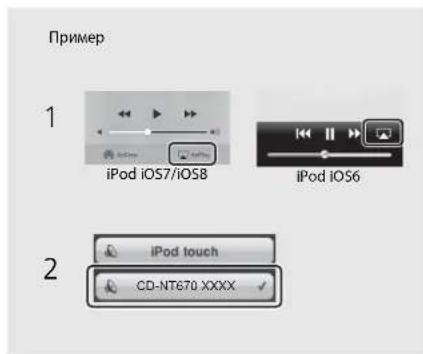
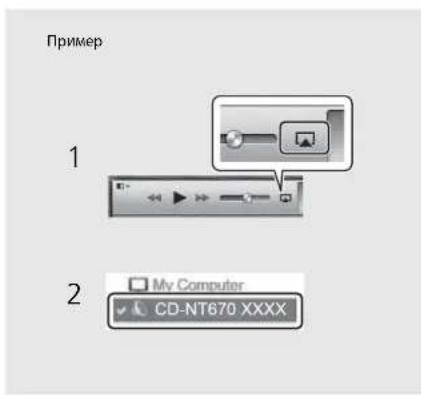
- Для iPod с установленной операционной системой iOS/iOS8 в центе управлении отображается индикатор. Для отображения центра управления проведите пальцем по экрану iPod в восходящем направлении.
- Можно также использовать аппарат и пульт дистанционного управления для воспроизведения, паузы, остановки и пропуска песень.
Отмена выбора AirPlay
• Коспитесь/щелкпите 📂 Ukraine iPod/iTunes и из списка колонок выберите устройство, отличное от аппарата. Или выберите источник, отличный от AirPlay.
Больше о воспроизведении
Можно слушать музыку с различным порядком воспроизведения песен и просматривать информацию о музыке во время воспроизведения.
Операции, описанные в данном разделе, применимы ко всем устройствам, например, ПК (сервер), устройствам USB или CD. Операции для регистрации предоставленного содержимого доступны только для сетевого содержимого.
Воспроизведение в случайном порядке
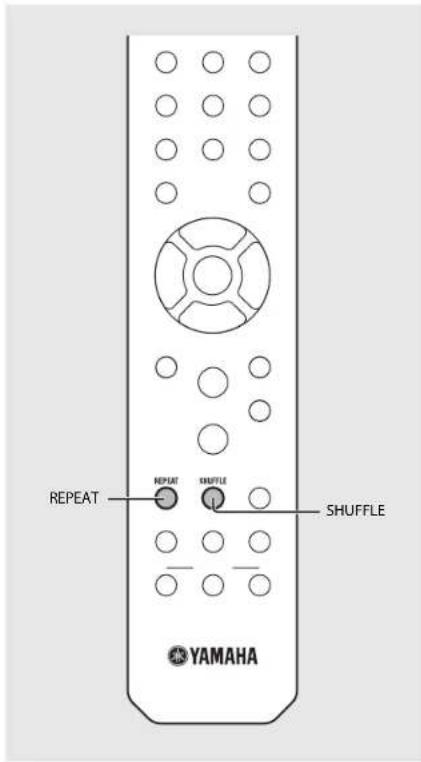
Нажмите SHUFFLE ВО время воспроизведения.
- Индикатор случайного воспроизведения на дисплее передней панели будет переключаться, как показано ниже, при каждом нажатии кнопки.
| × | Выполнение воспроизведения в случайном порядке.* |
| Не отображается | Воспроизведение в случайном порядке не выполняется. |
* Диапазон воспроизведения в случайном порядке зависит от воспроизводимых медиафайлов.
Повторное воспроизведение
Нажмите REPEAT 80 время воспроизведения.
- Индикатор повторного воспроизведения на дисплее передней панели будет переключаться, как показано ниже, при каждом нажатии кнопки.
| ○1 | Повтор воспроизводимой песни. |
| Выполнение повторного воспроизведеник.* | |
| Не отображается | Повторное воспроизведение не выполняется. |
* Диапазон повторного воспроизведения зависит от воспроизводимых медиафайлов.
Информация о воспроизведении
Название песни, продолжительность и т.д. можно отобразить на дисплее передней панели.
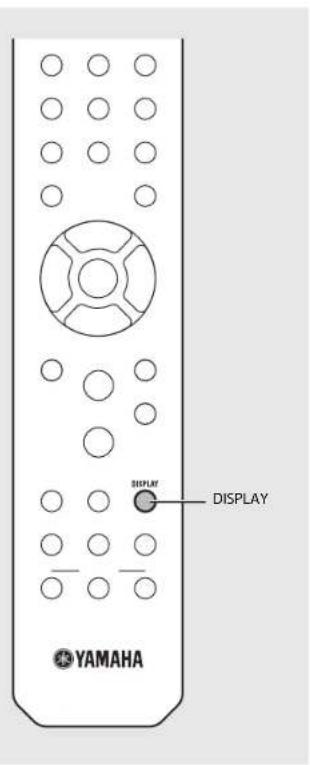
Нажмите DISPLAY во время воспроизведения.
ALBUM ►Meteora
•Дисплей будет переключаться, как показано ниже, при каждом нажатии кнопки.
| USB/AirPlay/Server | CD |
| Название песен*1 | Время воспроизведения |
| Название альбома | Оставшееся время воспроизведения песни*2 |
| Имя исполнителя | Оставшееся время воспроизведения диска*2 |
| Время воспроизведения | Название песни* 1*3 |
| Имя исполнителя*3 | |
| Название альбома*3 |
*1 Если не удается получить название песни, отобразится название файла.
*2 Только при воспроизведении аудио CD.
*3 Только при воспроизведении аудио CD и при наличии информации для отображения.
- На дисплее передней панели отображаются только буквенно-цифровые символы.
Предустановка сетевого содержимого
Можно предоставить сетевое содержимое, которое воспроизводится.
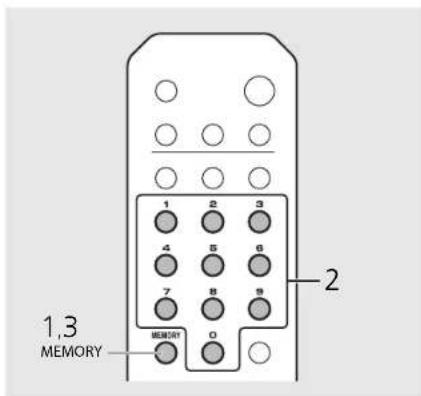
1 Нажмите кнопку MEMORY
воспроизведения сетевого содержимого.
•Начните выполнение предустановки.
2 Введите желаемый номер предустановки с помощью цифровых кнопок.
ЗНажмите кнопку MEMORY
предустановки радиостанции.
Выбор предустановленного сетевого содержимого
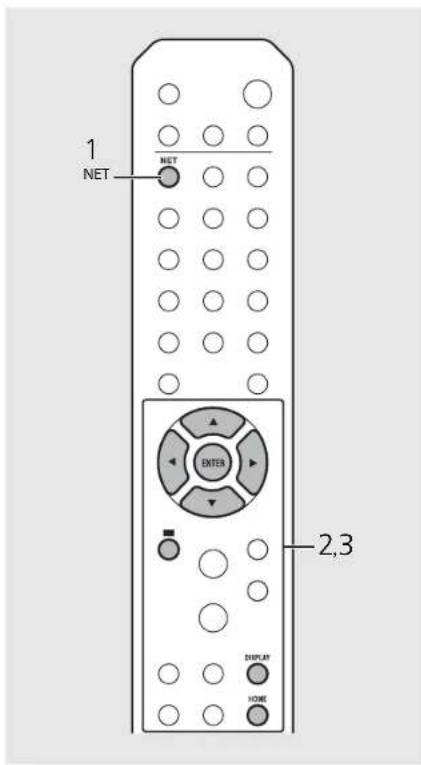
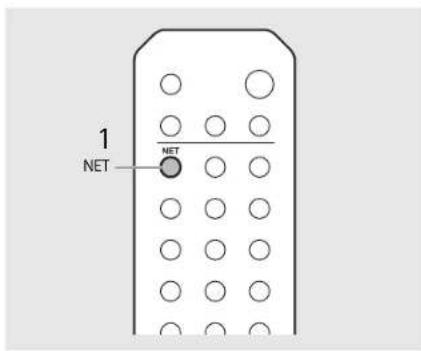
1 Нажмите кнопку . NET
2 Введите номер предустановки с помощью цифровых кнопок.
-Когда сеть подключена, воспроизводится содержимое, предоставленное на предустановленный номер входа.
- Если используемый источник не является выбранным содержимым, текущий источник заменяется на выбранное содержимое.
• I сли предоставленный номер входа уже имеет заре-истрированное содержимое, это содержимое перезаписывается.
- Если пажать кнопку в время выполнения предоставозки, предоставовка применяется.
- Предустановка доступна для таких источников:
- Интернет-радио
-Сервёр
-Служба потоковой передачи (может быть недоступна в некоторых регионах) - Можно установить номер предустановки с 1 по 37.
Предустановка музыкального содержимого на кнопки FAVORITES
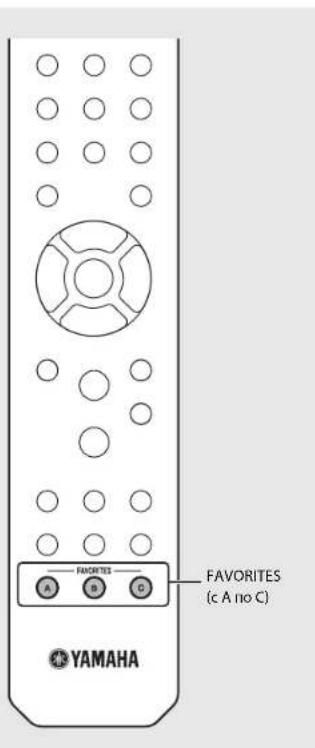
Избранное содержимое можно зарегистрировать на кнопки FAVORITES (с А по С) для простого воспроизведения содержимого.
Нажмите и удерживайте какую-либо из кнопок FAVORITES (с А по С) во время воспроизведения содержимого.
•Содержимое, которое воспроизводится в этот момент, регистрируется на кнопку FAVORITES.
Выбор сетевого содержимого, зарегистрированного на кнопки FAVORITES
Нажмите кнопку FAVORITES (с А по С), на которую зарегистрировано содержимое.
•Содержимое, которое воспроизводится в этот момент, переключится на содержимое, зарегистрированное на нажатую кнопку FAVORITES.

• Операция при нажатии зарегистрированных кнопок FAVORITES зависит от источников входа зарегистрированного содержимого (стр.41).
Список регистрации для кнопок FAVORITES
| Источники входа | Содержимое,которое можно зарегистрировать | Действие, происходящее при нажатии кнопокFAVORITES |
| Server Песни | Источник входа переключается, изарегистрированные песни воспроизводятся с первой дорожки. | |
| NetRadio Радиостанции | Источник входа переключается, ивоспроизводится зарегистрированнаярадиостанция. | |
| AirPlay ^*1 | Только источник входа | Переключается источник входа. |
| Bluetooth ^*1 | Только источник входа | Переключается источник входа. |
| USB Песни | Источник входа переключается,ивоспроизводятся зарегистрированные песни. | |
| USB DAC ^*1*2 | Только источник входа | Переключается источник входа. |
| CD Песни | Источник входа переключается, изарегистрированные песни воспроизводятся с первой дорожки. | |
| FM Радиостанции | Источник входа переключается,ивоспроизводится зарегистрированнаярадиостанция. | |
| Источники входа | Содержимое,которое можно зарегистрировать | Действие, происходящее при нажатии кнопокFAVORITES |
| DAB(толькоCD-N1670D) | Станции | Источник входа переключается,ивоспроизводится зарегистрированнаярадиостанция. |
| AUX ^1 | Только источник входа | Переключается источник входа. |
| Digital ^1 | Только источник входа | Переключается источник входа. |
*1 Для воспроизведения содержимого необходимо настроить устройство на источник входа.
*2 Доступно только при подключении интегрированного усилителя (А-0670) к системе.
Использование таймера сна
Можно установить время отсчета, по завершению которого аппарат перейдет в режим ожидания.
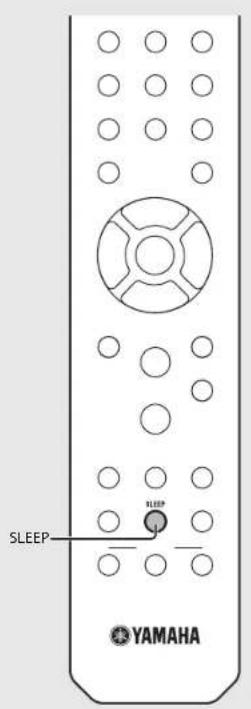
Нажмите SLEEP Несколько раз для выбора времени.
- Можно выбрать следующие значения: 120/90/60/30 минут или OFF (ВЫКЛ).
- Индикатор SI FFP загорается при установленном таймере сна.
• Для отмены таймера сна снова нажмите SLEEP.
Настройки параметра
Настройки параметра позволяют настраивать соответствующий режим работы аппарата.
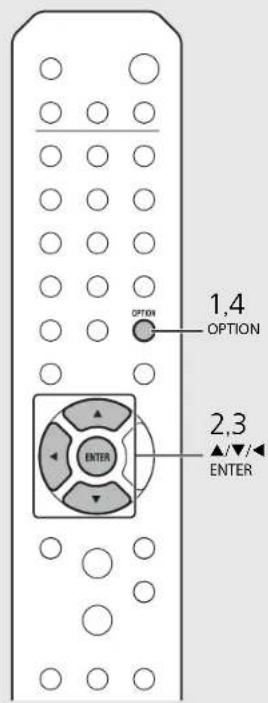
1 Нажмите кнопку . OPTION
- На дисплее передней панели отобразится меню параметра (стр.44).
2 Выберите необходимое меню параметров с помощью ▲/▼ и нажмите ENTER.
3 Измените настройки с помощью ▲/▼, а затем нажмите ENTER
•Повторите шаг 3, если необходимо настроить подменю.
- Нажмите ◀ для омены настройки и возврата на предыдущий уровень.
•Повторите шаг 2 и 3 при настройке другого элемента меню.
4 Нажмите OPTION для завершения настроек параметра.
Список меню параметра
| Меню Подменю | По умолчанию | Функция | |
| Preset Delete^-1 (♂ стр.33) Удаление предоставленных станций. | |||
| Auto Preset^-1 | Пастройка автоматической предустановки. | ||
| Initial Scan^-1 ♂ (♂ стр.29) | Сканирование всех получаемых частот и сохранение их в аппарате. | ||
| Tune Aid^-1 ♂ (♂ стр.31) | Отображение уровня получаемого сигнала ДАЗ. | ||
| Network Info | Status | Отображение состояния соединения разъема NETWORK. | |
| LAN MAC Address Отображение MAC адреса. | |||
| WiFi MAC Address Отображение MAC-адреса. | |||
| Bluetooth Addr Проверка адреса Bluetooth. | |||
| MusicCast Info Отображение сведений о MusicCast. | |||
| SSID Проверка SSID. | |||
| Direct Info Отображение сведений о Wireless Direct. | |||
| Network Name | Отображение название аппарата, которое отображается в сети. | ||
| vTuner ID Проверка идентификатора vTuner ID. | |||
| IP Address 0.0.0.0 Подтверждение IP-адреса. | |||
| Subnet Mask | 0.0.0.0 Подтверждение маски подсети. | ||
| Default Gateway | 0.0.0.0 Подтверждение шлюза по умолчанию. | ||
| DNS Server(P) | 0.0.0.0 Подтверждение основного сервера DNS. | ||
| DNS Server(S) | 0.0.0.0 | Подтверждение второстепенного сервера DNS. | |
| Меню Подменю | По умолчанию | Функция | |
| Network Config | Select Network | Wired | Выбор метода сетевого подключения. |
| DHCP | On | Включение/выключение DHCP. | |
| System Config | AutoPowerStdby | On | Установка автоматического перехода аппарата в режим ожидания (♂ стр.10). |
| Net Standby | On | Установка экологического режима ожидания (♂ стр.10). | |
| Bluetooth | On | Установка Bluetooth. | |
| Initialize Set | Возврат настроек к заводским значениям. | ||
| Hirmware Update | Version | Отображение версии зстроенного программного обеспечения данного аппарата. | |
| Update | Network | Обновление зстроенного программного обеспечения аппарата (♂ стр.45). | |
*1 Только при воспроизведении радио
*2 Только CD-NT670D
Обновление встроенного программного обеспечения
После выпуска обновления программного обеспечения для аппарата сообщение об обновлении текущей версии программного обеспечения отобразится на дисплее передней панели (только при подключении аппарата к сети Интернет).
На данной странице показан способ обновления через сеть в меню настроек параметра.
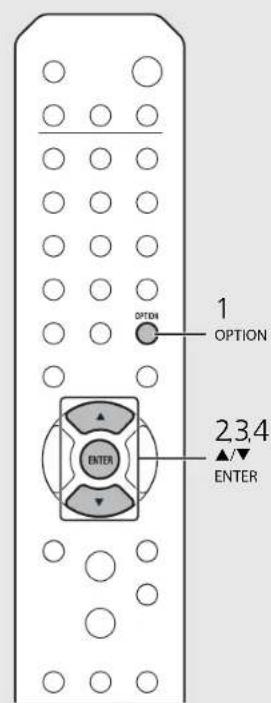
1 Нажмите кнопку . OPTION
- На дисплее передней панели появится меню параметра.
2 Выберите [Firmware Update] с помощью ▲/▼ и нажмите ENTER.
3 Выберите [Update] с помощью ▲/▼ и нажмите ENTER.
4 Выберите [Network] с помощью ▲/▼ и нажмите ENTER.
- Нажмите еще раз ENTER, затем начнется выполнение обновления.
51-4:55%...
- После завершения обновления в следующем порядке отобразятся сообщения: "UPDATE SUCCESS", "PLEASE ..." и "POWER OFF!".
5 Нажмите ⏻ на передней панели.
•Обновление применено.
• Не управляйте аппаратом и не отключайте кабель питания и сетевой кабель во всеми обновления встроенного программного обеспечения.
- Если скорость Интернета недостаточно высокая, или если аппарат подключен к беспроводной сети через адаптер беспроводной сети, в зависимости от состояния беспроводного подключения обновление по сети может быть невозможно. В этом случае повторите попытку или обновите встроенное программное обеспечение с использованием запоминающего устройства USB. Встроенное программное обеспечение можно загрузить с всех сайта Yamaha.
Обновление встроенного программного обеспечения с использованием запоминающего устройства USB.
Можно загрузить встроенное программное обеспечение на запоминающее устройство USB и подключить его к пнезду USB аппарата.
- Выберите [USB] на шаге 4, чтобы начать выполнение обновления.
Устранение неисправностей
Если аппарат функционирует неправильно, см. приведенную ниже таблицу. В случае если вы столкнулись с неисправностью, которая не указана в таблице, или вы не смогли исправить ее, следуя инструкциям таблицы, выключите данный аппарат, отключите кабель питания и обратитесь к ближайшему официальному дилеру или в сервисный центр Yamaha.
Во-первых, убедитесь, что штекеры каждого кабеля надежно вставлены в гнезда каждого устройства. Также убедитесь, что кабель питания подключен к розетке.
Общие характеристики
| Возможная неисправность Вероятная причина Решение | ||
| Аппарат переходит в режим ожидания после заключения питания.Аппарат работает ненадлежащим образом. | Кабель питания подключен неверно. Подключите кабель питания соответствующим образом. | |
| Аппарат получил сильный удар током от внешнего источника, например, молнии или чрезмерного статического электричества. | Удерживайте нажатой кнопку на передней панели более 10 секунд, чтобы выполнить инициализацию и перезагрузку аппарата. (Если проблема не устранена, отключите кабель питания от розетки переменного тока и подключите снова через 30 секунд или более.) | |
| Отсутствует звук. | Подключение аудиокабеля между данным аппаратом и усилителем выполнено неправильно. | Подключите аудиокабель соответствующим образом. Если проблема сохранится, используйте другой аудиокабель ( стр.8). |
| Настройка входа на усилителе выполнена неправильно. | Выборите соответствующий вход (с да-ного аппарата) на усилителе. | |
| Слышен шум. | Данный аппарат слишком близко расположен к цифровому или радиочастотному оборудованию. | Перелainьте аппарат подальше от такого оборудования. |
| Аудиокабель, который используется для данного аппарата и медиа сервера, неисправен. | Подключите аудиокабель соответствующим образом. Если проблема сохранится, используйте другой аудиокабель. | |
| Произошло внезапное заключение питания. | Возможно, установлен таймор сна ( стр.42). | Включите аппарат и воспроизведите источник снова. |
| Активирована функция автоматического режима ожидания питания ( стр.10). | ||
| Слишаться шумовые помехи от цифрового или высокочастотного оборудования. | Данный аппарат слишком близко расположен к цифровому или высокочастотному оборудованию. | Передвиньте аппарат подальше от такого оборудования. |
| Пульт дистанционного управления не работает или работает ненадлежащим образом. | Возможно, пульт дистанционного управления используется за пределами зоны действия. | Используйте пульт дистанционного управления в пределах его рабочего диапазона ( стр.10). |
| На датчик дистанционного управления данного аппарата могут попалать прямые солнечные пучи или яркий свет, например, свет от инвектированной флуореспютной лампы. | Измените направление освещения, ориентацию или положение аппарата. | |
| Возможно, села батарейка. | Замените батарейки на новые ( стр.7). | |
| Между датчиком данного аппарата и пультом дистанционного управления находятся препятствия. | Устраните препятствия. | |
Сеть
| Возможная неисправность Вероятная причина Решение | ||
| Не работает функции сети. Параметры сети (IP-адрес) не получены надлежащим образом. | Включите функцию DHCP-сервера маршрутизатора. Кроме того, за пункте [Network Config] настройки параметра аппарата установите для параметра [DHCP] значение [On]. При желания настроить параметры сети вручную следует убедиться, что используемый IP-адрес не используется другими сетевыми устройствами в вашей сети (5" стр.44). Для получения дополнительной информации о настройке маршрутизатора обратитесь к производителю маршрутизатора. | |
| Воспроизведение остановилось (невозможно непрерчено воспроизвести песни). | На сервере находятся файлы в неподдерживаемых форматах. | Удалите файлы (включая файлы изображения или скрытье файлы), которые не поддерживаются аппаратом, из папки воспроизведения. |
| Аппарат не обнаружизает ПК. | Неверная настройка совместного использования носителей. | Настройте параметры совместного использования и выберите данный аппарат а качестве устройства, которому предоставляется доступ к совместному использованию музыкального содержимого (5" стр.73). |
| Некоторые программы безопасности, установленные на ПК, блокируют доступ аппарата к ПК. | Проверьте настройки программ безопасности, установленных на ПК. | |
| Аппарат и ПК не находятся в одной сети. | Проверьте подключения сети и настройки маршрутизатора, чтобы аппарат и ПК были подключены к одной сети. | |
| Находящиеся на ПК файлы не просматризаются или не воспроизводится. | Файлы не поддерживаются этим аппаратом или медиасервером. | Используйте формат файлов, поддерживаемый аппаратом и медиасервером (5" стр.54). |
| Не воспроизводится интернет-радио. | Выбранная интернет-радиостанция в текущий момент недоступна. | Возможно, возникли проблемы на радиостанции, либо вещание было прекращено. Попробуйте включить эту радиостанцию позже или выберите другую радиостанцию. |
| Выбранная интернет-радиостанция в текущий момент вещает тишину. | Некоторые интернет-радиостанции вещают тишину в течение определенных периодов в течение дня. В этом случае звук не выводится даже при поялеме радисволи. Попробуйте включить эту радиостанцию позже или зьберите другую радиостанцию. | |
| Доступ к сети ограничен настройками брандмауэров сетевых устройств (таких как маршрутизатор). | Проверьте настройки брандмауэров сетевых устройств. Воспроизведение интернет радио возможно только в том случае, если данные проходят через порт, назначенный каждой радиостанцией Номер порта измняются в зависимости от радиостанции. | |
Устранение неисправностей
| Возможная неисправность Вероятная причина Решение | ||
| Специальное приложение для мобильных устройств не может обнаружить аппарат. | Аппарат и мобильные устройства находятся в разных сетях. | Проверьте подключения сети и настройки маршрутизатора, чтобы аппарат и ПК были подключены к одной сети. |
| Сбой обновления микропрограммного обеспечения через сеть. | Нестабильное подключение сети. | Повторите попытку обновлении позже. Или обновлите микропрограммное обеспечение через USB-память (3° стр.45). |
| iPod не распознает аппарат при использовании AirPlay. | Используется маршрутизатор с поддержкой multi-SSID. | Функция разделении сети маршрутизатора может помешать iPod получить доступ к аппарату. При подключении iPod используйте SSID, который может получить доступ к аппарату. |
| Аппарат не может подключиться к Интернету посредством беспроводного маршрутизатора (точки доступа). | беспроводной маршрутизатор (точка доступа) выключен. Включите беспроводной маршрутизатор (точку доступа). | |
| Аппарат размещен слишком далеко от беспроводного маршрутизатора (точки доступа). | Разместите аппарат и беспроводной маршрутизатор (точку доступа) ближе друг к другу. | |
| Существует препятствие между аппаратом и беспроводным маршрутизатором (точкой доступа). | Устраните препятствие между аппаратом и беспроводным маршрутизатором (точкой доступа). | |
| Беспроводная сеть не найдена. | беспроводная связь прерывается электромагнитными волнами, излучаемыми микроволновой печью или другими беспроводными устройствами. | При использовании аппарата с помощью беспроводной связи поместите его подальные от устройств, излучающих электромагнитные волны. |
| Доступ к сети ограничен настройками брандмауэра беспроводного маршрутизатора (точки доступа). | Проверьте настройки брандмауэра беспроводного маршрутизатора (точки доступа). | |
Bluetooth
| Возможная неисправность Вероятная причина Решение | ||
| Аппарат не может выполнять сопряжение с устройством Bluetooth. | Аппарат выключен. | Включите аппарат и выполните сопряжение (стр 25). |
| Для пункта [Bluetooth] настройки параметра установлено значение [On]. | Установите значение [On]. | |
| Подключено другое устройство Bluetooth. | Разорвите текущее подключение Bluetooth и выполните сопряжение с новым устройством. | |
| Этот аппарат и устройство расположены слишком далеко друг от друга. | Выполните сопряжение аппарата и устройства на расстоянии 10 м друг от друга. | |
| Радом расположено устройство (микроволновая печь, беспроводная локальная сеть и т. д.), которое выдает сигналы в полосе частот 2/1 ГПц. | Переместите аппарат подальше от устройств, излучающих радиочастотные сигналы. | |
| У адаптера Bluetooth или другого устройства, с которым выполняется сопряжение, код доступа отличается от "0000". | Используйте устройство с кодом доступа "0000". | |
| Устройство Bluetooth не поддержизает A2DP. | Выполните сопряжение с устройством, поддерживающим A2DP. | |
| Невозможно установить подключение Bluetooth. | Аппарат выключен. Включите аппарат. | |
| Для пункта [Bluetooth] настройки параметра установлено значение [Off]. | Установите значение [On]. | |
| Подключено другое устройство Bluetooth. | Разоразите текущее подключение Bluetooth, затем установите подключение с этим устройством снова. | |
| Функция Bluetooth устройства выключена. | Включите функцию Bluetooth на устройство. | |
| Информация по сопряжению была удалена. | Выполнить новое сопряжение ( стр.25).Этот аппарат может быть сопряжент с 20 устройствами. Если выполняется сопряжение с 21-м устройством, информация по сопряжению на сакую раннюю дату подключения будет удалена. | |
| Этот аппарат не зарегистрирован в списке подключений Bluetooth устройства. | Выполнить новое сопряжение ( стр.25). | |
| Звук не воспроизводится или прерывается во время воспроизведения. | Громкость подключенного устройства установлена на слишком низком уровне. | Увеличьте громкость подключенного устройства. |
| Подключенное устройство не настроено на отправку аудиосигналов Bluetooth на аппарат. | Переключите вывод аудиосигналов Bluetooth подключенного устройства на аппарат. | |
| Подключение Bluetooth аппарата с устройством было разорвано. | Выполнить операции по подключению Bluetooth снова ( стр.25). | |
| Рядом расположено устройство (микроволновая печь, беспроводная локальная сель и т. д.), которое выдает сигналы в полосе частот 2,4 Гц. | Переместите аппарат подальше от устройств, излучающих рациочастотные сигналы. | |
| Этот аппарат и подключенное устройство расположены слишком далеко друг от друга. | Переместите подключенное устройство на расстояние не более 10 м от аппарата. | |
| Функция Bluetooth устройства выключена. | Включите функцию Bluetooth на устройстве. | |
| Подключенное устройство не настроено на отправку аудиосигналов Bluetooth на этот аппарат. | Убедитесь, что функция Bluetooth подключенного устройства настроена правильно. | |
Диск
| Возможная неисправность Вероятная причина Решение | ||
| Воспроизведение не начинается после установки диска.Операции, выполняемые некоторыми кнопками, не работают. | В аппарат загружен несовместимый диск. | Используйте диск, поддерживаемый данным аппаратом (♂ стр.53). |
Устранение неисправностей
| Возможная неисправность Вероятная причина Решение | ||
| После нажатия кнопки ▷/□□устройстве или кнопки ▶/□□пульте дистанционного управления воспроизведение начинается с задержкой, по остановка будет выполнена без задержки. | Диск загрязцен. Проторите диск (♂ стр.53). | |
| В аппарат загружен несовместимый диск. | Используйте диск, поддерживаемый данным аппаратом (♂ стр.53). | |
| Если аппарат был перенесен из холод-ого места в теплое, возможно, на лихве чтения диска образовался конденсат. | Подождите один или два часа, пока аппарат не достигнет комнатной температуры, а затем повторите попытку. | |
Устройства USB
| Возможная неисправность Вероятная причина Решение | ||
| Аппарат но обнаружизает устройство USB. | Устройство USB ненадежно подключено к гнезду USB. | Выключите аппарат, повторно подключите устройство USB, а затем снова включите аппарат (стр.22). |
| Используется устройство USB формата, отличного от ГАТ16/32. Используйте устройства USB формата ГАТ16 или ГАТ32. | ||
| Невозможен просмотр папок и файлов на USB устройстве. | Данные, содержащиеся на USB -носителе, защищены шифрованием. Используйте USB -носитель без функции шифрования. | |
Прием DAB (только CD-NT670D)
| Возможная неисправность Вероятная причина Решение | ||
| Не удалось настроить ни од-у радиостанцию DAB. | Не была выполнена операция по первичному сканированию. | Выполните операцию по первичному сканированию (стр.26). |
| Операции по первичному сканированию но выполнены успешно, и [Not Found] отображается на дисплее поредной панели. | Слишком слабые сигналы DAB. | Используйте функцию DAB Tune Aid для подтверждения лучшего положения антенны (стр.22). |
| Неоптимальное расположение антенны для приема DAB. | ||
| В вашей местоположении отсутствует покрытие DAB. | Обратитесь к вашему дилеру или зайдите на сайт WorldDMB по адресу http://www.worlddab.org для ознакомления со списком покрытия DAB в вашем районе. | |
| Присутствуют шумовые помехи (например, шум, треск или дрожание) | Антонну необходимо разместить в другом месте. | Отрегулируйте положению антенны (стр.9). |
| Слишком слабые сигналы DAB. | Используйте функцию DAB Tune Aid для подтверждения лучшего положения антенны (стр.29). | |
| Информация о станции DAB не отображается или отображается史очно. | Станция DAB может временно не работать или информация о станции DAB не предоставлена перелатчиком DAB. | Свяжитесь с вещательной станций DAB |
Прием FM-радиостанций
| Возможная неисправность Вероятная причина Решение | ||
| Во время стереофонического приема ГМ радиостанции слышен шум. | Антенна подключена неправильно. | Убедитесь, что антенна подключена правильно и измените ее положение (♂ стр.9). |
| Выбранная радиостанция находится далеко от места приема, или с антенны выходит слабый радиосигнал. | Используйте приобретаемую отдельно наружную антенну. Для получения дополнительной информации обратитесь к специалисту магазина. | |
| Авгонастройка не работает. | Выбранная радиостанция находится далеко от места приема, или с антенны выходит слабый радиосигнал. | Используйте приобретаемую отдельно наружную антенну. Для получения дополнительной информации обратитесь к специалисту магазина. |
| Попробуйте настроиться вручную (♂ стр.33). | ||
| Не удалось выбрать предоставленную радиостанцию. | Предустановленные станции удалены из памяти. | Заново выполните предустановку радиостанций (♂ стр.32, 33). |
| Звук искажается, и не удается получить чистый прием даже при использовании исправной ГМ-антеньи или наружной антенны. | Имеют место многолучезное отражение или другие радиопомехи. Измениге зьсоту, направление или расположение антенны. | |
Сообщения на дисплее передней панели
| Сообщение Вероятная причина Решение | ||
| Access Denied Получен отказ в доступе к ПК. | Настройте параметры совместного использования и зьберите аппарат в качестве устройства, которому предоставляется доступ к совместному использованию музыкального содержимого (стр.23). | |
| Access Error | Аппарат не может получить доступ к устройству USB. | Выключите аппарат, а затем повторю подключите устройство USB. Если проблема сохранится, потребуйте другое устройство USB. |
| Возникла проблема с каналом передачи сигналов от сети к аппарату. | Убодитесь, что маршрутизатор и модем включены. Проверьте соединенние между аппаратом и маршрутизатором (или концентратором) (стр.12). | |
| Initializing выполняется запуск аппарата. | Подождите, пока исчезнет это сообщение. Если аппарат не реализует на протяжении 3 и более минут, выключите и повторно включите его. | |
| Loading... Аппарат загружает специальные файлы/содержимое. Лождитесь окончания загрузки аппарата. | ||
| No Content | В выбранной папке отсутствуют воспроизводимые файлы. | Выберите папку с воспроизводимыми файлами (стр.54). |
| No Disc | В аппарат загружен несовместимый диск. | Используйте диск, поддерживаемый данным аппаратом (стр.53). |
| Лиск может быть загрязнен, или на нем находятся посторонние предметы. | Протрите диск. Либо ударите посторонние предметы, которые пригилли к диску. | |
| Диск загружен верхней стороной вниз. Переустановите диск этикеточной стороной вверх. | ||
| No Songs | На диске отсутствуют воспроизводимые файлы. | Используйте диск, содержащий воспроизводимые файлы (стр.53). |
| Not Connected Аппарат не подключен к сети. Проверьте подключение к сети. | ||
| Over current | Подключенное устройство USB не поддерживается аппаратом. | Отсоедините устройство USB, выключите аппарат и включите его снова. Если после этого устранить проблему не удается, значит устройство USB не воспроизводится на данном аппарате. |
| Устройство USB подключено неправильно. | ||
| Unable to play | По определенной причине аппарат не может воспроизвести песни, содержащиеся на устройствах USB или на компьютере. | Убедитесь, что формат файлов, которые выпытаетесь воспроизвести, поддерживается аппаратом (стр.54). |
| Version Error | Встроенное программное обеспечение не обновлено. | Обновите встроенное программное обеспечение повторно. |
Поддерживаемые устройства/форматы медиафайлов
Поддерживаемые устройства/ медиафайлы
ПК
ПК с установленными Windows Media Player 11 или Windows Media Player 12.
NAS
Хранилище NAS, совместимое с DLNA (версия 1.5).
Устройства USB
•Аппарат совместим с запоминающими устройствами USB большой смкости (например, устройствами флэш памяти или портатизными аудиопроигрывателями), в которых используется формат FAT16/FAT32.
- Не подключайте другие устройства, отличные от запоминающих устройств USB большой емкости (зарядные устройства USB, концентраторы USB и т.д.), персональные компьютеры, устройства для считывания с карт пакятии в течение жесткие диски.
- Устройства USB с шифрованием не удастся использовать.
•В зависимости от изготовителя или типа устройства USB, возможно, аппарату не удастся распознать устройство USB, или некоторые функции могут быть недоступны.
Диски
- Данный аппарат разработан для использования с дисками аудио CD, CD-R/RW (формат ISO 9660) с любым из следующих логотипов, напечатанных на диске или обложке диска.
Аудио CD


CD-R/RW\*


* Диски со следующими надписями. FOR CONSUMER FOR CONSUMER USE FOR MUSIC USE ONLY
-Этот аппарат поддерживает воспроизведение дисков диаметром 8 см. Поместите диск во внутреннюю часть лотка дисковода.
Примечания о дисках
- Не используйте в аппарате любой другой тип дисков, кроме указанных выше. Это может привести к повреждению аппарата.
- CD-R/RW не удася в воспроизвести без
финализации. Финализация означает процесс
изготовления диска, готового к воспроизведению на
совместимом устройстве.
•В зависимости от характеристик диска или условий записи воспроизведение некоторых дисков может быть невозможным. - Не используйте диски пестандартной формы (например, в виде сердца).
- Не используйте диски с множеством царапин или с трешиной на поверхности или деформированные или склеенные диски.
Обращение с дисками
- Не прикасайтесь к поверхности диска. Держите диск за края или центральное отверстие.
• Для подписывания дисков со стороны этикетки используйте ручку с мягким фетровым наконечником. - Не применяйте к диску клейкую ленту, наклейки, клей и т.д.
• Не используйте защитное покрытие с целью предотвращения возникновения царапин на диске. - Не помещайте инородные предметы в лоток для диска.
- Не загружайте одновременно более одного диска в этот аппарат. Это может привести к повреждению данного аппарата и самих дисков.
•В случае загрязнения диска протрите его чистой, сухой тканью от центра к краям. Не используйте жидкость для спирания надписей или разбавитель. - Очистители ли из могут привести к повреждению аппарата, поэтому их использование запрещено.
- Не подвергайте диски воздействию прямых солнечных лучей, высокой температуры, высокой влажности или пыльных условий.
• Если диск не используется, извлеките его из аппарата и храните в соответствующем чехле.
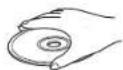
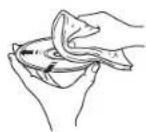
Форматы файлов
Аппарат поддерживает следующие форматы файлов.
DLNA/USB
| Формат | Частота дискретизации (кГц) | Разрядность квантования (бит) | Скорость передачи данных (кбит/с) | Количество каналов | Поддержка безынтер-вального воспроизве-дения |
| WAV^* | 32/44,1/48/88,2/96/176,1/192 | 16/24 - 2 √ | |||
| MP3 32/44,1/48 - 8 320 2 - | |||||
| WMA 32/44,1/48 - 8 320 2 - | |||||
| MPEG-4 AAC 32/44,1/48 - 8 - 320 2 - | |||||
| FLAC | 32/44,1/48/88,2/96/176,4/192 | 16/24 - 2 √ | |||
| ALAC | 32/44,1/48/88,2/96 | 16/24 - 2 √ | |||
| AIFF | 32/44,1/48/88,2/96/176,4/192 | 16/24 - 2 √ | |||
* Только для формата Linear PCM
- Для воспроизведения файлов FLAC необходимо установить на ПК серверное программное обеспечение, поддерживающее совместное использование файлов FLAC через DLNA, или использовать хранилище NAS, поддерживающее файлы FLAC.
- Файлы управления цифровыми правами (DRM) не удастся воспроизвести.
Диск
| Формат | Частота дискретизации (кГц) | Разрядность квантования |
| MP3 8:48 16 | ||
| WMA 16:48 16 |
Технические характеристики
| Входящий сигнал | ||
| AUX IN RCA x 1 | ||
| DIGITAL IN OPTICAL x 1 | ||
| Исходящий сигнал | ||
| ANALOG OUT RCA x 1 | ||
| CD | ||
| Лазер | Длина волн 790 нм | |
| Выходная мощность | 10 мВт | |
| Медиа CD, CD-R/RW-диски | ||
| Формат аудио Аудио CD, MP3, WMA | ||
| USB | ||
| Поддерживаемый формат файла MP3, WMA, MPEG4 AAC, WAV, FLAC, ALAC, AIFF | ||
| Сеть | ||
| Интерфейс 100Base-TX/10Base-T | ||
| Интернет-радио Поддержка vTuner | ||
| Функция клиента ПК Поддержка DLNA, вер. 1.5 (функция DMP/DMR) | ||
| Поддерживаемый формат файла | Аналогично поддерживаемому формату файлов USB | |
| AirPlay Поддержка AirPlay | ||
| Wi-Fi | ||
| Стандарты беспроводной сети IEEE802.11 b/g/n | ||
| Полоса радиочастот 2,4 ГГц | ||
| Доступный метод безопасности WEP, WPA2-PSK (AES), смешанный режим | ||
| Тюнер | ||
| Диапазон настройки | FM | 87,5 МГц – 108,0 МГц |
| DAB (только CD-NT6700) | 174 МГц – 240 МГц (Band III) | |
| Bluetooth | ||
| Версия Bluetooth | Вер. 2.1+EDR | |
| Поддерживаемый профиль | A2DP (Advanced Audio Distribution Profile)AVRCP (Audio/Video Remote Control Profile) | |
| Совместимые кодеки | SBC, AAC | |
| Беспроводной выход | Bluetooth, класс 2 | |
| Максимальная дальность связи | 10 м (без помех) | |
| Аудио | ||
| Выходной уровень | ANALOG OUT 2,0±0,3 В | |
| Частотная характеристика | CD | 2 Гц – 20 кГц (-3 дБ) |
| Сеть | Частота 48 кГц: 2 Гц – 24 кГц (-3 дБ)Частота 96 кГц: 2 Гц – 48 кГц (-3 дБ)Частота 192 кГц: 2 Гц – 96 кГц (-3 дБ) | |
| Общие характеристики | ||
| Источник питания | 220 В – 240 В АС, 50/60 Гц | |
| Энергопотребление 16 Вт | ||
| Потребление питания в режиме ожидания | При отключенном режиме ожидания сети | 0,1 Вт |
| При включенном режиме ожидания сети | Проводная (Ethernet): 1,7 Вт | |
| Беспроводная (Wi-Fi/Wireless Direct/Bluetooth): 1,8 Вт/1,9 Вт/1,6 Вт | ||
| Функция автоматического режима ожидания питания | Без входного сигнала: 20 минут | |
| Без операций: 8 часов | ||
| Размеры (Ш х В х Г) | 314 x 70 x 338 мм(При установленной вертикально антенне)314 x 142 x 338 мм | |
| Вес | 2,9 кг | |
Технические характеристики могут изменяться без уведомления.
Товарные знаки
AirPlay, iPad, iPhone, iPod, iPod touch and iTunes являются товарными знаками компании Apple Inc., зарегистрированными в США и других странах.
AirPlay работает на iPhone, iPad и iPod touch с iOS 4.3.3 или более поздней версии, Mac с OS X Mountain Lion или более поздней версии, а также компьютерах Mac и ПК с iTunes 10.2.2 или более поздней версии
(по состоянию на июль 2015 г.)

dina CERTIFIED
DLNA™ и DLNA CERTIFIED™ являются товарными знаками или зарегистрированными товарными знаками Digital Living Network Alliance. Все права защищены. Несанкционированное использование строго запрещено.


CERTIFIED
Логотип Wi-Fi CERTIFIED является сертификационным знаком Wi-Fi Alliance.
Wi-Fi Protected Setup Identifier Mark является знаком Wi-Fi Alliance.
Wi-Fi, Wi-Fi Alliance, Wi-Fi CERTIFIED, Wi-Fi Protected Setup, WPA и WPA2 являются товарными знаками или зарегистрированными товарными знаками Wi-Fi Alliance.

Bluetooth®
Словесный знак и логотипы Bluetooth ^® являются зарегистрированными товарными знаками, принадлежащими Bluetooth SIG, Inc., и любое использование таких знаков корпорацией Yamaha Corporation осуществляется по лицензии
Стек протоколов Bluetooth (Blue SDK)
© OpenSynergy GmbH, 1999–2014 r.
Все права защищены. Все неопубликованные права защищены.

Аппарат поддерживает настройку DAB/DAB I
Разъяснения, касающиеся GPL
В некоторых разделах данного продукта используется программное обеспечение с открытым исходным кодом GPL/LGPL. Вы вместе право на получение, копирование, модификацию и распространение только этого открытого исходного кода. Для получения информации о программном обеспечении с открытым исходным кодом GPL/LGPL, способах его получения и лицензии GPL/LGPL см.воб сайт корпорации Yamaha Corporation (http://download.yamaha.com/sourcecodes/musiccast/).
Windows™
Windows является зарегистрированным товарным знаком Microsoft Corporation в США и других странах.
Internet Explorer, Windows Media Audio v Windows Media Player являются зарегистрированными товарными знаками или товарными знаками Microsoft Corporation в США и/или других странах.
Android™
Android и Google Play являются товарными знаками Google, Inc.
MusicCast
MusicCast является товарным знаком или зарегистрированным товарным знаком Yamaha Corporation.
VAROITUS
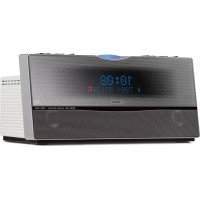
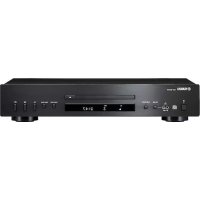
- ПРЕДУПРЕЖДЕНИЕ: ВНИМАТЕЛЬНО ПРОЧИТАЙТЕ ЭТО ПЕРЕД ИСПОЛЬЗОВАНИЕМ АППАРАТА.
- ПРЕДУПРЕЖДЕНИЕ ВО ИЗБЕЖАНИЕ ПОЖАРА ИЛИ УДАРА ЭЛЕКТРИЧЕСКИМ ТОКОМ НЕ ПОДВЕРГАЙТЕ ДАННЫЙ АППАРАТ ВОЗДЕЙСТВИЯМ ДОЖДЯ ИЛИ ВЛАГИ.
- ■ Примечания по пультам дистанционного управления и батарейкам
- БЕЗОПАСНОЕ ИСПОЛЬЗОВАНИЕ ЛАЗЕРА
- ОПАСНОСТЬ
- ПРЕДОСТЕРЕЖЕНИЕ
- Информация для пользователей по сбору и утилизации старой аппаратуры и использованных батареек
- [Информация по утилизации в других странах за пределами Европейского Союза]
- Обратите внимание на знак для батареек (два знака на задней стороне):
- Yamaha Music Europe GmbH
- Bluetooth
- Использование связи Bluetooth
- Содержание
- Возможности этого аппарата……2
- Введение.....3
- Название компонентов.....4
- Подготовка.....8
- Настройка сетевого
- подключения……11
- Воспроизведение музыки на CD……21
- Воспроизведение музыки на устройствах USB……22
- Воспроизведение песен на компьютере……23
- Воспроизведение музыки через подключение Bluetooth 25
- Воспроизведение музыки с внешних устройств……28
- Прослушивание станций DAB (только CD-NT670D).....29
- Прослушивание FM- радиостанций……32
- Прослушивание интернет- радио……35
- Воспроизведение музыки с помощью AirPlay—36
- Больше о воспроизведении……37
- Использование таймера сна……42
- Настройки параметра……43
- Обновление встроенного программного обеспечения……45
- Устранение неисправностей……46
- Поддерживаемые устройства/ форматы медиафайлов……53
- Технические характеристики……55
- Возможности этого аппарата
- Поставляемые аксессуары О данном руководстве
- Название компонентов
- Передняя панель
- Задняя панель
- Дисплей передней панели
- ①Многофункциональный информационный дисплей
- ②Индикатор STEREO
- ③Индикатор TUNED
- ④Индикатор MUTE
- ⑤Индикатор SLEEP
- ⑥Индикатор повторного воспроизведения/
- воспроизведения в случайном порядке
- Настройка яркости дисплея
- Пульт дистанционного управления
- Подготовка
- Подключение усилителя
- Подключение антенны
- Включение питания
- Переключение на экологический режим ожидания
- AutoPowerStdby
- Настройка сетевого подключения
- Выбор способа подключения
- Использование "MusicCast CONTROLLER" для выполнения подключения
- Установка подключения с помощью эксплуатации аппарата
- Подключение к проводной сети
- Подключение к беспроводной сети
- Подключение с помощью непосредственного беспроводного подключения
- Подготовка к сетевому подключению
- Подготовка к беспроводному подключению
- Настройка с помощью кнопки WPS
- О стандарте WPS
- Совместное использование настроек устройства iOS
- Установка непосредственного беспроводного подключения к мобильному устройству
- Воспроизведение музыки на CD
- Воспроизведение музыки на устройствах USB
- Воспроизведение песен на компьютере
- Настройка общего доступа к музыкальным файлам
- ПК или NAS с установленным другим серверным программным обеспечением DLNA
- Воспроизведение песен на ПК
- Воспроизведение музыки через подключение Bluetooth
- Сопряжение аппарата с устройством Bluetooth
- Выполнение сопряжения и воспроизведение музыки
- Подключение сопряженного устройства Bluetooth и воспроизведение музыки
- Выполните подключение Bluetooth.
- Воспроизводите музыку на подключенном устройстве.
- Разрыв подключения Bluetooth
- Воспроизведение музыки с внешних устройств
- Прослушивание станций DAB (только CD-NT670D)
- Первичное сканирование
- Настройка радиостанций DAB
- Предустановка радиостанций DAB
- Выбор предоставленных станций DAB
- Удаление предоставленной станции
- Подтверждение приема
- Прослушивание FM-радиостанций
- Настройка FM-радиостанций
- Предустановка FM-радиостанций
- Автоматическая предустановка
- Ручная предустановка
- Система
- радиоданных
- Прослушивание интернет-радио
- Воспроизведение музыки с помощью AirPlay
- Воспроизведение песен с помощью iPod
- Воспроизведение песен с помощью iTunes
- Отмена выбора AirPlay
- Больше о воспроизведении
- Воспроизведение в случайном порядке
- Повторное воспроизведение
- Информация о воспроизведении
- ALBUM ►Meteora
- Предустановка сетевого содержимого
- Выбор предустановленного сетевого содержимого
- Предустановка музыкального содержимого на кнопки FAVORITES
- Выбор сетевого содержимого, зарегистрированного на кнопки FAVORITES
- Использование таймера сна
- Нажмите SLEEP Несколько раз для выбора времени.
- Настройки параметра
- Нажмите кнопку . OPTION
- Выберите необходимое меню параметров с помощью ▲/▼ и нажмите ENTER.
- Измените настройки с помощью ▲/▼, а затем нажмите ENTER
- Нажмите OPTION для завершения настроек параметра.
- Обновление встроенного программного обеспечения
- Обновление встроенного программного обеспечения с использованием запоминающего устройства USB.
- Устранение неисправностей
- Сеть
- Диск
- Устройства USB
- Прием DAB (только CD-NT670D)
- Поддерживаемые устройства/форматы медиафайлов
- Поддерживаемые устройства/ медиафайлы
- ПК
- NAS
- Диски
- Аудио CD
- CD-R/RW\*
- Примечания о дисках
- Обращение с дисками
- Форматы файлов
- Технические характеристики
- Товарные знаки
- CERTIFIED
- Стек протоколов Bluetooth (Blue SDK)
- Разъяснения, касающиеся GPL
- Windows™
- Android™
- MusicCast
- VAROITUS
Марка : YAMAHA
Модель : CD-NT670
Категория : Cd плеер/рекордер