
Xenon 101 Lite - планшет ARCHOS - Бесплатное руководство пользователя
Найдите руководство к устройству бесплатно Xenon 101 Lite ARCHOS в формате PDF.


| Тип продукта | Планшет |
| Марка | ARCHOS |
| Модель | Xenon 101 Lite |
| Размеры (Д x Ш x В) | 240 x 170 x 10 мм |
| Вес | 510 г |
| Экран | 10,1 дюймов, разрешение 1280 x 800 пикселей, емкостный сенсорный экран |
| Процессор | Quad-core 1,3 ГГц |
| ОЗУ | 1 ГБ |
| Внутренняя память | 16 ГБ |
| Питание | Сетевой адаптер 5V / 2A (в комплекте), литий-ионный аккумулятор 5000 мАч |
| Операционная система | Android 9.0 (Pie) |
| Связь | Wi-Fi 802.11 b/g/n, Bluetooth 4.0 |
| Датчики | Акселерометр, датчик внешнего освещения |
| Фронтальная камера | 0,3 Мп |
| Основная камера | 2 Мп |
| Динамики | Встроенный динамик, разъем для наушников 3,5 мм |
| Уход и чистка | Протирайте мягкой сухой тканью, не используйте абразивные средства. |
| Безопасность | Не подвергайте воздействию влаги, избегайте ударов, используйте только прилагаемое зарядное устройство. |
| Запасные части и ремонтопригодность | Обратитесь в сервисный центр ARCHOS для получения запасных частей. Рекомендуется ремонт специалистом. |
| Гарантия | 2 года |
Часто задаваемые вопросы - Xenon 101 Lite ARCHOS
Вопросы пользователей о Xenon 101 Lite ARCHOS
0 вопрос об этом устройстве. Ответьте на те, что знаете, или задайте свой.
Задать новый вопрос об этом устройстве
Скачайте инструкцию для вашего планшет в формате PDF бесплатно! Найдите своё руководство Xenon 101 Lite - ARCHOS и возьмите своё электронное устройство обратно в руки. На этой странице опубликованы все документы, необходимые для использования вашего устройства. Xenon 101 Lite бренда ARCHOS.
РУКОВОДСТВО ПОЛЬЗОВАТЕЛЯ Xenon 101 Lite ARCHOS
Содержимое упаковки ....100
Начало работы....101
Описание устройства....102
Вставка SIM-карт & Вставка карты памяти....103
Подключение 3G & Wi-Fi....104
Интерфейс Android™ 106
Устранение неполадок....112
За дополнительной информацией обратитесь к разделу часто задаваемых вопросов и руководству пользователя для Вашего устройства на сайте www.archos.com. Обязательно прочтите их прежде, чем задумываться о возврате устройства . Ваша проблема может оказаться не столь уж значительной. Мы часто обновляем и улучшаем свою продукцию, поэтому графический интерфейс или функциональность программного обеспечения Вашего устройства могут несколько отличаться от представленных в настоящем Кратком руководстве пользователя.
Обратитесь к декларации о соответствии на http://www.archos.com/products/declaration_conformity.html



Содержимое упаковки
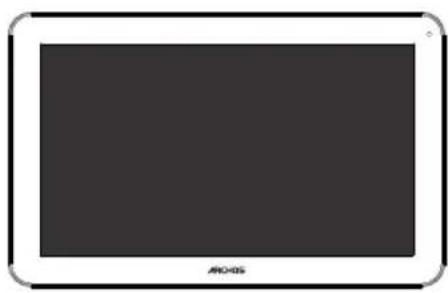
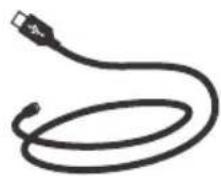

Кабель USB Зарядное устройство




Начало работы
Зарядка
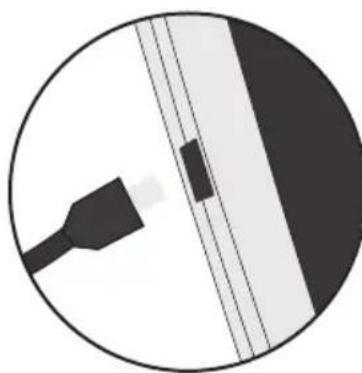
- Зарядите Ваше устройство, подключив кабель питания к порту micro-USB. ARCHOS устройство начнет заряжаться.
- Нажмите кнопку питания, чтобы включить устройство. Вы можете пользоваться устройством ARCHOS во время зарядки.
-Перед первым использование устройство должно полностью зарядиться.
-Разрешается использовать только зарядное устройство из комплекта поставки.
Если ваше устройство полностью разрядилось, необходимо зарядить его в течение минимум 10 минут, прежде чем сможет отобразиться значок заряжающегося аккумулятора.
COBET:
Зарегистрируйте свое изделие, чтобы получать обслуживание в более полном объеме. При работе с компьютером перейдите по ссылке www.archos.com/register.




Описание устройства
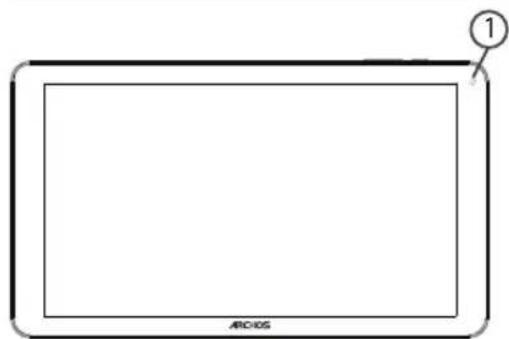
① Веб-камера
② Засечь
③ Камера
④ Порт Micro-USB
⑤ Разъем для наушников
⑥ Кнопка ВКЛ/ВЫКЛ
⑦ Кнопки громкости
⑧ Кнопка сброса
⑨Громкоговоритель




Вставка SIM-карт & Вставка карты памяти
ПРЕДУПРЕЖДЕНИЕ: отключите питание перед процедурой
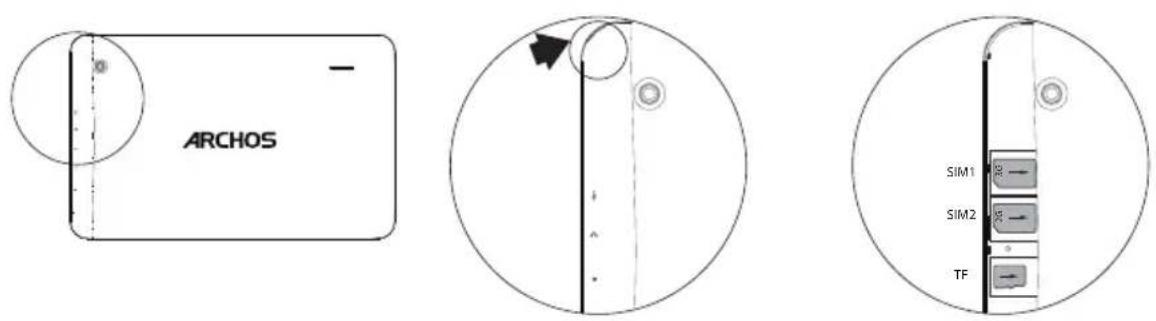
Открытие
- Снимите заднюю крышку.
Не изгибайте и не скручивайте крышку слишком сильно. Это может привести к ее повреждению.
Вставка SIM-карт
Чтобы установить SIM-карту, вставьте ее лицевой стороной вниз в гнездо (2G/3G).
Вставка карты памяти
Перетащите карту памяти в слот TIF.
Закрытие
Установите крышку аккумулятора, так чтобы она со щелчком стала на место.




Подключение 3G & Wi-Fi
3G
Чтобы иметь возможность доступа к Интернету, необходимо активировать пиктограмму мобильных данных.
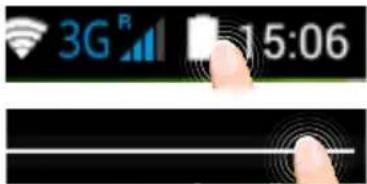
Активация мобильных данных
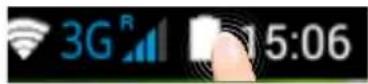
- Коснитесь и удерживайте значки времени и аккумулятора, чтобы открыть строку состояния.
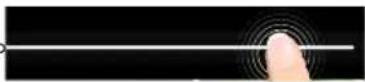
- Потяните синюю линию вниз, чтобы отобразить панель мониторинга состояния.
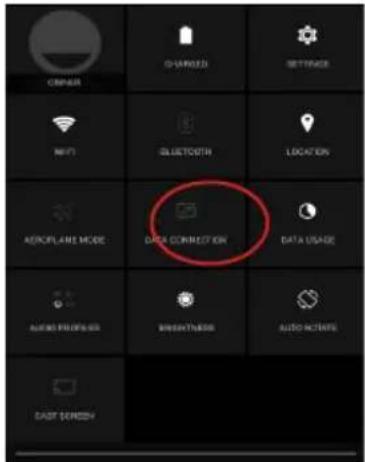
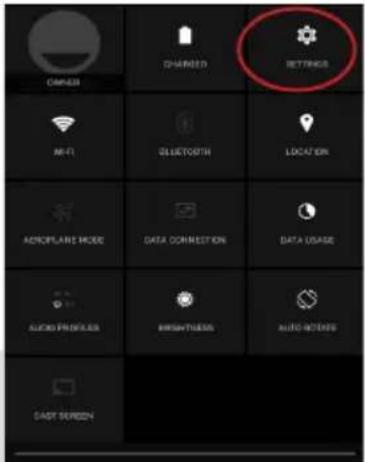
- Для активации коснитесь значка мобильных данных.
Если устройство не подключается к сети вашего оператора 3G
Свяжитесь со своим оператором 3G ввиду получения параметров связи. Нажмите на Настройки вашего устройства.
Выберите Беспроводные соединения и сети > Далее... > Мобильные сети. В списке Операторов сети, выберите своего оператора. В Точке доступа (APN) выберите правильное название точки доступа и введите точные параметры сети.
COBET:
Если возникнут проблемы с соединением, см. часто задаваемые вопросы и ответы на них на веб-сайте www.archos.com или свяжитесь со своим поставщиком услуг сети 3G.




Wi-Fi
Убедитесь, что Вы находится в зоне Wi-Fi.
- Коснитесь и удерживайте значки времени и аккумулятора, чтобы открыть строку состояния.
- Потяните синюю линию вниз, чтобы отобразить панель мониторинга состояния.
- Нажмите на значок Настройки для доступа к настройкам.
- Если модуль Wi-Fi выключен, в разделе Wireless & networks («Беспроводная связь и сети») переместите переключатель Wi-Fi в положение ON («ВКЛ»). После включения Wi-Fi устройство ARCHOS выполнит обнаружение сетей Wi-Fi в диапазоне приема.
- Выберите Wi-Fi.
- Выберите ту сеть, к которой хотите подключиться. Частные сети. отображаются в виде значка с замком, и для них потребуется ввести пароль.
COBET:
-При вводе пароля рекомендуется выбрать опцию "Show password", чтобы видеть вводимые символы. Для того, чтобы получить сетевой пароль (или настройки) Wi-Fi, обратитесь к провайдеру сети Wi-Fi.
- Чтобы поддерживать соединение WiFi включенным, когда устройство находится в спящем режиме, на странице WiFi выберите значок меню Затем выберите Advanced >Keep WiFi on during sleep >Always [Дополнительно >Оставить WiFi включенным в спящем режиме >Всегда].



Интерфейс Android™
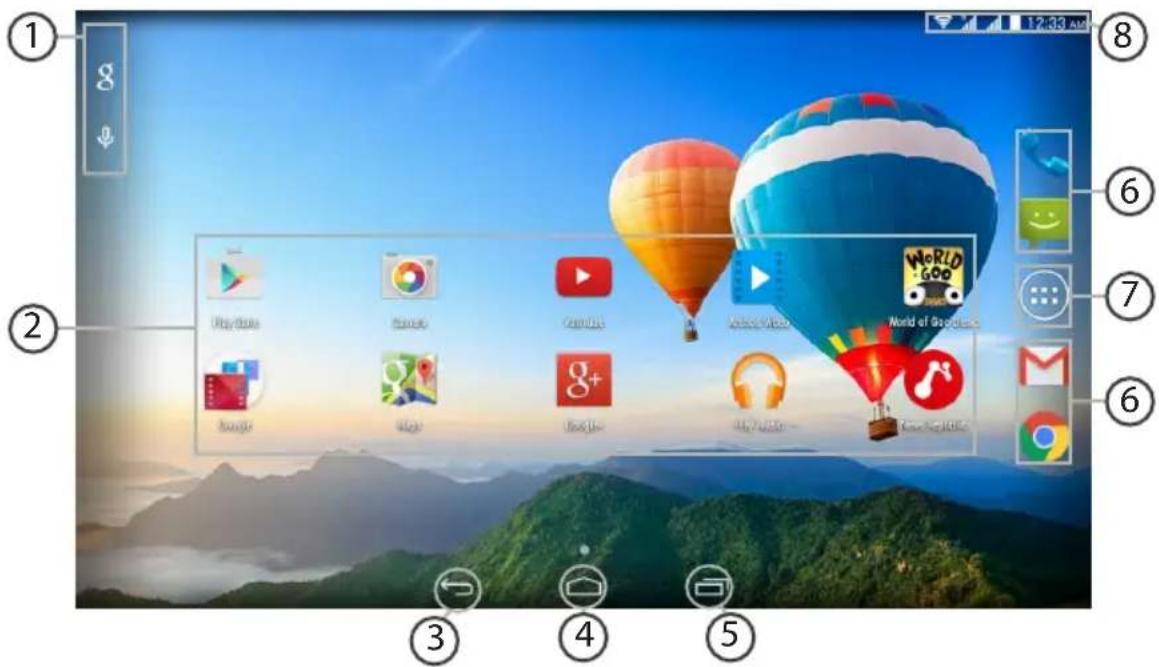
Прикоснитесь к позиции «Google», чтобы выполнить тестовый поиск, или к пиктограмме микрофона, чтобы выполнить голосовой поиск.
② Пиктограммы приложений Android™
Прикоснитесь к пиктограмме для запуска приложения.
③ "Кнопки последних приложений"
④ Кнопка "Домой"
⑤ Кнопка "Назад"
⑥ Постоянные ярлыки приложений Android™
⑦ Кнопка "Все приложения"
Прикоснитесь к этой пиктограмме, чтобы отобразить все приложения и вижеты, установленные в Вашем ARCHOS. Здесь находятся все загруженные Вами приложения.
⑧ Строка состояния
Отображаются сообщения и быстрые настройки.




Интерфейс Android™
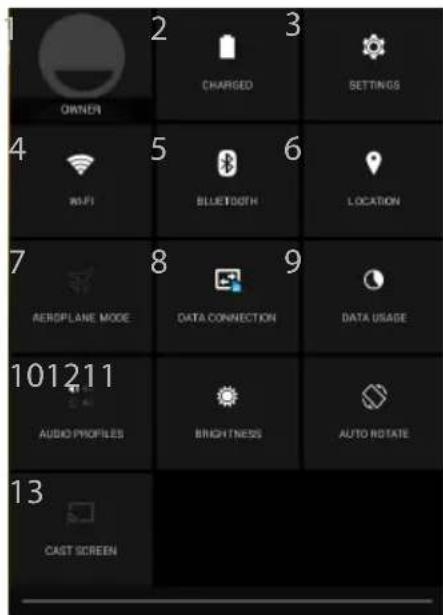
(1)Новая многопользовательская поддержка для планшетов предоставляет различным пользователям свое собственное отдельное, конфигурируемое место на одном устройстве. Добавьте пользователей в Settings > Device [Настройки > Устройство].
(2)Вы можете смотреть фильмы, видеоролики YouTube и все, что
Быстрые настройки
1 Текущий пользователь (1)
2 Процентная величина остатка заряда аккумулятора
3 Доступ ко всем настройкам.
4 Включение/выключение соединения Wi-Fi.
5 Включение/выключение соединения Bluetooth.
6 Включение/выключение соединения GPS.
Активация/деактивация всех беспроводных соединений, в частности, во время авиаперелета.
7 включить или отключить подключение к Интернету через 3G
8 Количество данных, которые были использованы
9 Устанавливает аудио профиля
11 Яркость указан экран
12 Активация/деактивация автоматической ориентации экрана при повороте устройства ARCHOS.
13 Screencast (2)
находится на вашем экране, на телевизоре высокой четкости. Чтобы быстро и легко отобразить то, что находится на вашем экране, нужно подключить адаптер беспроводной передачи данных к любому телевизору с мультимедийным интерфейсом высокой четкости (HDMI).






Последние приложения
Открывается список эскизов приложений, с которыми Вы недавно работали:
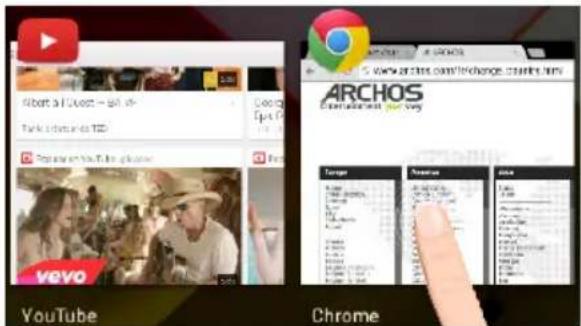
Коснитесь:, чтобы открыть приложение.
Удерживание: отображение параметров
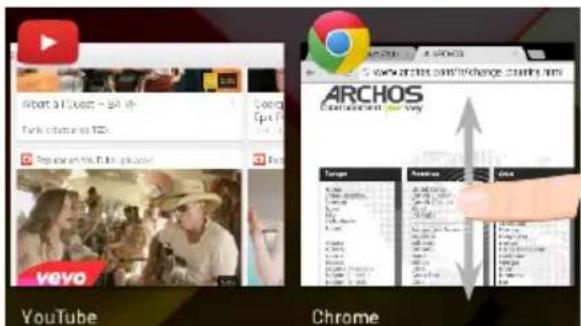
Прокрутка вверх или вниз: закрытие приложения.




Расширенный домашний экран:
Выполняйте переходы между различными панелями домашнего экрана, смещая их влево и вправо.
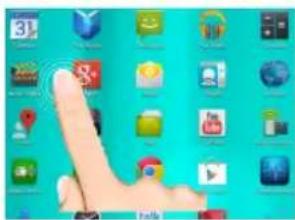
Перемещение элемента домашнего экрана:
Прикоснитесь к элементу и удерживайте палец, пока не появится сетка позиционирования, затем переместите его в требуемое положение, и отпустите палец.
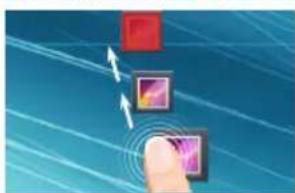
Удаление элемента домашнего экрана:
Прикоснитесь к элементу и удерживая палец, проведите его к верхней части экрана и отпустите над пиктограммой Remove (удалить).
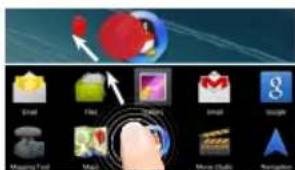
Деинсталляция элемента:
Прикоснитесь к элементу на экране «Все приложения» и удерживая палец, проведите его к верхней части экрана и отпустите над пиктограммой Uninstall (деинсталлировать).




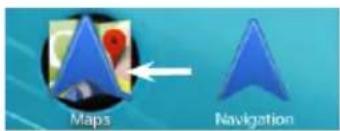
Создание папок приложений:
Поместите пиктограмму одного приложения поверх другого на домашнем экране, и две пиктограммы объединятся.
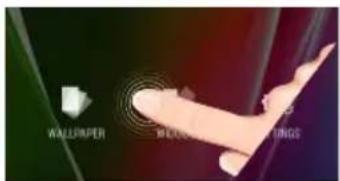
Удерживайте палец на свободном месте домашнего экрана, затем выберите обои из списка: Widgets.
RU
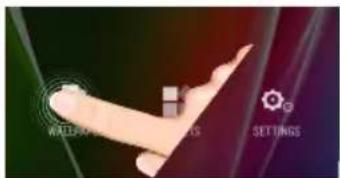
Удерживайте палец на свободном месте домашнего экрана, затем выберите обои из списка.
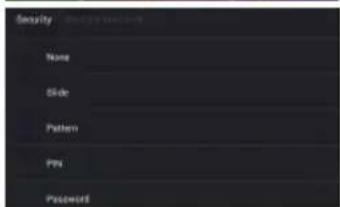
Блокировка сенсорного экрана:
Прикоснитесь к позиции Settings на панели быстрых настроек в строке состояния. На экране Settings выполните прокрутку вниз и прикоснитесь к позиции Security (защита). Прикоснитесь к позиции Screen lock (блокировка экрана). Выберите тип блокировки, который хотите использовать. После того, как будет установлена блокировка, при каждом пробуждении экрана будет отображаться экран блокировки с запросом на ввод комбинации символов, PIN-кода или иного указанного ключа.
111




Устранение неполадок
В случае зависания планшета:
Нажмите на кнопку ВКЛ/ВЫКЛ и удерживайте в течение 10 секунд или использовать кнопки сброса.
Если устройство не включается:
- Зарядите устройство по крайней мере 10 минут.
- Нажмите на кнопку ВКЛ/ВЫКЛ и удерживайте в течение 10 секунд или использовать кнопки сброса.
Не удается подключить телефон не может к сети, или отображается сообщение No service (Нет сети)
Попытайтесь установить соединение в другом месте. Проверьте у оператора наличие покрытия сети. Проверьте у оператора, действительно ли ваша SIM-карта. Попытайтесь выбрать доступную сеть (сети) вручную. Попытайтесь установить соединение позже, если сеть перегружена.
Не удается выполнять исходящие вызовы
Убедитесь, что телефон подключен к сети, и что сеть доступна и не перегружена.
Не удается принимать входящие вызовы
Убедитесь, что телефон включен и подключен к сети (проверьте, что сеть доступна и не перегружена).
Заблокирован PIN-код SIM-карты
Обратитесь к оператору мобильной связи для получения PUK-кода (Personal Unblocking Key — персональный разблокирующий код).
Если принимаемый сигнал Wi-Fi слишком слаб:
Убедитесь, что не находитесь слишком далеко от узла доступа Wi-Fi.
Обновите встроенную микропрограмму устройства:
http://www.archos.com/support.
Сбросьте и повторно введите параметры соединения.
Обратитесь к провайдеру сети Wi-Fi.
112





Spis treści
- Содержимое упаковки
- Начало работы
- COBET:
- Описание устройства
- Вставка SIM-карт & Вставка карты памяти
- Открытие
- Подключение 3G & Wi-Fi
- 3G
- Wi-Fi
- Интерфейс Android™
- Быстрые настройки
- Последние приложения
- Расширенный домашний экран:
- Перемещение элемента домашнего экрана:
- Удаление элемента домашнего экрана:
- Деинсталляция элемента:
- Создание папок приложений:
- Блокировка сенсорного экрана:
- Устранение неполадок
- В случае зависания планшета:
- Если устройство не включается:
- Не удается подключить телефон не может к сети, или отображается сообщение No service (Нет сети)
- Не удается выполнять исходящие вызовы
- Не удается принимать входящие вызовы
- Заблокирован PIN-код SIM-карты
- Если принимаемый сигнал Wi-Fi слишком слаб:
- Spis treści
Марка : ARCHOS
Модель : Xenon 101 Lite
Категория : планшет