
Xenon 101 Lite - планшет ARCHOS - Бесплатное руководство пользователя
Найдите руководство к устройству бесплатно Xenon 101 Lite ARCHOS в формате PDF.


| Тип продукта | Планшет |
| Марка | ARCHOS |
| Модель | Xenon 101 Lite |
| Размеры (Д x Ш x В) | 240 x 170 x 10 мм |
| Вес | 510 г |
| Экран | 10,1 дюймов, разрешение 1280 x 800 пикселей, емкостный сенсорный экран |
| Процессор | Quad-core 1,3 ГГц |
| ОЗУ | 1 ГБ |
| Внутренняя память | 16 ГБ |
| Питание | Сетевой адаптер 5V / 2A (в комплекте), литий-ионный аккумулятор 5000 мАч |
| Операционная система | Android 9.0 (Pie) |
| Связь | Wi-Fi 802.11 b/g/n, Bluetooth 4.0 |
| Датчики | Акселерометр, датчик внешнего освещения |
| Фронтальная камера | 0,3 Мп |
| Основная камера | 2 Мп |
| Динамики | Встроенный динамик, разъем для наушников 3,5 мм |
| Уход и чистка | Протирайте мягкой сухой тканью, не используйте абразивные средства. |
| Безопасность | Не подвергайте воздействию влаги, избегайте ударов, используйте только прилагаемое зарядное устройство. |
| Запасные части и ремонтопригодность | Обратитесь в сервисный центр ARCHOS для получения запасных частей. Рекомендуется ремонт специалистом. |
| Гарантия | 2 года |
Часто задаваемые вопросы - Xenon 101 Lite ARCHOS
Вопросы пользователей о Xenon 101 Lite ARCHOS
0 вопрос об этом устройстве. Ответьте на те, что знаете, или задайте свой.
Задать новый вопрос об этом устройстве
Скачайте инструкцию для вашего планшет в формате PDF бесплатно! Найдите своё руководство Xenon 101 Lite - ARCHOS и возьмите своё электронное устройство обратно в руки. На этой странице опубликованы все документы, необходимые для использования вашего устройства. Xenon 101 Lite бренда ARCHOS.
РУКОВОДСТВО ПОЛЬЗОВАТЕЛЯ Xenon 101 Lite ARCHOS
Содержимое упаковки ....100
Начало работы....101
Описание устройства....102
Вставка SIM-карт & Вставка карты памяти....103
Подключение 3G & Wi-Fi....104
Интерфейс Android™ 106
Устранение неполадок....112
За дополнительной информацией обратитесь к разделу часто задаваемых вопросов и руководству пользователя для Вашего устройства на сайте www.archos.com. Обязательно прочтите их прежде, чем задумываться о возврате устройства. Ваша проблема может оказаться не столь уж значительной. Мы часто обновляем и улучшаем свою продукцию, поэтому графический интерфейс или функциональность программного обеспечения Вашего устройства могут несколько отличаться от представленных в настоящем Кратком руководстве пользователя.
Обратитесь к декларации о соответствии на http://www.archos.com/products/declaration_conformity.html



Содержимое упаковки
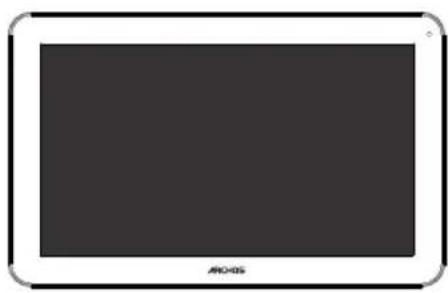
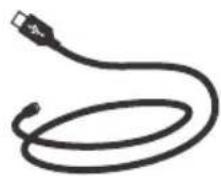
Кабель USB Зарядное устройство




Начало работы
Зарядка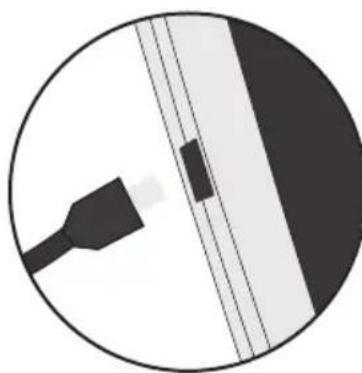
- Зарядите Ваше устройство, подключив кабель питания к порту micro-USB. Устройство ARCHOS начнет заряжаться.
- Нажмите кнопку питания, чтобы включить устройство. Вы можете пользоваться устройством ARCHOS во время зарядки. - Перед первым использованием устройство должно полностью зарядиться. - Разрешается использовать только зарядное устройство из комплекта поставки.
Если ваше устройство полностью разрядилось, необходимо зарядить его в течение минимум 10 минут, прежде чем сможет отобразиться значок заряжающегося аккумулятора.
СОВЕТ:
Зарегистрируйте свое изделие, чтобы получать обслуживание в более полном объеме. При работе с компьютером перейдите по ссылке www.archos.com/register.




Описание устройства
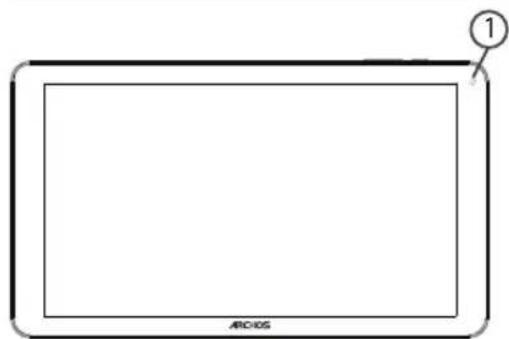
① Веб-камера ② Затвор ③ Камера ④ Порт Micro-USB
⑤ Разъем для наушников ⑥ Кнопка ВКЛ/ВЫКЛ ⑦ Кнопки громкости ⑧ Кнопка сброса
⑨ Громкоговоритель




Вставка SIM-карт и карты памяти
ПРЕДУПРЕЖДЕНИЕ: отключите питание перед процедурой
Открытие
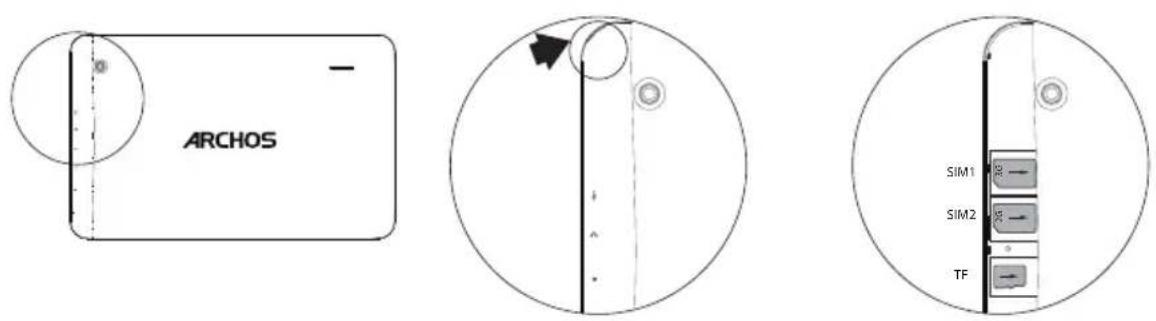
- Снимите заднюю крышку.
Не изгибайте и не скручивайте крышку слишком сильно. Это может привести к ее повреждению.
Вставка SIM-карт
Чтобы установить SIM-карту, вставьте ее лицевой стороной вниз в гнездо (2G/3G).
Вставка карты памяти
Перетащите карту памяти в слот TIF.
Закрытие
Установите крышку аккумулятора, так чтобы она со щелчком стала на место.




Подключение 3G и Wi-Fi
3G
Чтобы иметь возможность доступа к Интернету, необходимо активировать пиктограмму мобильных данных.
Активация мобильных данных
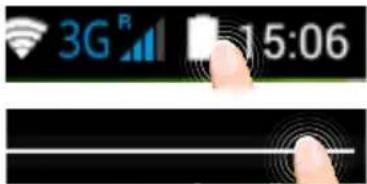
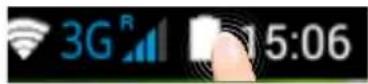
- Коснитесь и удерживайте значки времени и аккумулятора, чтобы открыть строку состояния.
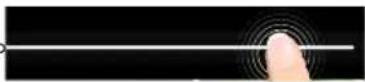
- Потяните синюю линию вниз, чтобы отобразить панель мониторинга состояния.
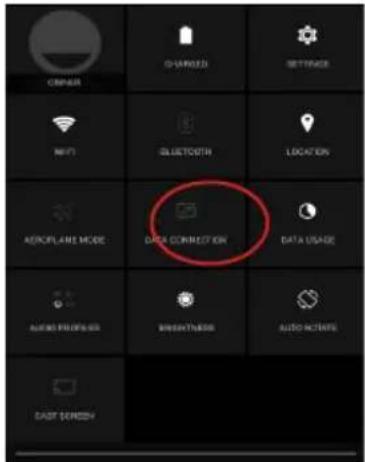
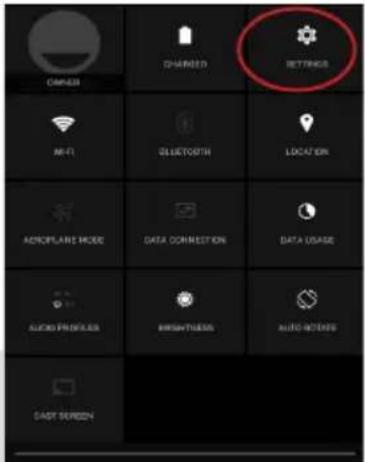
- Для активации коснитесь значка мобильных данных.
Если устройство не подключается к сети вашего оператора 3G
Свяжитесь со своим оператором 3G для получения параметров связи. Нажмите на Настройки вашего устройства.
Выберите Беспроводные соединения и сети > Далее... > Мобильные сети. В списке Операторов сети выберите своего оператора. В Точке доступа (APN) выберите правильное название точки доступа и введите точные параметры сети.
СОВЕТ:
Если возникнут проблемы с соединением, см. часто задаваемые вопросы и ответы на них на веб-сайте www.archos.com или свяжитесь со своим поставщиком услуг сети 3G.




Wi-Fi
Убедитесь, что вы находитесь в зоне Wi-Fi.
- Коснитесь и удерживайте значки времени и аккумулятора, чтобы открыть строку состояния.
- Потяните синюю линию вниз, чтобы отобразить панель мониторинга состояния.
- Нажмите на значок «Настройки» для доступа к настройкам.
- Если модуль Wi-Fi выключен, в разделе «Беспроводная связь и сети» переместите переключатель Wi-Fi в положение «ВКЛ». После включения Wi-Fi устройство ARCHOS выполнит обнаружение сетей Wi-Fi в диапазоне приема.
- Выберите Wi-Fi.
- Выберите ту сеть, к которой хотите подключиться. Частные сети отображаются в виде значка с замком, и для них потребуется ввести пароль.
СОВЕТ:
- При вводе пароля рекомендуется выбрать опцию «Show password», чтобы видеть вводимые символы. Для того, чтобы получить сетевой пароль (или настройки) Wi-Fi, обратитесь к провайдеру сети Wi-Fi.
- Чтобы поддерживать соединение Wi-Fi включенным, когда устройство находится в спящем режиме, на странице Wi-Fi выберите значок меню. Затем выберите «Дополнительно» > «Оставить Wi-Fi включенным в спящем режиме» > «Всегда».



Интерфейс Android™
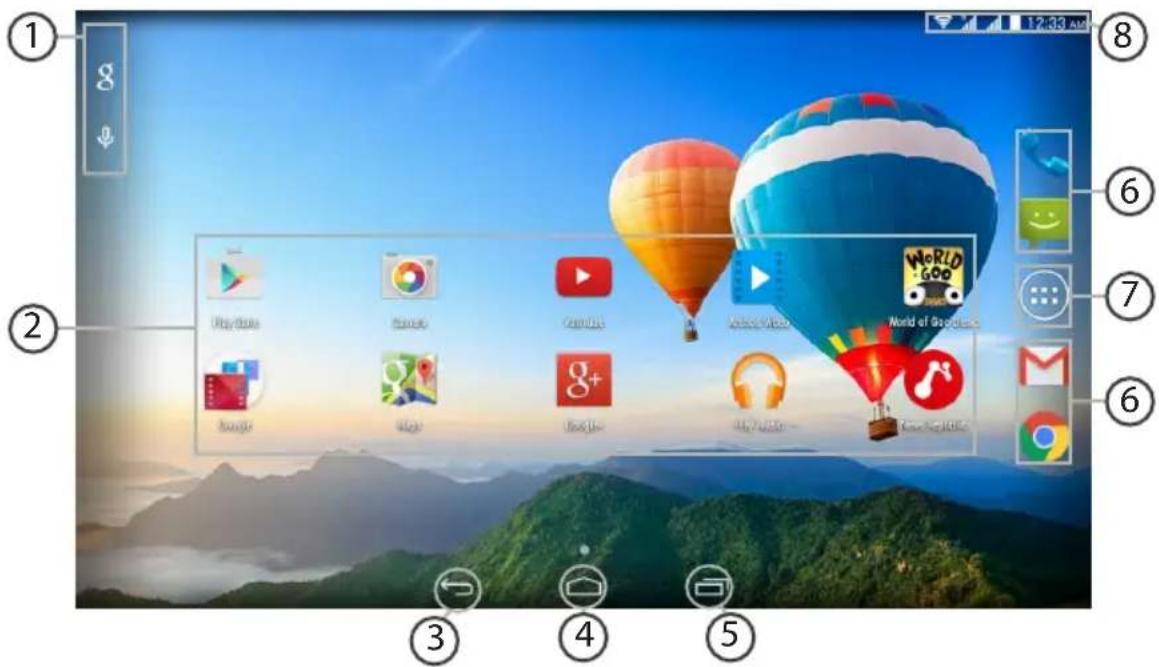
Прикоснитесь к позиции «Google», чтобы выполнить тестовый поиск, или к пиктограмме микрофона, чтобы выполнить голосовой поиск.
② Пиктограммы приложений Android™
Прикоснитесь к пиктограмме для запуска приложения.
③ "Кнопки последних приложений"
④ Кнопка "Домой"
⑤ Кнопка "Назад"
⑥ Постоянные ярлыки приложений Android™
⑦ Кнопка "Все приложения"
Прикоснитесь к этой пиктограмме, чтобы отобразить все приложения и виджеты, установленные в Вашем ARCHOS. Здесь находятся все загруженные Вами приложения.
⑧ Строка состояния
Отображаются сообщения и быстрые настройки.




Интерфейс Android™
(1) Новая многопользовательская поддержка для планшетов предоставляет различным пользователям свое собственное отдельное, конфигурируемое место на одном устройстве. Добавьте пользователей в Settings > Device [Настройки > Устройство].
(2) Вы можете смотреть фильмы, видеоролики YouTube и все, что
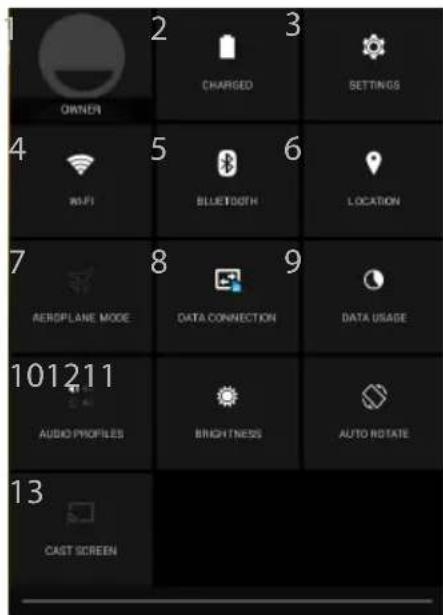
Быстрые настройки
1 Текущий пользователь (1) 2 Процентная величина остатка заряда аккумулятора 3 Доступ ко всем настройкам. 4 Включение/выключение соединения Wi-Fi. 5 Включение/выключение соединения Bluetooth. 6 Включение/выключение соединения GPS.
Активация/деактивация всех беспроводных соединений, в частности, во время авиаперелета.
7 Включить или отключить подключение к Интернету через 3G
8 Количество использованных данных
9 Устанавливает аудиопрофиль
11 Яркость указанного экрана
12 Активация/деактивация автоматической ориентации экрана при повороте устройства ARCHOS.
13 Screencast (2)
находится на вашем экране, на телевизоре высокой четкости. Чтобы быстро и легко отобразить то, что находится на вашем экране, нужно подключить адаптер беспроводной передачи данных к любому телевизору с мультимедийным интерфейсом высокой четкости (HDMI).






Последние приложения
Открывается список эскизов приложений, с которыми Вы недавно работали:
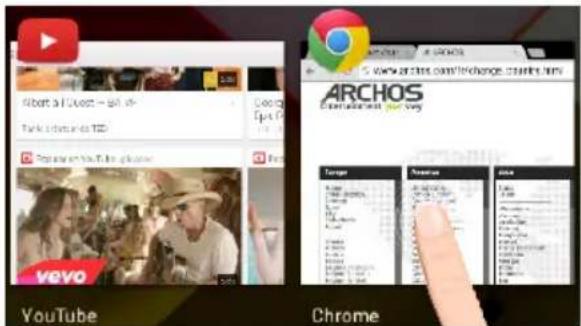
Коснитесь:, чтобы открыть приложение.
Удерживание: отображение параметров
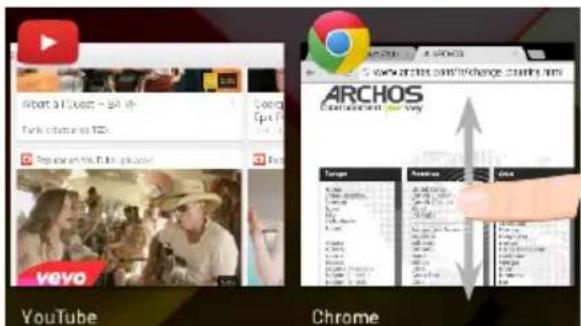
Прокрутка вверх или вниз: закрытие приложения.




Расширенный домашний экран:
Выполняйте переходы между различными панелями домашнего экрана, смещая их влево и вправо.
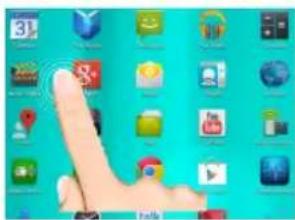
Перемещение элемента домашнего экрана:
Прикоснитесь к элементу и удерживайте палец, пока не появится сетка позиционирования, затем переместите его в требуемое положение, и отпустите палец.
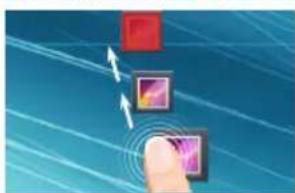
Удаление элемента домашнего экрана:
Прикоснитесь к элементу и, удерживая палец, проведите его к верхней части экрана и отпустите над пиктограммой Remove (удалить).
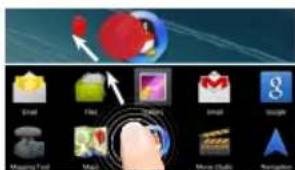
Деинсталляция элемента:
Прикоснитесь к элементу на экране «Все приложения» и, удерживая палец, проведите его к верхней части экрана и отпустите над пиктограммой Uninstall (деинсталлировать).




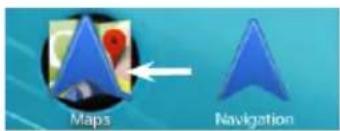
Создание папок приложений:
Поместите пиктограмму одного приложения поверх другого на домашнем экране, и две пиктограммы объединятся.
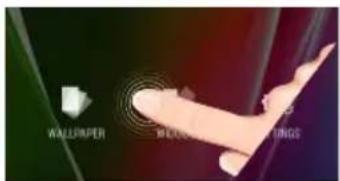
Удерживайте палец на свободном месте домашнего экрана, затем выберите обои из списка: Widgets.
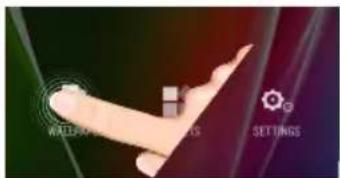
Удерживайте палец на свободном месте домашнего экрана, затем выберите обои из списка.
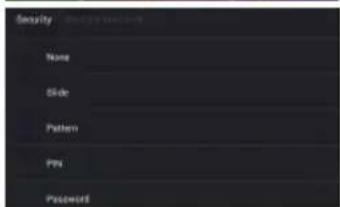
Блокировка сенсорного экрана:
Прикоснитесь к позиции Settings на панели быстрых настроек в строке состояния. На экране Settings выполните прокрутку вниз и прикоснитесь к позиции Security (защита). Прикоснитесь к позиции Screen lock (блокировка экрана). Выберите тип блокировки, который хотите использовать. После того, как будет установлена блокировка, при каждом пробуждении экрана будет отображаться экран блокировки с запросом на ввод комбинации символов, PIN-кода или иного указанного ключа.




Устранение неполадок
В случае зависания планшета:
Нажмите на кнопку ВКЛ/ВЫКЛ и удерживайте в течение 10 секунд или используйте кнопки сброса.
Если устройство не включается:
- Зарядите устройство не менее 10 минут.
- Нажмите и удерживайте кнопку питания в течение 10 секунд или используйте кнопку сброса.
Не удается подключиться к сети, или отображается сообщение "Нет сети"
Попробуйте установить соединение в другом месте. Проверьте у оператора наличие покрытия сети. Проверьте у оператора, действительна ли ваша SIM-карта. Попробуйте выбрать доступную сеть вручную. Попробуйте установить соединение позже, если сеть перегружена.
Не удается совершить исходящие вызовы
Убедитесь, что телефон подключен к сети, и что сеть доступна и не перегружена.
Не удается принимать входящие вызовы
Убедитесь, что телефон включен и подключен к сети (проверьте, что сеть доступна и не перегружена).
Заблокирован PIN-код SIM-карты
Обратитесь к оператору мобильной связи для получения PUK-кода (Personal Unblocking Key — персональный разблокирующий код).
Если принимаемый сигнал Wi-Fi слишком слаб:
Убедитесь, что вы находитесь не слишком далеко от точки доступа Wi-Fi.
Обновите встроенное программное обеспечение устройства:
http://www.archos.com/support.
Сбросьте и повторно введите параметры соединения.
Обратитесь к провайдеру сети Wi-Fi.
112









- СОДЕРЖИМОЕ УПАКОВКИ
- НАЧАЛО РАБОТЫ
- СОВЕТ
- ОПИСАНИЕ УСТРОЙСТВА
- ВСТАВКА SIM-КАРТ И КАРТЫ ПАМЯТИ
- ОТКРЫТИЕ
- ПОДКЛЮЧЕНИЕ 3G И WI-FI
- G
- WI-FI
- ИНТЕРФЕЙС ANDROID™
- БЫСТРЫЕ НАСТРОЙКИ
- ПОСЛЕДНИЕ ПРИЛОЖЕНИЯ
- РАСШИРЕННЫЙ ДОМАШНИЙ ЭКРАН
- ПЕРЕМЕЩЕНИЕ ЭЛЕМЕНТА ДОМАШНЕГО ЭКРАНА
- УДАЛЕНИЕ ЭЛЕМЕНТА ДОМАШНЕГО ЭКРАНА
- ДЕИНСТАЛЛЯЦИЯ ЭЛЕМЕНТА
- СОЗДАНИЕ ПАПОК ПРИЛОЖЕНИЙ
- БЛОКИРОВКА СЕНСОРНОГО ЭКРАНА
- УСТРАНЕНИЕ НЕПОЛАДОК
- В СЛУЧАЕ ЗАВИСАНИЯ ПЛАНШЕТА
- ЕСЛИ УСТРОЙСТВО НЕ ВКЛЮЧАЕТСЯ
- НЕ УДАЕТСЯ ПОДКЛЮЧИТЬСЯ К СЕТИ, ИЛИ ОТОБРАЖАЕТСЯ СООБЩЕНИЕ "НЕТ СЕТИ
- НЕ УДАЕТСЯ СОВЕРШИТЬ ИСХОДЯЩИЕ ВЫЗОВЫ
- НЕ УДАЕТСЯ ПРИНИМАТЬ ВХОДЯЩИЕ ВЫЗОВЫ
- ЗАБЛОКИРОВАН PIN-КОД SIM-КАРТЫ
- ЕСЛИ ПРИНИМАЕМЫЙ СИГНАЛ WI-FI СЛИШКОМ СЛАБ
Марка : ARCHOS
Модель : Xenon 101 Lite
Категория : планшет