
Xenon 101 Lite - Tablet ARCHOS - Manuale utente e istruzioni gratuiti
Trova gratuitamente il manuale del dispositivo Xenon 101 Lite ARCHOS in formato PDF.


| Tipo di prodotto | Tablet touch |
| Marca | ARCHOS |
| Modello | Xenon 101 Lite |
| Dimensioni (L x P x A) | 240 x 170 x 10 mm |
| Peso | 510 g |
| Schermo | 10,1 pollici, risoluzione 1280 x 800 pixel, schermo touch capacitivo |
| Processore | Quad-core 1,3 GHz |
| Memoria RAM | 1 GB |
| Memoria interna | 16 GB |
| Alimentazione | Adattatore di rete 5V / 2A (incluso), batteria agli ioni di litio 5000 mAh |
| Sistema operativo | Android 9.0 (Pie) |
| Connettività | Wi-Fi 802.11 b/g/n, Bluetooth 4.0 |
| Sensori | Accelerometro, sensore di luce ambientale |
| Fotocamera anteriore | 0,3 megapixel |
| Fotocamera posteriore | 2 megapixel |
| Altoparlanti | Altoparlante integrato, jack per cuffie 3,5 mm |
| Manutenzione e pulizia | Pulire con un panno morbido e asciutto, non utilizzare prodotti abrasivi. |
| Sicurezza | Non esporre all'umidità, evitare urti, utilizzare solo il caricabatterie fornito. |
| Pezzi di ricambio e riparabilità | Consultare il servizio post-vendita ARCHOS per i pezzi di ricambio. Riparazioni da un professionista consigliato. |
| Garanzia | 2 anni |
Domande frequenti - Xenon 101 Lite ARCHOS
Domande degli utenti su Xenon 101 Lite ARCHOS
0 domanda su questo apparecchio. Rispondi a quelle che conosci o fai la tua.
Fai una nuova domanda su questo apparecchio
Scarica le istruzioni per il tuo Tablet in formato PDF gratuitamente! Trova il tuo manuale Xenon 101 Lite - ARCHOS e riprendi in mano il tuo dispositivo elettronico. In questa pagina sono pubblicati tutti i documenti necessari per l'utilizzo del tuo dispositivo. Xenon 101 Lite del marchio ARCHOS.
MANUALE UTENTE Xenon 101 Lite ARCHOS
Contenuto della confezione....58
Avvio....59
Descrizione del ARCHOS ....60
Inserimento schede SIM & Micro-SD....61
Connessione 3G & WiFi ....62
Interfaccia Android™....64
Conoscere Android™ 68
Soluzione dei problemi....70
Per ulteriori informazioni, consultare le FAQ su www.archos.com. Accertarsi di aver letto questo materiale prima di considerare l'eventuale restituzione del prodotto. Il problema riscontrato potrebbe non essere davvero un problema! Poiché i nostri prodotti vengono continuamente aggiornati e migliorati, è possibile che il software del dispositivo si presenti in modo leggermente diverso o con funzioni modificate rispetto a quanto presentato nella presente Guida rapida.
Consultare la dichiarazione di conformità su http://www.archos.com/products/declaration_conformity.html



Contenuto della confezione
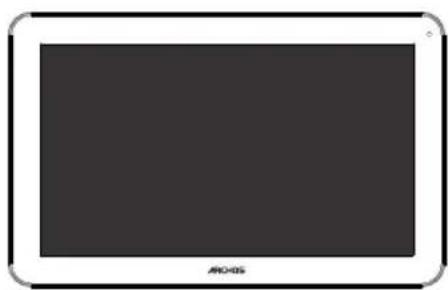

Cavo USB Caricatore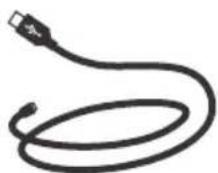





Avvio
Caricamento della batteria
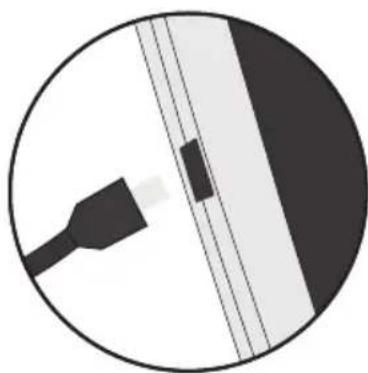
- Caricare il dispositivo collegando il cavo di alimentazione nella porta micro-USB. Il dispositivo ARCHOS inizierà a ricaricarsi.
- Premere il pulsante On/Off per accendere il prodotto.
- Durante la ricarica è possibile utilizzare ARCHOS. - Caricare completamente il dispositivo al primo utilizzo. - Utilizzare solo il caricabatteria incluso.
Quando il dispositivo è completamente scarico, è necessario caricarlo per almeno 10 minuti prima che venga visualizzata l'icona di ricarica della batteria.
CONSIGLI:
Per ricevere un'assistenza più completa, registrare il prodotto.
Con un computer, andare su www.archos.com/register.




Descrizione di ARCHOS
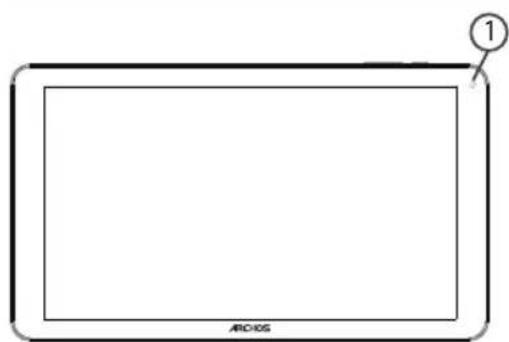
ATTENZIONE: Spegnere il dispositivo.
Apertura
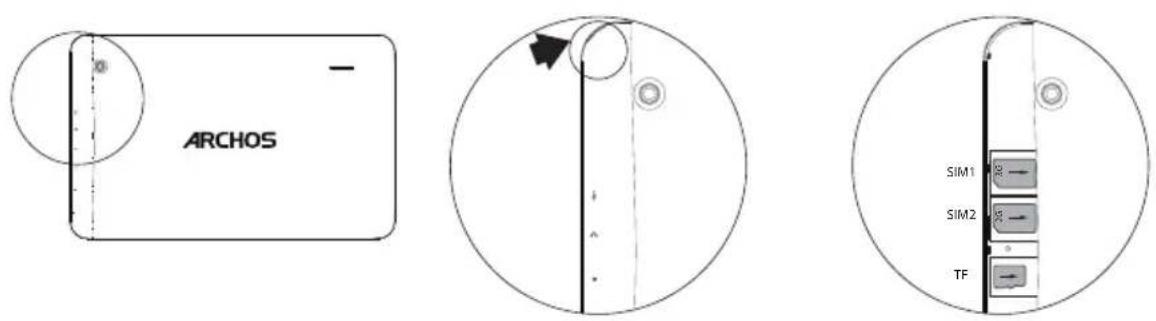
Rimuovere la copertura posteriore.
Non piegare o torcere eccessivamente la copertura posteriore. Si potrebbe danneggiare.
Inserimento scheda SIM
Per inserire la scheda SIM, farla scorrere rivolta verso il basso e inserirla nello slot (2G/3G).
Inserimento scheda di memoria
Per inserire una scheda di memoria, farla scorrere rivolta verso il basso e inserirla nello slot TIF.
Chiusura
Riposizionare la copertura della batteria reincastrandola in sede.




Connessione 3G & WiFi
Connessione 3G
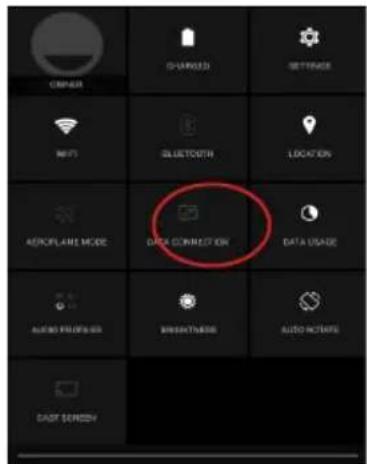
Per poter accedere a Internet, l'icona dei dati mobili deve essere attivata.
Attivazione dei dati mobili
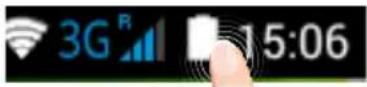
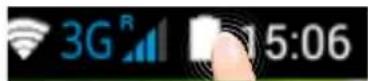
- Tocca e tieni premute le icone dell'orario e della batteria per visualizzare la barra di stato.
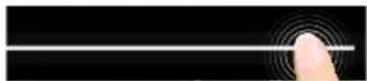
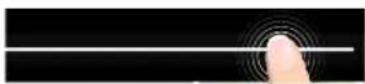
- Trascina la linea blu verso il basso.
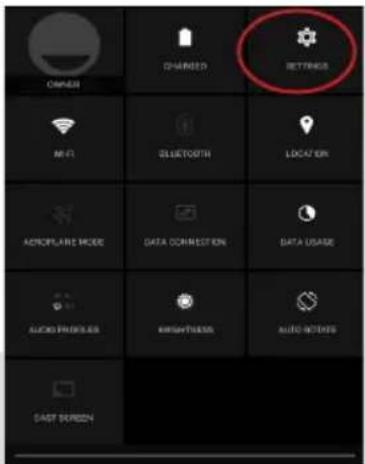
- Toccare l'icona di dati mobili per attivarla.
Se il dispositivo non si connette alla rete del provider 3G
Contattare il fornitore 3G per ottenere i parametri di connessione.
Sul dispositivo, toccare Impostazioni.
Selezionare Wireless e reti > Altro... > Reti mobili.
In Gli operatori di rete, selezionare il proprio operatore. In Nomi punti di accesso, selezionare il nome del punto di accesso e immettere i parametri di connessione esatta.
CONSIGLI:
Quando si verificano problemi di connessione, vedere le domande frequenti su www.archos.com o contattare il fornitore di connessione di rete 3G.




Connessione WiFi
ATTENZIONE: Accertarsi di essere in una zona coperta da WiFi.
- Tocca e tieni premute le icone dell'orario e della batteria per visualizzare la barra di stato.
- Trascina la linea blu verso il basso.
- Selezionare "Impostazioni" per aprire il menù delle impostazioni WiFi.
- Nella sezione "Wireless & networks" (Wireless e reti), se il WiFi è spento, far scorrere l'interruttore WiFi in posizione "ON". Una volta che la rete WiFi è attiva, il dispositivo ARCHOS ricerca le reti WiFi presenti nel raggio.
- Selezionare "WiFi".
- Selezionare il nome di rete a cui si desidera connettersi. Le reti private vengono visualizzate con un lucchetto e richiedono l'inserimento di una password.
CONSIGLI:
-Quando si inserisce una password WiFi, si consiglia di selezionare «Visualizza password». Per ottenere la password (impostazioni) WiFi corretta per la rete, contattare il fornitore della rete WiFi.
- Per mantenere attiva (ON) la connessione WiFi quando il dispositivo è in modalità sleep, seleziona l'icona Menu nella pagina "WiFi". Poi seleziona Advanced > Keep WiFi on during sleep > Always [Avanzate > Mantieni attivo il WiFi in modalità sleep > Sempre].




Interfaccia Android™
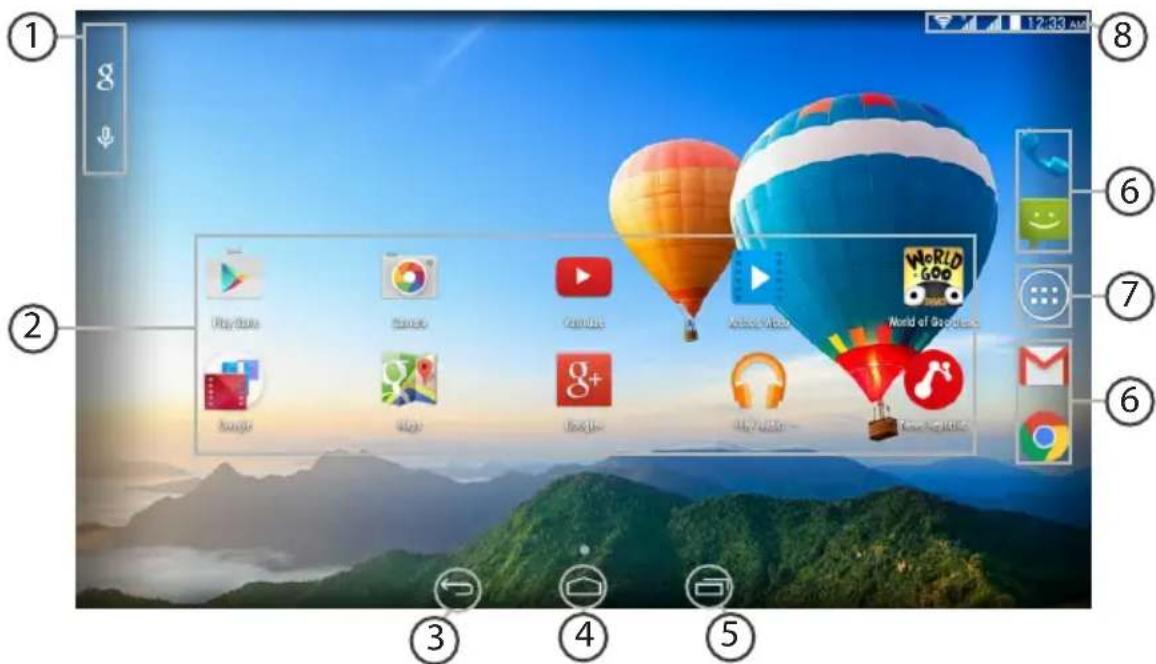
Selezionare la ricerca per testo o per voce.
② Applicazioni Android™
Selezionare per avviare un'applicazione.
③ "Indietro"
④ "Home"
⑤ "Applicazioni recenti"
⑥ Icone permanenti di accesso rapido alle app Android™
⑦ "Tutte le applicazioni"
Selezionare questa icona per visualizzare tutte le applicazioni e i widget che si accenderanno sul vostro ARCHOS. Tutte le applicazioni scaricate sono qui.
⑧ Barra di stato
Che visualizza le notifiche e le impostazioni rapide.




Interfaccia Android™
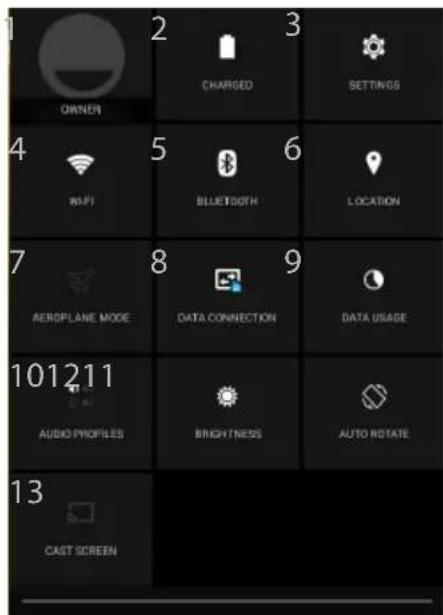
Impostazioni rapide
1 Utente corrente
2 Percentuale di batteria rimasta
3 Per accedere a tutte le impostazioni.
4 Per attivare/disattivare la connessione WiFi.
5 Per attivare/disattivare la connessione Bluetooth.
6 Per attivare/disattivare la connessione GPS.
7 Per attivare/disattivare tutte le connessioni wireless, specialmente in volo.
8 Attivare/disattivare la connessione a Internet via 3G.
9 La quantità di dati utilizzati.
10 Impostare una modalità di notifica.
11 Per regolare la luminosità dello schermo.
12 Per attivare/disattivare l'orientamento automatico dello schermo mentre si ruota ARCHOS.
13 Impostare la modalità di sospensione dello schermo. Per visualizzare il contenuto del tuo schermo in modo semplice e veloce, devi collegare un adattatore display wireless a una qualsiasi TV abilitata HDMI.
① Il nuovo supporto multi-utente per i tablet permette a utenti diversi di avere ciascuno il proprio spazio distinto e personalizzabile su un singolo dispositivo. Puoi aggiungere utenti in Settings > Device [Impostazioni > Dispositivo].





Applicazioni recenti
Apre un elenco di immagini in miniatura delle applicazioni su cui si è recentemente lavorato:
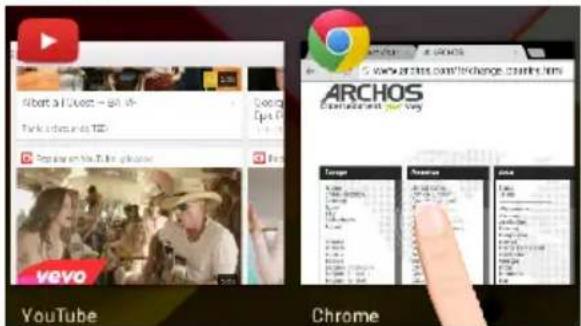
Tocca: per aprire un'app.
Tieni premuto: visualizza le opzioni.
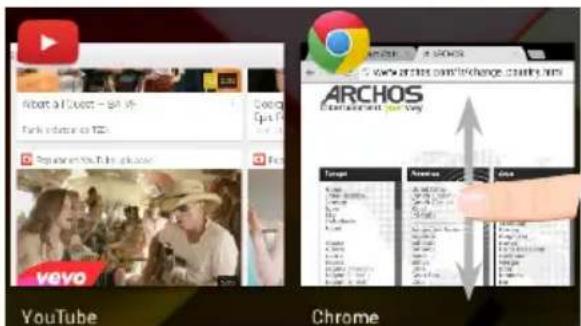
Scorri verso l'alto o il basso: chiudi un'app.





Conoscere Android™
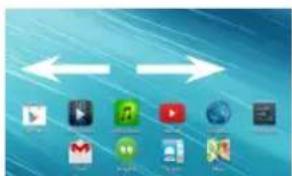
Schermata iniziale estesa:
Navigare tra i vari pannelli della schermata iniziale sfiorando da sinistra o destra.
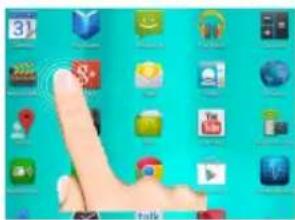
Spostare una voce della schermata iniziale:
Selezionare e tenere il dito su di essa fino a quando si visualizzano le linee della griglia di posizionamento, quindi scorrere nella posizione desiderata e togliere il dito.
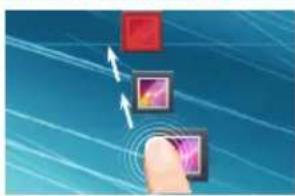
Rimuovere una voce della schermata iniziale:
Selezionare e tenerla, scorrere il dito verso la parte superiore dello schermo e lasciare sull'icona "Rimuovi".
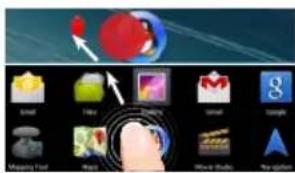
Disinstallare una voce:
Dalle schermate Tutte le applicazioni, selezionare e tenere, scorrere il dito verso la parte superiore dello schermo e lasciare su "Cestino disinstalla".




![graph LR A["Maps"] --> B["Navigation"]](/content/2026/06/1271345/images/4db188e3159c7fdd89c37c75c125ef3a957614a202daa1fbab21d85d3304b1a9.jpg)
Creare cartelle di applicazioni:
Lasciare un'icona di applicazione su un'altra icona della schermata iniziale e le due icone si combineranno.
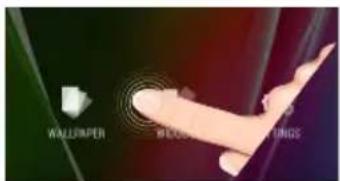
Widget:
Tenere il dito sulla schermata su una posizione vuota, quindi selezionare dall'elenco: "Widget".
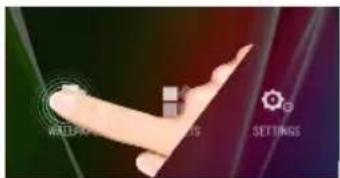
Modificare lo sfondo:
Tenere il dito sulla schermata su una posizione vuota, quindi selezionare dall'elenco.
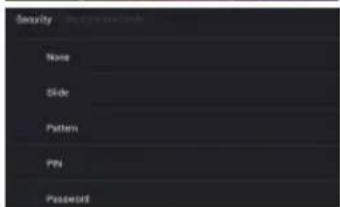
Blocco del touchscreen:
Dal pannello delle impostazioni rapide nella barra di stato, selezionare impostazioni. Scorrere e selezionare "Protezione" > "Bloccare il touchscreen". Selezionare il tipo di blocco che si desidera usare. Dopo aver impostato un blocco, un lucchetto viene visualizzato ogni volta che lo schermo si apre, richiedendo sequenza, PIN o altra chiave specificata.




Soluzione dei problemi
Nel caso in cui il dispositivo sembri bloccato:
Premere il pulsante ON/OFF per 10 secondi o usare l'azzeramento Hardware. Per usare l'azzeramento Hardware, premere il pulsante «azzeramento foro» usando un oggetto appuntito come uno stuzzicadenti.
Nel caso in cui il dispositivo non si accenda:
- Caricare il dispositivo per almeno 10 minuti.
- Premere il pulsante ON/OFF per 10 secondi o usare l'azzeramento Hardware. Per usare l'azzeramento Hardware, premere il pulsante «azzeramento foro» usando un oggetto appuntito come uno stuzzicadenti.
Il mio telefono non riesce a connettersi a una rete o visualizza il messaggio "No service"
Provare a connettersi in un altro luogo. Verificare la copertura di rete con l'operatore.
Impossibile effettuare chiamate in uscita
Assicurarsi che il telefono sia connesso a una rete, e che la rete non sia sovraccarica o non disponibile.
Impossibile ricevere chiamate in arrivo
Assicurarsi che il telefono sia acceso e collegato ad una rete (controllare che la rete non sia sovraccarica o non disponibile).
PIN della scheda SIM bloccato
Contattare l'operatore di rete per ottenere il codice PUK (Personal Unblocking Key).
Se la ricezione WiFi è troppo lenta:
Accertarsi di non essere troppo lontani dal punto WiFi.
Aggiornare il firmware del dispositivo: http://www.archos.com/support.
Ripristinare le impostazioni di connessione.
Contattare il fornitore della connessione WiFi.








- CONTENUTO DELLA CONFEZIONE
- AVVIO
- CARICAMENTO DELLA BATTERIA
- CONSIGLI
- DESCRIZIONE DI ARCHOS
- APERTURA
- INSERIMENTO SCHEDA SIM
- INSERIMENTO SCHEDA DI MEMORIA
- CHIUSURA
- CONNESSIONE 3G & WIFI
- CONNESSIONE 3G
- CONNESSIONE WIFI
- INTERFACCIA ANDROID™
- IMPOSTAZIONI RAPIDE
- APPLICAZIONI RECENTI
- CONOSCERE ANDROID™
- SCHERMATA INIZIALE ESTESA
- SPOSTARE UNA VOCE DELLA SCHERMATA INIZIALE
- RIMUOVERE UNA VOCE DELLA SCHERMATA INIZIALE
- DISINSTALLARE UNA VOCE
- CREARE CARTELLE DI APPLICAZIONI
- WIDGET
- MODIFICARE LO SFONDO
- BLOCCO DEL TOUCHSCREEN
- SOLUZIONE DEI PROBLEMI
- NEL CASO IN CUI IL DISPOSITIVO SEMBRI BLOCCATO
- NEL CASO IN CUI IL DISPOSITIVO NON SI ACCENDA
- IL MIO TELEFONO NON RIESCE A CONNETTERSI A UNA RETE O VISUALIZZA IL MESSAGGIO "NO SERVICE
- IMPOSSIBILE EFFETTUARE CHIAMATE IN USCITA
- IMPOSSIBILE RICEVERE CHIAMATE IN ARRIVO
- PIN DELLA SCHEDA SIM BLOCCATO
- SE LA RICEZIONE WIFI È TROPPO LENTA
Marca : ARCHOS
Modello : Xenon 101 Lite
Categoria : Tablet