
Xenon 101 Lite - Tablet ARCHOS - Bezpłatna instrukcja obsługi
Znajdź bezpłatnie instrukcję urządzenia Xenon 101 Lite ARCHOS w formacie PDF.


| Typ produktu | Tablet dotykowy |
| Marka | ARCHOS |
| Model | Xenon 101 Lite |
| Wymiary (dł. x szer. x wys.) | 240 x 170 x 10 mm |
| Waga | 510 g |
| Ekran | 10,1 cala, rozdzielczość 1280 x 800 pikseli, ekran dotykowy pojemnościowy |
| Procesor | Czterordzeniowy 1,3 GHz |
| Pamięć RAM | 1 GB |
| Pamięć wewnętrzna | 16 GB |
| Zasilanie | Zasilacz sieciowy 5V / 2A (w zestawie), bateria litowo-jonowa 5000 mAh |
| System operacyjny | Android 9.0 (Pie) |
| Łączność | Wi-Fi 802.11 b/g/n, Bluetooth 4.0 |
| Czujniki | Akcelerometr, czujnik światła otoczenia |
| Aparat przedni | 0,3 megapiksela |
| Aparat tylny | 2 megapiksele |
| Głośniki | Wbudowany głośnik, gniazdo słuchawkowe 3,5 mm |
| Konserwacja i czyszczenie | Czyścić miękką, suchą szmatką, nie używać ściernych środków czyszczących. |
| Bezpieczeństwo | Nie wystawiać na wilgoć, unikać wstrząsów, używać wyłącznie dołączonej ładowarki. |
| Części zamienne i naprawy | Skontaktuj się z serwisem ARCHOS w sprawie części zamiennych. Naprawy zalecane przez profesjonalistę. |
| Gwarancja | 2 lata |
Często zadawane pytania - Xenon 101 Lite ARCHOS
Pytania użytkowników dotyczące Xenon 101 Lite ARCHOS
0 pytanie dotyczące tego urządzenia. Odpowiedz na te, które znasz, lub zadaj własne.
Zadaj nowe pytanie dotyczące tego urządzenia
Pobierz instrukcję dla swojego Tablet w formacie PDF za darmo! Znajdź swoją instrukcję Xenon 101 Lite - ARCHOS i weź swoje urządzenie elektroniczne z powrotem w ręce. Na tej stronie opublikowane są wszystkie dokumenty niezbędne do korzystania z urządzenia. Xenon 101 Lite marki ARCHOS.
INSTRUKCJA OBSŁUGI Xenon 101 Lite ARCHOS
Zawartość opakowania.... 2
Pierwsze uruchomienie.... 3
Opis urządzenia.... 4
Korzystanie z kreatora.... 6
Nawiązywanie połączenia z siecią Wi-Fi.... 7
Interfejs Android™ 8
Korzystanie z systemu Android™....12
Rozwiązywanie problemów....14
Aby uzyskać więcej informacji, należy zapoznać się z najczęściej zadawanymi pytaniami opublikowanymi na stronie www.archos.com. Należy obowiązkowo zapoznać się ze wspomnianym działem w przypadku rozważania dokonania zwrotu dowolnego produktu. Twój problem być może da się łatwo rozwiązać. Często aktualizujemy i wprowadzamy udoskonalenia w naszych produktach, dlatego też oprogramowanie może nieznacznie różnić się wyglądem lub dostępnością funkcji od tego, co zaprezentowano w skróconej instrukcji obsługi. Skonsultować deklarację zgodności na http://www.archos.com/products/declaration_conformity.html
PL




Zawartość opakowania
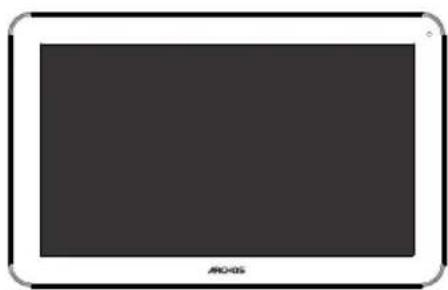
Skrócona instrukcja
obsługi
Gwarancja,
oświadczenia prawne
i informacje dotyczące
bezpieczeństwa

Kabel USB Ładowarka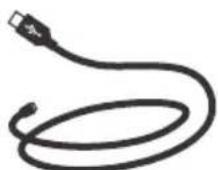





Pierwsze uruchomienie
Ładowanie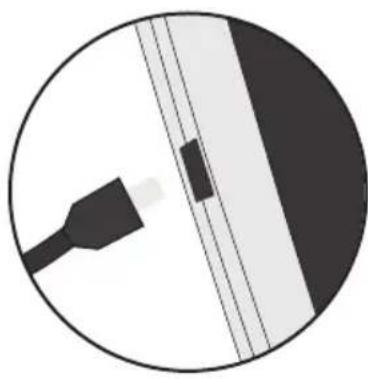
- Aby naładować urządzenie, podłącz kabel zasilający do portu micro-USB. Urządzenie ARCHOS rozpocznie ładowanie.
- Naciśnij przycisk zasilania, aby uruchomić urządzenie. Wskaźnik ładowania świeci, gdy trwa ładowanie baterii. -Podczas ładowania można korzystać z urządzenia ARCHOS. -Przy pierwszym ładowaniu urządzenia nie należy odłączać urządzenia od źródła zasilania przed pełnym naładowaniem baterii. -Do ładowania należy wykorzystywać wyłącznie dołączoną ładowarkę.
Jeśli urządzenie jest całkowicie rozładowane, po podłączeniu go do źródła zasilania należy odczekać przynajmniej 10 minut, aby uruchomiła się ikona z symbolem ładowania.
WSKAZÓWKA:
Aby móc korzystać z pełnej gamy usług, należy zarejestrować produkt. Można tego dokonać na stronie www.archos.com/register.




Opis urządzenia
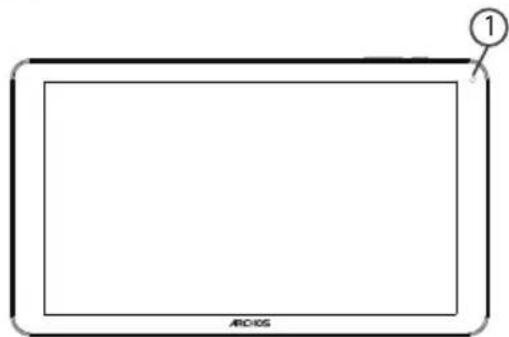
① Kamera przednia ② Karb ③ Kamera tylna ④ Port microUSB
⑤ Wejście słuchawkowe ⑥ Przycisk zasilania ⑦ Przyciski regulacji głośności ⑧ Przycisk Reset
⑨ Głośnik




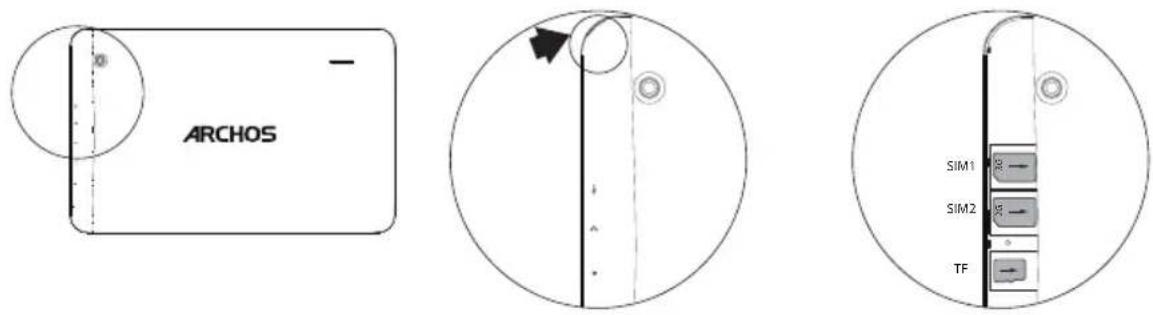
Wkładanie karty SIM i karty Micro-SD
OSTRZEŻENIE: Upewnij się, aby wyłączyć urządzenie przed włożeniem karty SIM i karty pamięci.
Otwarcie
Jego wycięcie, aby zdjąć tylną obudowę.
Nie należy zginać ani skręcać tylną pokrywę nadmiernie. Może to spowodować uszkodzenie obudowy.
Wkładanie karty SIM
Dla danej karty SIM, przesuń ją w dół, aż znajdzie się w gnieździe 2G/3G.
Wkładanie karty pamięci
Przesuń ją w dół, aż znajdzie się w gnieździe TIF.
Zamknięcie
Załóż tylną pokrywę, klikając ją z powrotem na miejsce.
PL




Nawiązywanie połączenia z siecią Wi-Fi
3G
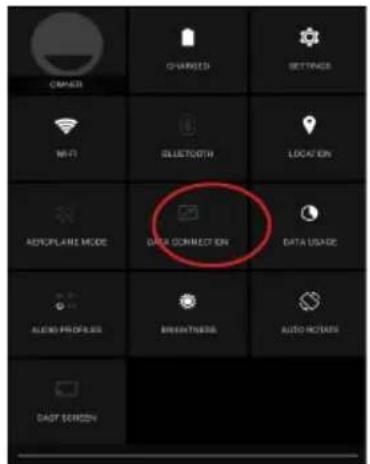
Aby korzystać z Internetu, należy aktywować ikonę danych mobilnych.
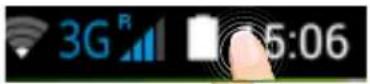
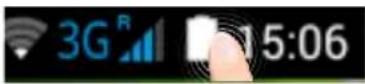
- Dotknij i przytrzymaj ikony godziny i baterii, aby wyświetlić pasek stanu.
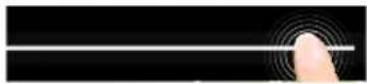
- Przeciągnij linię w dół, aby wyświetlić panel statusu.
- Dotknij ikonę danych mobilnych, aby aktywować opcję. Jeśli urządzenie nie łączy się z siecią dostawcy 3G, skontaktuj się z operatorem 3G, aby uzyskać parametry połączenia. W urządzeniu dotknij opcji Ustawienia. Wybierz Bezprzewodowe i sieci > Więcej... > Sieci komórkowe. Na operatorów sieciowych wybierz operatora. W Access Point Names wybierz właściwą nazwę punktu dostępu i wpisz dokładne parametry połączenia.
Wskazówka:
W przypadku problemów z połączeniem zapoznaj się z najczęściej zadawanymi pytaniami na stronie www.archos.com lub skontaktuj się z operatorem sieci.




Połączenie Wi-Fi
OSTRZEŻENIE: Upewnij się, że urządzenie znajduje się w zasięgu działania sieci Wi-Fi. Skrót do ustawień połączenia Wi-Fi znajduje się na pasku stanu urządzenia.
- Dotknij i przytrzymaj ikony godziny i baterii, aby wyświetlić pasek stanu.
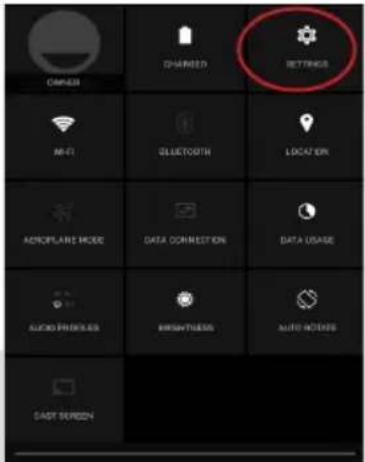
- Przeciągnij linię w dół, aby wyświetlić panel statusu.
- Dotknij ikonę „Settings" (ustawienia), aby otworzyć menu ustawień.
- W części „Wireless & networks” (usługi bezprzewodowe i sieci), jeśli łączność Wi-Fi jest wyłączona, przesuń włącznik Wi-Fi do pozycji „ON” (wł.). Po uruchomieniu łączności Wi-Fi urządzenie ARCHOS rozpocznie skanowanie w poszukiwaniu dostępnych sieci Wi-Fi.
- Dotknij „Wi-Fi“, aby wyświetlić dostępne sieci.
- Dotknij nazwę sieci, z którą chcesz się połączyć. Sieci prywatne wyświetlane są z ikoną kłódki – aby się z nimi połączyć, musisz wprowadzić hasło.
WSKAZÓWKI:
Wpisując hasło do sieci Wi-Fi, zalecamy zaznaczenie opcji „Show password” (pokaż hasło),
tak aby mieć podgląd wprowadzanych znaków. Hasło do sieci Wi-Fi (lub ustawienia sieci) można otrzymać od administratora sieci. Jeśli opcja
łączności Wi-Fi jest aktywna, a urządzenie ARCHOS znajduje się w zasięgu sieci, z którą wcześniej się łączyło, zostanie podjęta automatyczna próba nawiązania połączenia z siecią.
Aby połączenie z siecią Wi-Fi było aktywne również w trybie uśpienia urządzenia, zaznacz ikonę Menu na stronie Wi-Fi. Następnie wybierz opcję Advanced > Keep WiFi on during sleep > Always (zaawansowane > uruchom sieć Wi-Fi w trybie uśpienia > zawsze).





Interfejs Android™
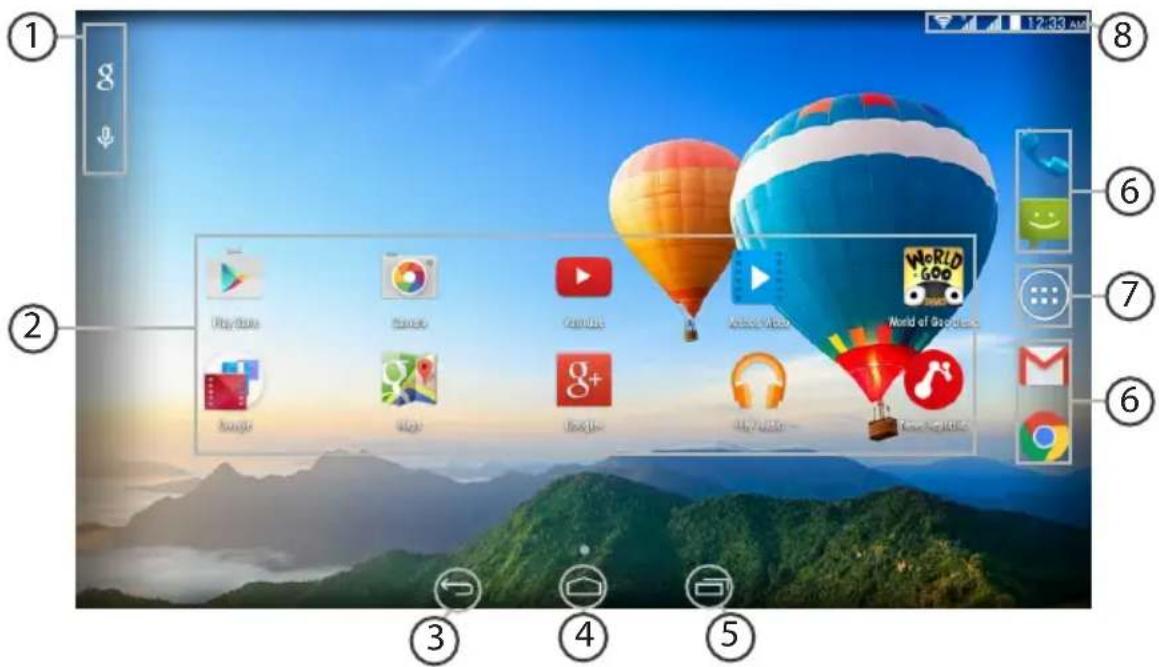
① Wyszukiwarka Google™
Dotknij „Google”, aby skorzystać z funkcji wyszukiwania tekstowego lub dotknij ikonę mikrofonu, aby rozpocząć wyszukiwanie głosowe.
② Skróty do aplikacji dla systemu Android™
Dotknij, aby uruchomić aplikację.
③ Przycisk Wstecz
④ Przycisk ekranu głównego
⑤ Przycisk ostatnio używanych aplikacji
⑥ Android™ Stałe aplikacje skróty
Dotknij, aby uruchomić aplikację.
⑦ Przycisk „All Apps” (wszystkie aplikacje)
Dotknij tę ikonę, aby wyświetlić wszystkie aplikacje i widżety zainstalowane w twoim urządzeniu ARCHOS. Tutaj widoczne są wszystkie pobrane aplikacje.
⑧ Pasek stanu urządzenia
Wyświetla powiadomienia i skróty do najważniejszych ustawień.




Interfejs Android™
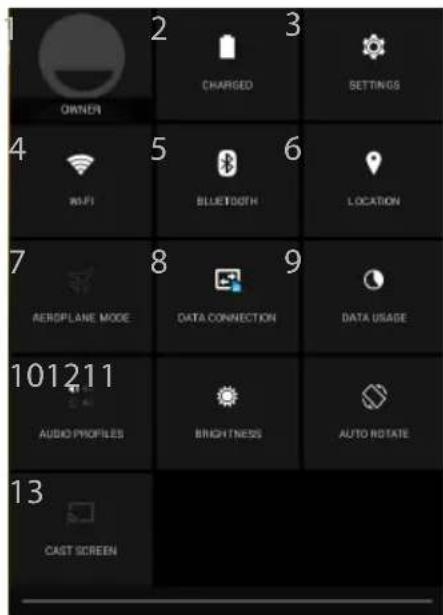
Opcja ta umożliwia udostępnianie filmów, klipów YouTube oraz wszelkiej innej zawartości ekranu na ekranie telewizora HD. Aby wyświetlić obraz
Szybka konfiguracja
1 Bieżący użytkownik (1) 2 Stan naładowania baterii 3 Dostęp do opcji ustawień. 4 Włączanie/wyłączanie łącza Wi-Fi. 5 Włączanie/wyłączanie łącza Bluetooth. 6 Usługi lokalizacyjne 7 Aktywacja/dezaktywacja opcji łączności bezprzewodowej (tzw. tryb samolotowy). 8 Aby włączyć / wyłączyć połączenie danych 9 Aby sprawdzić, ile danych zostało wykorzystane 10 Aby ustawić profil audio 11 Regulacja jasności ekranu. 12 Aktywacja/dezaktywacja funkcji automatycznej zmiany orientacji ekranu przy obracaniu urządzeniem ARCHOS.
13 Aktywacja opcji wyświetlania bezprzewodowego (2)
z ekranu tabletu na telewizorze, należy podłączyć bezprzewodowy adapter do dowolnego modelu telewizora HD wyposażonego w złącze HDMI.





Ostatnio używane aplikacje
Otwiera listę miniatur ikon aplikacji, z których ostatnio korzystano:
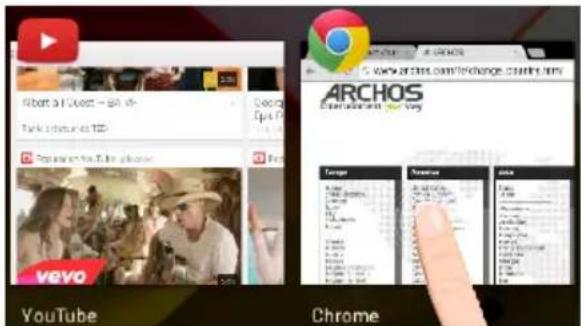
Dotknij: aby uruchomić aplikację.
Przytrzymaj: aby wyświetlić opcje
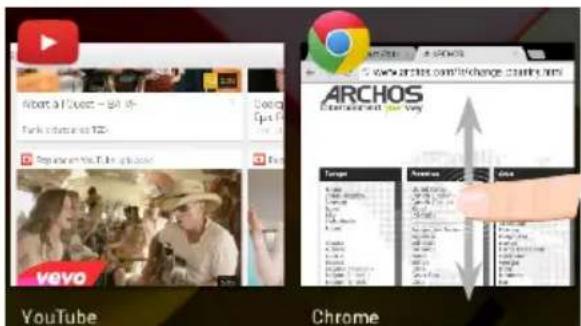
Przesuń w górę lub w dół: aby zamknąć aplikację.




Korzystanie z systemu Android™
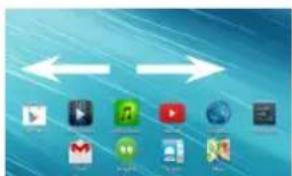
Rozszerzony ekran główny:
Przełączaj kolejne panele ekranu głównego, przesuwając palcem w prawo i w lewo.
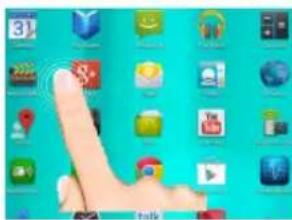
Przenoszenie elementu z ekranu głównego:
Dotknij i przytrzymaj palec na wybranym elemencie aż do wyświetlenia linii pozycjonowania, a następnie przesuń ikonę w wybrane miejsce i zwolnij ją.
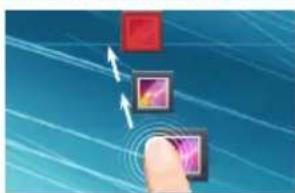
Usuwanie elementu z ekranu głównego:
Dotknij i przytrzymaj wybrany element, przesuń palec w górę ekranu i upuść element nad ikoną usuwania.
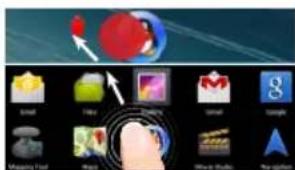
Na ekranie wszystkich aplikacji dotknij i przytrzymaj wybrany element, przesuń palec w górę ekranu i upuść element nad ikoną usuwania.




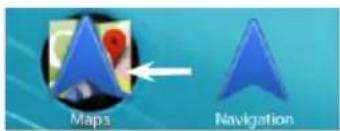
Tworzenie folderów aplikacji:
Upuść ikonę jednej aplikacji nad kolejną na ekranie głównym, aby je połączyć.
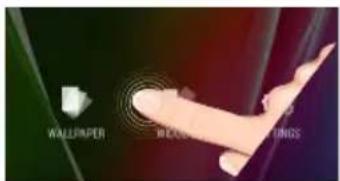
Widżety:
Przytrzymaj palec w pustym miejscu ekranu głównego, a następnie wybierz tapetę z listy: widżetów.
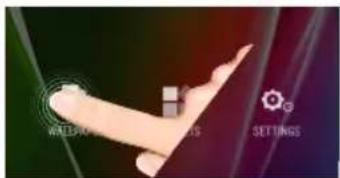
Przytrzymaj palec w pustym miejscu ekranu głównego, a następnie wybierz tapetę z listy.
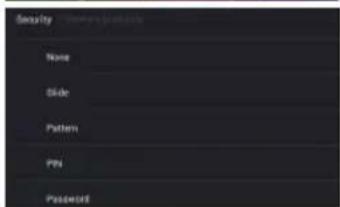
Blokowanie ekranu głównego:
W menu Settings (ustawienia) przewiń w dół i dotknij ikonę Security (bezpieczeństwo). Następnie dotknij Screen lock (blokada ekranu). Dotknij rodzaj blokady, jaką chcesz zastosować. Po ustawieniu blokady zablokowany ekran będzie wyświetlany po każdym uruchomieniu urządzenia ze stanu hibernacji, wraz z monitem o wprowadzenie ustalonego wzoru, kodu PIN lub skonfigurowanego elementu zabezpieczającego.




Rozwiązywanie problemów
Jeśli urządzenie zawiesi się:
Naciśnij i przytrzymaj przycisk zasilania przez 10 sekund.
Jeśli urządzenie nie uruchomi się:
- Podłącz urządzenie do źródła zasilania na przynajmniej 10 minut.
- Naciśnij i przytrzymaj przycisk zasilania przez 10 sekund.
Telefon nie łączy się z siecią lub wyświetlany jest komunikat o braku dostępnych usług
Spróbuj połączyć się z innego miejsca. Sprawdź zasięg sieci u swojego operatora.
Nie mogę wykonywać połączeń wychodzących
Upewnij się, że telefon jest połączony z siecią oraz że sieć nie jest przeładowana lub niedostępna.
Nie mogę odbierać połączeń przychodzących
Upewnij się, że telefon jest włączony i połączony z siecią (sprawdź, czy sieć nie jest przeładowana lub niedostępna).
Kod PIN karty SIM został zablokowany
Skontaktuj się z operatorem sieci, aby otrzymać kod PUK, który umożliwia odblokowanie karty SIM.
Jeśli sygnał Wi-Fi jest zbyt słaby:
Upewnij się, że nie znajdujesz się w zbyt dużej odległości od punktu dostępowego Wi-Fi.
Zaktualizuj oprogramowanie wbudowane: http://www.archos.com/support.
Zresetuj i zmień parametry łączności.
Skontaktuj się z dostawcą usług sieci Wi-Fi.








- ZAWARTOŚĆ OPAKOWANIA
- PIERWSZE URUCHOMIENIE
- WSKAZÓWKA
- OPIS URZĄDZENIA
- WKŁADANIE KARTY SIM I KARTY MICRO-SD
- OTWARCIE
- WKŁADANIE KARTY SIM
- WKŁADANIE KARTY PAMIĘCI
- ZAMKNIĘCIE
- NAWIĄZYWANIE POŁĄCZENIA Z SIECIĄ WI-FI
- G
- POŁĄCZENIE WI-FI
- WSKAZÓWKI
- INTERFEJS ANDROID™
- SZYBKA KONFIGURACJA
- OSTATNIO UŻYWANE APLIKACJE
- KORZYSTANIE Z SYSTEMU ANDROID™
- ROZSZERZONY EKRAN GŁÓWNY
- PRZENOSZENIE ELEMENTU Z EKRANU GŁÓWNEGO
- USUWANIE ELEMENTU Z EKRANU GŁÓWNEGO
- TWORZENIE FOLDERÓW APLIKACJI
- WIDŻETY
- BLOKOWANIE EKRANU GŁÓWNEGO
- ROZWIĄZYWANIE PROBLEMÓW
Marka : ARCHOS
Model : Xenon 101 Lite
Kategoria : Tablet