
Xenon 101 Lite - Tableta ARCHOS - Manual de uso y guía de instrucciones gratis
Encuentra gratis el manual del aparato Xenon 101 Lite ARCHOS en formato PDF.


| Tipo de producto | Tableta táctil |
| Marca | ARCHOS |
| Modelo | Xenon 101 Lite |
| Dimensiones (An x Pr x Al) | 240 x 170 x 10 mm |
| Peso | 510 g |
| Pantalla | 10,1 pulgadas, resolución 1280 x 800 píxeles, pantalla táctil capacitiva |
| Procesador | Quad-core 1,3 GHz |
| Memoria RAM | 1 GB |
| Almacenamiento interno | 16 GB |
| Alimentación | Adaptador de corriente 5V / 2A (incluido), batería de iones de litio 5000 mAh |
| Sistema operativo | Android 9.0 (Pie) |
| Conectividad | Wi-Fi 802.11 b/g/n, Bluetooth 4.0 |
| Sensores | Acelerómetro, sensor de luz ambiental |
| Cámara frontal | 0,3 megapíxeles |
| Cámara trasera | 2 megapíxeles |
| Altavoces | Altavoz integrado, conector para auriculares de 3,5 mm |
| Mantenimiento y limpieza | Limpiar con un paño suave y seco, no usar productos abrasivos. |
| Seguridad | No exponer a la humedad, evitar golpes, usar solo el cargador incluido. |
| Piezas de repuesto y reparabilidad | Consulte el servicio postventa de ARCHOS para piezas de repuesto. Se recomienda reparación por un profesional. |
| Garantía | 2 años |
Preguntas frecuentes - Xenon 101 Lite ARCHOS
Preguntas de los usuarios sobre Xenon 101 Lite ARCHOS
0 pregunta sobre este aparato. Responde a las que conoces o haz la tuya.
Hacer una nueva pregunta sobre este aparato
Descarga las instrucciones para tu Tableta en formato PDF gratis! Encuentra tus instrucciones Xenon 101 Lite - ARCHOS y toma tu dispositivo electrónico nuevamente en la mano. En esta página están publicados todos los documentos necesarios para el uso de su dispositivo. Xenon 101 Lite de la marca ARCHOS.
MANUAL DE USUARIO Xenon 101 Lite ARCHOS
Contenido de la caja....44
Procedimientos iniciales....45
Descripción del ARCHOS ....46
Insertar tarjetas....47
Para familiarizarse con Android™ 54
Solución de problemas....56
Para obtener más información, consulte la sección de preguntas frecuentes en la dirección www.archos.com. Asegúrese de leerlos antes de considerar devolver el producto. Puede haber una solución fácil a su problema. Tenga en cuenta que como estamos actualizando y mejorando constantemente nuestros productos, el software de su dispositivo puede variar ligeramente con respecto a lo descrito en esta Guía Rápida. Consulte la declaración de conformidad en http://www.archos.com/products/declaration_conformity.html




Contenido de la caja
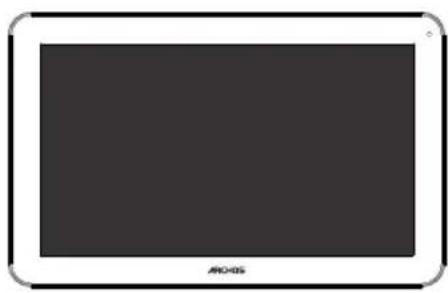
Guía de usuario Avisos de garantía, legales y de seguridad


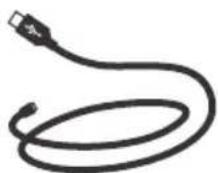
Cable USB Cargador
44




Procedimientos iniciales
Cargado de la batería
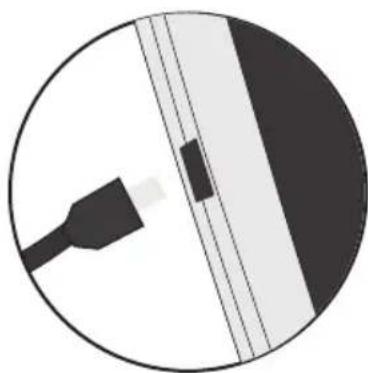
- Para cargar el dispositivo, conecte el cable de alimentación al puerto micro-USB. El dispositivo ARCHOS iniciará la carga.
- Pulse el botón de encendido / apagado para encender el producto.
-Puede utilizar el ARCHOS mientras se carga. -Deje cargar completamente el dispositivo la primera vez que lo utilice. -Utilice únicamente el cargador suministrado.
Cuando el dispositivo está completamente descargado, deberá cargarlo durante al menos 10 minutos antes de que aparezca el icono de carga de batería.
CONSEJOS:
Para recibir una asistencia más completa, registre su producto.
Con un ordenador, vaya a www.archos.com/register.




Descripción del ARCHOS
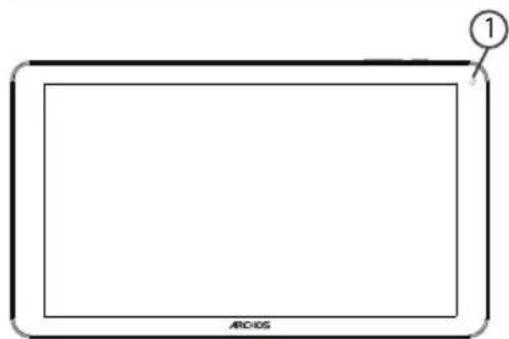
⑤ Toma de auriculares ⑥ Botón ON/OFF ⑦ Botones de volumen ⑧ Botón de restablecimiento
⑨ Altavoz




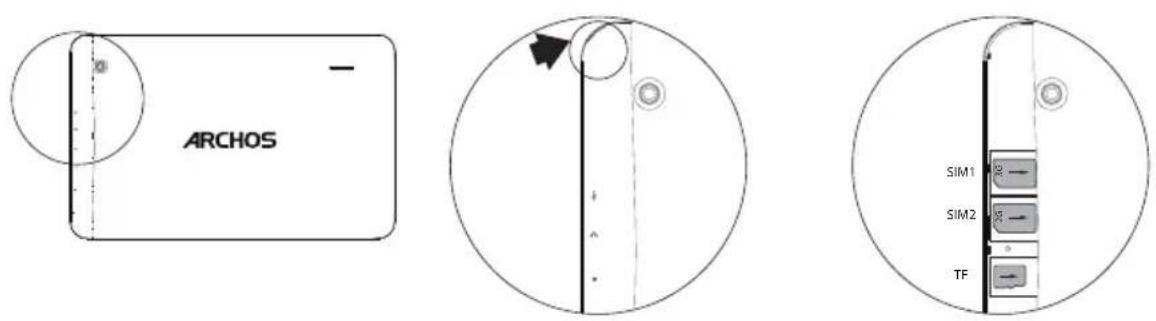
Insertar tarjetas SIM & Micro-SD
ADVERTENCIA: Apague el dispositivo.
Abrir
Quite la cubierta posterior. No doble ni fuerce excesivamente la cubierta posterior ya que podría dañarla.
Insertar una tarjeta SIM
Para insertar una tarjeta SIM, introduzca la tarjeta boca abajo en la ranura 2G/3G.
Insertar una tarjeta de memoria
Para insertar una tarjeta de memoria, introduzca la tarjeta boca abajo en la ranura TIF.
Cerrar
Vuelva a colocar la tapa de la batería (oirá un clic de cierre).




Conexión 3G y WiFi
Conexión 3G
Para poder acceder a Internet, el icono de datos móviles debe estar activado.
Activación de los datos móviles
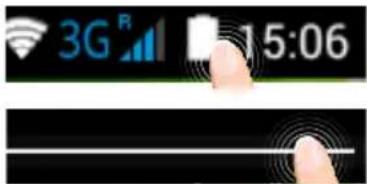
- Mantenga pulsados los iconos de reloj y batería para mostrar la barra de estado.
- Arrastre la franja azul hacia abajo.
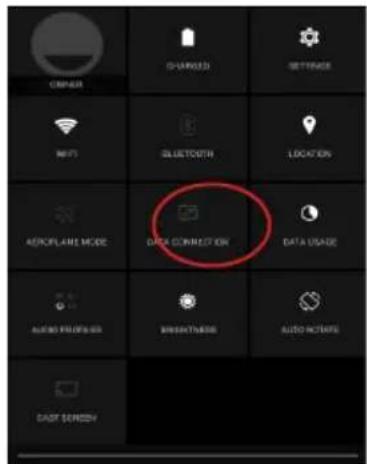
- Pulse el icono de datos móviles para activarlo. Si el dispositivo no se conecta a la red de su proveedor de 3G, comuníquese con su proveedor de 3G para obtener los parámetros de conexión. En el dispositivo, puntee en Ajustes. Seleccione Conexiones inalámbricas y redes > Más... > Redes móviles. En Operadores de red, seleccione el operador. En APN, seleccione el nombre del punto de acceso e introduzca los parámetros de conexión exactos.
Consejo:
Si tiene algún problema de conexión, consulte la sección de preguntas y respuestas (FAQ) de www.archos.com o póngase en contacto con su proveedor de servicios 3G.




Conexión WiFi
Asegúrese de que se encuentra en una zona WiFi.
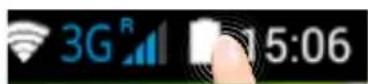
- Mantenga pulsados los iconos de reloj y batería para mostrar la barra de estado.
- Arrastre la franja azul hacia abajo.
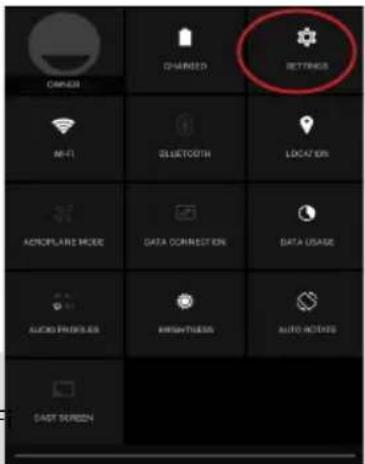
- Toque "Ajustes" para abrir el menú de ajustes de WiFi.
- En la sección de Conexiones inalámbricas, si la WiFi está apagada, deslice el interruptor Wi-Fi hasta la posición "ON". Una vez la WiFi activada, el ARCHOS buscará las redes WiFi disponibles.
- Toque "WiFi".
- Toque el nombre de la red a la que desee conectarse. Las redes privadas se muestran con un icono de candado y será preciso que introduzca su contraseña.
CONSEJOS:
- Al introducir una contraseña WiFi, se recomienda que seleccione "Mostrar contraseña". Para obtener la contraseña (o los ajustes) WiFi correcta para la red, póngase en contacto con el proveedor de la red WiFi.
- Para mantener la conexión WiFi activada con el dispositivo en reposo, seleccione el icono Menú en la página "WiFi". Luego, seleccione Advanced > Keep WiFi on during sleep > Always [Avanzado > Mantener WiFi activo durante el periodo de reposo > Siempre].




El Interfaz Android™
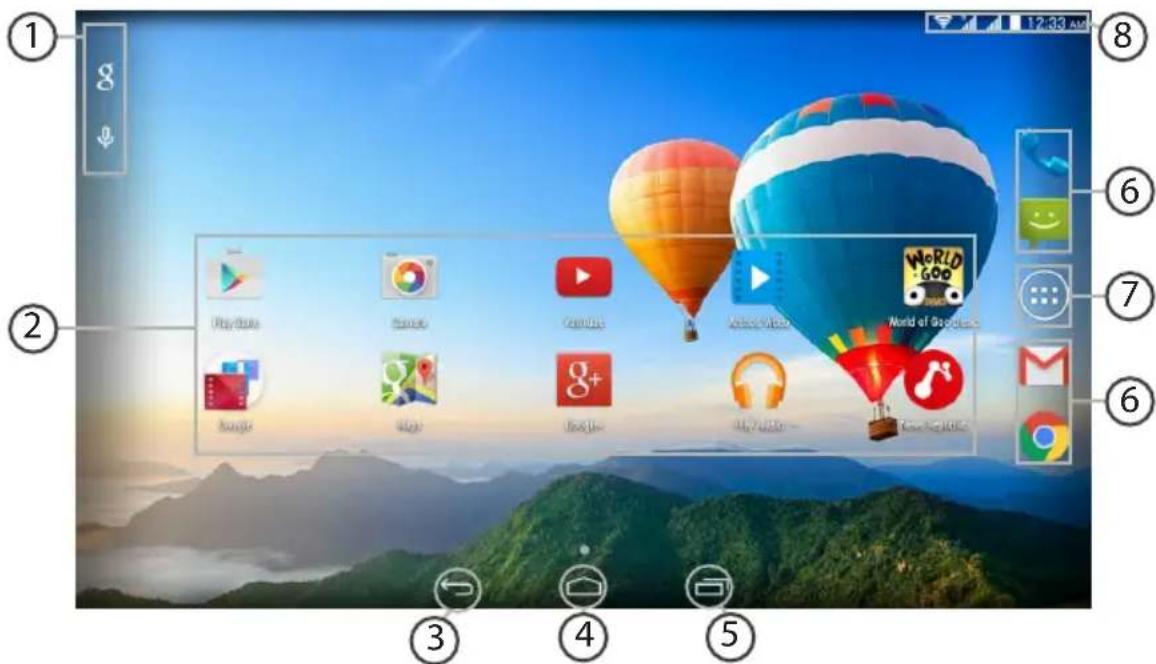
Toque para búsqueda de texto o busque por voz. ② Aplicaciones Android™ Toque para iniciar una aplicación. ③ "Volver" ④ "Inicio" ⑤ "Aplicaciones recientes" ⑥ Acceso directo permanente a aplicaciones Android™ ⑦ "Todas las aplicaciones" Toque este icono para mostrar todas las aplicaciones y widgets instalados en el ARCHOS. Todas las aplicaciones descargadas se encuentran aquí. ⑧ Barra de estado Muestra notificaciones y ajustes rápidos.




El Interfaz Android™
Los ajustes rápidos
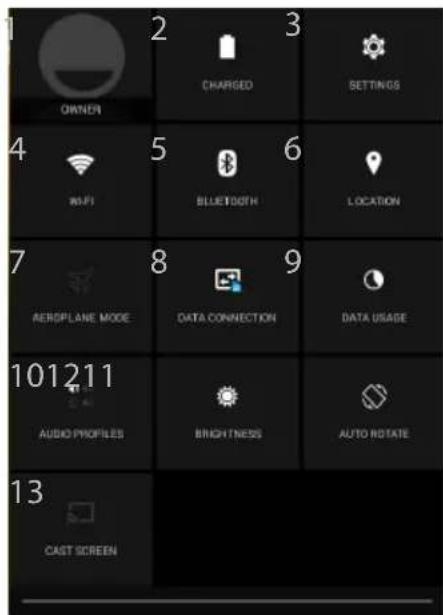
1 Usuario actual 2 Porcentaje de batería restante 3 Para acceder a todos los ajustes. 4 Para activar/desactivar la conexión WiFi. 5 Para activar/desactivar la conexión Bluetooth. 6 Para activar/desactivar la conexión GPS. 7 Para activar/desactivar todas las conexiones inalámbricas, especialmente al volar. 8 Activar / desactivar la conexión a Internet a través de 3G. 9 La cantidad de datos que se utilizan. 10 Ajuste un modo de notificación. 11 Para ajustar el brillo de la pantalla.
12 Para activar/desactivar la orientación automática de la pantalla al girar el ARCHOS.
13 Ajuste el modo de espera de la pantalla.
pantalla en un televisor HD. Deberá conectar un adaptador de pantalla inalámbrico a su televisor habilitado HDMI para reflejar lo que aparece en pantalla de forma rápida y sencilla.






Aplicaciones recientes
Abre una lista de imágenes en miniatura de las aplicaciones con las que haya trabajado recientemente:
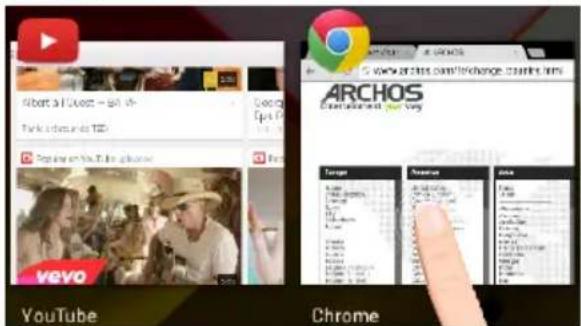
Tocar: para abrir una aplicación.
Mantener pulsado: para mostrar opciones.
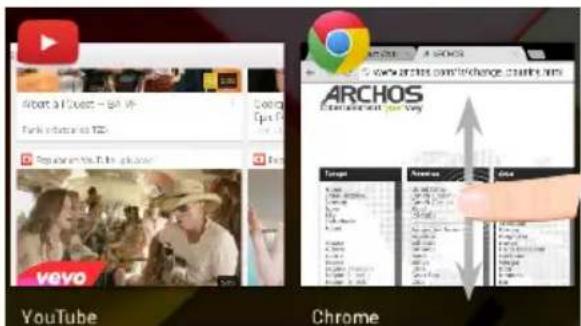
Mover el dedo arriba o abajo: para cerrar una aplicación.





Para familiarizarse con Android™
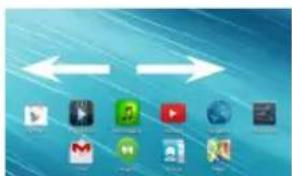
La pantalla de inicio ampliada:
Desplácese entre distintos paneles de la pantalla de inicio deslizando el dedo a la izquierda y la derecha.
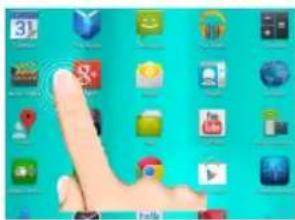
Desplazamiento de un elemento de la pantalla de inicio:
Mantenga el dedo sobre él hasta que aparezcan líneas de cuadrícula de posición; a continuación, deslícelo hasta la ubicación deseada y suelte el dedo.
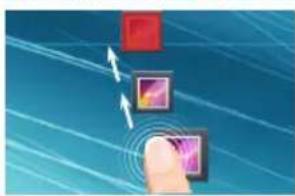
Eliminación de un elemento de la pantalla de inicio:
Mantenga el dedo sobre él, deslice el dedo hacia la parte superior de la pantalla y déjelo caer sobre el icono "Eliminar".
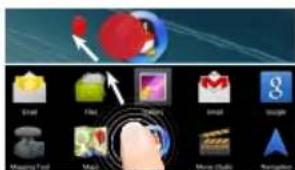
Desinstalación de un elemento:
En las pantallas Todas las aplicaciones, mantenga el dedo sobre él, deslice el dedo hacia la parte superior de la pantalla y déjelo caer sobre la papelera "Desinstalar".




![graph LR A["Maps"] --> B["Navigation"]](/content/2026/06/1271345/images/2a64aa8828a461c44cc1a2b5366c409d3e965909b0a6484cce7e24d0f088385f.jpg)
Creación de carpetas de aplicaciones:
Deje caer un icono de aplicación sobre otro en una pantalla de inicio y los dos iconos se combinarán.
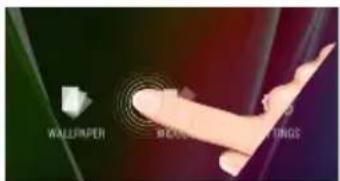
Widgets:
Mantenga el dedo en la pantalla en una ubicación vacía y, a continuación, elija en la lista: "Widgets".
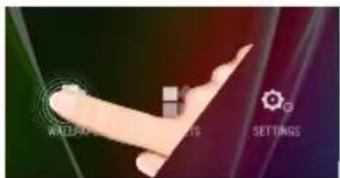
Mantenga el dedo en la pantalla en una ubicación vacía y, a continuación, elija en la lista.
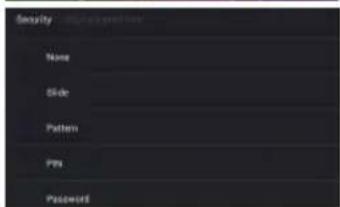
Bloqueo de la pantalla táctil:
En el escritorio digital de ajustes rápidos de la barra de estado, toque ajustes. Desplácese hacia abajo y toque "Seguridad" > "Bloqueo de la pantalla". Toque el tipo de bloqueo que desee utilizar. Tras definir aquí un bloqueo, aparecerá una pantalla de bloqueo cuando se active la pantalla, solicitando el patrón, PIN u otra clave especificada.




Solución de problemas
Si el dispositivo se bloquea:
Pulse el botón ON/OFF durante 10 segundos o utilice la restauración de hardware. Para utilizar la restauración de hardware, pulse el botón de "restauración" con un objeto puntiagudo tal como un palillo de dientes.
Si el dispositivo no se enciende:
- Cargue el dispositivo durante al menos 10 minutos.
- Pulse el botón ON/OFF durante 10 segundos o utilice la restauración de hardware. Para utilizar la restauración de hardware, pulse el botón de "restauración" con un objeto puntiagudo tal como un palillo de dientes.
Mi teléfono no puede conectarse a la red o aparece un mensaje de "Sin servicio"
Pruebe a conectarse desde otro lugar. Compruebe la cobertura de red de su operador.
No consigo hacer llamadas
Asegúrese de que el teléfono esté conectado a una red y de que la red no esté sobrecargada o indisponible.
No consigo recibir llamadas
Compruebe que su teléfono esté encendido y conectado a una red (verifique que la red no esté sobrecargada o indisponible).
El PIN de mi tarjeta SIM está bloqueado
Póngase en contacto con su operador de telefonía para obtener el código PUK (Clave de Desbloqueo Personal).
Si la recepción WiFi es demasiado baja:
Asegúrese de que no se encuentra lejos de la zona activa WiFi. Actualice el firmware del dispositivo: http://www.archos.com/support. Restablezca la configuración de su conexión. Póngase en contacto con el proveedor de la conexión WiFi.










- CONTENIDO DE LA CAJA
- PROCEDIMIENTOS INICIALES
- CARGADO DE LA BATERÍA
- CONSEJOS
- DESCRIPCIÓN DEL ARCHOS
- INSERTAR TARJETAS SIM & MICRO-SD
- ABRIR
- INSERTAR UNA TARJETA SIM
- INSERTAR UNA TARJETA DE MEMORIA
- CERRAR
- CONEXIÓN 3G Y WIFI
- CONEXIÓN 3G
- CONSEJO
- CONEXIÓN WIFI
- EL INTERFAZ ANDROID™
- LOS AJUSTES RÁPIDOS
- APLICACIONES RECIENTES
- PARA FAMILIARIZARSE CON ANDROID™
- LA PANTALLA DE INICIO AMPLIADA
- DESPLAZAMIENTO DE UN ELEMENTO DE LA PANTALLA DE INICIO
- ELIMINACIÓN DE UN ELEMENTO DE LA PANTALLA DE INICIO
- DESINSTALACIÓN DE UN ELEMENTO
- CREACIÓN DE CARPETAS DE APLICACIONES
- WIDGETS
- BLOQUEO DE LA PANTALLA TÁCTIL
- SOLUCIÓN DE PROBLEMAS
- SI EL DISPOSITIVO SE BLOQUEA
- SI EL DISPOSITIVO NO SE ENCIENDE
- NO CONSIGO HACER LLAMADAS
- NO CONSIGO RECIBIR LLAMADAS
- EL PIN DE MI TARJETA SIM ESTÁ BLOQUEADO
- SI LA RECEPCIÓN WIFI ES DEMASIADO BAJA
Marca : ARCHOS
Modelo : Xenon 101 Lite
Categoría : Tableta