
Xenon 101 Lite - Tablet ARCHOS - Kostenlose Bedienungsanleitung
Finden Sie kostenlos die Bedienungsanleitung des Geräts Xenon 101 Lite ARCHOS als PDF.


| Produkttyp | Tablet |
| Marke | ARCHOS |
| Modell | Xenon 101 Lite |
| Abmessungen (L x B x H) | 240 x 170 x 10 mm |
| Gewicht | 510 g |
| Bildschirm | 10,1 Zoll, Auflösung 1280 x 800 Pixel, kapazitives Touchdisplay |
| Prozessor | Quad-Core 1,3 GHz |
| RAM-Speicher | 1 GB |
| Interner Speicher | 16 GB |
| Stromversorgung | Netzadapter 5V/2A (im Lieferumfang enthalten), Lithium-Ionen-Akku 5000 mAh |
| Betriebssystem | Android 9.0 (Pie) |
| Konnektivität | Wi-Fi 802.11 b/g/n, Bluetooth 4.0 |
| Sensoren | Beschleunigungssensor, Umgebungslichtsensor |
| Frontkamera | 0,3 Megapixel |
| Rückkamera | 2 Megapixel |
| Lautsprecher | Integrierter Lautsprecher, 3,5 mm Kopfhöreranschluss |
| Pflege und Reinigung | Mit einem weichen, trockenen Tuch reinigen, keine scheuernden Reinigungsmittel verwenden. |
| Sicherheit | Nicht Feuchtigkeit aussetzen, Stöße vermeiden, nur das mitgelieferte Ladegerät verwenden. |
| Ersatzteile und Reparierbarkeit | Wenden Sie sich für Ersatzteile an den ARCHOS-Kundendienst. Reparaturen sollten von einem Fachmann durchgeführt werden. |
| Garantie | 2 Jahre |
Häufig gestellte Fragen - Xenon 101 Lite ARCHOS
Benutzerfragen zu Xenon 101 Lite ARCHOS
0 Frage zu diesem Gerät. Beantworten Sie die, die Sie kennen, oder stellen Sie Ihre eigene.
Eine neue Frage zu diesem Gerät stellen
Laden Sie die Anleitung für Ihr Tablet kostenlos im PDF-Format! Finden Sie Ihr Handbuch Xenon 101 Lite - ARCHOS und nehmen Sie Ihr elektronisches Gerät wieder in die Hand. Auf dieser Seite sind alle Dokumente veröffentlicht, die für die Verwendung Ihres Geräts notwendig sind. Xenon 101 Lite von der Marke ARCHOS.
BEDIENUNGSANLEITUNG Xenon 101 Lite ARCHOS
Beschreibung des Packungsinhalts....30
Erste Schritte....31
Beschreibung des Geräts....32
Einlegen von SIM-Karte & Speicherkarte....33
WLAN-Verbindung & 3G-Verbindung....34
Die Android TM Benutzeroberfläche....36
Android TM kennenlernen....40
Fehlersuche....42
Weitere Informationen finden Sie unter den FAQs unter www.archos.com. Bitte lesen Sie diese Informationen sorgfältig, bevor Sie die Rückgabe eines Produkts erwägen. Möglicherweise lässt sich Ihr Problem leicht lösen. Da unsere Produkte kontinuierlich aktualisiert und weiterentwickelt werden, kann die Software Ihres Geräts in Erscheinung und Funktionalität geringfügige Abweichungen zu den Darstellungen in dieser Kurzbedienungsanleitung aufweisen.
Konsultieren Sie die Konformitätserklärung auf http://www.archos.com/products/declaration_conformity.html




Beschreibung des Packungsinhalts
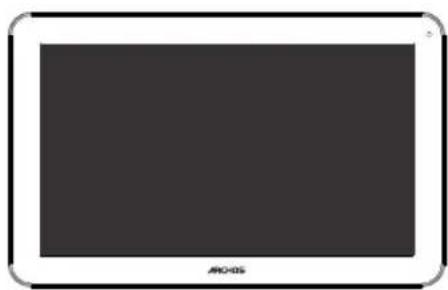
h Garantie,
Impressum und
Sicherheitshinweise
USB Kabel Ladegerät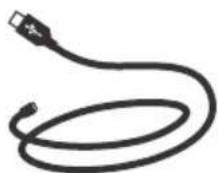





Erste Schritte
Aufladen des Akkus
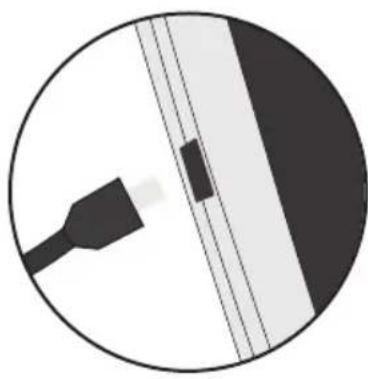
- Laden Sie das Gerät auf, indem Sie das Netzkabel an den ARCHOS-Anschluss anschließen. Das ARCHOS-Gerät beginnt zu laden.
- Drücken Sie die Ein/Aus-Taste, um das Gerät einzuschalten.
- Sie können den ARCHOS auch während des Ladens verwenden. - Laden Sie Ihr Gerät vor der ersten Nutzung einmal vollständig auf. - Verwenden Sie nur das mitgelieferte Netzgerät.
Hat sich Ihr Gerät komplett entladen, muss es für mindestens 10 Minuten geladen werden, bevor das Batterieladesymbol angezeigt werden kann.
TIPP:
Um unseren Service voll nutzen zu können, empfehlen wir Ihnen, Ihr Produkt zu registrieren. Für die Registrierung mittels Computer gehen Sie zu www.archos.com/register.




Beschreibung des ARCHOS
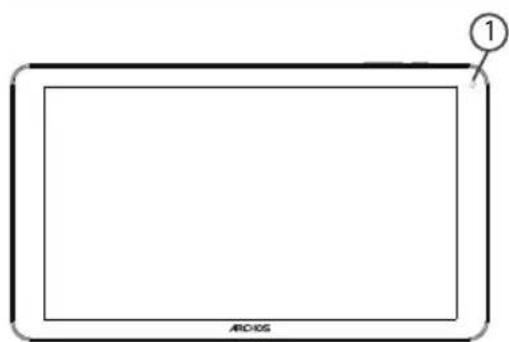
⑤ Kopfhöreranschluss ⑥ EIN/AUS-Taste ⑦ Lautsprecher ⑧ Reset-Taste
⑨ Lautstärketaste




Einlegen von SIM-Karte & Speicherkarte
ACHTUNG: Schalten Sie das Gerät aus.
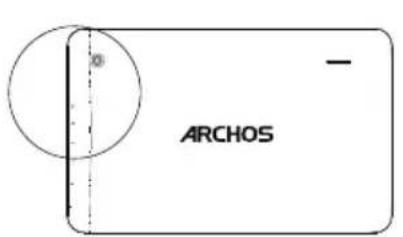
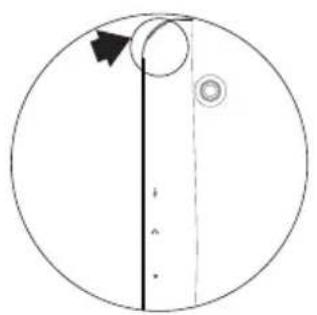
Öffnen
Entfernen Sie die Rückseitenabdeckung. Die Rückseitenabdeckung nicht übermäßig biegen oder verdrehen. Die Abdeckung kann sonst beschädigt werden.
Einlegen einer SIM-Karte
Um Ihre SIM-Karte einzuführen, diese mit der Vorderseite nach unten in den Slot (2G oder 3G) schieben.
Einlegen einer Speicherkarte
Um eine Speicherkarte einzuführen, diese mit der Vorderseite nach unten in den Slot TIF schieben.
Schließen
Die Akkuabdeckung wieder anbringen und einrasten.
3G- & WLAN-Verbindung
3G
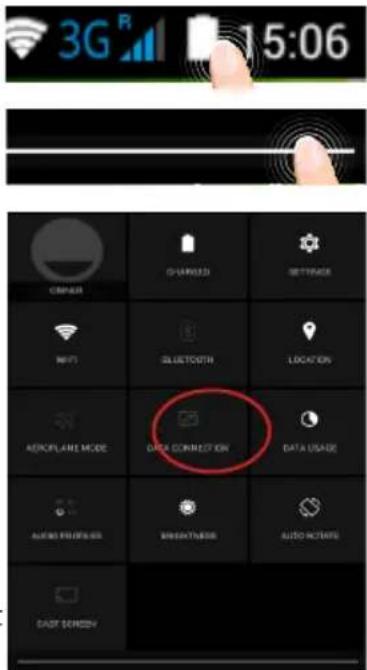
Um auf das Internet zugreifen zu können, muss das Mobildatensymbol aktiviert werden.
Aktivierung der Mobildaten
- Berühren und halten Sie die Symbole für Uhrzeit und Batterie, um die Statusleiste freizulegen.
- Ziehen Sie die weiße Linie nach unten.
- Tippen Sie auf das Mobildatensymbol, um es zu aktivieren.
Wenn Ihr Gerät sich nicht mit Ihrem 3G-Provider-Netzwerk verbindet
Wenden Sie sich an Ihren 3G-Anbieter, um die Verbindungsparameter zu erhalten. Tippen Sie auf das Menü-Symbol und wählen Sie Einstellungen. Wählen Sie Drahtlos & Netzwerke > Mehr... > Mobilfunknetze. Bei Mobilfunkanbieter wählen Sie Ihren Mobilfunkanbieter. Bei Zugangspunkte wählen Sie den richtigen Zugangspunkt und geben Sie die genauen Verbindungsparameter ein.
TIPP:
Bei Verbindungsproblemen lesen Sie bitte auf www.archos.com die FAQs oder kontaktieren Sie Ihren Anbieter der 3G-Netzwerkverbindung.




WLAN
ACHTUNG: Stellen Sie sicher, dass Sie sich innerhalb einer WiFi(WLAN)-Zone aufhalten.
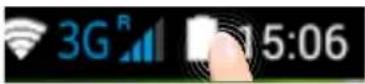
- Berühren und halten Sie die Symbole für Uhrzeit und Batterie, um die Statusleiste freizulegen.
- Ziehen Sie die weiße Linie nach unten.
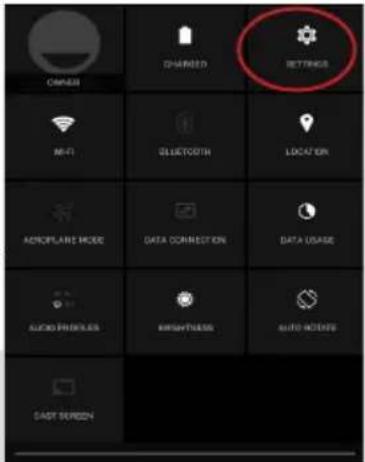
- Berühren Sie "Einstellungen", um das Menü WLAN-Einstellungen zu öffnen.
- Im Bereich „Drahtlos und Netzwerke“ schieben Sie bei ausgeschaltetem WLAN den WLAN-Schalter in die Position „ON“. Nachdem das WLAN eingeschaltet wurde, sucht der ARCHOS nach WLAN-Netzwerken in Reichweite.
- Berühren Sie "WLAN".
- Berühren Sie den Namen des Netzwerks, mit dem Sie verbunden werden möchten. Gesicherte Netzwerke werden mit einem Schloss-Symbol angezeigt und erfordern die Eingabe eines Passworts.
TIPPS:
- Bei Eingabe eines WLAN-Passworts empfehlen wir Ihnen, «Show Password» (Passwort anzeigen) zu wählen. Das korrekte WLAN-Passwort (oder die Einstellungen) für das Netzwerk erhalten Sie von dem betreffenden WLAN-Provider.
- Um die WLAN-Verbindung zu halten, während sich das Gerät im Standby-Modus befindet, wählen Sie das Menüsymbol auf der Seite "WLAN". Wählen Sie Erweitert > WLAN im Standby-Modus aktiviert lassen > Immer.





Die Android™ Benutzeroberfläche
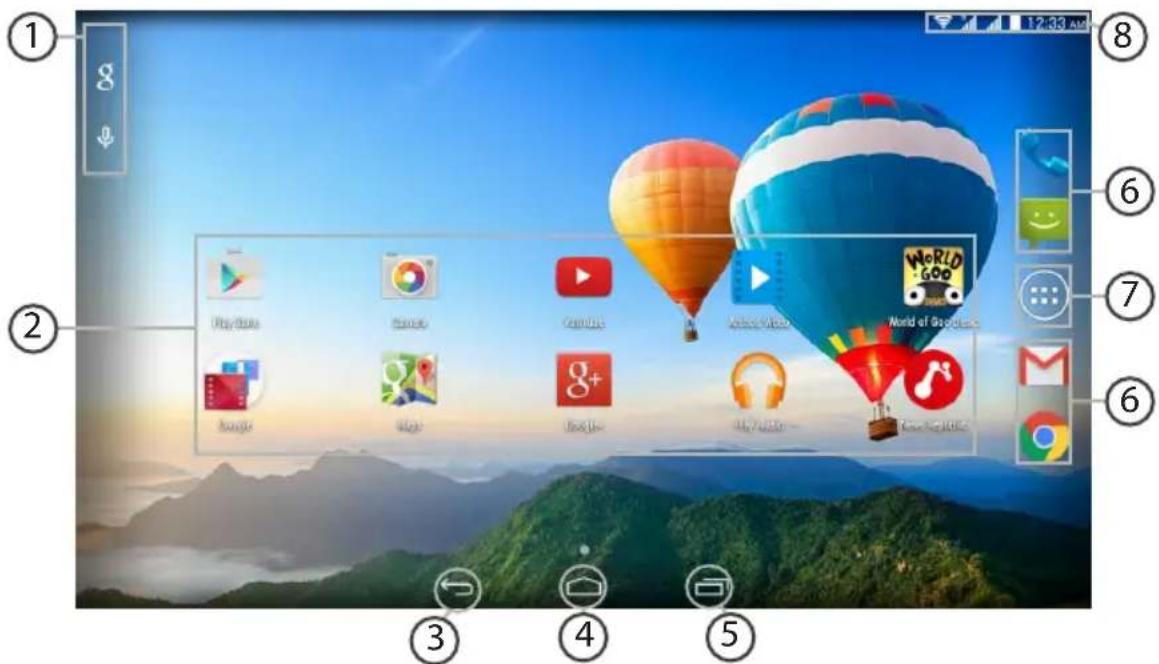
Suchbegriff eintippen oder Spracheingabe verwenden. ② Android™ Apps Die Aktivierung einer App erfolgt durch Berühren. ③ "Zurück" ④ "Startbildschirm" ⑤ "Letzte Apps" ⑥ Permanenten ⑦ "Alle Apps" Berühren Sie dieses Symbol, um alle auf Ihrem ARCHOS installierten Apps und Widgets anzuzeigen. Alle heruntergeladenen Anwendungen befinden sich hier. ⑧ Statusleiste Auf der Statusleiste werden Benachrichtigungen und die Systemsymbole angezeigt.




Die Android™ Benutzeroberfläche
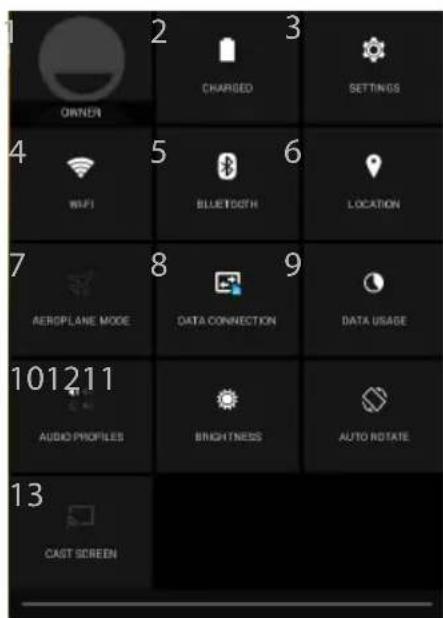
(1)Mit dem neuen Multi-User-Support für Tablets besitzt jeder Benutzer seinen eigenen separaten und anpassbaren Bereich auf einem einzelnen Gerät. Benutzer können unter Settings > Device [Einstellungen > Gerät] hinzugefügt werden.
Schnelleinstellungen
① Aktueller Benutzer (1) ② Akkurestlaufzeit in Prozent ③ Zugriff auf alle Einstellungen. ④ Ein- und Ausschalten der WLAN-Verbindung. ⑤ Ein- und Ausschalten der Bluetooth-Verbindung. ⑥ Aktivieren / Deaktivieren Sie Ihre GPS-Verbindung. ⑦ Beendet alle WLAN-Verbindungen, nützlich für Flugreisen. ⑧ Aktivieren / Deaktivieren der Datenverbindung. ⑨ Die Menge der Daten, die verwendet wurde. ⑩ Legen Sie einen Klingelton oder Silent-Modus. ⑪ Einstellung der Bildschirmhelligkeit. ⑫ Ermöglicht die Aktivierung und Deaktivierung der automatischen Display-Drehung. ⑬ Wireless Display aktivieren (2)
(2) Sie können Filme, YouTube-Videos und alles, was sich auf Ihrem Bildschirm befindet, auf einem HDTV teilen. Sie müssen ein Wireless Display-Adapter an einen HDMI-fähigen Fernseher anschließen, um so schnell und einfach den Inhalt Ihres Bildschirms wiederzugeben.





Letzte Apps
Öffnet eine Liste mit Mini-Abbildungen der kürzlich verwendeten Apps:
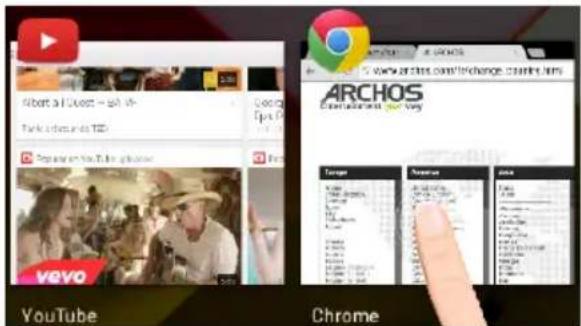
Tippen: öffnen einer Anwendung.
Länger drücken: Anzeige von Optionen
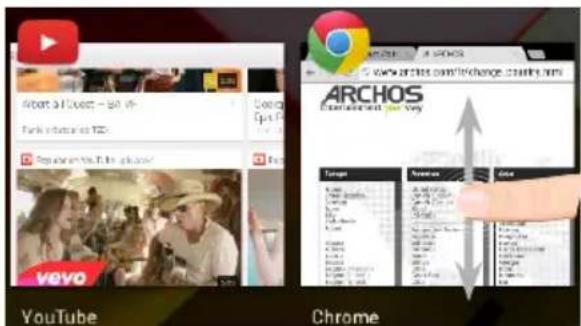
Nach oben oder unten wischen: Eine Anwendung schließen.




Android™ kennenlernen
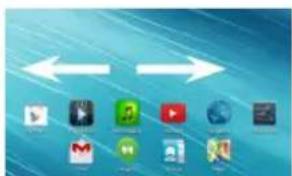
Der erweiterte Startbildschirm:
Wechseln Sie durch Wischen nach links und rechts zwischen verschiedenen «Home»-Bildschirmen.

Ein Element vom Startbildschirm verschieben:
Zum Verschieben eines Elements vom Startbildschirm den Finger darauf legen und so lange halten, bis die Rasterlinien zur Positionierung erscheinen. Dann an die gewünschte Stelle schieben und loslassen.
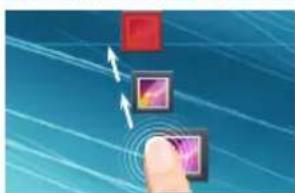
Ein Element vom Startbildschirm entfernen:
Den Finger auf das Element legen und halten. Den Finger auf dem Bildschirm nach oben bewegen und über dem «Entfernen»-Symbol loslassen.
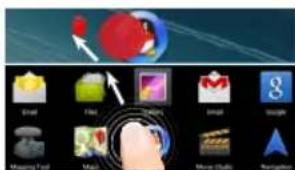
Ein Element deinstallieren:
Auf den «Alle Apps»-Bildschirmen das betreffende Element berühren und halten. Den Finger im Bildschirm nach oben bewegen und über dem «Deinstallieren»-Papierkorb loslassen.





Anwendungsordner erstellen:
Ziehen Sie auf einem Startbildschirm ein Anwendungssymbol über ein anderes. Die beiden Symbole werden kombiniert.
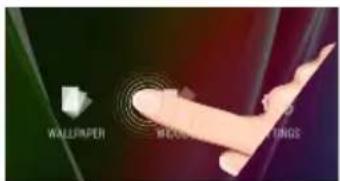
Widgets:
Den Finger auf eine freie Stelle des Bildschirms legen und dann aus der Liste auswählen: Widgets.
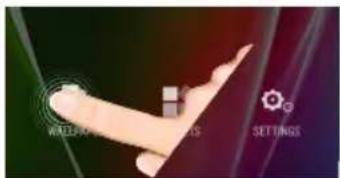
Hintergrundbild ändern:
Den Finger auf eine freie Stelle des Bildschirms legen und dann aus der Liste auswählen: Hintergrundbild.
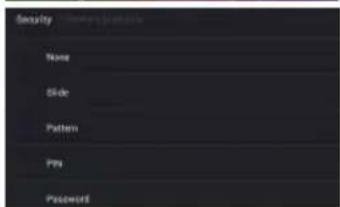
Berühren Sie Einstellungen auf dem Schnelleinstellungen-Dashboard in der Statusleiste. Scrollen Sie nach unten und berühren Sie "Sicherheit". Berühren Sie Bildschirmsperrung. Berühren Sie die gewünschte Art der Sperrung. Nach erfolgter Sperrung wird ein Sperrbildschirm angezeigt, sobald der Bildschirm aktiviert wird. Auf diesem ist ein Muster, eine PIN oder ein anderer festgelegter Schlüssel einzugeben.




Fehlersuche
Das Gerät reagiert nicht mehr:
Halten Sie die EIN/AUS-Taste 10 Sekunden lang gedrückt oder verwenden Sie den Hardware-Reset. Um den Hardware-Reset auszuführen, führen Sie einen spitzen Gegenstand, wie etwa eine Büroklammer, in die dafür vorgesehene Öffnung des Gehäuses und drücken Sie so die Büroklammer-Reset-Taste.
Wenn sich das Gerät nicht wieder einschaltet:
- Laden Sie das Gerät für mindestens 10 Minuten lang auf.
- Halten Sie die EIN/AUS-Taste 10 Sekunden lang gedrückt oder verwenden Sie den Hardware-Reset – wie zuvor beschrieben.
Mein Telefon kann keine Verbindung zu einem Netzwerk herstellen oder zeigt "Kein Dienst" an.
Testen Sie das Gerät an einem anderen Standort. Überprüfen Sie die Netzabdeckung bei Ihrem Anbieter.
Keine ausgehenden Anrufe möglich.
Überprüfen Sie die Verbindung zwischen Telefon und Netzwerk und ob das Netzwerk überlastet oder nicht verfügbar ist.
Eingehende Anrufe können nicht empfangen werden.
Überprüfen Sie, ob das Telefon eingeschaltet und mit einem Netzwerk verbunden ist und ob das Netzwerk überlastet oder nicht verfügbar ist.
PIN der SIM-Karte gesperrt.
Wenden Sie sich an Ihren Netzbetreiber, um den PUK-Code zu erhalten.
WiFi(WLAN)-Empfang ist zu schwach.
Stellen Sie sicher, dass Sie sich in Reichweite eines WiFi(WLAN)-Hotspots befinden. Aktualisieren Sie die Firmware des Gerätes: http://www.archos.com/support. Setzen Sie die WiFi-Verbindung zurück. Kontaktieren Sie Ihren WiFi(WLAN)-Provider.









- BESCHREIBUNG DES PACKUNGSINHALTS
- ERSTE SCHRITTE
- AUFLADEN DES AKKUS
- TIPP
- BESCHREIBUNG DES ARCHOS
- EINLEGEN VON SIM-KARTE & SPEICHERKARTE
- ÖFFNEN
- EINLEGEN EINER SIM-KARTE
- EINLEGEN EINER SPEICHERKARTE
- SCHLIESSEN
- G- & WLAN-VERBINDUNG
- G
- AKTIVIERUNG DER MOBILDATEN
- WLAN
- TIPPS
- DIE ANDROID™ BENUTZEROBERFLÄCHE
- SCHNELLEINSTELLUNGEN
- LETZTE APPS
- ANDROID™ KENNENLERNEN
- DER ERWEITERTE STARTBILDSCHIRM
- EIN ELEMENT VOM STARTBILDSCHIRM VERSCHIEBEN
- EIN ELEMENT VOM STARTBILDSCHIRM ENTFERNEN
- EIN ELEMENT DEINSTALLIEREN
- ANWENDUNGSORDNER ERSTELLEN
- WIDGETS
- HINTERGRUNDBILD ÄNDERN
- FEHLERSUCHE
- DAS GERÄT REAGIERT NICHT MEHR
- WENN SICH DAS GERÄT NICHT WIEDER EINSCHALTET
- MEIN TELEFON KANN KEINE VERBINDUNG ZU EINEM NETZWERK HERSTELLEN ODER ZEIGT "KEIN DIENST" AN
- KEINE AUSGEHENDEN ANRUFE MÖGLICH
- EINGEHENDE ANRUFE KÖNNEN NICHT EMPFANGEN WERDEN
- PIN DER SIM-KARTE GESPERRT
- WIFI(WLAN)-EMPFANG IST ZU SCHWACH
Marke : ARCHOS
Modell : Xenon 101 Lite
Kategorie : Tablet