
Xenon 70b - планшет ARCHOS - Бесплатное руководство пользователя
Найдите руководство к устройству бесплатно Xenon 70b ARCHOS в формате PDF.


| Тип устройства | Планшет |
| Модель | Xenon 70b |
| Бренд | ARCHOS |
| Экран | 7 дюймов, TFT, разрешение 1024×600 пикселей |
| Процессор | 4-ядерный, 1.3 ГГц |
| Оперативная память | 1 ГБ |
| Встроенная память | 8 ГБ |
| Поддержка карт памяти | microSD до 64 ГБ |
| Операционная система | Android 8.1 Oreo |
| Аккумулятор | Литий-ионный, 3000 мА·ч |
| Время работы | До 6 часов |
| Камера основная | 2 Мп |
| Камера фронтальная | 0.3 Мп |
| Беспроводная связь | Wi-Fi 802.11 b/g/n, Bluetooth 4.0 |
| Навигация | GPS |
| Разъемы | Micro-USB, аудиоразъем 3.5 мм |
| Датчики | Акселерометр, датчик освещенности |
| Размеры | 191×108×10.5 мм |
| Вес | 280 г |
| Цвет | Черный |
| Уход и чистка | Протирать мягкой сухой тканью, избегать жидкостей |
| Безопасность | Не подвергать воздействию высоких температур, не разбирать |
| Запасные части и ремонт | Обращаться в авторизованный сервисный центр |
Часто задаваемые вопросы - Xenon 70b ARCHOS
Вопросы пользователей о Xenon 70b ARCHOS
0 вопрос об этом устройстве. Ответьте на те, что знаете, или задайте свой.
Задать новый вопрос об этом устройстве
Скачайте инструкцию для вашего планшет в формате PDF бесплатно! Найдите своё руководство Xenon 70b - ARCHOS и возьмите своё электронное устройство обратно в руки. На этой странице опубликованы все документы, необходимые для использования вашего устройства. Xenon 70b бренда ARCHOS.
РУКОВОДСТВО ПОЛЬЗОВАТЕЛЯ Xenon 70b ARCHOS
Содержимое упаковки ....100
Начало работы....101
Описание устройства....102
Вставка SIM-карт & Вставка карты памяти....103
Подключение 3G & Wi-Fi....104
Интерфейс Android™ 106
Устранение неполадок....112
За дополнительной информацией обратитесь к разделу часто задаваемых вопросов и руководству пользователя для Вашего устройства на сайте www.archos.com. Обязательно прочтите их прежде, чем задумываться о возврате устройства. Ваша проблема может оказаться не столь уж значительной. Мы часто обновляем и улучшаем свою продукцию, поэтому графический интерфейс или функциональность программного обеспечения Вашего устройства могут несколько отличаться от представленных в настоящем Кратком руководстве пользователя.
Обратитесь к декларации о соответствии на http://www.archos.com/products/declaration_conformity.html



Содержимое упаковки
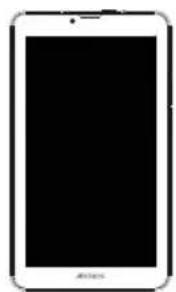
Гарантии и инструкции по безопасности
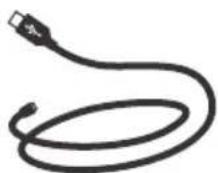
Кабель USB, Зарядное устройство




Начало работы
Зарядка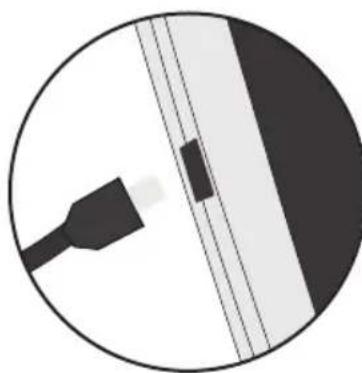
- Зарядите Ваше устройство, подключив кабель питания к порту micro-USB. Устройство ARCHOS начнет заряжаться.
- Нажмите кнопку питания, чтобы включить устройство. Вы можете пользоваться устройством ARCHOS во время зарядки. Перед первым использованием устройство должно полностью зарядиться. Разрешается использовать только зарядное устройство из комплекта поставки.
Если ваше устройство полностью разрядилось, необходимо зарядить его в течение минимум 10 минут, прежде чем сможет отобразиться значок заряжающегося аккумулятора.
СОВЕТ:
Зарегистрируйте свое изделие, чтобы получать обслуживание в более полном объеме. При работе с компьютером перейдите по ссылке www.archos.com/register.




Описание устройства
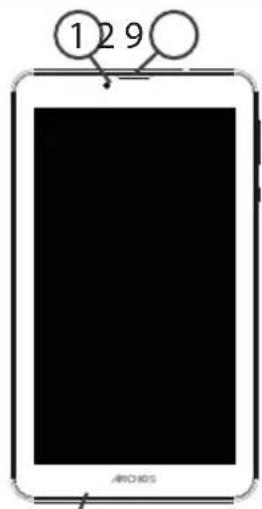
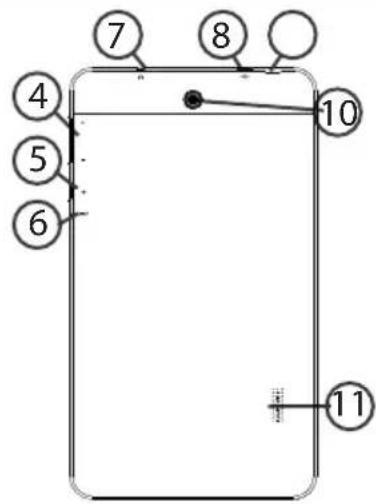
① Веб-камера
⑤ Кнопка ВКЛ/ВЫКЛ
⑨ засечь
② громкоговоритель
⑥ кнопка сброса
10камера
③Микрофон
⑦ Разъем для наушников
11громкоговоритель
④ Кнопки громкости
⑧ Порт Micro-USB




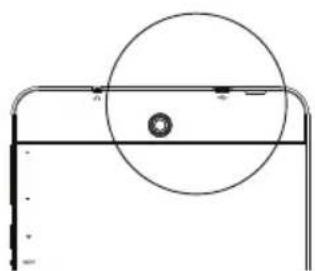
Вставка SIM-карт и карты памяти
ПРЕДУПРЕЖДЕНИЕ: отключите питание перед процедурой
Открытие
- Снимите заднюю крышку.
Не изгибайте и не скручивайте крышку слишком сильно. Это может привести к ее повреждению.
Вставка SIM-карт
Чтобы установить SIM-карту, вставьте ее лицевой стороной вниз в гнездо (2G/3G).
Вставка карты памяти
Вставьте карту памяти в слот TIF.
Закрытие
Установите крышку аккумулятора, так чтобы она со щелчком стала на место.
Подключение 3G и Wi-Fi
3G
Чтобы иметь возможность доступа к Интернету, необходимо активировать пиктограмму мобильных данных.
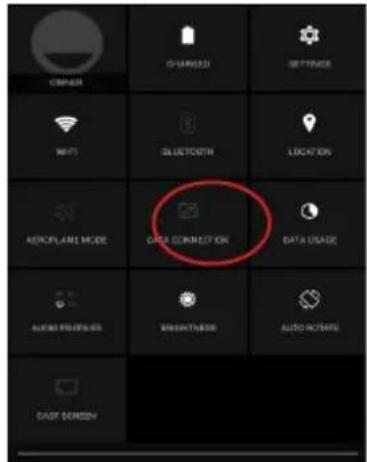
Активация мобильных данных
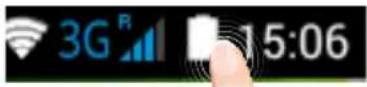
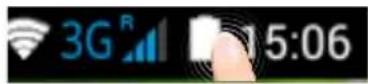
- Коснитесь и удерживайте значки времени и аккумулятора, чтобы открыть строку состояния.
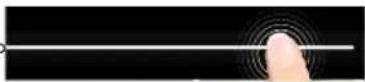
- Потяните синюю линию вниз, чтобы отобразить панель мониторинга состояния.
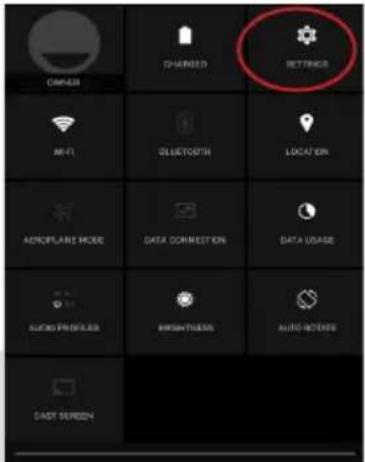
- Для активации коснитесь значка мобильных данных.
Если устройство не подключается к сети вашего оператора 3G
Свяжитесь со своим оператором 3G для получения параметров связи. Нажмите «Настройки» на вашем устройстве.
Выберите «Беспроводные соединения и сети» > «Далее...» > «Мобильные сети». В списке «Операторы сети» выберите своего оператора. В «Точке доступа (APN)» выберите правильное название точки доступа и введите точные параметры сети.

СОВЕТ:
Если возникнут проблемы с соединением, см. часто задаваемые вопросы и ответы на них на веб-сайте www.archos.com или свяжитесь со своим поставщиком услуг сети 3G.




Wi-Fi
Убедитесь, что вы находитесь в зоне Wi-Fi.
- Коснитесь и удерживайте значки времени и аккумулятора, чтобы открыть строку состояния.
- Потяните синюю линию вниз, чтобы отобразить панель мониторинга состояния.
- Нажмите на значок «Настройки» для доступа к настройкам.
- Если модуль Wi-Fi выключен, в разделе «Беспроводная связь и сети» переместите переключатель Wi-Fi в положение «ВКЛ». После включения Wi-Fi устройство ARCHOS выполнит обнаружение сетей Wi-Fi в диапазоне приема.
- Выберите Wi-Fi.
- Выберите ту сеть, к которой хотите подключиться. Частные сети отображаются в виде значка с замком, и для них потребуется ввести пароль.
СОВЕТ:
- При вводе пароля рекомендуется выбрать опцию "Show password", чтобы видеть вводимые символы. Для того, чтобы получить сетевой пароль (или настройки) Wi-Fi, обратитесь к провайдеру сети Wi-Fi.
- Чтобы поддерживать соединение Wi-Fi включенным, когда устройство находится в спящем режиме, на странице Wi-Fi выберите значок меню. Затем выберите Advanced > Keep Wi-Fi on during sleep > Always [Дополнительно > Оставить Wi-Fi включенным в спящем режиме > Всегда].




Интерфейс Android™
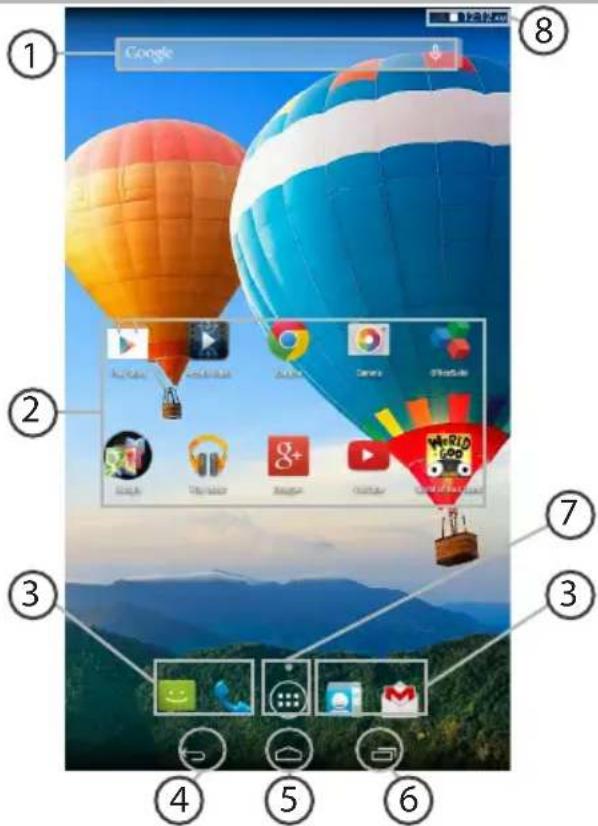
Прикоснитесь к позиции «Google», чтобы выполнить тестовый поиск, или к пиктограмме микрофона, чтобы выполнить голосовой поиск.
② Пиктограммы приложений Android™
Прикоснитесь к пиктограмме для запуска приложения.
③ Постоянные ярлыки приложений Android™
④ "Кнопки последних приложений"
⑤ Кнопка "Домой"
⑥ Кнопка "Назад"
⑦ Кнопка "Все приложения"
Прикоснитесь к этой пиктограмме, чтобы отобразить все приложения и виджеты, установленные в Вашем ARCHOS. Здесь находятся все загруженные Вами приложения.
⑧ Строка состояния
Отображаются сообщения и быстрые настройки.




Интерфейс Android™
(1) Новая многопользовательская поддержка для планшетов предоставляет различным пользователям свое собственное отдельное, конфигурируемое место на одном устройстве. Добавьте пользователей в Settings > Device [Настройки > Устройство].
(2) Вы можете смотреть фильмы,
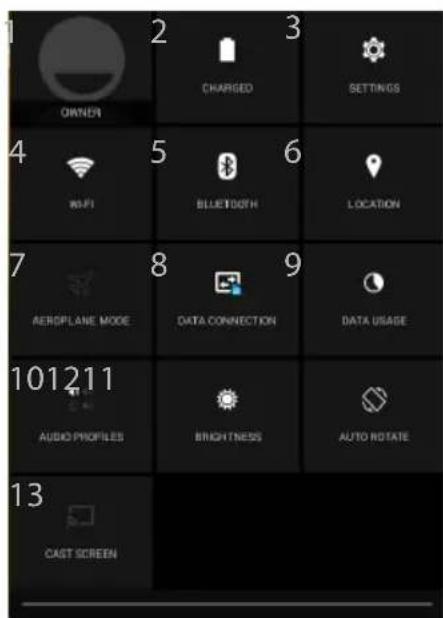
Быстрые настройки
1 Текущий пользователь (1) 2 Процентная величина остатка заряда аккумулятора 3 Доступ ко всем настройкам. 4 Включение/выключение соединения Wi-Fi. 5 Включение/выключение соединения Bluetooth. 6 Включение/выключение соединения GPS.
Активация/деактивация всех беспроводных соединений, в частности, во время авиаперелета.
7 Включить или отключить подключение к Интернету через 3G 8 Количество данных, которые были использованы 9 Устанавливает аудио профиля 11 Яркость указан экран 12 Активация/деактивация автоматической ориентации экрана при повороте устройства ARCHOS.
13 Screencast (2)
Видеоролики YouTube и все, что находится на вашем экране, на телевизоре высокой четкости. Чтобы быстро и легко отобразить, что находится на вашем экране, нужно подключить адаптер справодной передачи данных к любому телевизору с ультимедийным интерфейсом высокой четкости (HDMI).






Последние приложения
Открывается список эскизов приложений, с которыми Вы недавно работали:
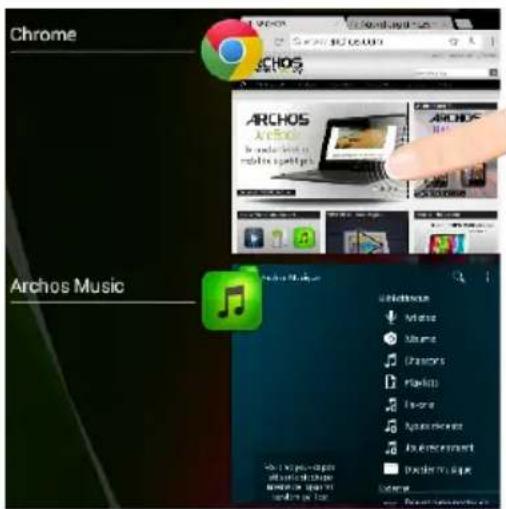
Коснитесь:, чтобы открыть приложение.
Удерживание: отображение параметров
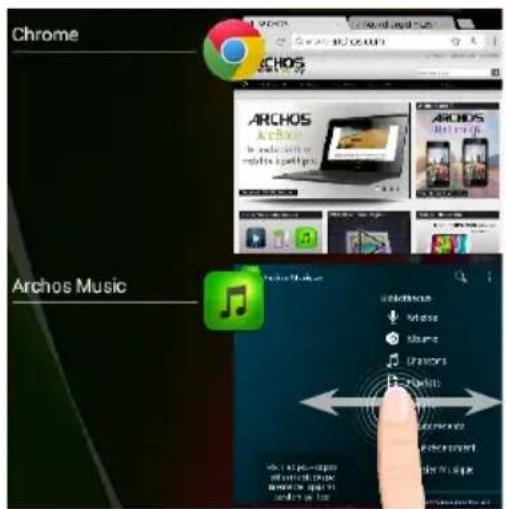
Прокрутка вверх или вниз: закрытие приложения.




Расширенный домашний экран:
Выполняйте переходы между различными панелями домашнего экрана, смещая их влево и вправо.
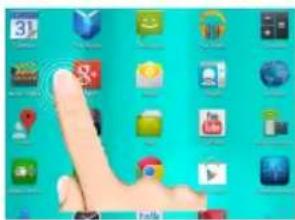
Перемещение элемента домашнего экрана:
Прикоснитесь к элементу и удерживайте палец, пока не появится сетка позиционирования, затем переместите его в требуемое положение и отпустите палец.
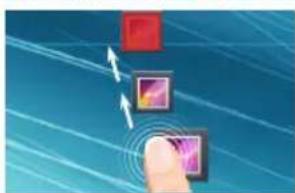
Удаление элемента домашнего экрана:
Прикоснитесь к элементу и, удерживая палец, проведите его к верхней части экрана и отпустите над пиктограммой Remove (удалить).
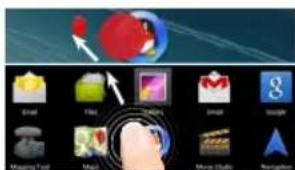
Деинсталляция элемента:
Прикоснитесь к элементу на экране «Все приложения» и, удерживая палец, проведите его к верхней части экрана и отпустите над пиктограммой Uninstall (деинсталлировать).




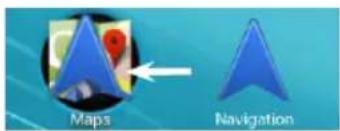
Создание папок приложений:
Поместите пиктограмму одного приложения поверх другого на домашнем экране, и две пиктограммы объединятся.
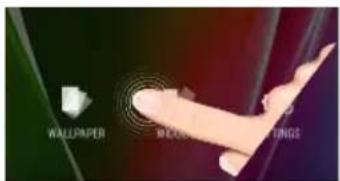
Удерживайте палец на свободном месте домашнего экрана, затем выберите обои из списка: Widgets.
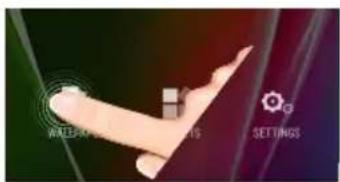
Удерживайте палец на свободном месте домашнего экрана, затем выберите обои из списка.
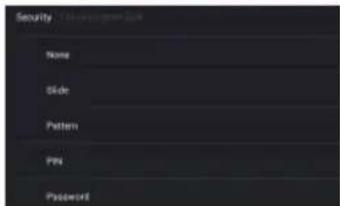
Блокировка сенсорного экрана:
Прикоснитесь к позиции Settings на панели быстрых настроек в строке состояния. На экране Settings выполните прокрутку вниз и прикоснитесь к позиции Security (защита). Прикоснитесь к позиции Screen lock (блокировка экрана). Выберите тип блокировки, который хотите использовать. После того, как будет установлена блокировка, при каждом пробуждении экрана будет отображаться экран блокировки с запросом на ввод комбинации символов, PIN-кода или иного указанного ключа.




Устранение неполадок
В случае зависания планшета:
Нажмите на кнопку ВКЛ/ВЫКЛ и удерживайте в течение 10 секунд или используйте кнопки сброса.
Если устройство не включается:
- Зарядите устройство по крайней мере 10 минут.
- Нажмите на кнопку ВКЛ/ВЫКЛ и удерживайте в течение 10 секунд или используйте кнопки сброса.
Не удается подключить телефон к сети, или отображается сообщение No service (Нет сети)
Попытайтесь установить соединение в другом месте. Проверьте у оператора наличие покрытия сети. Проверьте у оператора, действительно ли ваша SIM-карта. Попытайтесь выбрать доступную сеть (сети) вручную. Попытайтесь установить соединение позже, если сеть перегружена.
Не удается выполнять исходящие вызовы
Убедитесь, что телефон подключен к сети, и что сеть доступна и не перегружена.
Не удается принимать входящие вызовы
Убедитесь, что телефон включен и подключен к сети (проверьте, что сеть доступна и не перегружена).
Заблокирован PIN-код SIM-карты
Обратитесь к оператору мобильной связи для получения PUK-кода (Personal Unblocking Key — персональный разблокирующий код).
Если принимаемый сигнал Wi-Fi слишком слаб:
Убедитесь, что не находитесь слишком далеко от узла доступа Wi-Fi.
Обновите встроенную микропрограмму устройства:
http://www.archos.com/support.
Сбросьте и повторно введите параметры соединения.
Обратитесь к провайдеру сети Wi-Fi.
112









- СОДЕРЖИМОЕ УПАКОВКИ
- НАЧАЛО РАБОТЫ
- СОВЕТ
- ОПИСАНИЕ УСТРОЙСТВА
- ВСТАВКА SIM-КАРТ И КАРТЫ ПАМЯТИ
- ОТКРЫТИЕ
- ПОДКЛЮЧЕНИЕ 3G И WI-FI
- G
- WI-FI
- ИНТЕРФЕЙС ANDROID™
- БЫСТРЫЕ НАСТРОЙКИ
- ПОСЛЕДНИЕ ПРИЛОЖЕНИЯ
- РАСШИРЕННЫЙ ДОМАШНИЙ ЭКРАН
- ПЕРЕМЕЩЕНИЕ ЭЛЕМЕНТА ДОМАШНЕГО ЭКРАНА
- УДАЛЕНИЕ ЭЛЕМЕНТА ДОМАШНЕГО ЭКРАНА
- ДЕИНСТАЛЛЯЦИЯ ЭЛЕМЕНТА
- СОЗДАНИЕ ПАПОК ПРИЛОЖЕНИЙ
- БЛОКИРОВКА СЕНСОРНОГО ЭКРАНА
- УСТРАНЕНИЕ НЕПОЛАДОК
- В СЛУЧАЕ ЗАВИСАНИЯ ПЛАНШЕТА
- ЕСЛИ УСТРОЙСТВО НЕ ВКЛЮЧАЕТСЯ
- НЕ УДАЕТСЯ ПОДКЛЮЧИТЬ ТЕЛЕФОН К СЕТИ, ИЛИ ОТОБРАЖАЕТСЯ СООБЩЕНИЕ NO SERVICE (НЕТ СЕТИ)
- НЕ УДАЕТСЯ ВЫПОЛНЯТЬ ИСХОДЯЩИЕ ВЫЗОВЫ
- НЕ УДАЕТСЯ ПРИНИМАТЬ ВХОДЯЩИЕ ВЫЗОВЫ
- ЗАБЛОКИРОВАН PIN-КОД SIM-КАРТЫ
- ЕСЛИ ПРИНИМАЕМЫЙ СИГНАЛ WI-FI СЛИШКОМ СЛАБ
Марка : ARCHOS
Модель : Xenon 70b
Категория : планшет