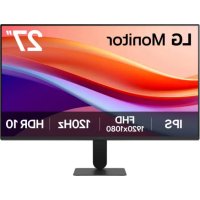
27U41YA - Monitor LG - Manual de utilizare gratuit
Găsiți gratuit manualul dispozitivului 27U41YA LG în format PDF.
 FR
FR
 BG
BG
 CA
CA
 CS
CS
 DA
DA
 DE
DE
 EL
EL
 EN
ES
EN
ES
 ET
ET
 FI
FI
 HU
HU
 ID
ID
 IT
IT
 JA
JA
 KK
KK
 KO
KO
 LT
LT
 LV
LV
 MK
MK
 NL
NL
 NO
NO
 PL
PL
 PT
PT
 RO
RO
 RU
RU
 SK
SK
 SL
SL
 SQ
SQ
 SV
SV
 TR
TR
 ZH
ZH
| Tip produs | Monitor LCD |
| Marcă | LG |
| Model | 27U41YA |
| Dimensiune ecran | 27 inci |
| Rezoluție nativă | 1920 x 1080 (Full HD) |
| Frecvență de reîmprospătare | 60 Hz |
| Conectivitate | HDMI (compatibil 1.4 și 2.0), D-SUB (VGA) |
| Dimensiuni cu suport (L x P x H) | 611,6 x 220 x 458,2 mm |
| Dimensiuni fără suport (L x P x H) | 611,6 x 37,5 x 357,7 mm |
| Greutate cu suport | 4,2 kg |
| Greutate fără suport | 3,3 kg |
| Alimentare | Rețea prin adaptor de alimentare furnizat |
| Consum energetic | Mod activat: funcționare normală; mod standby: consum redus; mod oprit: consum minim (DPMS) |
| Tehnologii | Economie de energie DPMS, DDC (Display Data Channel) |
| Securitate | Protecție împotriva supratensiunilor; oprire automată în caz de anomalie; nu deschideți carcasa |
| Întreținere și curățare | Deconectați înainte de curățare; utilizați o cârpă moale ușor umedă; evitați produse chimice (benzen, alcool) |
| Reparabilitate | Nu deschideți; contactați un service post-vânzare autorizat pentru orice reparație |
| Garanție | Garanția nu acoperă imaginile persistente datorate unei afișări fixe prelungite |
| Accesorii furnizate | Cablu de alimentare, adaptor de rețea, cablu HDMI (în funcție de model) |
Întrebări frecvente - 27U41YA LG
Întrebările utilizatorilor despre 27U41YA LG
0 întrebare despre acest aparat. Răspundeți la cele pe care le cunoașteți sau puneți-vă propria.
Pune o întrebare nouă despre acest aparat
Descărcați instrucțiunile pentru Monitor în format PDF gratuit! Găsiți manualul dvs. 27U41YA - LG și luați din nou în mână dispozitivul dvs. electronic. Pe această pagină sunt publicate toate documentele necesare pentru utilizarea dispozitivului dvs. 27U41YA mărcii LG.
MANUAL DE UTILIZARE 27U41YA LG
- Monitoarele LG cu LED-uri sunt monitoare cu iluminare de fundal LED.
Citi ci est manu cu atentie inaive de a utiliza produsul si pastra-i pentru consultari ulterioare.
22U401A 24U411A-BN
27U411A-BD 24U41YA-BG
24U411A-BG
27U411A-BG
27U41YA-BG
www/lg.com
Drepturi de autor ©2025 LG Electronics Inc. Toate drepturile rezervate.
CUPRINS
ASAMBLARE PREGATIRE. 4
-Instalare. 5
Mutarea s ridicarea monitorului 5
Instalarea pe masa .6
Utilizarea blocarii Kensington. 6
Instalarea pe perete 7
- Descrierea produsului. 9
Utilizarea butonului joystick 10
Reglarea unghiului. 11
-Software acceptat 11
UTILIZAREA MONITORULUI 12
- Conectarea la PC. 12
Conexiunea D-SUB 12
Conxiunea HDMI 13
Conectarea disposizivelor AV. 13
Conexiunea HDMI. 13
- Conectarea disposizitivelor periferice. 14
Conexiunea ccastilor 14
SETÁRILE UTILIZATORULUI 14
-Activarea meniului principal 14
Characteristici Meniu principal 15
Setarile meniului. 15
[Quick Settings] 16
[Input] 16
[Picture] 16
[General] 19
SPECIFICATIILE PRODUSULUI 20
-Modul de asistenta. 22
(Mod presetare, HDMI) 22
(Mod presetare, D-SUB) 23
Sincronizare HDMI (Video) 24
DEPANARE 25
LICENTA 27
ASAMBLARE PREGATIRE

ATENTIE
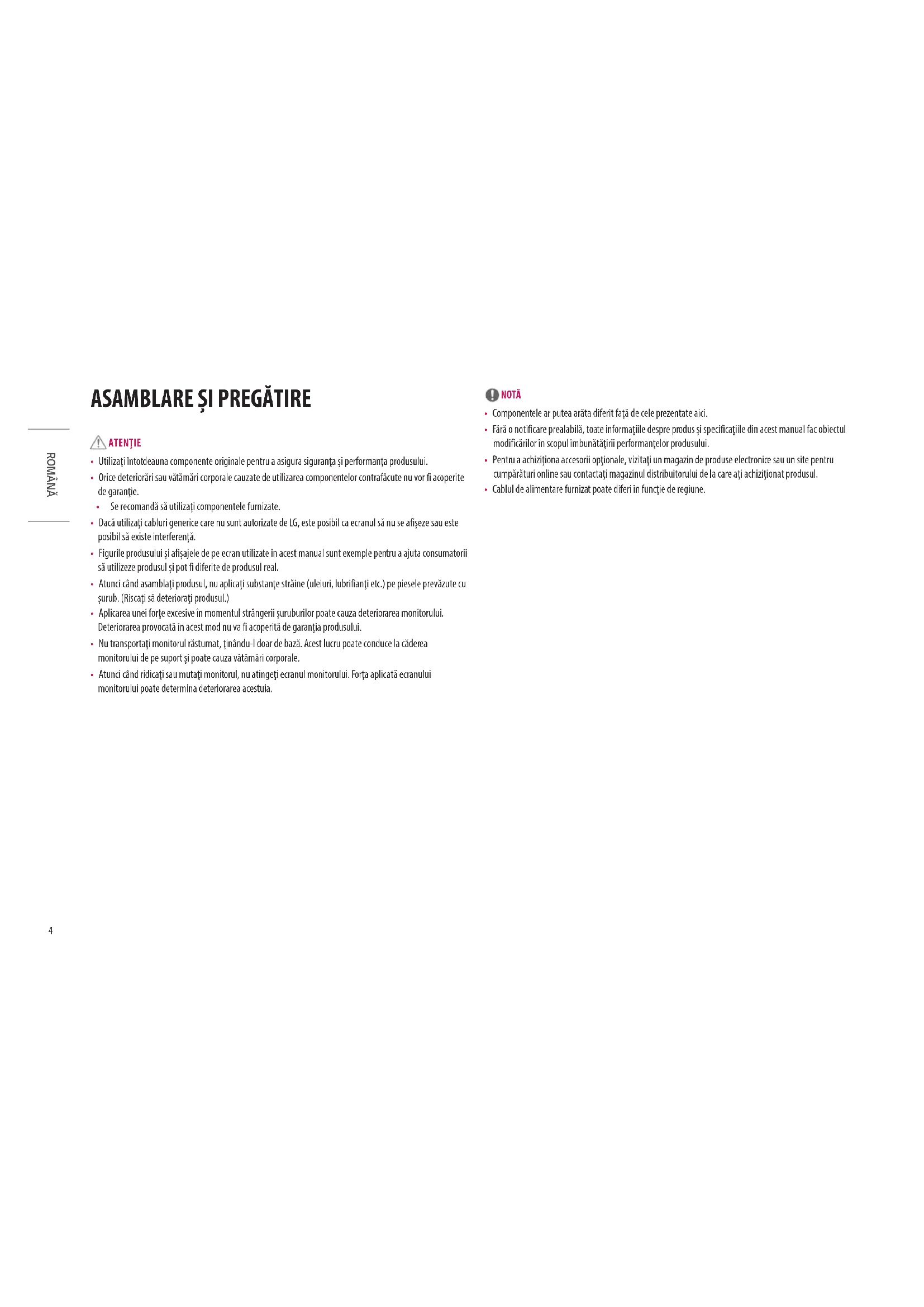
- Utilizati intotdeauna componente originale pentru a asigura siguranta si performa proroduului.
Orice detiorar Sau vam corporale cauzate de utilizarea componentelor contrafacute nu vor fi acoperite
de garantie
Se recomanda sautilizati componentele furnizate. - Dacă'utilizăți cabluri generice care nu sunt autorizate de LG, este posibil ca ecranul să nu se afiseze sau este posibil să existe interferență.
- Figurile produsului si afisajele de pe ecran utilizez in acest manual sunt exemple pentru a ajuta consumatoriii sa utilizes produusul si pot fi diferite de produsul real.
- Atunci cand asamblati produsul, nu aplicati substanste straine (uleiuri, lubrifianti etc.) pe piesele prevazute cu surub. (Riscati sa deteriorati produsul.)
- Aplicarea unei fore excesive in momentul strangerei surluburilor poate cauza deteriorarea monitorului. Deteriorarea provocata in acest mod nu va fi acoperita de garantia produsului.
- Nu transportaţi monitorul răsturnat, dinandrulo-dear bază. Acest lucru poate conducțe la caderea monitorului de pe suport si poate cauza vătămări corporale.
- Atunci candi ridicati sau mutanti monitorul, nu atingeti ecranul monitorului. Fora aplicata ecranului monitorului poate determina deteriorare acestuia.
NOTA
- Componentele ar putea arata diferiter fata de cele prezentate aici.
- Fára o notificare prealatabila, todo informaţiile despre produs si specificătiile din acest manuf ac obiectul modificarilor in scopul imbunătături performantelor produsului.
- Pentru a achizitiona accesori optionale, vizitatu un magazin de produse electronicae sau un site penta cumparaturi online Sau contactaMagazinul distribuidorului de la care ati achizitionat produsul.
Cablul de alimentare furnizat poote differi en functie de regione.
Instalare
Mutarea sridicarea monitorului
Atunci candi maati sau ridicati monitorul, respectati acste instruetioni prua a impedica zgargerea sa. deterioraria acestua s i前端u asigura transportul sigur, indifferent de forma sa dimensiunea sa.
- Se recomenda asezarea monitorului in cutia originala sau in ambalaj inante de a incerca sa-l mutati.
- Inainte de a mata sau de a ridica monitorul, deconectati cabul de alimentare si tutte celalte cabluri.
Tinej ferm partile inferioare sI laterale ale cadrului monitorului. Nu tinej de panoul propiu-zis. - Atunci cand tinej monitorul im maini, ecranul nu trebuie sa fie orientat spre dvs., pentru a impiedica zgarierea acestua.
- Atunci cand transportati monitorul, nu il expuneti la socuri sui la vibrati li excessive.
- La mutarea monitorului, tiniti-l in positive verticala, nu-l culcati niciodata pe o parte s ni-n-i inclinati in lateral.
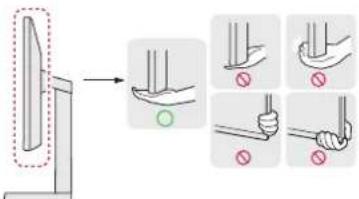

ATENTIE
- Pe cat posibil, evitat at ingerea ecranului monitorului.
- Aceasta poate avea drept rezultat deteriorarea ecranului sau a unora dintre pixelii utilizati pentru a crea imaginile.
Instalarea pe masa
- Ridicati monitorul si asezati-I pe masa in poizite verticala. Asezati-I la o distanta de cel putin 100 mm de perete pentru a asigura o ventilare sufficienta.
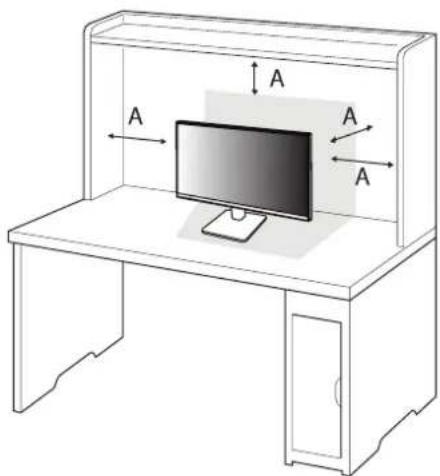
A 100mm

ATENTIE
- Inaine de instalarea sau mutarea monitorului, scaoatej cabul de alimentare din priză. Există risc de electrocutare.
- Asiguratj-va cai utilizationcablul de alimentare furnizat in pachetul produsului si conectati-l la priza cu impamantare.
- Dacá avei nevoie de un alt cablu de alimentare, vă rugam să va contactă distribuiorul local sau cel mai apropiat magazin cu amânuntul.
Utilizarea blocarii Kensington
Pentru mai multe informati privind instalarea si utilizarea, consultat manualul deutilizare pentru blocarea Kensington sau vizitat site-ul Web la adresa http://www.kensington.com.
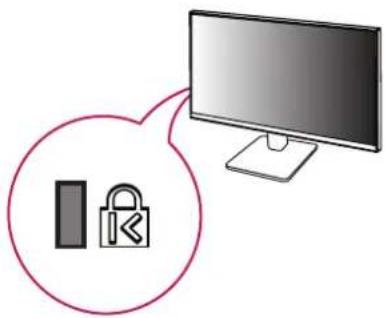

NOTA
- Sistemul de securitate Kensington este optional. Putei obtine accesori iptionale de la majoritatea magazinelor de produse electronic.
Instalarea peperete
Acest monitor indeplineste specificaile pentru plac de montare pe perete sau pentru alte dispositivc compatibile.
Instalati monitorul la o distancta cel putin 100 mm de perete s lasati un spatiu de aproximativ 100 mm de ficare parte a monitorului pentru a asigura o ventilare suficienti. Instructuile detaliate privid instalarea pot fi obtinute de la magazinul distribuiorului local. Ca alternativa, consultati manualul pentru a afla cum sa instalati si sa configuratia consola inclinata de montare pe perete.
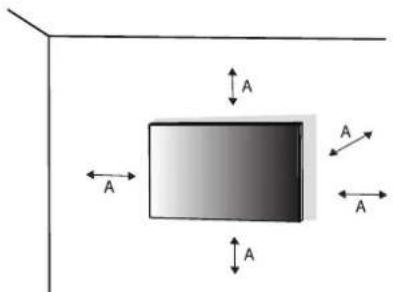
A:100mm
Instalarea placi de montare pe perete
Pentru a instalala monitorul pe perete, atasa o consola de montare pe perete (optionala) la partea din spate a monitorului.
Asigurata-va ca suportul de montare pe perete este bine fixat de monitor si de perete.
| Montare pe perete (mm) 100 x 100 | |
| Şurub standard M4 x L10 | |
| Numân de Şuruburi 4 | |
| Placă de montare pe perete (optională) LSW149 |
NOTA
Utilizi suruburile specificate de standardele VESA.
- Kitul de montare pe perete include ghidul de instalare si allae piesele necessities.
Consola de montare pe perete este optionala. Puteti obti accesori iptionale de la distribuitorul dv.s.local.
Lungimea surubului poate fi diferitata pentru ficare consola de montare pe perete. In czul in careutilizati suruburi mai lungi decat cele standard, este posibil ca produsul sa fe deteriorat intern.
- Pentru mai multe informa tji, consulta t manuall de utilizare pentru consola de montare pe perete.
- Procedati cui ateniete pertro a nu aplica o forza prea mare la montarea placi ci de montare pe perete deoarece ar putea deteriorara ecranul.
- Inlātaturi stativul inainte de a instalala monitorul pe suport pentru montare pe perete efectuand invers procesul de atasare a stativului.
ATENTIE
- Inainte de mutarea sau instalarea monitorului, scaatei cablul de alimentare din priză pentru a evita electrocutárie.
- Instalarea monitorului pe tavan sau pe un perete inclinat poate avea drept rezulat caderea acestua, ceea ce ar putea provocavatamari corporale. Utilizati un suport LG autorizat si contactati distribuiorul local sau personal calificat.
- Pentru a preveni vāṭāmarea, acest aparat trebuie ataṣat in mod vigur pe perete in conformitate cu instructjuile de instalare.
- Aplicarea unei fore excesive in momentul strangerei suruburilor poate cauza detiorarea monitorului. Deteriorarea provocata in acest mod nu va fi acoperita de garantia produsului.
- Utilizati consola de montare pe perele s suruburile conforme cu standardele VESA. Deteriorarea provocata de utilizesa sau de utilizesa necorespunzatoare a unor componente inadevate nu va fi acoperita de garantia produusului.
- Māsurata din spatele monitorului, lungimea ficarui sürub montat trebuie sa fie de 8 mm sai mai puttin.
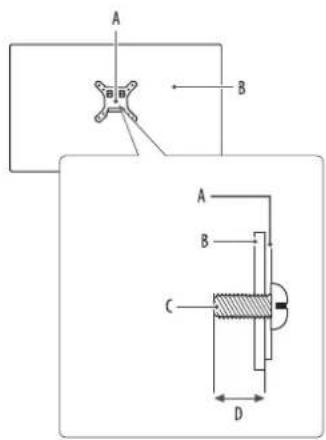
A: Placa de montare pe perete
B: Spatele monitorului
C: Surub standard
D:Max.8mm
22U401A
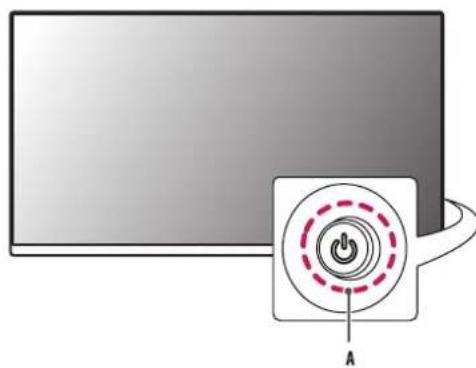
Descrierea produsului
A Buton Joystick
24U411A-BN/24U411A-BG/24U41YA-BG
27U411A-BD/27U411A-BG/27U41YA-BG
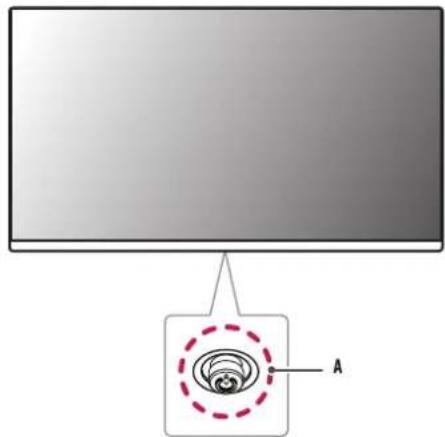
A Buton Joystick
Utilizarea butonului joystick
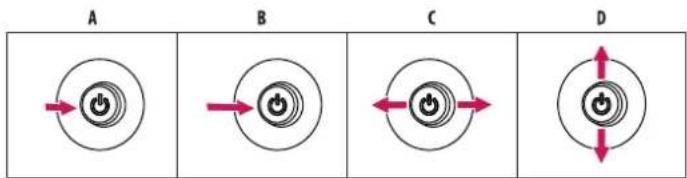
Puteti controla cu usurinta functile monitorului prin apasarea butonului joystick sau prin deplasarela stanga/ drepta/in sus/jos cu degetul.
Funcjidi be bazza
22U401A
24U411A-BN/24U411A-BG/24U41YA-BG
27U411A-BD/27U411A-BG/27U41YA-BG
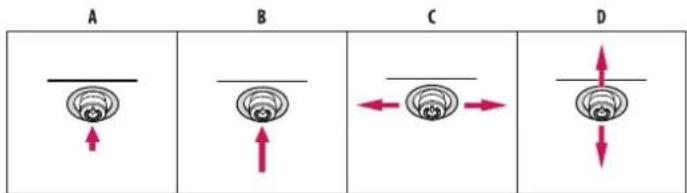
A(Pornirea alimentarii): Apasati butonul joystick o data cu degetul pentru a porn monitorul.
B (Oprie alimentare): Apasali si mentinei apasat butonul joystick o data mai mult de 5 secunde cu degetul pentru a opri monitorul.
(Control volum): Puteti regla volumul prin deplasarea butonlui joystick la stanga/depta.
D (Controleaza luminozitatea ecranului): Puteti controla luminozitatea ecranului prin deplasarea butonului joystick in sus/jos.
Reglarea unghiului
1 Asezati monitorul fixat pe baza supotului in positie verticala.
2 Reglati unghiul ecranului.
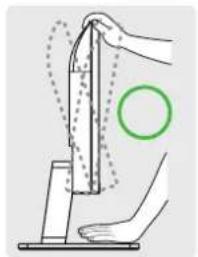
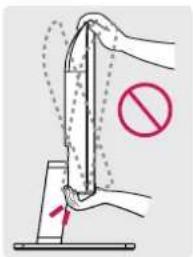
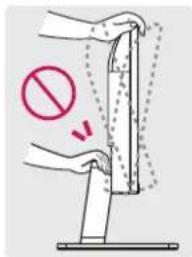
Unghui elcranului poate fi reglat inainte sau inapo intre -5° sì 20° pentru o vizionarecomfortabla.
A VERTISMENT
- Atunci cand reglati unghiul, nu tinei stativul aea cum se arata in illustra stra umatoare. Via putei rani degetele.
- Aveti grijia sa nu atingeti sa apasati zona ecranului atunci cand reglate unghiul monitorului.
Software acceptat
Puteti descarca sini instalaa cea mai recenta versiune de pe site-ul web LGE (www.lg.com).
Driver pentru monit6/Switch
UTILIZAREA MONITORULUI
- Este posibil ca ilustratieile din acest manul sa difere de produsul propriu-zis.
Apasati butonul de pe joystick, mergei in [Settings] > [Input], apoi selecta i optiunea de intrare.

ATENTIE
- Dacă'utilizeti cabluri generice care nu sunt autorizate de LG, este posibil ca ecranul să nu se afiseze sau este posibil să existe interferență.
- Nu apasati ecranul pentru o perioada indelungata de temp. Acest lucru poate provoca distorsiuni ale imaginilor.
- Nu afisiato imagine fixa pe ecran pentru o perioda indelungata de temp. Acest lucru poate provoca retentia imaginii. Utilizati un economizer de PC dacă este posibil.
- In momentul conectarii cablului de alimentare la priză, utilizăi un prelimungitor cu impamânntare (3 orificii) sau o priză de alimentare cu impamânntare.
- Atunci candi est pornit intr-o zona cu temperaturi scazute, este posibil ca monitorul sa produca scintilatai.
Acest lucru est normal. - Uneori este posibil sa aparpe pete rosii, verzi sau albastre pe ecran. Acest lucru este normal.
- Asigurati-va cai utilization cablui furnizat al produsului. In caz contrar, aceasta ar putea caza defectarea disposititivului.
Dac mediul este reflectorizant, muta monitorul sau luminile sau reglafi uminozitatea imprejurimilor.
Conectarea la PC
- Acest monitor suporta characteristicaPlug and Play
- Pocarpieti cā ce va permite sā adäugatu n dispositiv la computer fār a fi NEEDSAR configurati vreun dispositiv sa s installati drivere manual.
Conxiunea D-SUB
Transmite semnaul video analogie de la PC la monitor.

NOTA
Adaptor Apple
- Pentru utilizes area cu Apple Macintosh, este necessar un adaptor de fià separately. Acest adaptor poate fi achizionat de la Apple®.
Conexiunea HDMI
Transmite semnalele video s audio digitale de la PC la monitor.
NOTA
- Utilizarea unui cablu DVI - HDMI / DP (DisplayPort) - HDMI poote genera problema de compatilitate.
- Utilizati un cablu autorizat cu sigla HDMI atasa. Daca nu utilizati un cablu autorizat HDMI, este posibil ca ecranul sa nu mai afiseze sue sa apara o eroare de conexiune.
Tipuri de cabluri HDMI recomandate
Cablu HDMF™ de mare viteza
Cablu Ethernet HDM/™ de mare viteza
Conectarea dispositivelor AV
Conexiunea HDMI
HDMI transmitse semnalele video si audio digitale de la dispositivul AV la monitor.
NOTA
- Utilizarea unui cablu DVI - HDMI / DP (DisplayPort) - HDMI poate genera probleme de compatilitate.
- Utilizati un cablu autorizat cu sigla HDI atasa. Daca nu utilizati un cablu autorizat HDI, este posibil ca ecranul sa nu mai afiseze sue sa apar a oeroare de conexiune.
Tipuri de cabluri HDMI recomandate
- Cablu HDMF/° de mare vitezà
Cablu Ethernet HDM de mare viteza
Conectarea dispositivelor periferice
Conexiunea caistilor
Conectati dispositivele periferice la monitor utilizzato portul pentru ccasti.
NOTA
Dispositiviele periferice sunt vandute separat.
- In fonction de settarile audio ale PC-ului si dispositivitivlui extern, functiile ccasti si difuzor pot fi limitate.
- Dacăutilizata fosti in unghi, aceasta ar putea cauzo o problemă la connectarea unui alt dispositiv extern la monitor. Prin urmare, se recomanda Utilizarea căstilor cu muția dreptă.

In unghi Drepte

(Recomandat)
SETÄRILE UTILIZATORULUI
NOTA
- OSD-ul (Afisajul de ecran) al monitorului dvs. poate sà diferere putin fatá de imaginile din acest manual.
Activarea meniului principal
1 Apasati butonul joystick din partea din spate sau de jos a monitorului.
2 Deplasati butonul joystick in sus/osi la stangla dreaptapentura seta optiunile.
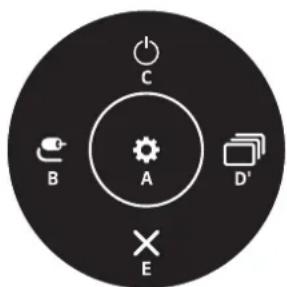
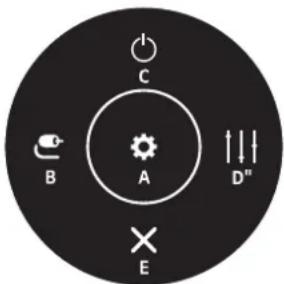
(numai pentru HDMI) (numai pentru D-SUB)
Setarile meniului
1 Pentru a vizuliza meniu OSD, apasati butonul joystick din partea din spate sau de jos a monitorului si apoia accesati [Settings].
2 Deplasaji butonul joystick in sus/jos si la stangla dreapta pursuanta seta optijumile.
3 Pentru a reveni la meniu supior Sau pentru a seta alte elemente de meniu, deplasand butonul joystick la Sau apasandu-1 (
4 Daca nu doriti sā iesiti din menui OSD, deplasati butonl joystick la pānā cānd iesiti.


[Quick Settings] [Input] [Picture] [General]


| Meniu principal Descriere | |
| A: [Settings] Configurează setârile de pe ecran. | |
| B: [Input] Setează modul de intrare. | |
| C: [Power Off] Oprește monitorul. | |
| D': [Picture Mode] (numai pentru HDMI) Setează | modul de imagine. |
| D'': [Auto Configuration] (numai pentru D-SUB) | Operați Configurare automată pentru afșare optimă in D-SUB. |
| E: [Exit] leșire din meniuul principal. |
[Quick Settings]
[Settings] > [Quick Settings]
[Brightness]: Regleazà luminozitatea ecranului.
[Contrast]: Regleazá contrastul ecranului.
[Volume]: Regleazā nivelul volumului.
- Puteti regla optiunile [Mute]/[Unmte] deplasand butonul joystik la▼ din meniu [Volume].
- [Color Temp]: Seta ticulore temperaturii.
- [Custom]: Utilizatorul poate personaliza culoarea rose, verde si albastra.
-Warm):Seteazulocoarea ecranului la un ton rosiatic.
- [Medium]: Setează culoarea ecranului intre tonul rosu si cel albastru.
[Cool]: Seteazá culoarea ecranului la un ton albastrui.
- [Manual]: Utilizatorul poate regla cu precizie temperatura culorilor.
- [Auto Configuration]: Operatji Configurae automata pentru aftare optima in D-SUB.
[Input]
[Settings] > [Input]
[Input List]: Selecteaz modul de intrare.
[Aspect Ratio]: Regleazā formatul imagine al ecranului.
- [Full Wide]: Afiseaz semnalul video pe eran lat, indifferent de intrarea semnalului video.
- [4:3]: Afiseazā semnalul video in 4:3.
- [Auto Input Switch]: Atunci candin [Auto Input Switch] este setat pe [On], ecranul va comuta automat pe noua intrare, atunci candin este conectata.
[Picture]
[Settings] > [Picture] > [Picture Mode]
[Custom]: Permite utilizatorului sa regleze ficare element.
Vivid): Mareste contrastul, luminozitatea si claritatea, pentru afisarea de imagini intense.
[HDR Effect]: Optimizeaza ecranul pentru gama dinamică inaltă.
[Reader]: Optimizează ecranul pentru citirea documentelor. Puteşi mari luminozitatea ecranului din menul OSD.
- [Cinema]: Optimizeazā semnalul pentru a imbunătăf efectele visuale ale unui videoclip.
[FPS]: Acest mod este optimizat pentru jocurile FPS.
- [RTS]: Acest mod este optimizat pentru jocurile RTS.
- [Color Weakness]: Acest mod este pentru UTILIZatori iri care nu pot distinge intrre rosu si verde. Acesta permite UTILIZATORIUR cu tulburari devedere cromatica sa distinga cu usurinta inrte cele doua culor.
- Este de ajutor pentru UTILIZATORii cu tulburari de vedere cromatica. Asadar, dacà va simtiţi incomfortabil la vizionarea ecranului, va rugam sa deactivati această functie.
- Aceastafunctie nu distinge anumite culori in unele imagini.
NOTÄ
- [Picture Mode] care poate fi setat depinde de semnalul de intrare.
- Dacà [Picture Mode] este modificat, este posibil ca ecranul să produța scintilatai sau ca rezolutța ecranului să fie afectata.
- Continutul HDR poata sá nu fié afisat in mod corect in functie de setárile systemdului de operare Windows; verificatu setárile de activare/deactivare HDR in Windows.
Cand functia HDR este pornila, caracterele sau calitatea imaginii pot fi deficitare in functie de performantele placii video. - In timpe functi HDR este activat, poate aea loc stingerea intermitent a imaginii sa deteriorarea imaginii la schimbarea intrari monitorului Sau pornirea/oprirea alimentarini, in functie de Performantele placiia grafice.
[Settings] > [Picture] > [Picture Adjust]
[Brightness]: Regleazāluminozitaea ecranului.
[Contrast]: Regleaz contrastul ecranului.
[Sharpness]: Regleazā claritatea ecranului.
[SUPER RESOLUTION +]: Deoarece aceasta este o functie pentru sporirea claritatei imaginilor cu rezolutie mică, nu se recomanda/utilizarea functiei pentru textul normal sau pentru pictogramele de pe desktop. Acest lucru poate determina un nivel de claritate ridicat care nu este necessar.
- [High]: Optimizează ecranul pentru imagini extrem de clare. Cea mai adevată pentru videoclipuri sau jocuri de inaltă definiteitie.
- [Middle]: Optimizeaze acranul pentru vizualizarecomfortabila, cu imagini la niveul de maior, intre modurile scazut si ridicat.
- [Low]: Optimizeazā ecranul pentru imagini uniforme Şi naturale. Cea mai adecvată pentru imagini statice sau imagini cu putine miscari.
- [Off]: Afiseazā in cele mai comune setārī. Deactivezāa [SUPER RESOLUTION+].
- [Black Level]: Seteazā nivelul decalajului (numai pentru HDMI).
- Decalaj: Ca referinta pentru un semnal video, aceasta este cea mai intunecata culoare pe care o poate afișa monitorul.
[High]: Pastreazapartulactual de contrast al ecranului.
- [Low]: Reduce nivalul de negru si ridica nivalul de alb din raporutl actual de contrast al ecranului.
[DFC]
- [On]: Reglează luminozitatea automat in functie de eran.
- [Off]: Dezactiveaza functia [DFC].
[Settings] > [Picture] > [Game Adjust]
-
[Response Time]: Seteazā un timp de raspuns pentru imaginile afisate pe baza miscārī imaginii pe eran. Pentru un mediu normal, se recomanda sāutilizāi [Fast]. Cánd exista un nival ridicat de miscare, se recomanda sāutilizāi [Faster]. Setarea [Faster] poate cauza fenomenul de remanentā a imaginilor.
-
[Faster]: Seteazãmpul de raspuns la mai rapid.
- [Fast]: Seteazá timpul de raspuns la Rapid.
- [Normal]: Seteazza timpul de raspuns la Normal.
-
[Off]: Nu utilizeazeza characteristica de imbunatata rata timpului de raspuns.
-
[VRR]: Oferä imagini fārā cusur sī naturale prin sincerizarea frecventei verticale a semnalului de intrare cu cea a semnalului de iesire. Retinejca este posibil sa ecranul sa produça scintilatii care pot apàrea intermitent intr-un mediu specific de joc.
-
Interfataa acceptata: HDMI
- Placá video compatíbila: Este Requires a placá video care accepts VRR.
- Versiune acceptata: Asigurati-va c a tj actualizat plac a video la cel mai recent driver.
-
Pentru mai multe informatijs cerinte, consultati site-ul web al producatorului placii video.
-
[Black Stabilizer]: Puteti contra contrastul de negru pentru a awa vizibilitate mai buna in scenele intunecate. Puteti distinge cu usurinta obiectele pe ecranile intunecate pentru jocuri.
-
[1ms Motion Blur Reduction]: Acest mod minimizazea contourul miscat in videoclipurile cu miscare rapida. Pentru a beneficia la maximum de aceastafunctie,selecta 日 1920x1080@100Hz/120Hz inainte de a activa [1ms Motion Blur Reduction]. (*22U401A: 120 Hz nu este acceptat)
- Pentru a reduce conturul miscat, luminozitatea este redusaprin controarea iluminarii de fundal.
- Functile [1ms Motion Blur Reduction] si [VRR] nu pot fi utilizez in acelasi tamp.
-Aceastafunctieesteoptimizatadejoc. - Se recomanda sã opriti atunci cãnd nuutilizati functia de jocuri de noroc.
- In timpul fonctionari [1ms Motion Blur Reduction], pot aparea scintilati.
- [Crosshair]: Crosshair (Cursor cruce) offers a marcaj pe centrul ecranului pentru jocurile First Person Shooter (FPS). Utilizatorii pot selec tur sorul cruce care corespunde mediuului lor de joc dentre patru tipuri diferite de cursor cruce.
[Settings] > [Picture] > [Color Adjust]
[Gamma]
- [Mode 1], [Mode 2], [Mode 3]: Cu cat este maior ridicata valoarea gama, cu atat maior intunecata va deveni imaginea. In acelasi mod, cu cat maior joasa va fi valoarea gama, cu atat maior luminosa devine imaginea.
- [Mode 4]: Dacu nu dorită sā reglati setarile gama, selecți [Mode 4].
- [Color Temp]: Seta:ul colorile temperaturii.
- [Custom]: Utilizatorul poate personaliza culoarea rose, verde si albastră.
- [Warm]: Seteazá culoarea ecranului la un ton rosiatic.
[Medium]: Setează culoarea ecranului intre tonul rosu si cel albastru.
- [Cool]: Seteazá culoarea ecranului la un ton albástrui.
- [Manual]: Utilizatorul poate regla cu preciezite temperatura culorilor.
-
[Red], [Green], [Blue]: Puteti personalizaculoarea imaginiiutilizand culorile [Red], [Green]si [Blue].
[Six Color]: Respecta cerinetele utilizatoruluii pentru culori prin reglarea culorii si saturatiei celar sase culori (rosu, verde, albastru, turcoaz, purpuri si galben) si apoi prin salvarea setarilor. -
Nuantha: Regleaza nuancta culoril ocranului.
-
Saturaie: Regleazaa sutatia culoril er ccranului. Cu cat valoarea est mea micca, cu atat saturaia est mei scazutua. Cu cat valoarea est mea mare, cu atat saturaia est mei ridicata.
[Settings] > [Picture] > [Configuration Adjust] (numai pentru D-SUB)
- [Horizontal]: Pentru a deplasa imaginea la stanga si la dreapta.
[Vertical]:Pentru a deplasa imaginea in sus si in jos.
- [Clock]: Pentru a minimiza barele sau dungile verticale vizibile pe fundalul ecranului. De asemenea, se va modifica dimensiunea pe orizontala a ecranului.
- [Phase]: Pentru a ajusta focalizarea afisajului. Acest element va permite sa indeparta ttoate zgomotele de pe orontalà s i sa curata tsi sa imbanatati imaginea cu carictere.
[Settings] > [Picture] > [Resolution] (numal pentru D-SUB)
-
Un utilizator poate seta rezolujia dorita. Aceasta optiene este activata doar cand rezolujia ecranului de pe computer estesatata la umatoarele (numai D-SUB).
-
1024 x 768, 1280 x 768, 1360 x 768, 1366 x 768, deactivat
- 1280 x 960, 1600 x 900,dezactivat
- 1440 x 900, 1600 x 900,dezactivat
[Settings] > [Picture] > [Picture Reset]
- Readuce imaginea s culorile la setarile implicite.
[General]
[Settings] > [General]
- [Language]: Seteazá ecranul meniuului i lamba dorita.
- [SMART ENERGY SAVING]: Economisiti energie prin utilizes a priori de compensare a luminantei.
- [High]: Economise ste enerie utilizand daracteristica [SMART ENERGY SAVING] cu eficienta inalt.
- [Low]: Economise ste enerig utilisecdaracteristica [SMART ENERGY SAVING] cu eficienla redusa.
- [Off]: Dezactiveaza functia.
- Datele privid valoarea economiei de energia pot sà diferè in functie de panou si de furnizorii de panouri.
-
Dacă selețti optiunea [SMART ENERGY SAVING] care este [High] sau [Low], luminozitatea monitorului se intensifică sau scade in functie de sursă.
-
[Automatic Standby]: Dacă nu este operat pentru anumită perioadă de timp, monitorul va fi comutat automat in modul standby.
- [Input Compatibility Version]: Puteti seta ficare intrare pentru a corespunde versiunii acceptate a dispositivului conectat.
- [OSD Lock]: Aceastá característicadezactiveaza configurarea sigrégrulea meniuilor.
Sunt deactivete toate functiile, cu exceptia:
- [Brightness] / [Contrast] / [Volume] din [Quick Settings]
- [Input]
-
[OSD Lock] / [Information] din [General]
-
[Deep Sleep Mode]: Cand [Deep Sleep Mode] este pornit, consumul de electricitate este minimizat dac monitorul se afla in modul de asteptare.
- [Information]: Vor fi prezentate urmaloarele informati diespre afisare; [Total Power On Time], [Resolution].
- [Reset to Initial Settings]: Revine la setàrile implicite.
SPECIFICATIILE PRODUSULUI
Specifications fac obiectul modificarilor fara notificare prealabila.
Simbolul-se refera la curentul alternativ,lar simbolul serfeera la curentul continuu.
Adancimeculoare
Sunt acceptati 8 biti de cuiore.
Rezolutiie
- Rezolüte maxima
22U401A
Este posibil sā nu reprezinte o defeçtiune.
Pe ecran nu este afisat nimic.
Cablul de alimentare a monitorului este conectat?
- Verificazioni introducerea corecta a cablului de alimentare in priza de alimentare.
Adaptorul monitorului este conectat?
- Asigurati-va cautilizati adaptorul care estefurnizat inpachetul produsului.
- Dacă monitorul se afla in modul de veghe (modul standby), miscați mouse-ul Sau apăsăti orice tastă de pe tastatură pentru a porni afisajul.
- Verificati daca este pormit calculatorul.
Monitorul estepornit?
- Verificazioni da cassetare a intrane este corecta. ([Settings] > [Input])
Se afiseazá mesajul [The screen is not currently set to the recommended resolution.]?
- Acest mesaj apare atunci cand semnalele transferate de la PC (placa grafica) sunt in afara intervalului de freventa orizontala sau verticala recomandata a monitorului. Consultati sectiunea SPECIFICATILE PRODUSULUI" din acest manual pentru a seta freventa corespunzatoare.
Mesajul [No Signal] este afisat?
- Acesta se afiseaza atunci cand cablul de semnal dintre PC si monitor lipseste sau este deconectat. Verificati cablul si reconectaI-
- Este afisat mesajul [Out of Range]?
- Acest mesaj apare atunci cand semnalele transferate de la PC (placa grafica) sunt in afara intervalului de freventa orizontaia sau verticala a monitorului. Consultati sctiunea, SPECIFICATIILE PRODUSULUI" din acest manual pentru a seta freventa corespunzatoare.
Vedetj mesajul, Monitor nerecunoscut, monitor Plug and Play (VESA DDC) gasit?
- Ati instalat driver-ul afisajului?
- Nu utaşi și instalati driver-ul afisajului de pe site-ul nostru web: https://www/lg.com.
- Asigurati-va cãplaça video acceptã functoria Plug and Play.
Pe ecran ramane blocata o imagine.
-
Imaginea blocata persistsia chiar si atunci cand monitorul este inchis?
-
Afisarea unei imagini statice pentru o perioadă indelungata de tim poate provoca deteriorarea ecranului, conducçand la retentia imaginii.
- Pentru a prelimungi durata de viata a monitorului,utilizati un economizor de ecran.
Aflaareae ccran estinstabilasi lab./Imagainile aflsate pe monitor lasa umbre.
- Ati selec tat rezolutia corespunzatoare?
- Dáca rezolütia selectata este HDMI 1080i 60/50 Hz (intercalata), este posibil ca ecranul SA produçá scintilatii. Modificati rezolütia la 1080p sa la rezolütia recomandata.
- Nerespectarea setarii placii graphica la rezolutia recomandata (optima) poate face ca textul sa fie neclar, ecranul sa fie intunecat, zona de afisare sa fie trunchiata sa affsajul nealiniat.
- Metodele de setare pot sa difere in functie de computer Sau de systemul de operare si este posibil ca unele rezoluti s au fiie disponibile in functie de performanla placii grafice. In acest caz, contactati producatorul computerului sau al placii video pentru asistentă.
Culoarea afisajului esteanormala.
- Afisajul pae decolorat (16 culor)?
- Setaşi culoarea la 24 de beşti (true colour) sau superior. (Setările pot diferi in functie de sistemul de operare pe care il Utilizati.)
Culoarea afisajului pare instabila sau monocroma? - Verificazioni coniectarea corecta a cablului de semnal. Reconnectati cablul sau reintroducei placra grafica a PC-ului.
- Există pete pe ecran?
- Candiutilizati monitorulpecran pot aparea pete de pixeli (rosii,verzi, albastre, albe sau negre).Acest lucru estemal normal pentru ecranul LCD.Nu reprezinta o eroare sici ni are legaturu cu performantele monitorului.
Unele functi sunt deactivate.
Unele functi nu sunt disponibile cand apasati butonul Meniu?
- OSD este blocat. Dezactivati [OSD Lock] din [General].
Niciun sunet de la portul pentru căsti.
Imaginile sunt afisate fara sunet?
- Asigurati-và cā conexiunile portului pentru căsti sunt efectuate corespunzator.
- Incercatj sä cresteti volumul cu joystick-ul.
- Setaji iesirea audio a PC-ului dvs. la monitorul Utilizat. (Setarile pot diferi in functie de systemul de operare pe care il utilizati.)
LICENTA
Fiecare model are licente diferite. Vizitatj www.lg.com pentru mai multe informati tegate de licenta.

Termenii HDMI, Interfata multimedia de inaltafedefinitie HDMI, Imaginea commercialaHDMI sigele HDMI sunt marmicomercialeau marmicomercialeinregistratealeHDMI Licensing Administrator, Inc.


Modelul sisi sera produsului sunt pe partea din spate si pe o parte laterala a
produsului
Inregistrati-le mai jos pentru cazul in care avei vreodata nevoie de service.
Model
Nr. de série
IMPORTANT PRECAUTIONS
Aceastu nitate a fost conceputa si fabricata pentru a va asigura siguranta personala, cu toate acestea, utilizare necorespunzatoare poate cauza poteniale socuri elecrice sau incendi.
Pentru a permite functionarea corespunzatoare a tuturor dispositivelor de protectie incorporate in acest monitor, respectati urmatoarele reguli de baz referitoare la instalarea,utilizarea si service-ul produsului.Toate precautile si informatiile privind siguranta se aplica in cazul modelelor LCD si OLED.
Referitor la siguranta
Utilizi di doar cablul de alimentare furnizat impreunau cu unitatea. In cazul in care cablul nu este offerit de catre furnizor si utili un alt cablu de alimentare, asigurandu-va ca acesta este aprobat de standardele nationale in vigoare. In cazul in care cablul de alimentare este defect, contactati producatorul sae cel mai apropriat furnizor autorizat de reparati in vederea inlocuirii acestua.
Mufa de legaturé este utilizesca disposizitiv de deconnectare.
Asigurati-va cà dispositivul este instalat in apropierea unei prise de perete la care poate fi connectat si cà priza de perete poate fi accesata cu uşurintă.
Utilizati televizorul numai dupa ce l-atai conectat la o sursa de alimentare indicata in specificaile acestui manual sau care a fost mentionata pe monitor. Daca nu sunteti sigur de tipul alimentarii pe care o avei in locuin, consultati furnizorul.
Prizele c.a. s i prelungitoarele aflate in suprasarcina sunt periculoase. Acela i lucru este valabil pentru caburile de alimentare uzate sau mufele deteriorate. Acestea pot provoca electrocutari sau incendiu.
Apelati tehnicianul service in vederea inlocuirii.
Atat timp cát unitatea este connectata la o priză de perete c.a., aceasta nu trebuie deconnectata de la sursa de alimentare c.a. chiar dacă unitatea este oprită.
Nu porni monitorul:
- In interior nu se afla componente ce pot fi reparate de catre utiliser.
- In interior sunt tensiuni inalte periculooase, chiar sì atunci cänd alimentarea este OPRITA.
Daca monitorul nu fonctioneaza corespunzator, contacta furnizorul.
Pentru a evita vătămările corporale:
- Nu asezati monitorul pe un raft inclinat, decât dacă este fixat corespunțător.
Utilizi doar un suport recomandat de catre producator. - Nu scapati obiecte pe produs si nu il supuneti la lovituri. Nu aruncai jucarii Sau obiecte pe ecranul produsului. Acest lucru poate provoca raniri, defectarea produsului sau deteriorarea monitorului.
Pentru a preveni incendiile sau pericolele:
- OPRITI intotdeauna monitorul dacă părasi camera pentru o perioadă mai indelungata. Nu lasați niciodata monitorul PORNIT atunci cand părasi locuinta.
- Nu lasati copii sa arunce sau sa impinga obiecte in orificile din carcasa monitorului. Anumite piese interne se afla sub tensiuni periculoase.
- Nu adaugati accesorii care nu sunt destinate acestui monitor.
- Atunci cänd monitorul este lásat nesupravegheat pentru o periodăândelungata, deconnectati-l de la priza de perete.
- Daca au loc tunete si descarcari eletrice, nu atingeti niciodata cablul de alimentare si cablul de semnal, acest lucru fiind deosebit de periculos. Acest lucru poate provoca electrocutari.
Asigura-va c nimic nu este rezemat sau trece peste cablul de alimentare si nu azeata monitorul intr-un loc in care cablul de alimentare poate fi deteriorat.
Nuutili monitorul langa surse cu ap, precum cazi, lighene, chiuvete de bucatarie, czi de spalat rufe, intr-un subsol umed sau in apropierea unei piscine.
Monitoarele sunt prevazute cu orifici de ventilatie in carcasa, pentru a elibera caldura generata in timul functianarii. Daca aceste orifici sunt obturate, caldura acumulata poate provoca defectiuni ce pot provoca un incendiu.
Prin urmare, NU:
- Blocati fantele de ventilare din partea inferioar, asezand monitorul pe pat, canapea, covor etc.
Asezati monitorul intr-un spatiu incorporat, decat daca existo ventilare adecvara. - Acoperiti orificile cu o capa sau un alt material.
Asezati monitorul in apropierea sau pe un radiator sau o sursa de caldur.
Nu frecaşi pau loviti LCD-ul Active Matrix cu obiecte dure, acest lucru putand zgâria, defecta sau deteriorora permanent LCD-ul Active Matrix.
Nu apasati cu degetul pe ecranul LCD-ului o perioada ndelungata, acest lucru putand provoca imagini remanente. Pe ecran pot aparea unele defece in puncte sub forma de pete rosi, verzi sau albastre.
Cu toate acestea, acest lucru nu va avea niciun impact sau efect asupra performantei monitorului.
Dacă este posibil, Utilizati rezoluția recomandata pentru a obține cea mai bună calitate a imaginii furnizata de televizorul dvs. LCD. Dacă televizorul este UTILIZAT IN ALT mod decât cu rezoluția recomandata, anumite imagini scalate sau procesate pot apărea pe ecran. Cu toate acestea, æst lucru este caractéristic panoului LCD cu rezoluție fixă.
Afisarea unei imagini statice pe monitor tamp indelungat poate cauza imagini persistente sau pete pe ecranul monitorului. Penta a evita aceastab problema,utilizati un economizor de ecran si opriti monitorul cand nu este utilizat. Imaginile persistente sau petele cauzate de utilizarea indelungata nu sunt acoperite de garantia acestui produs.
Nu loviţi sau zgâriati partea fata sau partile laterale ale ecranului cu obiecte metalice.
In caz contrar, acest lucru ar putea deteriorara ecranul.
Asigurati-va capanoul este indreptat mainte si mentineti-l cu ambele maini atunci cand doriti sa l miscati.
Daca il scapati, produsul deteriorat poate provoca electrocutari sau incendiu. Pentru reparatie, contacta un centru autorizat de service. Evitati temperaturile si umiditatea ridicate.
Nu montaşi produsul pe un perete dacă este posibil să fie expus la ulei sau vapori de ulei.
- Acest lucru poate deteriorora produsul si poate cauza căderea acestua.
Pentru afiseaza cu ramele lucioasa, utilizatorul trebuie sa ia in considerare plasarea a ecranului ca rama poate provoca reflecti tulburatoare de la lumina din jur si suprafete stralucitoare.
Nuutilizati producesa tensiune inaltain jurul monitorului. ex.paletade meuste electrica)
Monitorul poate suferi defeciuni din cauza socului electric.
Precautii pentru adaptorul AC si alimentare
Dacă in interiorul produsului (televizor, monitor, cablu de alimentare sau adaptor AC) pătrunde apă sau o substanță străină, deconnectăci cablul de alimentare imediatși contactăci centrul de service.
- In caz contrar, aceasta ar putea cauza incendiou sauc soc electric din cauza deteriorarilor aduse produsului.
Nu atingeti cablul de alimentare sau adaptorul AC cu mainile ude. Daca bornele stecherului sunt ude sau pline de graf, stergeti-le si uscati-le inainte de utilizare.
- Altfel, aceasta poate cauza pericol de incendiu Sau electrocutare.
Asigurat-vacataintroduxscompletcabluldealimentareinadaptorulAC.
Dacn este conectat fix, conexiunea slab poate cauza un incendiu sao soc electric.
Asigurati-va cuiizati cabluri de alimentare si adaptoare AC furnizate si aprobate de LG Electronics, Inc.
Utilizarea produselor neaprobate poate provoca un incendiu sao soc electric.
Cand scoateti din prizac cablul de alimentare, trageti intotdeauna de stecher. Nu indoitc cablul de alimentare cu fora excessiva.
- Linia de alimentare se poate deteriora, generand electrocutari Sau incendii.
Avei grijsa nu calca sau sa azeata obiecte grele (dispositive electronice, haine, etc.) pe cablul de alimentare sa adaptorul AC. Avei grijsa nu deteriorata cablul de alimentare sau adaptorul AC cu obiecte ascutite.
- Caburile de alimentare deteriorate pot provoca un incendiu sao soc electric.
Nu dezasamblati, nu reparati si nu modificazioni cablul de alimentare sau adaptorul AC.
- Aceasta poate provoca un incendiu pau electrocutare.
Asigurati-va cpastra priza, adaptorul AC si bornele cablului de alimentare curate de graf, etc.
- Aceasta poate provoca pericol de incendiu.
Referitor la curățare
- Deconectati monitorul inainte de a curata suprafata ecranului.
- Folosi o carpa uor umezita (nu ud). Nu aplicati aerosoli direct pe ecranul televizorului, deoarece pulverizarea excessiva poate provoca electrocutari.
- Atunci cand curatai produsul, deconecta cabul de alimentare si frecatu uor cu o carpa moale, pentru a evita zgargerea acestua. Nu curatai cu o carpa udai ni nu pulverizati ap sau alte lichide direct pe produs. Exist pericol de electrocutare. (Nu Utilizati substante chimice precum benzen, diluanti de vopsele sau alcohol)
- Pulverizati apa de 2 pana la 4 ori pe o cappa moale si curatai cu aceasta cadrul fata; stergei numai intr-o singura directie. Umezeala in exces poate provoca pete.
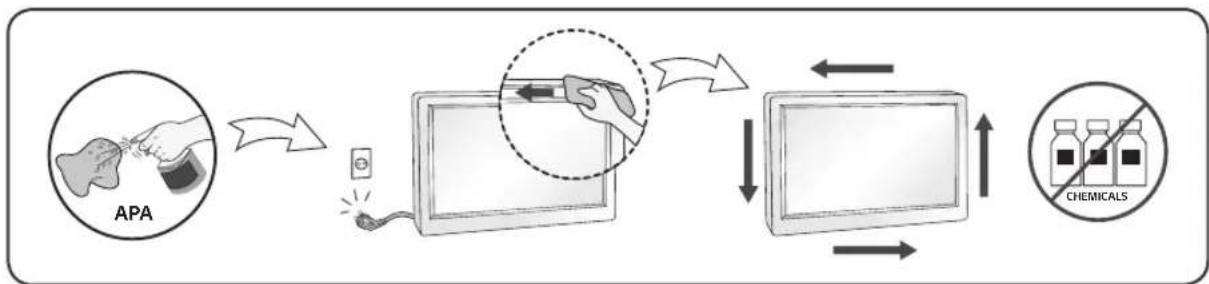
- Nu arunca ti cutia s i materiale de ambalare. Acestea reprezinta un ambalaj ideal pentru transportul unitatai. Atunci cand transporati unitatea in alt loc, reambalati-o in materialul original.
BAЖHbIE CBEДЕΗΟ MEPAX IPEДОCTOPOЖHOCTN
3TO yCTpoIcTBO cnpoeKTHPOBaHO n npOn3BeDeHO C yUeTOM Tpe6oBaHn 06ecneueHn JInHoJ
6e3oNaChOCTN, HO HEnpaBnIbHaR 3KcPnIyatauN MaKeT PnBecTu K NopaxeHIO 3NeKTPnueckm TOKOM INN BO3rOpaHHo.
C uebIO oecneueHn npabnIbHoro yHKUHOHPOBaHnB CEx cpeCTB oecneueHn 6e3OnaCHOCTN, BCTpoEHhIX B 3OT dncJIe, co6IIOaIte CneIyUOuNE OCHOBHbIe npabnla MOHTaKa, 3KcIIpyaTuIN N o6cnykuaHn. BCE yka3aHHbIe Mepbl IpeEOCTOPOXHOCtN n npabnla TexHNKn 6e3OnaCHOCTN DeIcTByOT dnn moJeL LCD u OLED.
O 6e3oNaChocTn
Ncnoj3yntoTbKO TOT Ka6eJb NITAHN, KOTOpB NoCTabJIaTeCBA KOMnIeKTE yCTpoiCTBa. EcIn Ka6eJb NITAHN C yCTpoiCTBOM He NOCTABJIaTeCBA Bbl NCNoJb3yeTe DpyrO Ka6eJb NITAHN, y6eINTEcb, YTO OH CePTnΦnIupOBaH COJIaCHO pIMMeHMbIM HaUNOHbHBm CTaHdApTaM. PpN JIOBo HEnCnpaBHOCTNa Ka6eJb NITAHN O6paNTecb 3a 3ameHoi K IN3ROTOBteJIIO INL B 6JINKaIwI aBTOP3OBaHHb CEpbHCbI cEHTP.
PnpbHnIeJIb nCnoB3yETcBa KauEcTBe yCTpoNCTBa OTKnHouEHHa.
Y6eIInTeCb, yTO yCTpOINCTBO yCTaHOBnEHO B6n3n po3ETK, K KOtOpO INaHpyETcnoKnHouHe n UTo DoCTyn K PO3ETKe OCTaETc CBO6oHNbIM.
Heo6xOIMO nCnIb3OBaTb TOnbKO TOT nCTOuHnK nITaHn, KOtOpBiy yKa3AH B TexHnuecknx XapakTepcntkax DaHHoro pykoBOdCTBa HnHa cAmOM ycTpoNCTBe. EcnBbI He yBepeHb I Tnne nCTOuHnKa nITaHn, K KOtOpomy OcyuieCTBnIeTcnoKnIOUChEHe, opaTNTecb 3a KOHCyJbTaunE K CBOeMy dInepy.
IpeperpykeHHbIe po3ETKn nepeMeHHoro TOKa n ydNHNHTeIN npedCTaBnHOT onaCHocTb. TaKKe onaChbl N3HOWeHHbIe UHypbl 3NeKTPoNITaHnA IN NOBpeXdeHHbIe BUNKn. Ix npImeHeHne MoKet npNBecTN K nopaxHeHIO 3NeKTPuYeCKM TOKOM NII BO3ropaHnIO. O6paNTteCb K KBaINΦUpOBAHHOMy MaCTepy dJI IN X3aMeHbl.
Ecn yctpoCTBO nQkHcHcHo K po3eTke nepemehhoro Toka, OHO He OTKIOaETcR OT NCTOHTNtAHnI nepemehhoro ToKa daKe npBbIKIOHeHHyCTPOCTBa.