TERRA 101 - Tabletă GOCLEVER - Manual de utilizare gratuit
Găsiți gratuit manualul dispozitivului TERRA 101 GOCLEVER în format PDF.



| Tip produs | Tabletă tactilă |
| Marcă | GoClever |
| Model | TERRA 101 (A1022) |
| Sistem de operare | Android 4.1 (Jelly Bean) |
| Dimensiunea ecranului | 10,1 inci (aproximativ 25,7 cm) |
| Tip ecran | Ecran tactil capacitiv multi-touch |
| Memorie internă (Flash) | Capacitate variabilă în funcție de model (partea ascunsă pentru sistem) |
| Memorie RAM | Parte vizibilă + parte sistem (nespecificată) |
| Extindere memorie | Card microSD până la 32 GB |
| Conexiune la internet | Wi-Fi 802.11 b/g/n, opțiune 3G (modem extern sau integrat în funcție de model) |
| Bluetooth | Disponibil pe anumite modele (verificați specificațiile) |
| Port USB | USB OTG pentru periferice (mouse, tastatură, stick USB) - în funcție de model |
| Baterie | Litiu-ion reîncărcabilă, încărcare prin adaptorul de rețea original |
| Autonomie | Variabilă în funcție de utilizare (prima încărcare 8-12 h) |
| Dimensiuni (estimate) | Aproximativ 240 x 170 x 10 mm |
| Greutate (estimată) | Aproximativ 500 g |
| Întreținere și curățare | Utilizați un detergent special pentru ecran LCD, evitați alcoolul, apa și solvenții |
| Securitate | Blocare ecran cu parolă, revenire la setările din fabrică în caz de uitare |
| Garanție | 24 de luni producător, prelungire posibilă în funcție de țară |
| Conținutul cutiei | Tabletă, încărcător, cablu USB, ghid de pornire |
Întrebări frecvente - TERRA 101 GOCLEVER
Întrebările utilizatorilor despre TERRA 101 GOCLEVER
0 întrebare despre acest aparat. Răspundeți la cele pe care le cunoașteți sau puneți-vă propria.
Pune o întrebare nouă despre acest aparat
Descărcați instrucțiunile pentru Tabletă în format PDF gratuit! Găsiți manualul dvs. TERRA 101 - GOCLEVER și luați din nou în mână dispozitivul dvs. electronic. Pe această pagină sunt publicate toate documentele necesare pentru utilizarea dispozitivului dvs. TERRA 101 mărcii GOCLEVER.
MANUAL DE UTILIZARE TERRA 101 GOCLEVER
Pentr a va asigura o'utilizare rapida si convenienza use pentru noua dvs tableta GOCLEVER TAB, va rugam cititi cu atentie instructiunile inainte de'utilizare. Acest scurt manual descrie functilile generale ale sistemului Android (in functie de model) si detali despre garantia GOCLEVER.
CONTENTS:
English p.1
Polski p. 10
UkpaHcbka p.20
Italiano p.30
Slovenský p. 40
Ceský p.50
Deutsch. p. 60
Espanol p.70
Francais p.80
Portugues . 90
Ryckn . p. 100
Roman . p. 110
NUME PRODUCATOR: TERRA 101
NUMAR MODEL: A1022
DESCRIERE PRODUS
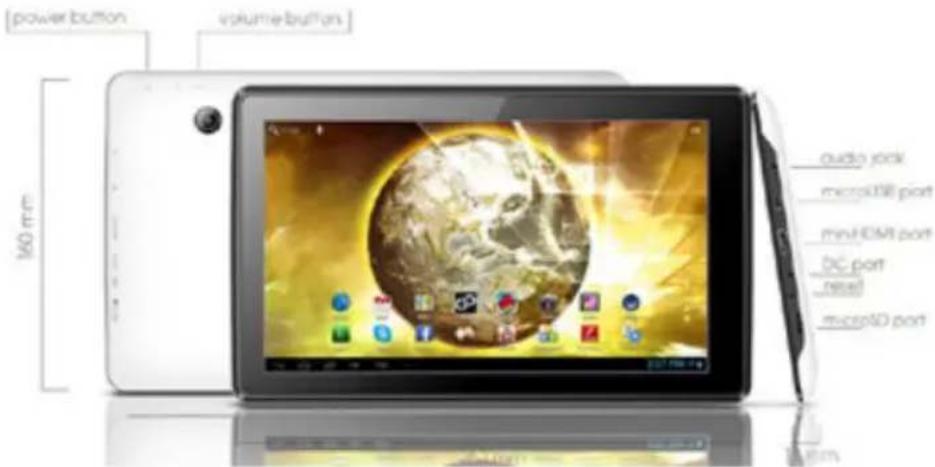
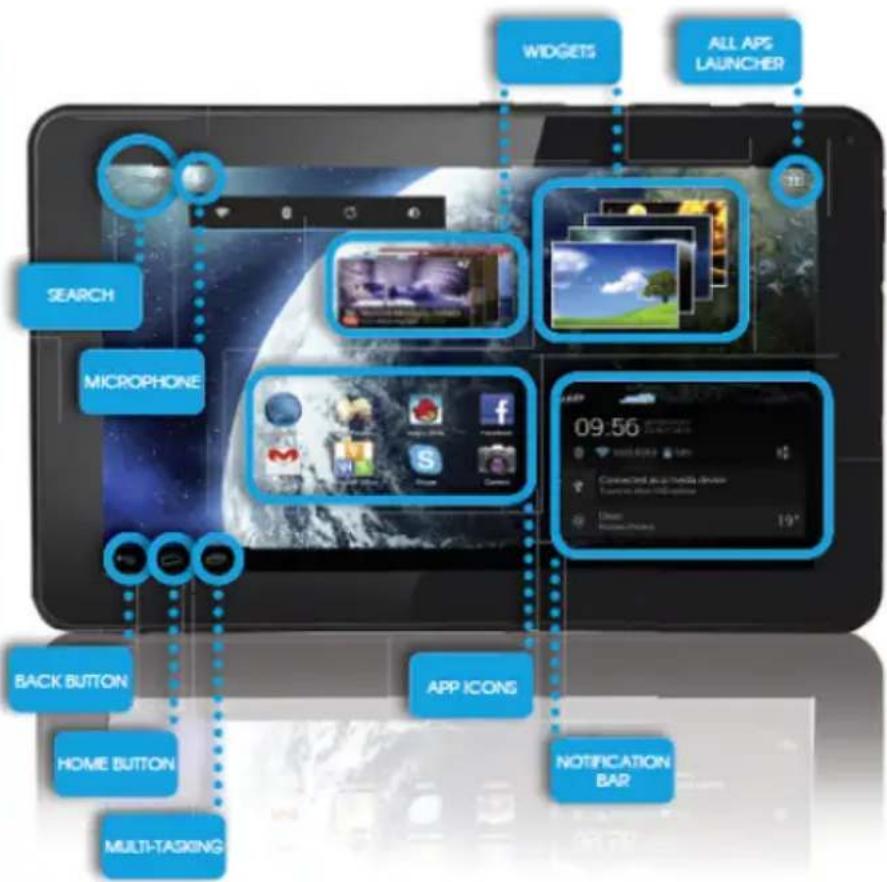
GOCLEVER TAB cu system de operare ANROID 4.1, scurta privire
BUTOANE NAVIGARE
BUTON INAPOI - opasali butonul Inapoi pentru a reveni la ecranul anterior
BUTON ACASA - apasali pentru a reveni la Pagina de pornire
MULTI-TASKING - selectati pentru a vizualiza lista cu aplicati recente; apasati pentru a descichere o aplicatie, sa glisati pentru includere
ALL APPS LAUNCHER - selectati pentru a vizualiza lista cu todo aplicathiile si widget-urile
CAUTARE - selectati pentru a beschiche un motor de cautare online
MICROFON - selectati pentru a incepe sa folositi functia de recunoastere vocala
SIMBOLURI APLICATII - apasoli pentru a descide aplicatia dorita
CONTROLLER - apasati pentru a poini/opri un controler specific rapid
MENIU SETARI - tselectati pentru a vizualiza todo optunile disponibile
BARA NOTIFICARI - apasati in partea din drepta jos a ecranului pentru a vizualiza bara de notificari ce contine actualizari cu privire la balerie si satus Wi-Fi, e-mail etc.
WIGDET - apsati fata Toate aplicatilile , apoi selec
tati Widgets. Acestea sunt mici 'aplicafii' care ruleaza
pe pagina de pornire cum ar fi Prognozta Meteo, gar
lerie foto, e-mail, YouTube.
PERSONALIZARE -poura schimba wallpaper-ul cu unul preinstalat sau descarcal de pe internet apasati pe o zona libera de pe pagina de pornire si urmat instruetiune de pe ecran.
SUPORT TEHNIC
Inregistrati produsul dvs GOCLEVER pentru a obtine mai mult!
Va multumim pentru ca ati ales GOCLEVER! Dorim sa va bucurati de achizitia dvs la maxim, si aceasta incepe cu cativa.
pasu usori de inregistrare. Procesul va dura numai cateva minute.
Mergeti pe www.goclever.com pentru a obtine mai mult.
Nu ratai sansa de a descoperi cateva dentre beneficii:
-12 luni de garantie door-to-door (pentru tarile si produsele selectate),
-Sfaturideutilizareisuporttehnic,
-Informari cu privire la actualizarile de soft care va vor mentine produsul la zi,
-Previzualizari exclusive ale noilor produse pregatite pentru lansare,
- Oferte speciale si promotii - pan la 30% discount (pentru tarile si produsele selectate),
-Actualizari gratuite ale hartilor (pentru tarile si produsele selectate).
OPTIUNI GENERALEAndroid
PRIMA PORNIRE
Cand porniti tableta pentru prima data, 'wizard menu' va va ghida pentru a o configura si pregati de'utilizare la capacitate maxima. Trebuie doar sa selectati limba locala/nativa si apoi urmati indicatiile successive ce apar pe ecran. Va veti putea autentifica in Google (sau creaa un nou cont de Gmail), configura reteaua dvs, introduce numele de utiliser e!. Va rugam sa notati ca unele+dentre tabletele noastre nu folosesc wizard menu'la prima pornire. In incest caz va trebui sa configurati tablet manual folosind optiunea ,Settings'.
Pentru a ne asigura ca ecranul tableei nu sufera zgarieturi in timpul transportului folosim o protectie de ecran. Acesta poate fi indepartata usor, daça nu va place.
OVER-THE-AIR actualizare software
Puteti avea dispositivul actualizat datorita actualizaril gratuite de soft prin sistemas OTA (over-the-air). Trebuie doar sa descideti aplicatia OTA de pe tablet dvs si sa selectati butonul 'ONLINE UPDATE'. Aplicatia va scana serverul in cautare de noiactualizari de soft. Daca sunt gasite noi actualizari aplicatia va va cere permisiunea si va incepe descarcarea. Para a incepe instalarea selectati DA' si asteptati cateva secunde - tableta va reporni si va rula programele instalate automat.
In cazul unei erori de server veti avea totusi posibilitatea de a updata software-ul de pe tablet cu ajutorul PC-ului (folosind fisierele disponibile pe site-ul nostru) sa apasand butonul 'LOCAL UPDATE' localizat in aplicatia OTA. Butonul 'LOCAL UPDATE' descide aplicatia 'File Manager'. Trebuie sa selectati fisierul respectiv (descarcat anterior de pe site) si sa incepeti instalarea.
NOTA: Unele tablete nu au aplicatia OTA instalata. De aceea trebuie sa realizati actualizarea de software via PC folosinf fisierele disponible pe site-ul nostru.
INCARCARE BATERIE
Durata de viata a bateriei depinde de modul de utilizes. Va rugam folositi numai incarcatorul autorizat (inclus), dearece un voltaj incorrecte poate avaria tableta GOCLEVER TAB, invalidand garantia dvs. Cand dprodusul este folosit pentru prima oara recomandam sa il incarcati aprox. 8-12 ore folosind incarcatorul inclus si nu deconnectati incarcatorul panacand tablea nu este incarcata comple. Utilizatorul poate incarca bateria chiar dacu nu este descarcata. Notatica in timul incarcarii este normal ca atat incarcatorul cat si produsul sa se incalzeasca t. Aca folositi tableta foarte rar, va recomandam sa o incarcati cel putin o data pe luna pentru a pastra durata de viata a bateriei.
PORNIRE/OPRIRE
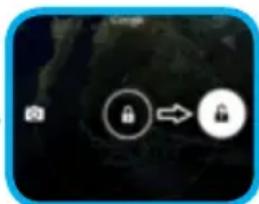
Apasati butonul de pornire pentru 3 secunde si tableta GOCLEVER TAB va porni afisand ecranul blocat. Glisat simbolul de blocare catre dreapta pentru a debloca pagina de pornire. Nota: daca tableta nu porneste, probabilit e nevoie sa incarcati bateria. Pentru a inchide tableta aspati si mentineti apasat butonul si selectati OK in fereastra care apare. Nota: Daca inchideti dispositivul aplicatiile ce ruleaza si documentele beschise nu vor fi salvate automat.
MOD STAND-BY
Puteti tine tableta in modul standby apasand butonul de pornire pentru 3 secunde. GOCLEVER TAB perneste instant prin reapasarea aceluiasi buton,
RESETARE
In cazul unor problema de software puteti reseta tabletapasand butonul 'Start' pentru cateva secunde. A doua modalitate pur si simplu apasati si mentineti apasat butonul Resetare' pentru cateva secunde pana dispositivul se inclide.Modul RESET va porni automat.
FRESETARE SPECIFICATII FABRICA
In cazul in care imprumutati/vindeti produsul cuiva si doriti sa stergeti所提供 datele personale puteti reseta tableta la setarile implicite. Toate fisierele personale, aplicatiile si datele vor fi pierdute. Daca aveti un card MicroSD in slotul produsului si doriti sa va pastrati datele de pe acesta ar trebui sa il scoateti inante de resetare.
Pentru a realizo o resetae la specificatiile din fabrica urmati acesti pasi:
- Setari
- 'Backup & resetare'
- Resetare specificati fabrica
- Resetare tableta'.
DEBLOCARE ECRAN
Pentru a bloca tablea dvs GOCLEVER TAB apasati butonul 'Pornire/oprine'. Blocarea inseamna ca produsul va intra in modul stand-by. Dupa deblocarer va veti putea intoarce la sarcinile/site-urille/aplicatiile/documentele precedente. Pentru a debloca tableta gisati simbolul de lacat inchis CATRE dreapta.
LIMBA DE UTILIZARE
GOCLEVER TAB este furnizat cu limba Engleza setata implict. Pu-teti modificifica limba de utiliser in limba dvs nativa folosind simbolul 'Settings'.
- Deblocati ecranul.
- Selectati 'All App Launcher' din coltil din drepta sus.
- Alegeti 'Settings', apoi 'Language & input' si 'Language'.
- Alegeti limba dorita din lista.
TASTATURA
Tableta GOCLEVER TAB foloseste tastatura QWERTY afisata pe ecran in mod implicit.:Pentru a introduce un textapasati literele/simbolurile specifi- ce sau folositi functia de recunoastere vocala.
Scrieti cu MAJUSCULE apasand butonul 'Shift'.
Introduceti cifre apasand butonul ?123
TOUCHSCREEN
Tablea GOCLEVER TAB este dotata cu un touchscreen capacitat, deci nu e nevoie sa aplicati presiune asupra ecranului pentru a opera produsul. Folosind tehnologia multi-touch pueti folosi o alunecare a degetelor pentru a opera tableta. Nu folositi instrumente ascutite sau taioase deoarece pot avaria ecranul si invalida garantia dvs.
Pentru a folosi symboluri locale/nationalle apasati si mentineti pe littera respectiva panaa cand selecia de meniu apare.
CARD DE MEMORIE MICROSD
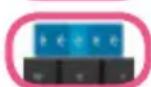
Tableta dvs vine cu memorie flash interna (capacitatea depinde de modelul ales). Puteti extinde spatui de stocare folosind un card micro SD (nu este inclus) cu dimensiune de pana la 32GB (minim 1GB). Este de asemena un mod foarte bun de transfer al fisierelor pe si de pe tableta. Pencru a dauga un card micro SD introduceti-l cu grija in slot cu eticheta in aceeasi parte cu ecranul. Pencru a scoate cardul apasati incet pe acesta pana simtiti o elliberare a blocajului. Nu folositi fora excessiva cand introduceti sai indepartati cardul de memorie pentru a evita defectarea acestuia. Puteti instalata aplicatii Android pe tableta dvs folosind cardul Micro SD (nu este inclus). Descarcati aplicatille/filierele pe cardul Micro SD memory si apoi introduceti-l in tableta. Dupa aceea deschideti 'ES File Explorer' si instalati aplicatia urmand instructiunile.
Daca doriti sadezinstalati o aplicatie de pe tableta GOCLEVER TAB descriptorsi 'Setari' apoi' Aplicatii'.Alegeti aplicata gorita si selectati Dezinstalati'.
CONNECTARE LA WI-FI
GOCLEVER TAB se conecteaza la Internet folosind o conexiune wireless. Va puteti conecta la reteaua de acasa sau folosind hot spoturi gratuite precum in scoli, restaurante, hoteluri etc.
Pentru conectare la Wi-Fi urmati acoste scurte instruetioni:
- Selectati Setari, Apoi alegeti 'Wireless&Retele'.
2
- Glisati butonul Wi-Fi spre dreapta astfel incat sa ajunga in pozitia 'PORNIT'.
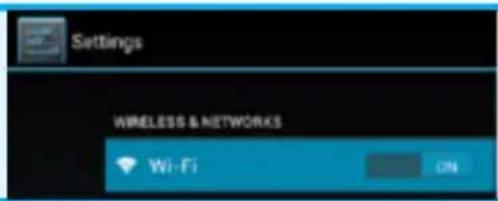
- Tableta GOCLEVER TAB va incepe scanrea si va afisa o lista cu retele Wi-Fi disponibile. Selectati numele retelei Wi-Fi la care doriti sa va conectati. Daca reteaua dvs nu apare in lista apasati butonul 'Scanare' din dreapta sus.
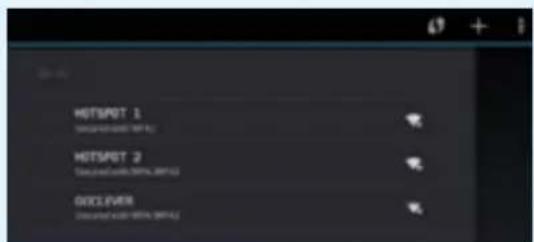
- Daca reteaua este beschisa, tableta se va conecta automat. Daca reteaua este protejata trebuie sa obtineti parola si sa o introduceti in fereastr pop up ce apare si apoi apasati 'Connectare'.
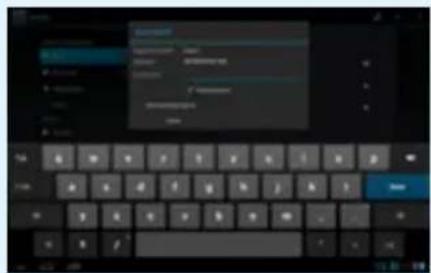
- Apasati butonul Acasa, apoi simbolul Browser per introduceti adresa siteului pe care doriti sa-l vizitatii,
CONTURI GOOGLE
Contul dvs gratuite Google Account este cheia pouru actualizarea tableei dvs GOCLEVER TAB. Prin autenticare in contul dvs sunteti la zi cu email-urile si puteti descarca mii de aplicatiI gratuite sau platite din Magazinul de Aplicatil, sincroniza calendarul dvs si multe alte.
Daca aveti deja un cont de Google Mail puteti folosi utiliser si parola existente. Daca nu aveti un cont de Gmail puteti creea unul cu usurinta folosind meniul Setari/Conturi&Sincronizare/Adauga Cont. Aveti nevoie de acces la Internet daca doriti sa creati un cont sa va autentificati.
CONECTARE LA RETEA 3G (MODEM EXTERN SAU MODEM 3G INTEGRAT)
Pentru conectare la o retea 3G urmati aceste instructiani:
- Selectati Setari icon si apoi Mai mult'.
- Alegeti 'Retele mobile'
- In 'Setari retele mobile' bifati 'Date mobile' si 'Date roaming'.
-
Deswchideti 'Access Point Names' si alegeti-1 pe al dvs.
-
"Date roaming" - Va rugam notati ca implica costuri suplimentare.
Verificati daca dispositivul estechipat cu un modul 3G integrat sa opereaza un modem 3G extern. Unele mode GOCLEVER TAB nu sunt echipate cu port USB OTG port si acest lucru cauzeaza inabilitatede operare 3G. - Datorita faptului ca specificatiile tehnice ale producatorilor de modemuri sunt in continua schimbare va recomandam sa verificati compatibilitatea inainte de achizitionarea unui modem. GOCLEVER garanteaza compatibilitatea modemurilor sale GOCLEVER GCM01 si GOCLEVER GCM02.
- Fiecare furnizor local de telecomunicati are propriile sale puncte de acces (APN). Daca dispositivul nu le recunoaste automat, va rugam sa va contafati furnizorul de servicii telecom pentru a le obtine.
TRANSFER DE DATE VIA PC
Va puteti transfera datele personale (aplicati, fisiere multimedia) de pe tableta pe PC si invers folosind cablul USB (inclus). Tableta va fi recunoscuta de computer ca "dispositiv Portabil/Multimedia" in incest caz. Este de asemenea posibil sa incarcati tableta in timpul transferului de date (optional). Daca dispositivele nu se recunoc automat ar trebui sa le comparati manual. Intr-o astfel de situatie deschideti Setari/Stocare si alegeti optienea 'UNITATE DE STOCARE USB' urmarind instruciunile de pe ecran. Tableta va fi recunoscuta de PC ca "unitate de stocare". In ambele cazuri tableta va fi detectata de PC in directorul My Computer'. Apoi puteti deschide/sterge fisiere stocate in memoria tableti si copia fisiere de pe PC pe tableta si invers. Folositi aplicatia ES File Explorer' pentru a deschide fisiere multimedia care au fost copiate/installate pe tableta.
DISCLAIMER
Deoarec produsele GOCLEVER sunt actualize si imbunatate constant, software-ul tableei dvs poate avea o aparenta usor diferita sau functionalitat modificate decat cele prezentate in ascest Ghid Rapid de Utilizare. Cele mai noi actualizi de software sunt disponibile in sectiunea suport de pe site-ul GOCLEVER.
ATENTIE
GOCLEVER isi rezerva dreptul de a revizui aceasta publicatie sau de a-i modifica continutul fara o notificare prealabila. Informatiile continue aici sunt numai pentru referinta dvs si nu constitue un angajament din partea producatorului sau a vreunui comerciant corepondent. Acestia nu isi asuma responsabilitatea pentru eventuale erori sau lipsa de acuratete a informatilor, ce pot aparea in aceasta publicatie si nici nu sunt responsabili pentru orice pierdere sau defectiene rezulata din folosirea sau interpretarea gresita a acestei publicatii.
-Deoarece ne imbunatatim produsele in mod constant informatiile prezentate in acest Ghid Rapid de Pornire pot fi modifie fara notificare in vederea imbunatatirii acestora.
- GOCLVER nu isi asuma eventuale gresei sau incidente cauzate de acest Ghid Rapid de Pornire. GOCLEVER sau oricare dentre furnizorii sai de licente nu va fi responsabil entru orice pierdere de date sau finanziara rezultata din folosirea tableiei intr-un mod neadecvat. Nu suntem responsabili pentru nici o problema legata de functionarra sistemului de operare Android si a aplicatiilor controlate de acesta.
Imaginile sunt furnizate numai pentru referinta, aspectul produsului si functionalitatele pot diferi de cele prezentate. Ope- rarea produsului si designul acestuia pot suferi modificari para o notificare prealabila.
-Culoarea si versiunile de software pot suferi modificari, para o notificare prealabila.
Numele de brand si produs mentionate sunt marci inregistrare ale companilor respective.
Toate imaginile sunt date cu drept de exemplu si pot suferi modificari fara o notificare prealabila. Caracteristicile pozeler depind de serviciile oferite de operator si de versiunea de software de pe disposizitiv.
-Acest Ghid Rapid de Pornire este posibil sa nu reflecte modul de operare al dispositivului dvs actual.
PRECAUTII
- Deoarece nu ne putem asuma nici o responsabilitate pentru coruperera sau distrugerea datelor dvs personale datorata folosiri/repairarii inadevcate a dispositivului va rugam sa efectuati backup-ul de date in mod sitematic. Pentru a pastra garantia si preveni defeche nedorite, va rugam sa va familiarizati cu instructiunile de mai jos:
- Nu expuneti tableta temperaturilr ridicate, luminii directe a soarelui, inghet sever, nisip, graf, umiditate. Dispozifivul nu este rezistent la apa.
- Evitati imbibarea/ scaparea / zgaltairea/ socurile.
- Reduceti volumul inaintea folosirii castilor pentru a evita aparitia problelmer auditive, apoi introduceti castile si ajustati volumul la nivelul dorit.
- Accesul la Internet pris retle WiFi nu ste inclus. Acest serviciu poate fi contra cost.
- Nu folositi tablea in apropierte unor surse electromagnetice puternice (ex. Cuptoare cu microunde, TV, radio etc.)
- Nu intreruprti conexiunea (formatare, descarcare, incarcare) brusc pentru a evita erori de software.
-
Nu curatati ecranul cu alcohol, apa sau diluant. Trebuie sa folositi solutii speciale pentru curatarea ecranelor LCD.
-
Nu folositi tableta GOCLEVER in spatii unde folosirea dispositivelor electronice este strict interzisa (ex., avioane).
Tate aplicatiile descarcate sunt folosite pe propriul risc. - Transferul de date si incarcarea bateriei trebuesc realizate folosind accesoriile dedicate GOCLEVER si in conformitate cu instructiunile de'utilizare.
- Conectarea dispositivului la o sursa de curent trebuie realizata in concordanta cu parametrii tehnici prezenati in specificatiile tehnice.
Desfacerea tableei, tentativa dedezasamblare si reparare pe cont propriu sau folosirea tableei intr-om niera contrara scopulu Sau pot fi periculoase si vor duce la invalidarea garantiei. - Pourre reparati folositi centrele autorizate de service si personalul calificat al acestora. List partenerilor de service GOCLEVER este disponibila pe site-ul nostru.
GOCLEVER Ltd. Declara sub proprie responsabilitate ca produsul GOCLEVER ORION 101 (numar model TAB A1042) este in conformitate cu cerintele esentiale ale urmatoarelor Directive UE:
DIRECTIVA EMC 2004/108/EC
DIRECTIVA LVD 2006/95/EC
DIRECTIVA R&TTE 1999/5/EC
Documentul integral cu informatii detaliate este disponil pe site-ul nostru: www.goclever.com.

Acest produs a fost certificat corespunzator normelor RoHs

MARCAJ DE CALITATE -UCRAINA
Marcajul national de conformitate confirma faptul ca produsul specificat corespunde cerintelor reglementarilor tehnice din Ucraina.
RECICLARE
Facilitatile de reciclare sunt acum disponible pentru toti partenerii la care puteti deposita vechile dispositive GOCLEVER sa orice alte produse electrice. Aceasta este o cerinta a legislatiei Europene (deseurile de Echipamente Electronice sau Electrice - sau WEEE - Directiva 2002/96/EU). Clienti pot duce orice echipament electric in centr publice de reciclare sau puncte de vanzare. Va rugam sa notati ca aceste dispositive/cabluri vor fi procesate mai departe in cadrul procesului de reciclare. Pentalu a va reaminty sa reciclati, toate produsele elecrice sunt marcate cu un cos de gunoi peste care este aplicata o cruce. Acest simbol este prezent pe alla tive dispositivele GOCLEVER.


CONDITII UTILIZARE WI-FI
Cand folositi reteaua Wireless LAN standard IEEE 802.11b/g/n, canalele de la 1 la 13 (2.4 GHz...2.4835 GHz) sunt selec tabile atat pentru folosire in interior cat si in exterior, tofusi cu conditii restrictive ce se aplica in Franta, Italia si Norvegia, dupa cum urmeaza:
-Franta: Cand folositi produsul in interior toate canalele pot fi selectate fara restrictii. In exterior numai canele de la 1 la 6 sunt disponibile. Aceasta inseamna ca inThis means that in Peer-to-Peer, caracteristica WLAN poate fi folosita in exterior daça este setat un canal autorizat (ex., intre 1 & 6). In modul infrastructura, va rugam sa va asigurati ca punctul de acces este configurat pe un canal de la 1 la 6 inante de a seta conxiunea.
- Italia: Folosirea retelei RLAN este guernata de: Direiva cu privire la deseurile Electronice si Electrice - cu respect fata de folosirea privata, Decretul Legislativ 1.8.2003, nr. 259 ("Codul Comunicatior Electronice"). In particular Articolul 104 indica atunci cand este necessara obtinerea unei autorizatiu generale prealabile si Art. 105 indica atunci cand folosirea gratuite esta permisa; - cu respect fata de oferirea de acces WLAN catre public si acces la retele si servicii telecom, prin Decretul Ministerial 28.5.2003, amendat, si Art. 25 (autorizare generala pentru retele si servicii de comunicatii electronice) al Codului de Comunicatii Electronice.
Norvegia: Folosirea acestui echipament radio este interzisa pe un radius de 20 km din centrul Ny-Alesund, Svalbard.
AUTORYZOWANY SERWIS GOCLEVER
Szanowny Kliencie
Procedura de lucru pentru partnerii GoClever
- In cazul in care produsul este receptionat de partenerul GoClever
La solicitarea acordarii garantiei, cumparatorul va trebui sa prezinte:
-certificatul de garantie valabil
-dovada achizitionarii produsului (factura, bon fiscal).
Avem recomandarea ca produsul sa vina in ambalajul original impreuna cu accesoriile cu care a fost livrat.
Produsele defecte vor fi trimis cadre Cordon Electronics insolite de:
-Factura de achizitie a produsului
- Proces verbal de predate-primire (semnat intre partenerul GoClever si client) in care trebuie sa se regseaasca urmatoarele
informatii:
a.Date de contact ale clientului
b.Dateele de identificare ale produsului (serie, IMEI etc)
c.Detalii despite aspectul fic al produsului (lovituri, zgarieturi, oxidari, component lipsa etc)
d.Defectul semnalat si alte cerinte ale clientului (a se da cat mai multe detallii in legatura cuacest subject)
-Certificatul de garantie
-Aviz de expelled
Lipsa unua din documentele sau informatiile de mai sus, poate atrage imposibilitatea asigurarii garantiei.
Pentru expedierea produselor, se va sua legatura cu Cargus, curierul agreat de Cordon Electronics. Comenzile catre curier se depun pe adresele de mail comenzi@cargus.ro , sau apeland numerele de Telefon:
BUCURESTI
021 9330
PROVINCE
021 9282
Este obligatorie ambalarea corespunzatoare a produselor expedite, conform conditillor de mai jos:
Pentru expedierile care contin aparatura electronica conditiile de ambalare sunt:
1.Ambalaj de lemn Sau carton, umplut cu polistiren sau alt material protector (ambalaj obisnuit)
2.Ambalaj special, pus la dispositionie de cotre fabricant (pachet commercial).
Produsele vor fi expedite la urmatoarea adresa: Cordon Electronics, Str. Dumitru Brumarescu, Nr. 9A, Sector 4, Bucuresti si va fi folosit contul de curier al Cordon Electronics.
II. In cazul in care clientul este directionat catre unul din punctele service proprii sau catre unul din partenerii de colectare ai Cordon Electronics
Clientul poate fi indrumat de partenerul GoClever si catre:
- Unul din punctele de service proprii ale Cordon Electronics din Bucuresti, Timisoara, Cluj-Napoca, Iasi, Brasov, Constanta si Galati. Datel e de contact pentru aciste locati pot fi gasite la http://www.cordongroup.ro/index.php?pg=servicepoint -Oricare din parteneri de colectare ai Cordon Electronics de pe cuprinsul tari. Datel e de contact pentru acesti parteneri de colectare pot fi gasite la http://www.cordongroup.ro/index.php?pg=collectpoint unde exista si o harta interactiva pentru a facilita gasirea celui mai apropriat punct de colectare.
In aceste puncte clientul va putea preda produsul defec fara a plati nici un fel de cost de trimitere a acestuia la service-ul Cordon Electronics.
DEPANARE
- Am observat in setarile produsului mai putina memorie decat in specificatiile tehnice.
Memoria RAM este formata din doua parti: memoria vizibila si cea ascunsa utilizatorului. Setarile Android offre informatii numai despree memoria vizibila. Memoria invizibila este folosita de produs pentru a efectua procesele de system Android. - Memoria in setarile tableiei este diferita fata de specificatiile tehnice.
Memoria flash a tebletelor este diferita fata de cea formata ca rezultat al pregatirii produsului pentru folosire. Deci utilizatorul primesto o tabletadeaforma tata. Memoria flash este impartita in 3 parti principale: prima estedestinata gestionarii datelor si sistemului de operare Android, in tamp ce celealte doua reprezinta un loc pentru aplicati, fisiere, muzica, poze.
3. Tableta mea GOCLEVER nu reactioneaza bine, ingheata se misca mult mai greu decat normal si nu raspunde deloc la comenzi
Va recomandam sa restartati dispositivul folosind butonul on/off (apasand 3-4 sec) Sau butonul reset ( cu un object ascutit).
4. G-SENSOR nu raspunde.
Trebuie sa calibrati dispositivul folosind Setari / Afisare Sau aplicatia Calibrare (optional). Va rugam sa notati ca in oferta nostra exista modele care nu au acesta optiene.
5. Tablea mea GOCLEVER se descarca mult mai repede decat inainte.
Acumulatorul integrat este o componenta operationala a tableei. Este normal ca sa ii fie redusa capacitatea dupa un tamp de folosire indelungat.
6. Vreau sa descarc aplicatii gratuite de pe Application Market.
Pentra a descarca aplicati绿色通道 de pe Application Market trebuie sa va logati sau sa va creati un cont Google. mai intai. Notati faptul ca unele aplicati sunt contra cost.
7. Vreau sa folosesc un dispositiv extern (mouse, tastatura, modem, stick).
Pentru a conecta un dispositiv extern tableta trebuie sa fie echipata cu un port USB OTG. Va rugam sa notati canu orice tableta GOCLEVER ofera aceasta optiene. Mergeti pe www.goclever.com pentru a vedea specificatiile tehnice ale tabletelor in detaliu.
8. Vrea sa imi conectez tablea GOCLEVER TAB cu un alt dispositiv electronic via Bluetooth.
Pentru a activa optiunea Bluetooth, mergeti la 'Setari' si mutati 'Bluetooth' to 'ON' in pozitia Activat. Va rugam notati ca nu orice tableta GOCLEVER ofera aceasta optiene.
9. Detin o tastatura Bluetooth si nu stiu cum sa o connectez.
Pentru a conecta o tableta GOCLEVER cu o tastatura Bluetooth trebuie sa activati tastatura si sa apasati pe butonul Conectare situat pe aceasta. Apoi activati optiunea Bluetooth pe tableta dvs. Gasiti tastatura dvs Bluetooth pe lista si selectati-o. Folosind tastele introduceti codul pin de 4 cifre si apasati 'Enter' si dispositivul este connectat cu succes.
- Dispositivul nu se poate conecta la o retea Wi-Fi.
Asigurati-va ca sursa dvs de Internet functioneaza corect. Dintanta dentre routerul wireless si tableta trebuie sa fie de maxim 50m si fara sa existe pereti sau bariere intre acestea. - Cateodata temperatura dispositivului este ridicata.
Este normal ca tablea sa se incalzeasca dupa un timp indelungat de folosire sau in timp ce se incarca.
12. Procesul deactualizare dureaza mai mult decat in mod.
Actualizarea softwareul descarcat de pe site-ul GOCLEVER dureaza ceva mai mult decat in mod obisnuit. Nur intrerupeti procesul care dureaza 2-3 minute pentru a va asigura ca se finalizeaza cu succes.
13. Vrea sa imi imbunatatesc sistemul de operare al tableiei folosind software de actualizare dedicat.
Operarea unor tablee poate fi imbunatatita cu ajutorul actualizaril noastre de software disponibile pe www. goclever.com/support. In fisierul ZIP gasiti actualizarea de software si manualul deactualizare. Va rugam cititi descrirerile programelor cu atentie, deoarece fisierele listate pot diferi in functie de numarul serial al tableei dvs.
14. Imprumut tableta unui prieten si vrea sa imi sterg所提供 datele personale.
Folositi functia 'Factory reset' disponibila in Setari. Resetarea la configuratia di fabrica va va ajuta si dung intampinati o operare defectuoasa a dispositivului. Notati ca toate fisierele vor fi pierdute, asa ca va sugeram sa efectuati un backup al acestora inainte de operatie si sa le copiati pe alt disposiziv (stick, PC etc.).
CERTIFICAT DE GARANTIE
DATA VANZARII:
DATA PRODUCTIEI:
NUME PRODUS:
NUMAR SERIAL:
| NUME DEALER /STAMPILA | SEMNATURA |
Data si semnatura clientului
Istoric reparati
| Data Defect confirmat Reparati Efectuate Sematu rasi stampila service | |||
GOCLEVER
INFINITE INVENTION