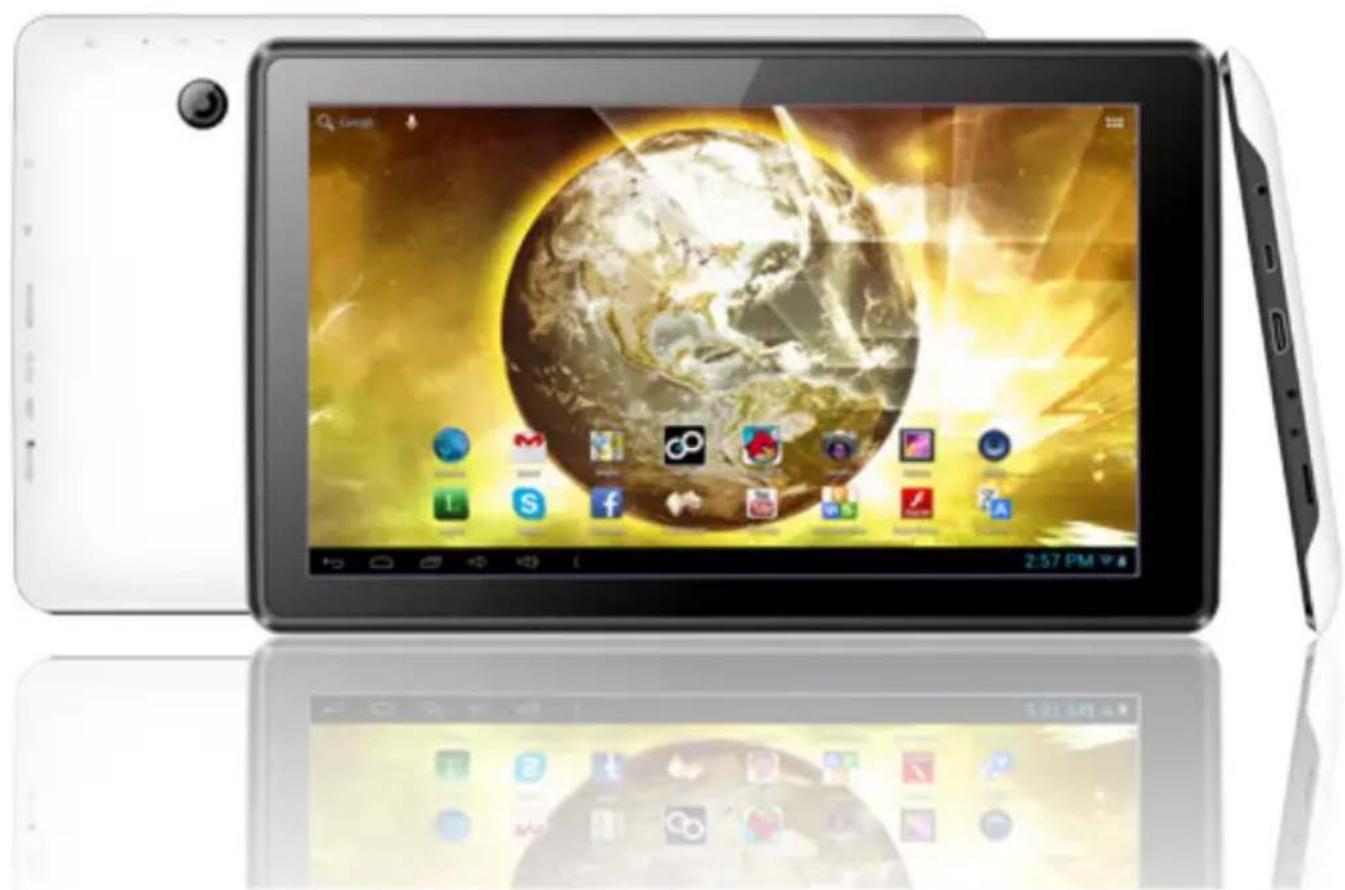
TERRA 101 - Tablet GOCLEVER - Bezplatný návod k obsluze
Najděte návod k zařízení zdarma TERRA 101 GOCLEVER ve formátu PDF.

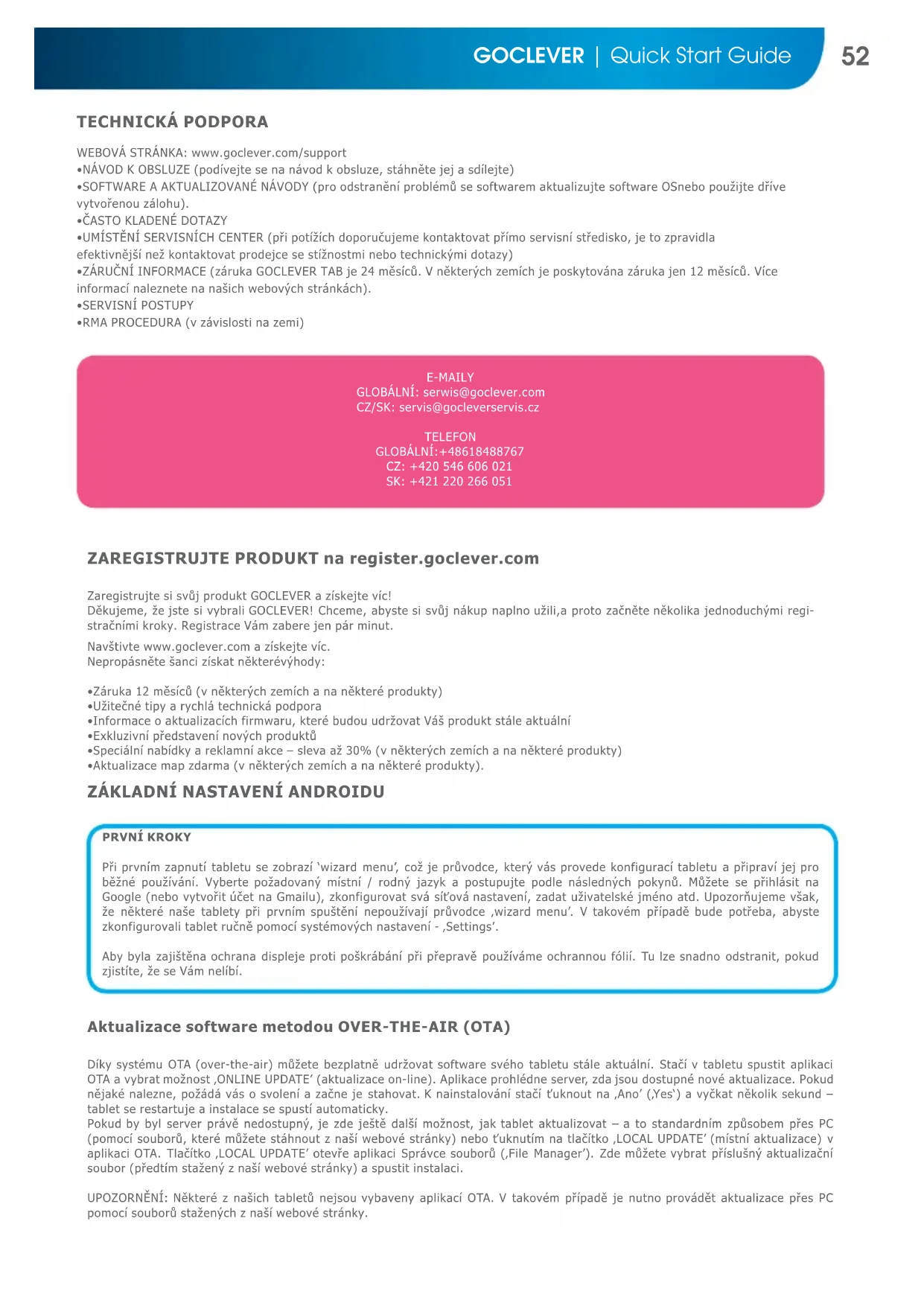


| Typ produktu | Dotykový tablet |
| Značka | GoClever |
| Model | TERRA 101 (A1022) |
| Operační systém | Android 4.1 (Jelly Bean) |
| Velikost obrazovky | 10,1 palce (přibližně 25,7 cm) |
| Typ obrazovky | Kapacitní dotyková obrazovka s multi-touch |
| Interní paměť (Flash) | Kapacita se liší podle modelu (část skrytá pro systém) |
| Operační paměť RAM | Viditelná část + systémová část (neuvedeno) |
| Rozšíření paměti | microSD karta až 32 GB |
| Připojení k internetu | Wi-Fi 802.11 b/g/n, volitelně 3G (externí nebo vestavěný modem podle modelu) |
| Bluetooth | Dostupné u některých modelů (zkontrolujte specifikace) |
| USB port | USB OTG pro periferie (myš, klávesnice, USB flash disk) - podle modelu |
| Baterie | Lithium-iontová nabíjecí, nabíjení pomocí originálního síťového adaptéru |
| Výdrž baterie | Liší se podle použití (první nabití 8-12 h) |
| Rozměry (odhadované) | Přibližně 240 x 170 x 10 mm |
| Hmotnost (odhadovaná) | Přibližně 500 g |
| Údržba a čištění | Používejte speciální čistič na LCD obrazovky, vyhněte se alkoholu, vodě a rozpouštědlům |
| Bezpečnost | Zámek obrazovky heslem, obnovení továrního nastavení v případě zapomenutí |
| Záruka | 24 měsíců výrobce, prodloužení možné podle země |
| Obsah balení | Tablet, nabíječka, USB kabel, průvodce rychlým startem |
Často kladené otázky - TERRA 101 GOCLEVER
Dotazy uživatelů ohledně TERRA 101 GOCLEVER
0 otázka o tomto zařízení. Odpovězte na ty, které znáte, nebo položte vlastní.
Položte novou otázku o tomto zařízení
Stáhněte si návod pro váš Tablet ve formátu PDF zdarma! Najděte svůj návod TERRA 101 - GOCLEVER a vezměte svůj elektronický přístroj zpět do rukou. Na této stránce jsou zveřejněny všechny dokumenty potřebné k používání vašeho zařízení. TERRA 101 značky GOCLEVER.
NÁVOD K OBSLUZE TERRA 101 GOCLEVER
Data i podpis klien ta
Historia naprawy
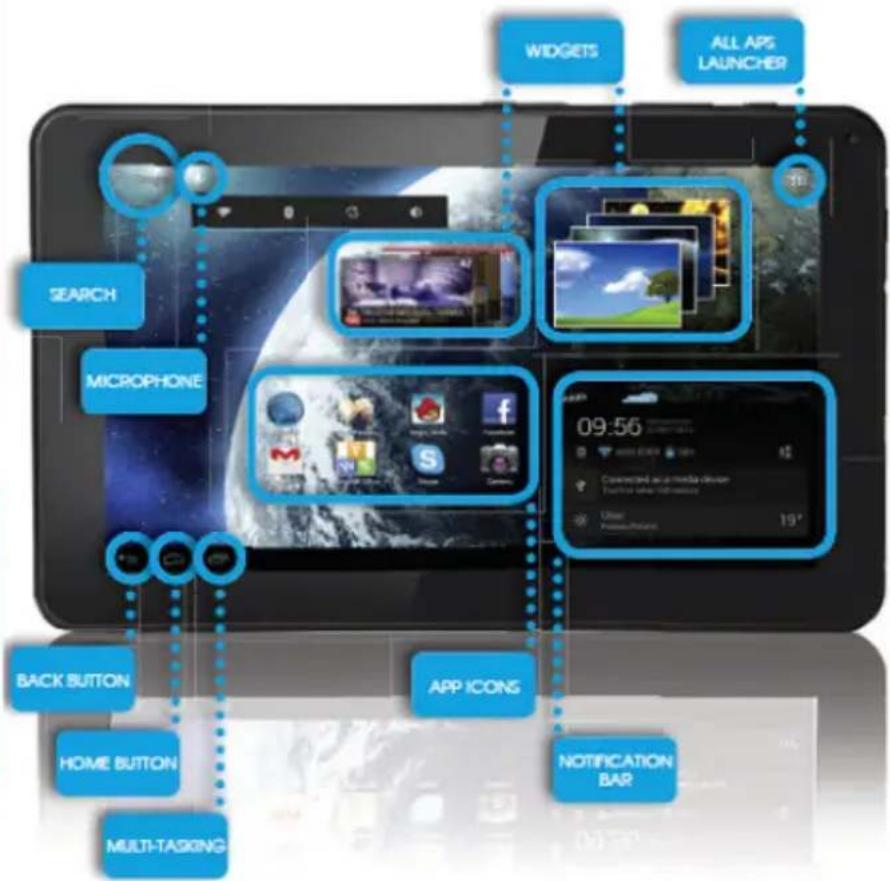
SEARCH (vyhladavanie) - stlačením otvorite nastroj online vyhladavania
MICROPHONE (mikrofon) - stlačením vyhladávate pomocou hlasového povelu
APP ICONS (ikony aplkáci) - stlačením otvorfte zvo-lénú aplkáciu
POWER CONTROLLER(ovladanie napajania) - stlacenim konkrtenej ikony rychlo zapnete/vypnete konkrteyny ovlaadc
SETTING MENU (menu nastaveni) - stlacenim zobra-zite vsetky dostupné moznosti
NOTIFICATION BAR paneletu a prejdtie spodaj desno pre zobra- zenie notifikaene listy s informaci o zmenach, e-mailoch atd. Tuknite na obrazovku tabletu a prejdtie vpravo hare pre zobrazenie stavu baterie, Wi-Fi atd. WIDGETS (widgety) - stla cate tlacdido 'All apps', potom zvolte Widgety. Toto su malé 'aplikacie' ktoré bezianza zakladnej obrazovke zobrazujuce napriklad poca-sie, galeriu, nové e-maily, you tube videa. PERSONALISE(prisposobenie) - pre zmenu tapety na prevedolny alebo stiahnuty obrazok alebo odfoteny obrazok sa dotknite prazdnego miesta na zakladnej obrazovke a postupujte podla zobrazenychPokynov.
Technická podpora
WEBSTRÁNKA: www.goclever.com/support
USER GUIDES (prehl'ad navodov na obsluhu, st'ahovanie a zdiel'anie)
GOCLEVER si vyhradzije autorske prava na tuto priručku rychleho šartu, akékol'vek nahodné duplikácie celého/ciastocného obsahu su zakázané v komerčněch aktivitách.
UPOZORNENIA
Datum predaja:
Datum vroby:
Značka produktu:
Serieové císlo:
nainstolvané applkace a doplky
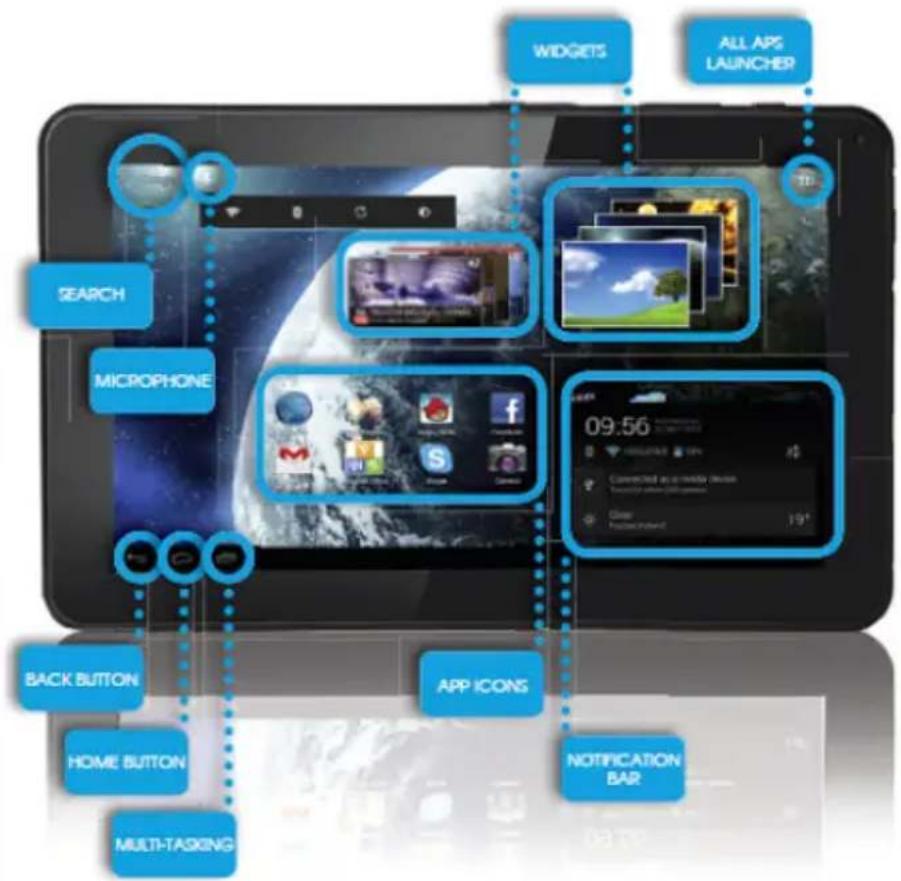
VYHLEDAVANI - stiskutim zapene online vyhledávac
MIKROFON - stiskutim zapete vyhledávni pomocf
rozpoznávani hlasu
IKONY APLIKACI (APP ICONS) - stiskutim otevrefe pozadovanou
aplikaci OVLADACI IKONY - rychlé zapnuti/vypnuti prislušné ovladací funkce
MENU NASTAVENI - stiskutim zobraite nabidku moz-nosti
PANEL UPOZORNENI (NOTIFICATION BAR) - Tuknete na obrazovku tabletu a prjejdtete vpravo dole pro zobraneni notifikačni listy s informaci ozménach, e-maily atd. Tuknete na obrazovku tabletu a prjejdtete vpravo nahoru pro zobraneni stavu baterie, Wi-Fi atd. WIDGETY - tuknete na ikonu „Aplikace" a pak na založkuWidgety. Jedna se o malé aplikace automatický spustěné na domovské obrazovce, kterezobrazují např. aktuální pocasí, fotogalerii, nové emaily, videa YouTube atid. PERSONALIZACE - chcete-li zmenit tapetu, tuknete na prázdné misto na domovské obrazovce a postupujte podle zobraněychPokynú (jako tapetu muzěte použit préinstalované nebo stažné tema nebo vlastnoručné porfzenou fotografi).
TECHNICKÁ PODPORA
WEBOVA STRÁNKA: www.goclever.com/support
-NAVOD K OBSLUZE (podjeje se na navod k obslze, stahneje je a sdilejte)
- SOFTWARE A AKTUALIZOVANÉ NÁVODY (pro odstrění problěmů se softwarem aktualizujte software OSnebo použijte dříve vytvörenou zálohu).
-CASTO KLADENÉ DOTAZY
-UMISTENI SERVISNICH CENTER (pri potizich doporučujeme kontaktovat primo servnis stredisko, je to zpravidla efektivnej.si než kontaktovat prodejce se stižnostmi nebo technickymi dotazy)
ZARUCNI INFORMACE (zaruka GOCLEVER TAB je 24 mesec. V nekterych zemich je poskytovana zaruka jen 12 mesec. Vice informaci naleznete na nasich webovych strankach).
- SERVISNI POSTUPY
RMA PROCEDURE (v závislosti na zemi)
GLOBALNI: serwis@goclever.com
CZ/SK: servis@gocleverservis.cz
TELEFON
GLOBÁNÍ: +48618488767
CZ: +420 546 606 021
SK: +421 220 266 051
ZAREGISTRUJTE PRODUKT na register.goclever.com
Zaregistrujte si svj Produkt GOCLEVER a ziskejte viz!
Dekujeme, ze jste si vybrali GOCLEVER! Chceme, abyste si svuj nakup naplno uzili,a proto zacnete nekolika jegnoduchymi registrañimi kroky. Registrace Vam zagerejen pár minut.
Navstivate www.goclever.com a ziskejte vic.
Nepropasne tse ziskat nekterevvbody:
Záruka 12 mészícu (v některych zemich a na některé produkty)
-Uzitečné tipy a rychlá technická podpora
- Informace o aktualizacich firmwaru, ktere budou urdžovat Váš produkt stale aktuálne
-Exkluzivni prydastaveni novych produktu
- Speciálni nabídky a reklamní akce - sleva až 30% (v některych zemích a na některé produktу)
Aktualizace map zdarma (v některych zemich a na některé produkty).
ZÁKLADNÍ NASTAVENÍ ANDROIDU
PRVNI KROKY
Pri prvnim zapnuti tabletu se zobrazi 'wizard menu', coz je pruvodce, ktery vás provides konfiguraci tabletu a pripraví jej pro bežné používáni. Vyberte požadovaný mîstní / rodný jazyk a postupujte podle naslednýchPokynú. Múžete se prihlásit na Google (nebo vytrovit učet na Gmailu), zkonfigurovat svá sit'ová nestavení, zadat uzivatelské jméno atd. Upozornujeme však, ze některé naše tablety pri prvnim spustěné nepoužívají prüvodce, wizard menu'. V takovém pripadě bude potřeba, abyste zkonfigurovali tablet ručné pomoci systémovych nestavení - ,Settings'.
Aby byla zajistena ochrana displeje proti poskrabani pri preprave pouzivame ochrannou folii. Tu Ize snadno odstranit,Pokud zjistite, ze se Vam nelibi.
Aktualizace software metodou OVER-THE-AIR (OTA)
Díky systému OTA (over-the-air) muzete bezplatne udržovat software svého tabletu stále aktuálni. Stáč v tabletu spustit aplikaci OTA a vybrat moznost, ONLINE UPDATE' (aktualizace on-line). Aplikace prohlédne server, zda jsou dostupné nové actuaizace. Pokud nějaké nalezne, požáda vás o svolení a začne je stahovat. K nainstalovány stáč t'uknout na, Ano' (Yes') a vyčkat několik sekund - tablet se restartujé a instalace se spustí automaticicky.
Pokud by by server pravé nedostupny, je zde jesté dalímoznost, jak tablet aktualizovat - a to standardním zpūsobem prěs PC (pomoci souború, které muzete stáhnout z naši weboš stránky) nebo tuknutim na tlacitko,LOCAL UPDATE' (mistní actuizace) v aplikaci OTA. Tlačítko,LOCAL UPDATE' otevře aplikaci Správce souború (.File Manager'). Zde muzete vybrat príslušné actuažćní soubor (pretdim staženy z naši weboš stránky) a spustit instalaci.
UPOZORNENI: Nekteré z nasich tabletů nejsou vybaveny aplikác OTA. V takovém prípadě je nutno provadětactualizace prěs PC pomoci souboru staženích z nasí webové strány.
NABIJENI BATERIE
Zivostnost baterie zavisi na zpusobu pouzivani. Pouzivejte prosim pouze autorizovany nabijeci adaptor (dodavanys tabletem). Pouzitim jincho adapturu s jinymi parametry (napeti, proud, polarita) se vystavujete riziku poskozeni pristroje a ztrate zaruky. Pred prvnim pouzitim doporučujeme tablet nabijet 8 až 12 hodin a neodpojavat nabijeci adaptor, dokud neni zařizeni plne napito. Nabijeni je mozné, i kdyz neni baterie jest uplné vybita. Pri nabijeni je normalni, ze docház k zahrivaní nabijeciho adapturu i tabletu. Pokud tablet pouzivatejen zridka, doporučujeme jej alespn Jednou za měsic plne napit, aby se udržela zivotnost baterie.
ZAPNUTI/VYPNUTI
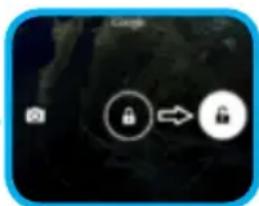
Stiskněte vypínač na dobu 3 sekund, GOCLEVER TAB se spustí a zobráži se uzaměcná obrazovka. Obrazovku odemkne posunutím ikony zámku vpravo. Poznamka: pamuk není tablet možné zapnout, bude pravděpodobné potřebovat nabit. Vypnutú tabletu provedete opětovném stisknutím a pridržením vypínača a t'uknutím na tlacítko OK ve vyskakovacím okné. Poznamka: Pokud zařizení vypnete, nedojde k automatickému uložné zapnutych aplikaci a otevěněch dokumentů.
POHOTOVOSTNI REZIM
Stiskutim vypinače na dobu 3 sekund uvedete zapnutý tablet do pohotovostniho režimu. Zpět do normálniho režimu se GOCLEVER TAB aktivuje opětovnám stiskutim vypinače.
RESETOVÁNÍ
Pokud se vyskytnou problemy se softwarem, je mozné tablet jegnoduše restartovat stisknutim a podržením vypinača na nikolik sekund. Dalšim mozným zpúsobem je stisknutí tlacitka „Reset“ na nikolik sekund, dokud se zařizeni automaticicky nevypnie. Resetovaci režim se spustí automaticicky.
TOVÁRNÍ RESETT
V priad, ze tlet nekomu pujcujete nebo jej prodavate a chcete odstranit veskera sv osobni data, muzete tablet resetovat do zakladnho tovarniho nestaveni. Vezmete prosim na vedom, ze veskera Vase osobni data (fotografie, video, hudba atd.) budou nevrtn smazana. Pokud mate v tableu vlozenou SD kartu se svymi osobnimi daty, prd provedenim tovarniho resetu ji vyjmte. Tovarni reset provedete nasledovne:
- "Nastaveni"
- "Zálohováni a obnovení dat"
- Obnové továrnich dat"
- Resetovat tablet".
ODEMÇENİ
GOCLEVER TAB probudítez pohotovostního režimu stisknutím tlacitka vypínače. Po odemčeni je možné se vrát k predchozím ukolum/webovým strankám/aplikacím/dokumentúm.Zařizení odemkete jegnoduchým stisknutím a pretažéní mikony zámku vpravo
VOLBA JAZYKA
Vychozim jazykem GOCLEVER TAB je angličtina. Svúj požadovany jazyk nastavite pomocićikony „Nastavení“ (“Settings”).
- Odemknete obrazovku.
- V pravém horním rohu kliknéte naikonu „Aplikace“ – zobrazí seseznam aplikác.
- Vyberte „Settings“ („Nastaveni“, poté „Language & input“ („Jazyka zadávání“) a „Language“ („Jazyk“).
- Vyberte požadovany jazyk ze seznamu
DOTEKOVÁ OBRAZOVKA
GOCLEVER TAB je vybaven kapacitni dotekovou obrazovkou, takze pro její fungováni není nutné vyvijet tlak. Díky funkci multi-touch mžete tablet ovladat dotekem prstu.K ovládání obrazovky nepoužívejte zádné ostre a spićate predméty, mohlo by dojt k poskození displejea ztrátě záruky.
KLÁVESNICE
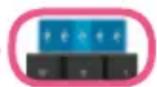
GOCLEVER TAB používa jako vychozí QWERTY klávesnici zobrazenou na obrazovce. Text vložite stisknutim prislusného symbolu/pismene nebo pomoci blasoveho rozeznávani.
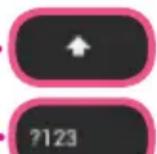
Velké pismeno muzete napsat podrzenim tlačitka „Shift".
Cislice a symboly vkladeje po stisknuti tlačitka „?123"
Chcete-li vlozit specifický symbol nebo národní znak (pismeno s diakritikou, prehlaskou apod.), podržte prst na odpovidajícímznaku a vyberte požadovany znak nebo symbol z nabidky.
PAMÉTOVÁ KARTA (MICRO)SD
Tablet je vybaven interni flash pameti (ulozny prostor je zavisly na modelu). Ulozny prostor muzete rozsiit pomoci karty microSD (neni soucstibalen) a to azn maximalni velikost 32GB (minimum 1GB). Jedna se take o skvely zpusob prenosu souburz a do tabletu.Kartu microSD vlozte opatrnne do sterbiny pro pametové karty tak, aby jej etiketasmeovala na stejnou stranu jako obrazovka, a lehce zatale. Kartu vyjmete jejim lehkym stiskutim - karta se povysune ze sterbiny.Ke vkladani a vyjmuti karty nepouziveje neprimerenou silu, netlachte anetahejte nasilim, mohlo by dojit k jejimu poskozeni. Pomoci SD karty (neni soucstibalen) muzete do tabletu instalovat aplikace Android. Aplikaci/soubor stahnete na SD karto a tu vlozte do tabletu. Pote otevrte aplikaci „ES Spravce Souboru" „ES File Explorer")a aplikaci nainstalujte die instrukci. Pokud chcete z GOCLEVER TAB nikterou applikaci odstranit, otevrte „Nastaveni", pote „Aplikace". Vyberte aplikaci, kterou chcete odstranit, a t'uknene na „Odinstalovat".
PRIPOJENI KWI-FI
GOCLEVER TAB se pripojuje k internetu pomoci bezdratohe spojeni. Muzete se pripojit k domaci siti nebo k jakemukoliv jinemu volnemu pristupovemu bodu na vejejnych mistech, jak je sou skoly, restuarace, hotely atd.
K Wi-Fi se pripojite následovné:
1
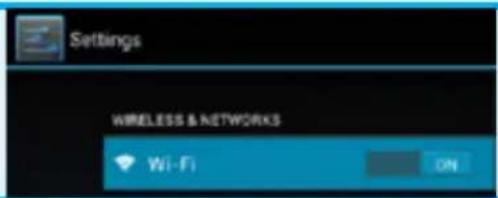
Stiskněte ikonu „Nastaveni". Poté vyhledejte „Bezdrátová pripojení a site".
2
Posuţe prepinač Wi-Fi vpravo do pozice „I" ("ON", "ZAPNUTO").
3
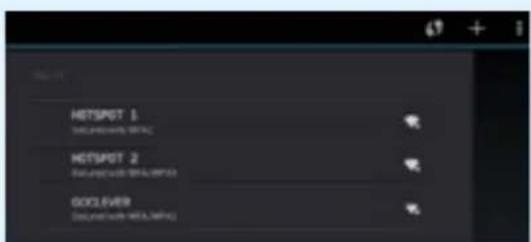
GOCLEVER TAB vyhledá dostupné Wi-Fi síté v okoli. Klikněte na jmídno Wi-Fi síté, ke které se chcete prípojit. Pokud se Vase sít' neobjeví, stisknéte skenovací tlacitko v pravém horním rohu obrazovky.
4
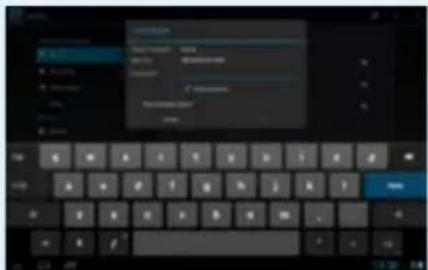
K otevrene siti se tablet priopoji automatickcy. Pokud je sít'chräněna heslem, vlozte toto heslo do vyskakovaciho okna a'tukněte na „Pripojit".
5
Pro pristup k internetu stisknete tlacitko „Domū“ a poté t'uknete na ikonu prohlizěce. Tukněte do bileho pole a vložte adresu webové stranky nebo napište hledany vyraz - spustí se vyhledávání pomoci sluzby Google.
UCTY GOOGLE
Vás beaplátny učet Google je klicem k actuaizacim tabletu GOCLEVER. Přihlášením se k uctu Google mate stále prehled o svych emailech a muzete stahovat tisice applácí (zdarma nebo placený) z internetového obchodu s aplicékem, synchronizovat kalendár atd.
Pokud jiz mate zalozeny Google Mail, muzete pouzit již existujici uživatelské jmné a heslo. Pokud zdný učet nemáte, muzete si jej v tabletu nastavit pomociNastaveni/Ucty/Pridat učet. Pokud se chcete prihlásit nebo vytrovit novy učet, budete potřebovat pripojení k internetu.
PRIPOJENI K 3G SITI
(EXTERNI MODEM NEBO VESTAVENY 3GMODEM)
- Tuknene naikonu „Nastaveni“, zvolte „Bezdratová pripojená site“ a vyberte „Dalsi...”.
- Tuknete na „Mobilí sítě".
- V "Nastavení mobilí site" oznáčte „Datové prěnosy aktivovány" a v pripadě potřeby jestě „Datový roaming".
- Otevřete položku „Názy pristupovych bodů (APN)"a vyberte príslušné název APN.
"Datovy roaming" - tato služba je spojena s vyssimi náklady.
- Zkontrolujte, zda je Vase zaízení vybavenýn 3G modulo nebo zda potřebruje externí 3G modem. Mějte na paměti, ze některé tabley GOCLEVER nejsou vybavený USB OTG portema není tedy možné službu 3G použivat.
Vzhledem k tomu, ze se technicka specifikace vrobcu modemu muze mnet, doporuucjeme si vzdy prd koupi jakehokoliv modemu oveit jeho kompatilitu. GOCLEVER garantuje kompatilitu GOCLEVER GCM01 a GOCLEVER GCM02.
- Męjtne na paměti, ze kaźdy lokálni poskytovatel telekomunikański služeb ma svůj vlastní prístupový bod (APN). Pokud neni zařizení schopné se k němu pripojit automaticaky, kontaktujte prosím servísné centrum poskytovatele.
OCHRANA TABLETU
Vase zarizeni a osobni data muzete chranit uzamcenim obrazovky. Tato funkce tablet automatickny uzamkne,Pokud jej urcitou delsi dobu nepouzivate, a pro jeho opetovne odemceni bude vyzadovat Vase tajne heslo. Mjeite prosim na pameti, zePokud toto heslo zapomenete, ztratite vsechna osobni data a bude nutne tablet resetovat na tovarni nastaveni, abyste k nemu ziskali opet pristup.
UPOZORNENI
Vzhledem k totu, ze jsou vrobky GOCLEVER neustale vylepsovany a actualizovany, mze se software tabletu GOCLEVERmne lisit nebo mit jinou funkcnost, nez jak je prezentovano v toto navodu. Nejnovej'si software pro své zaizení naleznete v sekci „Podpora" na webovych strankach spolecnosti GOCLEVER.
POZNÁMKA
Spolecnost GOCLEVER si vyhrazije pravo upravovat nebo měnituto publikaci bez predchoziho upozorneni. Informace obsažené v toto dokumentu jsou pouze orientačná nepredstavují závazek ze strany vyrobce nebo následného prodejce. Vyrobce ani prodejce nenesou zádnou odpovednost za chby nebo nepresnosti, které se mohou vyskytnout v toto dokumentu, a ani nejsou v zádném pripadé zodpovedni za jakékoliv ztraty nebo škody vyplývajici z použivani nebo zneuzivani teto publikace, poruchy, upravy zařizeni nebo vymenu bateri.
V souvislosti s neustalym vyvojem nasich produktu se informace obsazené v toto navodu(software a hardware) mohou zmenit bez predchozinho upozorneni.
- Spolecnost GOCLEVER neni zodpovedna za jakékoliv chyby nebo škody zpūsobene tímto námudem. Spolecnost GOCLEVER aniŽádný z jejich poskytovatelü licence nenesou odpovednost za jakoukoli ztratu dat nebo zisku v dusledku použití tabletu nevhodným zpūsobem. Vyrobce ani prodejce nejsou zodpovedni za jakýkoliv problém zpūsobeny systemem Android ani za aplikace fungujíc pod tímto systémem.
- Obrázky v námodu jsou pouze orientacni, zhled produktu a jeho funkčnost se mohou od zobrazného lišit. Funkce produktu a jeho zhled se mohou zmenit bez predchozího upozorněni.
PCB barvaa dodana verze softwarese mohou zmenit bez predchoziho upozorneni.
Zde uvedené znacky a nazvy produktu jsou obchodniemi znackami prisluasnych spolecnosti.
Vsechny obrazky a fotografie jsou uvadeny jako priklad a mohou se zmenit bez predchozho upozorneni. Funkce/fotografie zavisi na sluzbach nabizenych operatorem a na softwarove verzi zarizeni.
Tento námod nemusi presné zobrazovat Vase současné zarizení.
Spolecnost GOCLEVER si vyhrazije autorske pravo k totuto navodu;jakekoliv Rozmnozovani jeho ccasti celku je pro komercniy vyuizit zakazano.
BEZPECNOSTNI OPATRENI
Vzhledem k tomu, ze nemužeme prijmout zodpovědnost za poskození nebo ztrátu Vasich osobních datzpʊsobenou nevhodnám zacházením/opravami/poskozením, provádejte prosím/systematickou zálohu svých dat.Aby nedoslo ke ztrátě záruky a k nechtěnému poskození prístroje, doržujte prosím následujíciPokyny:
Zarfen nevystavujte velkemu teplu, primemu slunechnimu zareni, silnym mrazum, pisku, prachu, vlhkosti. Zarzeni nenivodotesne.
Zabraintejho namoceni/padum/otresum/narazum.
- Před použitím sluchátek vždy snižte hlasitost, aby nedoslo k poskození sluchu, potě pripojte sluchátka a hlasitost zvystena požadovanou úroven.
- Pristup k Wi-Fi Internetuneni soucasti. Mûze se jegnat o placenou sluzbu.
- Zařenzei nepoužívejte v blízkosti silných elektromagnetickích zdroů(např.mikrovlné trouby, TV, rádiaatd.).
- Abyste predešli chybám softwaru, neprēušujte náhle spojení,Pokud zařězení formátuje, stahuje, nahráva atd.
- Obrazovku nikdy nečistěte benzinem, vodou nebořidlem. Použijte specialní cisticí prostředky na LCD displeje.
- Nepoužívejte GOCLEVER TAB na miste, kde je používáni elektronický zařizení zakázANO (napi. v letadle).
Vsechny stazené applace pouzivate na vlastnne nebezpeci.
- Preno dat a nabijeni by melo probihat pomoci rădneho príslušenstvi GOCLEVER a fidit se príslušnymi tokyny.
Zafrzeni by melo b'tp pripojeno k elektrickemu zdroji odpopvidajcimu parametrum popsanym v technické dokumentaci. - Otevárání tabletu,pokusy o rozebrání nebo opravuna vlastnǐ pěst nebo používaní v Rozporu s jeho učelem múze byt nebezpečné a povede ke ztráte záruky.
- K opravam zařizení využijte autorizované servisy a kvalifikovany personal. Seznam našich servisních partnerů naleznete na našich webověch stránkách.
KRITÉRIA SHODY

GOCLEVER Ltd.prohlasujne na svou vylucnou opodvodnost, ze vyrobek GOCLEVER QUANTUM 785 (cislo modeluTAB A1022) je ve shode se zakladnimi pozadavky nasledujicich smernicemi:
Smernice EMC 2004 / 108 / EC
Smernice LVD 2006 / 95 / EC
Smernice R&TTE 1999/5/EC
Kompletní dokument s detailními informacemi je dostupné na nasich webovych strankách: www.goclever.com.
Meli bye ste jednodse najit brozuru prodktuv produktovem katalogu spolecnosti GOCLEVER a soubor .pdf s prohlaseinim CE je umisten v zalozkach.

roduct byl certifikovan a odpovidá směrnici RoHS.

Recyklačni zařizení jsou nyni dostupné pro věchney zákazníky a je možné v nich odkládat stará zařizení GOCLEVER nebo jakékoliv jině elektrické produkty. Tento požadavek se rīdí evropskými právními predpísey (o odkladnich elektrických a elektroniczhá zařizení – neboOEEZ – Směrnice 2002/96/EU). Zákazníci mohou stará elektrická zařizení príněst do veřejnéch recyklačních opadních center nebo na mistro prodeje. Prosim, mějte na paměti, ze zařizení/kabely atd. budou dále využity v průbehů recyklačního procesu. Recyklace je připominá na označěním věšech elektrických zařizení prěskrtnutou popelnicí na kolečkám. Tento symbol se nacházi na věšech vyrobcích GOCLEVER. Please read our Privacy Policy and Cookie Policy at www.goclever.com.

PODMÍNKY POUZÍVÁNÍ WI-FI
Pokud používátebezdrátovy LAN standard IEEE 802.11b/g/n, kanály 1 až 13 (2.4 GHz...2.4835 GHz) jsou vyhrazeny pro venkovoví i vnitříužití, ale veFranci, Itálii a Norskuplatí následujíci omezujíci podmíky:
- Francie: Pri používáni tohoto produktu uvnitr budov lze vsechny kanály používat bez omezeni. Venku jsou povoleny pouze kanály 1-6. To znamáne, ze v režimu peer-to-peer muzé byt funkce WLAN použita pouze v pripadé, ze je peer komunikace nastavena na autorizovaný kanál (tj. mezi 1 a 6). V režimu infrastruktury se ujistěte, ze nastavenim pripojení je pristupový bod nastaven na kanál 1-6.
talie: Pouziti siete RLAN se ridi: Likvidace starch elektrickych a elektronickych zarizeni - s ohtedem na soukrome pouziti dekretem z 1.8.2003, cj. 259 (dale jen ,Kodex elektronickych komunikaci"). Zejmena v cl. 104 indikuje, kdy je nutne ziskat obecné povoleni, a chanek 105 indikuje, kdy je mozné volné pouzivani - s ohtedem na zasobovani verejnosti pristupem k WLAN telekomunikačnimi sitiemi a sluzbami, ministerským narijenim z 28.5.2003, ve zneni pozdějsich predpisu, a cl. 25 (vseobecné povolení pro elektronické komunikačni siete a sluzby) kodexu elektronickych komunikaci.
Norsko: Pouzivani tchto radovych zarizeni nenipovolno v geograficke oblasti mimo okruh o polomru 20 km od centra mesta Ny-Alesund, Svalbard.
Zaručni list
- GoClever SP. Z.o.o. se sidlem v Poznani (60-431) v UL. Sianowskaj dale jen jako rucitel zajisti, aby zaizeni značky GoClever byly bez vad konstrukce a materialu, které mohou ovlivnit jeho funkčnost.
- Tato záruka je platná pouze na uzemi Česke a Slovenské Republiky.
- Rucitel odstrani pripadnou zavadu bez jakychkoliv Vasich nakladu v souladu sustanovenim teto zaruky. V pripadre reklamace zaizeni musite mit tento zaručni list nebo kopii porizovacf faktury. Providem zmen ci ziceni zaručniho listu neopravnenou osobou povede ke zrušeni reklamace/ zaruky.
- Záručni doba na zařizení GoClever je 24 měsíců od data prodeje zařizení, nikoliv všakůják je 27 měsíců od data na vyrobku.
- Záruka baterie instalované v zařizení GoClever je 6 měsídů od data námumu. Postupné snizovaniča kapacity baterie je projevem jejího prírozeného opotrebení a nelze je považovat za vadu ve smyslu Občanského záköníku.
- Závady zjiětěné během záruční hlúty budou odstraněny co nejdríve,nejvyěse 30 dnú od prijetí.
- Zákazníci mohou objednat svoz zdarma na webovych stránkách www.gocleverservis.cz.
- Kupujíci je povinen dodat zboží v originálnim baleni's veskériym príslušenstvím. Odpovednost za skodu vyplívajíci z prebaleni hradi kupujíci.
- Je-li potreba opravit nahradni zlomené nebo jinak poškozené díly, mohou se použít nahradni díly pro jiné značky se stejnými specifikacemi.
- V pripadé neoprávné reklamace (reklamace mimo záruku nebo je-li škoda vinou klienta), budeŽadatel informován prédem o cene opravy (podminkou je uvedeni Telefonniho cisla cis emailu do průvodního dopisu).
- Spotbrebitel ztrací právo na opravu v záručné době v těchto pripeadech:
a. nefunkcnost zpusobena chybnou instalaci aplikac tretich stran
b. používáni prístroje v Rozporu s námodem na obsluhu
c. neodborny ci neopravnem yasahem do zarizeni - poškozeni zaručni pečete
d. zavade zpusobené pouzivanim nebo skladovanim vyrobku ve vlhkem, praşném ci jinak nevhodném prostredi
e. pri primém kontaktu s kapalinou
f. mechanickém poskození
g. závade zpúsobené používaním jiného než doporučného príslušenstvi.
Kupujíc múze odmitnout neuznání záruky,Pokud existují nepředvídane okolnosti vysshí moci,napr.
prirodní katastrofy, občanské nepokoje, atd. - Ručitel není odpovedný za škody nebo ztráty spojené s nemožnosti používat zařizení v opravě.
- Záručné práva nezahrnuji pravo kupujíćho na nahradu zařidení.
- Ručitel nenese odpovednost za škody zpúsobné ztrátou dat na medích, dále se zavazuje,Že data budou obnoveny v souladu se stavem pri vyrobě.
- Právní vztah se rídi vyhradné touto zárukou. Daliś nároky na škody jsou vyloučeny,Pokud nevyplývají ze závizněch ustanovení zákona.
ODSTRANOVI PROBLEM
- Zistil jsem v nastaveni, ze zařizení má mensí pamět' RAM, než jaká je popsána ve specifikaci produktu.
Pamét RAM se skláda ze dvou Časti: Viditelné a skryte pro uživatele. Nastavení systému Android informuje pouze o téviditelné. Neviditelné je použivána zařizením pro zajistěné procesů systému Android.
- Pamět FLASH v nastavení tabletu se liší od specifikace.
FLASH pamět' tabletu (a hardisku počitace také) je odlišné od formátované, jak yväslének príprav zařizení k použít. Uživatel tedy obdrží již naformátovaný tablet. FLASH pamět' je rozdělena na tři základní cásti: první je vyhrazena ke správe dat a operacního systému Android, zatímco ostatné dvě vytváří mistro pro aplikace a mistro pro videa, fotografie, budbu a dalíší dokumenty.
- Muj GOCLEVER tablet nereaguje prilis硬度, zamrzá, pracuje pomaleji než normálne nebo vúbec nereaguje.
Doporucjeme zaízení restartovat pomoci tlacitka vypínače (stiskněte na 3 - 4 sekundy) nebo tlacitka Reset (pomoci spićatoho nastroje).
- G-SENZOR nereaguje.
Meli bye sta zafieni zkalibrovat v „Nastaveni" nebo pomoci aplikace Gravity Calibration (volitelné). Upozornujeme, ze naše
nabidka obsahuje i modely bez teto moznosti.
5. Mûj GOCLEVER TAB se vybíj rychleji než díve.
Vestavěná baterie je operacné součástí tabletu. Je prirozené, ze se její kapacita bude v průběhu dlouhodobého užívaní snížovat.
6. Chci stahnout volnou applaci z Obchodu s applakacemi.
Volné applikace z Obchodu s applikacemi je moźne stahovat až po prihlášeni nebo vytvoreni úctu Google. Upozornujeme, ze některé applikace jsou placné.
7. Chci použít nikterá externí zařizení (myš, klávesnice, modem, disk).
Aby bylo moźne pripojeni externího / periferního príslušenství, měl by být tablet vybaven USB OTG portem. Upozorůjeme, ze ne kaźdý GOCLEVER TAB nabízí tuto možnost. Jděte na www.goclever.com, kde si múžete pročíst detailné specifikaci Vaseho zařizení.
8. Potrebuji propojit svuj GOCLEVER TAB s ostatniimi zafrizenimi pomoci Bluetooth.
Bluetooth zapnete v „Nastaveni“ - položku „Bluetooth“ prépněte do pozice „I“ („ON“, „ZAPNUTO“) (jako u Wi-Fi). Upo-zorñujeme,Žne ne každý GOCLEVER TAB nabízí tutó možnost.
9. Pořidil jsem si Bluetooth klávesnici, ale nevím, jak ji pripojit.
Spojení GOCLEVER TAB s GOCLEVER BLUETOOTH KLÁVESNICÍ provedeté zapnutím KLAVESNICE a stisknutím tlacitka „Pripojit" na títo klávesnici. Zapněte Bluetooth na svém tabletu. Vseznamu vyhledejte položku GOCLEVER BLUETOOTH KLÁVESNICE a t'ukněte na ni. Zadejte Čtyřmístné párovaci kód a stisknéte Enter – zařizení se úspěšné spoji.
10. Zarizeni se nemuze pripojit k siti Wi-Fi.
Ujistete se, Ze Vás internetovy zdroj pracije správné. Vzdalenost mezi bezdrátovym modemem a Vaśim zařizením by neměla být větsí než 50 metru a mezi oběma zarizeními by se neměly nacházet zadné prekážky.
11. Obcas je teplota zafrizenio neco vyssi, nez je obvykle.
Jedna se bezny jev,Pokud zaizeni dlouhodobe pouzivate bez prestavyk nebo pokud jej nabijite.
12. Aktualizań proces trvá déle než pri bezném zapnutú.
Poactualizaci systemu bude zairzeni trvat instalace softaru asi 2 - 3 minuty. Pri dalsim zapnuti zairzeni bude již rychlost načitani stejná jako d'reve.
13. Chci vylepšit svuj tablet (vestavěné operacní systém) pomoci aktualizace softwaru.
Nekteré nase tablety mohou byt vylepseny dikyactualizacim originalnho softwaru na strankach www.goclever.com/ support. V ZIP souboru najdete systémovy soubor a instalacni navod. Prosim, prectete si peclive popis softwaru, protoze prilozeny soubor se muze lisit v závislosti na modelu a seriovém cisle.
14. Chystam se zařizení pujcit príteli, ale prědám chci odstranit všechny své osobni soubory/aplikace a úcty Google.
Vyuzijte funkce „Obnoveni tovarnich dat" dostupné v „Nastaveni/Zalohovani a obnoveni dat". Tovarní reset Vám pomůže i v prípadě, pokud některé aplikace zpúsobují nevhodné chovani pristroje. Upozornujeme, ze veskerá osobní data budou ztracena, proto je prosím zalohujte na jinem zařizení (disky, počitace atd.).
ZARUCNI LIST
DATUM PRODEJE:
DATUM VYROBY:
ZNACKA VYROBCE:
SERIOVE CISLO:
| JMÉNO PRODEJCE/RAZÍTKO SIGNATURE | PODPIS |
Datum a podpis zakaznika
Historie oprav
| Datum servisníh | Potvrzené zámady střediska | Provedené opravy | Razítko a podpis |
QUICK
Start Guide