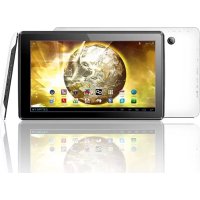
TERRA 101 - Tableta GOCLEVER - Manual de uso y guía de instrucciones gratis
Encuentra gratis el manual del aparato TERRA 101 GOCLEVER en formato PDF.



| Tipo de producto | Tableta táctil |
| Marca | GoClever |
| Modelo | TERRA 101 (A1022) |
| Sistema operativo | Android 4.1 (Jelly Bean) |
| Tamaño de la pantalla | 10,1 pulgadas (aproximadamente 25,7 cm) |
| Tipo de pantalla | Pantalla táctil capacitiva multitáctil |
| Memoria interna (Flash) | Capacidad variable según modelo (parte oculta para el sistema) |
| Memoria RAM | Parte visible + parte del sistema (no especificada) |
| Ampliación de memoria | Tarjeta microSD de hasta 32 GB |
| Conexión a Internet | Wi-Fi 802.11 b/g/n, opción 3G (módem externo o integrado según modelo) |
| Bluetooth | Disponible en algunos modelos (verificar especificaciones) |
| Puerto USB | USB OTG para periféricos (ratón, teclado, unidad USB) - según modelo |
| Batería | Iones de litio recargable, carga mediante adaptador de corriente original |
| Autonomía | Variable según el uso (primera carga 8-12 h) |
| Dimensiones (estimadas) | Aproximadamente 240 x 170 x 10 mm |
| Peso (estimado) | Aproximadamente 500 g |
| Mantenimiento y limpieza | Utilizar un limpiador especial para pantalla LCD, evitar alcohol, agua y disolventes |
| Seguridad | Bloqueo de pantalla por contraseña, restablecimiento de fábrica en caso de olvido |
| Garantía | 24 meses del fabricante, extensión posible según país |
| Contenido de la caja | Tableta, cargador, cable USB, guía de inicio |
Preguntas frecuentes - TERRA 101 GOCLEVER
Preguntas de los usuarios sobre TERRA 101 GOCLEVER
0 pregunta sobre este aparato. Responde a las que conoces o haz la tuya.
Hacer una nueva pregunta sobre este aparato
Descarga las instrucciones para tu Tableta en formato PDF gratis! Encuentra tus instrucciones TERRA 101 - GOCLEVER y toma tu dispositivo electrónico nuevamente en la mano. En esta página están publicados todos los documentos necesarios para el uso de su dispositivo. TERRA 101 de la marca GOCLEVER.
MANUAL DE USUARIO TERRA 101 GOCLEVER
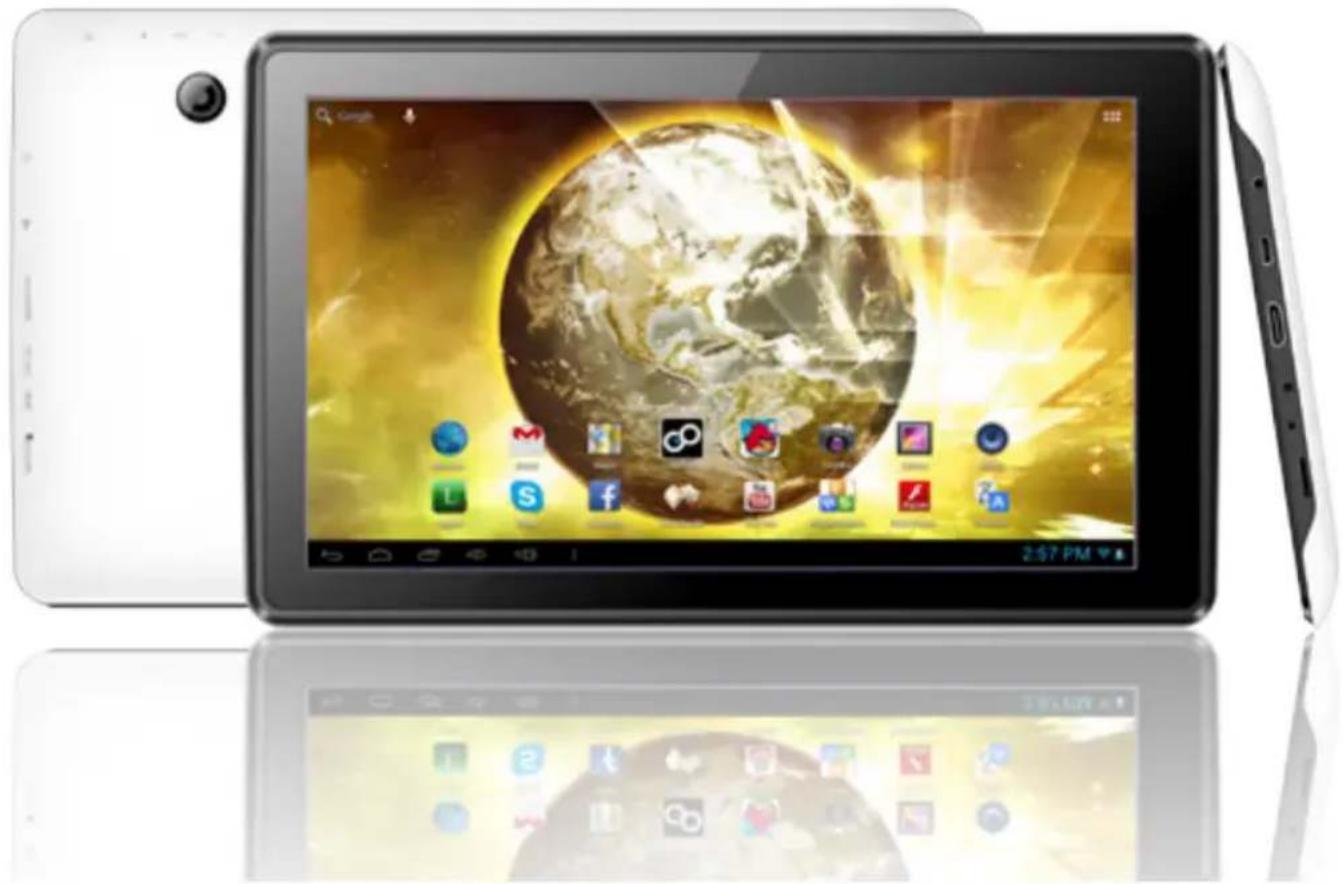
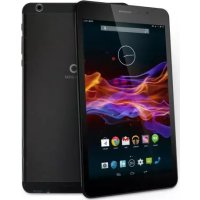
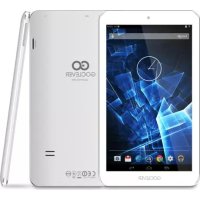
DISPOSITIVO PANORAMICA:
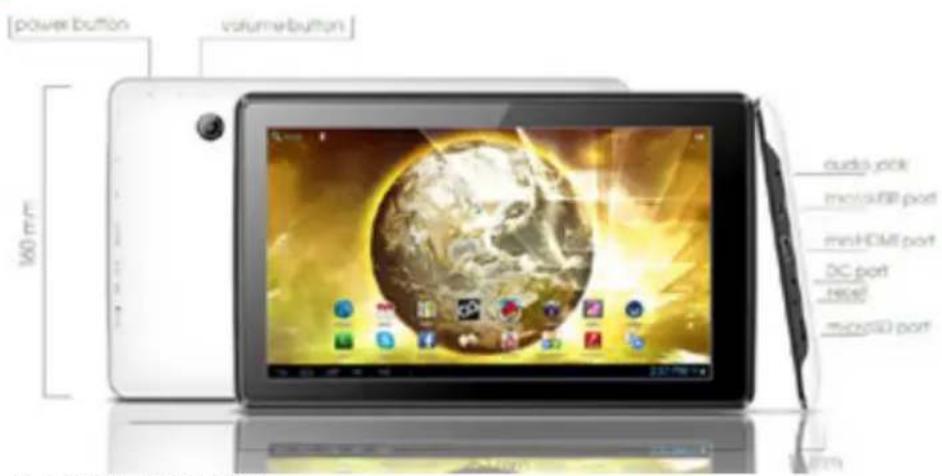
GOCLEVER TAB con Anroid 4.1 OS a colpo d'occhio
Gracias por la compra de nuestro producto GOCLEVER.
Lee las siguientes instrucciones Basics antes de comenzar a usar la tablet, para saber más acerca de las principales sistemas Android (en función del)...modelo) y de las conditiones de la garantía.
CONTENTS:
English p.1
Polski p.10
UkpaiHcbka p.20
Italiano p.30
Slovenský p. 40
Ceský p.50
Deutsch. p. 60
Espanol p.70
Francais p.80
Portugues p. 90
Pycckn p. 100
Roman p. 110
NOMBRE COMERCIAL: TERRA 101
No DE MODELO: A1022
COMPROBACION DEL PRODUCTO
GOCLEVER TAB withAndroid 4.1
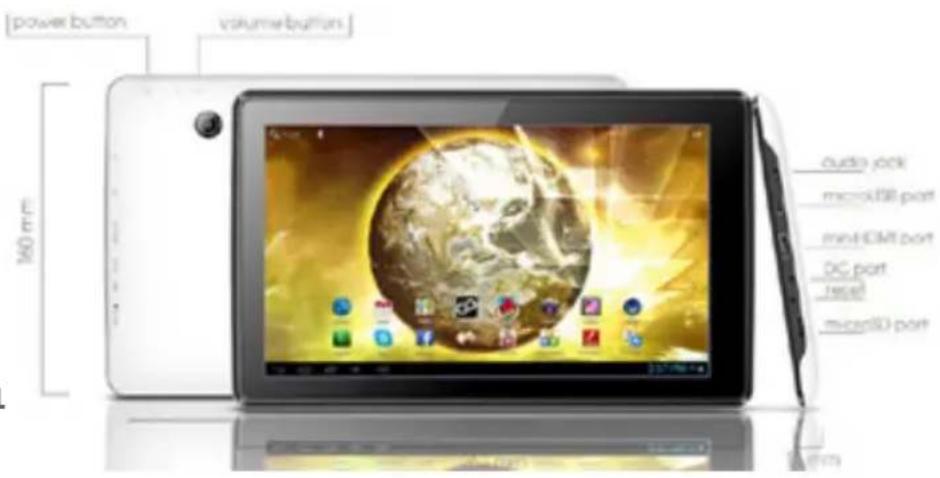
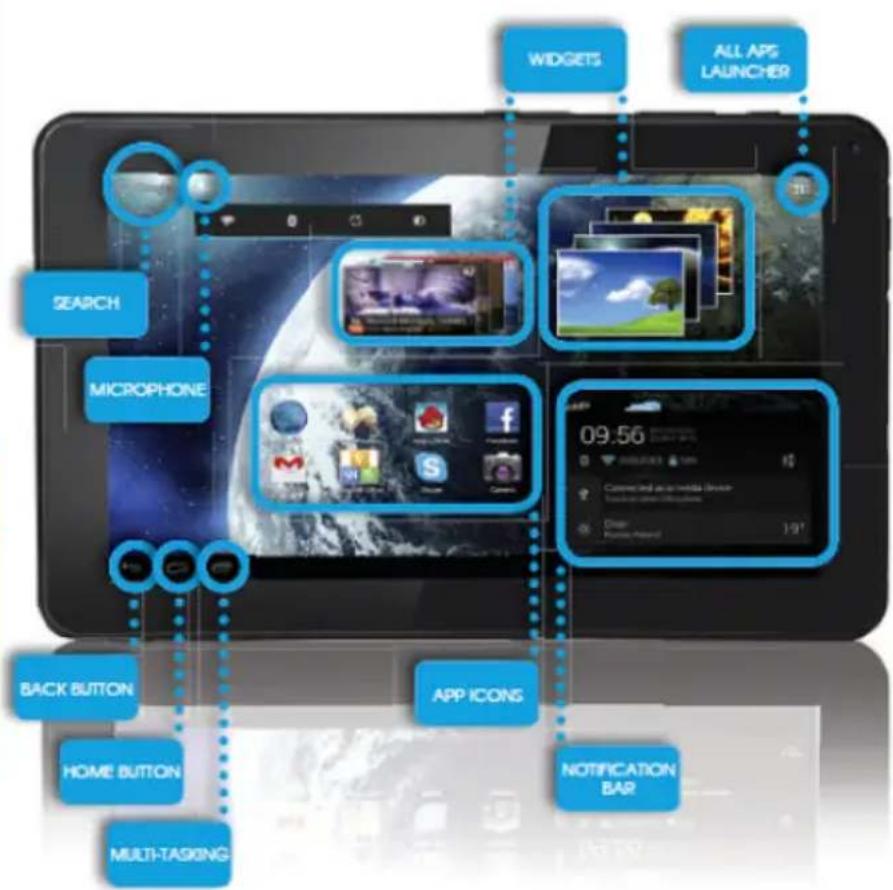
BOTONES PARA NAVEGACION
ATRÁS - pulsa para volver a la pantalla anterior
HOME - pulsa para volver a la pantalla principal
ABIERTOS ULTIMAMENTE - pulsa para ver las aplicaciones usadas ultimamente, abrirlas o cerrarlas
ESCRITORIO DE TODAS LAS APLICaciones - pulsa para ver todas las aplicaciones y widgets
BUSCAR - pulsa para Abrir el buccador de internet
MICróFONO - pulsa paraponer en marcha la búsueda por voz
ICONO DE APLICACION - pulsa para Abrir la aplicación que deseas

BARRA DE AVISOS - pulsa la españza abajo a la derecha de la pantalla, para Abrir la barra de avisos que informe de lasactualizaciones, dispositivos conectados, estado de la batería, estado Wi-Fi, nuevo mensajes email etc. WIGDSTS - pulsa el boton 'Escritorio de todas las aplicaciones', selec- ciona la pestña Widget. Los Widgetson aplicaciones instaladas en el escritorio que sirven para que el usuarioonga un accesso rápido, por exemple, el tiempo en directo, gareria de fotos,pelliculas de You Tube. PERSONALIZCION - paraCambiar la imagen del escritorio por other, por exemple, una fota personal o imagen descarga, haz click en la zona vacia de la pantalla y vigue las instrucciones que aparecerá.
SOPORTE TECNICO
- MANUAL DE USUARIO (lee la version baja de las instruetiones, descarga ARCHIVOS y compartelos)
- PROGRAMA E INSTRUCCIONES PARA DESCARGAR LAS ACTUALIZACIONES (mantenactualizo elprograma nuevo,usa los archi-vos con copia de seguridad para resolver rapidamenterialquier problema del software).
-FAQ (preguntas(ECNCias freuentes y respuestos a cada asunto). - LOCALIZACION DE SERVICIOS DE MANTENIMIENTO (recomendamos los servicios autorizados de GOCLEVER para acelerar tu búsqueda).
INFORMACION ACERCA DE LA GARANTIA (te damos los 24 meses de la garantia del fabricante. A algunos paises les ofrecemos elsystema,de puerta en puerta".Encontraraslos detailles en notrea web).
PROCEEDIMIENTO DE MANTENIMIENTO (lelos antes deentar el dispositivo al serviceo de mantenimiento). - FORMULARIO DE RECLAMACIONES (para algunos Países).
E-MAIL: rma@gocleverspain.com
TELEFONO: 902104953
Canarias:
TELEFONO: 902 050 255
REGISTRA EL PRODUCTO en register.goclever.com
iRegistra el producto GOCLEVER para Obtener mas!
iGracias por elegir GOCLEVER! Para poder disfurar plenamente de tu compra, registra el producto en nuestra web, siguiendo unos=pocos pasos. El registro tardará uno minuto.
No pierdas la occasion para Obtener mas ventajas tras registrar el producto:
- 12 mois de garantía door-to-door (para algunos países y produits),
- Indicaciones practicas y ayudada的技术ica rápida,
- Actualización del programa,
- Información sobre los productosuales,
- Ofertas especials y promociones - hasta 30% de descuento (para algunos País y productos),
Actualizaciones Gratisas de los mapas (para algunos País y productos).
OPCIONES GENERALES DEL SISTEMA ANDROID
PRIMER ARRANQUE
Durante el primer arranque de la tablet 'Startup Wizard Menu' (menu de arranque) te guiara mediante la optacion de la primera configuracion de la tablet y preparar el dispositivo para poder usar. La prima option es la seleccion del idioma del usuario. A continuacion, hay que seguir las instrucciones bajo a paso, como abrir tu cuenta GMail (o create una nuevo), configurar conexiones de internet, comprobar el nombre del usuario y otheras. Recuerda que no todas las tablet arrancaran automatistically Wizard Menu'. En este caso, hay que configurar la tablet manualmente, usinga la option de la aplicacion Settings'.
Antes del primer arranque de la tablet, eliminna de la pantalla el plástico protector.
ACTUALIZACION DEL PROGRAMA
El programa de la tablet seactualizará automatistically agracias al sistema OTA (over-the-air). Para descargar laactualización oficial gratuita, abide la aplicación OTA y pulsa el botón 'ONLINE UPDATE'. La aplicación escanara el servidor en busca de新模式 archivos deactualización. Cuando los enquiry, el sistemas preguntará si quieres descargar laactualización y comenzará a descargarla. Al hacer el click en 'Si',¿quiero descargarla'espera un momento;la tablet reiniciaré el sistemas y comenzará la instalación automática.
En caso de un error del servidor, sigues teniendo la posibididad deactualizar elsystema de mode estandar, mediate el ordinador PC (usando los ARCHivos disponibles en la web) o hacer click en el boton 'LOCAL UPDATE' ubicado en la aplicacion OTA. Al Abrir la aplicacion File Manager' debes selectionar el archivo de actualizacion que corresponda (descargado anteriormente de la web) y comenzar la instalacion.
Recuerda: Algunas tablets no disponible de la aplicacion OTA. En este caso你可以actualizar el systeme de modo estandar, es decir, mediente el PC.
CARGA DE LA BATERIA
La duración de la bateria depende de la duración e intensidad del uso de la tablet. Recuerda que usingo unicolemente el carrador original (de la caja), te garantizaras la seguridad, no dañaras la bateria ni el dispositivo y no perderas la garantía del dispositivo. La prima carga debe durar inerrumpidamente de 8 a 12 horas, usando el carrador original y sin desconectarlo de la red eletrica hasta que la bateria no se cargue del todo. La carga estandar posterior se possible realizar cuando la tablet esté total o parcialmente descargada. Recuerda que durante la carga, la bateria能把 reacionar calentandose - es normal que la tablet se caliente mas. Si no usesa la tablet a dato, recomendamos que la cargues al menos una vez al mes para tener al vitalidad de la bateria interna.
ENCENDIDO/APAGADO
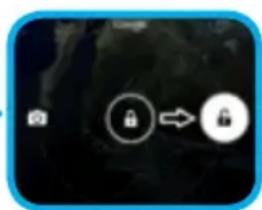
Simplemente, pulsa en interruptor de encendido/apagado y mantenerlos 3 segundos hasta que la tablet comience el proceso de encender y no arranque el 'bloqueo de pantalla'. Toca con el dedo/pulsador sobre el icono de 'candado cerrado' y muévelo hacía arriba a la derecha, hacía el 'candido abierto'. Recuerda: si la tablet no arranca la pantalla de inizio, probablemente requiresla energia de la batería. Para apagar la tablet, simplemente pulsa el interruptor de encender/apagar y después OK. Recuerda: si apagas la tablet, todas las aplicaciones en marcha y los documents no se guardaran automatistically.
MODO DE HIBERNACION
Puedes apagar la tablet en modo de hibernacion mediante una pulsacion corta del interruptor de encender/apagar. Encenderas la tablet enseguida pulsando de nuevo el interruptor de encendido/apagado.
REINICIO
En caso de los problemas de software/cuando se cuelga el sistema, pueda reinecer la tablet pulsando y manteniendo pulsado el interruptor de encendido/apagado durante unosegundos. Otro modo de reiniciarlo es mediente la pulsacion del boton Reset'. El reinicio comenzara automatamente yuede durarunossegundos.
VUELTA A LA CONFIGURACION POR DEFECTO (DE FABRICA)
Si quires prestar, devolver, trasparar la tablet y borrar todos los ARCHivos personales, aplicaciones instaladas, contraseñas,CNTas de Google, puedes volver al estado principal de la tablet (por defecto), es decir de fabrica. Recuerda que este proceso borrarado tous tus datos, archivos multimedia etc. Recommendamos que copies antes todos los archivos personales,pelliculas, fotos, a other dispositivo externo, por ejemplo, pendrive o PC. La vuelta al estado de fabrica causara la perdida de los datos de la tarjeta SD, si esta metida en el lector de SD. Si quires guardar los datos de la tarjeta SD, simplemente, saca del lector SD.
Para volver al estado de fabrica, pulsa lo siguientes:
- 'Configuración' (ing. 'Settings')
- 'Copiar y borrar datos',
- 'Configuración del estado de fabrica (por defecto)' - optional: 'Borrar datos de la tarjeta SD'),
- Reinecer la tablet'.
BLOQUEO
Para bloquear la tablet, pulsa (pulsacion corta) el interruptor de encendido/apagado. El bloqueo apagará la tablet de modo de hibernación. Para desbloquear la tablet, haz una pulsacion corta en el interruptor de Encendido/Apagado, y tras la energia de la pantalla de bloqueo, pulsa y mantén pulsado el icono de 'candido cerrado' y muevelo a la derecha, hacer el 'candido abierto'. Al desbloquear la pantalla, volveras al estado de las ultimas tareas realizadas/paginas abiertas/documentos no guardados/aplicaciones abiertas.
IDIOMA DEL USUARIO
El idioma por defecto de la tablet es el inglés. Puedes cambiarlo a tu idioma local mediante la aplicacion 'Settings'.
- Desbloquea la pantalla.
- Pulsa el icono Escritorio de todas las aplicaciones' en la esquina superior的那一 de la pantalla.
- SeLECTIONA 'Settings', Juego 'Language & input' y 'Language'.
- SeLECTIONA tu idioma de la lista.
TECLADO
El tecla de la tablet es por defecto el tecla tactil QWERTY. Para书写 texto hay que pulsar simplement las letras correspondientes /simplos o usar elUGCascador por voz (icono del Micrófono').
PANTALLA TACTIL
La tablet está provista de una pantalla tíctil voluminosa, por lo tanto, no necesita mucha fuerza al pulsar, para reacción. Para disfrutar de la的技术ía multi-táctil y manejar el sistema,ienes que pulsar suavamente con las puntas de los dedos o con uno bolígrafos especialas (pulsadores).No uses ningún objeto puntiguido para tocar la pantalla, porque de este modo se dañará la pantalla y perdidas la garantía.
Las letras Mayusculas se consiguen pulsando el boton
'Shift'.
Los nombres se introducen pulsando el botón ?123'.
7123
Para introducir characteres locales (diacriticos), pulsa mantén pulsado un rato la letra que corresponda, hasta que aparezca una lista devinciones.
MEMORIA SD
Cada tablet dispone de una memoria interna flash (su capacité depende del modelos). Puedes ampliarla usinguna tarjeta micro SD (no incluida en el set) de hasta max. 32GB (minimo 1GB). Internacional es un método ideal para transferir datos de y a la tablet. Para instalar la tarjeta en la tablet, hay que introducirla ligeramente en el lector por elazo correspondiente (serigrafia hacía arriba). Para sacar la tarjeta del lector, hay que pulsarla ligeramente hasta que se libere el bloqueo. No uses demasiada fuerza al sacar la tarjeta, para evitar su deterioro o el del lector. Usando la tarjeta SD puises también instalar aplicaciones. Simplemente, descarga la aplicacion en la tarjeta SD y afterwards, mete la tarjeta en el lector, abre la aplicacion 'ES File Explore r' y sigue las instrucciones. Si querres desinstalar la aplicacion, simplement,enta en Configuracion', bajo Aplicaciones', selecciona la aplicacion que querres eliminar y pulsa Desinstalar'.
CONEXION AL INTERNET WI-FI
La tablet se conecta al internet de forma inalambrica. De este modo peute connectarse a la red domestica o en lugares de acces,. Gratis Wi-Fi (hot spot) por exemple, en la escuela, el restaurante, el hotel etc.
Para conectarse a la Wi-Fi sigue las siguientes instrucciones básicas:
- La tablet escanará automatistically todas las redes y做不到a la lista de redes disponibles.Pulsa el nombre de la red Wi-Fi a la que deseas conectarte. Si esta red no aparece automatistically, pulsa el boton/icone de 'Escanean' en la esquina superior derecha del menu de la pantalla.
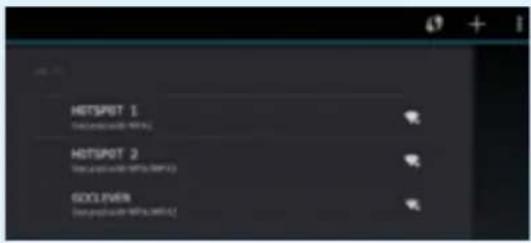
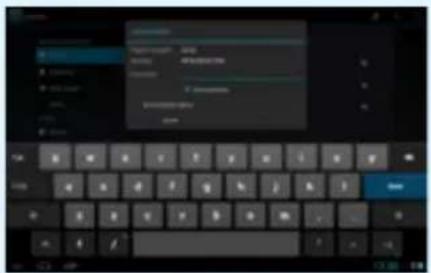
- Si la red está 'abierta', la tablet se conectará automatistically. Sin embargo, si la red está 'protegida', debes introducir la contraseña de acceso en el lugar correpondiente del menu y pulsa 'Conecta' (ing. Connect')
- Cuando se conecte correctamente con la red, mueces usar el internet. Pulsa el botón/ ICONO 'Home' en el menu inferior, cuando la aplicación 'Internet' (ing. 'Browser'). Puede introducir la direccion web pulsando la barra de direccion o el icono de 'Lupa'.
CUENTA GOOGLE
Tu cuenta gratuita de Google (Gmail) es la clave para enriqueecer la funcionalidad de la tablet. Al entrada en tu cuenta de Google, te mantienes ahora informado por correto email, sincronizas tu calendario, tienes ahora acceso a miles de aplicaciones (gracias y de pago) de la Tienda virtual de aplicaciones y muchos.
Si tiene y una cuenta Gmail, entraras enella en la tablet usingo tu login y la contraseña. Si no tienes una cuenta Gmail,你能 registrarte y en poco instantos crear tu nuova cuenta Google. Para anadir una cuenta existente o crear una nuevo,enta en 'Configuracion'/Cuentas'/Añade una cuenta'. Para terminar el proceso, debes conectar la tablet a la red Wi-Fi.
Para conectarse a la red 3G, vigue las siguientes instrucciones:
- Entra en 'Configuracion' (ing. 'Settings') y selecciona 'Más' (ing. 'More'),
- Pulsa 'Redes moviles',
- En la 'Configuración de red movil' pulsa en 'Encender transmisión de datos' y 'Datas en roaming',
-
Abre 'Puntos de acceso' y selecciona el tuyo.
-
'Los datos en roaming' – esta.option puede suponer gastos adiconiales en la factura de tu operador.
- Comprueba si tu tablet tiene el modulo 3G interno o trabajo con los MODems externos. Recuerda que lasunas tablets GOCLEVER no disponen del puerto USB OTG lo cual impide la connexion de periféricos, incluidos los MODems.
- Debido a que los fabricantes de los MODems能把ar especificaiones tecnicas de sus dispositivos sin previo abierto, recomendamos que verificques su compatibiliidad con nuestra tablet antes de comprarla. GOCLEVER garantiza la compatibiliad de los MODems GOCLEVER GCM01 y GOCLEVER GCM02.
- Recuerda que cada proveedor local de telecomunicaciones/operadora tiene sus+puntos de acceso (APN).Si el dispositivo no los verifies automatistically,contacta con tu operador para Obtenerlos.
SEGURIDAD
Puedes proteger tus datos personales gratias al bloqueo de pantalla y la proteccion mediante una contraseña. El bloqueo de la pantalla es automatico, si durante mucho tiempo no uses el dispositivo. Entoces, para poder usar la tablet de nuevo, debes introducir tu contraseña previamente definida. Recuerda que si te olvidas de tu contraseña, pueda perdcer todos tus datos, porque solo volviendo al estado de fabrica te permitirá el arranque del dispositivo sin tener que introducir la contraseña.
RESPONSABILIDAD
Dado que los productos GOCLEVER estan en constante desarrollo y mejorados,algunas functions del programa de tu tablet能把 diferenciarse o ser modificadas con respecto a las instrucciones. La version masneaueva o suactualizacion esta disponible en la web de GOCLEVER en la seccion AYUDA.
AVISOS
GOCLEVER se reserva el derecho a corrigir esta publicación o modifierar su contenido sin previo aviso. Los datos que contiene este documento son decae unico inamte informato y no suponen un compmo por parte del fabricante o distribuidor. Tanto el fabricante como el distribuidor no se haran responsables de posibles errores or inexactitudes que podan aparecer en esta publicacion, tampoco seran responsables de ninguna manera de qualquier perdida o daños debidos al mal uso de esta publicacion, averias, modificaciones del dispositivo o cambio de bateria.
- Debido a que GOCLEVER trabaja constanmente para melhorar sus produits, el dispositivo presentado en este manual de instru ciones (software y hardware) pueda sufrir Cambios sin previo aviso.
- SGOCLVER no se hace responsable de los erros debidos al incumplimiento de las recomendaciones presentadas. Ni GOCLEVER, ni sus licenciadores se han responsibilities de该如何ear perdida de datos o beneficios resultantes del uso de la tablet de modo incorrecto. Por lo tanto, no nos hacemos responsables de los problemas relativos al funciona el system Android y de las aplicaciones que functionan bajo su control.
Las fotos que estan en la publicacion son solamente de caracte ratorio, y puede que el aspecto del producto y las funeciones descritas, no coincidan con el producto que acabas de comprar. Las funeciones del producto y su aspecto peuvent ser modificados sin previo aviso. - El color del dispositivo y el software incluido pueda ser modificados sin previo aviso.
Los nombres propios de las entreprises o de sus produits son marcas denominativas de estas entreprises. - Todas las imagenes, graficos yotos son un exemple y pueda ser modificados sin previo aviso. Las functions /otos dependen del los servicios ofertados por el operador y del software del dispositivo.
- Puede que el producto presentado en la presente instruccion no coincida del todo con tu disposicao.
GOCLEVER se reserva el derecho a las presentes instrucciones. Está prohibido copiar o publicar total/parcialmente este documento, sin el consentimiento de GOCLEVER.
PRECAUCIONES
- No expongas la tablet a altas temperatas, al sol directo, heladas, arena, polvo y humedad. El disposito no es resistente al agua.
Hay que proteger la tablet de agua / vibraciones / caidas de alturas / demasiada presión. - Para registrar los días de los oidos al escuchar música mediana auriculas, en primer lugar, hay que bajo el volumen del sonido de la tablet hasta el más bajo, afterwards, introducir los auriculas en el puerto jack y en los oidos, y al final, aumento轻微 a poco el volumen hasta Obtener el nivel desedo.
- El acces o internet no está incluido en el precio de la tablet. Puede ser un serviceo de pago de tu proveedor.
No se debe usable la tablet circa de las fuentes de radiacion electromagnetica (por exemple. microondas, TV, radio). - No se deben interrupcirlas operaciones realizadas por la tablet (es decir, formateo, descarga, envio) en marcha y bruscamente, para evaporar erros del programa (software) de la tablet.
- No limpies la pantalla con alcohol, agua ni disolvente. Hay que usar productos de limpieza espécíficos para los monitors LCD.
- No uses la tablet en lugaresdonde estadoprohibido su uso (porejemplo en avion).
-
El usuario usarás todas las aplicaciones descargadas a su propio riesgo.
-
La transmisión de datos y la energia de la batería deben realizarse con el uso de los accesorios GOCLEVER y de acuerdo con las instrucciones.
Hay que conectar la tablet a la fuente de alimentacion conforme con los parametros indicados en la especifica tionica de la tablet. - Si abres la tablet, intentas desmontarla o repararla por tu cuenta, o usarla de modo inappropriado,uede ser peligioso y causar la perdida de la garantia GOCLEVER.
- Para reparar la tablet, usa el service autorizzato de GOCLEVER y su personalrial significado. El lista de servicios de reparacion de GOCLEVER está disponible en nuestra web. La Central se encuentra en Poznan.
CERTIFICADO DE CONFORMIDAD - PAÍSES DE LA UE

Por lo tanto, GOCLEVER S. A. declara que el equipo (n° de modelos) cumple los requisitos y除外as dispositionses indicadas en las作為 directivas:
DIRECTIVA EMC 2004 / 108 / EC
DIRECTIVA LVD 2006/95/EC
DIRECTIV R&TTE 1999/5/EC
El documentoplete, con la informacion detallada, estadispocible ymben ennuea web:ww.goclever.com en la pestaal producto en cuestion, en el catologo de productos. El archivo Pd con la declaracion CE este entre las pestanas.

ducto está sujeto a la directiva RoHS

MARCA DE CONFORMIDAD - UCRANIA - Lamarca local de conformidad verifies que el producto está conforme con las normatascales ucranianas.
UTILIZACION Y RECICLAJE
De acuerdo con las disposiones legales de la UE (Waste Electrical and Electronic Equipment - o WEEE - directiva 2002/96/EG) todos los productos electronicos, incluidas las tablet GOCLEVER, deben reutilizarse (reciclarse) gratuitoente en centros especials en el territorio de tu comunidad. Los usuario estan obligados aentarag el equipo eletrico y electrono viejo / daado a los centros publicos de reciclaje de desechos o a los+puntos de vesta. Hay que tener en cuesta que todos los equipos y los cables se reutilizaran tras el proeso de reciclaje, por lo tanto, todos los productos electricos y electronicos deben disponible del symbolo de basura tachada. Este symbolo está presente en todas las tablets de la marca GOCLEVER.


CONDICIONES DEL USO DE WI-FI
En caso de que uses el internet inalámbrico LAN IEEE en el estandar 802.11b/g/n en Europa, los canales de 1 a 13 (2,4 GHz ... 2.4835 GHz) se pueda usar tanto en el interior como en el exterior. Las conditiones más strictas se aplican en Francia, Italia y Noruega.
- Francia: El producto pueda ser uso sin limitaciones solo en los interiores. La función WLAN puede usarse en el exterior solo en el momento de ajuste de communicator con canales autorizados, (eskaar entre 1 y 6).Por lo tanto,antes de comenzar la configuracion del internet, asegurate de que el punto de acces essta configurado para los canales de 1 a 6.
- Italia: El uso de la red RLAN regula el „Códio de comunicación electrónica" del 1.08.2003, n° 259. El art. 104 define cuando se requires el permiso correspondiente. El art. 105 indica cuando se pueda usar la red sin permiso. El art. 25 define las normas generales para la prestación de servicios electrónicos.
- Noruega: El uso de la radio no es permittedo en el radio de 20km . desde el centro de Ny-Alesund y Svalbard.
CONDICIONES GENERALES DE GARANTIA GOCLEVER DISPONIBLES EN LA WEB LOCAL.
SOLUCIONN DE PROBLEMAS
- iDe cuanta memoria RAM dispone, realmente, mi tablet?
La memoria RAM consta de dos partes: visible y oculta para el usuario. Las configuraciones del sistema operativo Android informan solo de la parte de RAM disponible para el usuario. La memoria oculta en las configuraciones es usada por Android para realizar procesos del sistemas. - Por que la memoria FLASH en Configuracion de la tablet no coincide con lo que se indica en la asignacion?
La memoria Flash en las tablets con Android es el equivalente del disco duro de PC (por exemple, el disco de 500GB tras formatearlodea465GBde memoria).Enel volumen real de la FLASH influye,pues,la necessities de preparar el soporte para que guarde los datos (formateando).El usuario recibe en la tablet una memoria formateada.La memoria FLASH está dividida en tres partes principales, de las cuales una esta oculta para el usuario, está destinada para los datos delsystemay todo el systemoperativoAndroid,ylasotrasdos-disponiblesenlaConfiguracionde latablet-eselugar para aplicaciones y ARCHivos del usuario, comopelliculas,otosydocumentos.
- Mi tablet no recciona a los comandos o recciona muy lentamente.
Recomendamos que reinicies el equipo pulsando el boton de Encender/Apagar' durante 3-4 segundos o uses el boton 'Reset' (usando por exemple un punzón).
- La funciona del giro de la pantalla no funciona correctamente.
Debes calibrar tu tablet usingo 'Configuracion' / Calibrado' (opicon). Recuerda que no todos los modelos de las tablets GOCLEVER tienen esta funcion.
- La bateria de mi tablet se descarga más rápido que antes.
La batería interna es un elemento fungible de la tablet. Es normal que, deben al uso这么久 y largo, su resistencia se reduzca de forma natural.
6.quierodescargaruna aplicacion Gratisate de la tienda online.
Para descargar aplicaciones gratuites de la tienda online, hay que entrada en la cuenta Gmail y si no dispones de la mesma, registrar Gratisamente en el panel Google Mail. Recuerda que algunos aplicaciones en la tienda online son de pago.
- Quiero conectar a la tablet un raton/teclado/pendrive.
Para que la tablet reconozca el dispositivo periférico, debe disponible del puerto USB OTG. Recuerda que no todas las tablets GOCLEVER-ofrecen estaopyc. Entra en www.goclever.com, para leer la especificacion tecnica completa de tu equipo.
- Quiero conectar mi tablet con除外 dispositivo mediante Bluetooth.
Para conectar el Bluetooth hay que entrada en 'Configuracion', y antes, en la posicion (icono) de Bluetooth mover el cursor (barra) de la posicion 'Apag.' a la derecha, hacía 'Encend.' (exactamente igual que en caso de encender Wi-Fi). Recuerda que no todas las tablets GOCLEVERienen estaopycno.
-
Tengo en la caja el teclado dedicado de Bluetooth (optional, dependiendo del modelo) y no se como lo pueda conectar. Para emparejar los dos equipos debes encender el teclado 'On', y luego pulsar 'Connect'. Ahora pulsa la option 'Bluetooth' en la tablet, busca en la lista que aparece, el icono del teclado y pulsalo. Usando el teclado del equipo, introduce el número PIN de 4 digitos y pulsa 'Enter'.
-
La tablet no quiere connectarse a la red Wi-Fi.
Comprueba si la fuente de la seals Wi-Fi direccion correctamente. La distancia entre el router y la tablet no debe superan 50m. Asegurate de que entre los equipos no haya ningún obstaculo, como pared, etc.
- A vez, la temperatura del dispositivo parece serdemasiado alta.
Es normal que el dispositivo electrico como la tablet, se caliente durante un长大o trabajo ininterruptido o durante la carga.
- El proceso deactualización del sistemas dura más el proceso dearranque estándar.
El proceso deactualizacion del systema con el uso de los ARCHivos disponibles en la pagina web GOCLEVER requiere mas tiempo de trabajo del equipo. Para asegurarde que el proceso se ha realizado con exito, no lo interruppas hasta que no termine. Puede tardar 2-3 minutes.
- Quieroactualizar elsystemusando el software original.
Para las tablet hemos preparado nuevas versiones del software, disponibles en la seccion de Ayuda: www.goclever. com/support. En el archivo ZIP explicaras el archivo con el software e instrucciones bajo a bajo paraactualizar la tablet. Lee detenidamente la lista deactualizaciones, porque peute que los archivos no coincidan en cuando al modelo y n^口 de series.
- Antes de devolver el equipo o prestarlo a另一 persona, quiero borrar todos mis datos personales y aplicaciones, asi como las contraseñas y datos de acceso a la cuenta Google.
Debes usar la option de volver al estado de fabrica (por defecto) 'Factory reset' disponible en 'Configuracion'. 'Factory reset'ylvania en caso de que tus aplicaciones Cause un mal configuracion del dispositivo. Recuerda: esta opticono he harperdepositosusdatos,fotos,archivos, aplicaciones,por lo tanto,sugerimosqueantesdverwal el estado de fabrica,copies todos tus archivos aotrosdispositivos externos(pendrive,ordenadorPCetc.).
GARANTÍA
FECHA DE VENTA:
FECHA DE FABRICACION:
NOMBRE DEL PRODUCTO:
No de SERIE:
NOMBRE/SELLO DEL VENDEDOR
FIRMA
| Fecha reparaciones | Dáños comprobados estelle: | Reparaciones realizadas | Firma y sello del service de |

GOCLEVER
INFINITE INVENTION
Por lo tanto, GOCLEVER S. A. declara que el equipo (n° de modelos) cumple los requisitos y除外as dispositions indicadas en lassiguientes directivas:
DIRECTIVE EMC 2004/108/EC
DIRECTIVE LVD 2006/95/EC
DIRECTIVE R&TTE 1999/5/EC
PESQUITA - pressione paraAbrir o navegador da web MICROFONE - pressione para ativar a pesquisa de vozICONEO DO APLICativo - pressione paraAbrir o aplicativo seleccionado
- CONTENTS:
- BOTONES PARA NAVEGACION
- SOPORTE TECNICO
- REGISTRA EL PRODUCTO en register.goclever.com
- OPCIONES GENERALES DEL SISTEMA ANDROID
- PRIMER ARRANQUE
- ACTUALIZACION DEL PROGRAMA
- CARGA DE LA BATERIA
- ENCENDIDO/APAGADO
- MODO DE HIBERNACION
- REINICIO
- VUELTA A LA CONFIGURACION POR DEFECTO (DE FABRICA)
- BLOQUEO
- IDIOMA DEL USUARIO
- TECLADO
- PANTALLA TACTIL
- MEMORIA SD
- CONEXION AL INTERNET WI-FI
- CUENTA GOOGLE
- SEGURIDAD
- RESPONSABILIDAD
- AVISOS
- PRECAUCIONES
- CERTIFICADO DE CONFORMIDAD - PAÍSES DE LA UE
- UTILIZACION Y RECICLAJE
- CONDICIONES DEL USO DE WI-FI
- SOLUCIONN DE PROBLEMAS
- GARANTÍA
- GOCLEVER
Marca : GOCLEVER
Modelo : TERRA 101
Categoría : Tableta