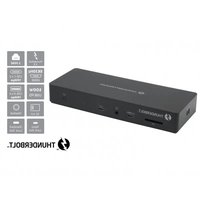
DONN30B - Estação de ancoragem CONCEPTRONIC - Manual de utilização gratuito
Encontre gratuitamente o manual do aparelho DONN30B CONCEPTRONIC em formato PDF.


| Marca | Conceptronic |
| Modelo | DONN30B |
| Tipo de produto | Dock Thunderbolt 4 |
| Conectividade do host | 1x Thunderbolt 4 (montante, 96W PD) |
| Saídas de vídeo | 1x HDMI 2.1 (8K@30Hz), 1x Thunderbolt 4/USB4 (8K@30Hz) |
| Portas USB | 2x USB-C 3.2 Gen 2 (10 Gbps, 5V/3A e 5V/1.5A), 1x USB-A 3.2 Gen 2 (10 Gbps, 5V/0.9A) |
| Ethernet | RJ45 2.5 Gigabit (2500 Mbps) |
| Áudio | Conector de áudio 3.5 mm TRRS (fone de ouvido) |
| Leitor de cartão | SD 4.0 / UHS-II (até 312 MB/s) |
| Segurança | Slot de trava Nano e Kensington |
| Fonte de alimentação | Adaptador de energia externo (DC-in, 96W PD) |
| Botão de energia | Sim, com LED de status |
| LEDs de status | 1x alimentação (verde), 1x Thunderbolt 4 (azul) |
| Sistemas operacionais suportados | Windows 10/11, macOS Big Sur 11.2+ |
| Configuração de múltiplos monitores | Até 2 monitores (duplo 4K@60Hz ou único 8K@30Hz) |
| Compatível com Thunderbolt 3 | Sim, retroativo |
| Dimensões (aprox.) | 200 x 85 x 30 mm |
| Peso (aprox.) | 350 g |
| Temperatura de operação | Interior, seco, 0-40°C |
| Manutenção | Limpar com pano seco e que não solte fiapos |
| Segurança | Manter longe da água, desconectar antes de limpar |
| Conteúdo da caixa | Dock, adaptador de energia, cabo Thunderbolt 4, guia de instalação rápida |
Perguntas frequentes - DONN30B CONCEPTRONIC
Perguntas dos utilizadores sobre DONN30B CONCEPTRONIC
0 pergunta sobre este aparelho. Responda às que conhece ou faça a sua.
Faça uma nova pergunta sobre este aparelho
Baixe as instruções para o seu Estação de ancoragem em formato PDF gratuitamente! Encontre o seu manual DONN30B - CONCEPTRONIC e retome o controlo do seu dispositivo eletrónico. Nesta página estão publicados todos os documentos necessários para a utilização do seu dispositivo. DONN30B da marca CONCEPTRONIC.
MANUAL DE UTILIZADOR DONN30B CONCEPTRONIC
Guia de Instalação Rápida
INSTALLATION
Installation | Instalación | Installation | Installazione | Telepí tés | Instalacja Instalação
flowchart
graph TD
    A["Power adapter"] --> B["TV / Monitor"]
    B --> C["USB-C Device"]
    C --> D["1 x 8K monitor"]
    C --> E["2 x 4K monitors"]
    B --> F["LAN"]
    F --> G["USB Device"]
    G --> H["USB Device"]
    style A fill:#f9f,stroke:#333
    style B fill:#ccf,stroke:#333
    style C fill:#cfc,stroke:#333
    style D fill:#fcc,stroke:#333
    style E fill:#cff,stroke:#333
    style F fill:#ffc,stroke:#333
    style G fill:#cfc,stroke:#333
    style H fill:#fcc,stroke:#333
Instruções de segurança e avisos
Leia as instruções atentamente e siga as informações de segurança. O não cumprimento pode causar danos e invalidar a garantia.
■ Mantenha o dispositivo afastado da água, humidade, fogo ou ambientes quentes.
■ Mantenha o seu dispositivo e todos os acessórios e peças fora do alcance das crianças.
- Não deixe o material de embalagem espalhado de forma descuidada. Isso pode se tornar um material de jogo perigoso para crianças.
■ Se a caixa, os conectores ou o cabo apresentarem sinais de danos, não utilize o carregador.
■ Evite deixar cair, atirar ou comprimir o dispositivo.
■ Confirme se a corrente da tomada de parede é do mesmo tipo indicada na unidade de alimentação, em voltagem [V] e frequência [Hz].
■ Use a fonte de alimentação apenas em uma tomada próxima ao dispositivo, facilmente acessí vel e fácil de desconectar.
- Não conecte a fonte de alimentação em uma tomada escondida atrás de algum móvel.
- Não cubra a fonte de alimentação conectada à tomada.
■ Utilize o produto exclusivamente em espaços interiores secos e protejado da humidade.
■ Em caso de dúvida ou mau funcionamento do adaptador de energia, interrompa o uso e entre em contato com nosso suporte ao cliente ou um centro de serviço autorizado.
■ Interrompa imediatamente o uso se o adaptador de energia apresentar danos visíveis, emitir odores incomuns ou ficar excessivamente quente.
■ Desligue o produto da rede elétrica antes de limpá-lo.
■ Limpe o produto com um pano seco e sem fibras.

Eliminação de resí duos de equipamentos elétricos: Elimine o produto num ponto de reciclagem. Não proceda à sua eliminação juntamente com o lixo doméstico. O armazenamento/eliminação incorreto pode ser prejudicial para o ambiente e/ou provocar ferimentos.

Marcação CE / UKCA: A Conceptronic declara que este produto respeita as diretivas listadas na secção "Declaração de conformidade".
Visão geral do produto
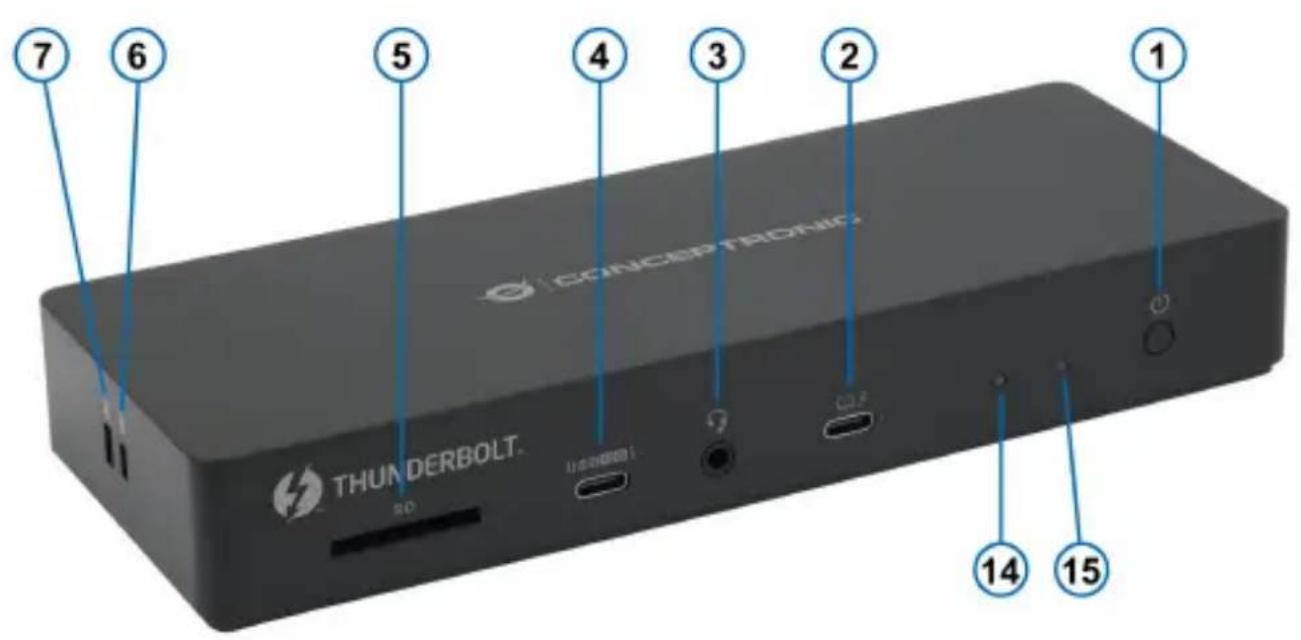
| Número | Componente | Descrição |
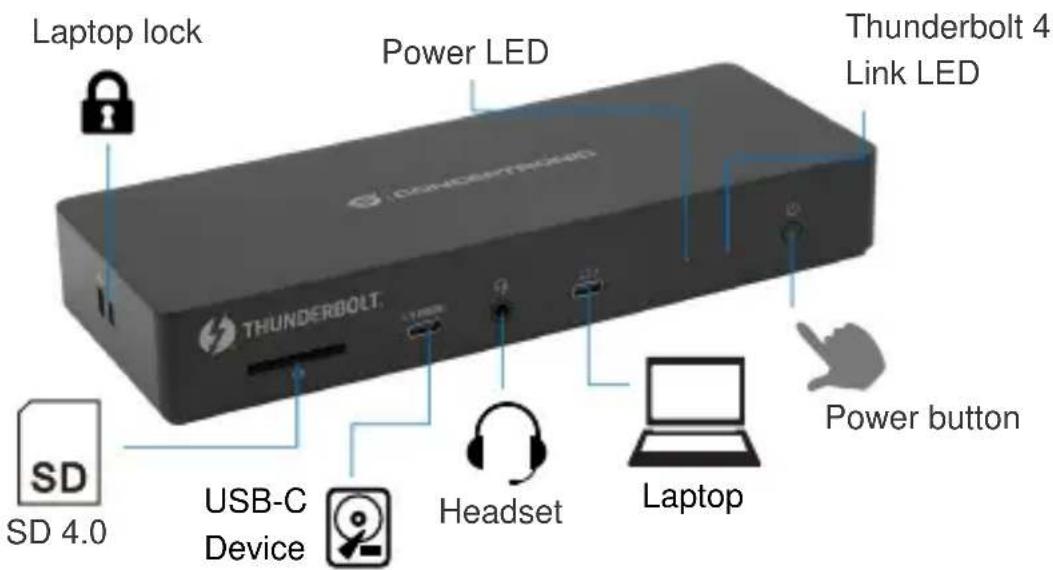
| 1 | Botão de ligar/desligar | Ligar ou desligar a docking station. |
| 2 | Host Thunderbolt 4 | Conecte-se ao seu laptop usando o cabo Thunderbolt 4 incluí do.Suporta USB Power Delivery (PD) até 96W. |
| 3 | Jack de áudio | Entrada de áudio TRRS de 3,5 mm para ligação de auscultadores. |
| 4 | Porta USB-C | Porta USB 3.2 Gen 2 com velocidade de 10Gbps e saí da de energia de 5,0V/3,0A. |
| 5 | Slot para cartão SD 4.0 | Suporta SD 4.0 e UHS-II para transferências de dados de alta velocidade até 312 MB/s. |
| 6 | Ranhura para bloqueio Nano | Utilize um bloqueio para computadores portáteis para garantir a docking station. |
| 7 | Ranhura para bloqueio de segurança | Utilize um bloqueio para computadores portáteis para garantir a docking station. |
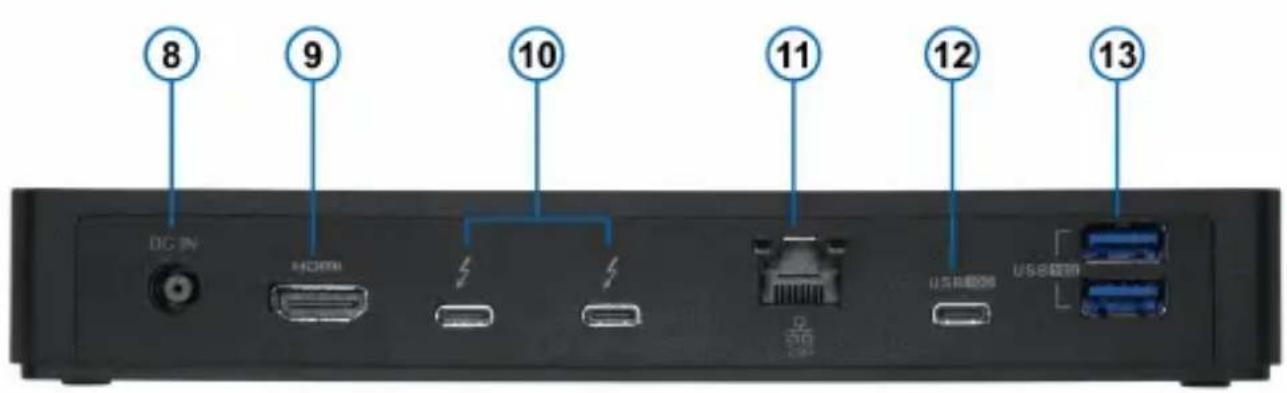
| 8 | DC-in | Conecte ao adaptador de energia incluso. |
| 9 | HDMI 2.1 | Resolução até 8K30Hz. |
| 10 | Porta Thunderbolt 4/USB4 | Compatí vel com dispositivos Thunderbolt 3 e USB-C, suportando transferência de dados até 40Gbps e saí da de ví deo 8K@30Hz (dependente do dispositivo e do display). |
| 11 | Porta RJ45 | Porta Ethernet 2,5G com velocidades de até 2500 Mbps. |
| 12 | Porta USB-C | Porta USB 3.2 Gen 2 com velocidade de 10Gbps e saí da de energia de 5,0V/1,5A. |
| 13 | Porta USB-A | Porta USB 3.2 Gen 2 com velocidade de 10Gbps e saí da de energia de 5,0V/0,9A. |
| 14 | LED de energia | Verde – Acende-se quando o dispositivo está ligado. |
| 15 | LED Thunderbolt 4 | Azul – Acende quando está ligado a uma conexão Thunderbolt 4. |
Requisitos do sistema
■ Windows 10/11
■ macOS Big Sur 11.2 ou posterior
■ A porta USB-C suporta o Modo de DisplayPort Alternativo (DP Alt Mode)
Instalação e utilização
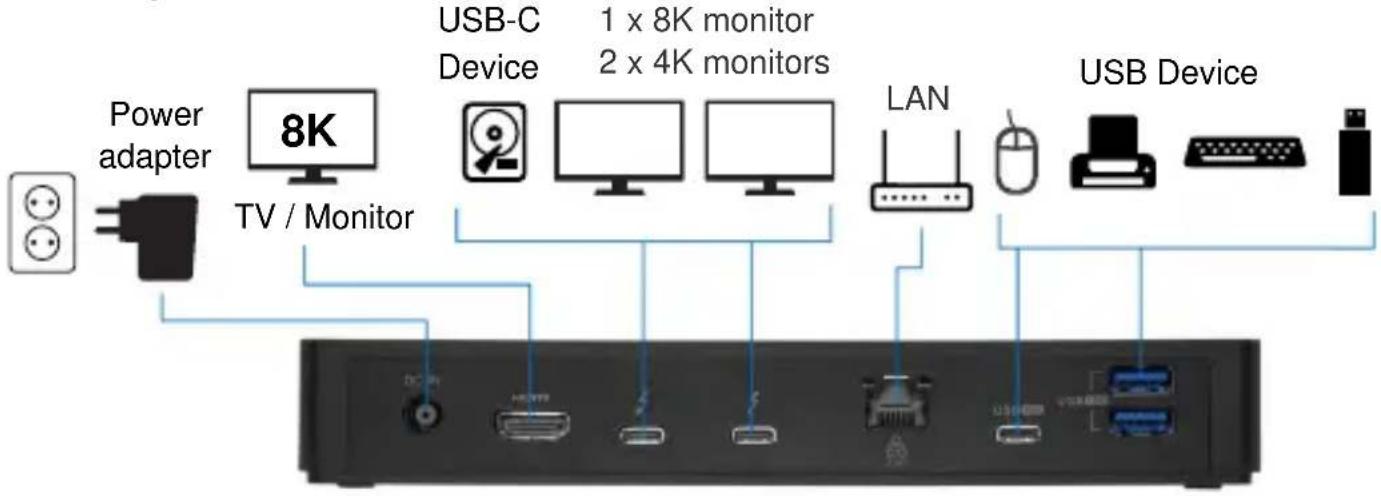
■ Ligue o adaptador de alimentação incluí do a uma tomada e conecte-o à porta de entrada DC da estação de acoplamento.
■ Use o cabo Thunderbolt 4 incluí do para conectar a porta host Thunderbolt 4 da estação de acoplamento à porta Thunderbolt 4 ou USB4 do seu laptop.
■ Conecte monitores, dispositivos USB, Ethernet, áudio e outros periféricos às portas apropriadas da estação de acoplamento.
■ Pressione o botão de ligar para ligar a docking station.
■ Para configurações de múltiplos monitores, vá às configurações de exibição do seu sistema para organizar ou expandir as suas telas.
Nota: Para funcionalidade total, certifique-se de que o seu laptop suporta Thunderbolt 4 ou USB4.
Configuração do ecrã de ví deo
| Grupo de saí da de ví deo | Thunderbolt 4 | Thunderbolt 4 | HDMI |
| Saí da de ví deo única | 8K30Hz | ||
| 8K30Hz | |||
| 8K30Hz | |||
| Saí da de ví deo dupla | 4K60Hz | 4K60Hz | |
| 4K60Hz | 4K60Hz | ||
| 4K60Hz | 4K60Hz |
Nota: O número máximo de ecrãs, resoluções e taxas de atualização pode variar com base nas especificações e capacidades do seu PC de secretária e dos monitores conectados.

Marca : CONCEPTRONIC
Modelo : DONN30B
Categoria : Estação de ancoragem