DONN30B - Estación de acoplamiento CONCEPTRONIC - Manual de uso y guía de instrucciones gratis
Encuentra gratis el manual del aparato DONN30B CONCEPTRONIC en formato PDF.


| Marca | Conceptronic |
| Modelo | DONN30B |
| Tipo de producto | Estación de acoplamiento Thunderbolt 4 |
| Conectividad anfitrión | 1x Thunderbolt 4 (ascendente, 96W PD) |
| Salidas de video | 1x HDMI 2.1 (8K@30Hz), 1x Thunderbolt 4/USB4 (8K@30Hz) |
| Puertos USB | 2x USB-C 3.2 Gen 2 (10 Gbps, 5V/3A y 5V/1.5A), 1x USB-A 3.2 Gen 2 (10 Gbps, 5V/0.9A) |
| Ethernet | RJ45 2.5 Gigabit (2500 Mbps) |
| Audio | Toma de audio de 3.5 mm TRRS (auriculares) |
| Lector de tarjetas | SD 4.0 / UHS-II (hasta 312 MB/s) |
| Seguridad | Ranura de bloqueo Nano y Kensington |
| Alimentación | Adaptador de corriente externo (DC-in, 96W PD) |
| Botón de encendido | Sí, con LED de estado |
| LED de estado | 1x alimentación (verde), 1x Thunderbolt 4 (azul) |
| Sistemas operativos compatibles | Windows 10/11, macOS Big Sur 11.2+ |
| Configuración multi-pantalla | Hasta 2 pantallas (doble 4K@60Hz o simple 8K@30Hz) |
| Compatible con Thunderbolt 3 | Sí, retrocompatible |
| Dimensiones (aprox.) | 200 x 85 x 30 mm |
| Peso (aprox.) | 350 g |
| Temperatura de uso | Interior, seco, 0-40°C |
| Mantenimiento | Limpiar con un paño seco y que no suelte pelusa |
| Seguridad | Mantener alejado del agua, desconectar antes de limpiar |
| Contenido de la caja | Estación de acoplamiento, adaptador de corriente, cable Thunderbolt 4, guía de instalación rápida |
Preguntas frecuentes - DONN30B CONCEPTRONIC
Preguntas de los usuarios sobre DONN30B CONCEPTRONIC
0 pregunta sobre este aparato. Responde a las que conoces o haz la tuya.
Hacer una nueva pregunta sobre este aparato
Descarga las instrucciones para tu Estación de acoplamiento en formato PDF gratis! Encuentra tus instrucciones DONN30B - CONCEPTRONIC y toma tu dispositivo electrónico nuevamente en la mano. En esta página están publicados todos los documentos necesarios para el uso de su dispositivo. DONN30B de la marca CONCEPTRONIC.
MANUAL DE USUARIO DONN30B CONCEPTRONIC
Guía de Instalación Rápida
Spezifikation | Especificación | Spécification | Specifica | Specifikació Especificação | Specyfikacja
Instrucciones de seguridad y advertencias
Lea atentamente las instrucciones y siga la información de seguridad. El incumplimiento puede causar daños y anular la garantí a.
■ Mantenga el dispositivo alejado del agua, la humedad, el fuego o entornos con temperatura elevada.
■ Mantén el dispositivo y todas sus piezas y accesorios fuera del alcance de los niños pequeños.
■ No deje el material de embalaje tirado sin cuidado. Esto puede convertirse en material de juego peligroso para los niños.
■ No utilice el dispositivo si hay algún signo de daños en la carcasa, el enchufe o el cable.
■ No deje caer, arroje o aplaste el dispositivo.
■ Verifique que el tomacorriente de pared suministre el mismo tipo de corriente que el dispositivo, incluyendo voltaje [V] y frecuencia [Hz].
■ Utilice la fuente de alimentación solo en un enchufe instalado lo más cerca posible del dispositivo y fácilmente accesible y fácil de desenchufar.
■ No enchufe la fuente de alimentación en un enchufe que esté oculto detrás de algún mueble.
■ No cubra la fuente de alimentación conectada al enchufe.
■ Emplee el producto solo en locales interiores secos y protéjalo de la humedad.
■ Si el adaptador falla o tiene dudas, deje de usarlo y contacte al servicio de atención al cliente.
■ Deje de usarlo inmediatamente si el adaptador de corriente muestra daños visibles, emite olores inusuales o se calienta en exceso.
■ Desconecte el producto de la red eléctrica antes de limpiarlo.
■ Limpiar el producto con un paño seco y sin fibras.

Eliminación de dispositivos electrónicos: Deseche el producto en un punto de reciclaje. No desechar junto con la basura doméstica. El almacenamiento o la eliminación incorrectos puede dañar el medioambiente o provocar lesiones.

Marcado CE / UKCA: Conceptronic declara que este producto cumple las directivas enumeradas en la sección “Declaración de conformidad”.
Visión general del producto
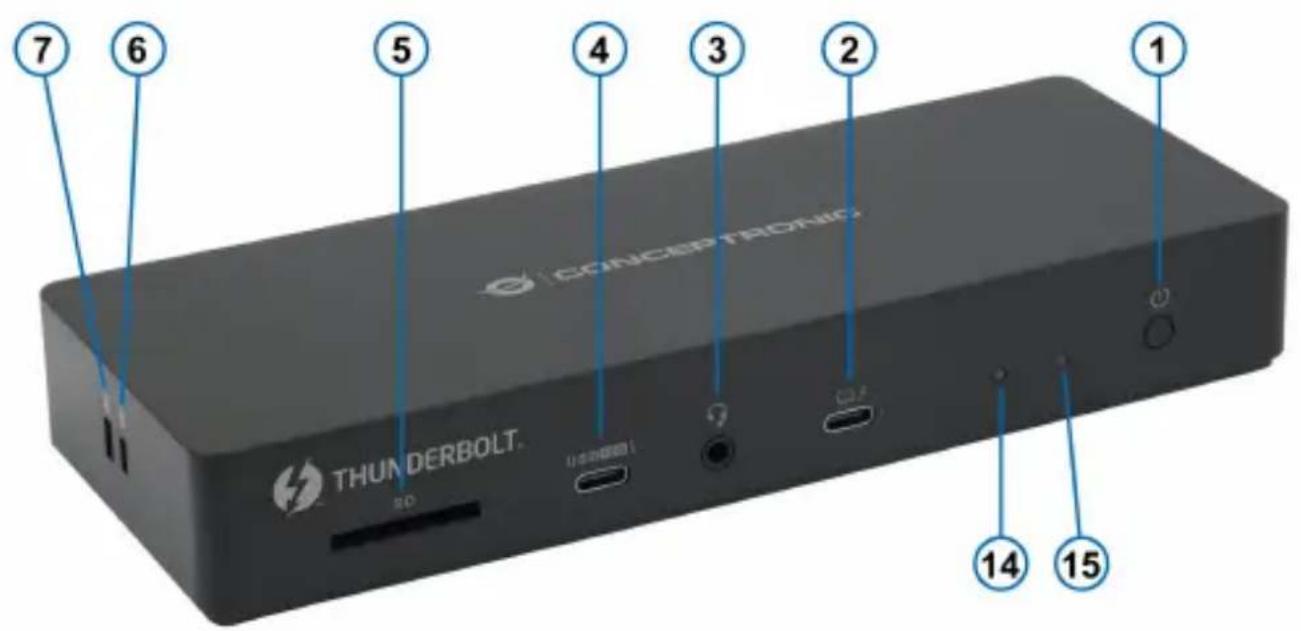
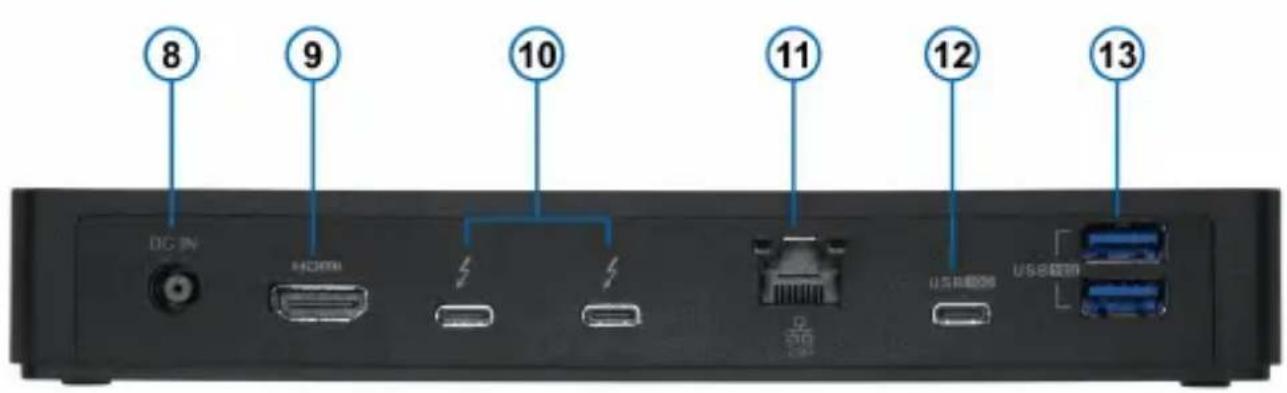
| Número | Componente | Descripción |
| 1 | Botón de encendido | Encender o apagar la docking station. |
| 2 | Host Thunderbolt 4 | Conéctese a su laptop usando el cable Thunderbolt 4 incluido. Admite USB Power Delivery (PD) de hasta 96W. |
| 3 | Conector de audio | Conector de audio TRRS de 3,5 mm para auriculares. |
| 4 | Puerto USB-C | Puerto USB 3.2 Gen 2 con velocidad de 10Gbps y salida de potencia de 5,0V/3,0A. |
| 5 | Ranura para tarjeta SD 4.0 | Compatible con SD 4.0 y UHS-II para transferencias de datos de alta velocidad de hasta 312 MB/s. |
| 6 | Ranura para candado Nano | Ú sala con una cerradura para equipos portátiles para asegurar la docking station. |
| 7 | Ranura para candado de seguridad | Ú sala con una cerradura para equipos portátiles para asegurar la docking station. |
| 8 | DC-in | Conéctalo al adaptador de corriente incluido. |
| 9 | HDMI 2.1 | Resolución hasta 8K30Hz. |
| 10 | Puerto Thunderbolt 4/USB4 | Retrocompatibles con dispositivos Thunderbolt 3 y USB-C,soportando transferencia de datos de hasta 40Gbps y salida de ví deo 8K@30Hz (dependiendo del dispositivo y la pantalla). |
| 11 | Puerto RJ45 | Puerto Ethernet de 2,5G con velocidades de hasta 2500 Mbps. |
| 12 | Puerto USB-C | Puerto USB 3.2 Gen 2 con velocidad de 10Gbps e salida de potencia de 5,0V/1,5A. |
| 13 | Puerto USB-A | Puerto USB 3.2 Gen 2 con velocidad de 10Gbps e salida de potencia de 5,0V/0,9A. |
| 14 | LED de encendido | Verde – Se ilumina cuando el dispositivo está encendido. |
| 15 | LED Thunderbolt 4 | Azul – Se ilumina cuando está vinculado a una conexión Thunderbolt 4. |
Requisitos del sistema
■ Windows 10/11
■ macOS Big Sur 11.2 o posterior
■ El puerto USB-C admite el Modo de Pantalla Alterna de DisplayPort (DP Alt Mode)
Instalación y utilización
■ Conecte el adaptador de alimentación incluido a una toma de corriente y conéctelo al puerto de entrada DC de la estación de acoplamiento.
■ Utilice el cable Thunderbolt 4 incluido para conectar el puerto host Thunderbolt 4 de la estación de acoplamiento al puerto Thunderbolt 4 o USB4 de su laptop.
■ Conecte monitores, dispositivos USB, Ethernet, audio y otros periféricos a los puertos correspondientes de la estación de acoplamiento.
■ Presione el botón de encendido para encender la estación de acoplamiento.
■ Para configuraciones de múltiples pantallas, vaya a la configuración de pantalla de su sistema para organizar o extender sus pantallas.
Nota: Para una funcionalidad completa, asegúrese de que su laptop sea compatible con Thunderbolt 4 o USB4.
Configuración de pantalla de ví deo
| Grupo de salida de video | Thunderbolt 4 | Thunderbolt 4 | HDMI |
| Saí da de ví deo única | 8K30Hz | ||
| 8K30Hz | |||
| 8K30Hz | |||
| Saí da de ví deo dupla | 4K60Hz | 4K60Hz | |
| 4K60Hz | 4K60Hz | ||
| 4K60Hz | 4K60Hz |
Nota: El número máximo de pantallas, resoluciones y frecuencias de actualización puede variar según las especificaciones y capacidades de su PC de escritorio y monitores conectados.
Besoin d'aide ? ¿Necesitas ayuda?

Marca : CONCEPTRONIC
Modelo : DONN30B
Categoría : Estación de acoplamiento