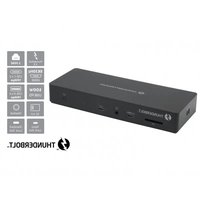
DONN30B - Dock station CONCEPTRONIC - Manuale utente e istruzioni gratuiti
Trova gratuitamente il manuale del dispositivo DONN30B CONCEPTRONIC in formato PDF.


| Marca | Conceptronic |
| Modello | DONN30B |
| Tipo di prodotto | Stazione di dock Thunderbolt 4 |
| Connettività host | 1x Thunderbolt 4 (a monte, 96W PD) |
| Uscite video | 1x HDMI 2.1 (8K@30Hz), 1x Thunderbolt 4/USB4 (8K@30Hz) |
| Porte USB | 2x USB-C 3.2 Gen 2 (10 Gbps, 5V/3A e 5V/1.5A), 1x USB-A 3.2 Gen 2 (10 Gbps, 5V/0.9A) |
| Ethernet | RJ45 2.5 Gigabit (2500 Mbps) |
| Audio | Presa audio 3.5 mm TRRS (cuffia) |
| Lettore di schede | SD 4.0 / UHS-II (fino a 312 MB/s) |
| Sicurezza | Alloggiamento lucchetto Nano e Kensington |
| Alimentazione | Adattatore di alimentazione esterno (DC-in, 96W PD) |
| Pulsante di alimentazione | Sì, con LED di stato |
| LED di stato | 1x alimentazione (verde), 1x Thunderbolt 4 (blu) |
| Sistemi operativi supportati | Windows 10/11, macOS Big Sur 11.2+ |
| Configurazione multi-schermo | Fino a 2 schermi (doppio 4K@60Hz o singolo 8K@30Hz) |
| Compatibile Thunderbolt 3 | Sì, retrocompatibile |
| Dimensioni (circa) | 200 x 85 x 30 mm |
| Peso (circa) | 350 g |
| Temperatura di utilizzo | Interno, asciutto, 0-40°C |
| Manutenzione | Pulire con un panno asciutto e privo di pelucchi |
| Sicurezza | Tenere lontano dall'acqua, scollegare prima della pulizia |
| Contenuto della confezione | Stazione di dock, adattatore di alimentazione, cavo Thunderbolt 4, guida rapida di installazione |
Domande frequenti - DONN30B CONCEPTRONIC
Domande degli utenti su DONN30B CONCEPTRONIC
0 domanda su questo apparecchio. Rispondi a quelle che conosci o fai la tua.
Fai una nuova domanda su questo apparecchio
Scarica le istruzioni per il tuo Dock station in formato PDF gratuitamente! Trova il tuo manuale DONN30B - CONCEPTRONIC e riprendi in mano il tuo dispositivo elettronico. In questa pagina sono pubblicati tutti i documenti necessari per l'utilizzo del tuo dispositivo. DONN30B del marchio CONCEPTRONIC.
MANUALE UTENTE DONN30B CONCEPTRONIC
Guida di Installazione Rapida
Istruzioni di sicurezza e avvisi
Leggere attentamente le istruzioni e seguire le indicazioni sulla sicurezza. Il mancato rispetto può causare danni e invalidare la garanzia.
■ Tenere il dispositivo lontano da acqua, umidità, fiamme o ambienti caldi.
■ Mantieni il dispositivo, tutte le parti e gli accessori fuori dalla portata dei bambini.
■ Non lasciare incustodito il materiale di imballaggio. Questo può diventare materiale di gioco pericoloso per i bambini.
■ Non utilizzare il dispositivo in presenza di danni all'alloggiamento, alla spina o al cavo.
■ Evitare di far subire cadute, urti o compressioni al dispositivo.
■ Assicurarsi che la presa di corrente (a muro) fornisca lo stesso tipo di potenza indicata sul dispositivo, in termini sia di voltaggio [V] sia di frequenza [Hz].
■ Utilizzare l'alimentatore solo in una presa installata il più vicino possibile al dispositivo e facilmente accessibile e facile da scollegare.
■ Non collegare l'alimentatore in una presa nascosta dietro a qualche mobile.
■ Non coprire l'alimentatore collegato alla presa.
- Utilizzare il prodotto esclusivamente in locali interni asciutti e proteggerlo dall'umidità.
In caso di dubbi o malfunzionamenti dell'adattatore di corrente, interrompere l'uso e contattare il nostro supporto clienti o un centro di assistenza autorizzato.
■ Interrompere immediatamente l'uso se l'adattatore di corrente presenta danni visibili, emette odori insoliti o diventa eccessivamente caldo.
■ Scollegare il prodotto dalla rete elettrica prima della pulizia.
■ Pulire il prodotto con un panno asciutto e privo di fibre.

Smaltimento dei rifiuti di apparecchiature elettriche:
Smaltire il prodotto in un punto di riciclaggio. Non smaltire insieme ai rifiuti domestici. La conservazione/lo smaltimento non corretto può danneggiare l'ambiente e/o causare lesioni.

CE / UKCA marking: Conceptronic dichiara che questo prodotto è conforme alle direttive elencate nella sezione "Dichiarazione di conformità".
Panoramica del prodotto
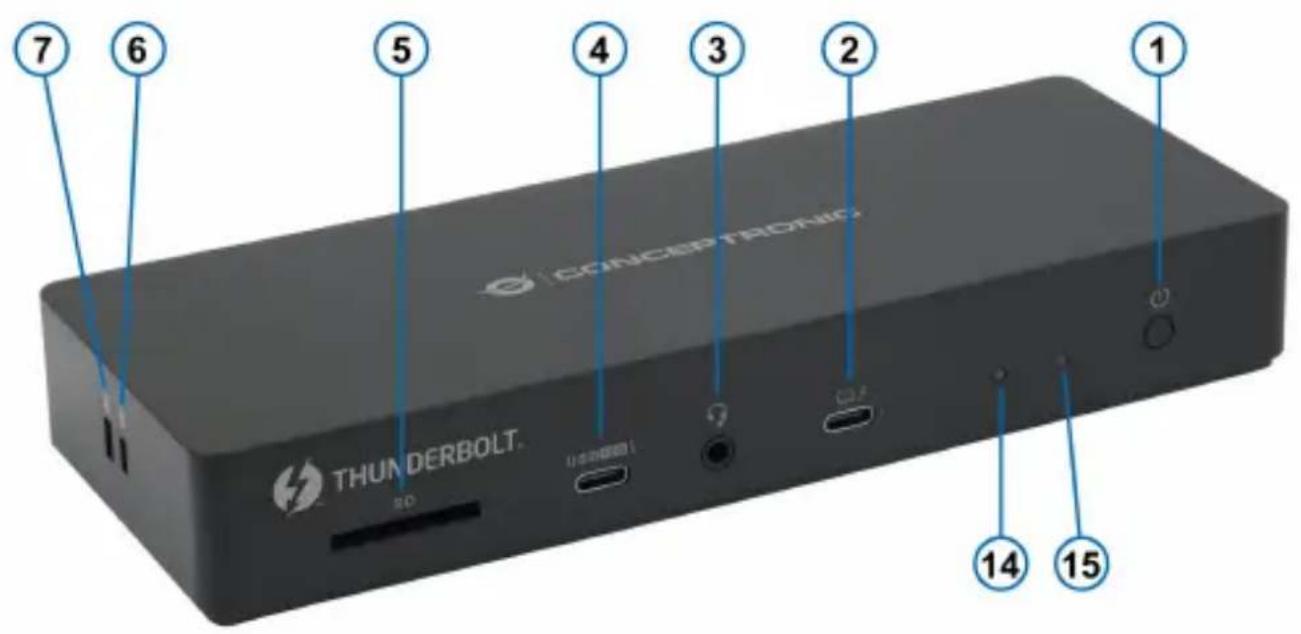
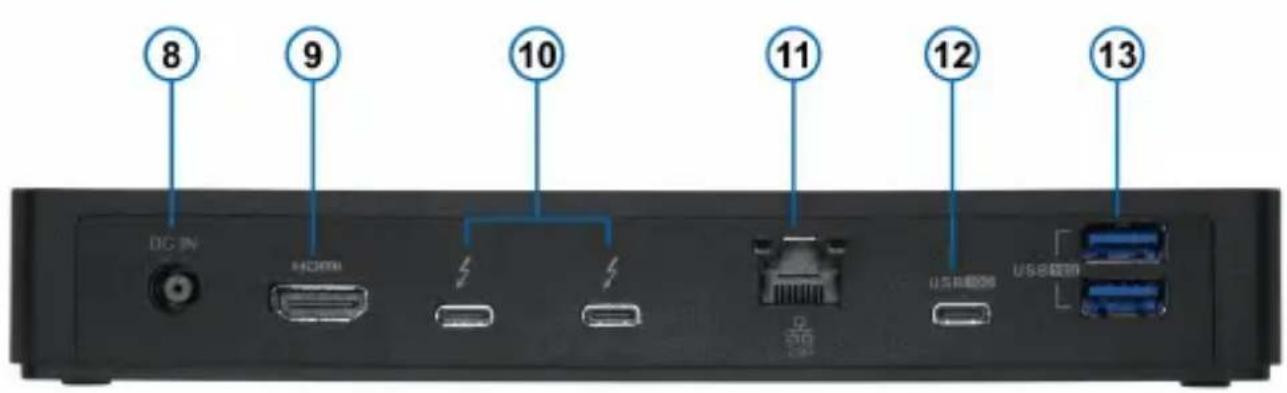
| Numero | Componente | Descrizione |
| 1 | Pulsante di accensione | Accendere o spegnere la docking station. |
| 2 | Host Thunderbolt 4 | Collegati al tuo laptop utilizzando il cavo Thunderbolt 4 incluso.Supporta USB Power Delivery (PD) fino a 96W. |
| 3 | Jack audio | Jack audio TRRS da 3,5 mm per la connessione di cuffie. |
| 4 | Porta USB-C | Porta USB 3.2 Gen 2 con velocità di 10Gbps e uscita di alimentazione di 5,0V/3,0A. |
| 5 | Slot per schede SD 4.0 | Supporta SD 4.0 e UHS-II per trasferimenti dati ad alta velocità fino a 312 MB/s. |
| 6 | Slot per blocco Nano | Utilizzalo con un lucchetto per laptop per assicurare la docking station. |
| 7 | Slot per blocco di sicurezza | Utilizzalo con un lucchetto per laptop per assicurare la docking station. |
| 8 | DC-in | Collega l'adattatore di alimentazione incluso. |
| 9 | HDMI 2.1 | Risoluzione fino a 8K30Hz. |
| 10 | Porta Thunderbolt 4/USB4 | Retrocompatibile con dispositivi Thunderbolt 3 e USB-C, supporta trasferimenti dati fino a 40Gbps e uscita video 8K@30Hz (dipende dal dispositivo e dal display). |
| 11 | Porta RJ45 | Porta Ethernet 2,5G con velocità fino a 2500 Mbps. |
| 12 | Porta USB-C | Porta USB 3.2 Gen 2 con velocità di 10Gbps e uscita di alimentazione di 5,0V/1,5A. |
| 13 | Porta USB-A | Porta USB 3.2 Gen 2 con velocità di 10Gbps e uscita di alimentazione di 5,0V/0,9A. |
| 14 | LED di alimentazione | Verde – Si accende quando il dispositivo è acceso. |
| 15 | LED Thunderbolt 4 | Blu – Si accende quando è collegato a una connessione Thunderbolt 4. |
Requisiti di sistema
■ Windows 10/11
■ macOS Big Sur 11.2 o versioni successive
■ La porta USB-C supporta la Modalità Alternativa DisplayPort (DP Alt Mode)
Installazione e uso
■ Collega l'adattatore di alimentazione incluso a una presa a muro e connettilo al porto di ingresso DC della docking station.
■ Utilizza il cavo Thunderbolt 4 incluso per collegare la porta host Thunderbolt 4 della docking station alla porta Thunderbolt 4 o USB4 del tuo laptop.
■ Collega monitor, dispositivi USB, Ethernet, audio e altri dispositivi alle porte appropriate della docking station.
■ Premere il pulsante di accensione per accendere la docking station.
■ Per le configurazioni a più display, vai nelle impostazioni di visualizzazione del sistema per organizzare o estendere i tuoi schermi.
Nota: Per una funzionalità completa, assicurati che il tuo laptop supporti Thunderbolt 4 o USB4.
Configurazione del display video
| Gruppo di uscita video | Thunderbolt 4 | Thunderbolt 4 | HDMI |
| Uscita video singola | 8K30Hz | ||
| 8K30Hz | |||
| 8K30Hz | |||
| Uscita video doppia | 4K60Hz | 4K60Hz | |
| 4K60Hz | 4K60Hz | ||
| 4K60Hz | 4K60Hz |
Nota: Il numero massimo di schermi, risoluzioni e frequenze di aggiornamento può variare in base alle specifiche e alle capacità del PC desktop e dei monitor collegati.
Hai bisogno di aiuto? Szükséged van segítségre?
Marca : CONCEPTRONIC
Modello : DONN30B
Categoria : Dock station