DONN30B - Stacja dokująca CONCEPTRONIC - Bezpłatna instrukcja obsługi
Znajdź bezpłatnie instrukcję urządzenia DONN30B CONCEPTRONIC w formacie PDF.


| Marka | Conceptronic |
| Model | DONN30B |
| Typ produktu | Stacja dokująca Thunderbolt 4 |
| Łączność hosta | 1x Thunderbolt 4 (górny, 96W PD) |
| Wyjścia wideo | 1x HDMI 2.1 (8K@30Hz), 1x Thunderbolt 4/USB4 (8K@30Hz) |
| Porty USB | 2x USB-C 3.2 Gen 2 (10 Gbps, 5V/3A i 5V/1.5A), 1x USB-A 3.2 Gen 2 (10 Gbps, 5V/0.9A) |
| Ethernet | RJ45 2.5 Gigabit (2500 Mbps) |
| Audio | Gniazdo audio 3.5 mm TRRS (słuchawki) |
| Czytnik kart | SD 4.0 / UHS-II (do 312 MB/s) |
| Bezpieczeństwo | Gniazdo zamka Nano i Kensington |
| Zasilanie | Zewnętrzny zasilacz sieciowy (DC-in, 96W PD) |
| Przycisk zasilania | Tak, z diodą LED stanu |
| Diody LED stanu | 1x zasilanie (zielona), 1x Thunderbolt 4 (niebieska) |
| Obsługiwane systemy operacyjne | Windows 10/11, macOS Big Sur 11.2+ |
| Konfiguracja wielu ekranów | Do 2 ekranów (podwójny 4K@60Hz lub pojedynczy 8K@30Hz) |
| Kompatybilny z Thunderbolt 3 | Tak, wstecznie zgodny |
| Wymiary (ok.) | 200 x 85 x 30 mm |
| Waga (ok.) | 350 g |
| Temperatura użytkowania | Wewnątrz, sucho, 0-40°C |
| Konserwacja | Czyścić suchą, niestrzępiącą się ściereczką |
| Bezpieczeństwo | Trzymać z dala od wody, odłączyć przed czyszczeniem |
| Zawartość opakowania | Stacja dokująca, zasilacz sieciowy, kabel Thunderbolt 4, skrócona instrukcja obsługi |
Często zadawane pytania - DONN30B CONCEPTRONIC
Pytania użytkowników dotyczące DONN30B CONCEPTRONIC
0 pytanie dotyczące tego urządzenia. Odpowiedz na te, które znasz, lub zadaj własne.
Zadaj nowe pytanie dotyczące tego urządzenia
Pobierz instrukcję dla swojego Stacja dokująca w formacie PDF za darmo! Znajdź swoją instrukcję DONN30B - CONCEPTRONIC i weź swoje urządzenie elektroniczne z powrotem w ręce. Na tej stronie opublikowane są wszystkie dokumenty niezbędne do korzystania z urządzenia. DONN30B marki CONCEPTRONIC.
INSTRUKCJA OBSŁUGI DONN30B CONCEPTRONIC
Szybka Instrukcja Instalacji
Instrukcje bezpieczeństwa i ostrzeżenia
Prosimy o zapoznanie się z instrukcją obsługi i przestrzeganie zasad bezpieczeństwa. Nieprzestrzeganie może skutkować uszkodzeniami i unieważnieniem gwarancji.
■ Urządzenie należy trzymać z dala od wody, wilgoci, miejsc zagrożonych pożarem lub miejsc gorących.
■ Urządzenie, wszystkie jego części oraz akcesoria należy przechowywać w miejscu niedostępnym dla małych dzieci.
■ Nie pozostawiaj opakowania w sposób niedbale rozrzuconego. Może to stać się niebezpiecznym materiałem do zabawy dla dzieci.
■ Nie należy używać urządzenia, jeżeli na obudowie, wtyczce lub kablu są widoczne ślady uszkodzenia.
■ Należy unikać upuszczania, rzucania lub przygniatania urządzenia.
■ Sprawdź, czy gniazdko elektryczne zapewnia rodzaj zasilania podany na zasilaczu (w zakresie napięcia [V] i częstotliwości [Hz]).
■ Używaj zasilacza tylko w gnieździe jak najbliżej urządzenia, łatwo dostępnym i łatwo odłączalnym.
■ Nie wkładaj zasilacza do gniazdka ukrytego za meblem.
■ Nie przykrywaj podłączonego do gniazdka zasilacza.
■ Produkt można ładować tylko w suchych, zamkniętych pomieszczeniach.
■ W przypadku wątpliwości lub awarii zasilacza należy przerwać korzystanie i skontaktować się z naszym wsparciem technicznym lub autoryzowanym centrum serwisowym.
■ Natychmiast przerwij korzystanie, jeśli zasilacz ma widoczne uszkodzenia, wydziela nietypowe zapachy lub staje się nadmiernie gorący.
■ Przed czyszczeniem odłącz produkt od sieci.
■ Wyczyść produkt suchą, pozbawioną włókien ściereczką.

Utylizacja zużytych urządzeń elektrycznych: Produkt należy oddać do punktu recyklingu. Nie usuwać z odpadami domowymi, aby uniknąć szkód dla środowiska lub obrażeń.

Oznaczenie CE / UKCA: Firma Conceptronic deklaruje, że ten produkt jest zgodny z dyrektywami wymienionymi w części 'Deklaracja zgodności'.
Przegład produktu
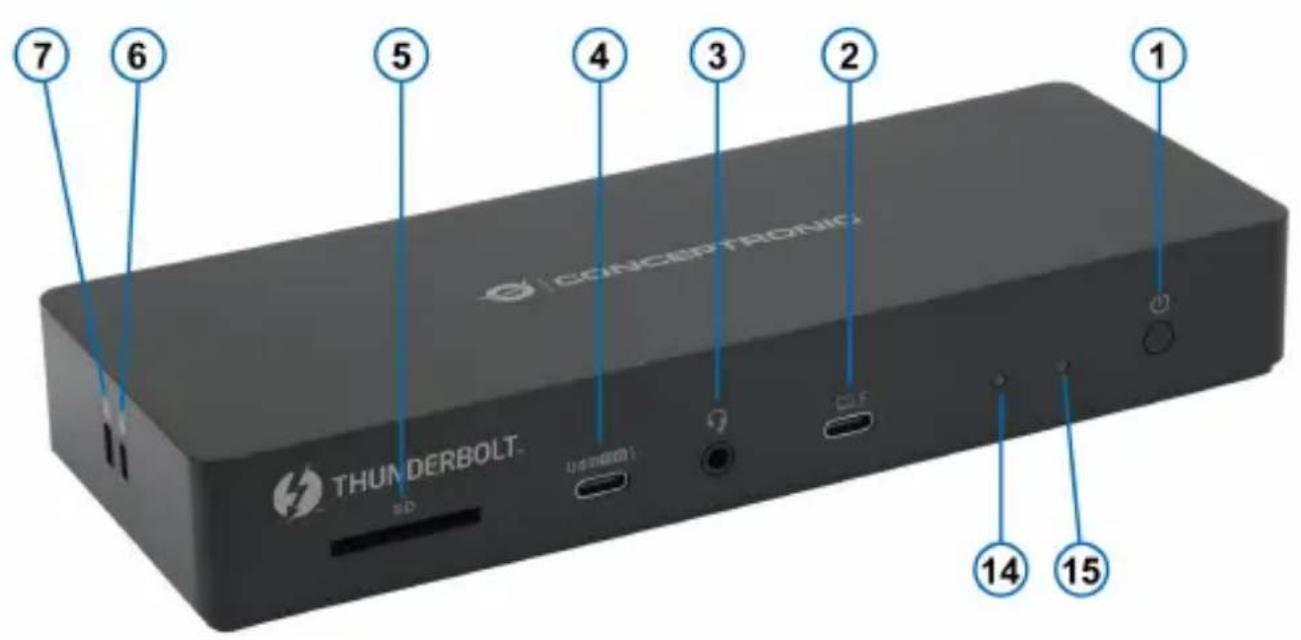
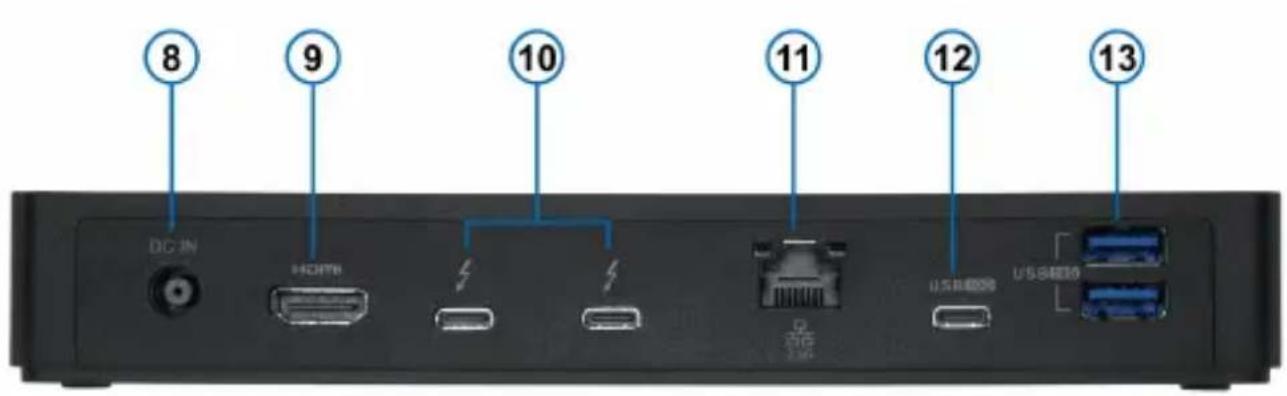
| Numer | Komponent | Opis |
| 1 | Przycisk zasilania | Włączanie lub wyłączanie stacji dokującej. |
| 2 | Host Thunderbolt 4 | Podłącz laptopa za pomocą dołączonego kabla Thunderbolt 4. Obsługuje dostawę zasilania USB (PD) do 96W. |
| 3 | Złącze audio | Gniazdo audio TRRS 3,5 mm do podłączenia zestawu słuchawkowego. |
| 4 | Port USB-C | USB 3.2 Gen 2 port 10Gbps sebességgel és 5,0V/3,0A teljesí tménykimenettel. |
| 5 | Slot karty SD 4.0 | Obsługuje SD 4.0 i UHS-II, zapewniając szybkie transfery danych do 312 MB/s. |
| 6 | Gniazdo na zamek Nano | Użyj zamka do laptopa, aby zabezpieczyć stację dokującą. |
| 7 | Gniazdo zabezpieczające | Użyj zamka do laptopa, aby zabezpieczyć stację dokującą. |
| 8 | DC-in | Podłącz do dołączonego zasilacza. |
| 9 | HDMI 2.1 | Rozdzielczość do 8K30Hz. |
| 10 | Port Thunderbolt 4/USB4 | Kompatybilny wstecz z urządzeniami Thunderbolt 3 i USB-C, obsługujący transfer danych do 40Gbps i wyjście wideo 8K@30Hz (zależne od urządzenia i wyświetlacza). |
| 11 | Port RJ45 | Port Ethernet 2,5G z prędkościami do 2500 Mbps. |
| 12 | Port USB-C | USB 3.2 Gen 2 port 10Gbps sebességgel és 5,0V/1,5A teljesí tménykimenettel. |
| 13 | Port USB-A | USB 3.2 Gen 2 port 10Gbps sebességgel és 5,0V/0,9A teljesí tménykimenettel. |
| 14 | Dioda zasilania | Zielony – Świeci, gdy urządzenie jest włączone. |
| 15 | Dioda Thunderbolt 4 | Niebieski – Świeci, gdy nawiązane jest połączenie Thunderbolt 4. |
Wymagania systemowe
■ Windows 10/11
■ macOS Big Sur 11.2 lub nowsza wersja
■ Port USB-C obsługuje tryb alternatywny DisplayPort (DP Alt Mode)
Instalacja i użytkowanie
■ Podłącz dołączony zasilacz do gniazdka ściennego i podłącz go do portu wejściowego DC stacji dokującej.
■ Użyj dołączonego kabla Thunderbolt 4, aby połączyć port hosta Thunderbolt 4 stacji dokującej z portem Thunderbolt 4 lub USB4 w swoim laptopie.
■ Podłącz monitory, urządzenia USB, Ethernet, audio i inne akcesoria do odpowiednich portów stacji dokującej.
■ Naciśnij przycisk zasilania, aby włączyć stację dokującą.
■ W przypadku konfiguracji z wieloma monitorami przejdź do ustawień wyświetlania systemu, aby uporządkować lub rozszerzyć ekrany.
Uwaga: Aby zapewnić pełną funkcjonalność, upewnij się, że Twój laptop obsługuje Thunderbolt 4 lub USB4.
Konfiguracja wyświetlania wideo
| Grupa wyjść wideo | Thunderbolt 4 | Thunderbolt 4 | HDMI |
| Pojedyncze wyjście wideo | 8K30Hz | ||
| 8K30Hz | |||
| 8K30Hz | |||
| Podwójne wyjście wideo | 4K60Hz | 4K60Hz | |
| 4K60Hz | 4K60Hz | ||
| 4K60Hz | 4K60Hz |
Uwaga: Maksymalna liczba ekranów, rozdzielczości i częstotliwości odświeżania może się różnić w zależności od specyfikacji i możliwości podłączonego komputera stacjonarnego i monitorów.
Precisa de ajuda? Potrzebujesz pomocy?

support@concepttronic.net

www.conceptronic.net

Marka : CONCEPTRONIC
Model : DONN30B
Kategoria : Stacja dokująca